

场景需求与痛点分析
你有没有遇到过这种情况:从系统里导出一批文件,结果全部没有后缀名;或者领导突然要求所有文件名末尾统一加上“_已审核”“_2025版”这样的标记。几十上百个文件,如果手动一个一个右键重命名,不仅手酸眼累,还特别容易漏改、输错,改完还得逐一核对,纯纯浪费时间。
其实,如何批量添加文件后缀名这件事,完全不用这么折磨人。用一款本地批量重命名工具,点几下鼠标就能把几百个文件一次性处理完。今天这篇教程,就把我的完整操作流程拆开讲清楚,从装软件到执行完毕,每一步都照着做就行,新手也不会翻车。

基础操作:汇帮批量重命名实战
1. 工具选型理由
我常用的是一款名为 汇帮批量重命名 的本地软件。选择它的原因很直接:
- 操作直观:左侧实时预览,右侧设置规则,改完什么样一眼就能看到,不存在“执行完才发现改错”的问题。
- 不限制格式:图片、文档、压缩包、视频都能处理,不用考虑扩展名兼容问题。
- 支持批量导入:几百个文件一次性拖进去,不需要分批操作。
2. 详细操作流程
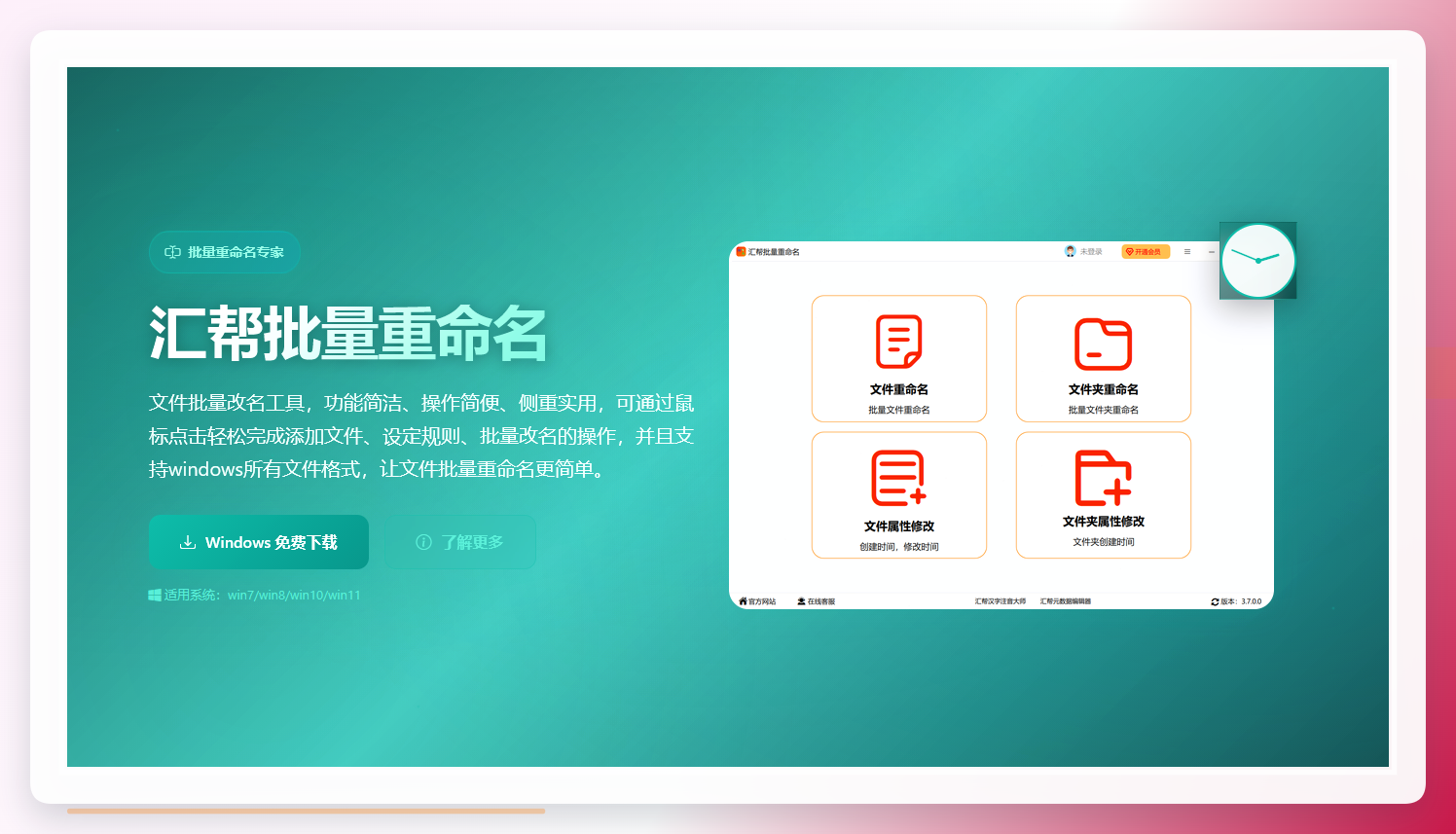
步骤1:下载并安装软件
直接在搜索引擎搜索“汇帮批量重命名”,进入官网下载安装包。双击安装包,按提示点击“下一步”就能完成安装,这里没有额外插件捆绑,放心用。
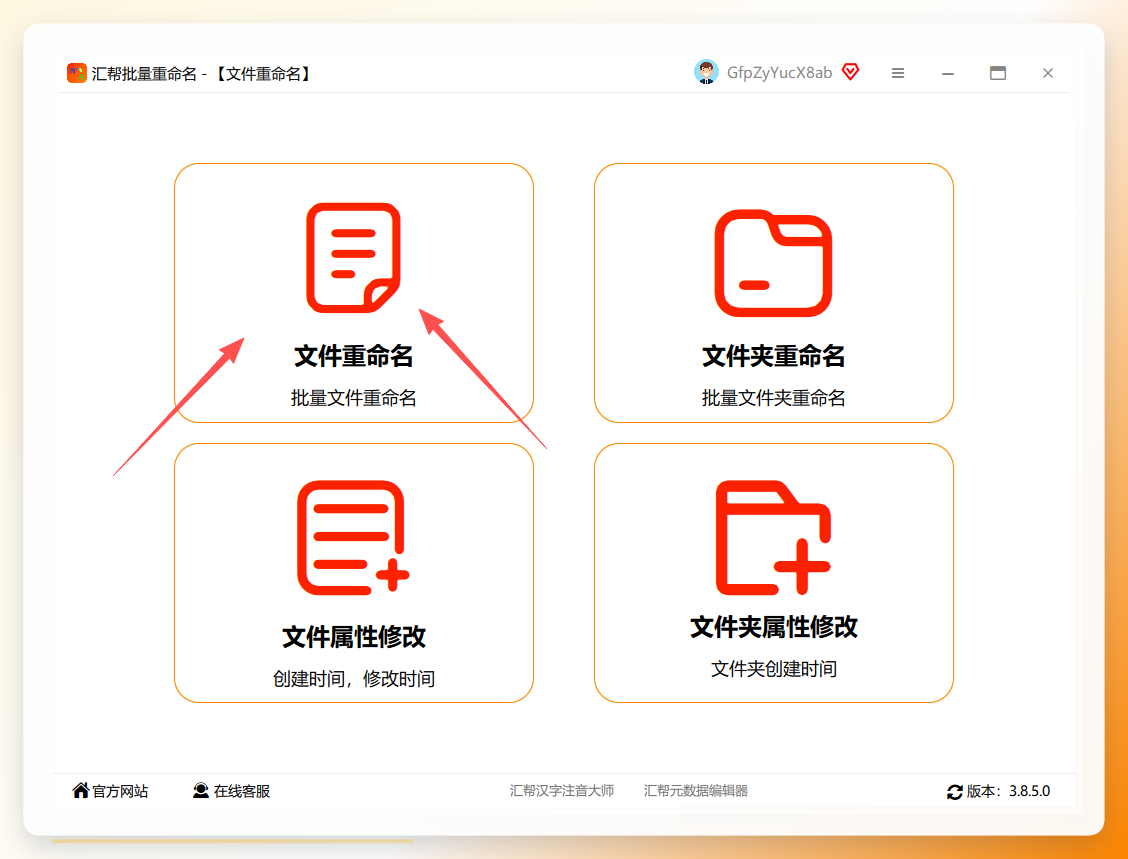
步骤2:选择“文件重命名”模块
打开软件后,主界面会显示几个功能模块。我们需要的是文件重命名,单击进入即可。
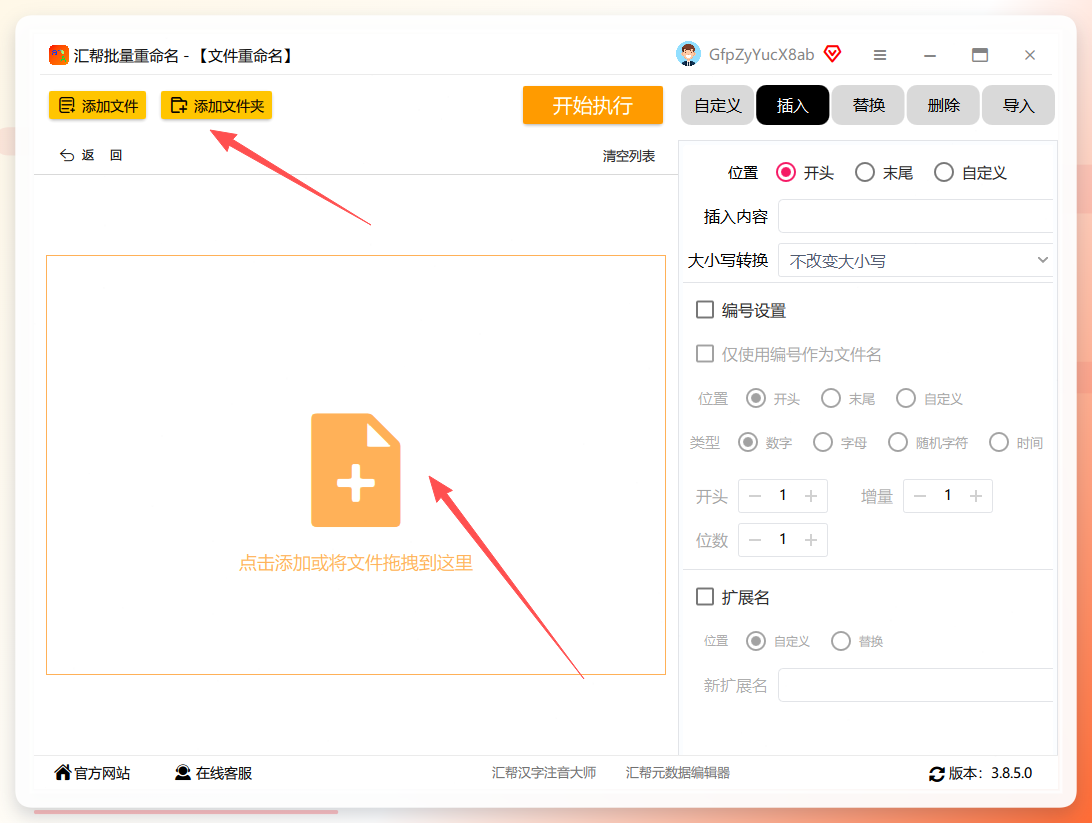
步骤3:批量导入文件
进入文件重命名界面后,点击上传按钮,或者直接把文件拖拽到软件窗口。这里不限制文件格式和大小,一次性选择几十个、上百个文件都没问题。导入后,所有文件会整齐列在左侧列表中。
步骤4:选择“插入”操作
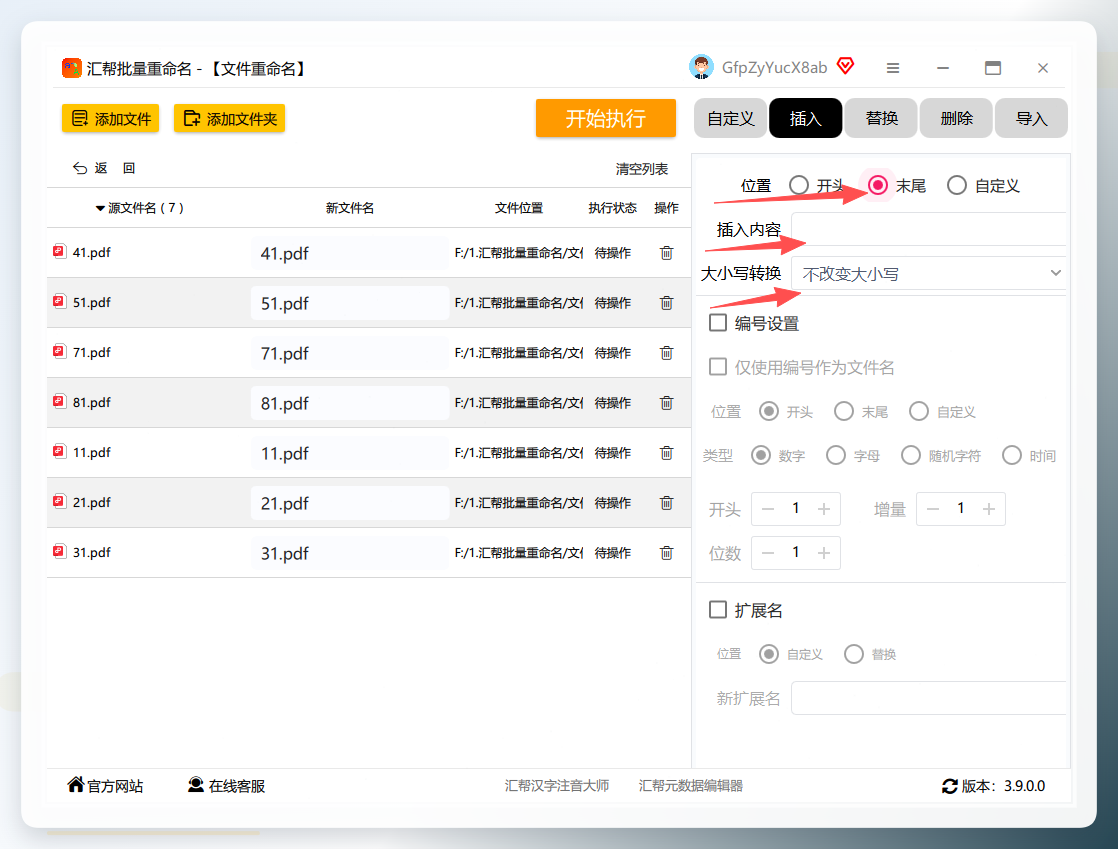
文件导入后,在右侧操作区域找到下拉菜单,选择 “插入” 选项。这个功能的作用就是在原文件名基础上追加内容,不会动原有名称的其他部分。
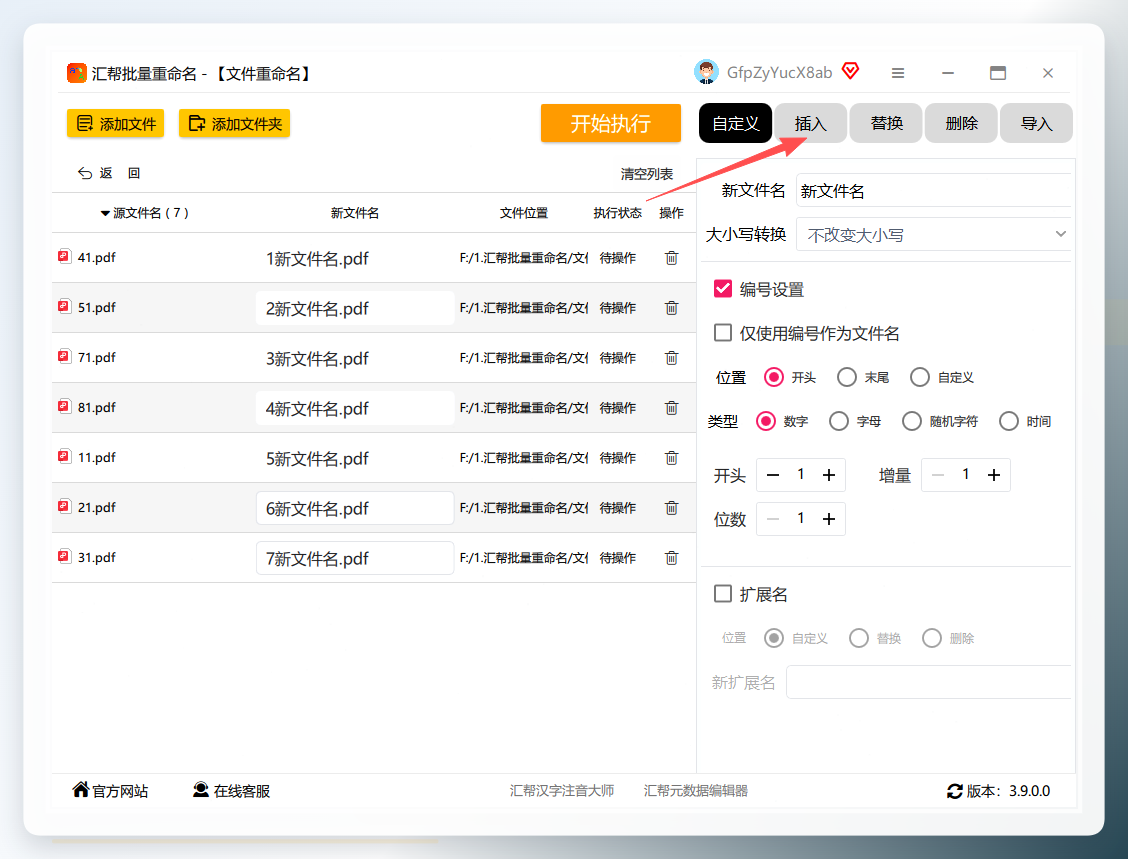
步骤5:设置插入位置和内容
选择插入后,下方会出现详细设置项:
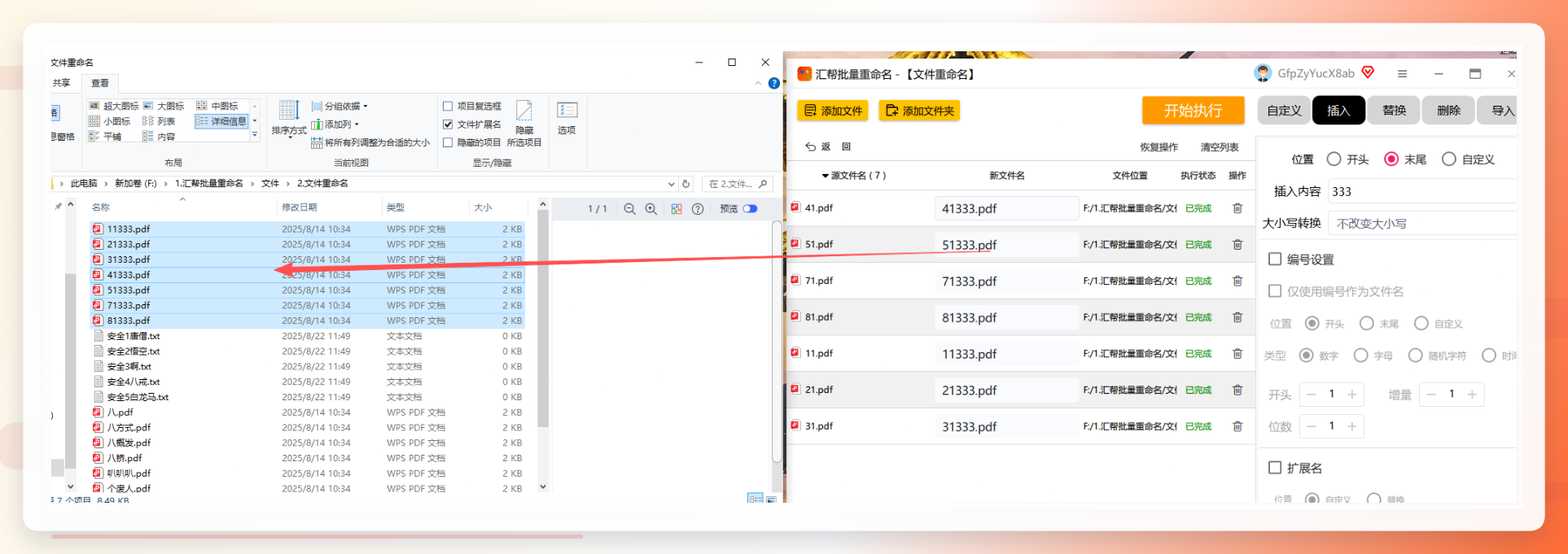
- 位置:选择“末尾”,也就是把后缀内容加到文件名最后面。
-
插入内容:输入你需要的后缀文字,比如
_已审核、_2025版、_final。 - 大小写转换:如果文件名里有字母,可以顺手设置是否统一大小写,不需要就保持默认。
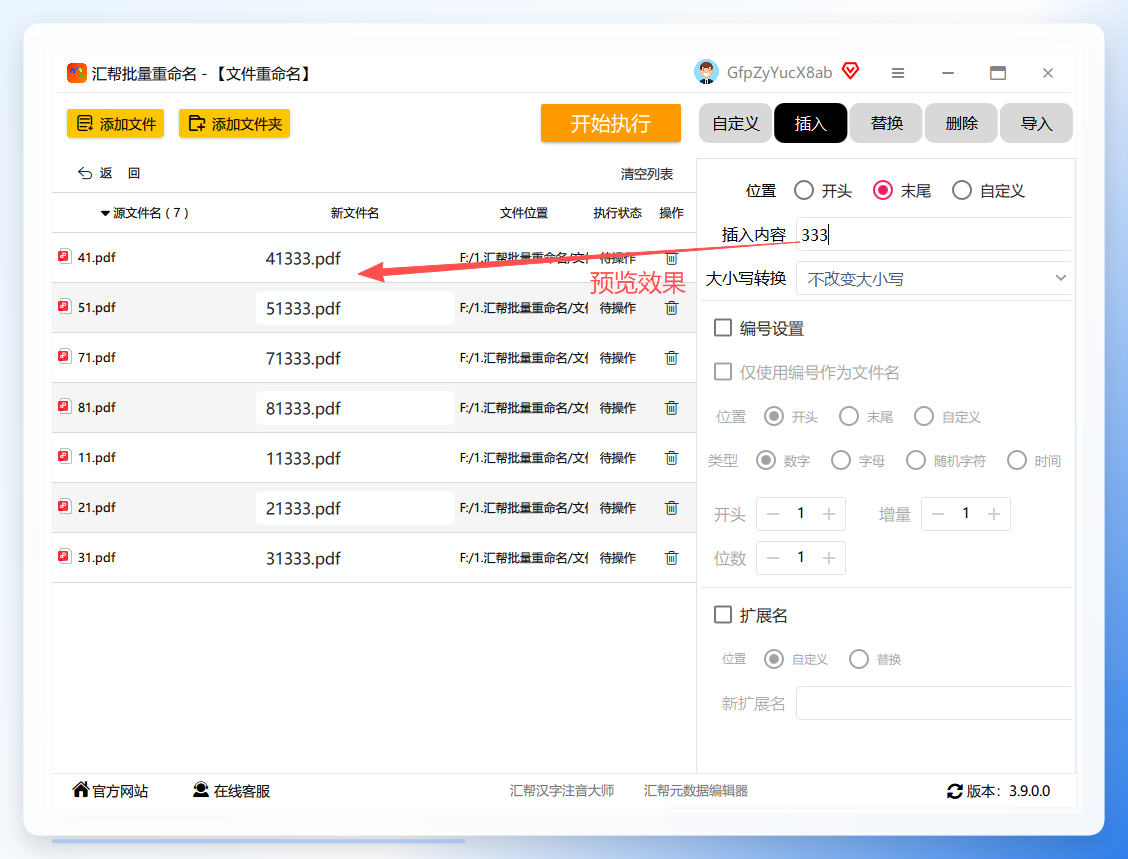
步骤6:实时预览效果
这一步非常重要。右侧设置规则的同时,左侧文件列表会实时显示修改后的文件名,比如原文件 合同.pdf 会立即变成 合同_已审核.pdf。一眼扫过去就能确认所有文件是否都正确添加了后缀,完全避免了“盲改”。
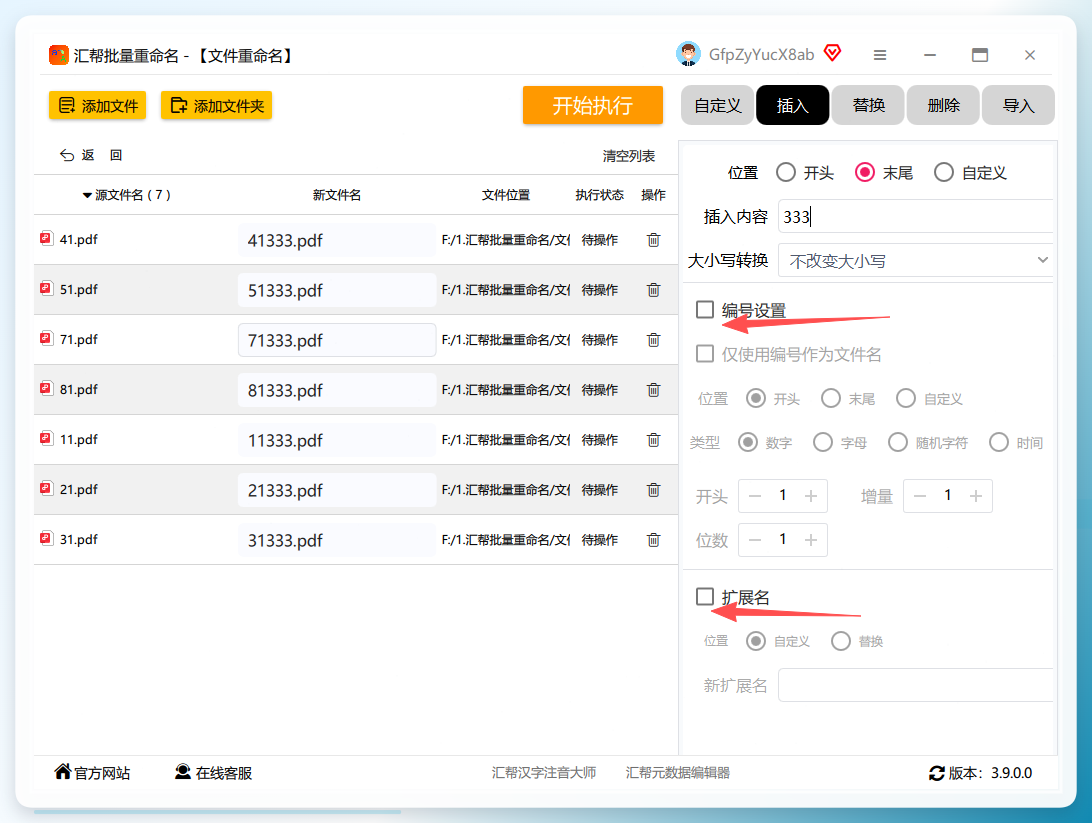
步骤7:按需追加编号或扩展名
如果你不只是加固定后缀,还需要在文件名上加序号(比如 01、02、03),或者需要补齐/修改扩展名,直接勾选右侧的 “编号” 或 “扩展名” 选项,然后填写起始数字和位数就行。这样就能一次性生成带序号的规范文件名。
步骤8:点击执行并检查效果
所有设置确认无误后,点击右下角的 “开始执行” 按钮。软件会飞速完成批量重命名,整个过程基本是秒完成,不需要漫长等待。
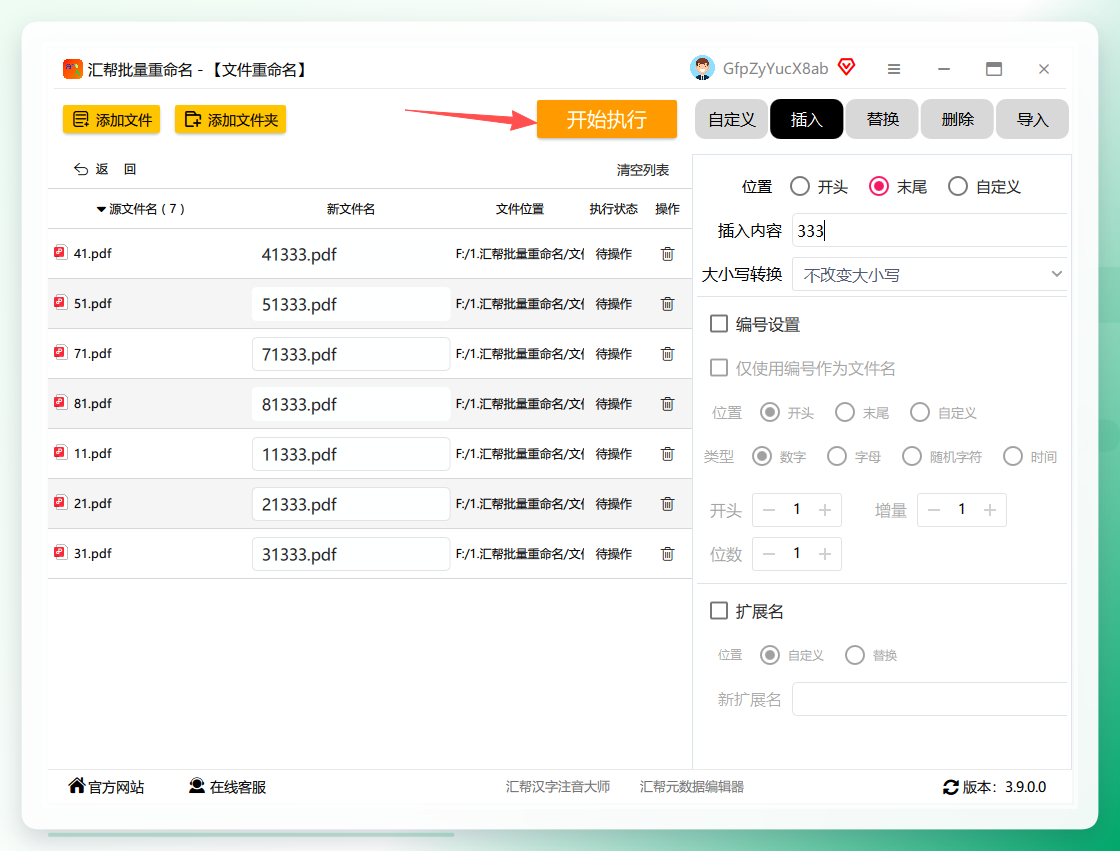 执行完成后,打开文件夹就能看到所有文件名已经统一加上了后缀,格式整齐,没有遗漏。此处用一组我实际处理过的文件举例,效果如下:
进阶场景:批量任务与参数设置
1. 批量导入多个文件夹的文件
如果你要处理的文件分散在多个文件夹里,不需要一个一个文件夹地操作。你可以在系统文件夹里按 Ctrl 键多选文件,或者直接 Ctrl+A 全选整个文件夹的内容,一次性全部拖入软件窗口。无论文件来自哪里,导入后都会被统一处理,这在大批量整理素材时非常高效。
2. 避免“误改”的关键设置
批量操作最怕出错,这里有两条经验:
- 先把预览列表从头到尾拉一遍,确认没有不该加后缀的文件混进来。如果发现混入了不需要处理的文件,在列表中直接选中删除即可。
-
如果你有编号需求,注意设置好起始数字和增量,默认是
1、2、3顺序递增。如果想要001、002、003这样的格式,就在位数设置里填3,软件会自动补零。
3. 操作失败的常见排查
万一执行后效果不符合预期,先别急,按下面几个方向检查一下:
- 是不是文件被其他程序占用? 比如正在打开的 Word 文档、正在播放的视频,Windows 会拒绝重命名。关掉对应程序再重新执行一次就好。
- 是不是扩展名被隐藏了? 在 Windows 文件夹选项里勾选“显示文件扩展名”,再检查文件名格式是否正常。
-
如果插入了后缀但文件打不开了,大概率是改到了扩展名部分,而不是名称末尾。记住:给你的后缀应该加在文件名主体和扩展名之间,或者修改位置时注意不要覆盖到
.jpg、.pdf这几位。在汇帮里选择“插入”并定位“末尾”,实际上会自动识别扩展名,把内容插在扩展名之前,这也是我推荐它的原因之一。
实用总结与避坑指南
回到最初的问题:如何批量添加文件后缀名?用汇帮批量重命名,整个流程就是:导入文件 → 选择插入 → 设置末尾位置和内容 → 预览确认 → 一键执行。整个过程不用写任何代码,也不需要了解重命名的底层逻辑,把规则设置好、预览看一眼、按个执行按钮,就完事了。
这个方法尤其适合以下场景:
- 从后台系统导出的素材文件全部缺后缀,需要快速补齐;
- 项目交付前需要统一给所有文档加版本号或审核标记;
- 整理照片时想按
日期_序号的规则统一命名。
如果你也有“批量加后缀”的需求,建议先把这一套流程跑一遍,熟练之后以后再遇到类似工作,几分钟就能搞定。有其他好用的批量处理技巧,或者在实际操作中遇到了什么奇怪的报错,欢迎在评论区一起交流。
