

你有没有过这样的经历?打开一个文件夹,里面躺着上百个PDF文件,名字五花八门——有的叫“2024_12_项目A_Draft”,有的叫“2025_05_项目A_Completed”,还有的干脆是“新建文档(3).pdf”。想找一份上个月交付的报告,翻了半天愣是没找到,最后只能一个个点开看内容。
这不是个别现象。在团队协作、项目归档、资料交付这些场景里,文件命名不规范带来的麻烦远比想象中大。尤其是当一批文件需要从旧命名规则切换到新规则时——比如年份从2024改成2025、月份从12改成05、状态标识从Draft改成Completed——手动逐个修改不仅费时,还极容易改漏、改错。
本文就围绕pdf文件名称批量命名这个高频需求,分享几种经过实测的解决方案。我会先介绍一种适合大多数办公场景的本地软件操作方式,再补充几种其他思路,最后给出选择建议。内容以实用为主,不吹不黑,大家按需取用。
pdf文件名称批量命名教程:三分钟学会五个方法
方法一:用“汇帮批量重命名”批量给Pdf重命名
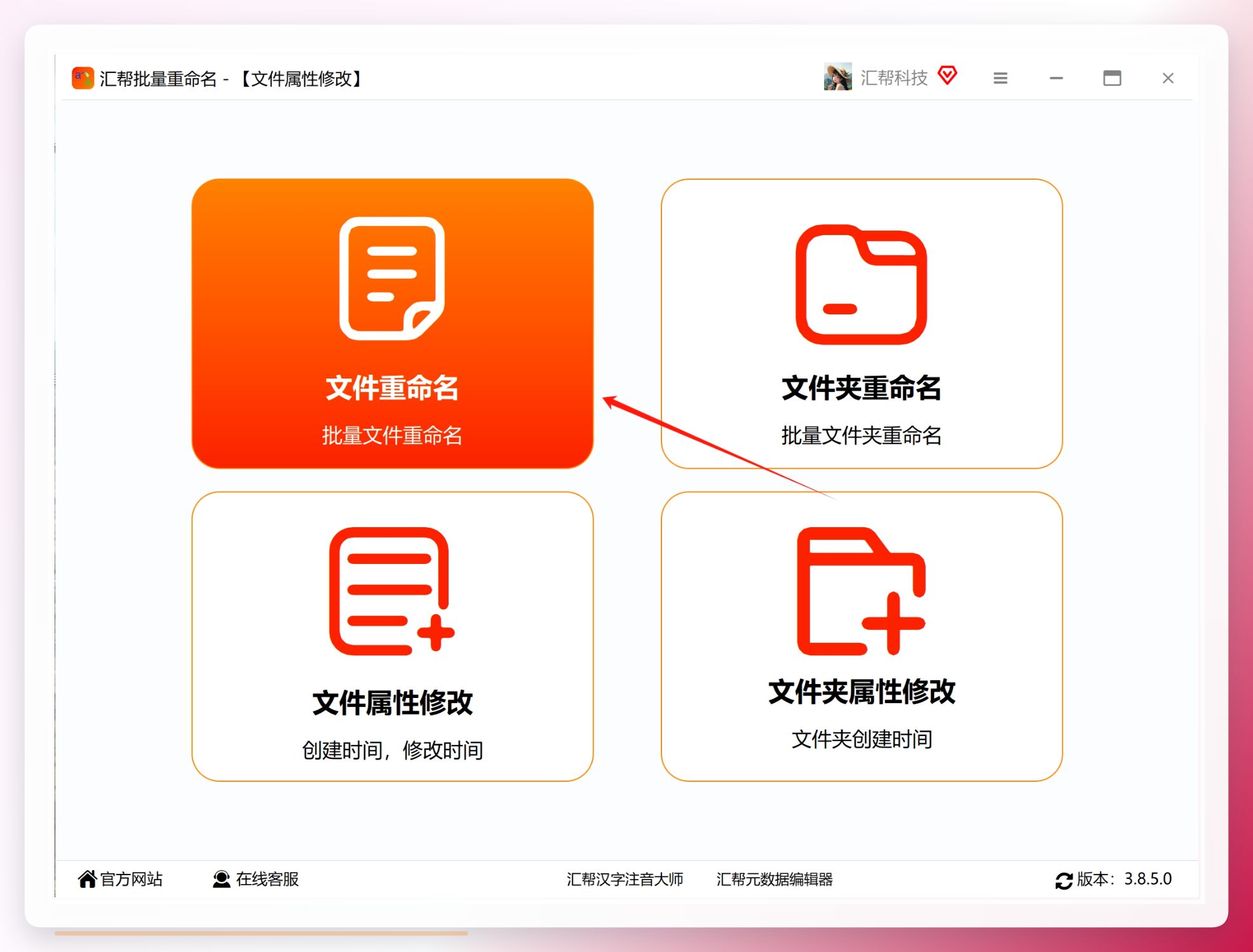
步骤1:打开软件,进入文件重命名模块。 双击启动“汇帮批量重命名”,在主界面选择“文件重命名”功能。
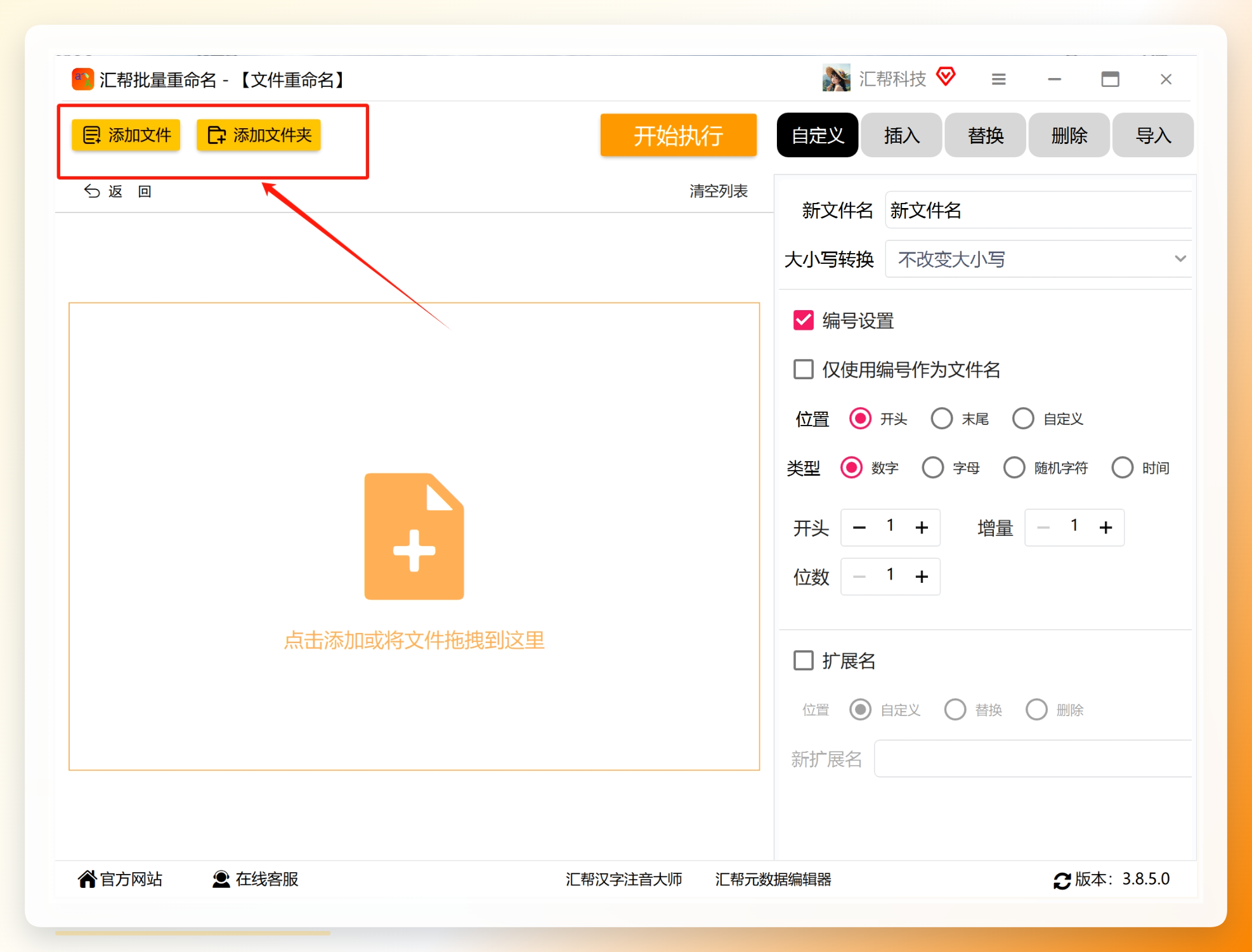
 步骤2:添加需要处理的PDF文件。 点击“添加文件”按钮,把要改名的PDF批量选进来。支持一次多选,不用一个一个加。
 步骤3:选择“替换”模式。 在软件右侧的功能区找到“替换”选项,点击进入替换规则设置。
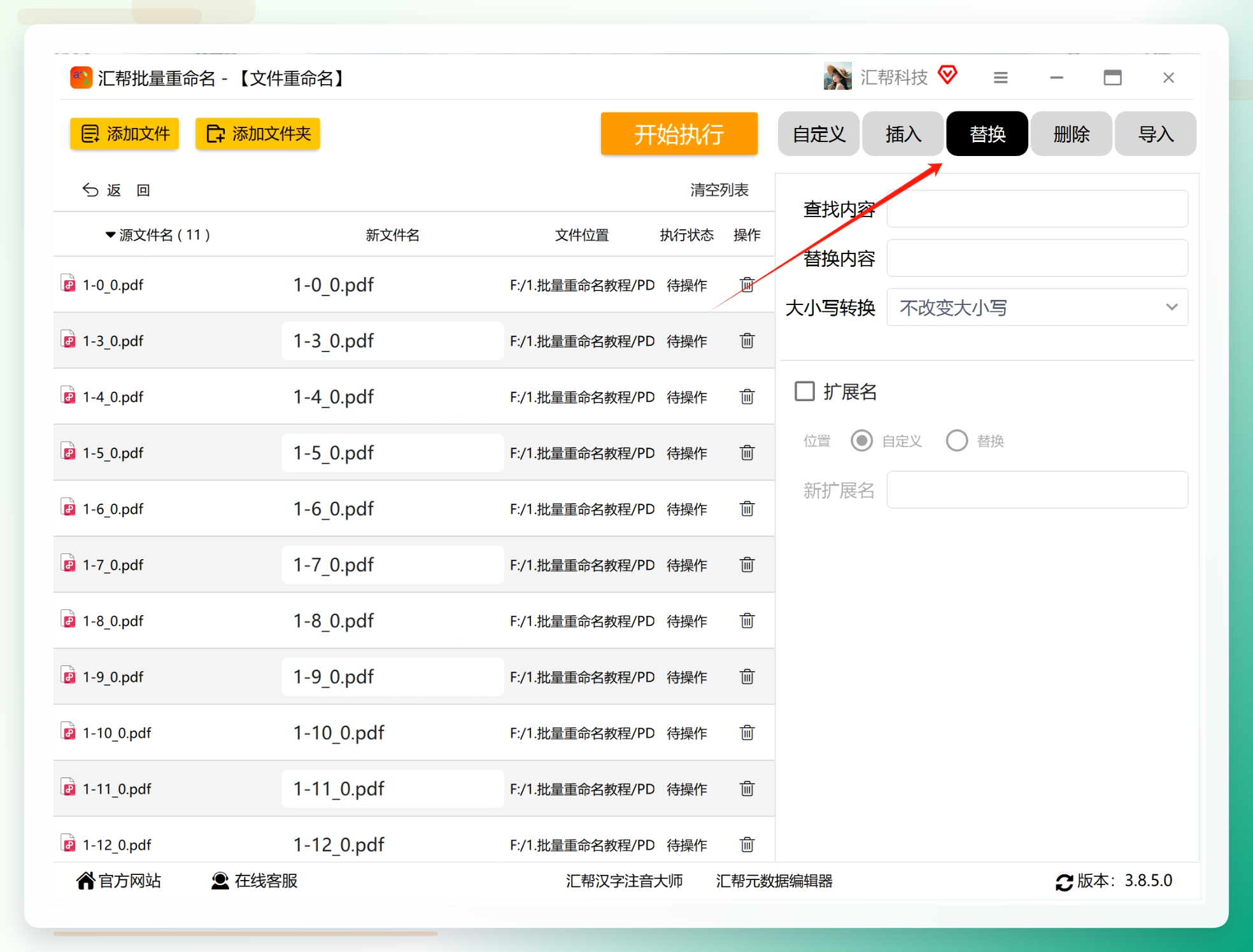 步骤4:填写查找与替换内容。 在“查找内容”框输入要被替换的字符,在“替换内容”框输入新字符。举个例子,如果要把文件名里的“-0”统一改成“-v1”,就分别填入对应位置。需要多组替换时,可以逐行添加规则。
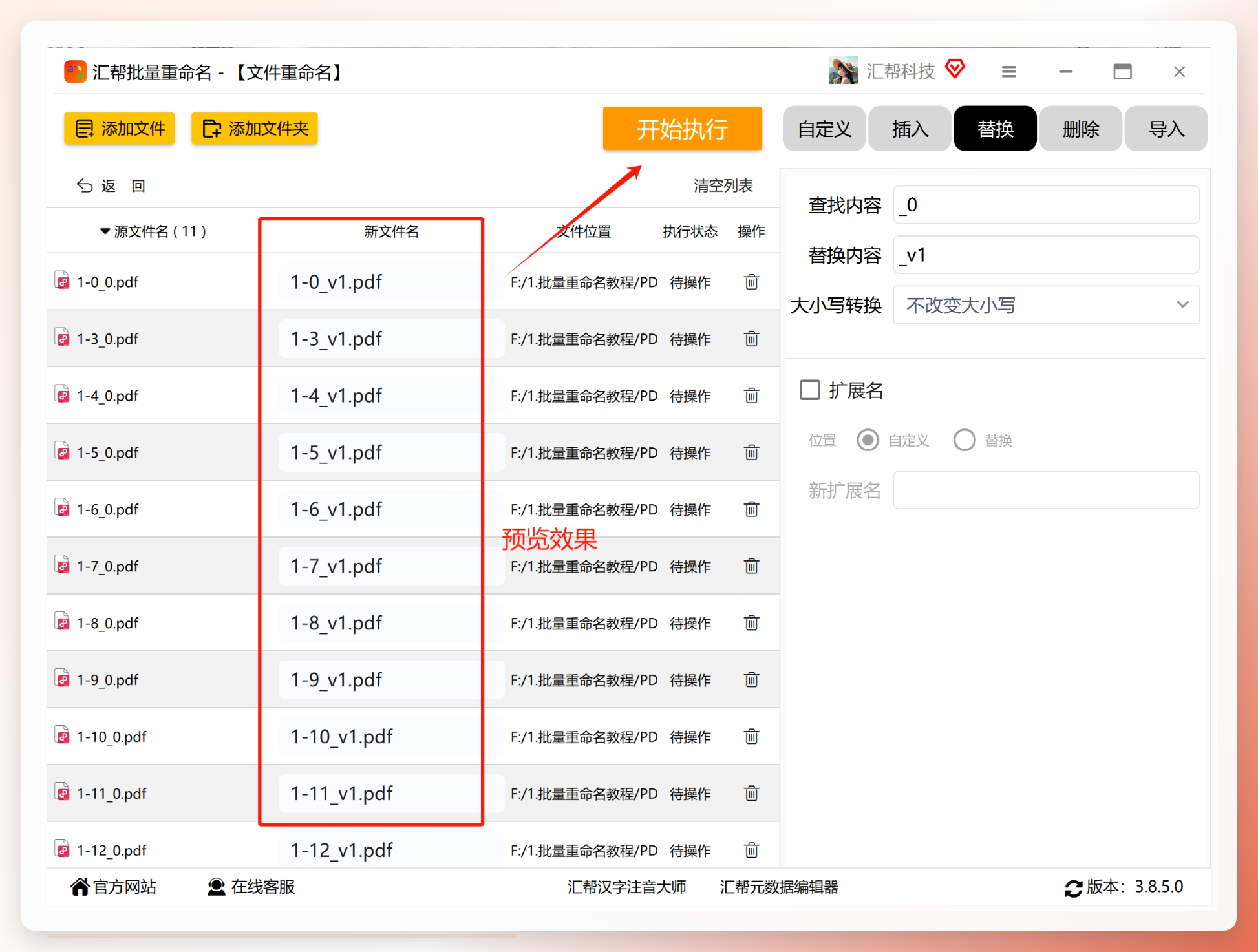
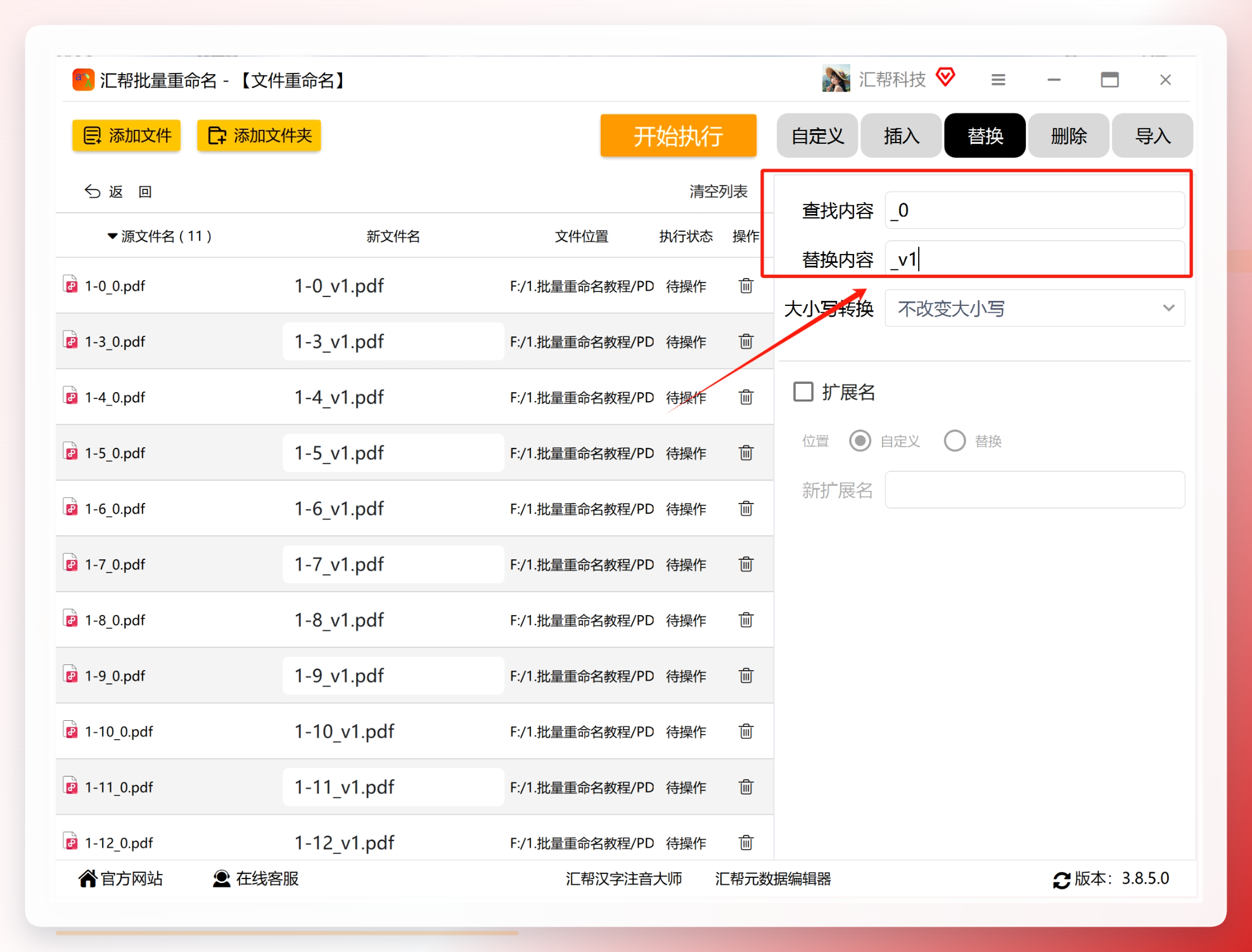 步骤5:预览确认后执行。 软件会自动在列表中展示修改后的文件名效果,逐条核对没问题,点击“开始执行”。
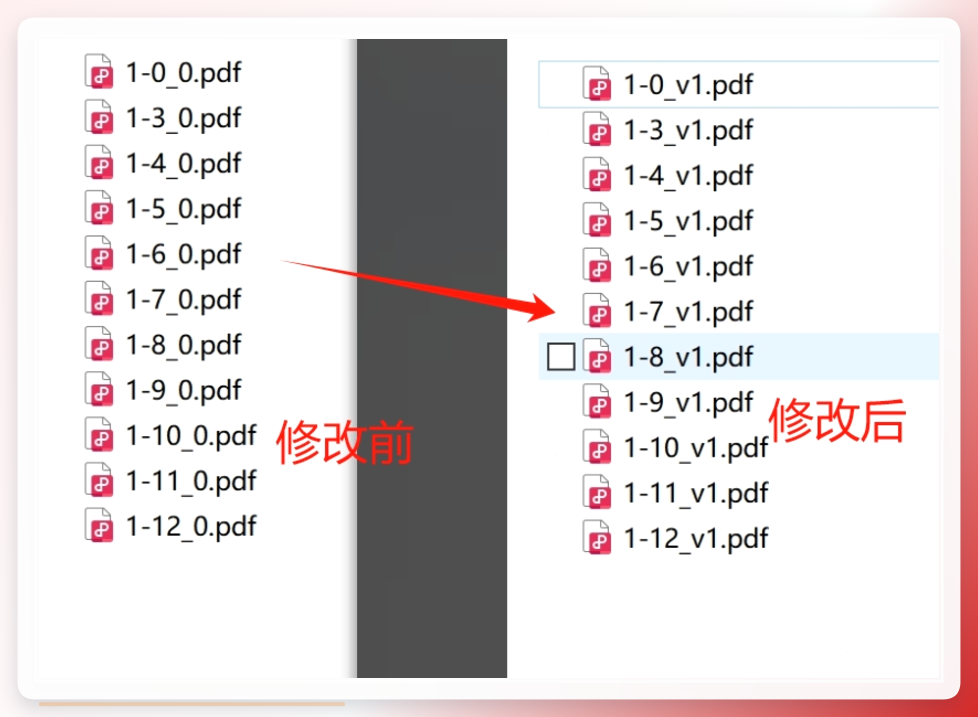
 执行速度很快,完成后直接去源文件夹查看,PDF文件名已经按规则替换好了。
 适用场景判断: 这种方法适合文件数量较多、替换规则不止一组、且希望操作过程有可视化确认的办公场景。不需要编程基础,上手门槛低。
方法二:Bat脚本批量修改Pdf文件名(适合熟悉命令行的用户)
- 选中所有待改名的文件,复制文件地址路径。
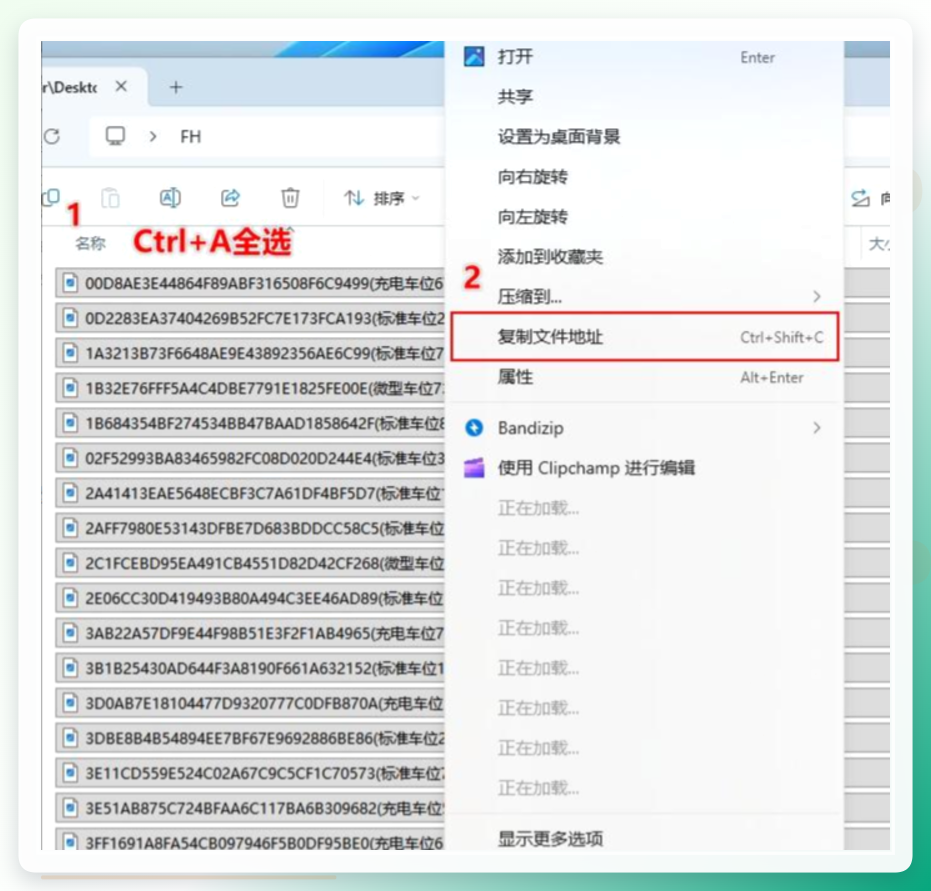 2. 新建一个表格,把地址分别粘贴到B列和C列,A列统一填“ren”。
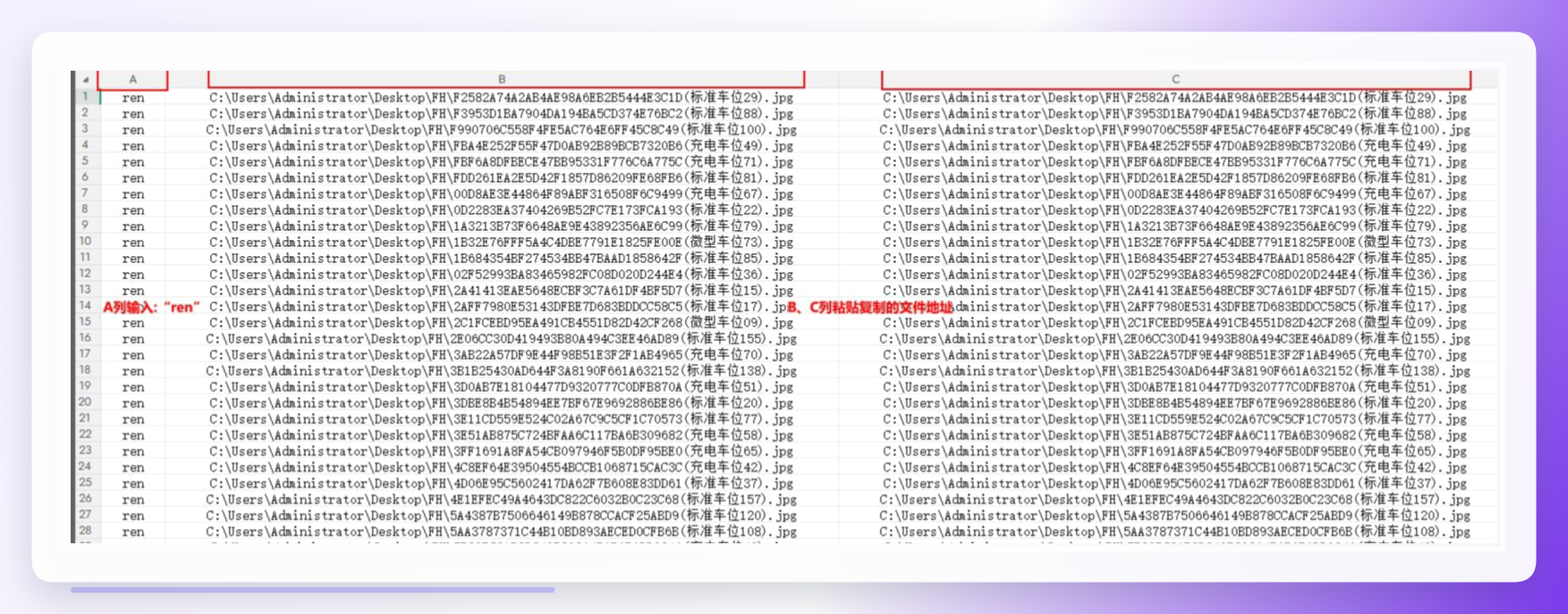 3. 在C列用查找替换的方式改成目标文件名,然后把三列内容复制到文本文件,另存为.bat后缀,双击运行即可。
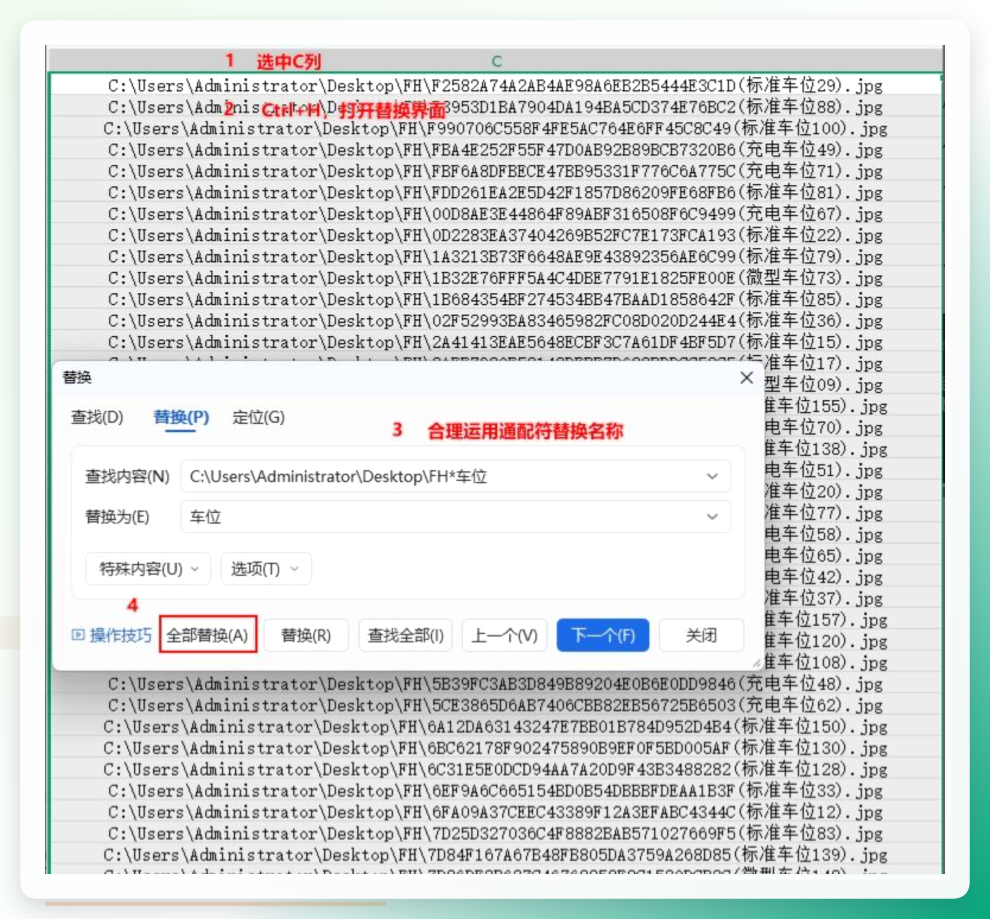 这种方式的优点是无需安装额外软件,缺点是步骤偏多,且一旦命令写错,回退比较麻烦。适合偶尔处理、且对脚本逻辑有基本了解的用户。
方法三:Python脚本替换(适合有编程基础的人)PDF名称
如果文件命名规则比较复杂,或者需要定期重复执行,用Python写个小脚本是更灵活的选择。核心代码不复杂,利用os模块遍历目录、用replace方法替换字符串即可。
import os

def replace_filenames(path, old_str, new_str):
    for filename in os.listdir(path):
        if filename.startswith(old_str):
            new_filename = filename.replace(old_str, new_str, 1)
            os.rename(os.path.join(path, filename), os.path.join(path, new_filename))

replace_filenames("/path/to/folder", "old", "new")
这段代码的作用是:把指定目录下所有以“old”开头的文件名,替换成以“new”开头。实际使用时把路径和字符串换成自己的就行。需要提醒的是,运行前建议先备份文件,避免误操作。
方法四:PowerShell命令(Windows自带,轻量)也可以给PDF改名
不想装软件、也不想写完整脚本的话,Windows自带的PowerShell可以一行命令搞定简单替换。比如把所有以“old”开头的文件改成“new”开头:
Get-ChildItem -Filter "old*" | Rename-Item -NewName {$_.Name -replace '^old', 'new'}
这条命令的逻辑是:先筛选出匹配的文件,再对文件名做正则替换。适合规则单一、文件量不大的场景。如果涉及多组关键字,需要写多条命令或者用更复杂的管道逻辑。
不管选哪种方法,有几个点需要提前留意:
第一,先备份再操作。 批量重命名是不可逆操作(除非手动改回来),建议先把原文件复制一份到其他目录,确认替换效果后再处理正式文件。
第二,预览环节不能省。 无论软件还是脚本,执行前一定要看预览结果。重点检查:替换位置对不对、有没有误伤不该改的字符、多组规则是否都生效。
第三,注意文件名中的特殊字符。 如果查找内容包含正则表达式中的特殊符号(如.、*、?),在支持正则的工具里需要转义,否则可能匹配到意料之外的内容。
第四,文件扩展名不要动。 替换规则只针对文件名主体部分,确保不会把.pdf改成别的东西。多数工具默认不处理扩展名,但脚本方式需要自己注意。
第五,处理大量文件时分批执行。 如果文件数量上千,建议先拿几十个测试,确认规则无误再全量跑。
回到pdf文件名称批量命名这个需求本身,没有“一刀切”的答案,关键看你的使用频率和技术习惯。
如果你只是偶尔处理一次、文件量不大,在线工具或系统自带命令够用,省去安装步骤。如果你经常需要批量处理、替换规则涉及多组关键字、又希望操作过程有可视化确认,本地软件(如汇帮批量重命名)的效率和稳定性会更省心。如果你有编程基础、需要定期重复执行或规则比较复杂,Python脚本的灵活性最高,一次写好可以反复用。
最后提醒一句:工具只是手段,真正解决问题的是规范的命名习惯。建议在项目开始阶段就定好命名模板,后续维护成本会低很多。希望这篇内容对你有实际帮助,如果操作中遇到具体问题,欢迎在评论区交流。
