

楼下邻居抱着一台笔记本敲开门,手里攥着U盘,里面是一个没拆封的压缩包——解压出来87份合同扫描件,甲方要求每份文件名末尾统一加上“-2026版归档”字样。他试着手动改了十几份,眼睛都花了。
87份文件,手动改一份平均要22秒,全部改完得半个多小时,中间还不能出错。其实文件名后缀怎么设置这个问题,用对工具几分钟就能解决。今天把6种方法挨个拆开讲,从批量工具到系统自带功能,总有一种适合你手头的活儿。

方法一:汇帮批量重命名——9步完成87份文件后缀添加
这是我平时用得最顺手的一款。打开界面就能看到功能分区,上手快,不用研究半天菜单。
步骤1:安装并启动软件
下载安装包,双击运行,按提示完成安装后打开软件主界面。
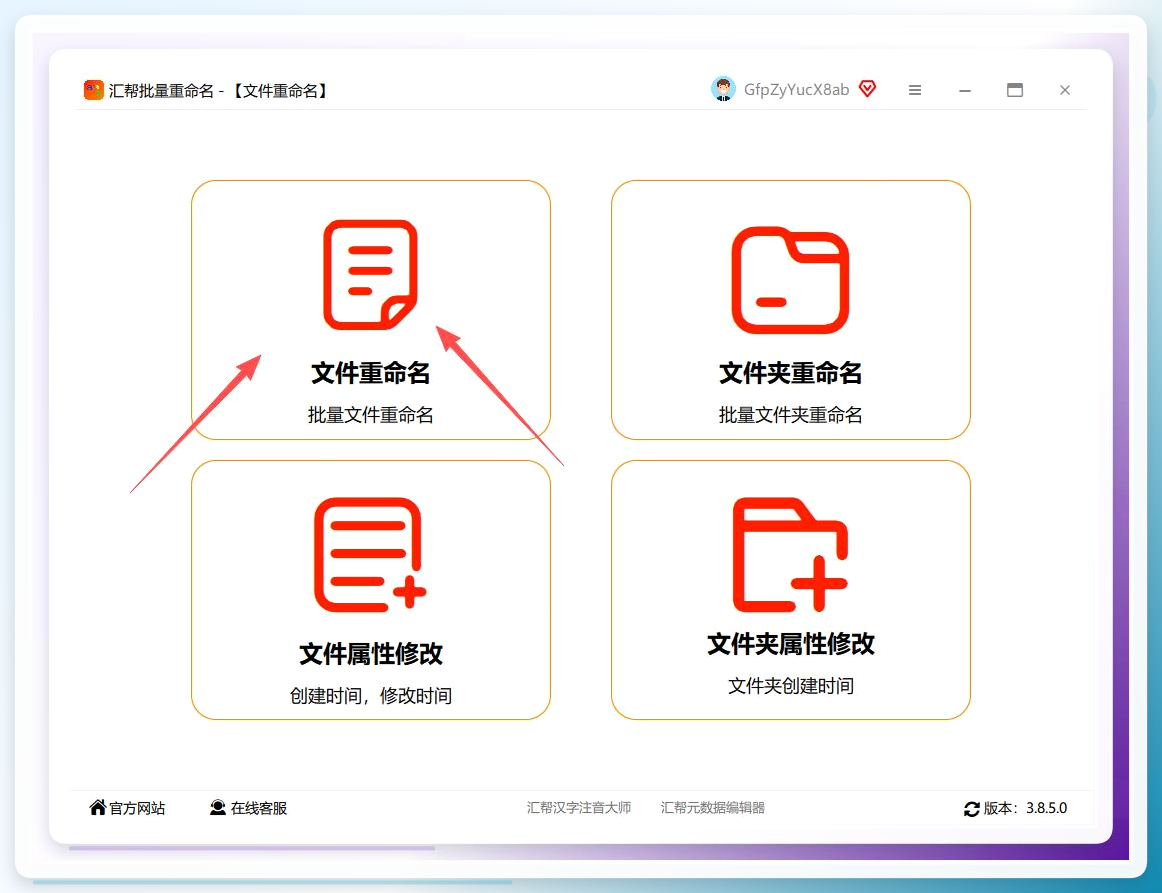
步骤2:选择“文件重命名”模块
在首页功能列表中找到并点击“文件重命名”入口。
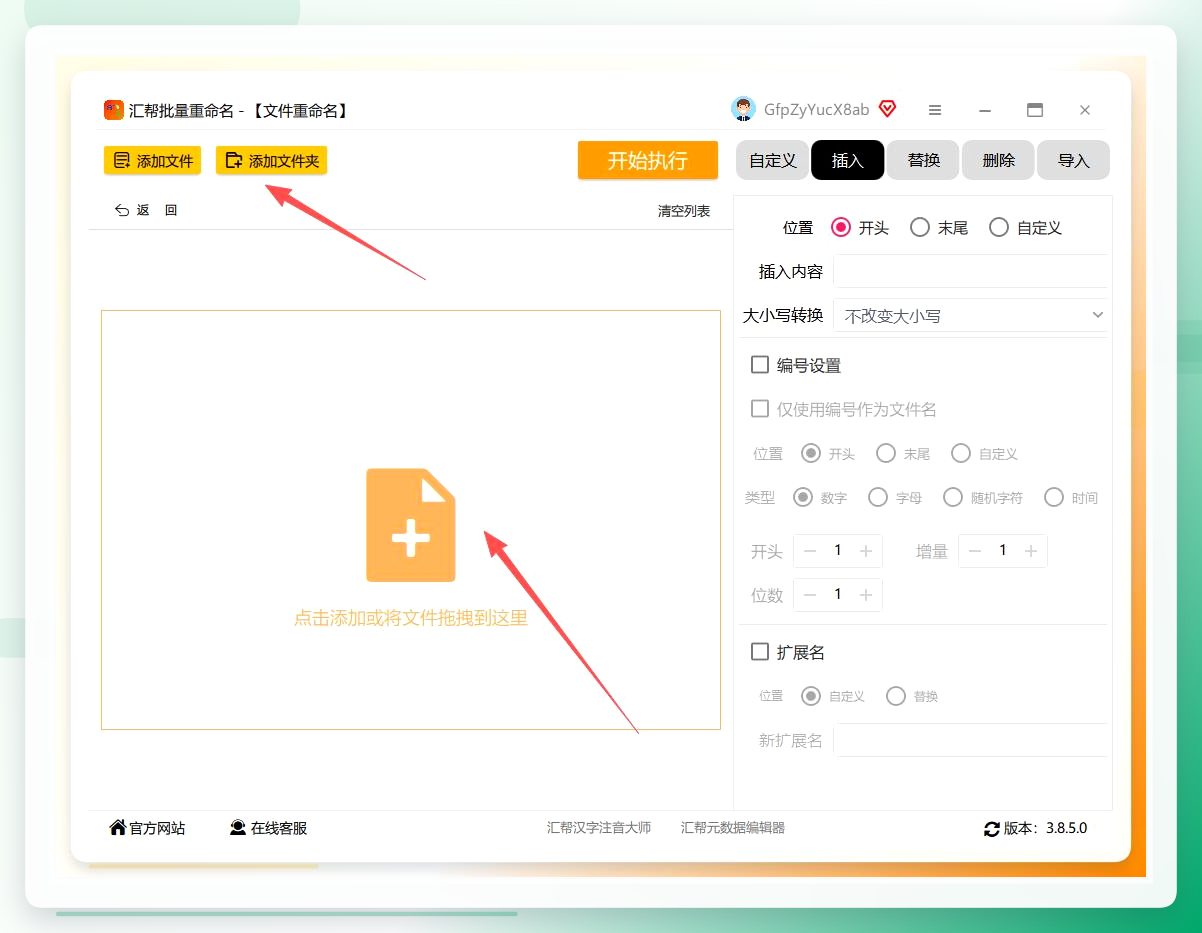
 步骤3:批量导入文件
点击上传按钮,把87份合同扫描件一次性全部选中导入。软件不限文件格式和大小,PDF、Word、图片混着选也行。
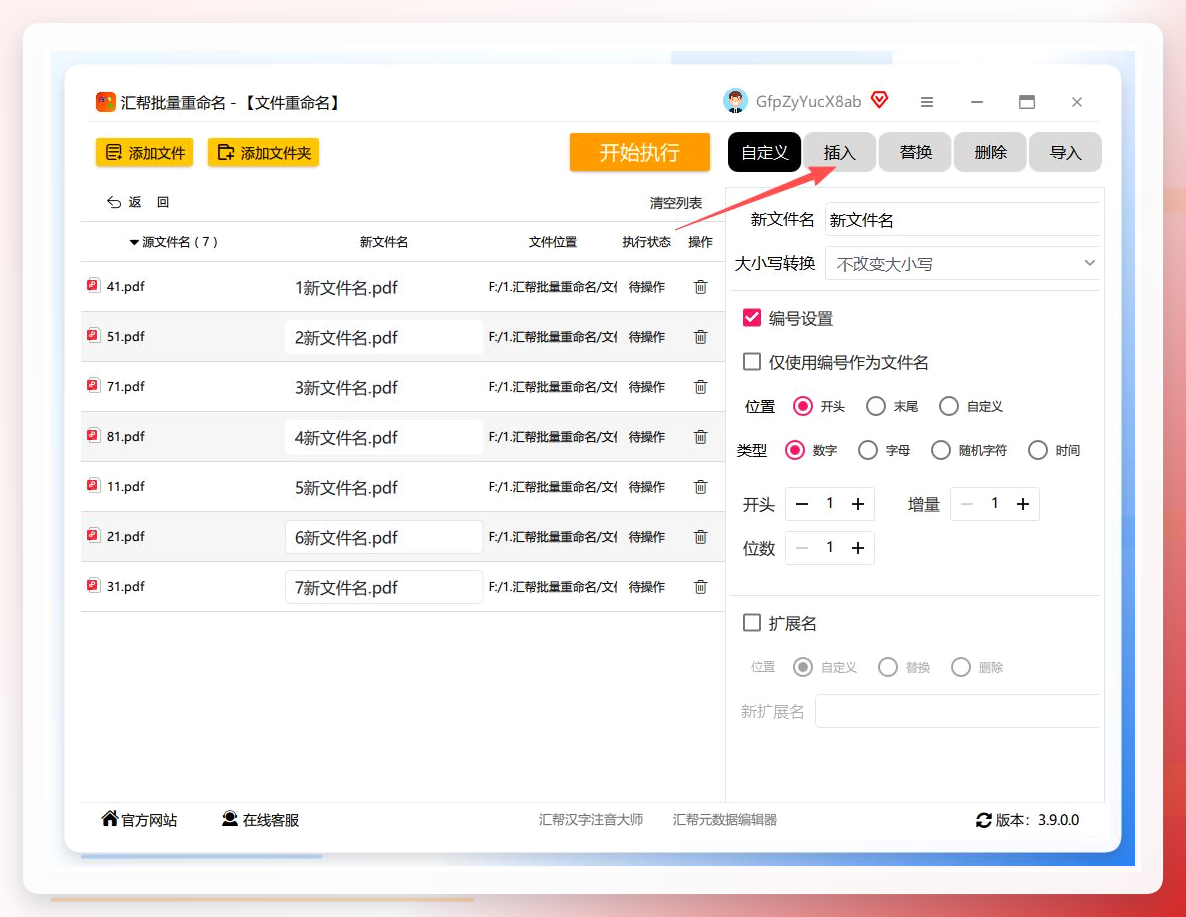
 步骤4:选择“插入”操作
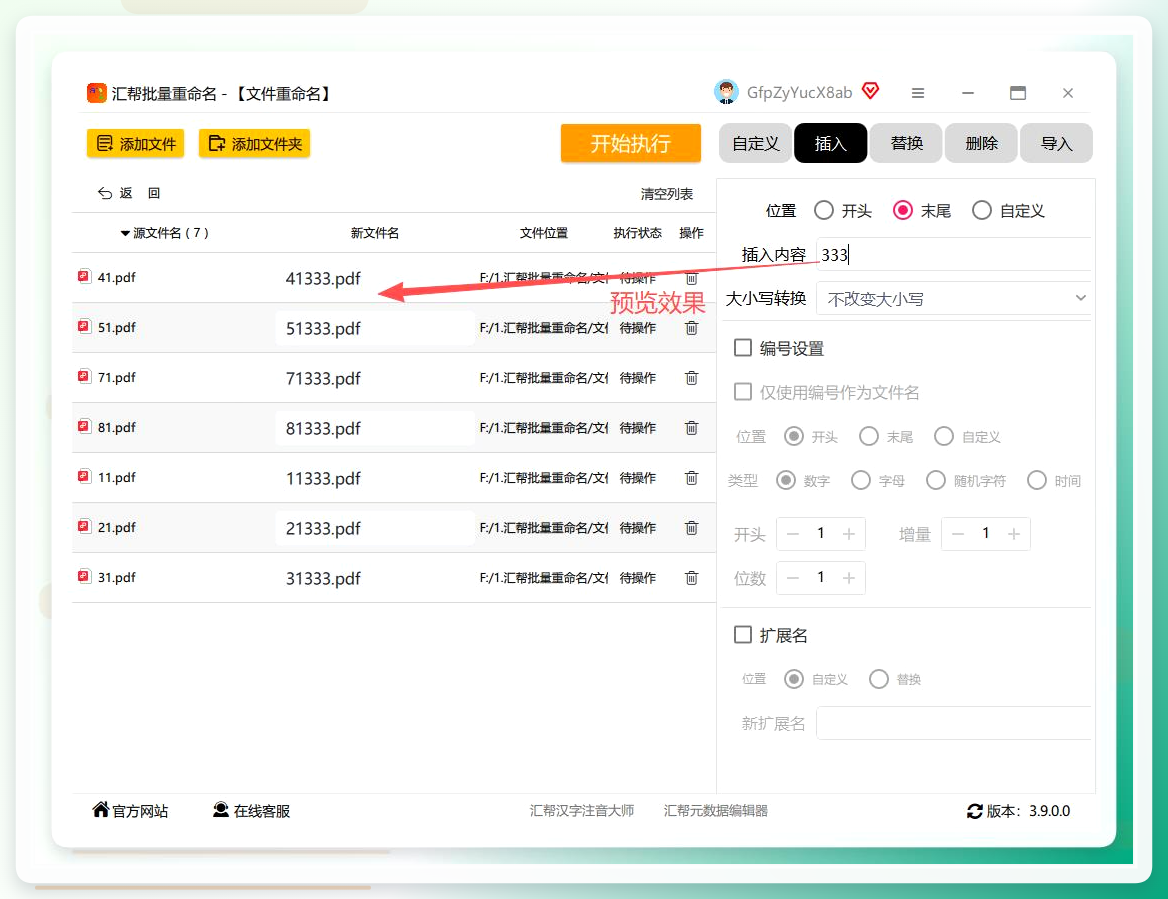
文件列表加载完成后,在右侧操作区找到“插入”选项,点进去。
 步骤5:设置后缀内容与位置
插入设置里,把“位置”选为末尾,然后在输入框中敲入需要添加的后缀文字。需要大小写转换的话,顺手勾上对应选项就行。
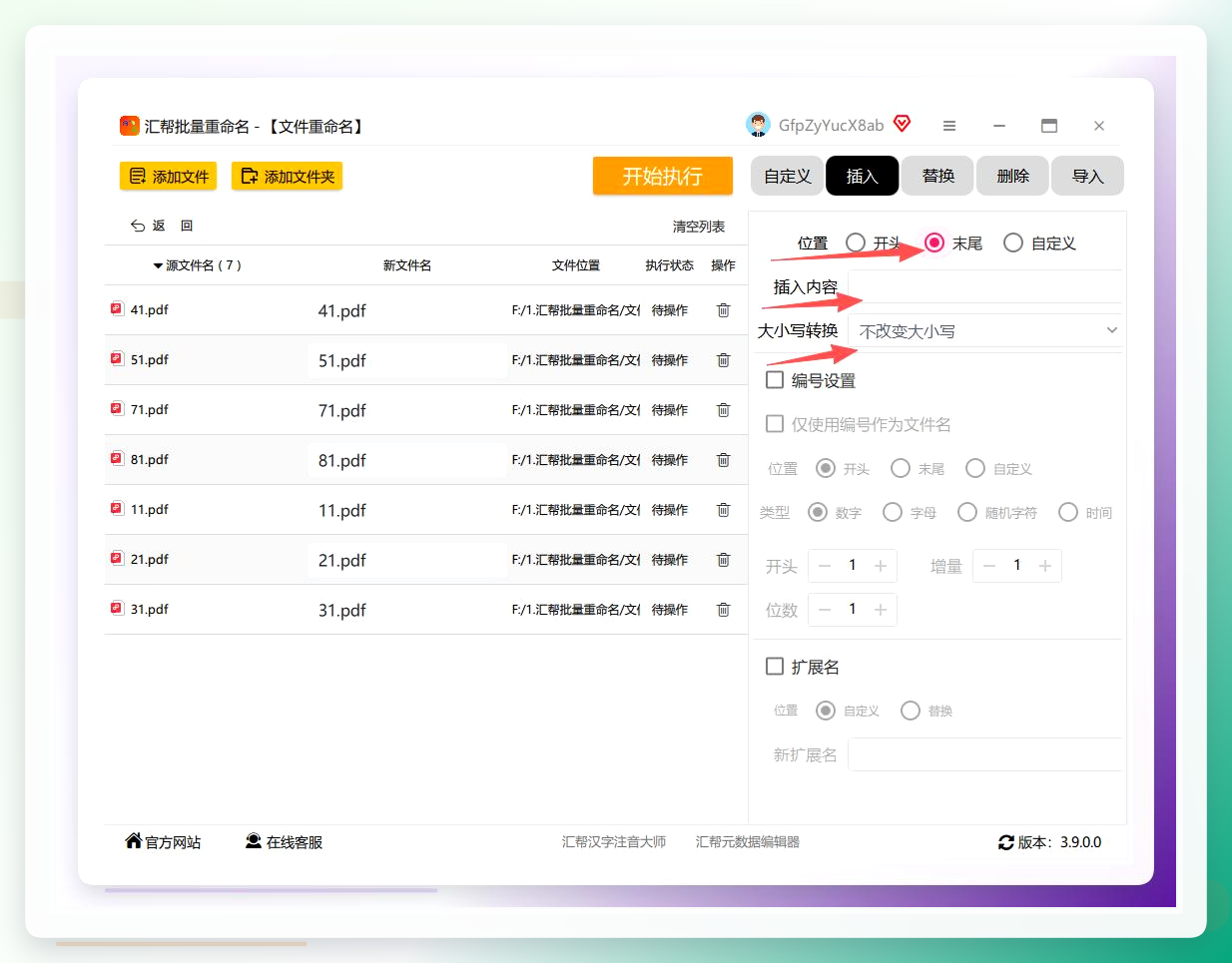 步骤6:实时预览确认
右边改设置的同时,左边会同步刷新预览效果。87份文件的修改结果一目了然,哪份不对当场就能发现。
 步骤7:配置编号或扩展名选项
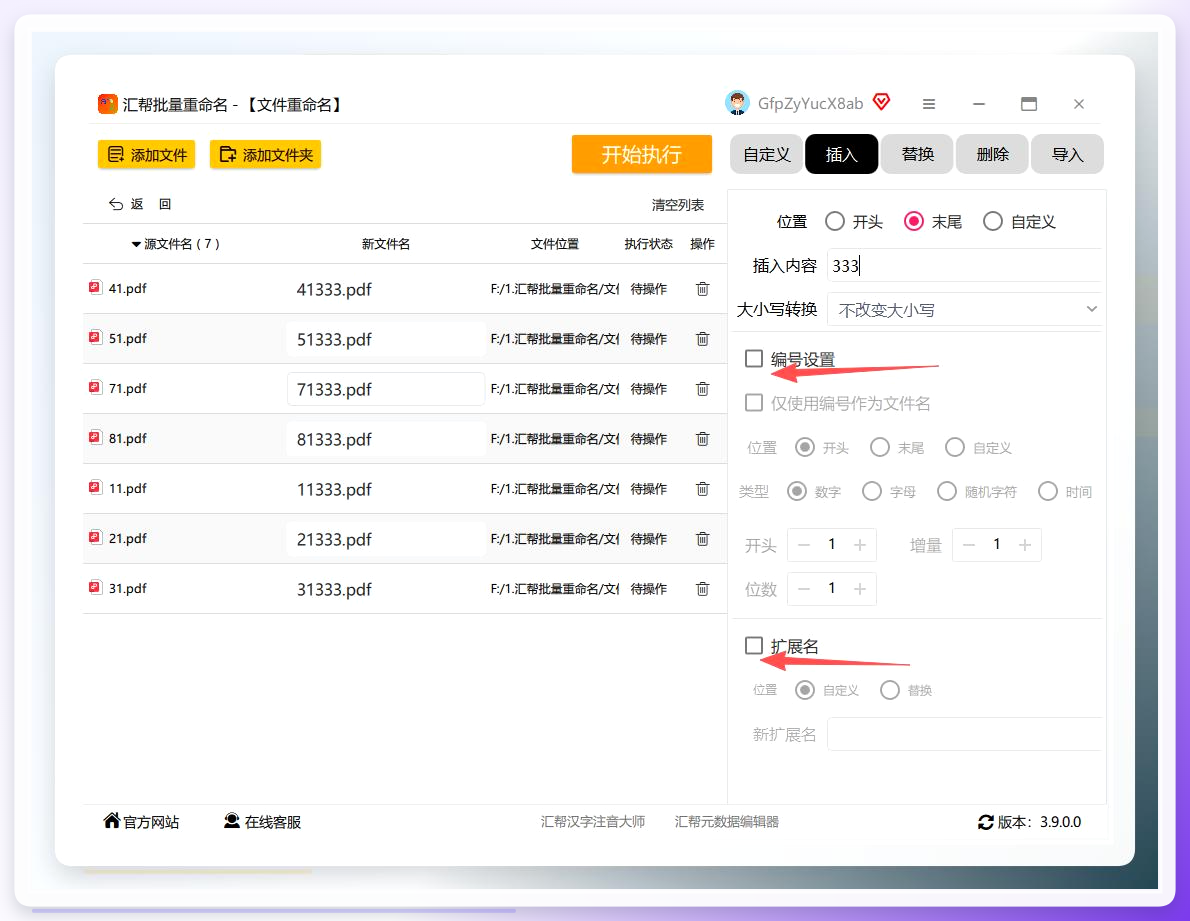
如果除了加后缀,还想给文件编个序号或者保留原扩展名,勾选对应选项即可进一步编辑。
 步骤8:执行重命名
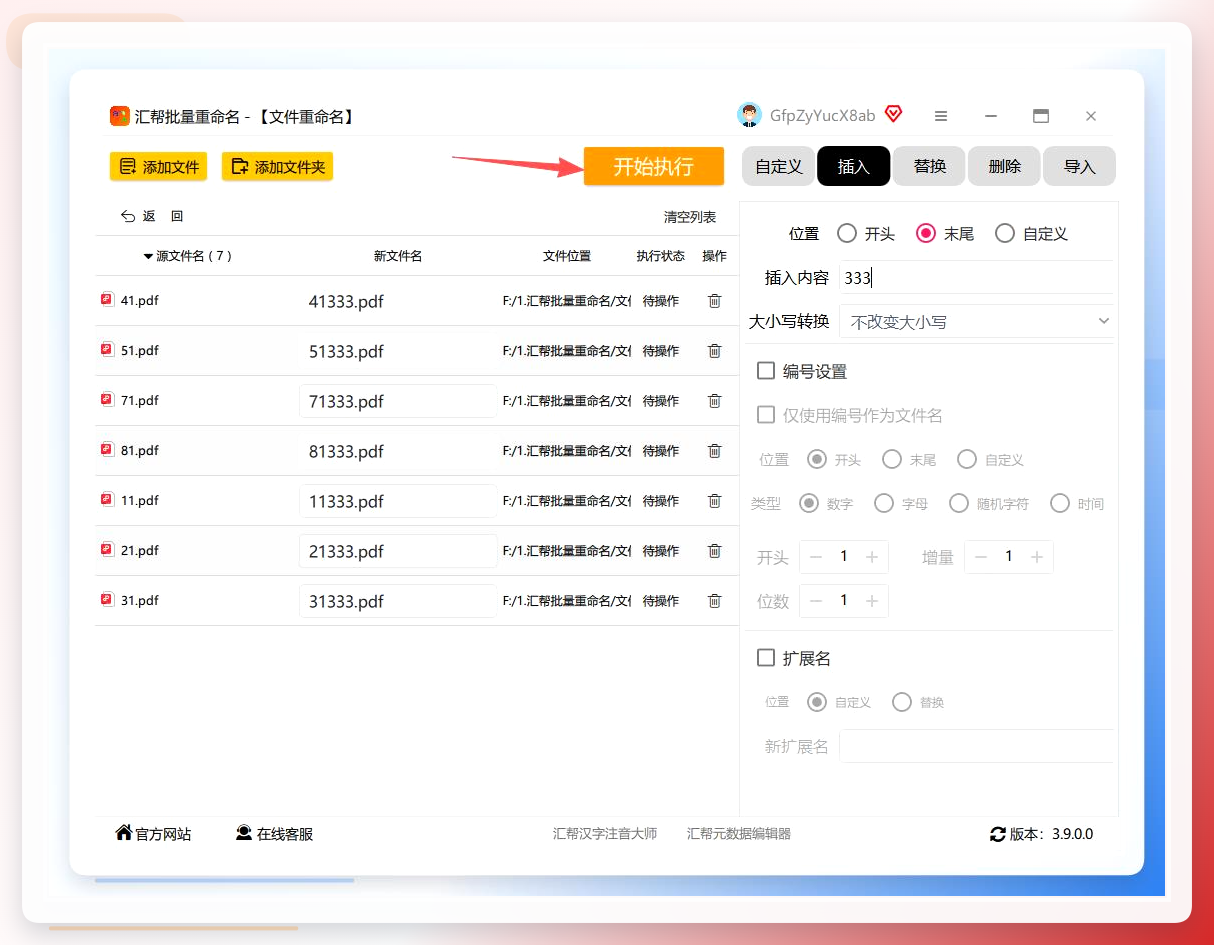
确认所有设置没问题,点击“开始执行”按钮。
 步骤9:查看处理结果
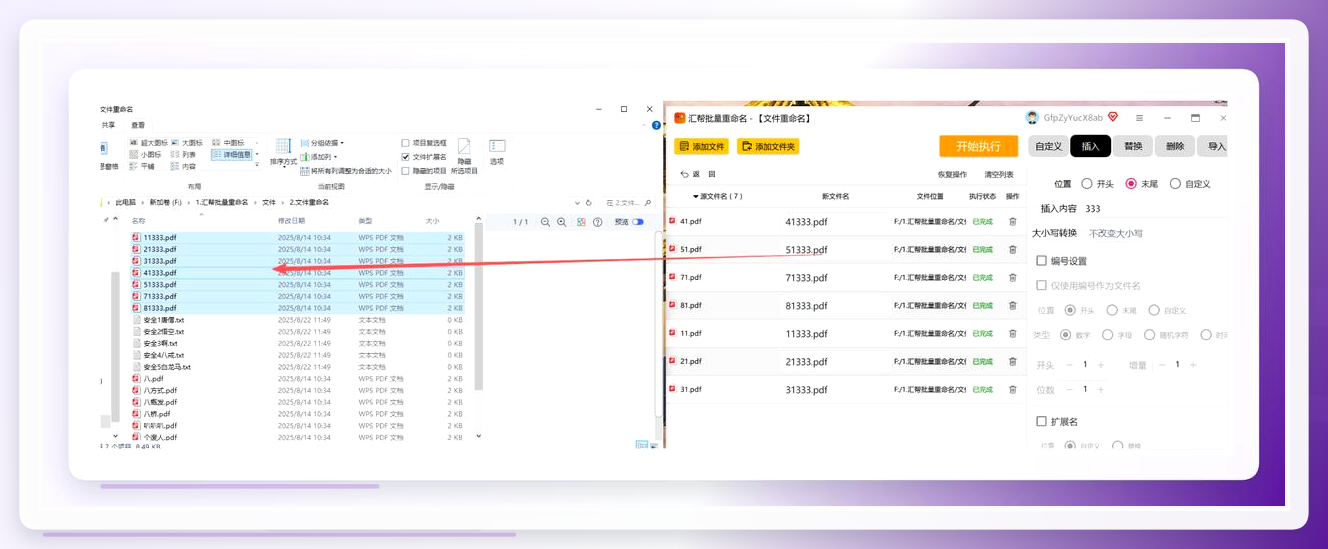
软件自动跑完,打开文件所在文件夹,87份合同扫描件的文件名末尾都整整齐齐加上了“-2026版归档”。
 有一点要提醒:汇帮批量重命名目前只支持Windows系统,Mac用户得换其他方案。另外操作前建议先拿两三份文件试跑一遍,确认效果再批量执行。
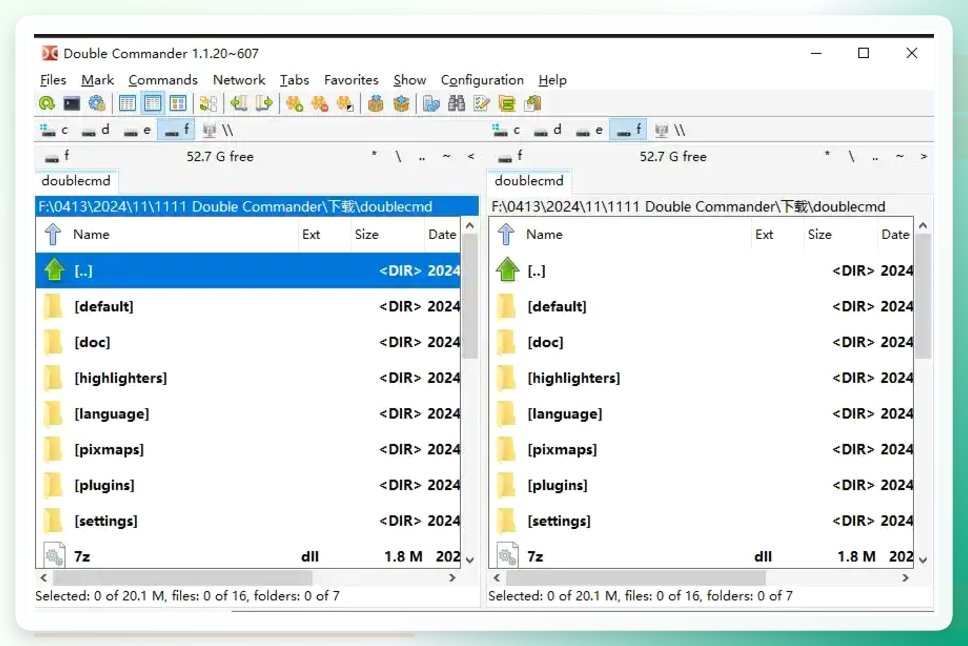
方法二:Double Commander——双窗口文件管理器的批量重命名
这是一款免费开源的双窗口文件管理器,内置批量重命名功能。
- 打开后左边窗口定位到源文件所在文件夹,右边定位到目标文件夹
- 左边选中要改的文件,按Ctrl+A全选
- 右键点文件列表,选“重命名”→“批量重命名”
- 弹出的窗口里选“添加文本”,位置选“末尾”
- 输入后缀内容,点“确定”自动完成
方法三:智能文件命名大师——拖拽式批量处理
这款工具界面更简洁,适合不想研究复杂设置的人。
- 打开后选“文件重命名”
- 把文件直接拖进窗口,支持按文件夹批量选
- 选“插入操作”,位置选“末尾”
- 输入后缀内容,可勾选是否保留原文件名大小写
- 预览区确认无误后,点“开始重命名”
方法四:Excel公式拼接——用连接符批量生成新文件名
这个方法适合文件数量不多、且你已经有一个文件名清单的情况。
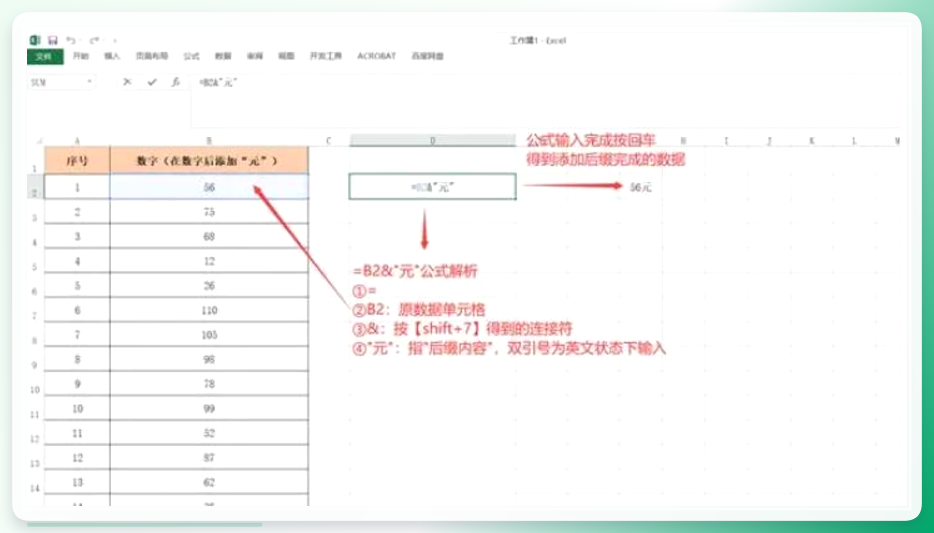
- 打开Excel表格,在需要添加后缀的单元格旁边找空白单元格
- 输入公式:
=B2&"-2026版归档",按回车 - 公式解析:
=是公式起始,B2是原数据单元格,&是按Shift+7得到的连接符,"-2026版归档"是后缀内容(双引号须在英文状态下输入) - 双击填充柄,整列自动生成带后缀的新文件名
- 复制新文件名列,回到文件夹里逐个重命名
方法五:Ctrl+E智能填充——Excel快捷键快速搞定
比公式更省事,适合规律性强的数据。
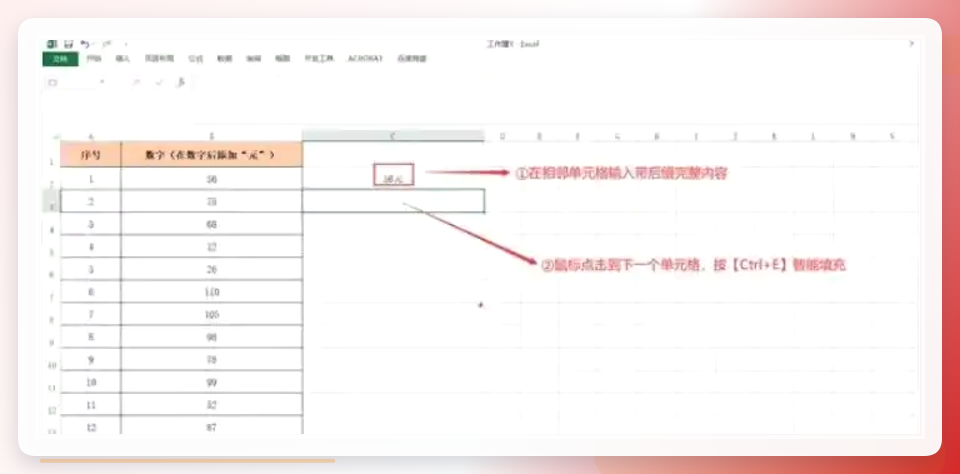
- 打开Excel表格,在第一个单元格手动输入添加好后缀的完整内容
- 鼠标点到下一个单元格,或直接按回车
- 按Ctrl+E,所有数据后缀智能填充完成
- 确认填充结果无误后复制使用
方法六:Windows资源管理器手动重命名——不装任何软件
如果文件就几个,系统自带功能其实也能凑合用。
- 打开文件夹,选中第一个文件按F2进入重命名状态
- 输入新文件名(含后缀),按回车确认
- 依次对每个文件重复操作
- 或者全选后按F2批量重命名,但这种方式只能统一改主文件名,后缀需要逐个补充
这个方法讲究的是耐心,文件一多就容易闹心。
几个容易踩的坑
后缀内容里别带特殊字符。 像\ / : * ? " < > |这些符号,Windows文件名里是不允许出现的,输入前先检查一遍。
扩展名别不小心改掉。 加后缀的时候注意位置选“末尾”,如果选错位置把.pdf改成了.pdf-2026,文件可能就打不开了。
操作前先备份。 批量处理之前把原文件复制一份到别的文件夹,万一效果不对还能恢复。
文件数量多的时候分批处理。 一次处理几百份文件,软件响应可能变慢,分成两三批更稳妥。
常见问题
Q:加完后缀发现写错了,能撤销吗? A:汇帮批量重命名支持在预览阶段直接修改,执行后如果发现错误,需要手动改回来或者用备份恢复。所以前面强调的操作前备份,这个步骤不能省。
Q:这些方法能处理中文文件名吗? A:可以的。上面提到的工具都支持中文文件名,包括空格和常见符号也能正常处理。
Q:Mac电脑上怎么批量加后缀? A:汇帮目前没有Mac版。Mac用户可以用系统自带的“访达”批量重命名功能,或者找支持macOS的第三方工具。
这套流程还能用在不少地方:给项目文档统一加版本号后缀、给照片批量加拍摄日期后缀、给音频文件加课程编号后缀,思路都一样。
楼下邻居后来反馈,87份文件用汇帮批量重命名跑完只花了几分钟,改完直接发给了甲方。他说早知道有这个工具,前面那十几份手动改的功夫都省了。
最后把几个关键注意点再捋一遍:操作前先备份原文件、后缀内容避开特殊字符、位置一定选“末尾”、文件多时分批处理。
文件名后缀怎么设置这个问题,说到底就是选对工具加上注意几个细节。不管用哪种方法,先拿几份文件试跑一遍确认效果,再批量执行,基本不会出岔子。祝各位操作顺利,文件处理一次到位。
