

你先别急着一个个右键重命名。我上周帮健身房一起撸铁的教练整理训练视频,他那个文件夹里躺着四十多个视频,名字全是VID_20241103_142233.mp4这种,他一边擦汗一边跟我说:“这要改到啥时候?”
我打开Excel,花了不到三分钟,四十多个文件名全部按学员姓名_训练项目_日期排好了。他盯着屏幕愣了两秒,说了句“就离谱”。

方案一:用汇帮批量重命名,excel批量修改文件名的方法
1. 为什么先讲这个
教练的电脑是Windows 10,装的是WPS。他平时用Excel做学员排课表,对表格操作很熟,但一碰命令行就头大。汇帮批量重命名的逻辑很直接——你Excel里写好什么名字,它就改成什么名字。
2. 详细操作流程
步骤1:打开软件,进入文件重命名
启动汇帮批量重命名,首页上能看到几个功能入口。鼠标点一下文件重命名,进入操作页面。
 这一步没什么难度,唯一要注意的是别点错到别的功能模块去。
步骤2:把要改名的文件全部添加进来
点击界面中间的添加按钮,弹出一个文件选择框。你可以按住Ctrl键逐个点选,也可以按Ctrl+A全选。教练那四十多个视频,我是一次性全选拖进去的。
软件不限制文件格式和数量,视频、文档、图片混在一起也行。拖拽上传同样支持。
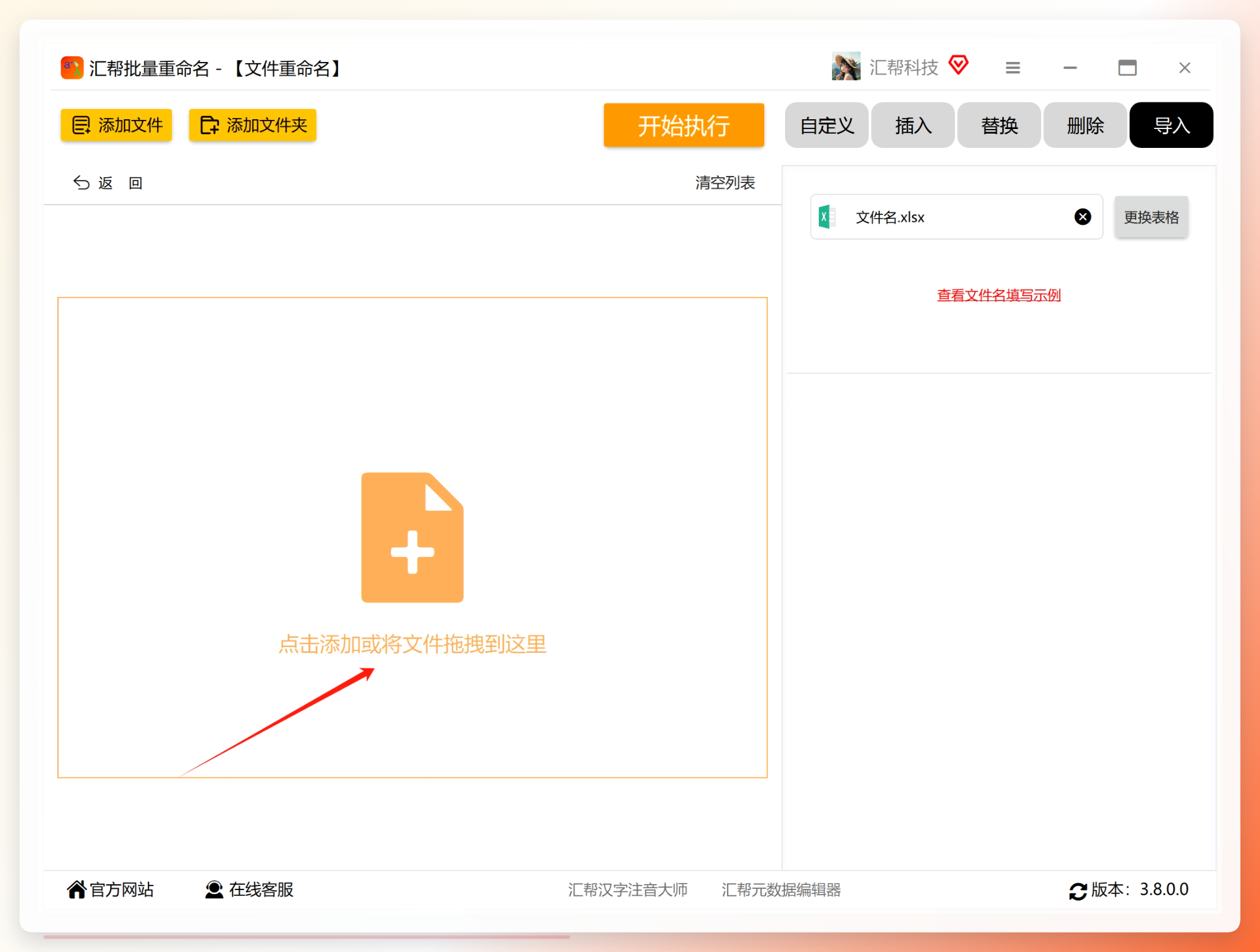
步骤3:在命名设置面板选择“导入”
文件列表加载完成后,看右侧的命名设置面板。面板上方有几个选项卡,找到导入按钮点一下,切换到导入模式。

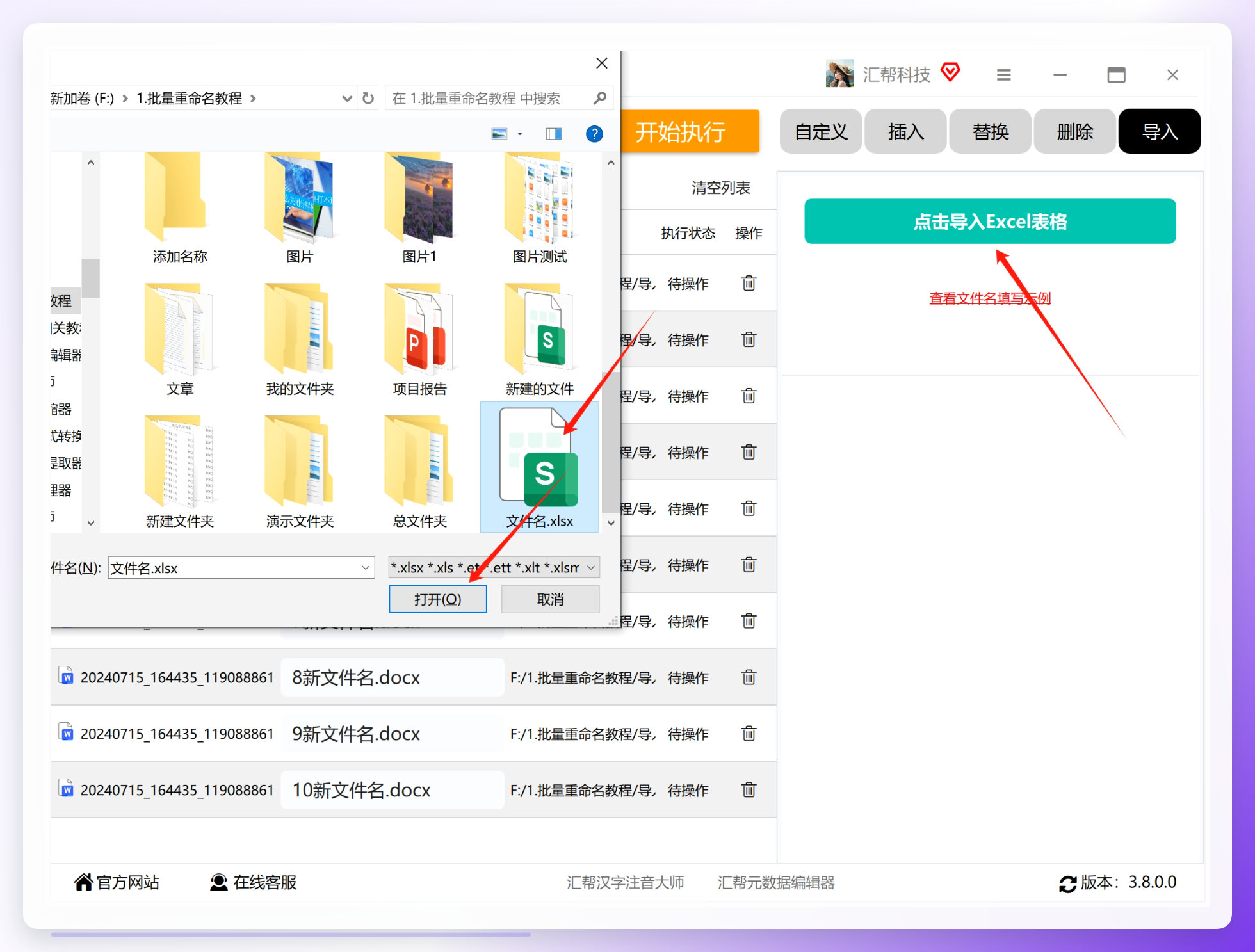 这里有个小细节:导入模式下,左侧文件列表的顺序必须和Excel表格里的行顺序一一对应。如果你在文件列表里手动调整过排序,Excel里的名字也要跟着调,否则会张冠李戴。
步骤4:导入Excel表格
点击导入Excel表格按钮,在弹窗里选中你提前准备好的表格文件。表格格式要求很简单:第一列第一行开始往下写新文件名,不要写表头。教练的表格里,A列就是张伟_深蹲_1103、李娜_硬拉_1103这样的格式。
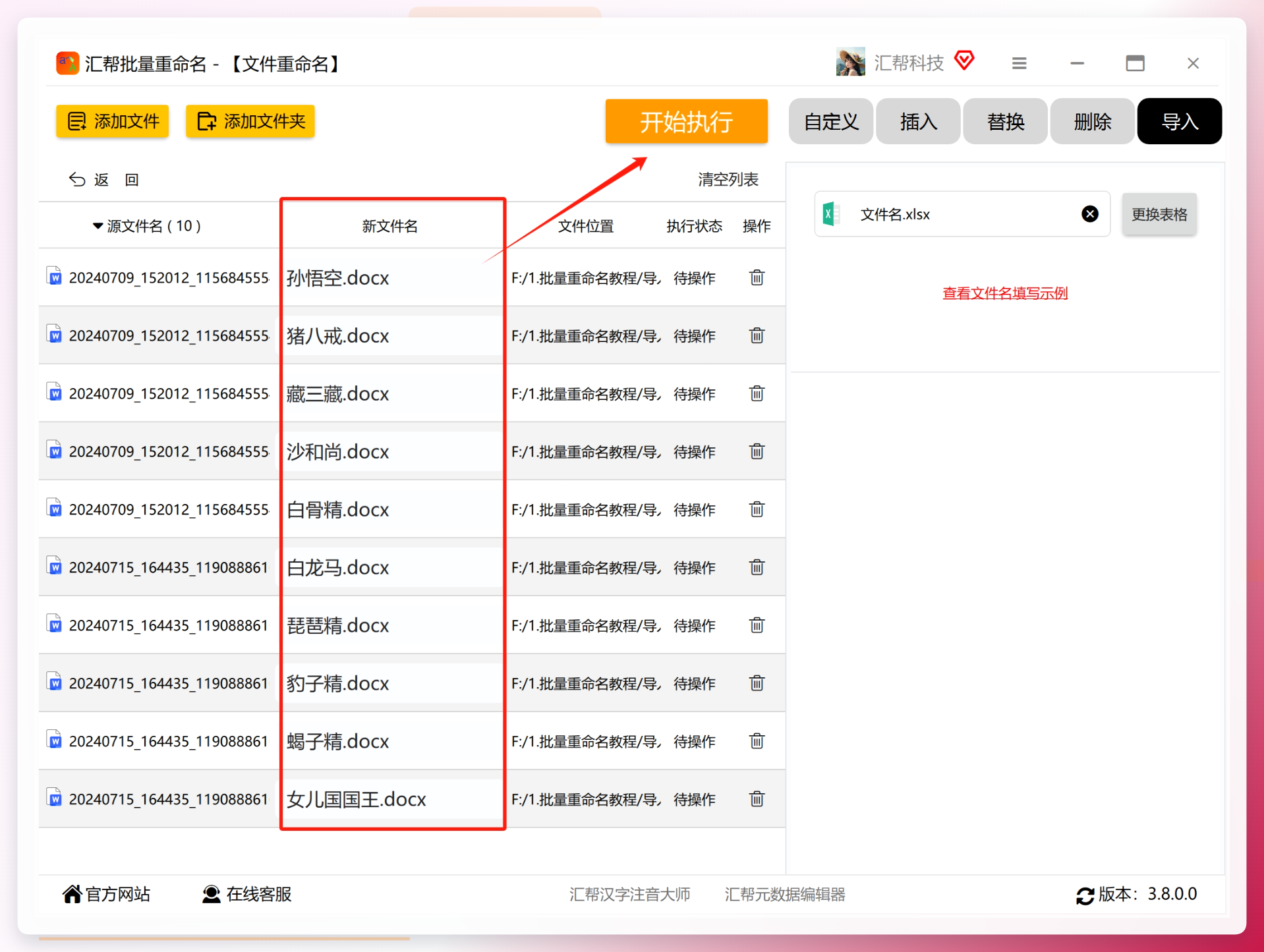 导入成功后,软件的新文件名一列会显示Excel里的数据。你可以在预览区核对一遍,确认没有错位。
步骤5:点击开始执行
确认预览没问题,点开始执行按钮。软件处理速度很快,四十多个文件大概两三秒就完成了。完成后打开文件所在的文件夹,所有文件名已经按照Excel里的内容改好了。
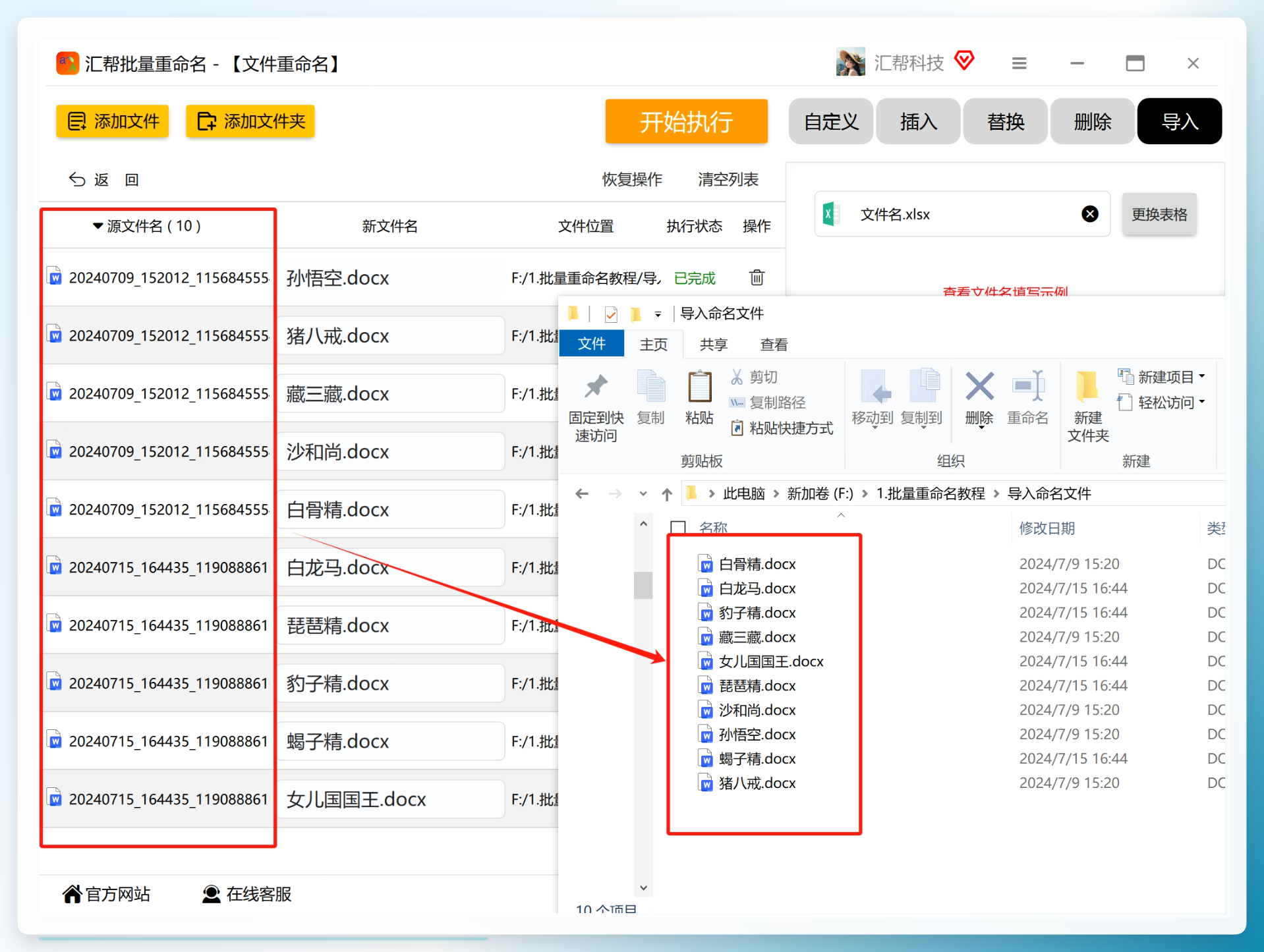 整个流程的核心就一句话:Excel第一列写什么,文件名就改成什么。 不写公式,不写脚本,对新手来说这是最不容易翻车的一条路。
到这里方案一的操作就讲完了。下面还有8种方法,从命令行到手机App都有,你可以根据自己手头的工具挑着看。
方案二:批量修改文件名效率对比,这8种方法也值得试试
以下方法按操作门槛从低到高排列,每个都附了具体步骤。
方法2:PowerShell命令行
-
按
Win+X,选择Windows PowerShell(管理员模式不需要,普通模式即可)。 -
用
cd命令进入目标文件夹,比如cd D:\训练视频。 -
准备一个CSV文件,两列:
旧文件名,新文件名,保存为UTF-8编码。 -
在PowerShell中执行:
Import-Csv .\rename.csv | ForEach-Object { Rename-Item -Path $_.旧文件名 -NewName $_.新文件名 } -
回车运行,几秒内完成。如果提示文件被占用,先关掉正在播放的视频。
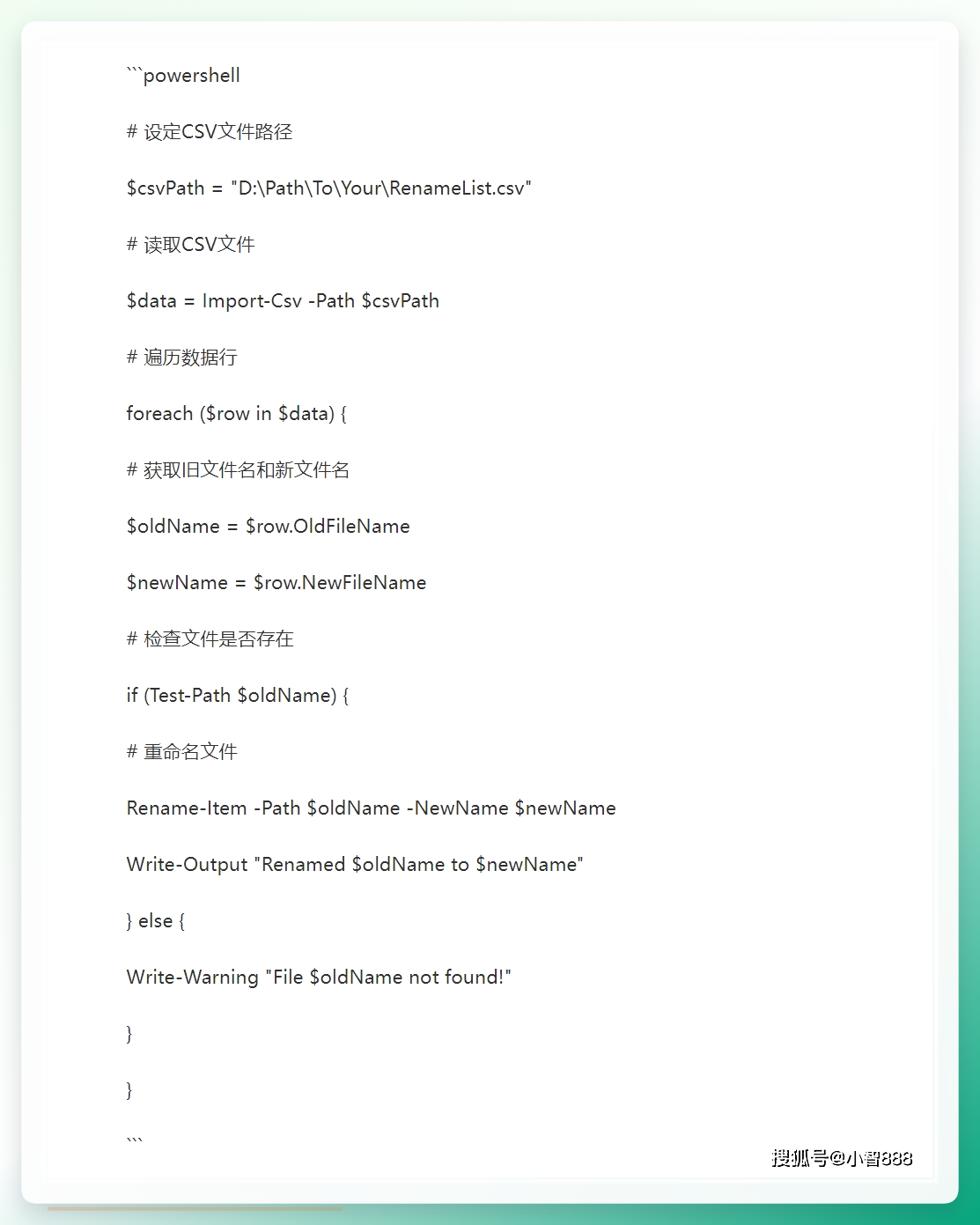 坑点:CSV文件必须用英文逗号分隔,且不能有BOM头。我试过用WPS直接另存为CSV,结果编码不对,PowerShell读出来全是乱码,后来用记事本另存为UTF-8才搞定。
方法3:小鹿文件批量重命名工具
- 准备Excel表格,第一列逐行写新文件名,其他列留空。
- 打开小鹿文件批量重命名工具,选择
文件重命名功能。 - 点击
添加文件,把目标文件全部导入。 - 在
导入文件名区域点击点击导入Excel表格,选中你的表格。 - 预览窗口会显示新名称,确认后点
开始命名。
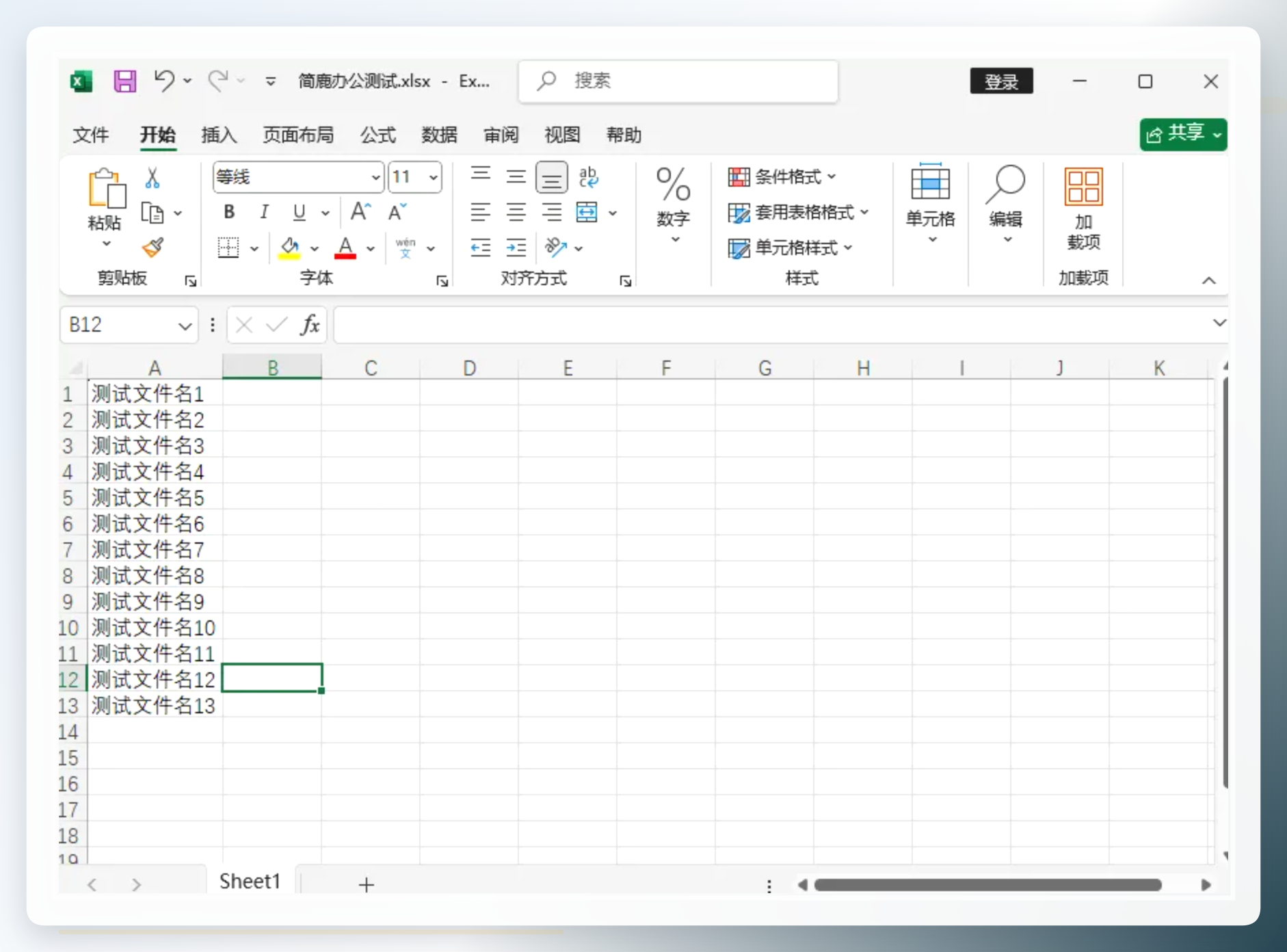 注意:如果Excel里的名字数量少于文件数量,多出来的文件会保留原名。这个逻辑跟汇帮不一样,汇帮是严格一一对应。
方法4:优速文件批量重命名
- 打开软件,点左侧
文件重命名。 - 点
添加文件导入待改名的文件。 - 命名方式选
导入,上传Excel表格(文件名从A1开始填)。 - 导入成功后新文件名一列会显示表格内容。
- 点右上角
开始重命名,弹出“重命名成功”即完成。

方法5:Excel配合bat批处理
- 打开目标文件夹,
Ctrl+A全选,右键→属性,复制“位置”栏的路径。 - 新建Excel,A列粘贴路径,B列用公式提取原文件名,C列填新文件名(含后缀)。
- D列输入公式:
="ren """&B1&""" "&C1,按Ctrl+E自动填充。 - 复制D列内容到记事本,另存为
.bat文件,编码选ANSI。 - 双击运行bat文件,命令行窗口一闪而过,文件已改名。
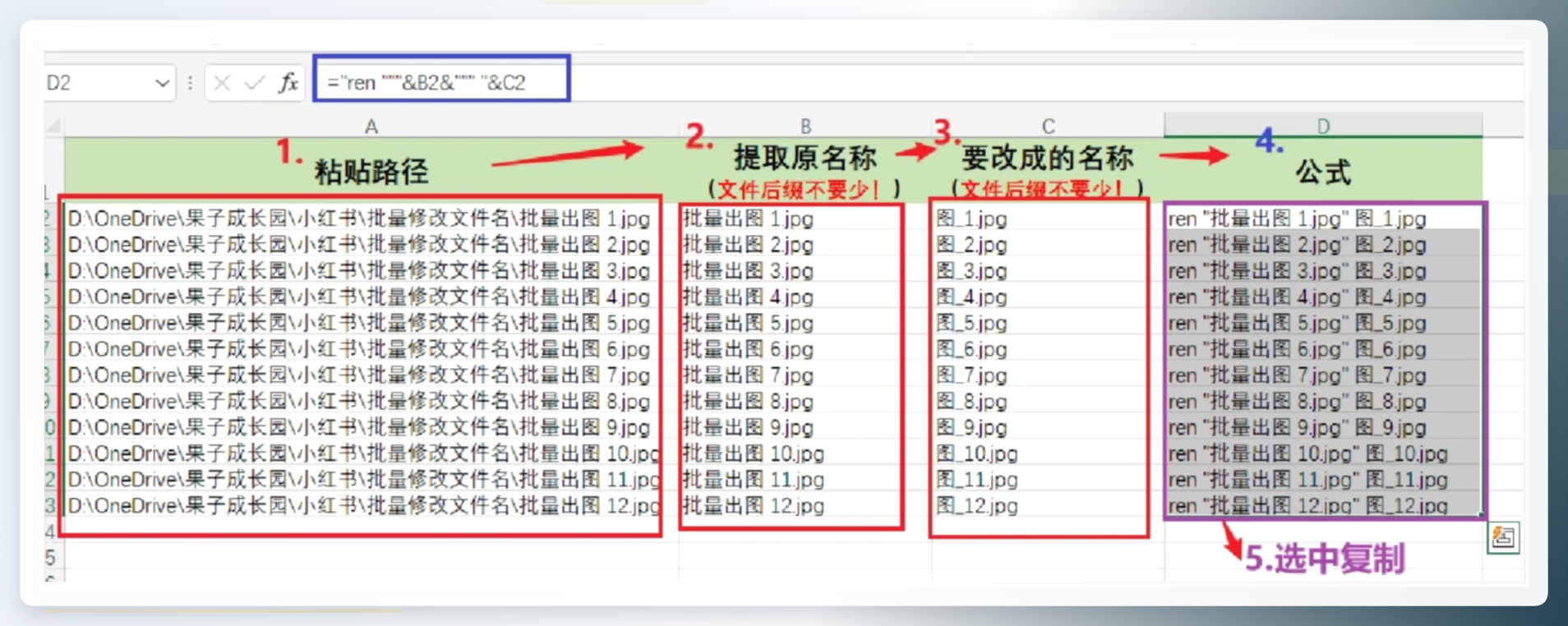 踩坑记录:我第一次保存时编码选了UTF-8,运行后中文文件名全部变成乱码。后来改成ANSI才正常。这个细节网上很多教程没提,但特别关键。
方法6:文件名精灵
- 打开文件名精灵,添加所有待改名的文件。
- 点工具栏
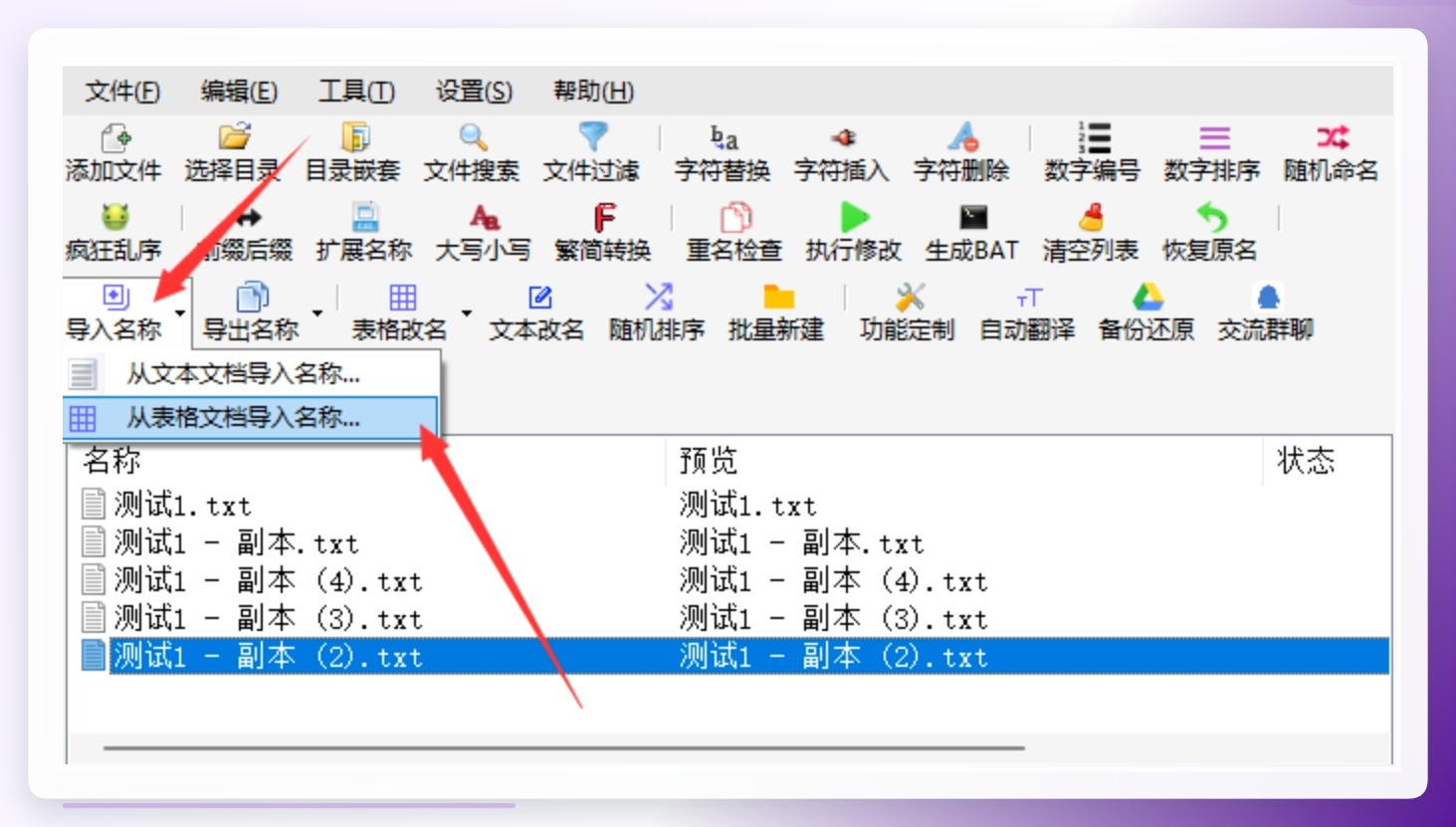
导出名称,选择导出为Excel表格。 - 在Excel里用公式或手动编辑新文件名。
- 回到软件,点
导入名称→从表格文件导入名称。 - 选择Excel文件,指定新名称所在列,点
执行修改。
方法7:Total Commander批量重命名
- 打开Total Commander,左侧导航到目标文件夹。
-
Ctrl+A全选文件,按Ctrl+M打开批量重命名工具。 - 在“重命名规则”中选择“从文件加载名称”。
- 指定你的Excel导出的TXT文件(每行一个名字)。
- 点击
开始执行。
这个方法适合已经装了Total Commander的用户,不用额外装软件。
方法8:在线工具(如Bulk Rename Utility网页版)
- 浏览器打开在线批量重命名网站。
- 上传文件(注意:部分网站不支持视频等大文件)。
- 粘贴Excel中的新文件名列表,每行一个。
- 确认顺序对应后,点击“重命名并下载”。
- 下载ZIP包,解压后得到改名后的文件。
局限:文件要上传到别人服务器,涉及隐私的文件不建议用。而且免费版通常有文件大小限制,超过100MB就传不上去。
方法9:手机端(安卓用“文件管理器+”)
- 手机安装“文件管理器+”App。
- 进入目标文件夹,长按选中多个文件。
- 点右下角菜单→
重命名→批量重命名。 - 选择
从CSV导入,选中你提前传到手机的CSV文件。 - 确认后一键执行。
这个方法适合在手机上临时处理几张照片或文档,大批量视频还是建议用电脑。
兼容性与环境要求快问快答:
问:Excel表格必须是.xlsx格式吗? 答:汇帮支持.xlsx和.xls,WPS导出的表格也能直接读。但CSV文件在部分工具里会有编码问题,建议优先用xlsx。
问:Mac电脑能用汇帮吗? 答:汇帮批量重命名目前只有Windows版本。Mac用户可以用Automator或者NameChanger替代。
问:文件正在被其他程序占用怎么办? 答:重命名会失败。先关掉正在播放视频的播放器、正在编辑文档的Office,再执行重命名。
方法对照速查表:
方法
操作门槛
适合场景
批量上限
汇帮批量重命名
低
Windows批量改各类文件
不限
PowerShell
中
有编程基础的用户
不限
小鹿工具
低
Windows中小批量
不限
优速工具
低
Windows中小批量
不限
Excel+bat
中
不想装额外软件
不限
文件名精灵
低
需要先导出再编辑
不限
Total Commander
中
已装TC的用户
不限
在线工具
低
零散小文件、非隐私
受网站限制
手机App
低
手机端急用
受App限制
回到开头那个场景。教练后来请我喝了瓶水,说那四十多个视频要是手动改,他得改到晚上十点。我用汇帮批量重命名,从打开软件到全部改完,大概花了三分钟。中间因为文件顺序和Excel行序没对上,返工了一次,实际净操作时间也就两分多钟。
四十多个文件,手动改每个平均十五秒,就是十分钟以上。用对方法,三分钟搞定。这个差距,试过一次就回不去了。
如果你也在为批量改文件名发愁,先试试方案一。Excel里把名字写好,导入,执行——三步。遇到问题欢迎在评论区说,我看到都会回。
标签: #Excel批量重命名 #批量修改文件名 #文件管理技巧 #办公效率工具 #汇帮批量重命名
