

你先别急着一个个右键重命名。
健身房一起撸铁的教练老周,上周抱着一摞打印稿来找我。不是纸质稿,是U盘里塞了三百多份PDF——会员合同、体测报告、课程表混在一起,文件名全是“扫描件001”“新建文档(3)”这种。他说每次找一份文件要翻五分钟,眼睛都看花了。
这其实是很多人对PDF文件怎么批量重命名最大的误区:以为只能一个个手动改,或者觉得批量改名一定会搞乱顺序。真正靠谱的做法,是选对工具后让软件替你干。 下面把几种方法都走一遍,从最省心的开始说。

方案一:用汇帮批量重命名处理PDF文件批量改名方法
1. 这个工具适合什么情况
三百份上下的PDF,文件名需要加统一前缀、加日期、加编号,或者把“扫描件”替换成合同编号——这类规则明确但手动做会崩溃的活,交给它比较省心。
2. 详细操作流程
步骤1:进入文件重命名功能
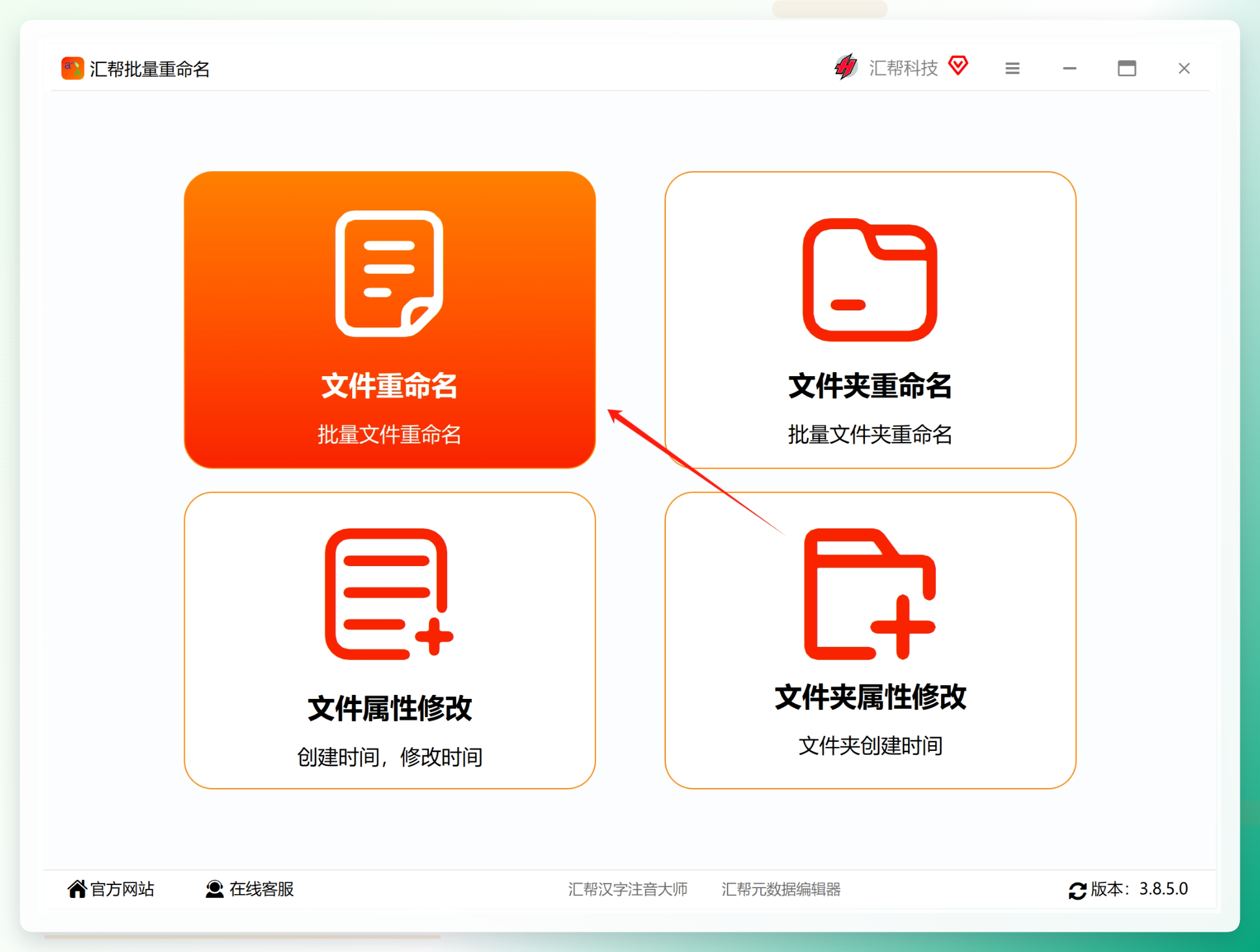
打开汇帮批量重命名,主界面能看到几个大按钮。选文件重命名,点进去。
步骤2:把PDF全部导进去
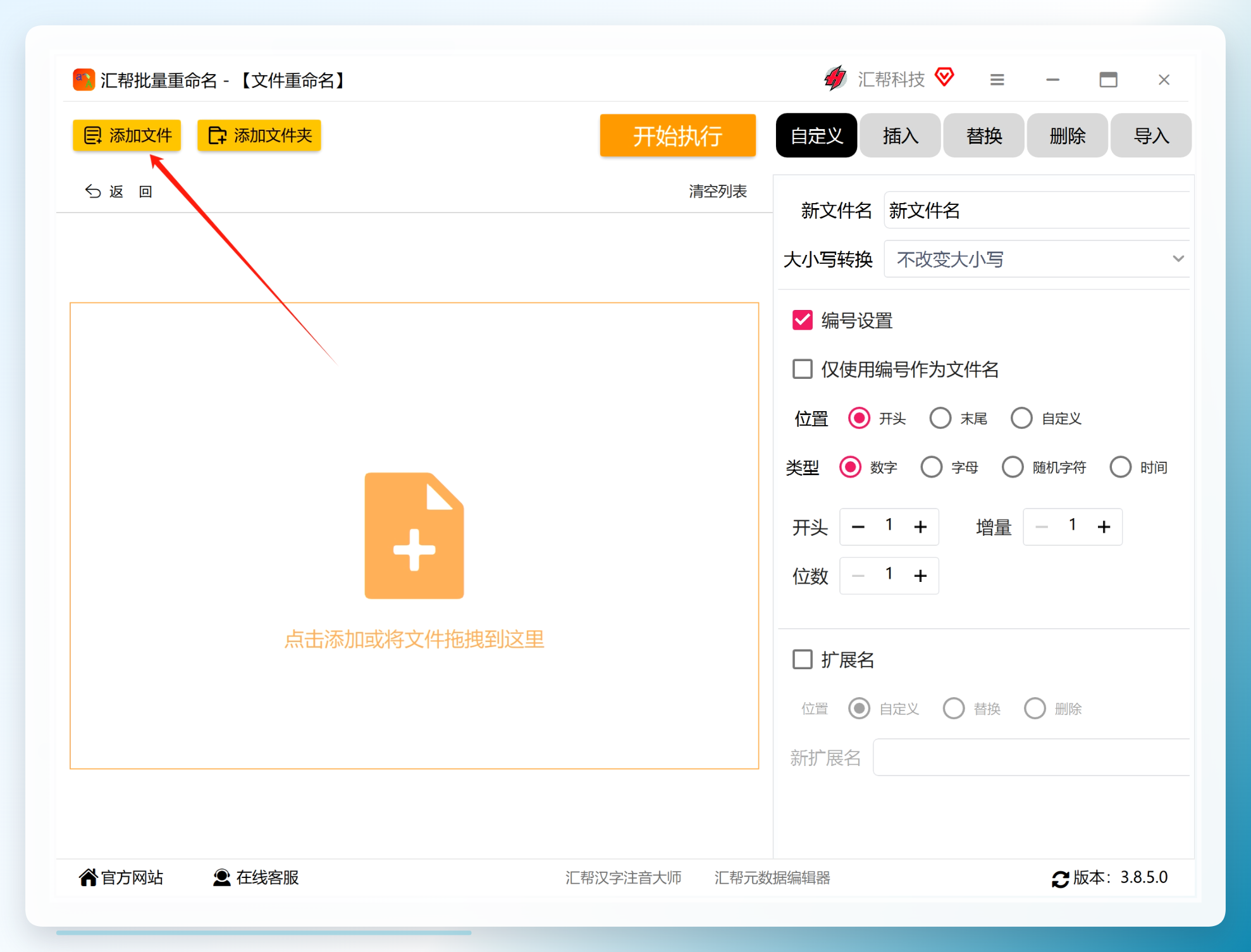
点左上角添加文件,弹窗里可以按住Ctrl一次选几十个,也可以直接选文件夹。我试过丢进去两百多份,大概等了三四秒列表就刷出来了,没有卡死。
步骤3:设置新文件名规则
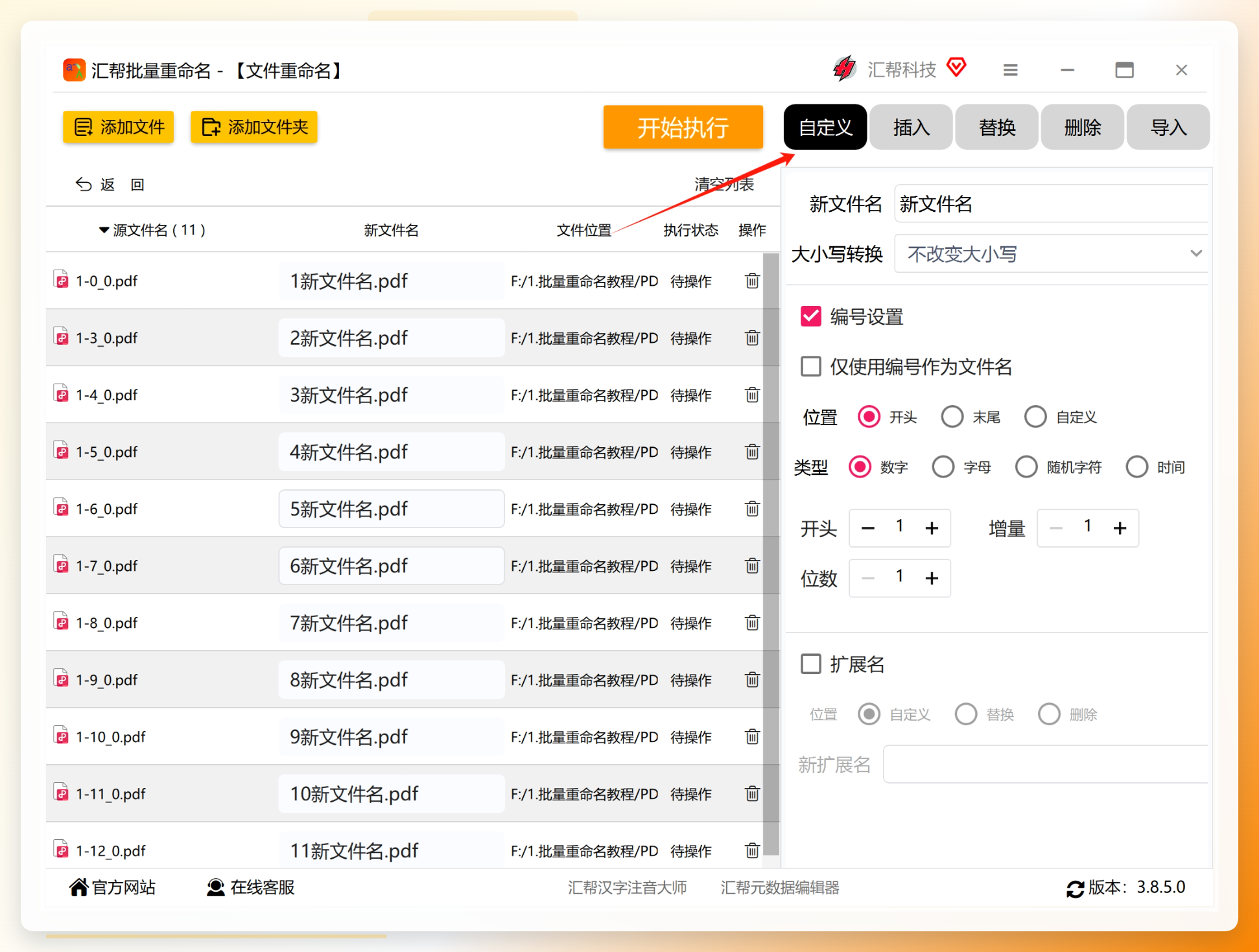
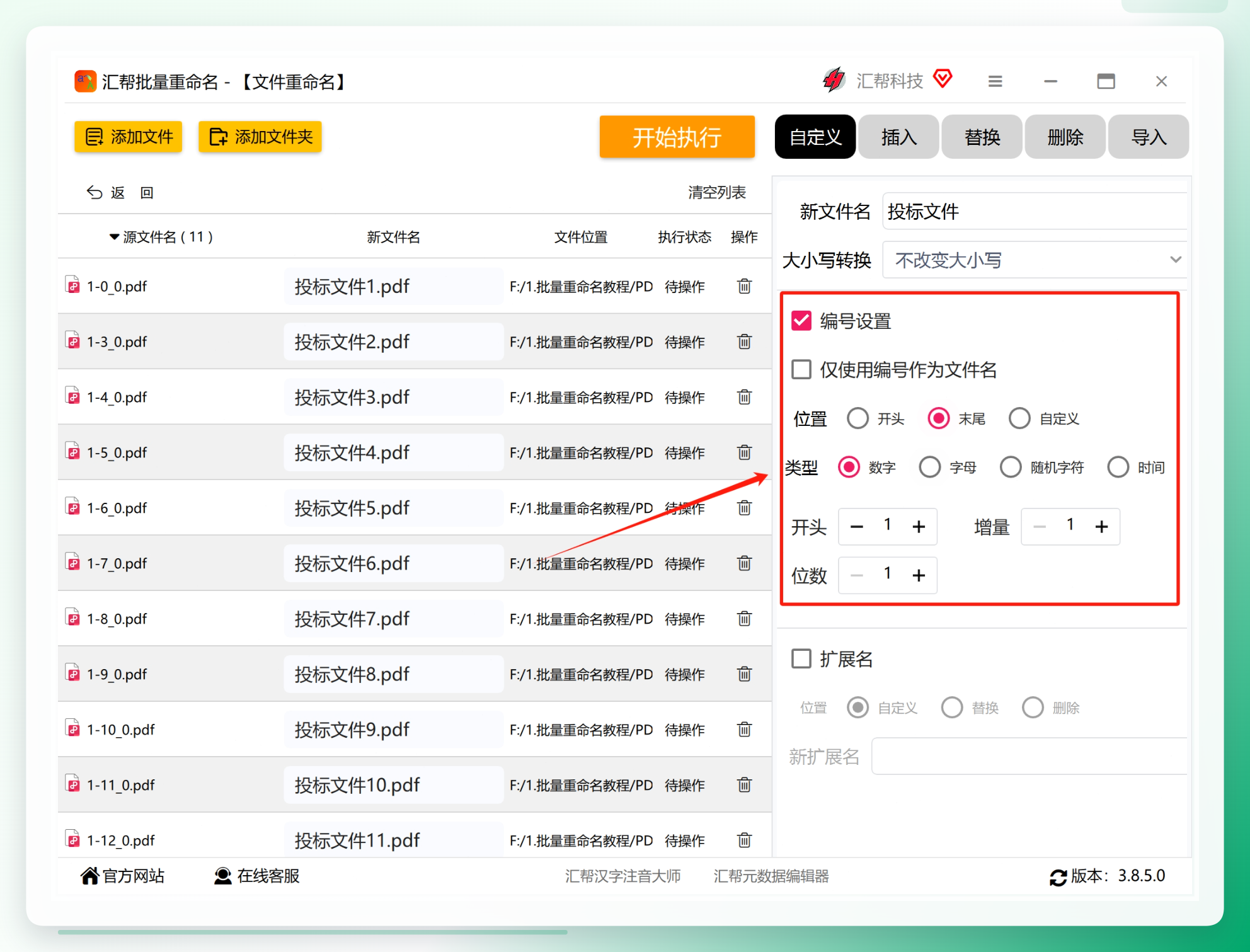
右侧面板找到自定义按钮点一下。
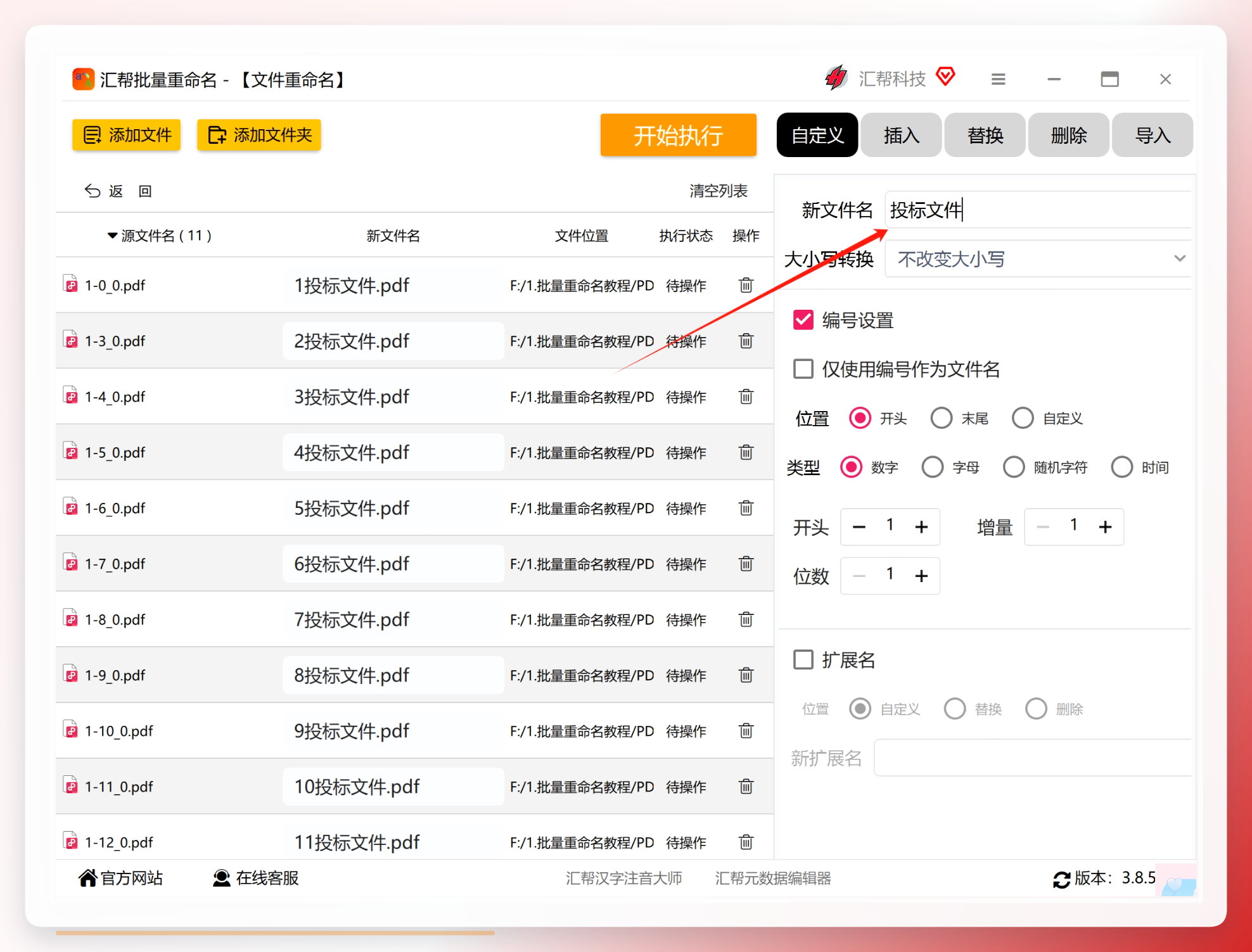
 新文件名文本框里输入你想要的固定部分,比如“会员合同_”。
步骤4:配置编号样式
下面编号设置区域,选编号位置(开头/结尾)、位数(2位还是3位)、起始数字。样式挺多,挨个点一下预览就行。
步骤5:确认效果并执行
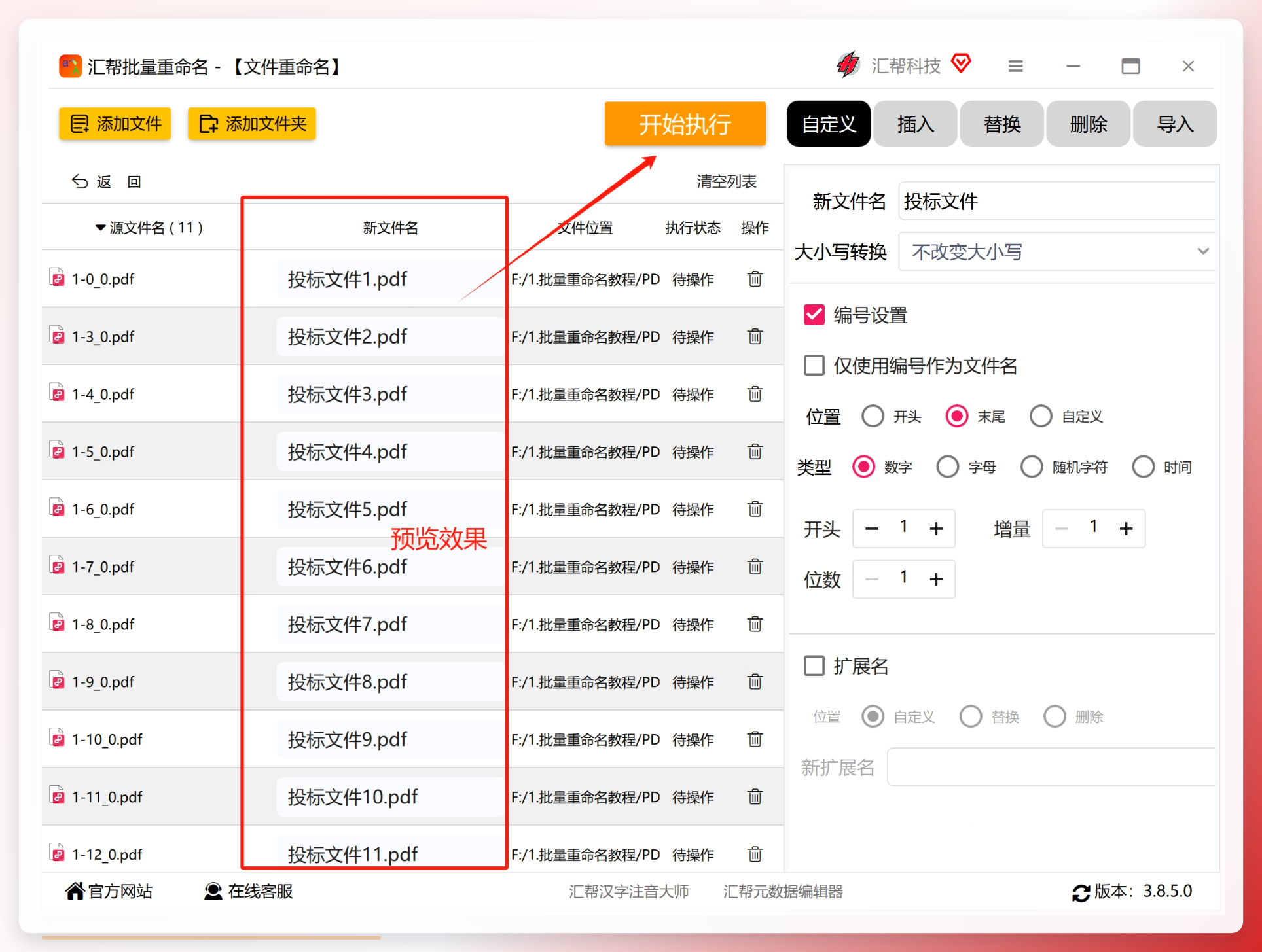
左侧新文件名列会实时刷新。看着没问题了,点开始执行。
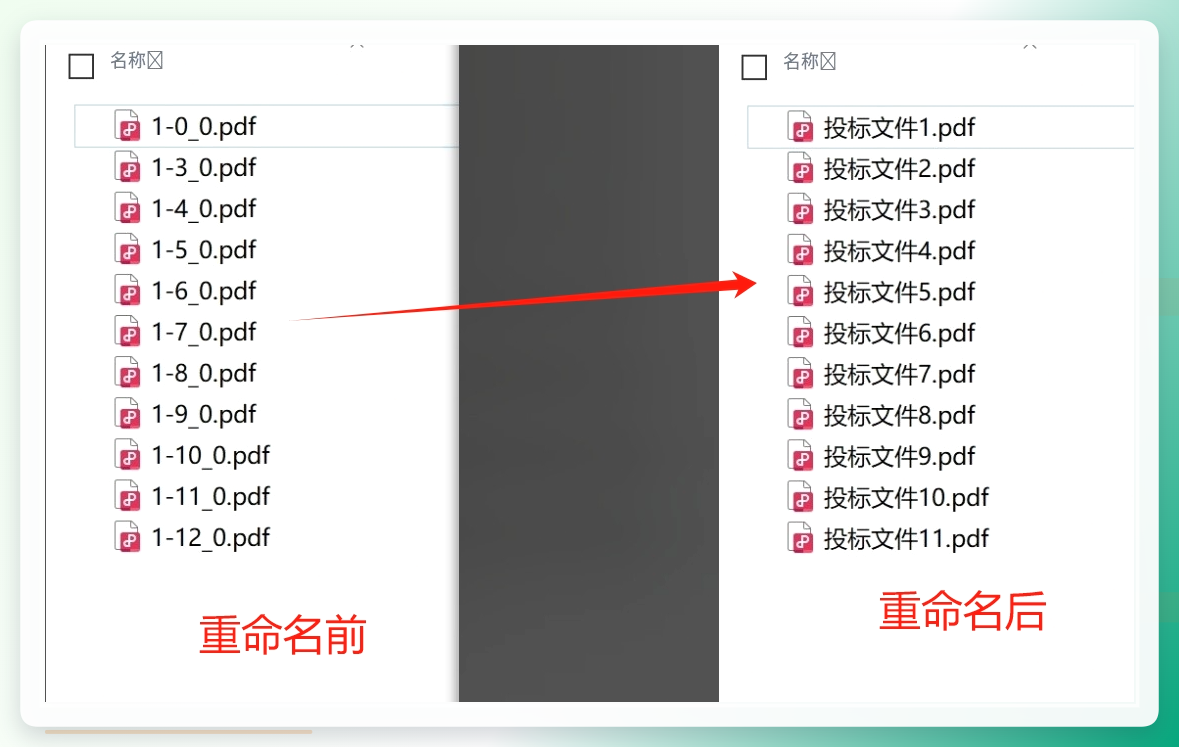
 几秒完事。打开文件夹就能看到改名后的PDF。
步骤6:改错了怎么办
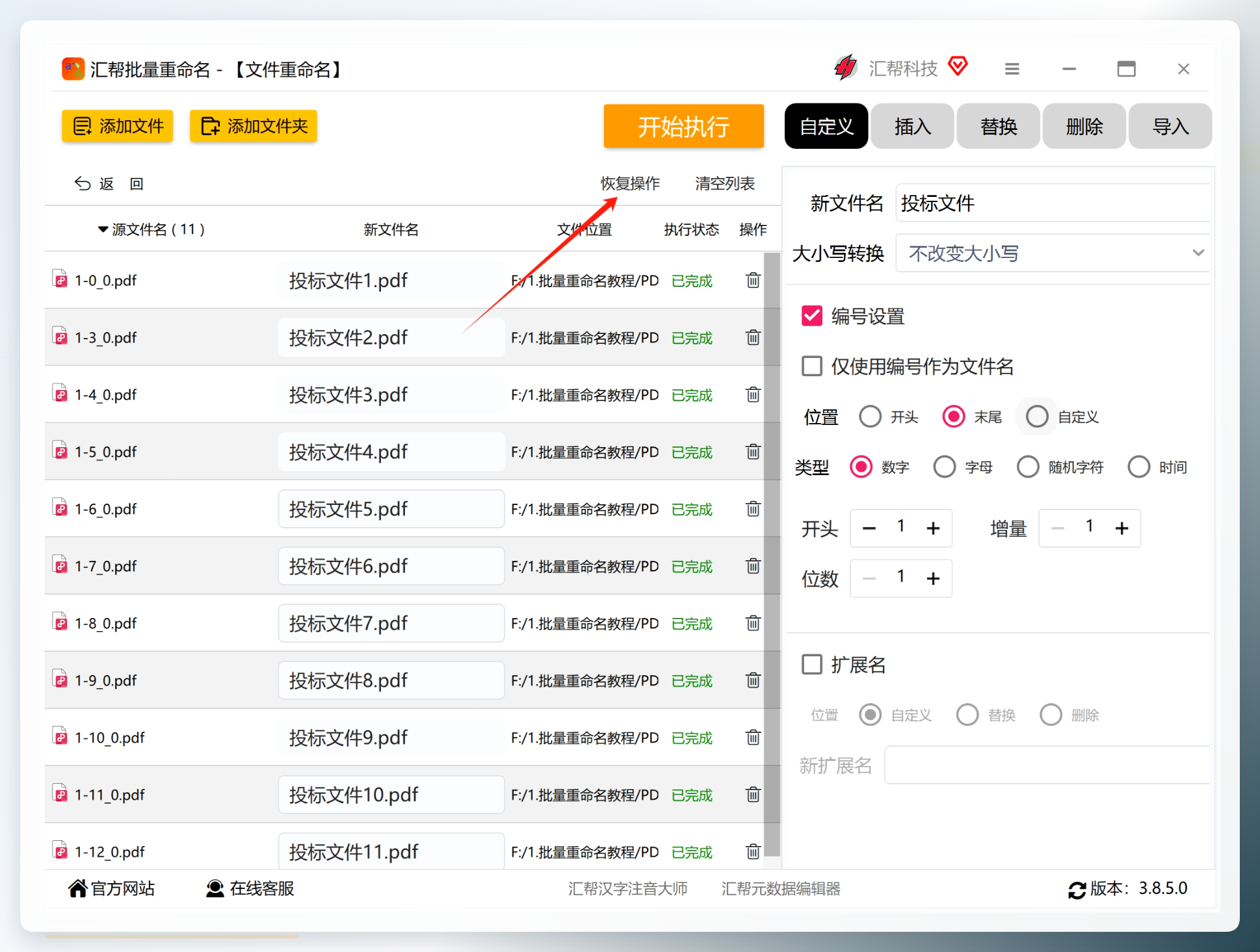
如果发现规则设错了,点恢复操作,文件名会回到改之前的状态。这个功能对新手挺友好,不用手动往回改。
方案二:PDF文件批量改名不覆盖的几种其他思路
下面这些方法各有适用场景。有的适合偶尔用一次,有的适合有编程基础的人。注意:操作前先备份原文件,部分方法没有撤销功能。
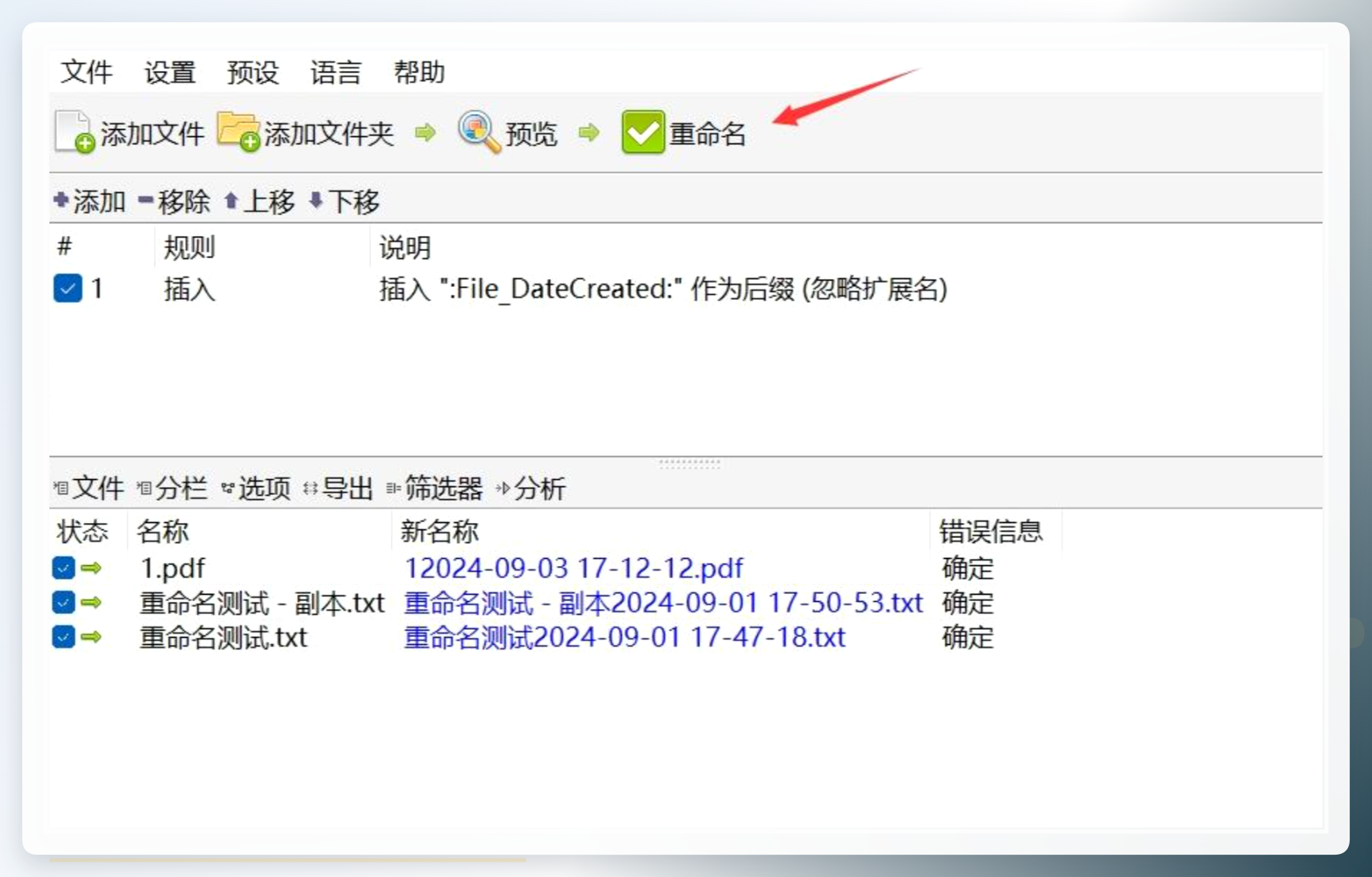
方法1:Renamer Lite(轻量级工具)
- 打开软件,直接把整个文件夹拖进去。
- 点
添加规则,选“替换”或“添加前缀/后缀”。 - 下方预览窗口确认效果,没问题就点
重命名。
方法2:Windows自带快捷键(零成本)
- 在文件夹里按
Ctrl+A全选所有PDF。 - 鼠标移到第一个文件上,按
F2。 - 输入新名字,回车。系统会自动加序号。
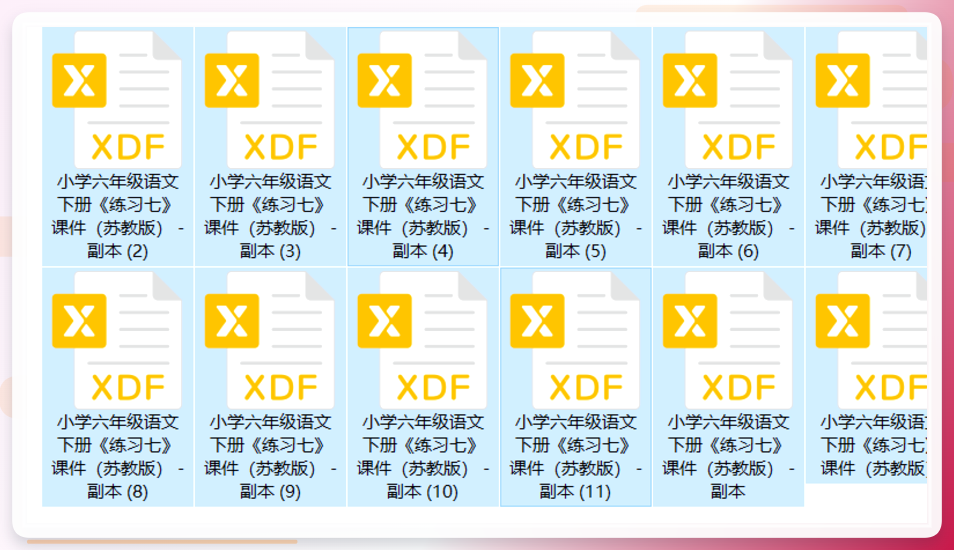 局限:只能统一加序号,不能按Excel表格里的名字一一对应改。
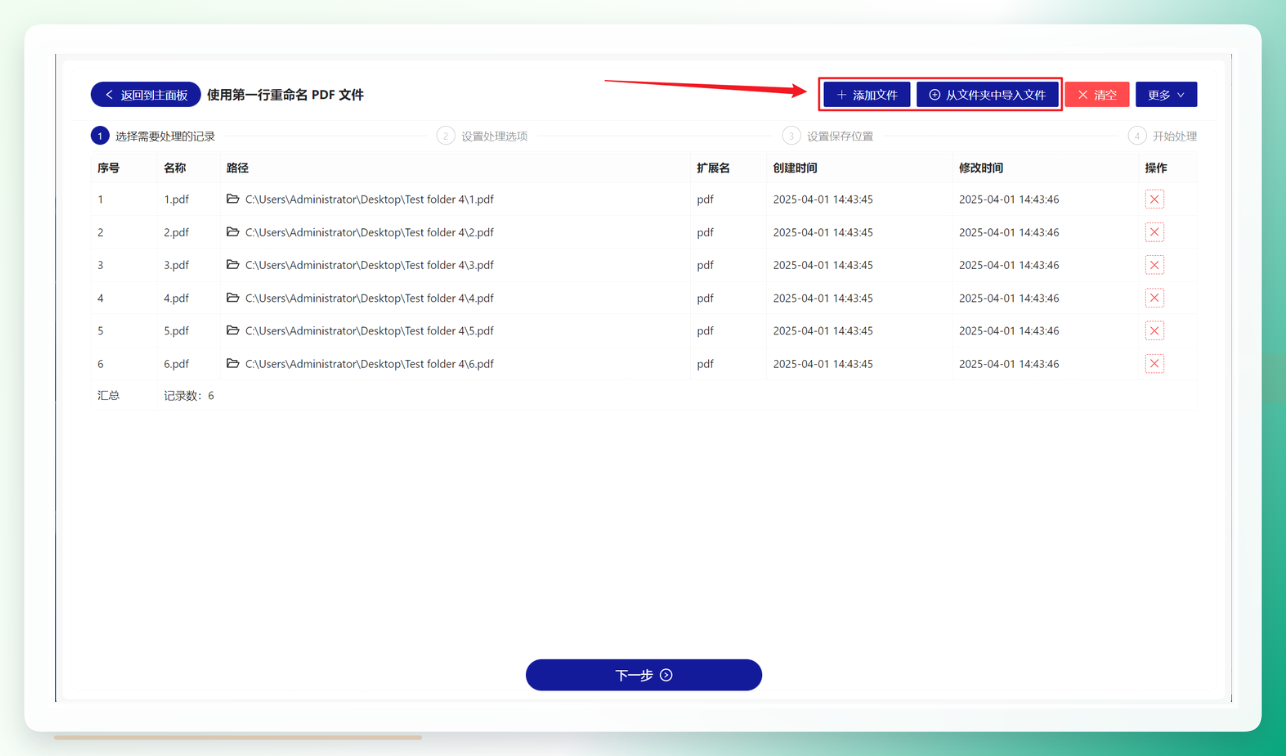
方法3:核烁文档批量处理工具
- 打开软件,选
文件名称→使用第一行重命名PDF文件。 - 点
添加文件导入PDF。 - 也可以
从文件夹中导入,下方列表能看到所有已导入文件。 - 点执行,完成后打开保存位置查看。
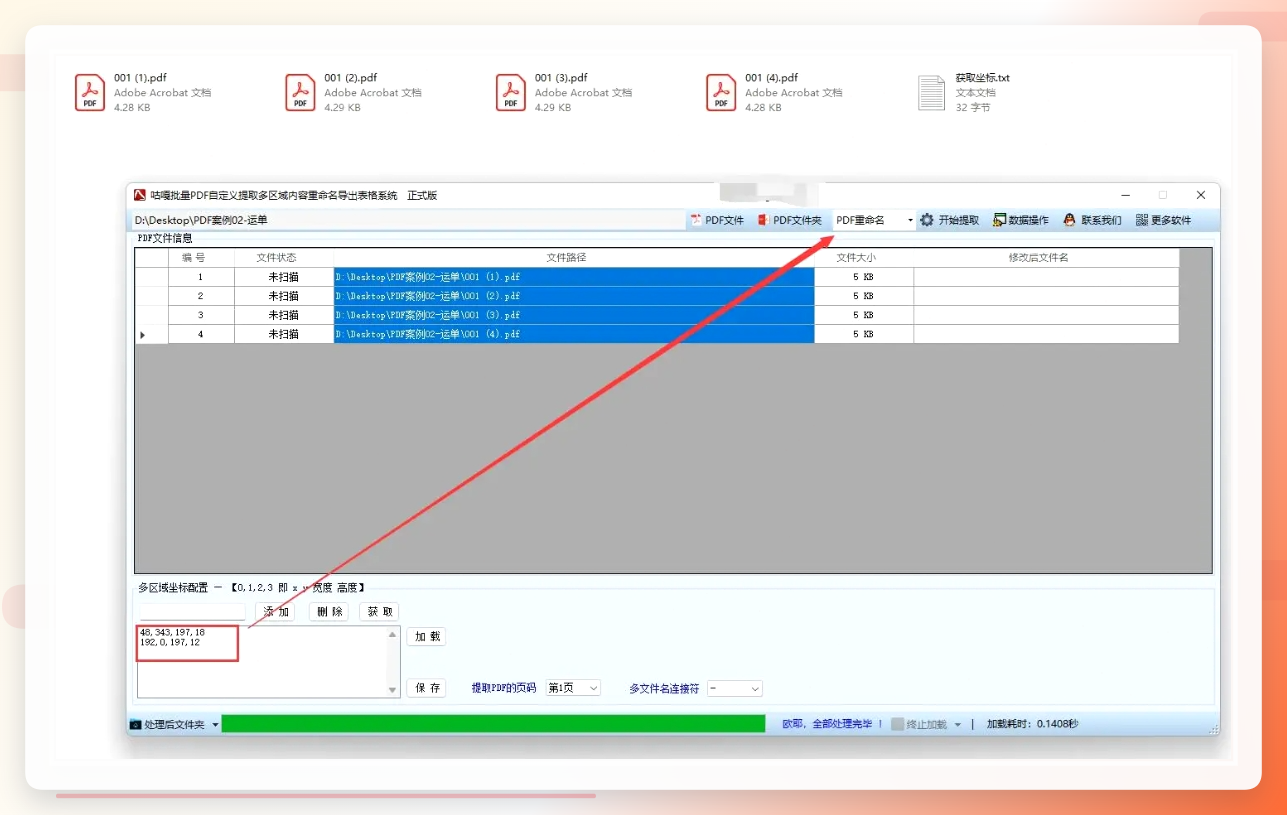
方法4:咕咚批量重命名软件
- 导入PDF和对应数据。
- 点
PDF重命名按钮。 - 按开始执行,等它跑完。
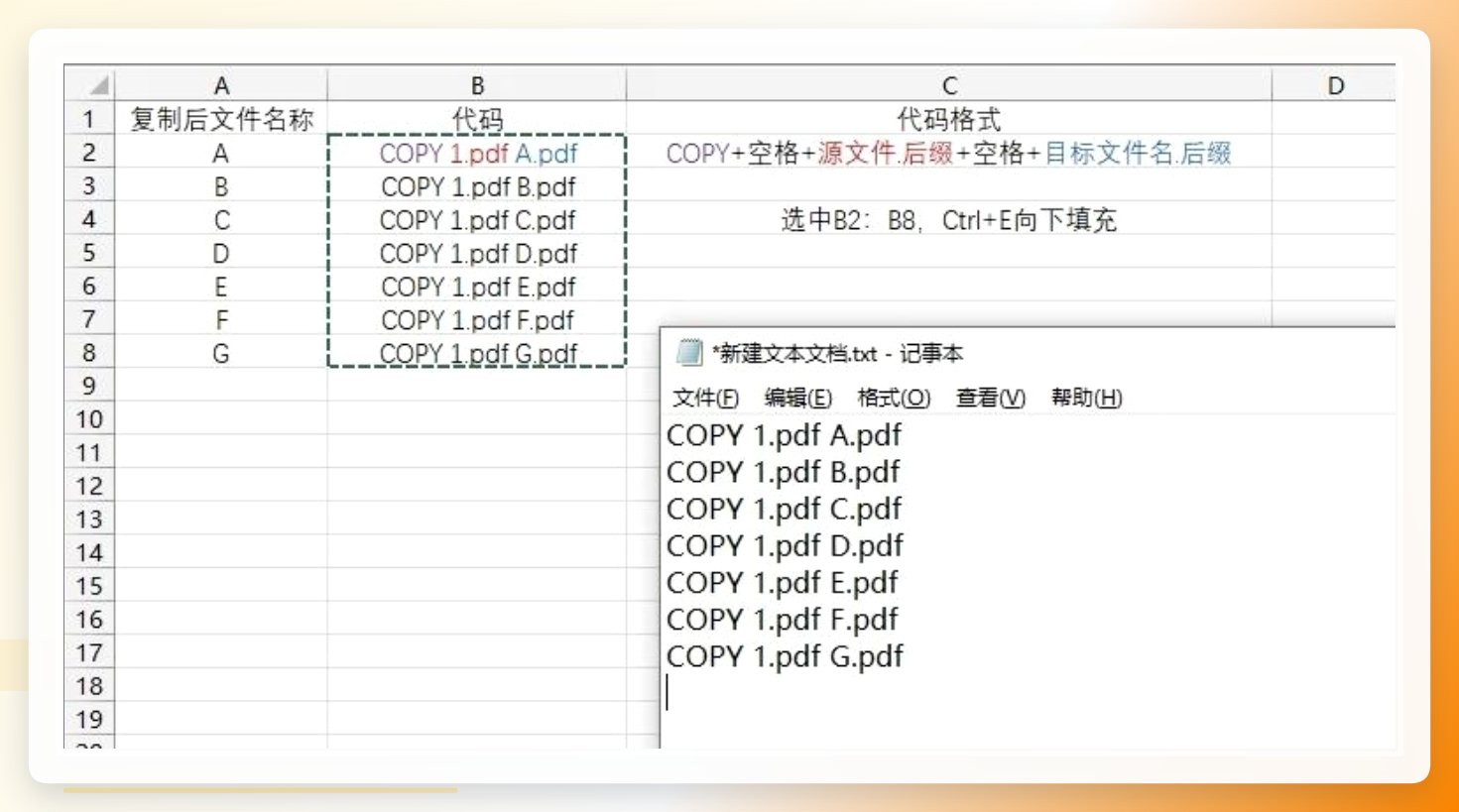
方法5:Excel+bat批处理(适合有耐心折腾的人)
- Excel的A列填原文件名,B列填新文件名,选中B列按
Ctrl+E智能填充。 - 复制B列内容到记事本,另存为
.bat文件(保存类型选“所有文件”)。 - 双击bat文件运行。
方法6:VBA代码(Excel内置,不用装软件)
前提:PDF放在同一文件夹,Excel里A列老名字、B列新名字一一对应。
- Excel中按
Alt+F11打开VBE编辑器。 - 双击左侧对应工作表,右侧粘贴代码。
- 修改
path变量为你的PDF文件夹路径。 - 按
F5运行。
代码核心逻辑:循环读取A列和B列,用Name语句重命名。注意新名字不能重复,否则后面的会失败。
方法7:在线批量重命名工具(适合零散小文件)
- 浏览器搜一个在线批量重命名网站。
- 上传PDF(一般有大小和数量限制)。
- 设置命名规则,下载压缩包。
局限:涉及隐私文件别用;免费版通常限10个文件以内。
方法8:PDFelement批量处理
- 打开PDFelement,选
批量处理→重命名。 - 添加文件,设置规则。
- 执行后保存。
适合已经装了这款PDF编辑器的用户,不用额外找工具。
方法9:手机端ES文件浏览器(应急用)
- 手机打开ES文件浏览器,进到PDF所在文件夹。
- 长按选中多个文件。
- 点
重命名,选批量模式,设置规则。
局限:手机屏幕小,规则设置没电脑方便,适合只改几个文件。
方法10:Total Commander批量重命名
- 打开Total Commander,进到PDF文件夹。
-
Ctrl+A全选,按Ctrl+M打开批量重命名。 - 设置规则,预览后执行。
老牌文件管理器的功能,稳定但界面偏老。
常见失败原因对照
现象
可能原因
解决办法
改完文件名变乱码
文件名含特殊字符
去掉`/:*?"<>
部分文件没改成功
新名字重复
检查编号是否唯一
提示“文件正在使用”
PDF被其他程序打开
关掉Adobe/浏览器预览
恢复操作找不到
部分工具不支持撤销
操作前先复制一份备份
序号不连续
排序方式不是按名称
执行前把列表按名称排序
场景选择表
你的情况
推荐方法
几百份PDF,规则统一
汇帮批量重命名(方案一)
只改十来个文件
Windows自带F2快捷键
有Excel对照表
VBA或Excel+bat
手机应急改几个
ES文件浏览器
不想装任何软件
在线工具(注意隐私)
进度提醒:看到这里,主要方法已经过了一遍。如果你手头正好有一堆PDF等着改,建议先拿三五个文件试一遍规则,确认效果再批量跑。
写在最后
老周后来用方案一那套流程,三百多份合同PDF按“会员合同_001”到“会员合同_317”排好了。他说现在找文件不用翻,直接搜编号就行。
回到PDF文件怎么批量重命名这件事,核心就一句话:规则明确的批量活,别用手工扛。 汇帮适合大多数人,Renamer Lite和核烁适合偶尔用,VBA和bat留给愿意折腾的人。在线工具和手机App当备选。
你现在就可以打开文件夹,选中十个PDF,按F2试一下——这是零成本的第一步。如果文件多、规则复杂,再考虑装个工具。有搞不定的情况,评论区说一声,我看到会回。
