

文件重命名排序1234怎么设置,这件事十个手动处理的九个卡在编号错位上。菜鸟驿站的老板前两天抱来一个没拆封的压缩包,里头三百多张取件凭证照片,名字全是乱码,想按到达顺序编成0001、0002,结果手动改到第四十几张就发现顺序串了——返工重来。
文件重命名排序1234怎么设置,8种方法逐个验证,避开编号错乱有讲究
 其实用汇帮批量重命名,这套编号流程几分钟就能走完,且顺序不会乱。
一、汇帮批量重命名:编号1234到底怎么设置
先说结论:编号能不能排成1234,关键不在“改名字”这一步,而在编号设置里的起始值与位数有没有配对。汇帮这款工具把这两项放在同一个面板里,上手快,不用来回切窗口。
步骤1:打开软件,进入文件重命名模块
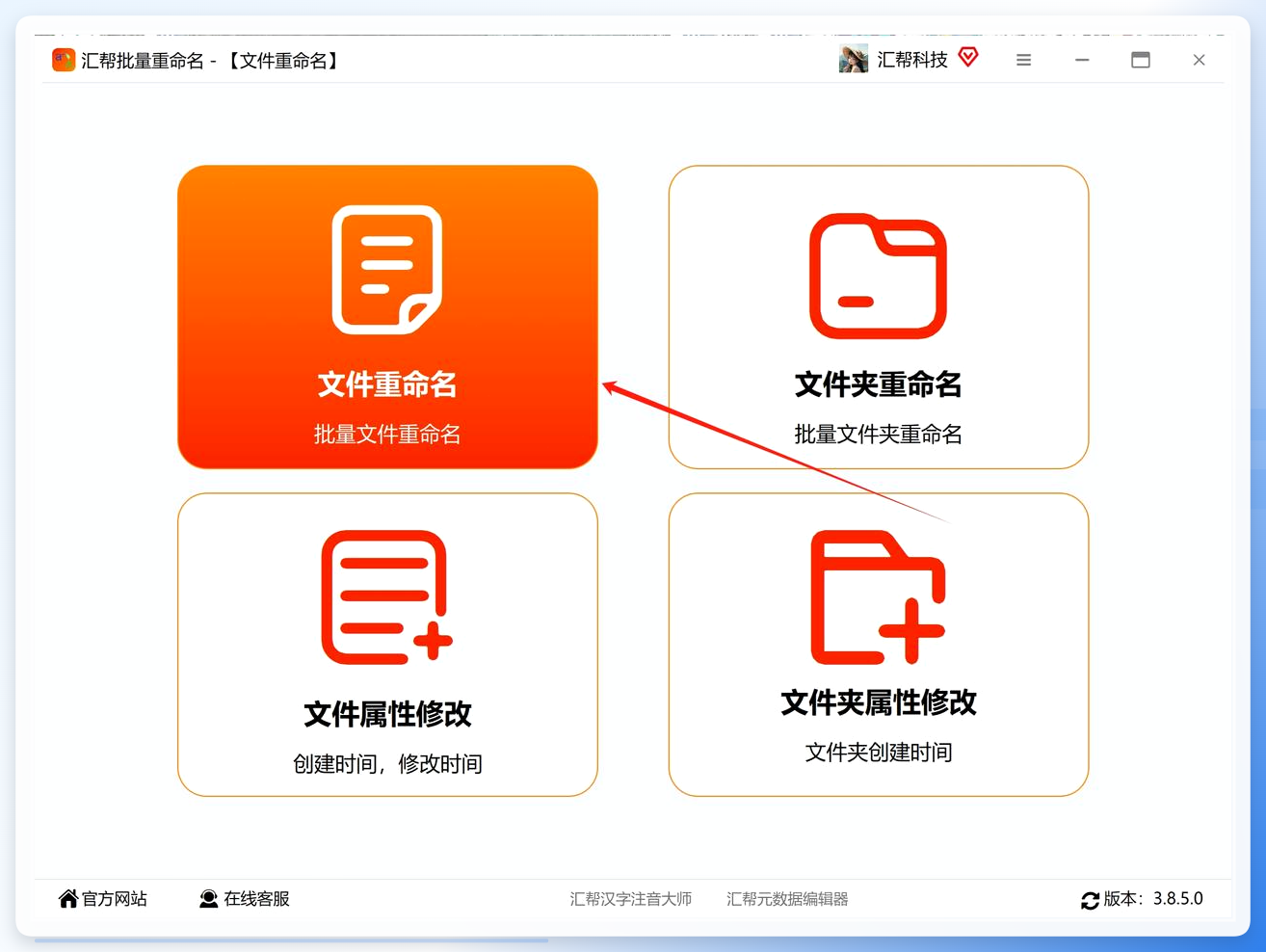
在电脑上安装并启动“汇帮批量重命名”。主界面能看到几个功能入口,找到并点击“文件重命名”这一项,进入批量处理界面。
 步骤2:把待编号的文件导进来
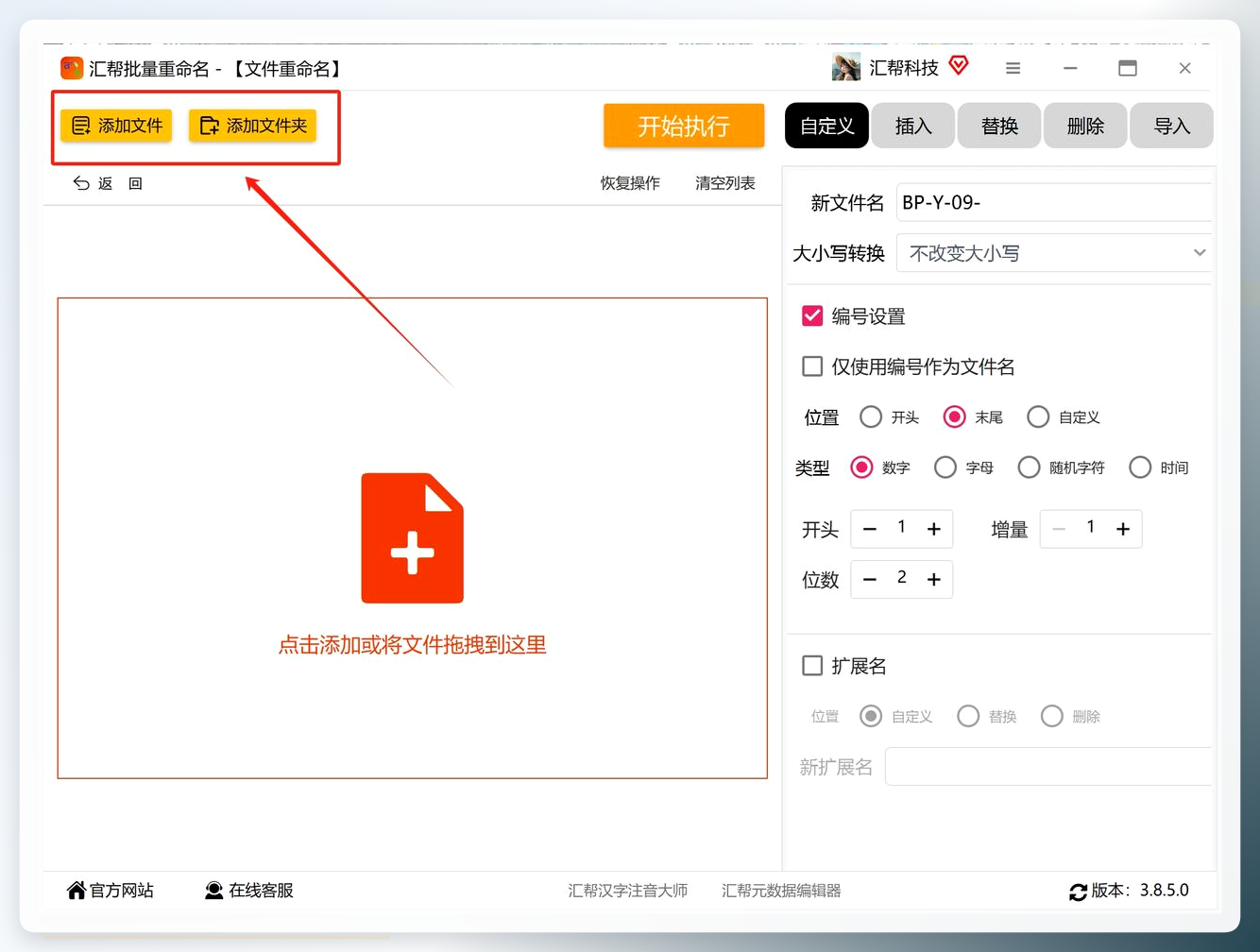
两种方式都行——直接把文件拖拽到软件窗口里,或者点“添加文件”按钮去文件夹里勾选。这里不挑格式,Word、Excel、PPT、PDF、图片、视频、压缩包都能进,数量上也没有硬性上限,一次几千个文件照样处理。
 步骤3:勾选插入模式,设置编号规则
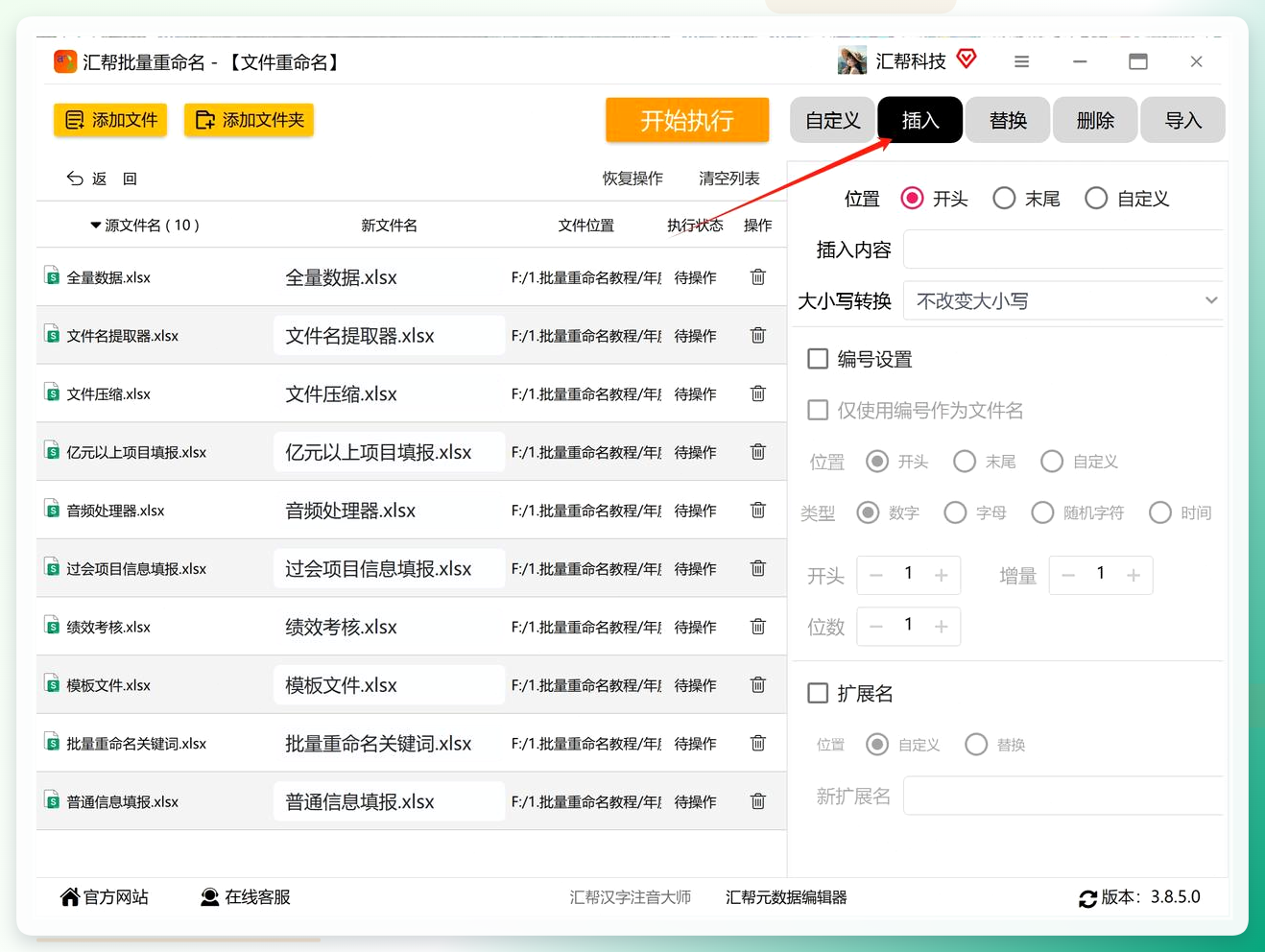
文件列表就位后,视线移到右侧设置区——这里是决定编号形态的核心。先勾选“插入”模式,然后在“新文件名”框里填统一前缀,比如“取件凭证”;不想带文字、只要纯数字编号,这个框留空即可。
接着找到“编号设置”。编号位置可选放在文件名前或后;编号类型可选数字或字母;编号长度这一项决定补零位数——想要0001的效果就把长度设为4,想要001就设为3。起始值默认为1,排出来就是1234顺延。
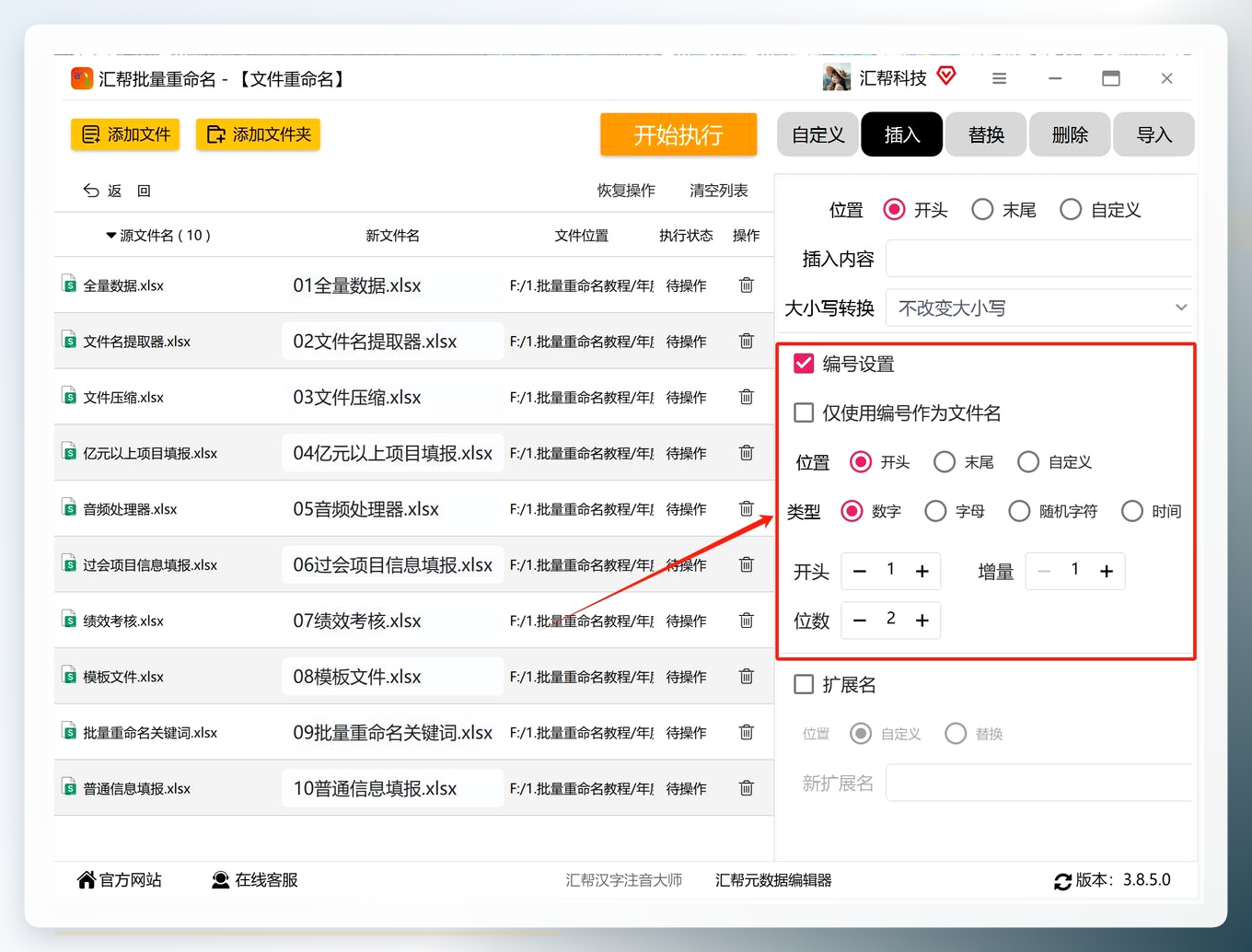 步骤4:看左侧预览,确认顺序无误
参数设完,左侧列表会实时刷新出新文件名。这一步别急着执行——先扫一眼首尾几个,确认是从0001开始、逐条递增、没有跳号。预览区就是最后一道保险,顺序对不对一眼便知。确认后点右下角“开始执行”。
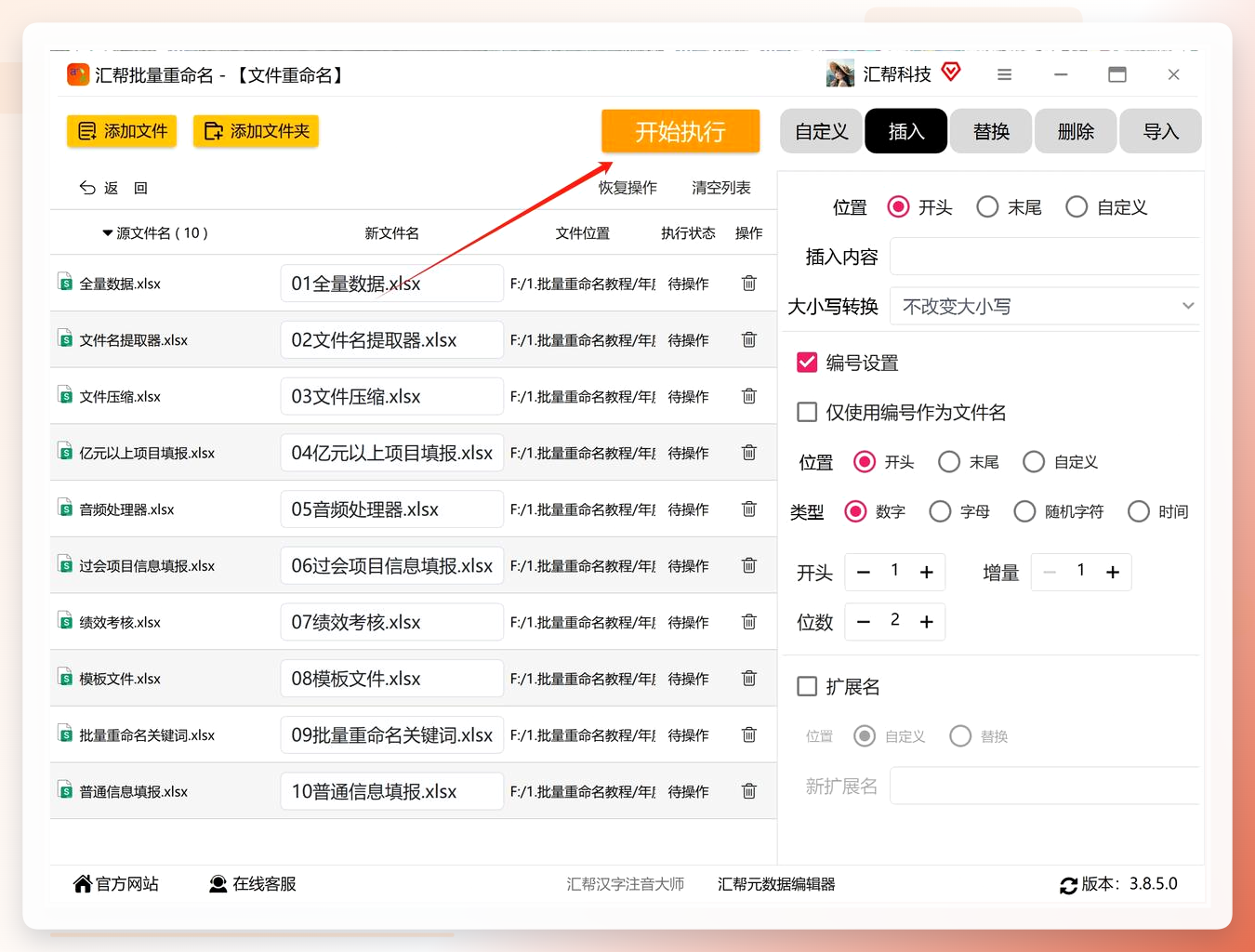 步骤5:回文件夹核验成果
软件弹出“操作完成”提示后,回到原文件夹看一眼。所有文件应当已按设定规则整齐带上从0001起的顺序编号,排列顺序与预览一致。
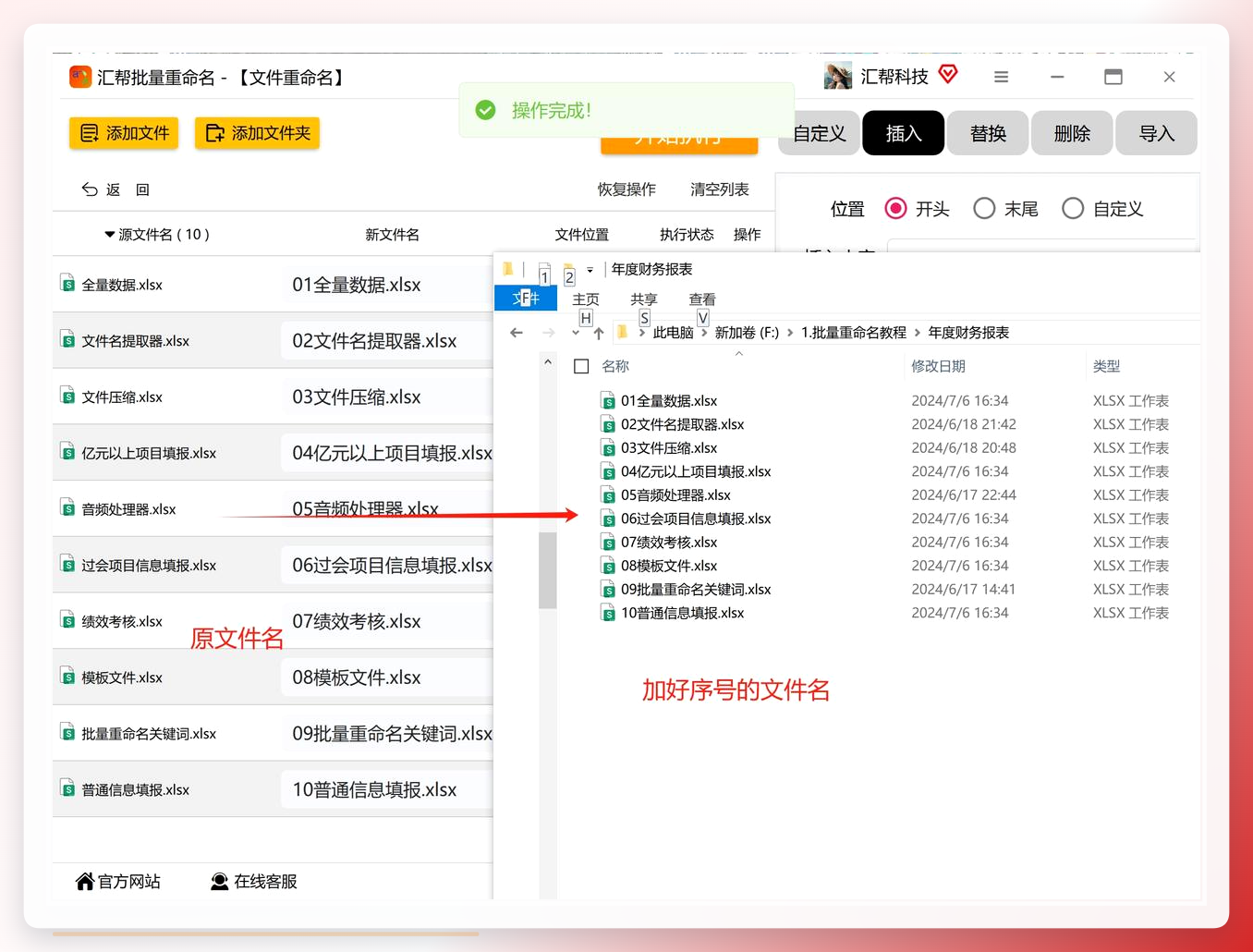 这里补一个容易忽略的点:编号长度要和文件总数匹配。三百个文件用长度3(001~300)刚好;一旦超过999,长度3就会在千位处断档,出现“1000”挤在“999”后面的排序错乱。所以动手前先数一下总量,长度宁多勿少。
二、质疑一:不用软件,系统自带功能能不能编号1234
能,但只适合小批量。Windows资源管理器的批量重命名会统一加括号序号,格式固定为“名称 (1)、(2)”,改不成0001这种补零样式。
操作路径:全选目标文件→按F2→输入一个基础名→回车。系统会自动追加序号。局限在于:序号格式不可调、不能补零、排序依据是文件名而非修改时间,文件一多就容易闹心。
三、质疑二:在线工具处理几百个文件靠不靠谱
在线批量重命名站点适合临时应急,步骤通常是:打开站点→上传文件→选择“添加序号”规则→设置起始值与位数→下载压缩包。问题有两个:一是上传下载耗时随体积增长,二是文件要离开本机,敏感资料不建议走这条路。
四、质疑三:命令行能不能精确控制编号
熟悉命令行的用户可以用PowerShell一行搞定,控制力最强。步骤:在目标文件夹空白处按住Shift右键→“在此处打开PowerShell窗口”→输入重命名循环命令→回车执行。缺点是命令语法门槛高,参数写错会直接改乱文件名,且没有预览环节,建议先复制一份文件做试验。
五、其余几种可行方案速览
Python脚本方案:适合有编程基础的人。把重命名逻辑写成脚本,指定文件夹路径与编号格式,运行后批量生效。灵活性最高,但环境配置对新手不友好。
Excel插件方案:在Excel中装好重命名类插件,通过“重命名文件夹”入口读取目录,在表格里填好新名称列再回写。适合已有表格清单、需要按表逐条对应的场景。
手机端文件管理器:部分安卓文件管理器支持多选后批量加序号,适合手机内几十个文件的轻量整理,数量上百就吃力。
浏览器插件方案:部分浏览器扩展提供批量重命名下载文件的功能,适合整理下载目录,但对本地已有文件夹的覆盖有限。
手动技巧兜底:文件量在十个以内时,选中后逐个F2改名反而最快,不必上工具。
六、几个高频追问
问:编号排出来顺序和文件夹里看到的不一致? 答:多半是编号长度没设够,导致“10”排在了“2”前面。把长度调成能覆盖总数的位数即可。
问:改完发现前缀写错了能撤回吗? 答:汇帮执行前有预览环节,务必在这一步核对。已执行的需要重新走一遍流程覆盖,所以预览不是可跳过的步骤。
问:哪些情况不适合用批量工具? 答:文件名本身承载了不可丢失的信息(如含日期、编号混合编码)时,批量覆盖式改名会抹掉原信息,这类文件建议先备份再操作。
七、收尾三件事
第一,动手前数清文件总量,编号长度按总量定,宁多勿少。第二,执行前一定看预览,首尾各扫一眼确认递增无跳号。第三,涉及敏感资料优先用本地工具,不走在线上传。
给不同人的下一步:手头文件超过五十个的,直接走汇帮批量重命名这条路,参数一次设对,后续同类任务照搬即可;文件不到十个的,手动F2改名更省事,不必折腾工具。
至于编号规则以后会不会支持更复杂的分段组合,比如“年份+批次+序号”三层嵌套,这要看后续版本的实际表现,值得留意。
