

现在大家都有随手拍的习惯,手机相册里存着上千甚至上万张照片,早已是常态。
但照片一多,管理就成了麻烦事。相册里各种"IMG_20240315_142356""微信图片_2024xxxx"之类的名称混在一起,看着杂乱无章。想整理吧,一张一张手动改名字,改到天亮也改不完。更别提有时候需要把一批照片改成统一规则的名称,比如按编号排列、按日期排序、或者替换掉文件名里的旧款号——手动操作几乎是不可能完成的任务。
所以,借助合适的工具来批量修改照片名称,才是高效整理相册的正确思路。本文围绕"照片重命名不同名称"这个需求,整理了5种经过实际验证的操作方案,从专业软件到在线工具再到系统自带功能,逐一说明操作步骤和适用场景,你可以根据自己的实际情况选择合适的方法。
照片重命名不同名称怎么操作?六种使用方法分享 ,附详细步骤

方法一:使用"汇帮批量重命名"软件批量重命图片名称
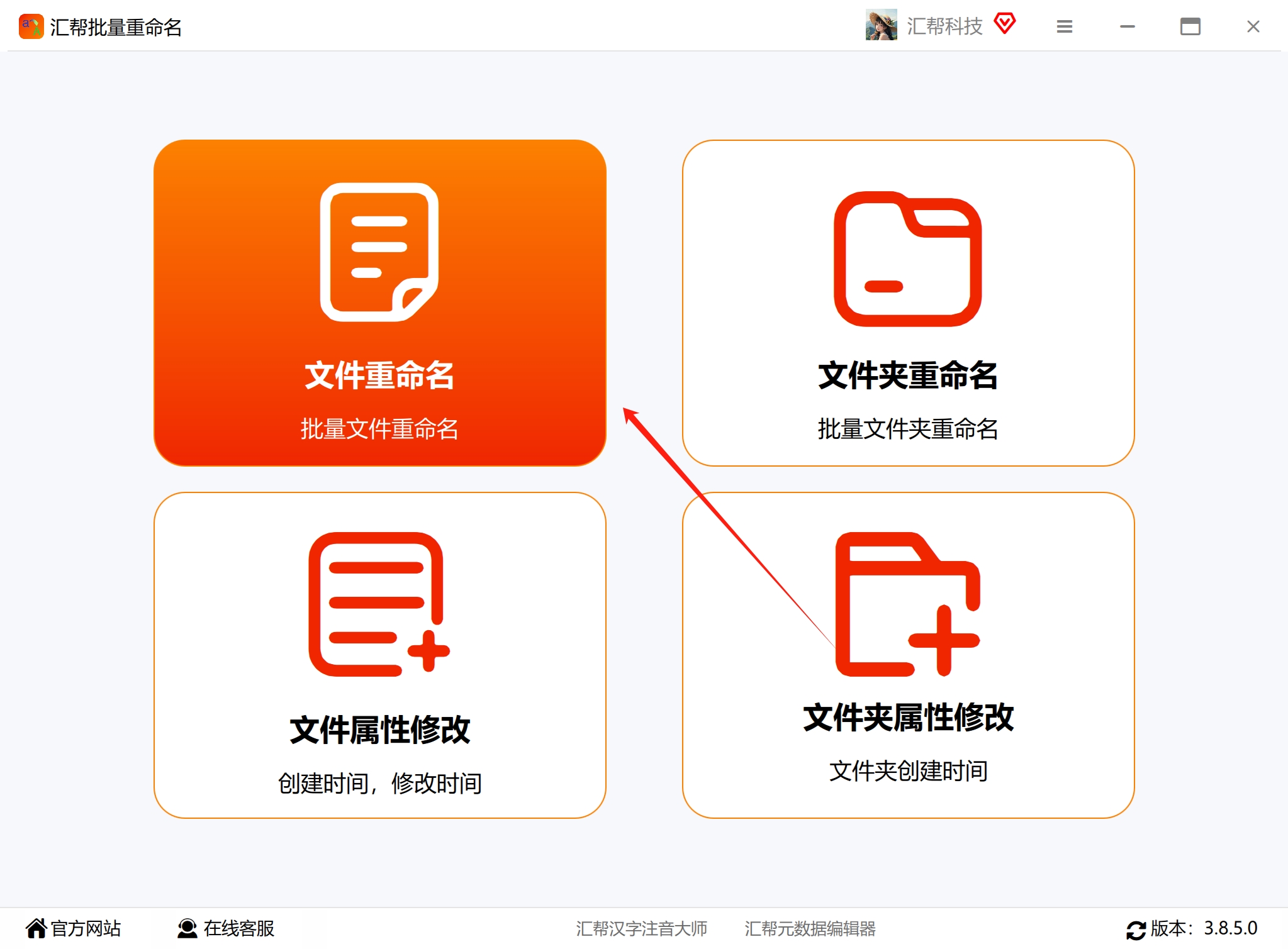
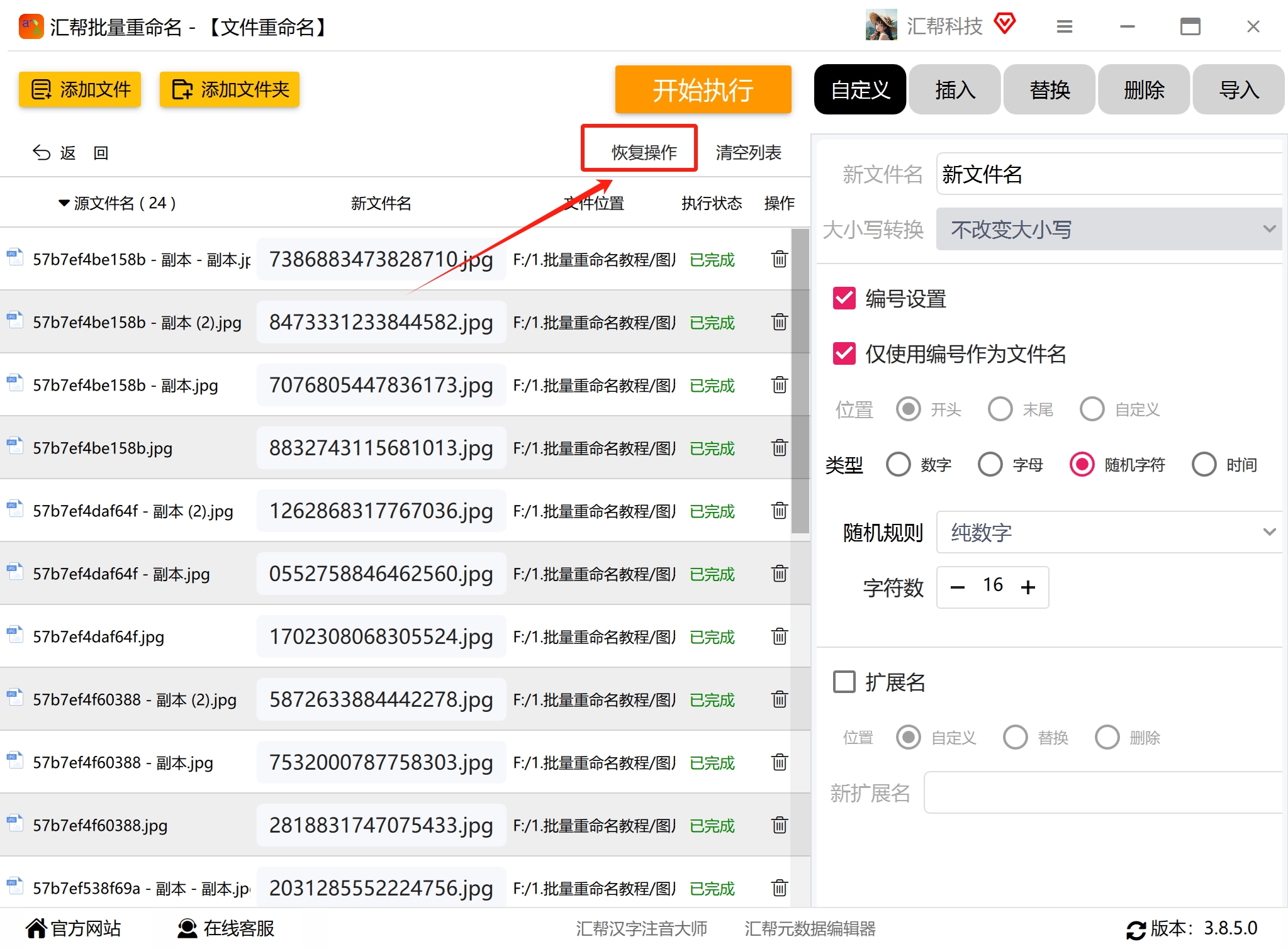
第一步:打开"汇帮批量重命名"软件,在界面上选择"文件重命名"选项,进入功能详情页。
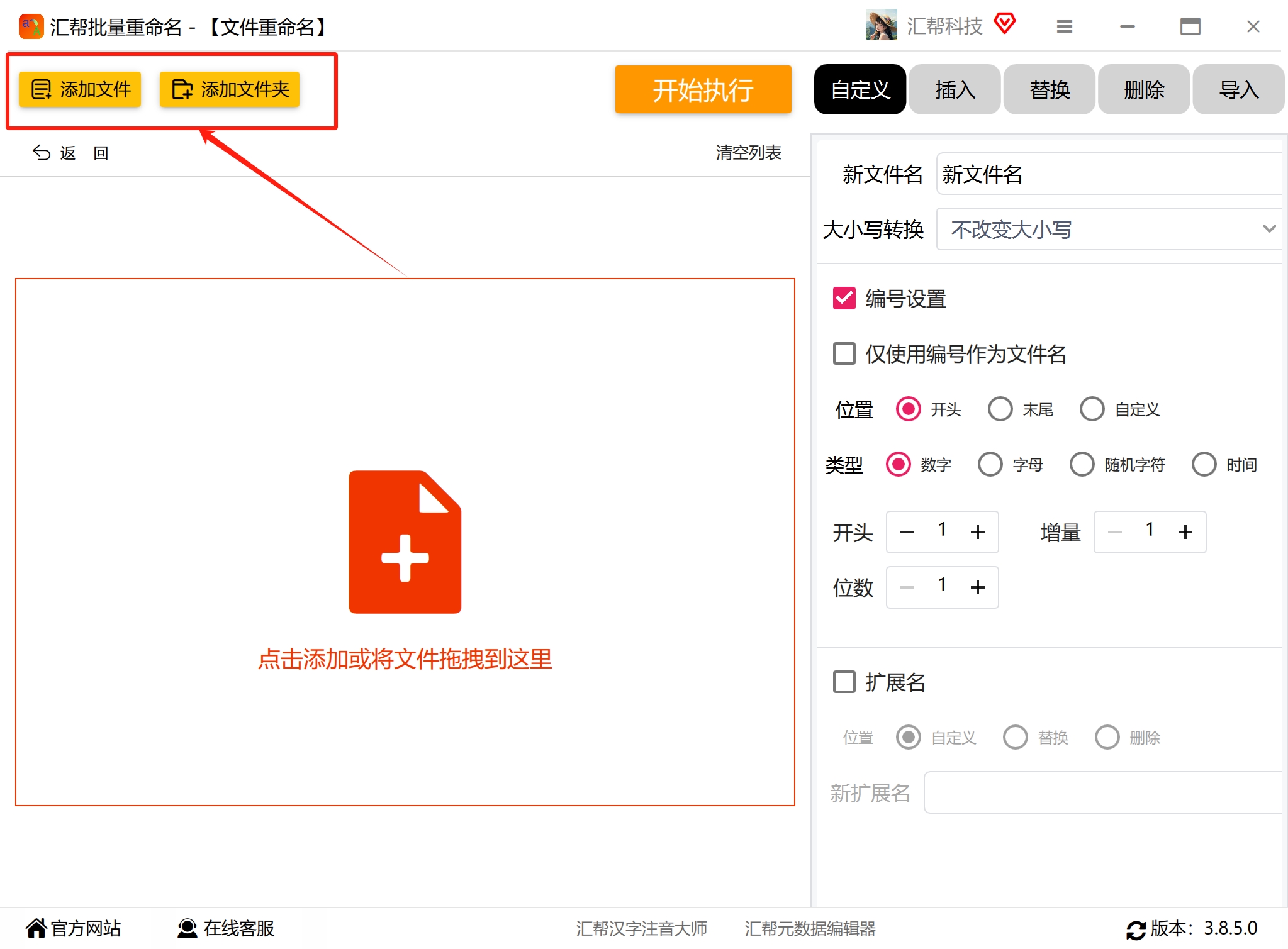
 第二步:点击"添加文件"或者"添加文件夹"按钮,把需要重命名的照片全部添加到软件中。这里支持各种类型的文件,包括图片、视频等,不限于照片格式。
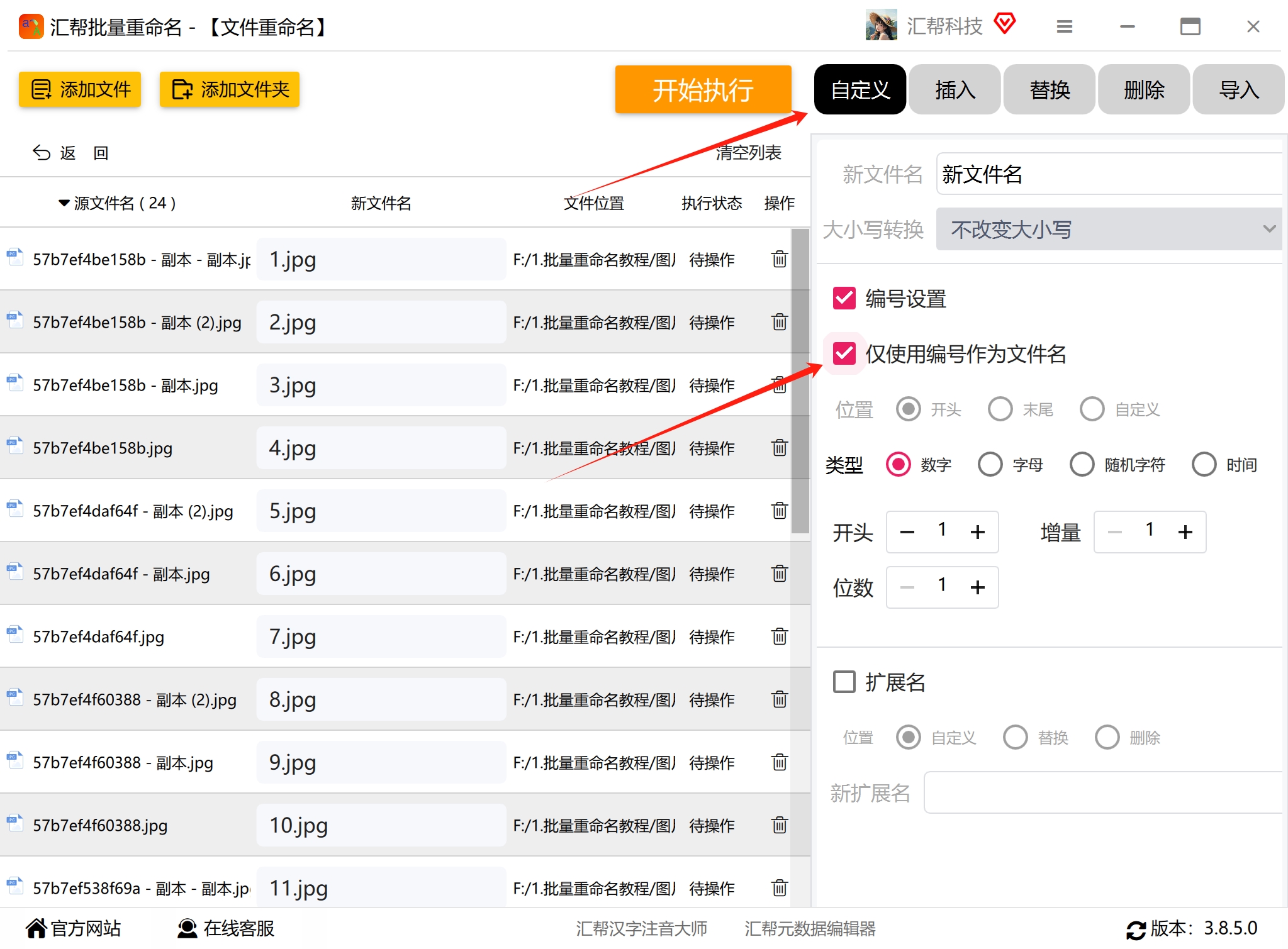
 第三步:点击选中"自定义"按钮,然后选中下方的"使用编号作为文件名"选项,左侧的新文件名预览处会默认变成编号的样式。
 第四步:在文件名类型处选择"随机字符"选项。随机规则可以选择"纯数字",也有纯字母和字母加数字可供选择,根据自身需要来定即可。这一步是实现"照片重命名不同名称"的关键——每张照片会获得一个独立的随机名称,不会出现重名的情况。
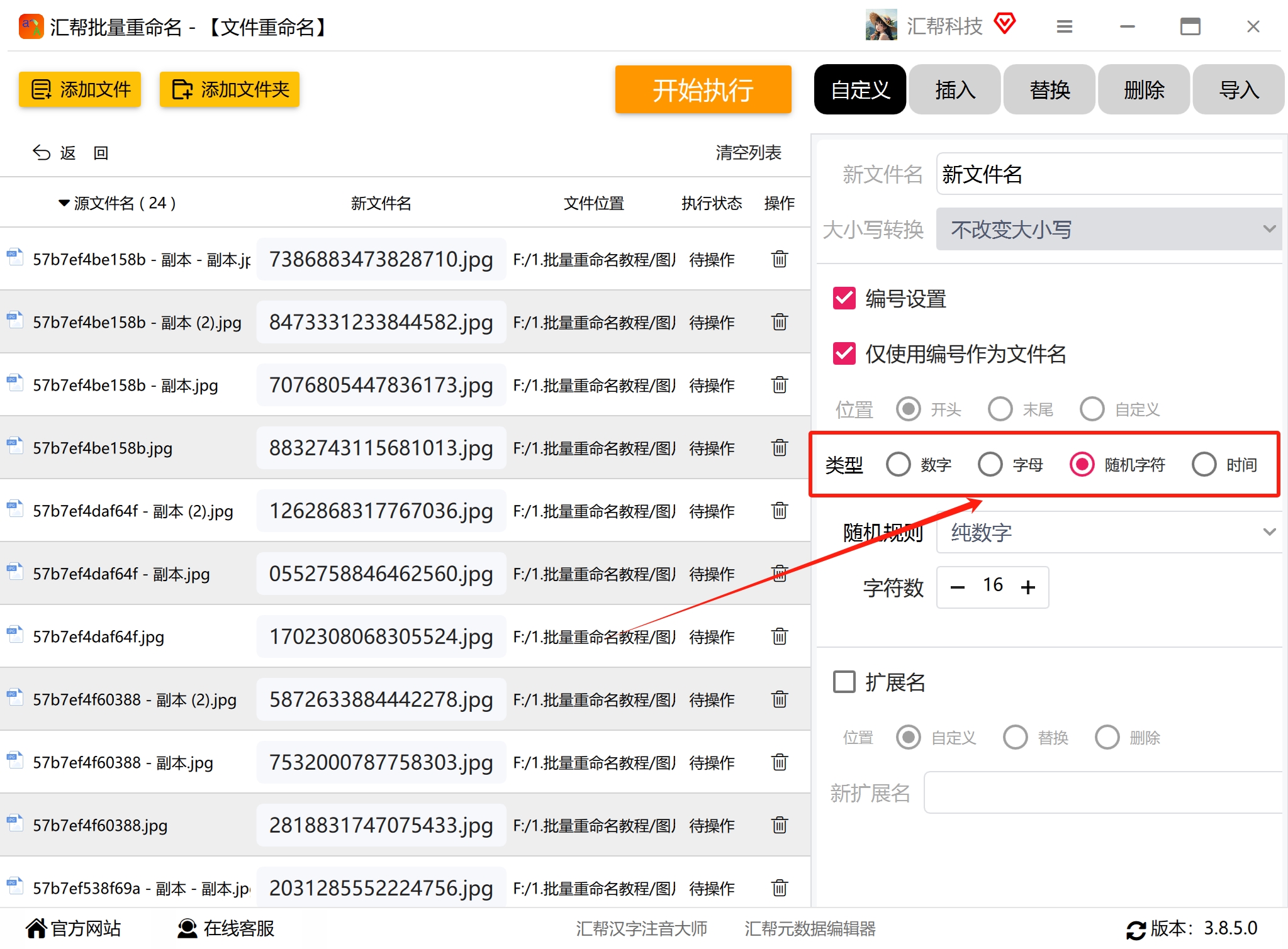
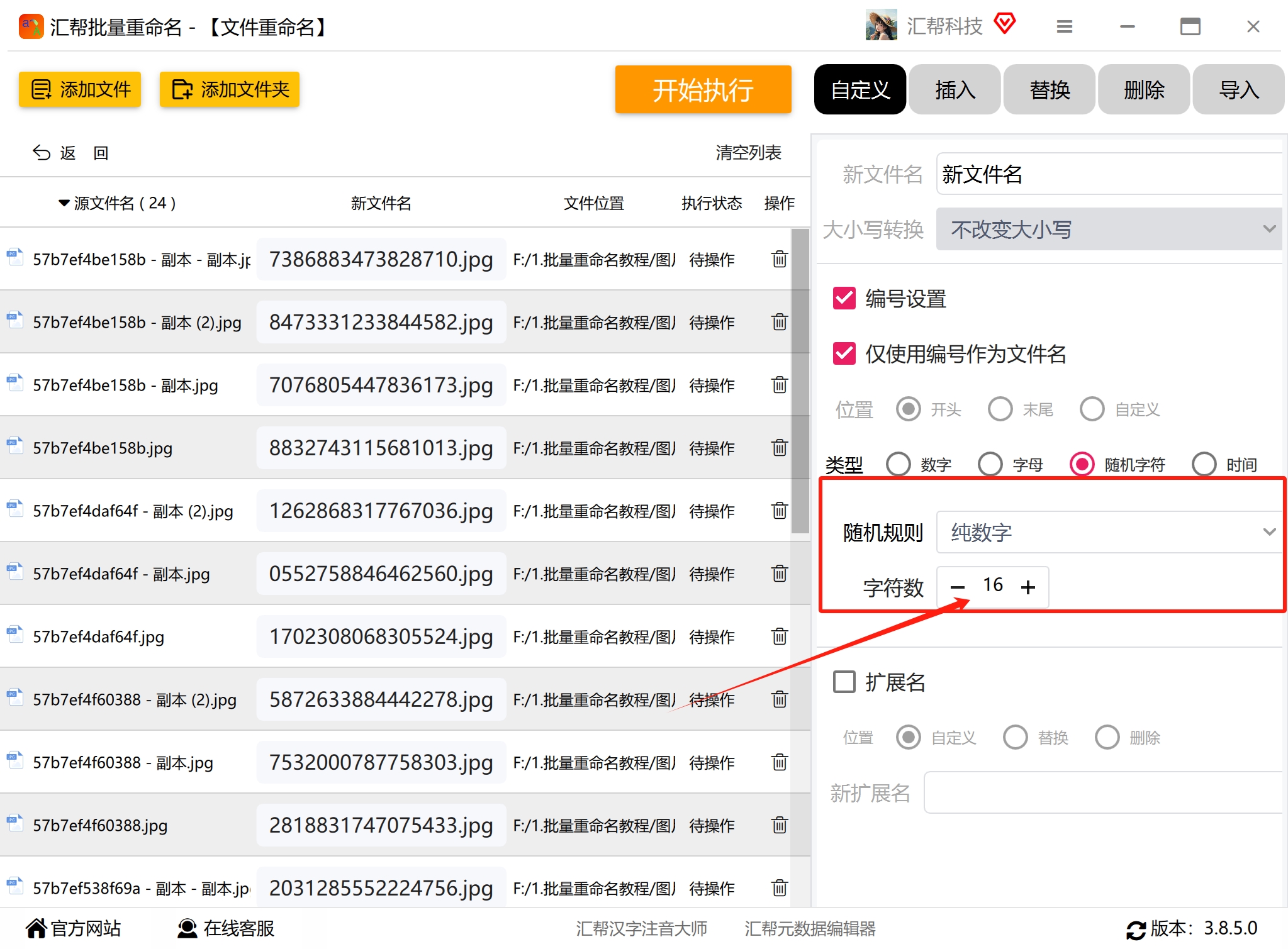
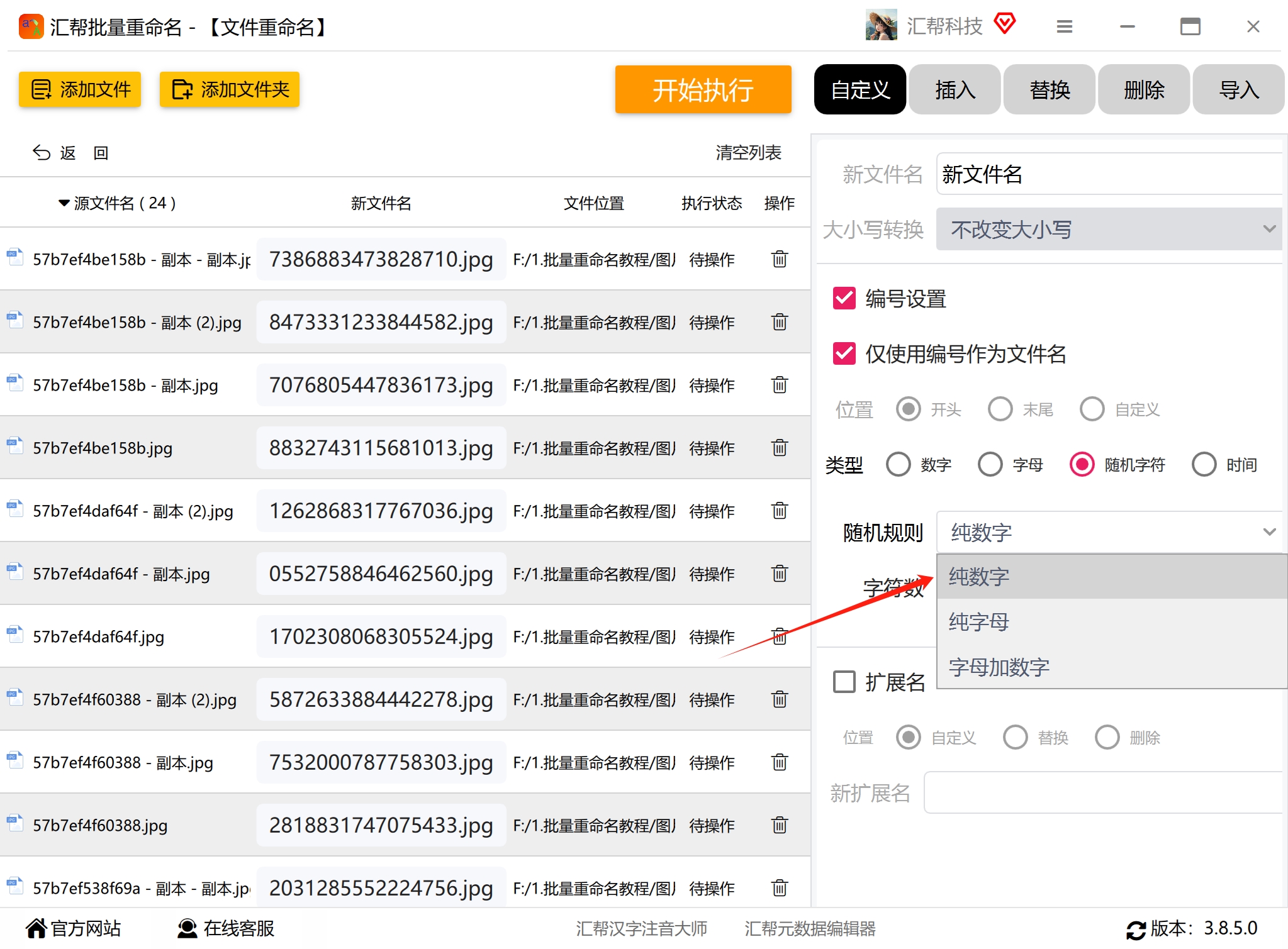 第五步:设置随机字符的长度,也就是"字符数"。字符数越长,名称的随机性越强,重名概率越低。一般设置6到10位就能满足大多数场景的需求。
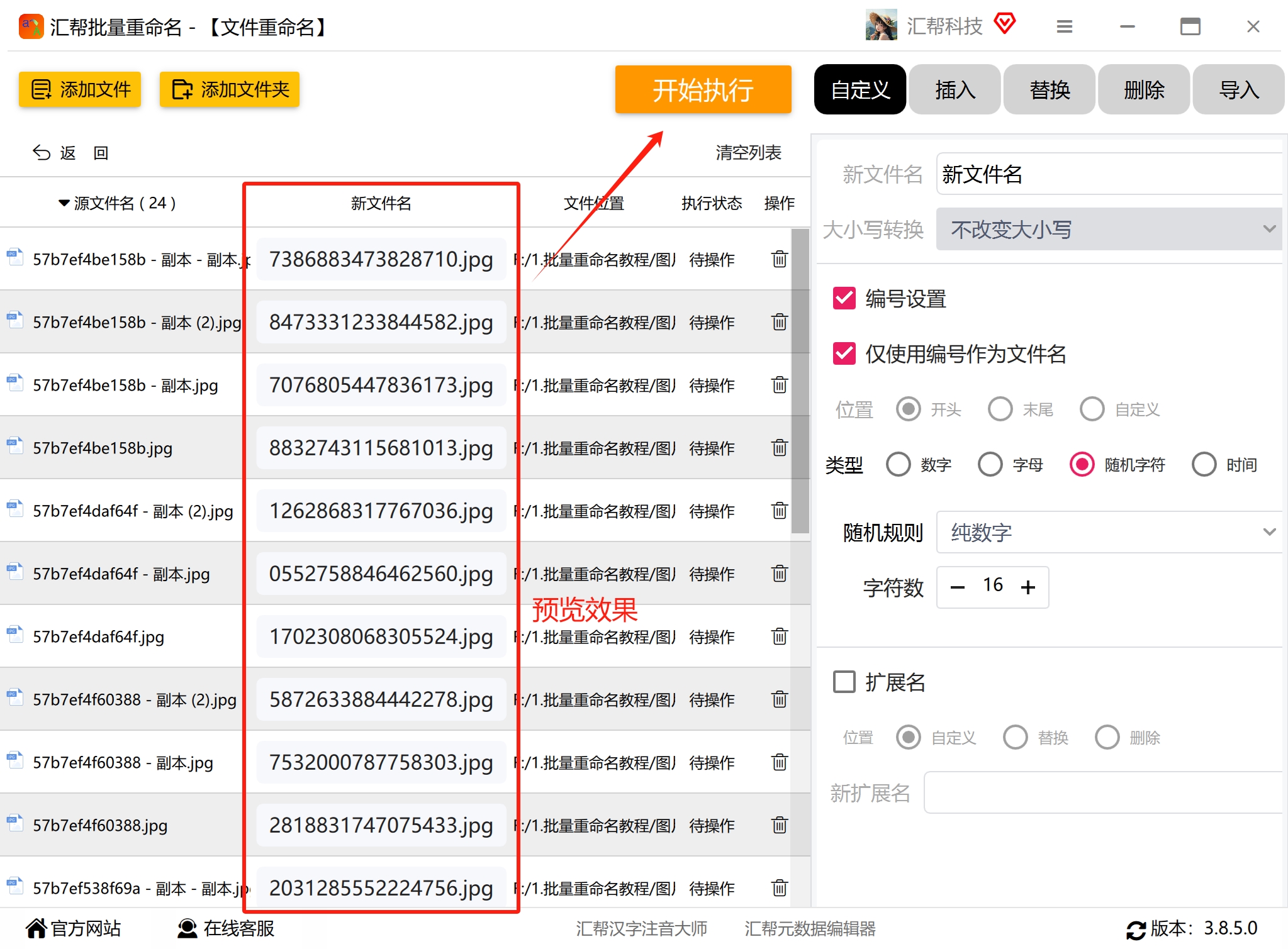
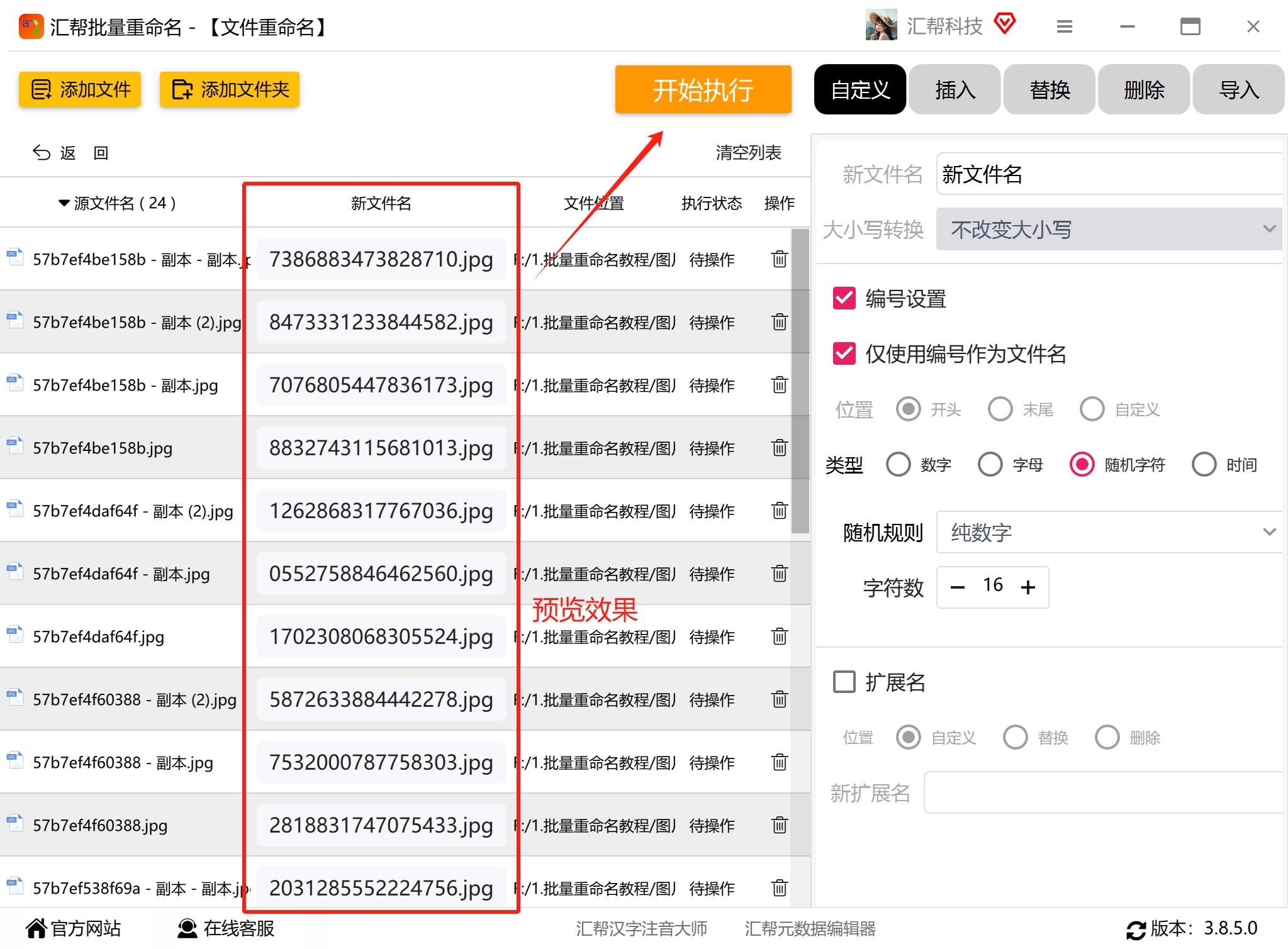
 第六步:在左侧预览新文件名的效果,确认达到满意后,点击"开始执行"按钮,软件将开始对这些文件名进行处理。
 第七步:操作很快就会完成。打开照片所在的文件夹查看,原先杂乱无章的照片名称已经被成功改成了有序的随机字符名称。
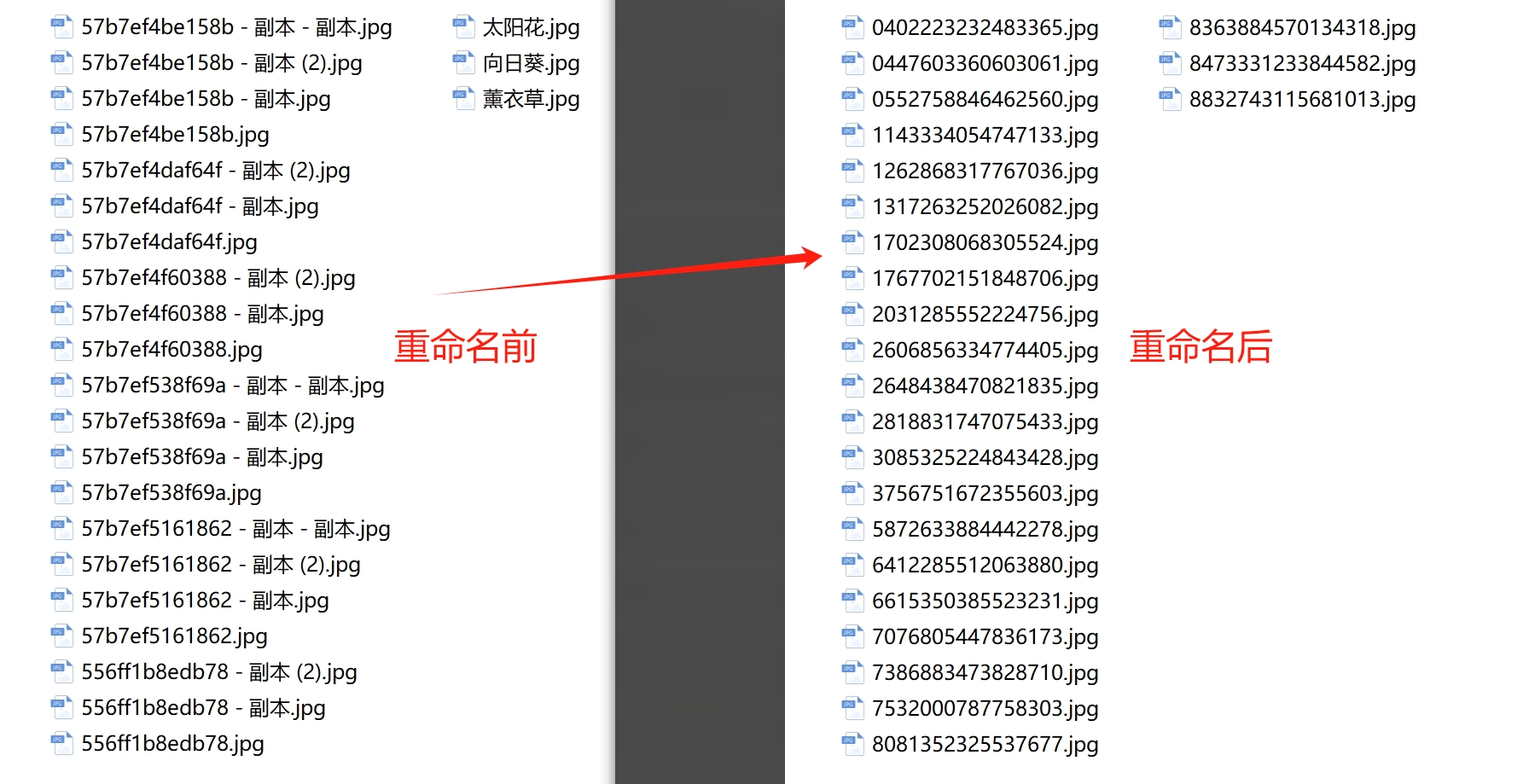 一个实用的小技巧:如果执行后发现对命名结果不满意,可以点击"恢复操作"按钮,把照片名称恢复到重命名之前的状态。需要注意的是,这里只能恢复当次的操作,所以建议在执行前先确认好命名规则。
方法二:使用Python脚本批量修改图片文件名
如果你有一定的编程基础,或者照片命名规则涉及复杂的逻辑判断(比如根据文件名中的款号做映射替换),用Python脚本是一个灵活度很高的方案。
以下是一个简单的示例脚本,假设产品图片都在同一个文件夹中,且原文件名中包含款号信息,需要将旧款号替换为新款号:
import os
# 指定存储图片的文件夹路径
image_folder_path = "路径/到/你的/图片文件夹"
# 新款号和旧款号的映射关系
款号映射 = {
    "旧款号1": "新款号1",
    "旧款号2": "新款号2",
# 添加更多的映射关系
}
# 遍历文件夹中的所有文件
for filename in os.listdir(image_folder_path):
    file_path = os.path.join(image_folder_path, filename)
# 判断是否为文件
    if os.path.isfile(file_path):
# 遍历款号映射关系,查找并替换文件名中的旧款号
        for old_kuanhao, new_kuanhao in 款号映射.items():
            if old_kuanhao in filename:
                new_filename = filename.replace(old_kuanhao, new_kuanhao)
                new_file_path = os.path.join(image_folder_path, new_filename)
# 重命名文件
                os.rename(file_path, new_file_path)
                print(f"已将 {filename} 重命名为 {new_filename}")
几点说明:请将"路径/到/你的/图片文件夹"替换为你实际的图片文件夹路径;在款号映射字典中,按需添加旧款号和新款号的对应关系。脚本会遍历文件夹中的所有文件,如果文件名中包含旧款号,则将其替换为新款号。保存为.py文件后,通过命令行或集成开发环境运行即可。
注意事项:操作前建议先备份重要数据,以免出现意外情况。另外,Python方案需要你自行安装Python环境,对零基础用户来说有一定门槛。
方法三:利用"UU在线工具"处理图片名称
如果不想安装软件,也不想写代码,可以试试在线工具。"UU在线工具"是一个在线工具集合站,涵盖生活、计算、文本、图像、音视频等多个类别,支持关键词搜索,用浏览器打开就能操作。
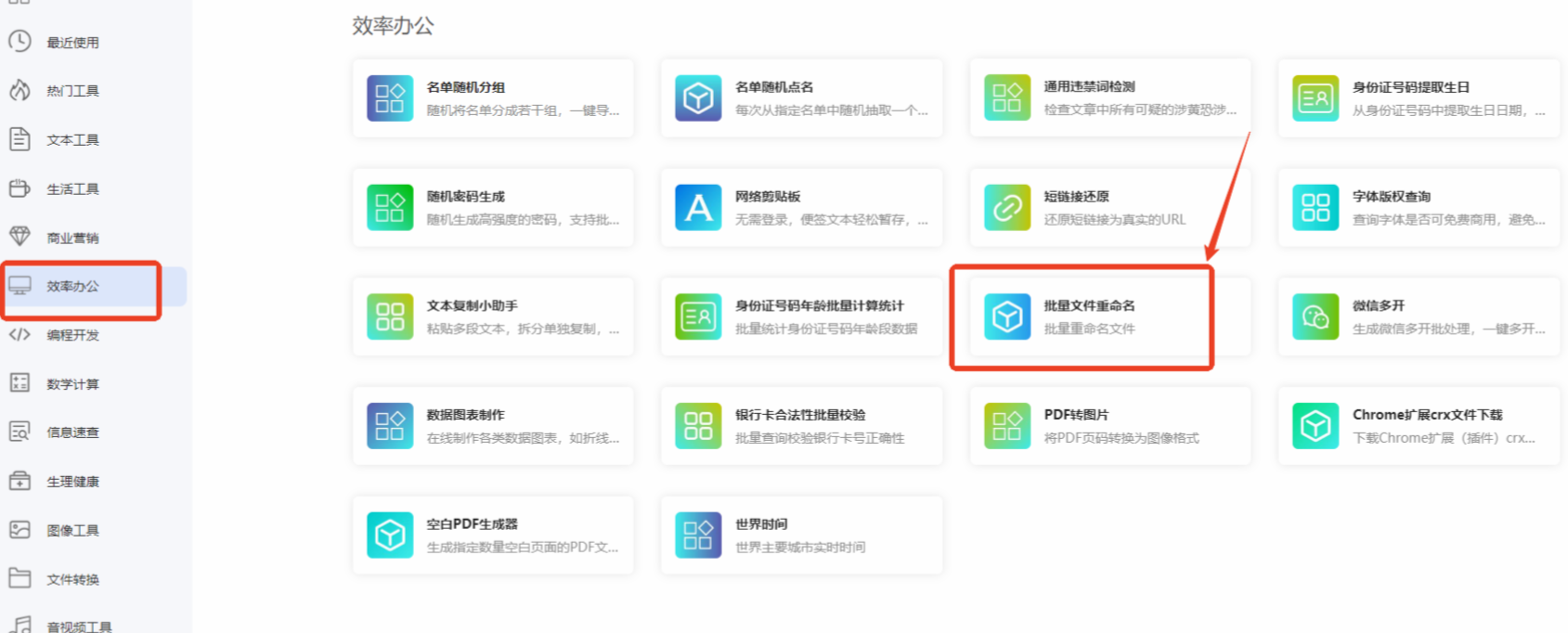 找到并选择【批量文件重命名】功能,里面有内置的十余种重命名模式,且支持搭配使用。设置好规则后点击"预览"就能查看当前的重命名效果,确认无误后点击"应用"即可下载处理后的文件。
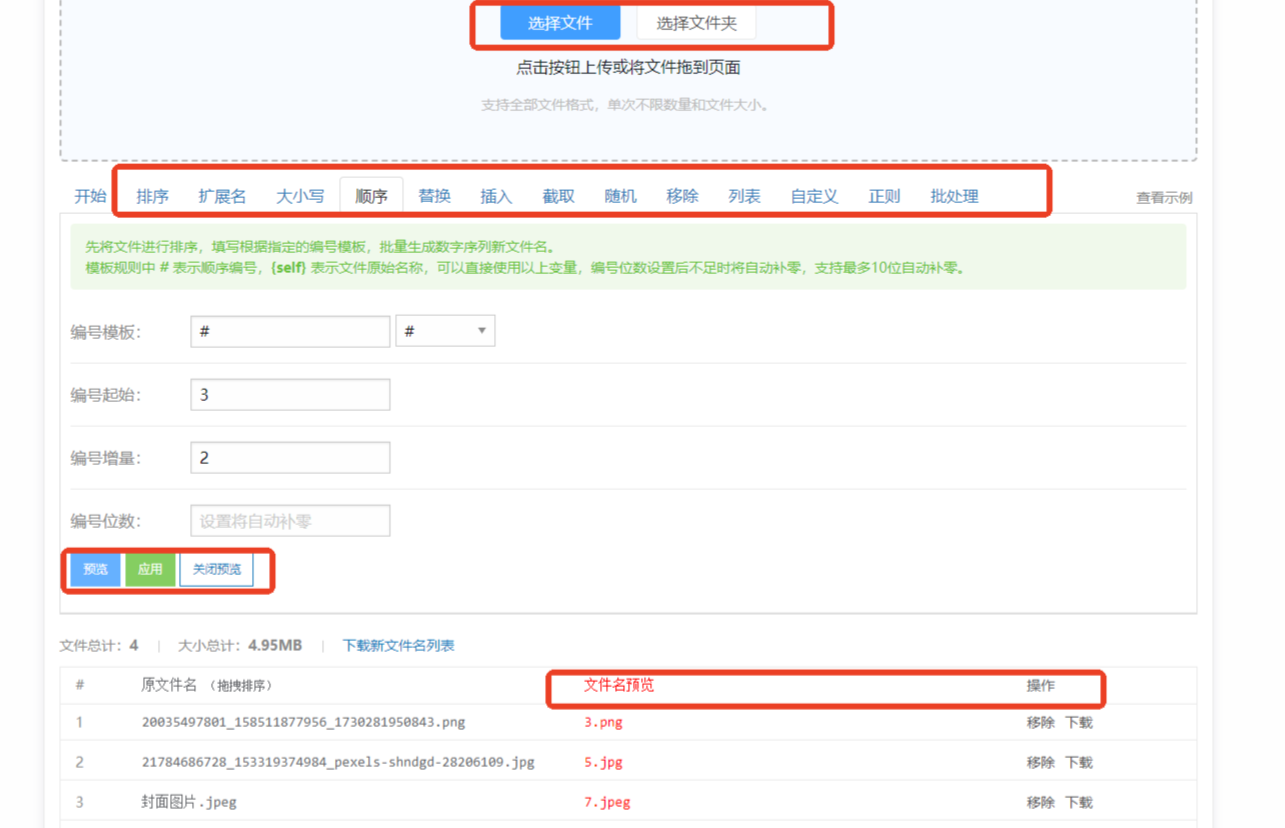 适用场景:照片数量不多、偶尔用一次、不想安装任何软件的情况。需要注意的是,在线工具受限于浏览器和网络环境,处理大批量文件时速度可能不如本地软件,而且文件需要上传到服务器,对隐私敏感的照片要谨慎使用。
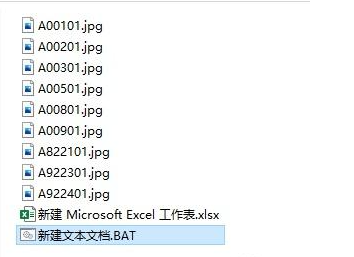
方法四:使用bat批处理文件重命名图片
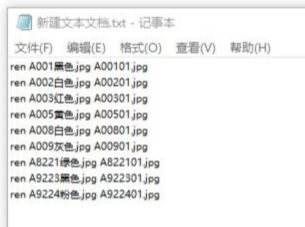
- 新建一个文本文档(TXT),把准备好的重命名公式复制到TXT里。具体做法是:在Excel中利用公式列生成
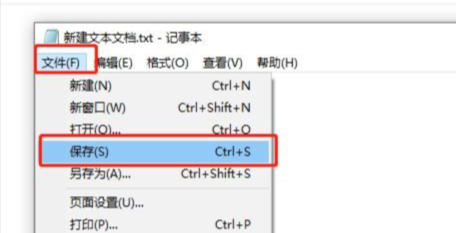
ren 旧文件名 新文件名格式的命令行,复制K列文字,粘贴到TXT里,点击保存。
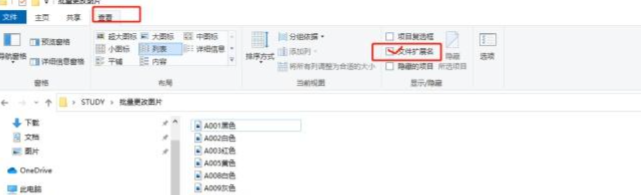
 2. 在文件资源管理器中开启"查看——文件扩展名",把前面的框勾选上,让文件后缀名显示出来。
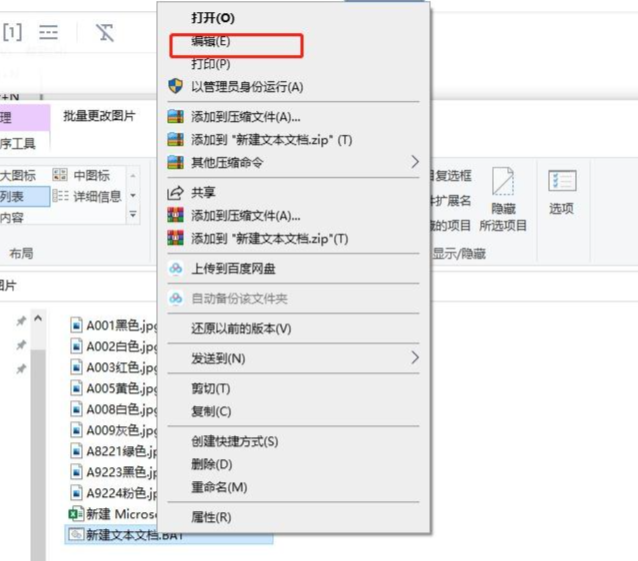
 3. 把文档的
.TXT改成.BAT,右键——编辑——打开文件后——点击文件——另存为——编码选择"ANSI"——保存。
 4. 双击这个BAT文档,照片的名称就会全部变成新的名称。
方法五:使用电脑资源管理器配合Excel重命名照片
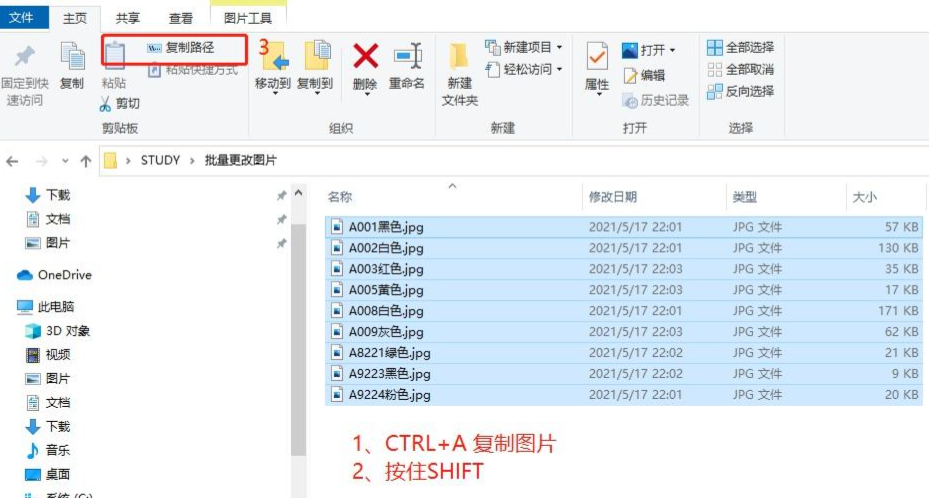
- 打开照片所在的文件夹,按
Ctrl+A全选照片,按住Shift键,点击"文件"菜单下的"复制路径"。
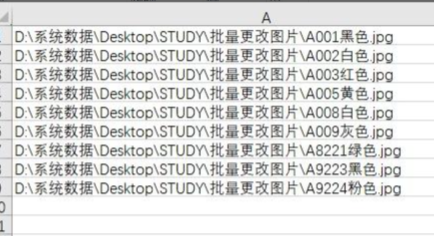
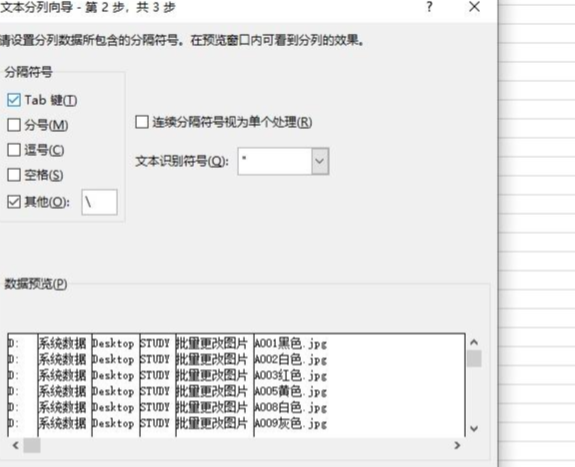
 2. 新建一个Excel表格,按
Ctrl+V粘贴路径,利用"数据"——"分列"——分隔符号选择""进行分列,这样就可以获得图片的名称列表。
 适用场景:需要批量获取文件名清单、做数据整理或核对的情况。这个方法本身不完成重命名,但可以作为重命名前的准备工作。
补充方案:手机端和轻量工具
如果你的照片主要在手机上,或者只需要处理少量图片,下面这几个方案也可以参考。
手机相册自带功能:打开需要重命名的照片,点击左下角的分享按钮,下滑找到"存储到'文件'",点击后即可重命名并重新储存。如果需要更改格式,在"文件"中找到该照片,长按后点击"快速操作"-"转换图像",选择需要的格式和大小即可。批量转换格式的操作是:在文件中点击右上角的三个点,选择多张照片后再点击右下角的三个点,点击"转换图像",选择格式和大小就完成了。
选择哪种方法,主要看三个因素:照片数量、命名规则的复杂程度、以及你对工具的熟悉程度。如果拿不准,建议先用少量照片试操作,确认效果后再批量处理。
不管用哪种方法给照片重命名不同名称,有几个原则值得记住:
第一,操作前先备份。 批量重命名虽然大多有撤销功能,但不同工具的撤销机制不一样,有的只能恢复当次操作,有的根本不支持撤销。把原始照片复制一份到其他文件夹,是最稳妥的做法。
第二,先小批量测试。 拿十几张照片试一遍完整流程,确认命名规则符合预期、没有误改或遗漏,再对全量照片执行。
第三,命名规则要便于后续检索。 随机字符适合避免重名,但如果后续需要按内容查找照片,建议采用"日期+序号"或"项目名+序号"这类有语义的规则。不同场景用不同规则,不必一刀切。
第四,注意文件扩展名。 重命名时只改主文件名部分,不要动扩展名(如.jpg、.png),否则文件可能无法正常打开。正规的批量重命名工具一般会自动保留扩展名,手动操作时要留意。
照片重命名不同名称这件事,说难不难,说简单也不简单——关键在于选对工具和方法。照片数量少、规则简单,手机自带功能或在线工具就能应付;照片数量大、规则复杂,还是用专业的批量重命名软件更省时省力。
本文整理的六种方案各有适用场景,没有哪一种能覆盖所有需求。建议你根据自己的实际情况,先从操作门槛低、有预览功能的方案试起,确认效果后再决定是否长期使用。整理相册这件事,工具选对了,几千张照片也就是几分钟的事。
