

你有没有过这种经历:从网上下了一堆素材,解压完发现文件名一会儿大写一会儿小写,排序全乱套?
前几天一个网友私信我,说他翻出一张拍糊了的旧照片想修复,结果连着照片一起拷过来的文件夹里,IMG_0031.JPG 和 img_0032.jpg 混着排,找起来眼都花了。他问我:文件夹内的文件名大小写如何批量修改,总不能一个一个右键吧。
我一开始也觉得这有啥难的,结果自己上手试的时候,第一次就翻车了——具体怎么回事后面细说。先把结论撂这儿:方法选对了,一百多个文件不到三分钟就能收工。下面按场景分诊,你对着自己的情况挑。
如何批量改文件夹里文件名大小写?13个实用技巧,快速搞定

文件夹内文件名大小写批量修改:汇帮批量重命名,批量任务不慌
对于不太熟悉电脑操作的朋友,汇帮批量重命名把“选文件—设规则—看预览—点执行”串成了一条直线,跟着点几下就能完成。我实测处理一个装了一百六十来个文件、总体积1.7GB左右的素材文件夹,从打开软件到全部改完,不到三分钟。
工具特点
- 替换模式支持把指定字母批量换成目标字母,大写转小写、小写转大写都能做
- 有实时预览,改之前能先看清楚结果
- 文件可以直接拖进窗口,不用一个个点
详细操作流程
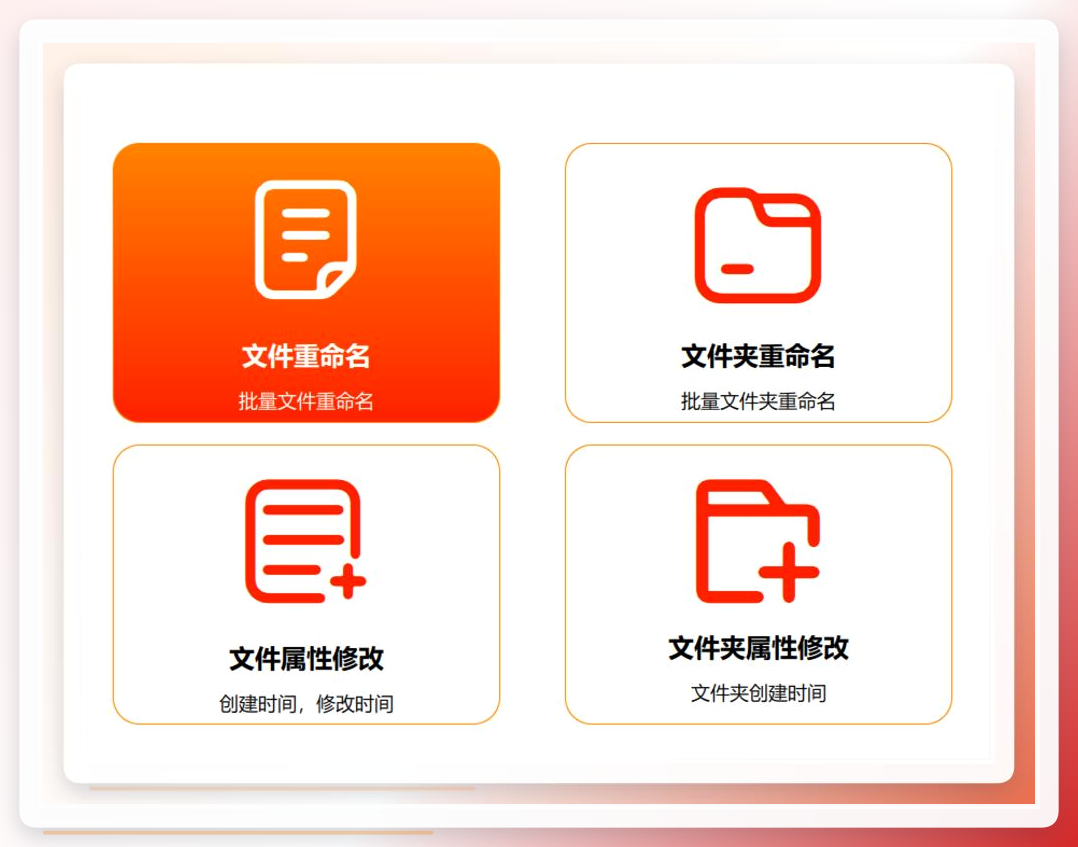
步骤1:进入文件重命名功能
打开软件后,在主界面找到“文件重命名”功能,点击进入。
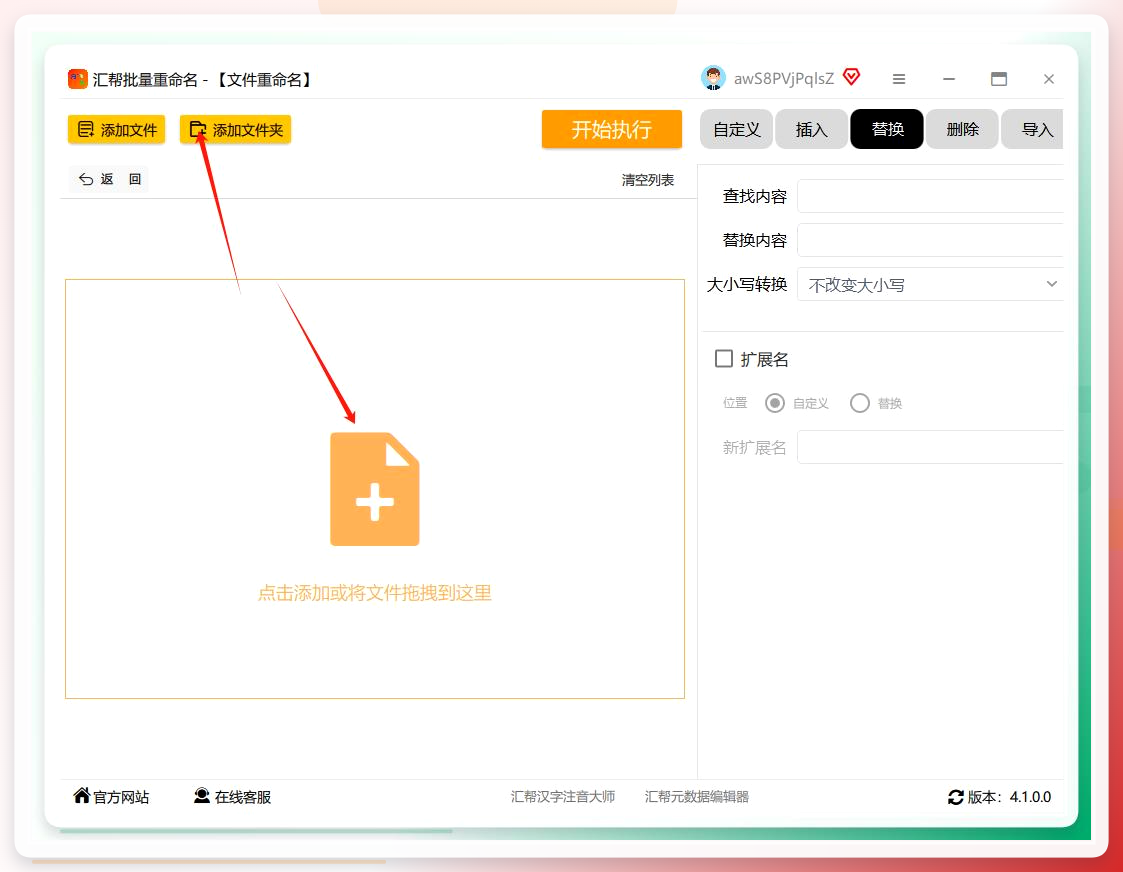
步骤2:添加要处理的文件
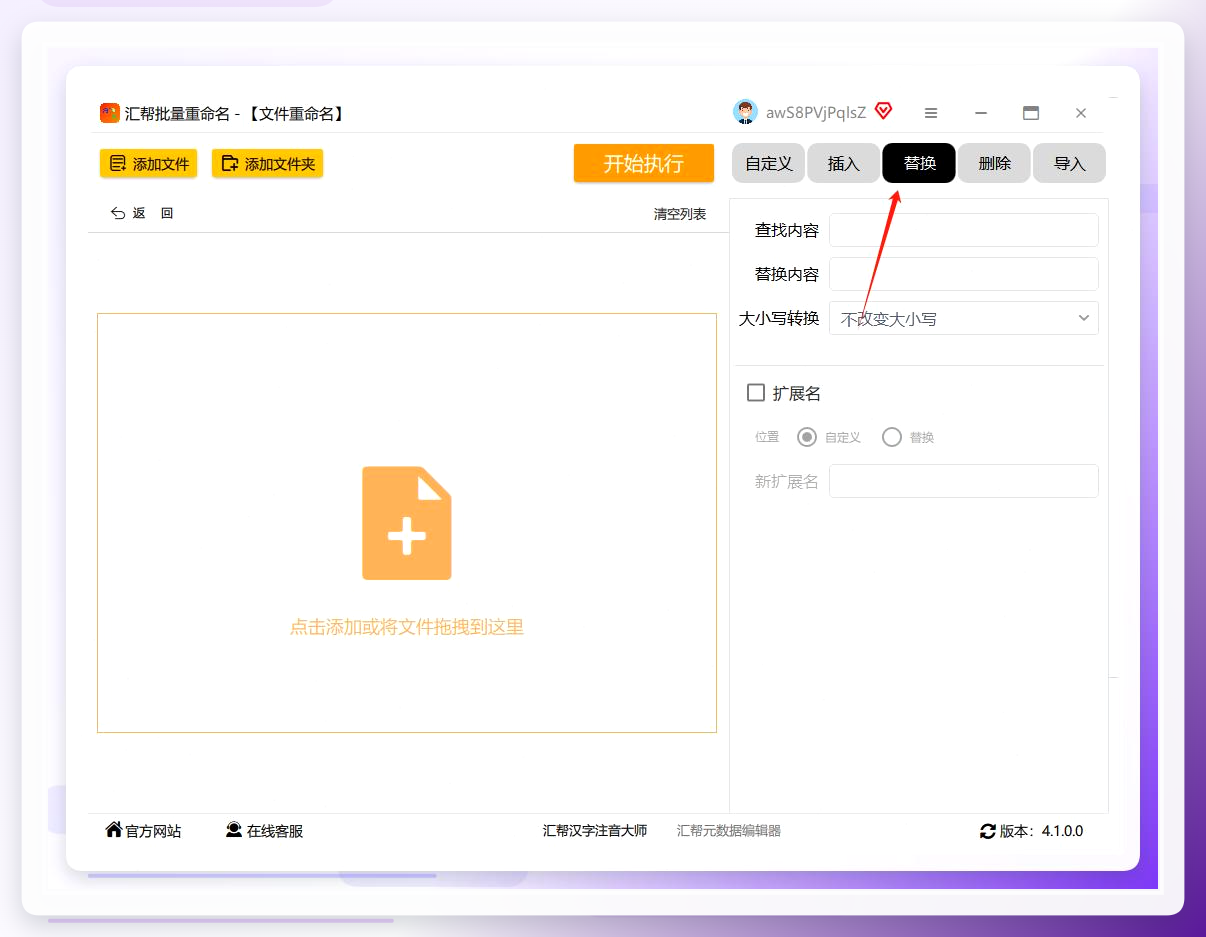
看到左上角的“添加文件”按钮,点击后把需要处理的文件全部选中。嫌麻烦的话,直接把文件拖进软件窗口也行,更省事。
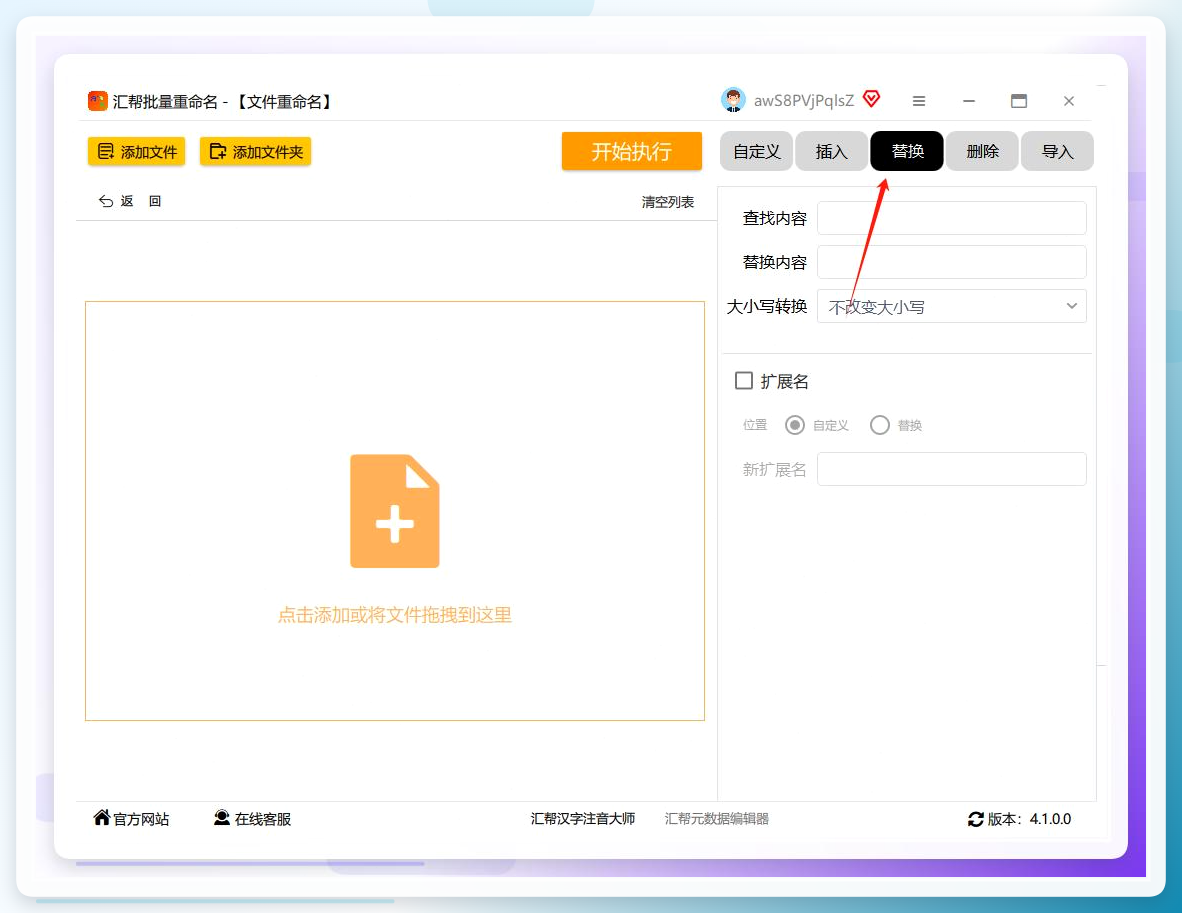
步骤3:选择替换选项
在软件右侧找到“替换”选项并点击。
步骤4:设置查找与替换内容
在“查找”框中输入需要转换的字母,“替换为”框中输入转换后的目标字母。
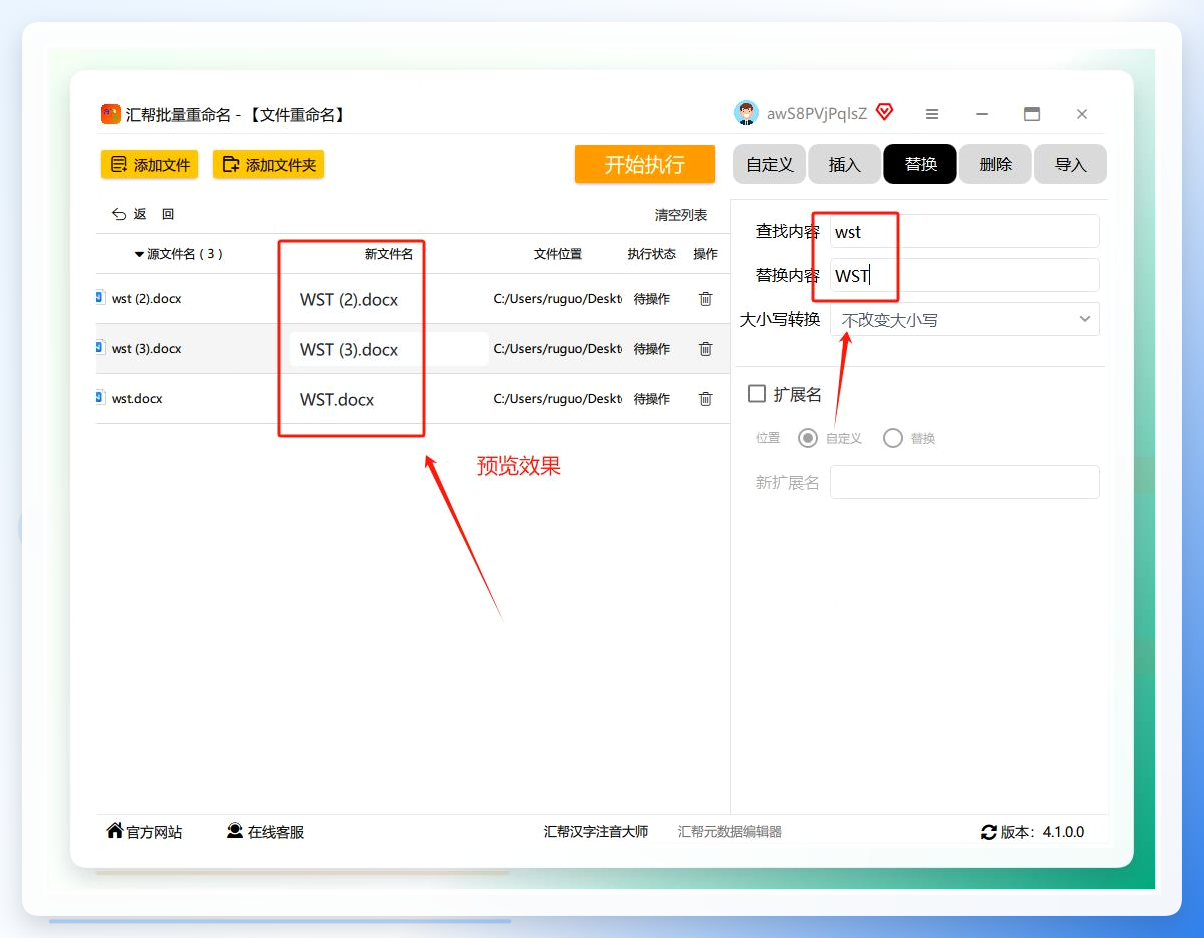 这里就是我第一次翻车的地方:我只在查找框里填了
A,结果文件名里带 a 的地方纹丝没动,改完还是一半大写一半小写。后来才搞明白——替换是按字面匹配的,大小写字母得分开处理,或者干脆用工具自带的大小写转换规则一次搞定。这个坑踩得挺冤,绕了一圈弯路。
步骤5:预览并执行
检查预览效果,确认没有问题后,点“开始执行”按钮。
步骤6:查看结果
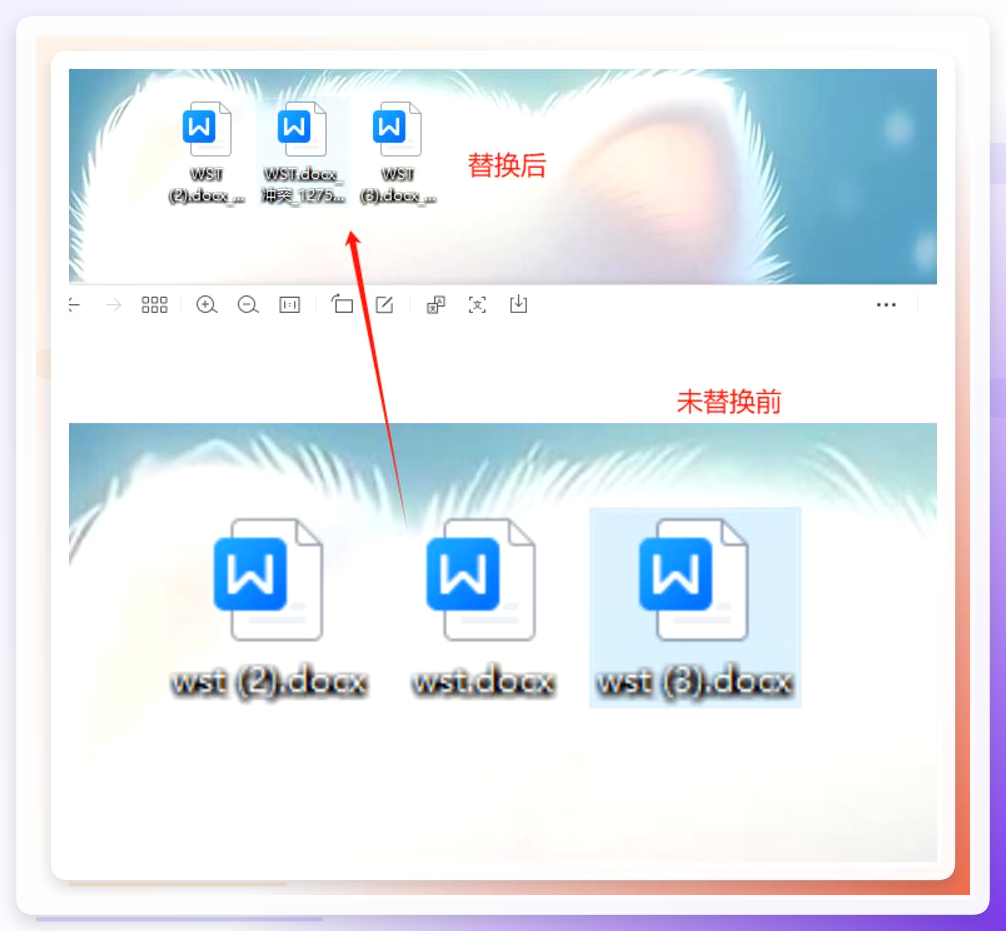
稍等几秒钟,打开文件夹就能看到所有文件名都按要求改好了。
Total Commander 批量处理
- 打开 Total Commander,进入你要处理文件的那个目录
- 选中所有要修改的文件,可以按
Ctrl+A全选 - 点击菜单中的“文件”-“批量重命名”
- 在重命名规则设置中,找到大小写转换的选项,选择你需要的格式
- 点击开始,文件就会按你的设置批量重命名
拖把更名器批量处理
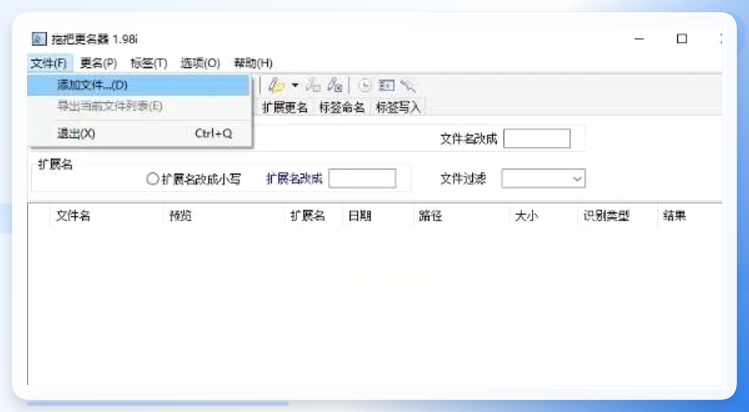
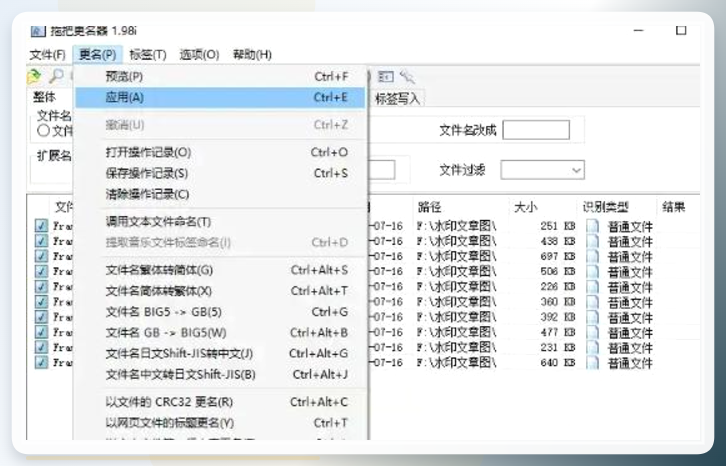
- 启动拖把更名器后,点击顶部菜单栏的「文件」-「添加文件」,或者直接将文件拖拽到主界面的列表区域
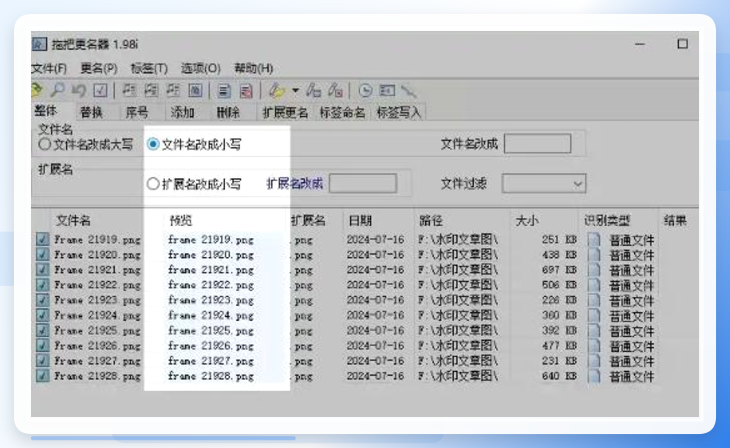
 2. 在主界面找到「整体」标签页,在「整体设置」区域勾选「文件名改成小写」复选框。右侧预览窗格能看到实时效果
3. 确认新文件名无误后,点击顶部菜单栏的「更名」-「应用」,或直接点工具栏上的橙色「应用」按钮
 4. 软件弹出「重命名完成」提示窗口,点击「确定」后,所有文件就完成了大小写转换
ReNamer Web 在线处理
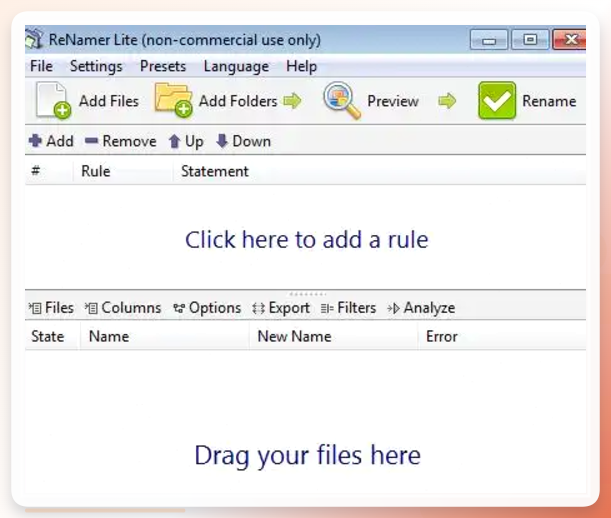
- 打开工具网址,点击
Add Files上传需要的文件 - 在
Rules面板中点击Add Rule,选择Case Change - 勾选
To Lower Case,点击Preview查看效果 - 确认无误后点击
Apply,下载文件就行
PowerShell 命令行
- 按
Win+R输入powershell回车,打开命令行窗口 - 用
cd命令切到目标文件夹,比如cd "D:\素材\2024" - 输入
Get-ChildItem -File | Rename-Item -NewName { $_.Name.ToLower() }回车 - 回到文件夹刷新一下,文件名全部变成小写
- 想改大写就把
ToLower()换成ToUpper()
注意:这条命令只对当前目录生效,子文件夹里的文件不会动。要连子目录一起处理,得加 -Recurse 参数,但那样容易误伤,建议先备份。
Python 脚本
- 打开任意编辑器,新建一个
.py文件 - 导入
os库:import os - 写个遍历函数,用
os.walk逐层扫文件夹,把每个文件名用lower()转小写 - 调用
os.rename完成重命名 - 保存后运行,文件就全自动改好了
路径里的反斜杠记得用双反斜杠,或者在路径前加个 r,不然容易报语法错。这个法子适合文件量特别大、又需要反复执行的情况。
Everything 批量重命名
- 打开 Everything,在搜索框输入文件夹路径加
*.*定位到目标文件 - 全选搜索结果,右键选「重命名」
- 在重命名窗口勾选「使用正则」,把匹配规则设为
(.*) - 替换为
\L$1(\L表示转小写),点确定 - 确认预览后执行
Everything 的重命名功能藏得比较深,很多人只拿它搜文件,其实批量改名也能用。
Advanced Renamer 批量处理
- 启动软件,点「添加」把文件导入列表
- 在左侧方法栏选「更改大小写」
- 在右侧设置里选「小写」或「大写」
- 点「开始批量」执行
Bulk Rename Utility 批量处理
- 打开软件,在地址栏定位到目标文件夹
- 全选文件列表里的文件
- 在
Name区域的Case下拉框选lower - 右侧预览确认效果
- 点
Rename执行
Excel 辅助生成新文件名
- 在文件夹里按
Shift+右键,选「在此处打开 PowerShell 窗口」 - 用
dir /b > list.txt把所有文件名导出到文本文件 - 用 Excel 打开
list.txt,在 B 列用=LOWER(A1)公式批量转小写 - 把 A、B 两列拼成
ren "原名" "新名"的格式 - 把生成的命令复制回 PowerShell 窗口执行
这个法子有点绕,但不用装任何软件,纯靠系统自带工具就能搞定,适合手头没有重命名工具又急着改的情况。
在线工具批量处理
- 搜索「批量重命名在线工具」,打开任意一个
- 上传文件(注意有些工具限制单次上传数量和总体积)
- 选择「转小写」或「转大写」
- 下载处理后的文件
在线工具的好处是不用安装,缺点是文件要上传到别人服务器,涉及隐私或敏感内容的文件不建议用。
手机 App 批量处理
- 在应用商店搜「批量重命名」,装一个评分高的
- 打开 App,授权访问文件
- 选中目标文件夹里的文件
- 选「大小写转换」,确认执行
手机上处理文件量不大的情况够用,文件多了容易卡。
手动技巧:先排序再改
文件量少于二十个的时候,其实手动改也不算太费事。先把文件夹按名称排序,大小写混乱的文件会挨在一起,然后按住 Ctrl 多选,按 F2 批量改前缀,再逐个微调。这个方法纯靠手速,但胜在不用装东西。
快问快答
Q:批量改文件名大小写要花钱吗? A:上面列的方法大部分免费。汇帮有免费试用额度,Total Commander 和拖把更名器是免费软件,PowerShell 和 Python 系统自带,在线工具看具体站点。
Q:一百多个文件改完要多久? A:用汇帮这类图形工具,不到三分钟;命令行和脚本更快,几秒钟的事,但前提是命令写对。
Q:改错了能撤回吗? A:大部分工具没有一键撤回。建议改之前先复制一份备份,或者用带预览功能的工具先看清楚再执行。
最后提醒一句:不管用哪种方法,动手之前先把原文件夹复制一份备份。我见过太多人改到一半发现规则设错,原文件名又没记下来,只能对着乱码干瞪眼。文件名大小写批量修改本身不难,难的是改错了没法回头——先备份,再动手,这条比任何技巧都重要。
