

做自媒体的朋友大概都遇到过这样的场景:手机或相机里攒了几十条视频素材,文件名全是“VID_20240512_001”这种流水账,导入电脑后想按顺序整理,结果发现光靠手动改名字,改到第十个就头皮发麻了。尤其是需要把视频批量改名重1到100的时候,一个一个敲键盘显然不现实。
那有没有省时省力的办法呢?我平时处理视频素材比较多,前前后后试过好几种方案,今天就把自己用过的方法整理出来,从电脑自带功能到专业工具都聊一聊,大家可以对照自己的实际情况挑着用。文章内容以实操为主,不吹不黑,尽量把每种方法的优缺点说明白。
视频批量改名重1到100怎么改?手把手教你四个方法,新手也能学会

方法一:用汇帮批量重命名,自定义编号一步到位
步骤1:打开电脑中的“汇帮批量重命名”工具,在界面上选择“文件重命名”选项进入功能详情。
 步骤2:点击左上角的“添加文件”按钮,把准备好的需要重命名的视频文件添加到软件界面中。这里支持批量添加,数量不受限制,视频格式也不受限制。
 步骤3:在软件右侧选择“自定义”,在新文件名处输入想要的文件名称。这里我输入的是“科学实验”,你可以根据素材内容来定,比如“旅行记录”“课程回放”都行。
 步骤4:接下来是关键一步——对文件名的编号样式进行设置。选中“编号样式”,编号的位置选择“末尾”。这一步决定了最终文件名是不是“科学实验1、科学实验2……科学实验100”这样的效果。
 步骤5:在左侧新文件名一列查看新文件名效果,确认无误后点击右上角的“开始执行”按钮即可。
 当重命名完成,界面上会提示“操作完成”,我们可以打开视频所在的文件夹,对比重命名前后的名称,可以看到视频被重命名成功。
 如果此时我们想把文件名称恢复到之前的名称,可以点击“恢复操作”按钮把文件名恢复到之前的名称。注意,这里只能恢复到上一步的效果,所以操作前心里要有数。

方法二:改名高手批量修改视频名称
第一步:进入文件批量改名高手,在板块栏里选择“文件批量重命名”板块,进入操作页面。
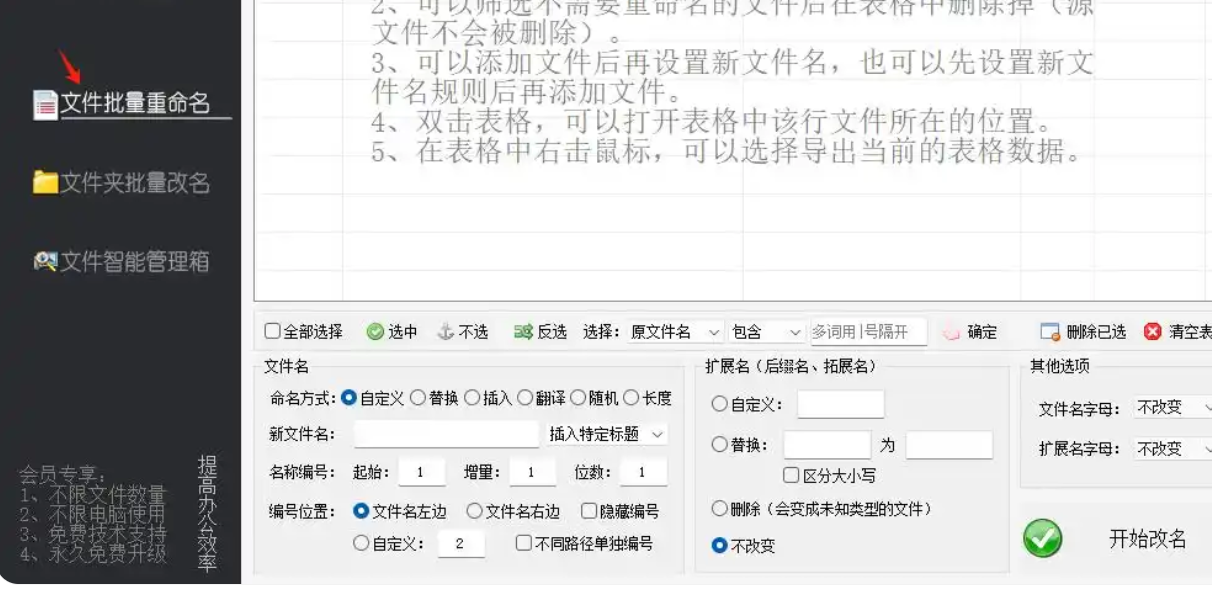 第二步:在功能栏里点击“添加文件”,在弹出的文件夹中将需要改名的视频文件素材一一导入。
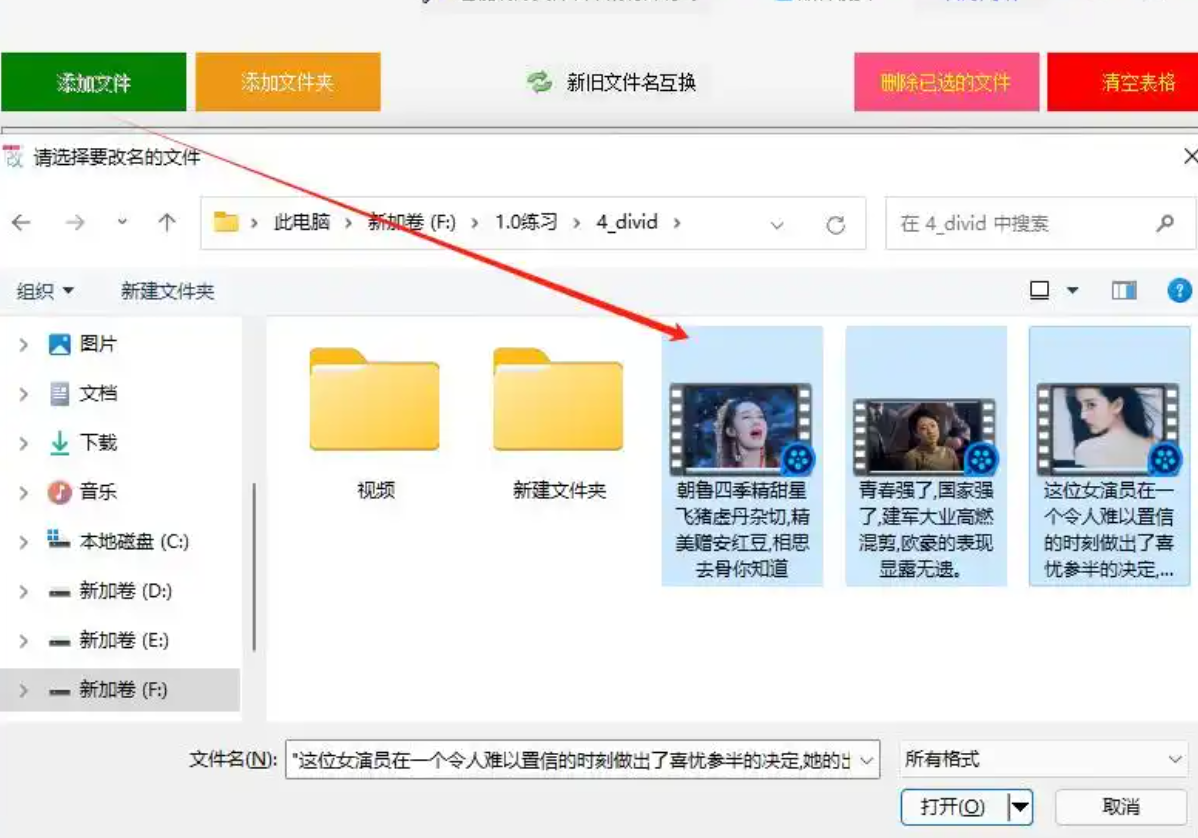 第三步:导入完毕之后,可以在主页面的列表里看到每个文件的路径、文件名、类型等信息。
 第四步:在下方的文件命名方式中选择一种自己需要的命名方式,这里选择的是“自定义”。
 第五步:在新文件名的方框里输入好要重命名的文件名称。
 第六步:设置名称完毕之后,在“扩展名(后缀名)”中选择“替换”这个选项。
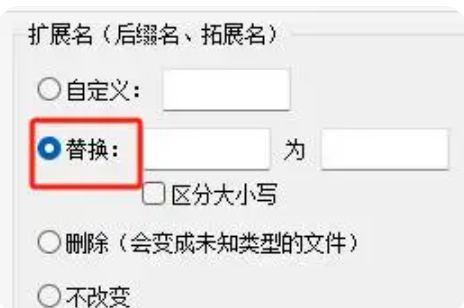 第七步:将其设定为MP4转为MP3,其他选项都不选,然后在上方的列表里预览新文件的格式和文件名称。
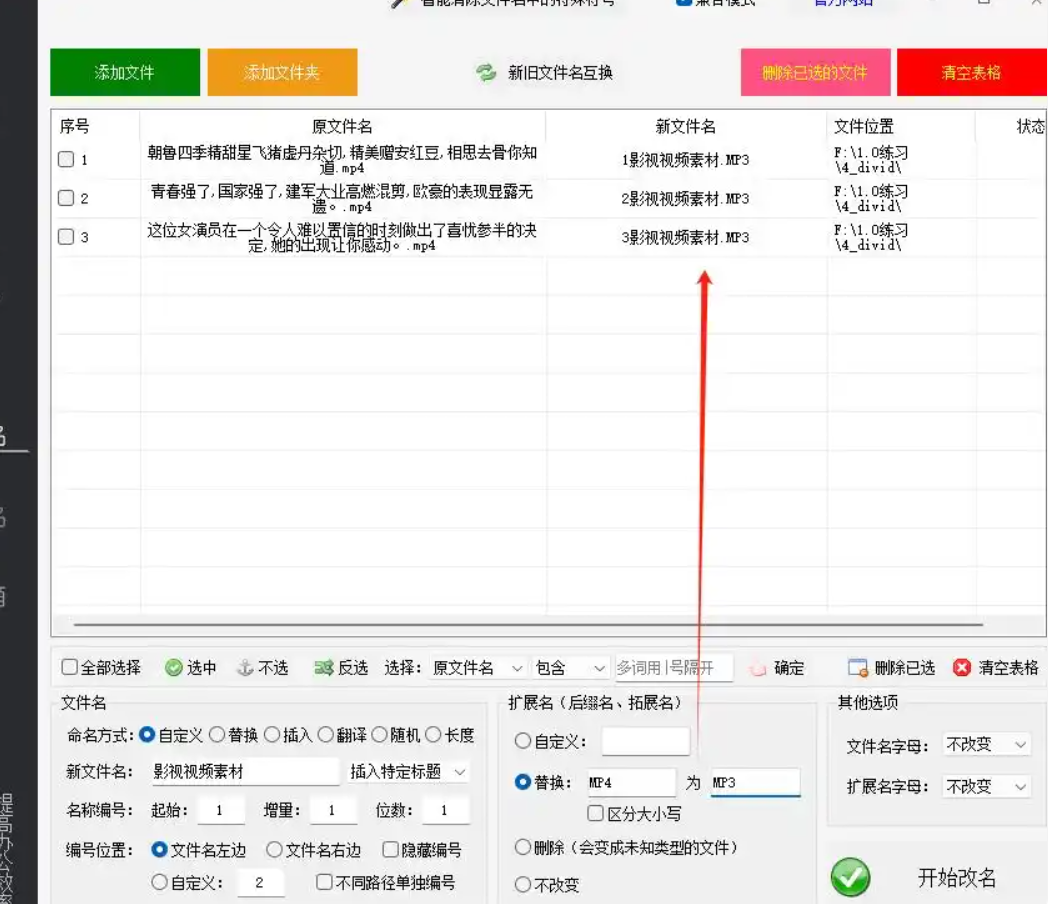 第八步:全部设置完毕之后,单击右下角的“开始改名”。
第九步:很快就可以在主页面的状态栏里看到“重命名成功”,速度比较快。
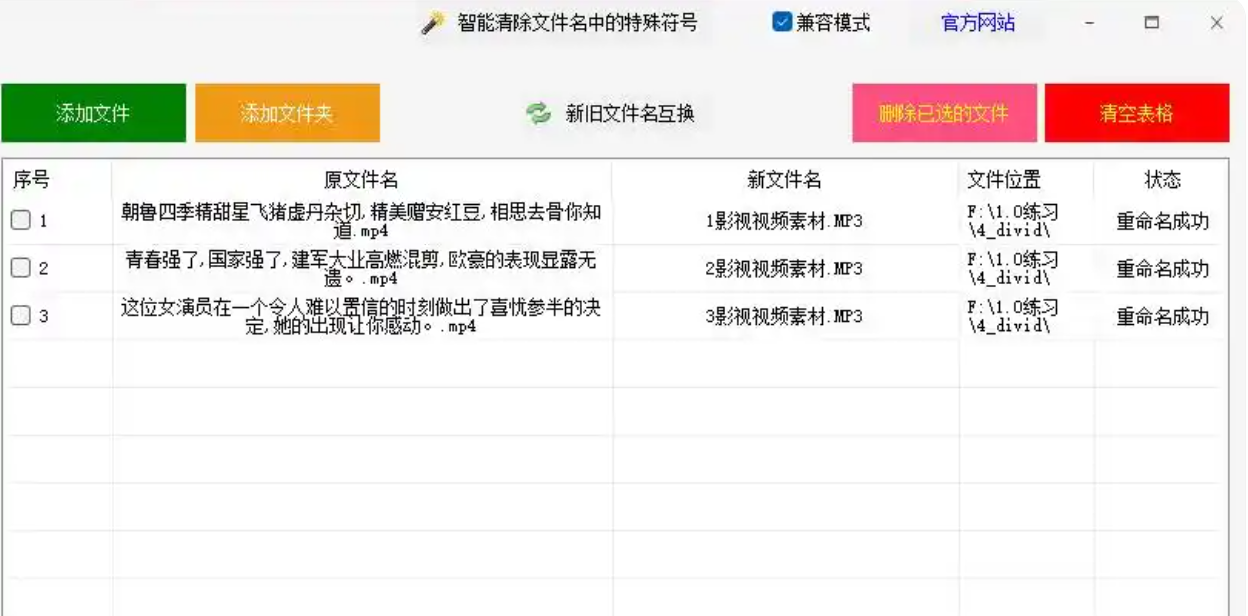 这个工具功能比较全,但界面信息量稍大,初次使用可能需要花几分钟熟悉一下布局。如果只是单纯改名字,方案一的路径会更短一些。
方法三:借助Excel超级处理器批量重命名
如果你对Excel比较熟,也可以走表格路线。操作步骤如下:
第一步:打开超级处理器菜单; 第二步:向右找到“重命名文件”,并点击; 第三步:输入1,点击确定; 第四步:选择文件,并点击打开; 第五步:选择一个存放位置的单元格,点击确定;
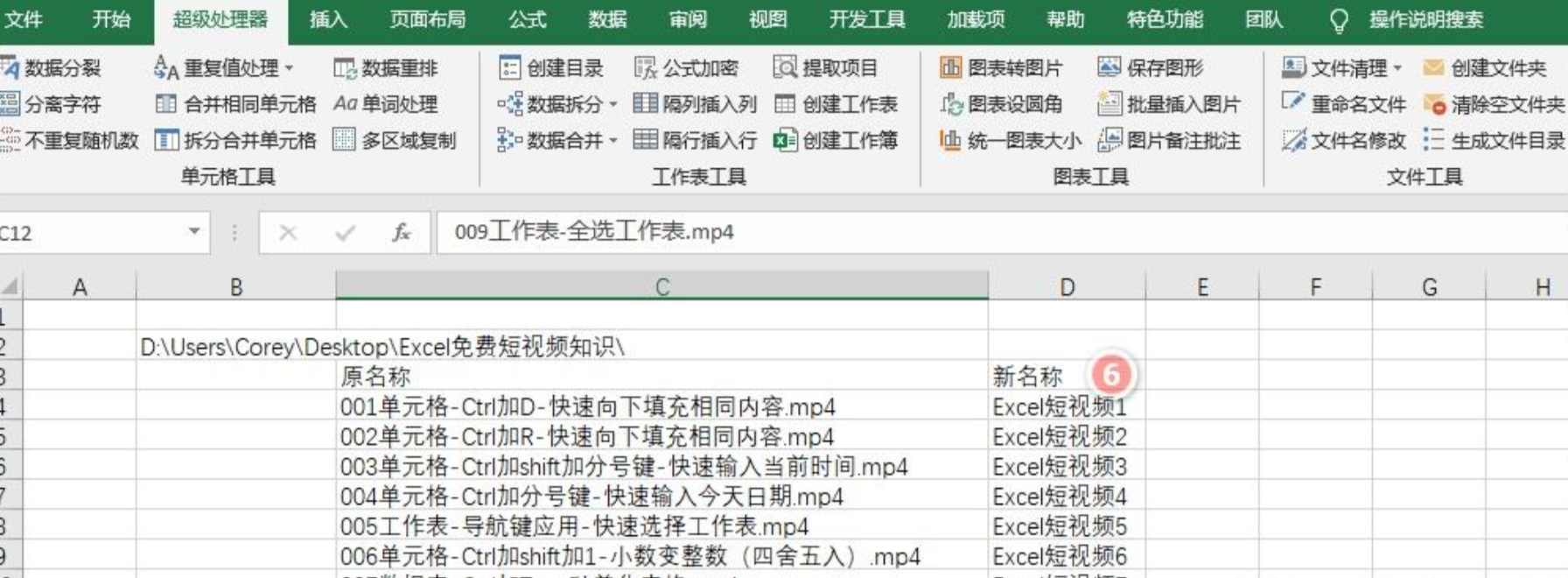
 第六步:填写新的名称;
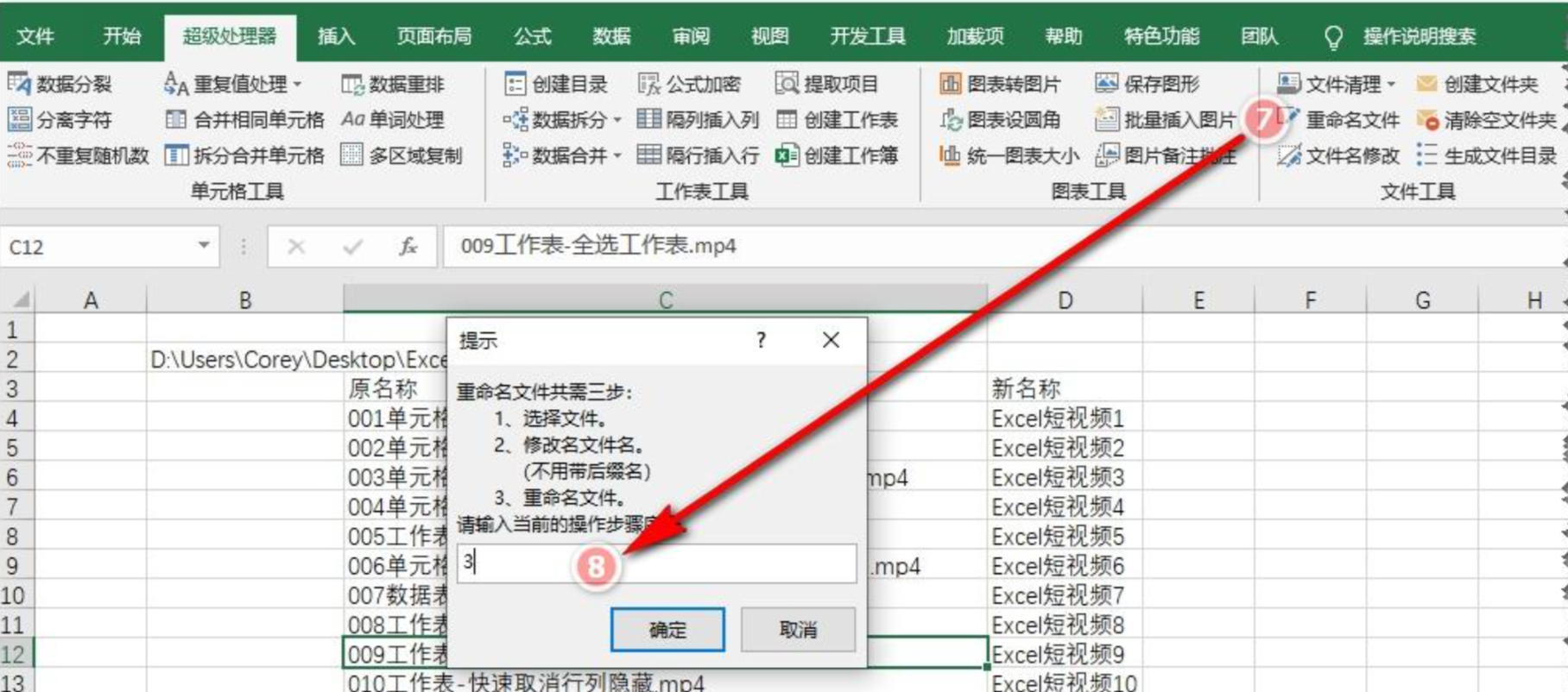
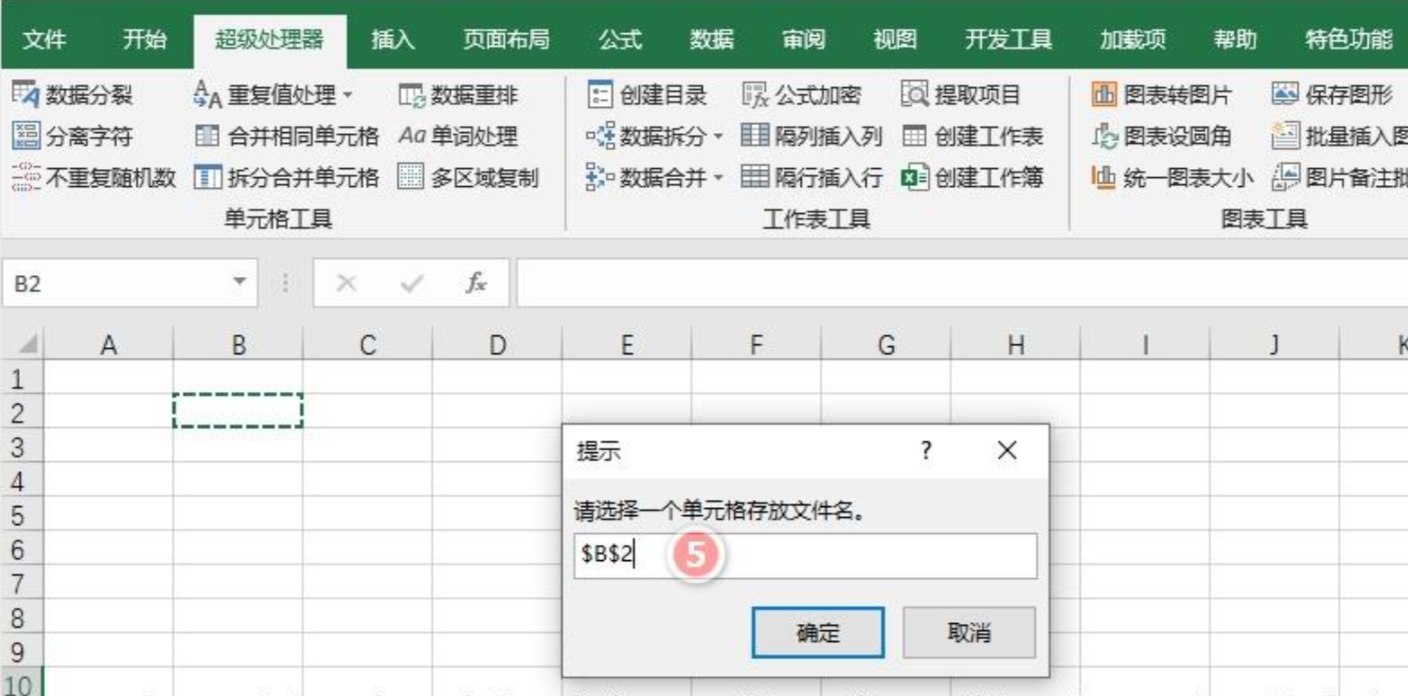 第七步:点击“重命名文件”;
 第八步:输入3,点击确定,完成。
 这个方法适合对表格操作有基础的朋友,如果平时不怎么用Excel,可能会觉得绕。另外编号从1到100的连续性设置需要提前在表格里规划好,不然容易乱。
方法四:电脑自带的重命名功能
最后说一个零成本的办法,不装任何软件也能用。
步骤1:把需要重命名的视频整理到同一个文件夹中,方便操作。
 步骤2:全选选中这些视频,在选中的视频上右击,下拉选择中选择“重命名”。
 步骤3:在名称处输入需要的文件名称,点击Enter键即可。
 查看效果,可以看到这种重命名的方式编号是带括号的,比如“科学实验 (1)”“科学实验 (2)”。如果对视频名称的格式没有特殊要求,这个方法足够使用。
 不过要提醒一句,系统自带的重命名在编号格式上比较固定,如果你需要的是“重1到100”这种纯数字连续编号、不带括号的样式,它可能没法直接满足,得配合其他手段二次处理。
几种方法走下来,有几个共性问题值得留意:
- 编号位数对齐:从1到100,如果希望排序整齐,建议用两位数格式(01、02……100),部分工具支持设置编号位数,操作时留意一下。
- 扩展名别乱改:除非有明确需求,否则不要动视频的扩展名,改错了文件可能打不开。
- 先小批量测试:正式处理大批文件前,拿三五个视频试一下效果,确认命名规则符合预期再全量操作。
- 恢复功能有限:部分工具的撤销只能回退一步,重要素材建议提前备份到其他文件夹。
回到最初的问题——视频批量改名重1到100怎么改?从上面的对比能看出来,不同方案各有适用场景。
电脑自带的重命名功能胜在方便,不用安装任何东西,适合偶尔处理少量文件、对命名格式要求不高的朋友。Excel方案适合本身就在表格环境里工作的人,但学习成本摆在那里。改名高手功能全面,适合需要多种重命名规则切换的场景。而汇帮批量重命名在自定义编号这块设置比较直接,从1到100连续编号的操作路径短,对于经常需要批量整理视频素材的自媒体从业者来说,效率上会更有优势。
说到底,工具只是手段,核心还是把素材管理这件事理顺。选一个自己用着顺手的方案,把命名规则固定下来,以后每次导入素材按流程走一遍,文件夹清清爽爽,找文件的时候也能少花不少时间。希望这篇内容对正在头疼视频改名的你有一点帮助。
