

在日常办公中,文件管理这件事看起来不起眼,真做起来却挺磨人。尤其是面对一个文件夹里几十上百个文件,名字乱七八糟,想统一改个名,一个个右击、重命名、输入,光想想就头大。
更麻烦的是,有时候我们只想改动文件名里的某几个字,比如把“项目资料_初稿”统一改成“项目资料_终稿”,手动操作不仅效率低,还容易改错、漏改。一旦文件数量上去,这种重复劳动带来的疲惫感会成倍增加。
那如何批量给文件夹里的文件改名字?这个问题其实有不少解法。下面我结合自己的实际使用经验,从简单到复杂梳理几种常见方案,重点把操作步骤讲清楚,方便大家按需选择。
如何批量给文件夹里的文件改名字?四个技巧帮你告别逐个右击的笨办法

方法一:文件资源管理器自带功能(适合简单场景)
如果你只是想把一批文件统一改成“基础名+序号”的形式,Windows 自带的资源管理器其实就能做到。
- 打开文件资源管理器,定位到目标文件夹。
- 按 Ctrl+A 全选所有需要改名的文件,或按住 Ctrl 键逐个点选。
- 右键点击选中的任一文件,选择“重命名”,也可以直接按键盘上的 F2 键。
- 输入你想要的基础名称,比如“会议记录”,然后按 Enter 确认。
系统会自动为所有文件添加括号内的序列号,变成“会议记录(1)”“会议记录(2)”这样的形式。
这个方法的优点是零成本、不用装任何软件。但局限也很明显:只能统一加序号,没法做替换、删除特定字符、添加前后缀等精细化操作。文件一多、规则一复杂,它就力不从心了。
方法二:用汇帮批量重命名软件处理(推荐方案)
如果需求稍微复杂一点,比如要批量替换文件名中的某段文字、给所有文件加前缀、按规则插入日期或序号,那用专门的批量重命名工具会省事很多。我自己常用的是“汇帮批量重命名”,下面把完整操作流程写出来。
第一步:通过搜索下载“汇帮批量重命名”软件到个人电脑,按照安装指引完成安装。
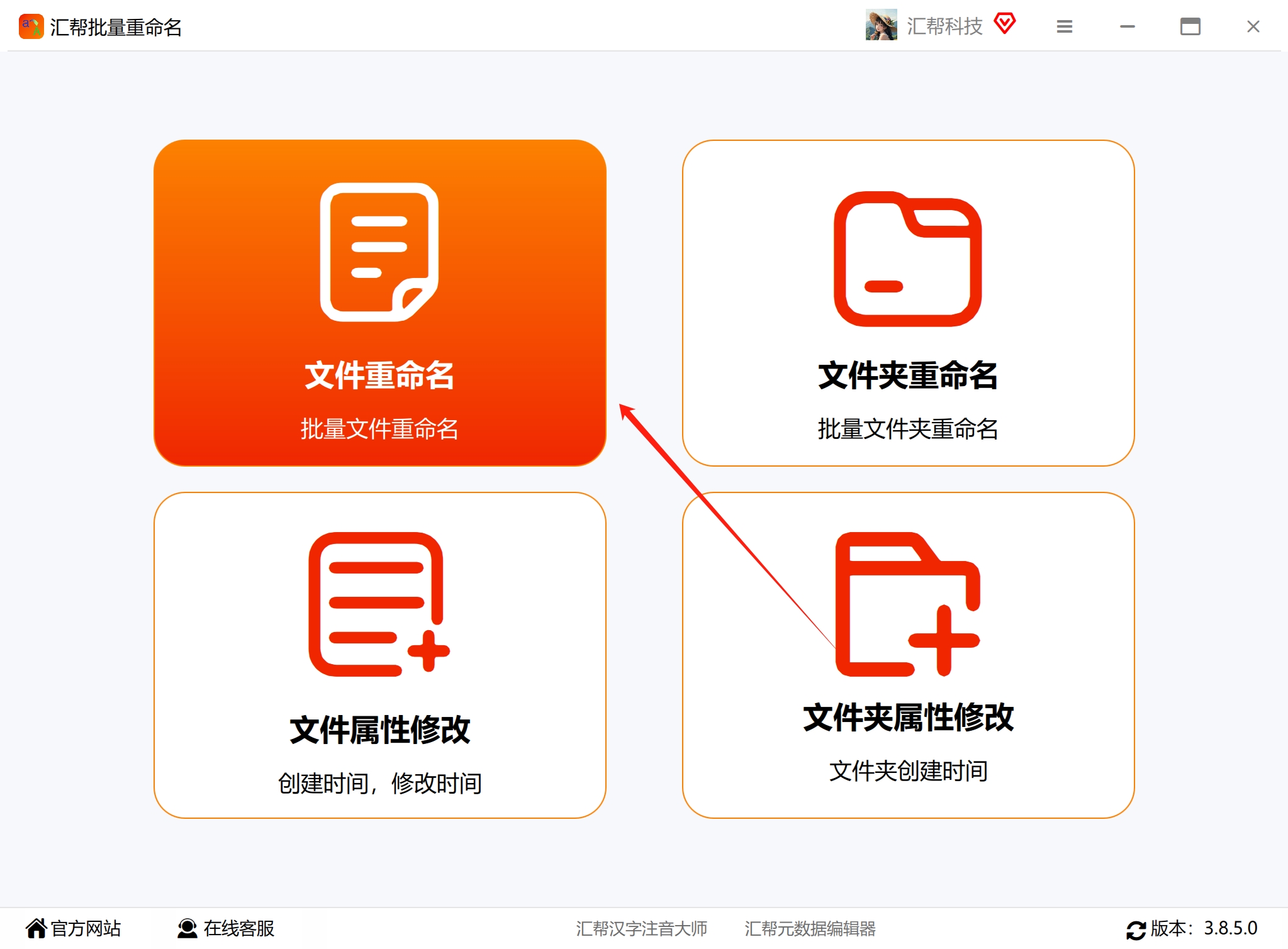
第二步:打开软件主界面,选择“文件重命名”选项,进入详情页。
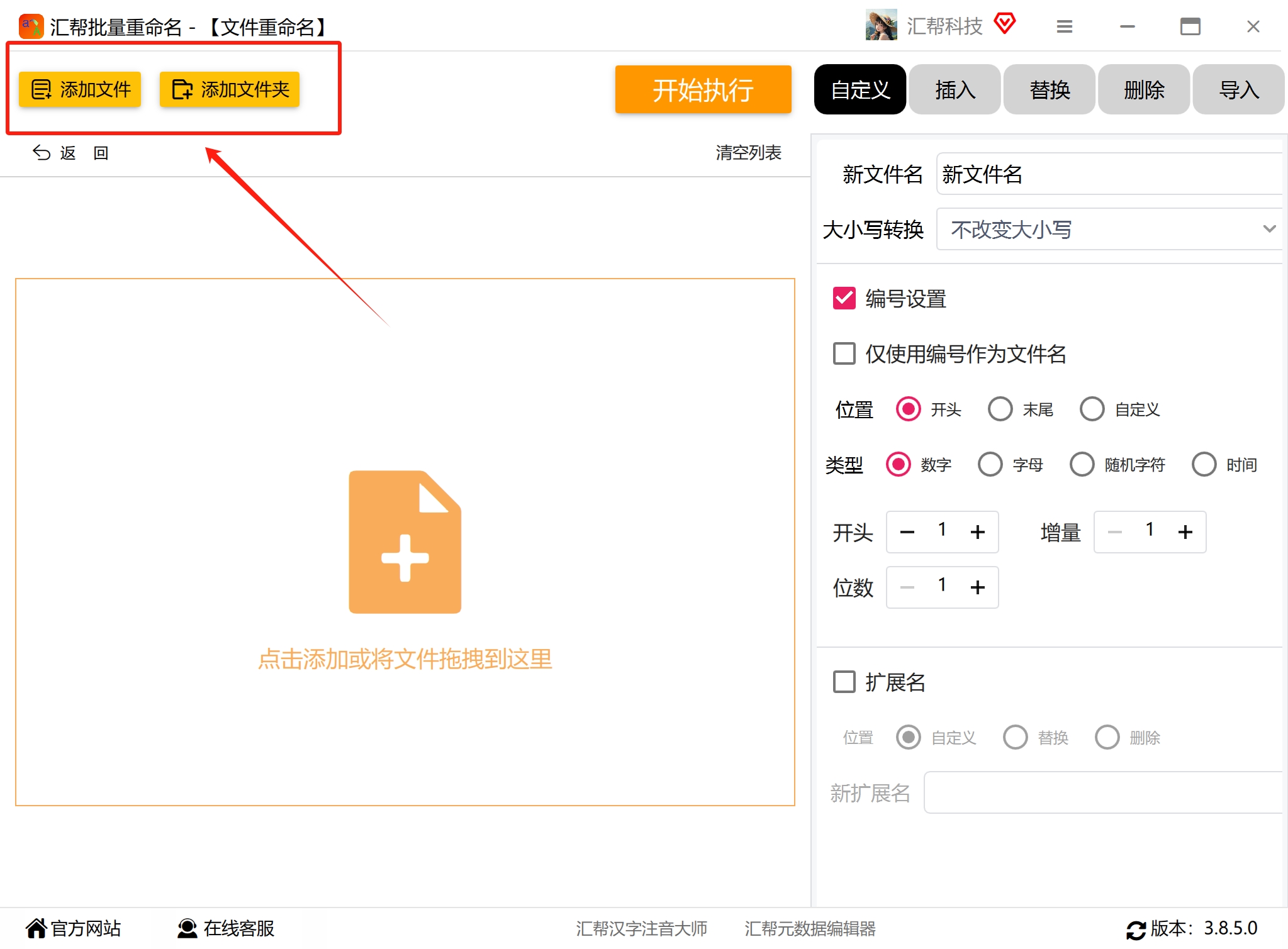
 第三步:点击“添加文件”按钮,将需要更名的全部文件导入系统。该软件兼容多种文件格式,选择“添加文件夹”可以实现递归添加,文件数量不设限。
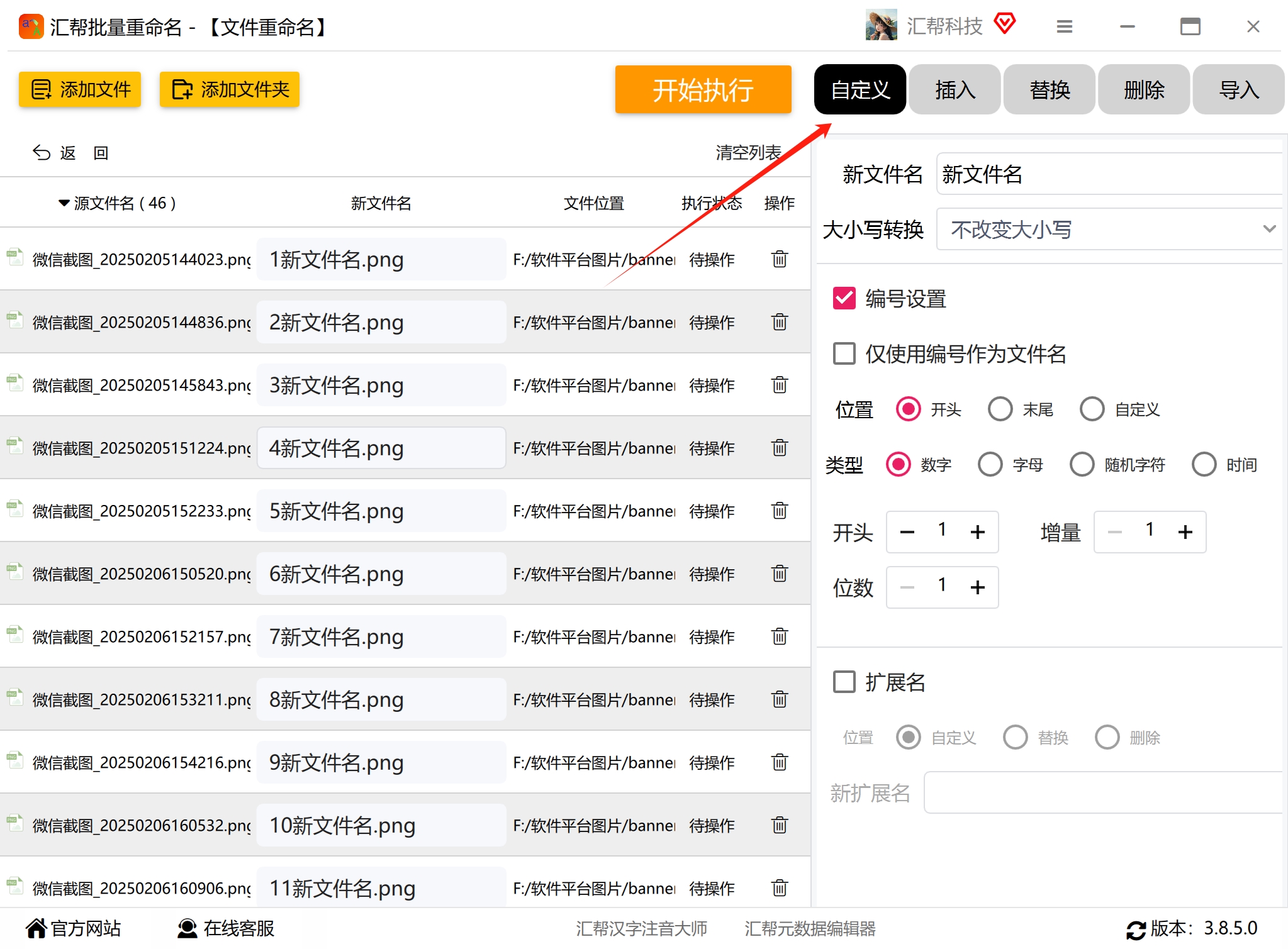
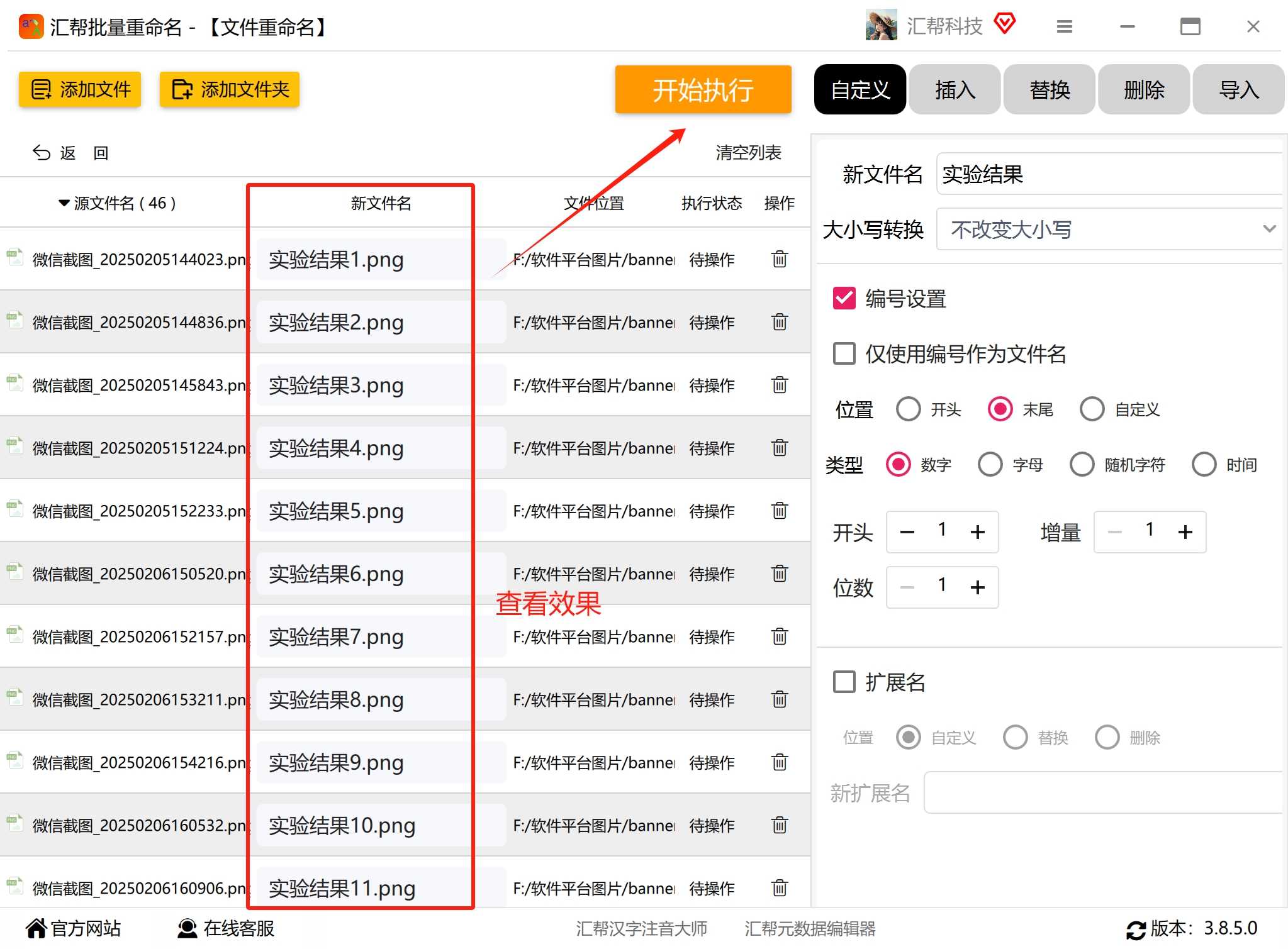
 第四步:点选右侧“自定义”按钮,查看多种设定选项。
 第五步:在新文件名框里填入期望的名称,可以添加序列号、定位符和类别信息等,按自己的需求定义命名规则。
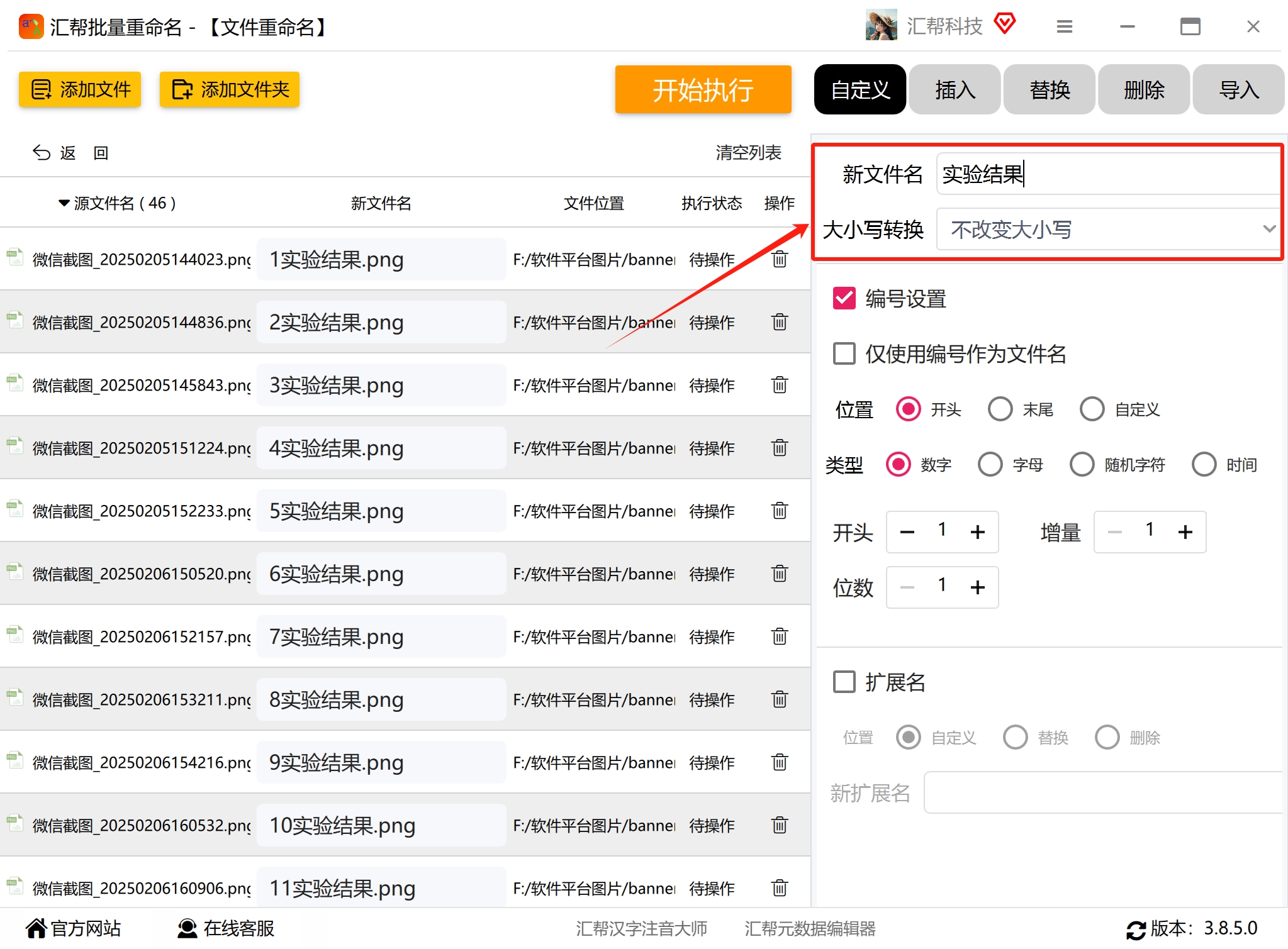 第六步:复核左侧“新文件名”栏,确保修改结果符合预期。确认无误后,点击“开始执行”按钮启动更名进程。
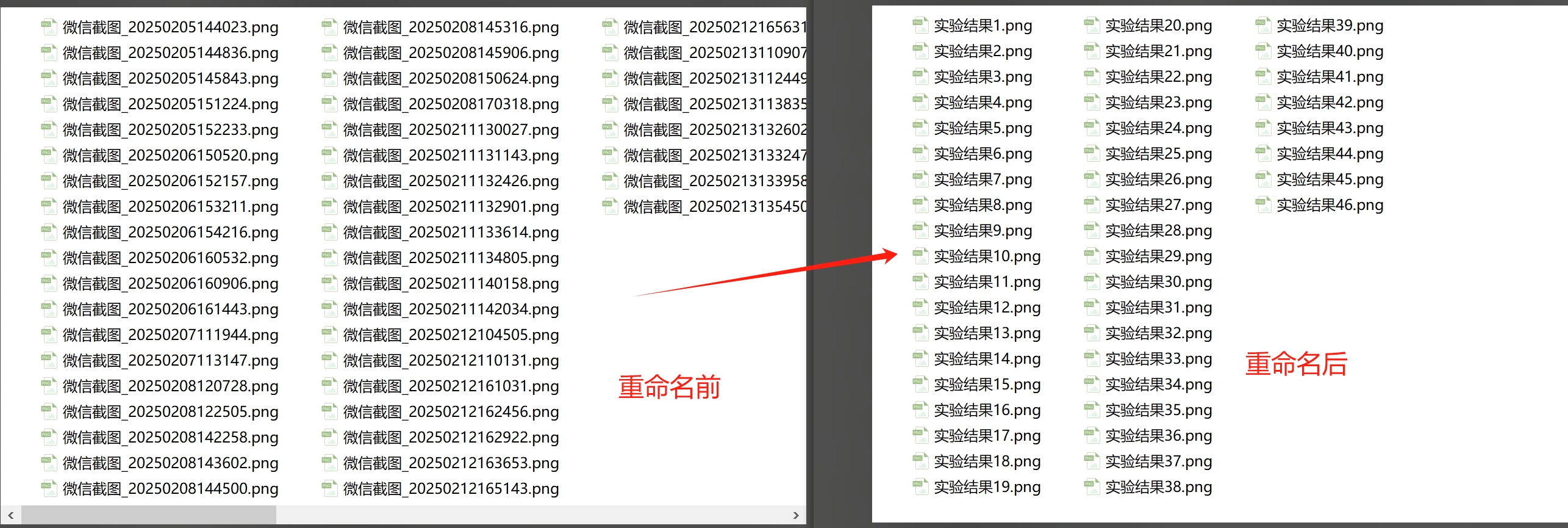
 操作结束后,检查文件列表验证更名是否成功。
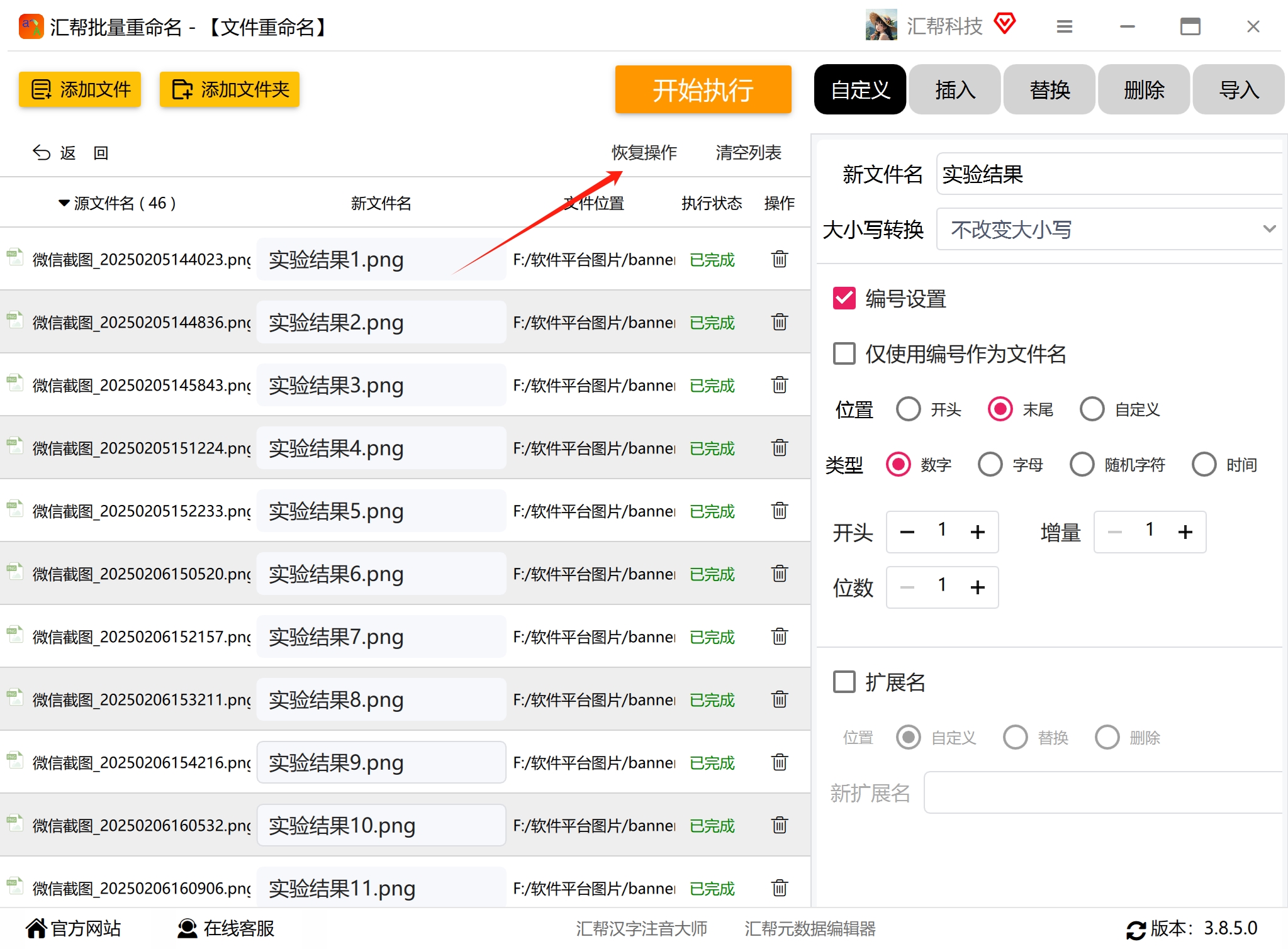
 如果对此次命名不满意,还可以通过“恢复操作”按钮把文件名恢复到修改之前。需要注意的是,这里只能恢复当次的操作记录。
 整体用下来,这个方案的优点是规则灵活、预览直观、支持撤回,适合文件量大且命名规则有一定复杂度的场景。操作门槛也不高,跟着界面提示走基本不会卡住。
方法三:ReNamer(功能丰富,适合进阶用户)
ReNamer 是一款体积小巧的批量重命名工具,安装包在 4MB 左右,有可安装版和绿色便携版,目前仅支持 Windows 平台。它对普通用户(非商业用途)免费,商业用途需要购买 Pro 版。
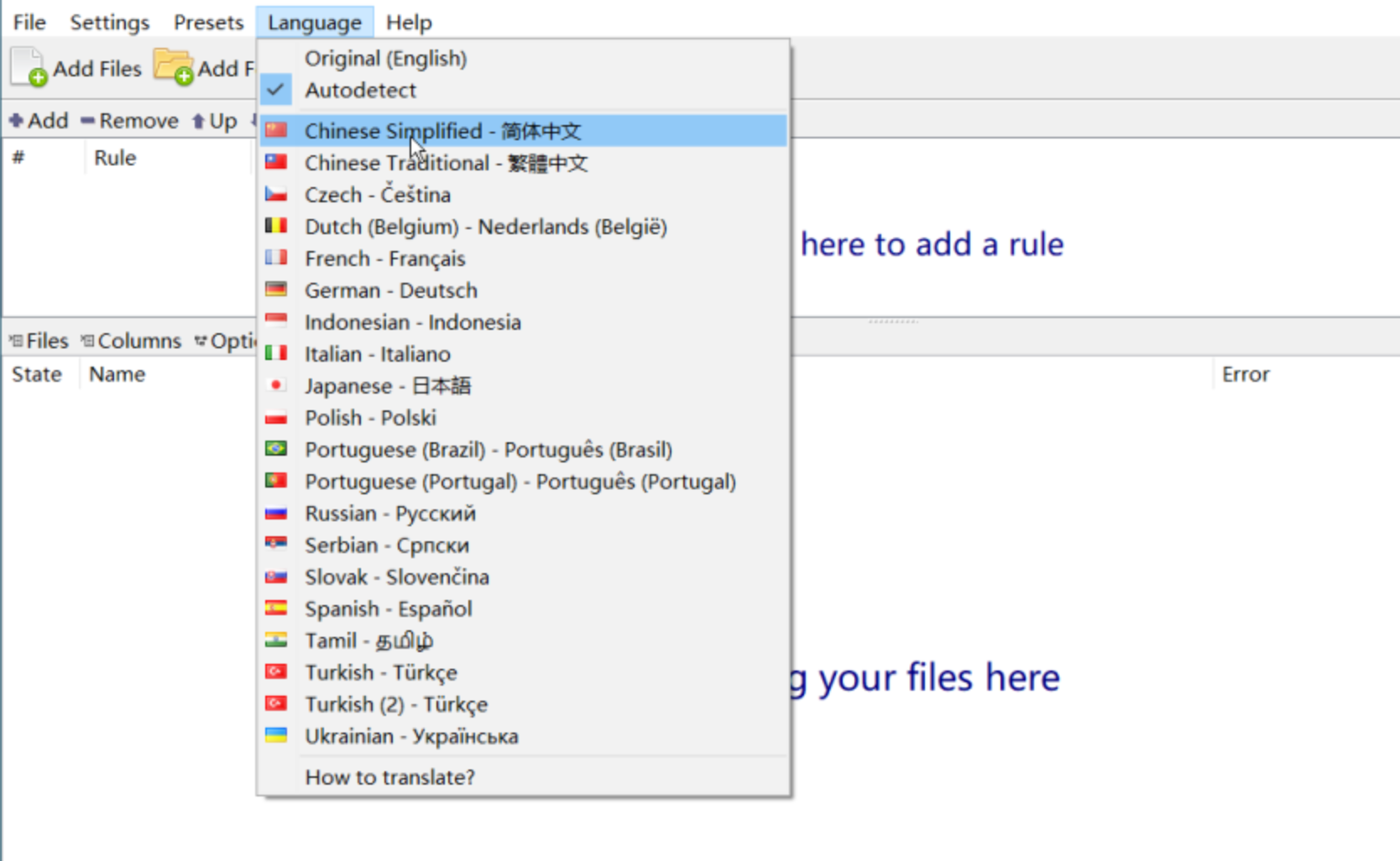
软件界面比较简洁。点击【Language】选择【简体中文】后重启软件,可以将显示语言设置为中文。
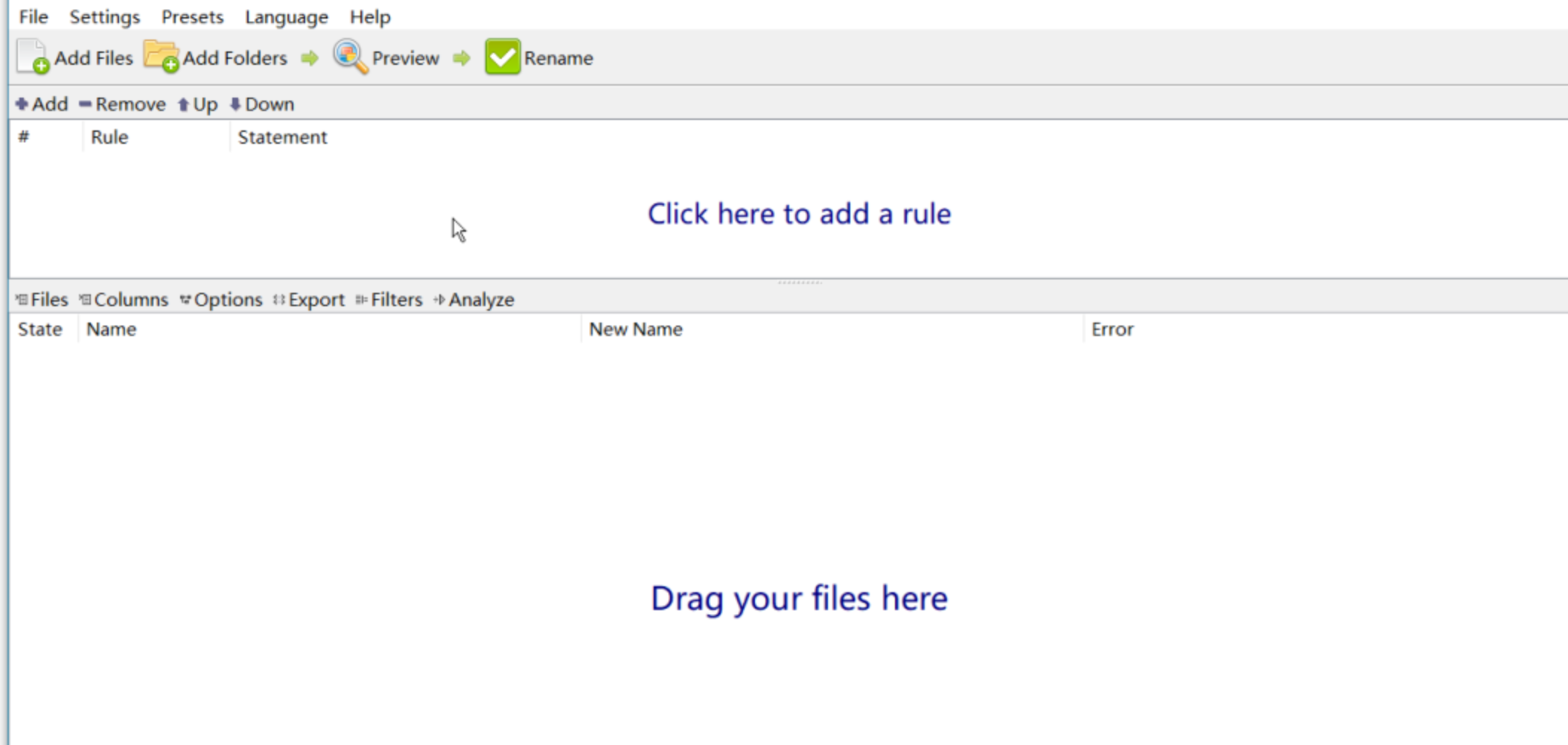
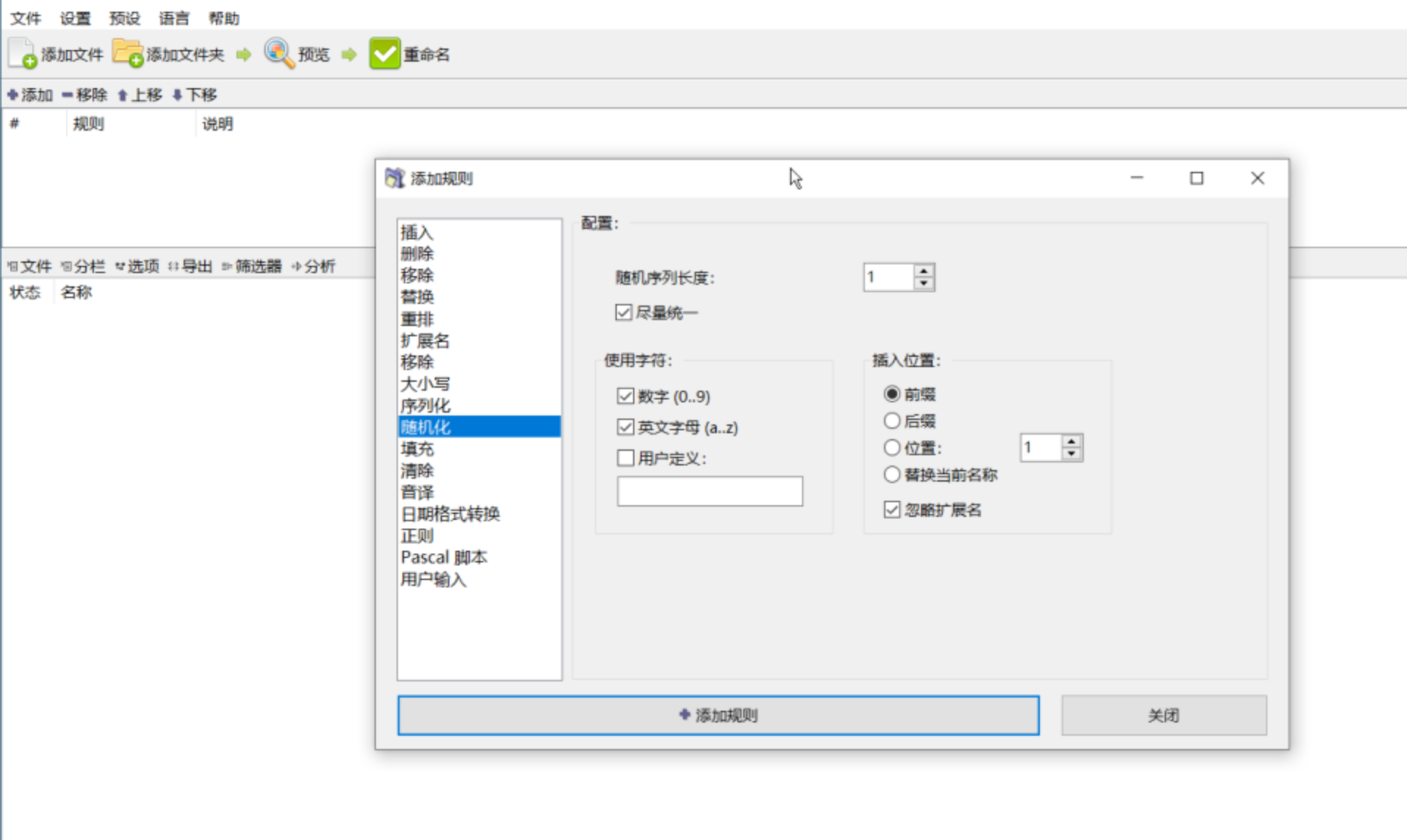
 它提供了比较完整的重命名规则:改前缀、改后缀、替换字符、大小写切换、删除括号内容、添加数字序列、随机化重命名、更改扩展名、使用正则表达式等。
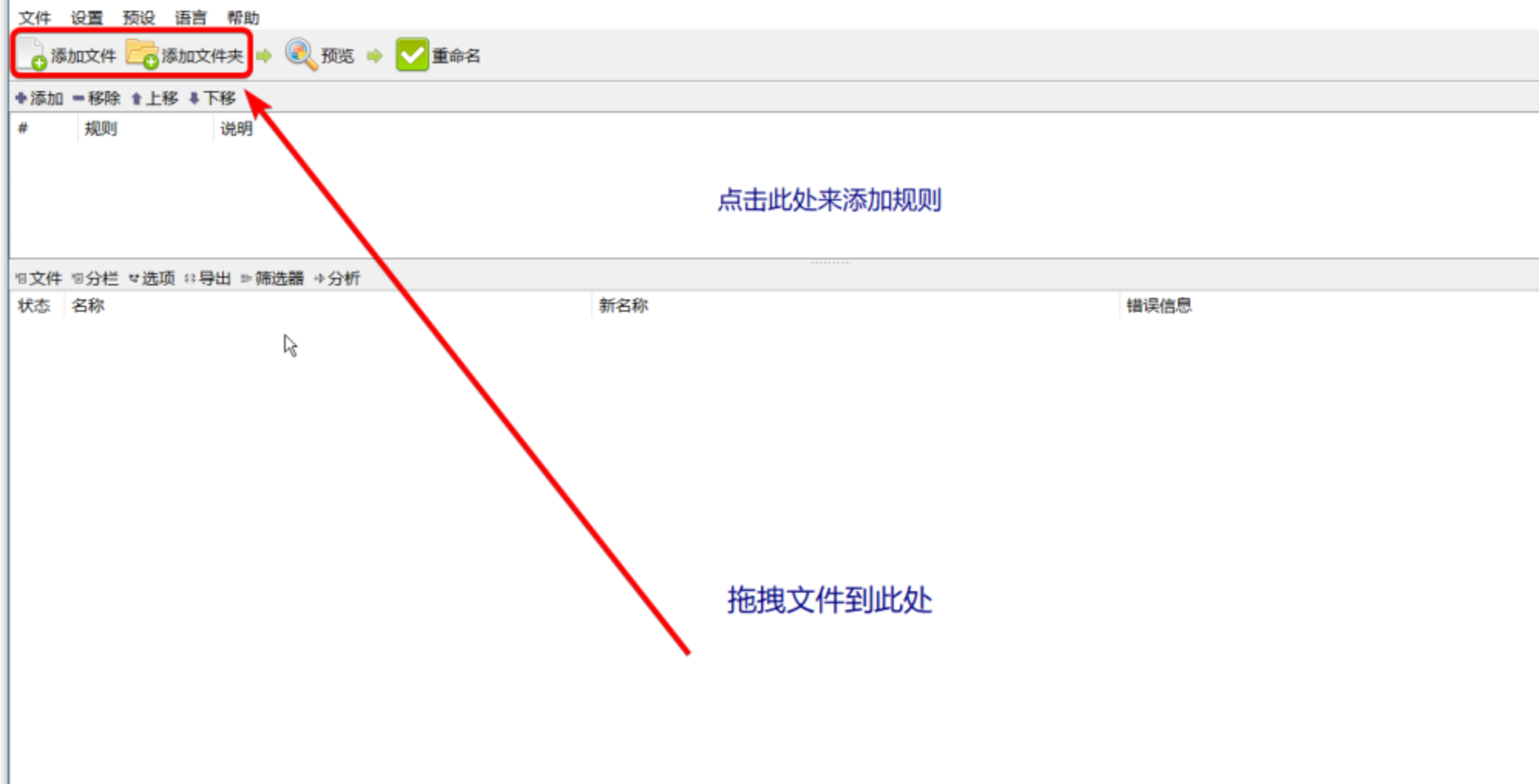
 使用方法不复杂:点击工具栏的【添加文件】或【添加文件夹】导入文件,也可以直接把文件拖拽进软件窗口。
 点击【添加】可以添加重命名规则,点击【移除】可以删除规则。
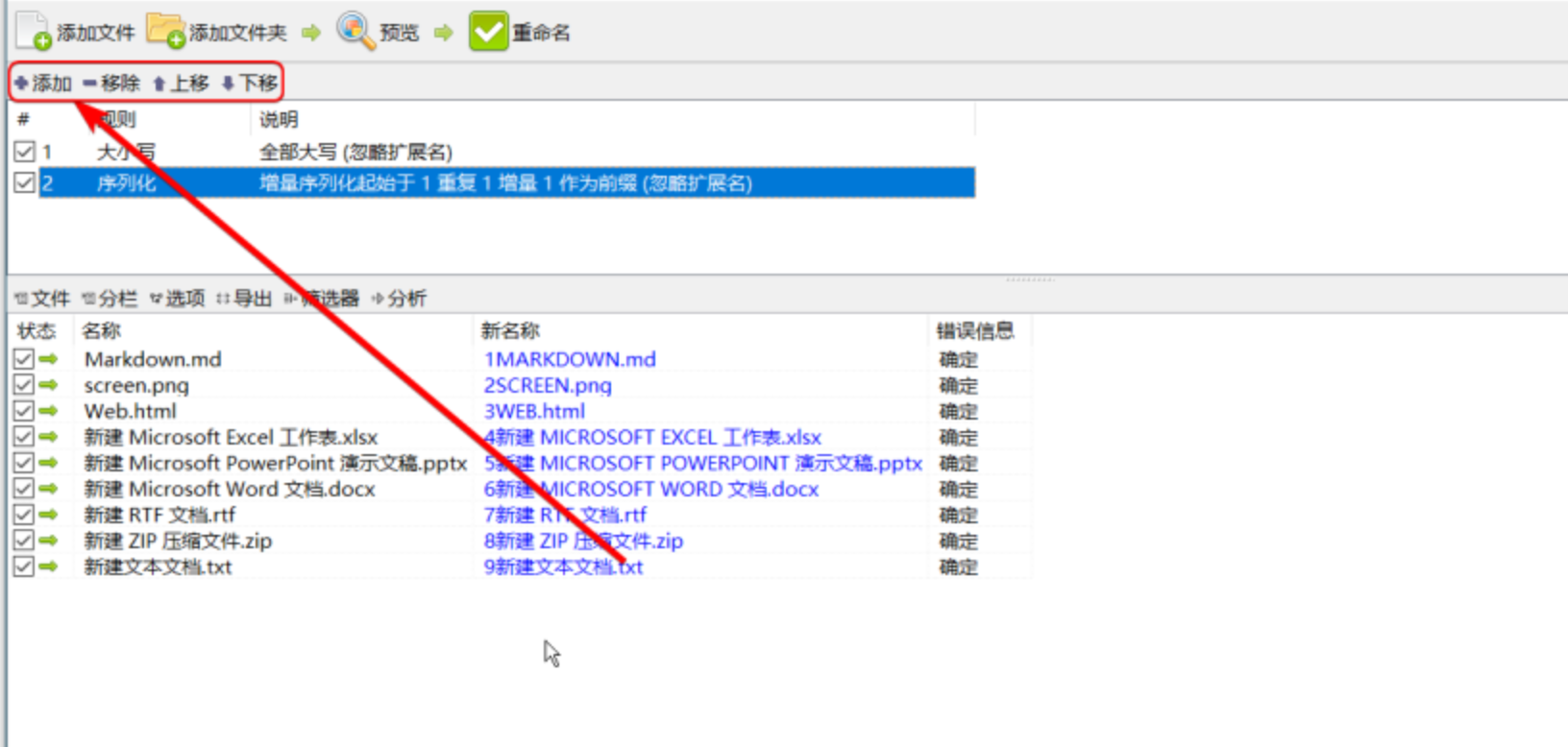 它支持根据规则实时预览新文件名,添加规则后会在“新名称”一列显示效果。
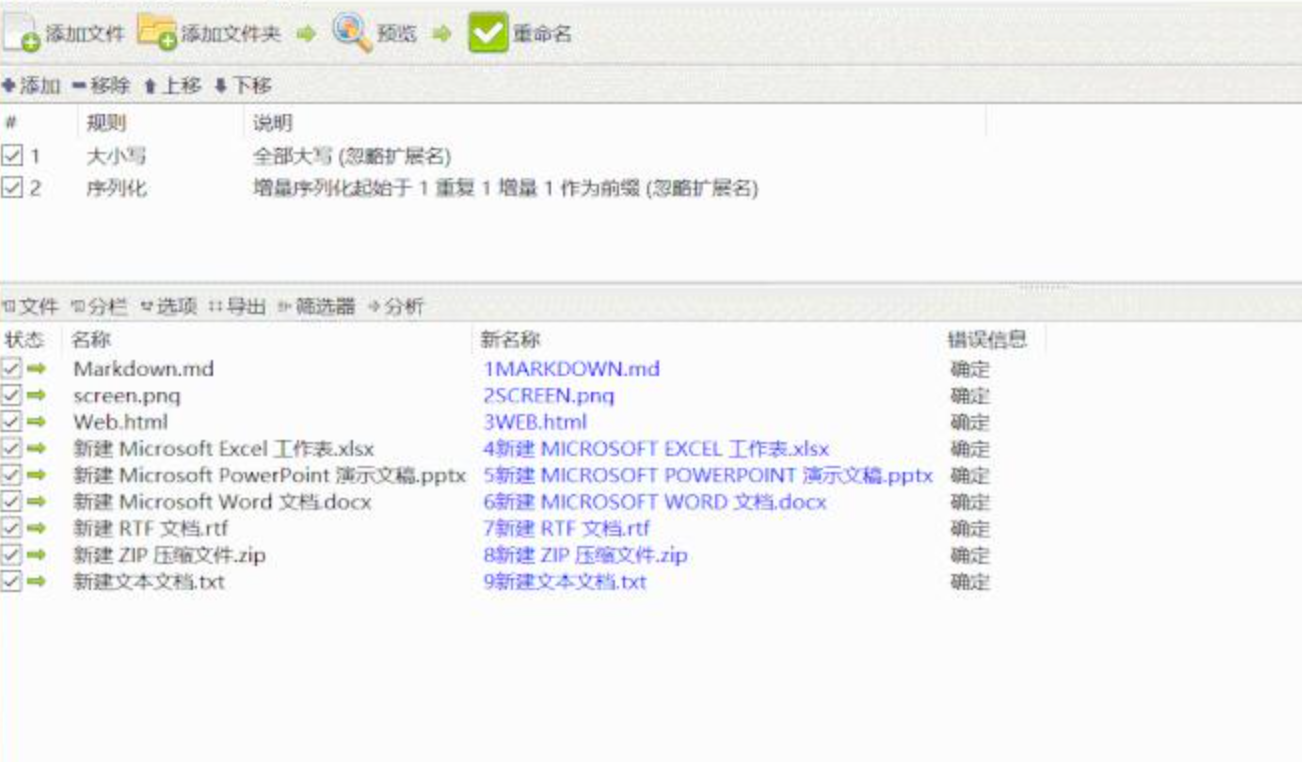 右键点击文件列表顶部,还可以显示文件所在目录、大小、扩展名、原名称长度、新名称长度等信息。设置好规则后,点击【重命名】即可批量修改。规则也可以保存为预设,方便下次调用。此外它还支持筛选文件、将添加文件功能集成到鼠标右键菜单等。
方法四:Excel 配合批处理命令(不装软件的做法)
如果你不想安装任何第三方工具,可以用 Excel 加 bat 批处理的方式来实现批量改名。思路是把改名命令批量生成出来,再一次性执行。
- 选中所有需要改名的文件,复制文件地址。
- 新建一个表格,将地址分别粘贴到 B、C 两列,在 A 列填写“ren”。
- 通过替换功能,将 C 列修改成想要的新文件名。
- 在目标文件夹中新建一个 txt 文档。
- 将表格中的内容全选,复制粘贴到新建的文本里。
- 将文档另存为 txt,保存过程中把编码方式改为 ANSI。
- 修改文档后缀,把 txt 改成 bat。
- 双击 bat 文件运行,改名完成。
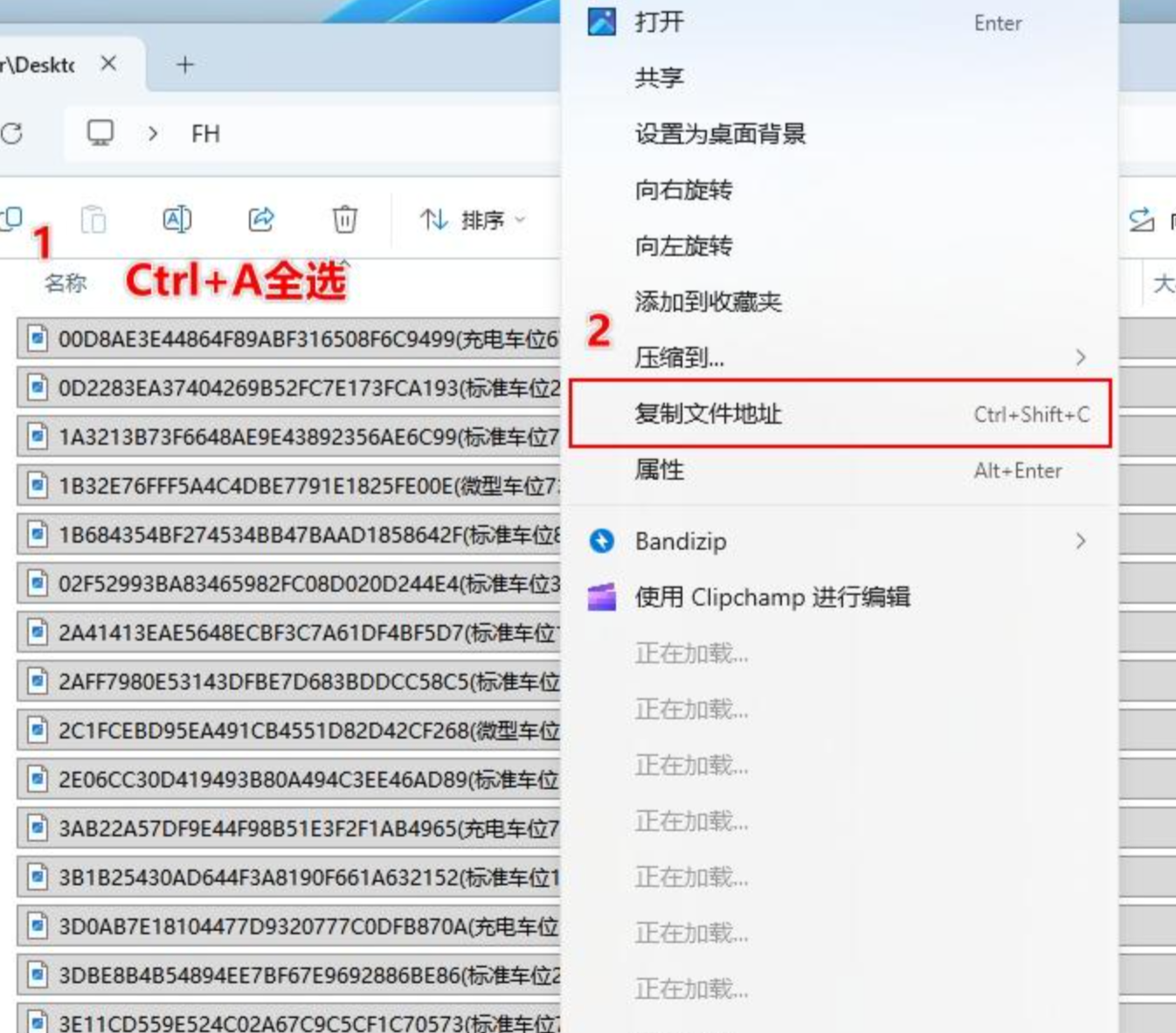

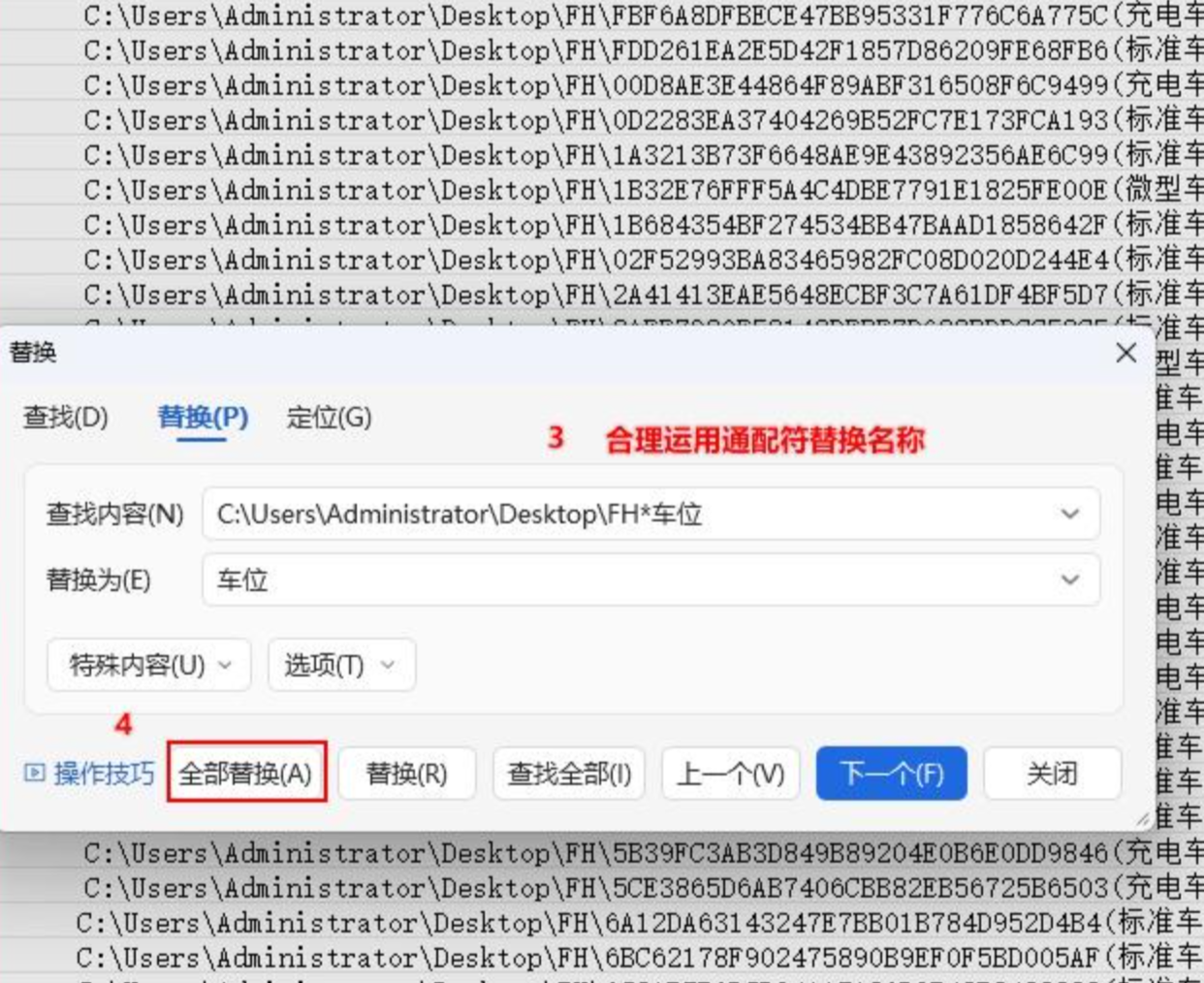
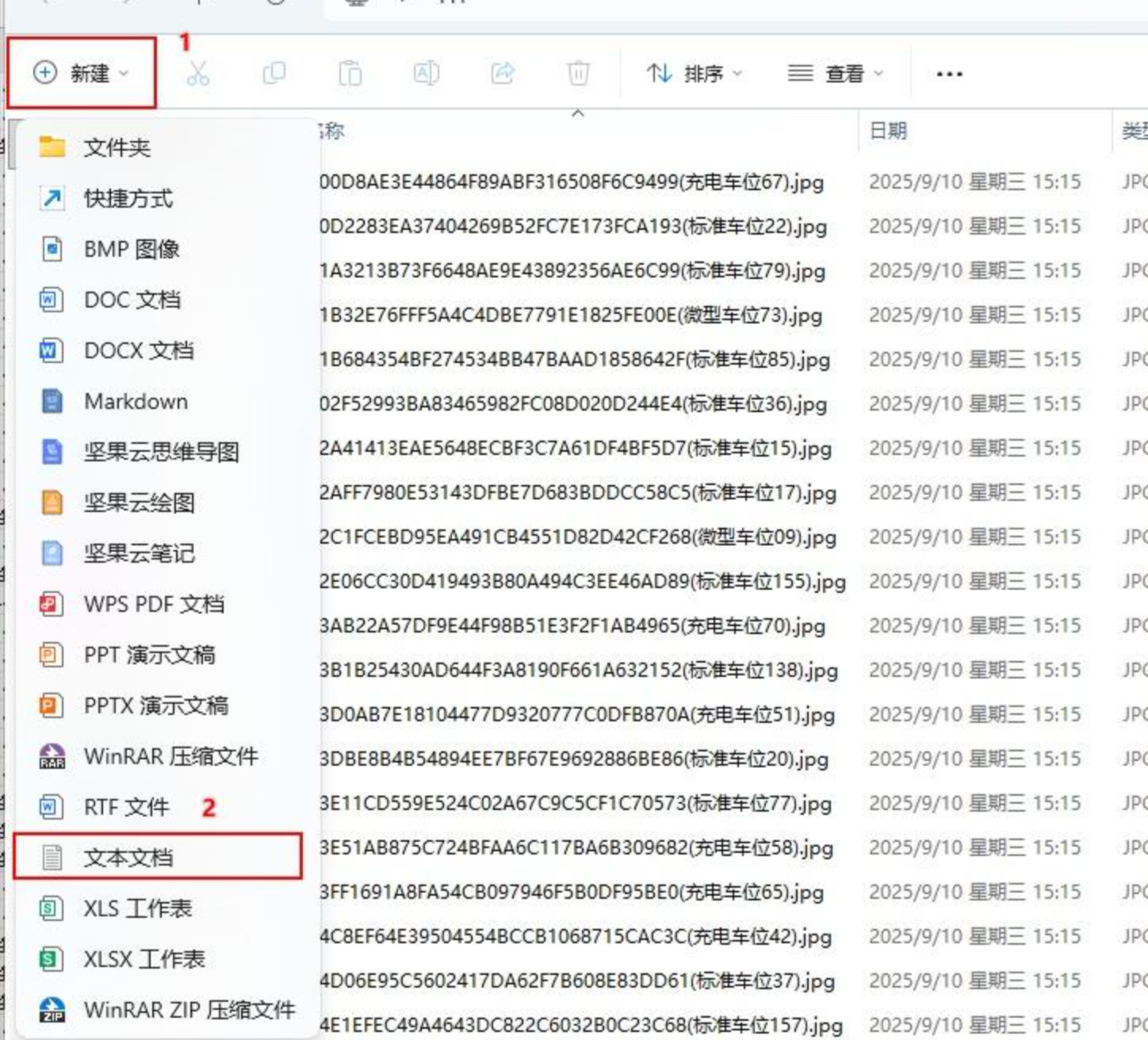
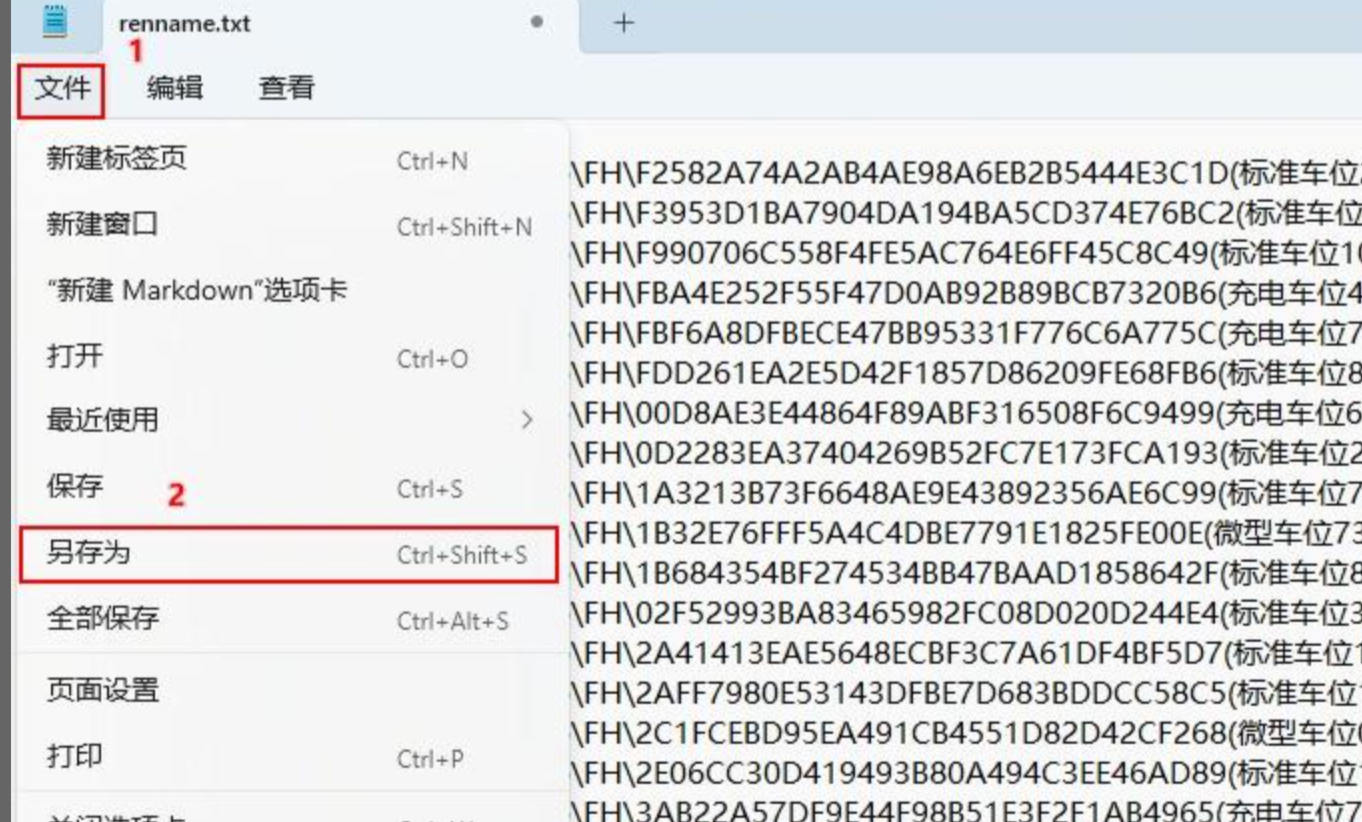 这个方法的优势是完全不依赖第三方软件,适合懂一点电脑操作的用户。缺点是需要手动处理表格和编码格式,步骤相对繁琐,出错后排查也比较麻烦,不太适合电脑操作经验较少的朋友。
不管用哪种方法,有几个细节值得留意:
先备份再操作。 批量改名虽然大多支持撤回,但不同工具的恢复机制不一样,有的只能恢复当次操作。操作前把原文件夹复制一份,是最稳妥的保险。
善用预览功能。 汇帮和 ReNamer 都提供新文件名预览,执行前扫一眼列表,能避免大部分低级错误。
注意文件扩展名。 改名前确认是否勾选了“包含扩展名”之类的选项,避免把 .docx 改成 .doc 导致文件打不开。
命名规则尽量简洁。 文件名太长或包含特殊符号,在某些系统或软件中可能出现兼容问题,建议保持简洁、有辨识度。
回到最初的问题——如何批量给文件夹里的文件改名字,答案取决于你的具体需求和操作习惯。
如果只是统一加序号,系统自带功能足够用;如果规则复杂、文件量大,汇帮批量重命名这类工具在效率和可控性上更有优势;ReNamer 适合愿意花点时间研究规则的用户;Excel 加 bat 的方案则适合不想装软件、又具备一定动手能力的人。
建议先从自己的实际场景出发,选一个上手试试。批量改名这件事,方法选对了,原本半天的活儿可能几分钟就搞定了。
