

晚上十一点多,手机连着震了七八下。楼下邻居老周发来一串语音方阵,每条都五十多秒。我点开第一条,大意是他从旧电脑里倒腾出四十几个MP4,想按拍摄顺序排进家庭相册,结果文件创建时间全变成了拷贝那天的日期,整条时间线乱成一锅粥。他问我:电脑上mp4的创建时间怎么变更呢?
这个问题我太熟了。前阵子帮亲戚整理婚礼录像,也卡在同一个地方。折腾了几轮下来,我手上攒了9个能用的办法,从点几下就完成的到敲命令行的都有。今天按上手难度从低到高排一遍,你挑顺手的用。
 先说结论:想省事、想批量,第一个方法最讲究;只改一两个文件,后面几个免费方案也够用。
汇帮文件属性修改,mp4创建时间批量修改最顺手
老周那四十几个文件,我让他先试的就是这个。原因很简单——它能一次拖进整个文件夹,改完直接看结果,不用来回切换窗口。
1. 工具特点
对于不太懂电脑操作的朋友,这个软件的界面做得比较直白,功能模块按用途分好类,跟着点几下就能完成。它支持文件夹整体导入,改的是文件属性里的创建时间,改完在资源管理器里右键属性就能核对。
2. 详细操作流程
步骤1:打开文件属性修改模块
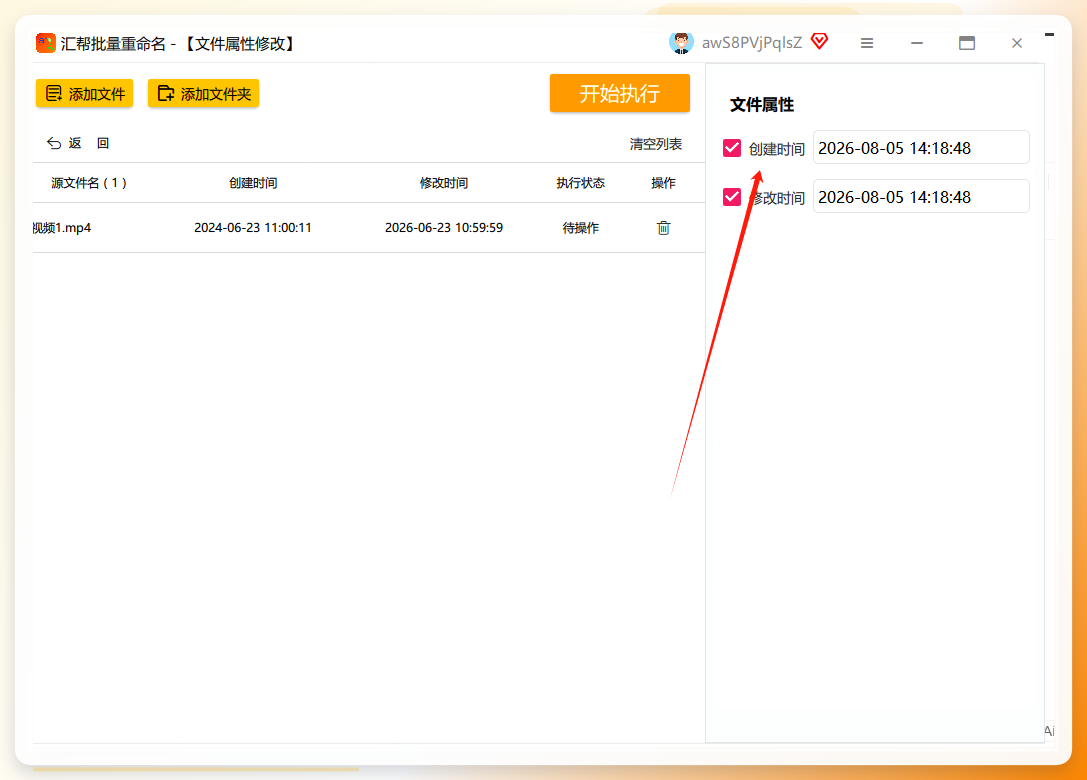
打开软件,主界面左侧能看到几个功能入口,选文件属性修改。然后把要处理的MP4全选拖进去,文件夹也可以直接拖。软件会自动扫一遍,列表里每个文件的原创建时间都列出来了。
 这一步有个小地方要注意:拖文件夹进去时,如果里面混着别的格式,软件也会一并读出来,导入后扫一眼列表,把不需要的取消勾选就行。
步骤2:设定目标日期
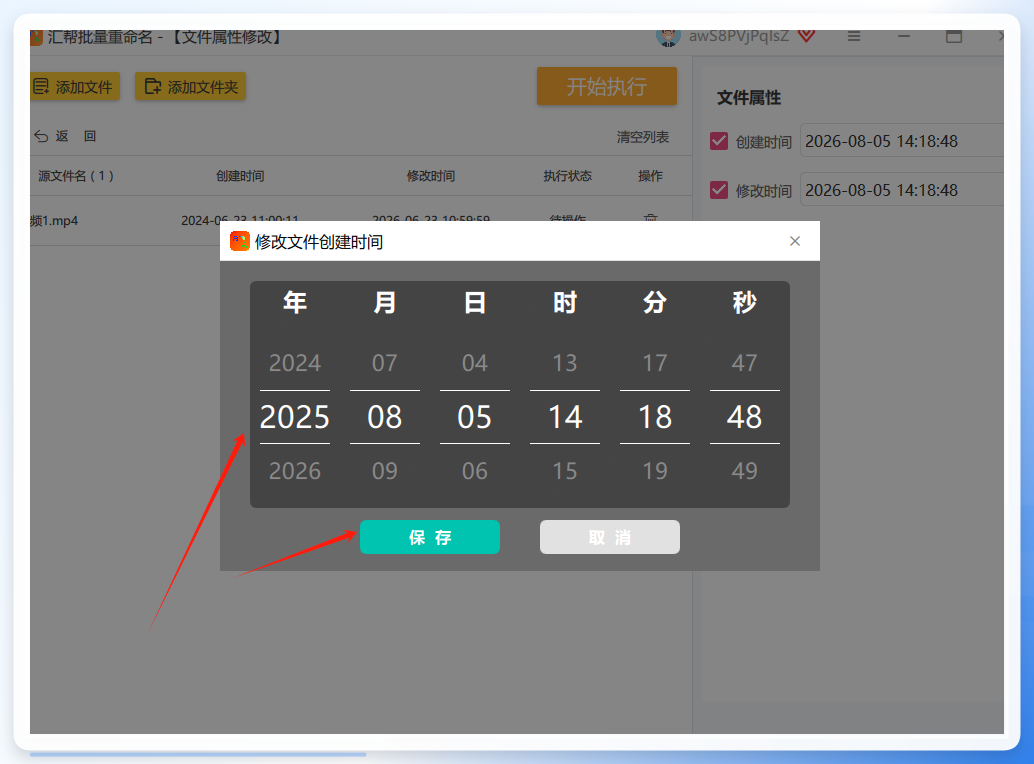
右侧是修改模式区域。可以输入一个具体日期时间,也能按规则批量偏移——比如统一往前挪三个月。老周的需求是把时间还原到拍摄那几天,我让他按文件名里的日期逐个填,四十几个文件分了三批弄完。
步骤3:执行并核对结果
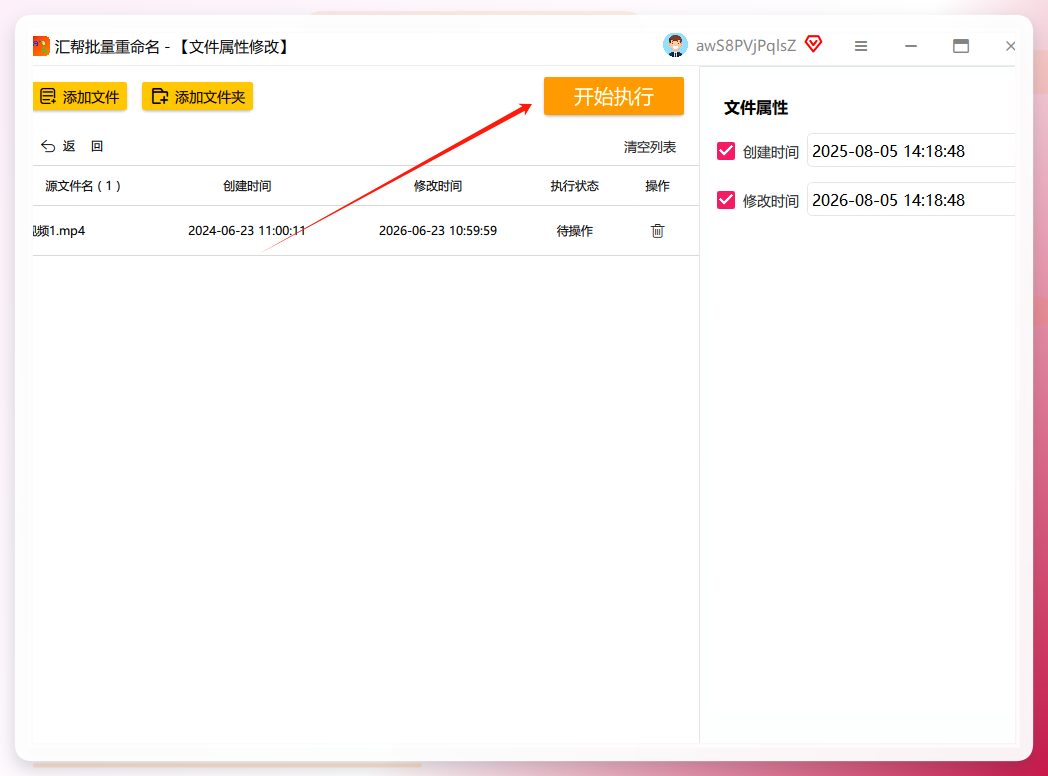
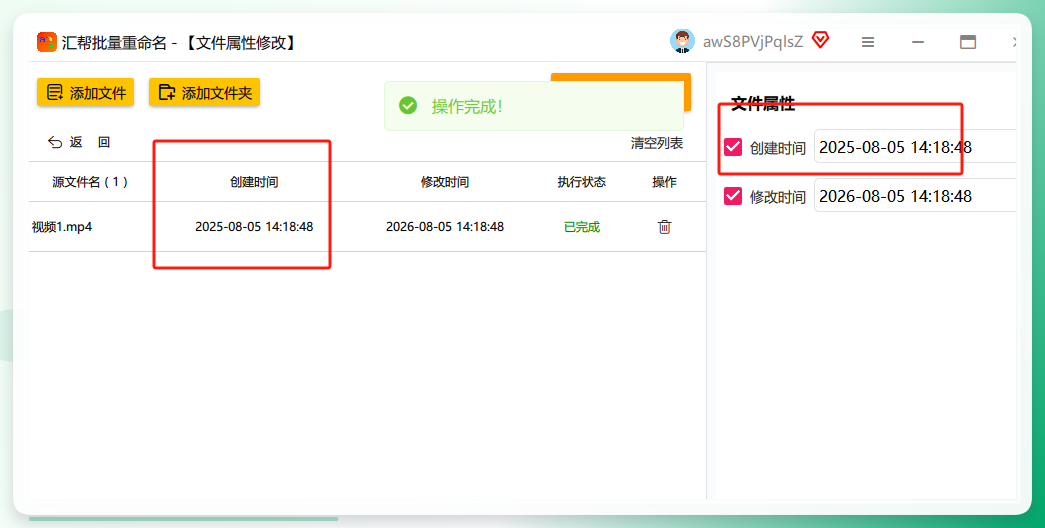
点开始执行,界面上有进度条在走。四十几个文件大概跑了十几秒。结束后随便挑一个右键看属性,创建时间已经变成设定的值了。
汇帮元数据编辑器
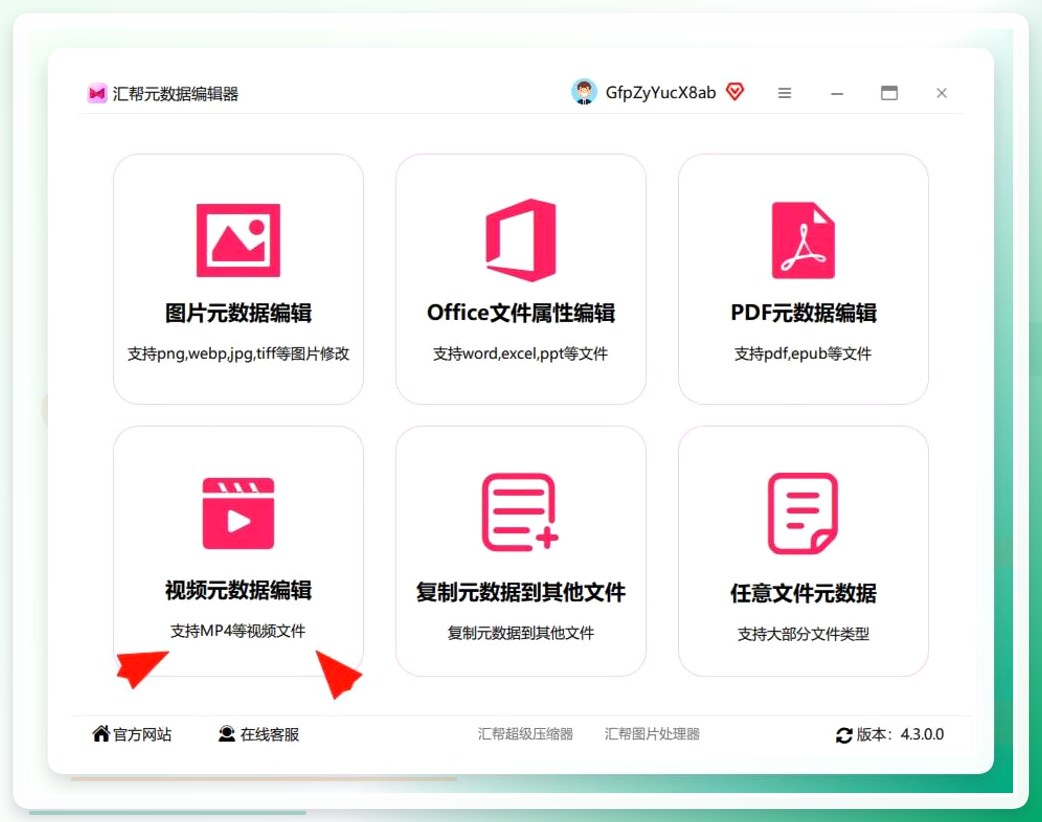
这个和方案一是同一家的另一个模块,侧重元数据层面。打开软件选视频元数据编辑,导入视频后右侧表格会列出名称、大小、时长、创建日期等字段。找到“创建日期”那一行,点最右边的小铅笔图标,弹窗里选设置时间,可以选“修改当前的”只改选中文件,也能选“修改所有的”统一改。填好日期点右上角修改,主界面那一列立刻刷新。
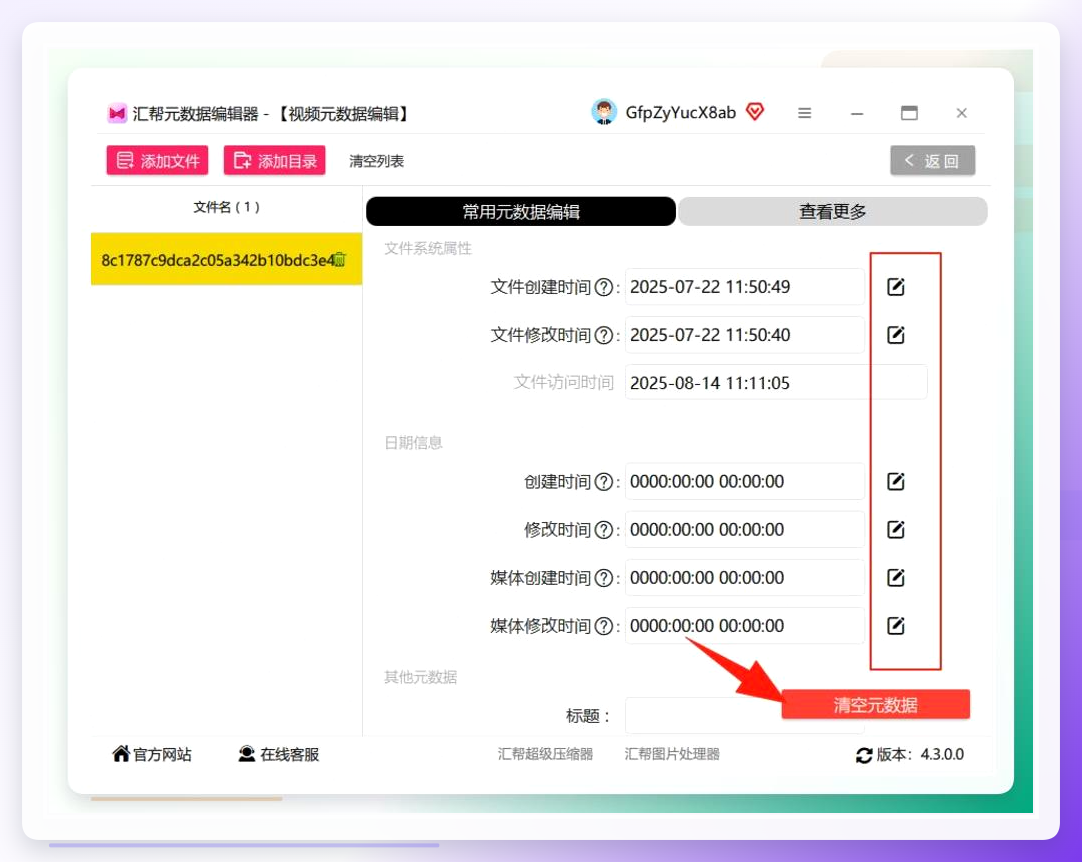 适用场景:需要同时改创建时间、修改时间、访问时间三个字段的时候,这个模块比方案一多几项可选。
Adobe Bridge 元数据面板
装了Adobe全家桶的电脑上一般都有Bridge。打开后定位到视频文件,右侧元数据面板里找EXIF或Core选项卡,“创建日期”字段直接双击就能编辑,输入新时间回车确认。
- 优点:不用另装软件
- 局限:一次只能改一个,批量得逐个点
ExifTool 命令行
下载解压后,在命令行里敲:exiftool -CreateDate="2023-06-15 09:30:00" -ModifyDate="2023-06-15 09:30:00" 视频名.mp4。回车执行就完事。支持格式全,批量处理加个通配符就行。
踩坑记录:我第一次用的时候忘了加引号,日期里的空格被识别成参数分隔,报了一串错。后来把日期整体用双引号包起来才通过。命令里两个日期字段建议一起写,只改一个有时播放器读的还是旧值。
Windows PowerShell 脚本
不想装第三方工具的,系统自带PowerShell就能做。右键视频文件选属性,或者用脚本批量设置CreationTime。核心命令是$(Get-Item 文件路径).CreationTime = "2023-06-15 09:30:00"。适合熟悉命令行的朋友,改的是文件系统层面的时间戳。
Python 脚本配合 ffmpeg
装了Python和ffmpeg的,可以写个小脚本。用subprocess调用ffmpeg的-metadata creation_time参数,生成带新元数据的临时文件再替换原文件。几十行代码,改一次以后随时复用。注意:这条路改的是容器内元数据,和文件系统属性是两回事,播放器读哪个字段取决于软件实现。
在线元数据编辑工具
浏览器搜“在线修改视频元数据”,能找到几个免安装的网页工具。上传MP4,在表单里填新的创建时间,点处理后下载。适合临时改一两个文件、又不想装软件的情况。局限:上传下载受网速影响,文件大了等待时间长,涉及隐私的视频不建议走这条路。
手机端元数据编辑器App
急用又不在电脑前,可以在应用商店找“元数据编辑器”类App。导入视频,找到“创建日期”输入框手动改,保存后等一两秒,再回相册看详情核对。
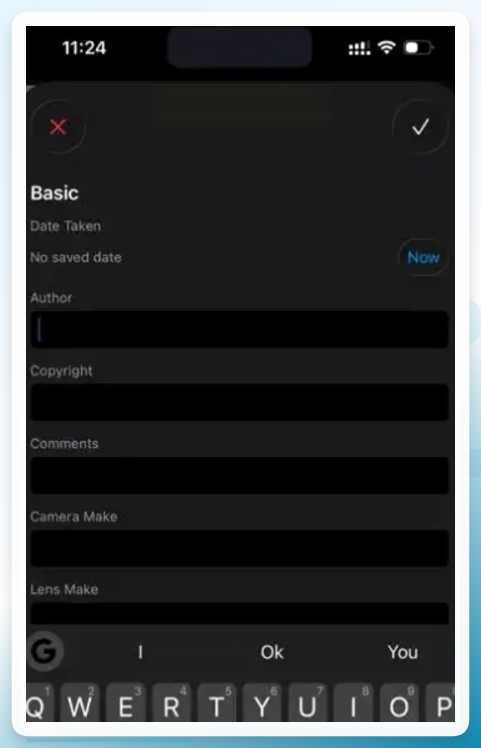 适用场景:手机里拍的视频,直接原地改,不用倒腾到电脑。
文件管理器手动改属性(单个文件应急)
最原始的办法:右键文件→属性→详细信息选项卡,部分系统版本允许直接编辑日期字段。改不了的话,把文件复制到另一个文件夹再复制回来,创建时间会刷新成当前时间——这招只能把时间变成“现在”,没法改成过去,应急用可以,正经还原时间线还是得靠前面几个工具。
读者追问环节,后台常收到两类问题,一并答了:
问:改完创建时间,视频内容会受影响吗? 答:属性修改和元数据编辑都不动视频画面和声音,改的只是时间字段。但操作前备份原文件是习惯,万一填错日期好回退。
问:改成过去的时间,系统会不会不认? 答:文件系统对创建时间的取值范围有边界,一般往前调到几年前没问题。调到特别早的日期(比如上世纪)可能被系统拒绝,具体界限跟文件系统类型有关,这个我也说不太准,试的时候从近几年往前推比较稳妥。
回到老周那四十几个文件。他最后用方案一分三批弄完,前后不到二十分钟,家庭相册的时间线终于顺了。电脑上mp4的创建时间怎么变更呢——说到底就是选对工具、填对日期、改完核对这三步。哪天你手里的视频时间对不上,翻出这张速查表,按文件数量和手头环境挑一条走就行。至于那些还没被大多数工具覆盖的元数据字段,说不定下一个版本就有更省事的办法了,值得留意。
