

"小伙子,你这文件名全一样,我这儿打出来分不清哪份是哪份啊。"
楼下打印店老板把一摞打印稿往柜台上一放,我站在那儿愣了两秒。那天是客户提案前一天的傍晚,我抱着电脑跑下楼,想把改好的合同和附件打出来最后核对一遍。结果U盘插上去,文件夹里五个文件全叫"服务协议_v2",打开一看内容各不相同。老板分不清,我也差点分不清。
给文件名添加版本号怎么设置,这个问题我就是从那天开始认真琢磨的。法务在家办公,一个人对着电脑改合同、改附件、改证据清单,版本一多,文件名就成了唯一的"身份证"。加错了,文件打不开或者被覆盖,返工是小事,交付出错就麻烦了。
给文件名添加版本号怎么设置?4种做法+5个新招,法务在家办公照着点就行

版本号怎么设置:汇帮批量重命名,点几下就出结果
先说清楚它解决的是什么:批量给一堆文件加版本号,还能保证加完之后文件正常打开、不被覆盖。我第一次用的时候也担心,毕竟法务的文件经不起折腾。
工具特点
界面是中文的,左边加文件、右边设规则、上边看预览,三块区域一目了然。最让我放心的是它有"操作记录"和"恢复操作"——万一加错了,一键还原到操作前,这个对法务来说太重要了。
详细操作流程
步骤1:启动软件
双击图标启动。首次使用会弹出操作引导窗口,直接点"文件重命名"进主界面。
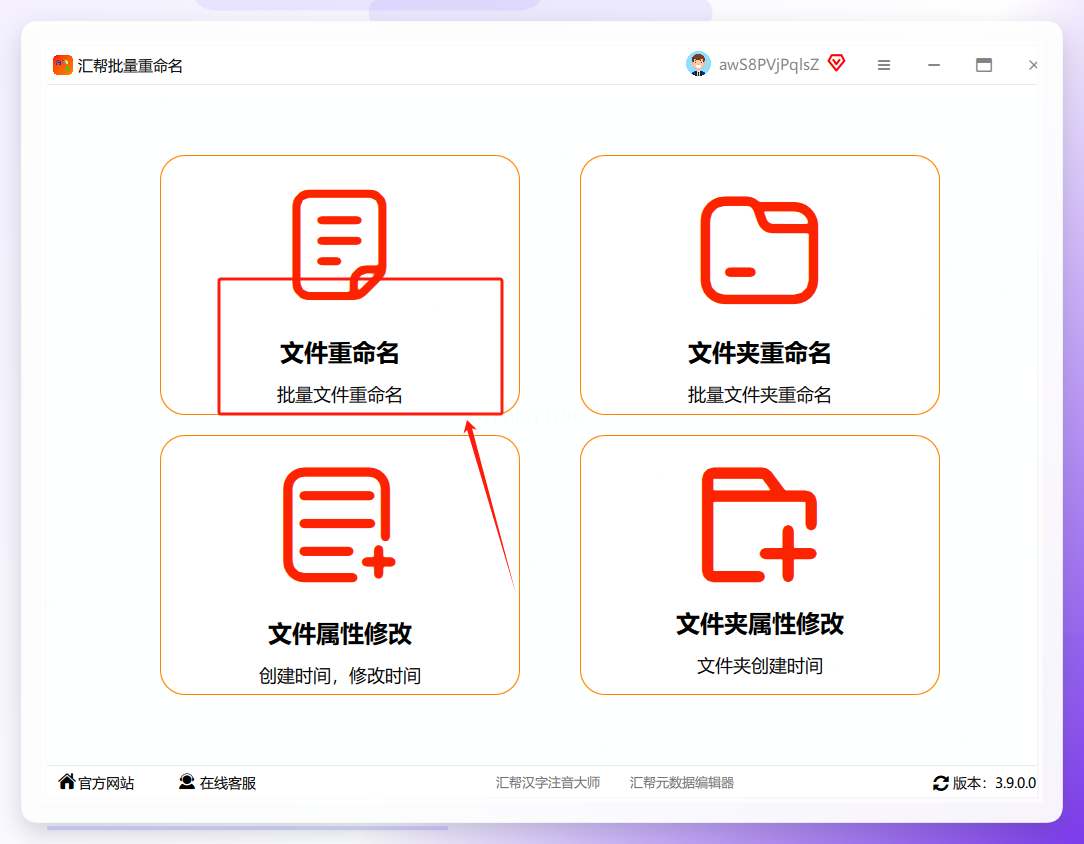 图里这一步就是关键——别急着点别的,先认准"文件重命名"这个入口。
步骤2:添加文件或文件夹
点界面中央的"添加文件"或"添加文件夹"。单个文件选前者,整个文件夹批量处理选后者更省事。支持拖拽,一次能导入多个。
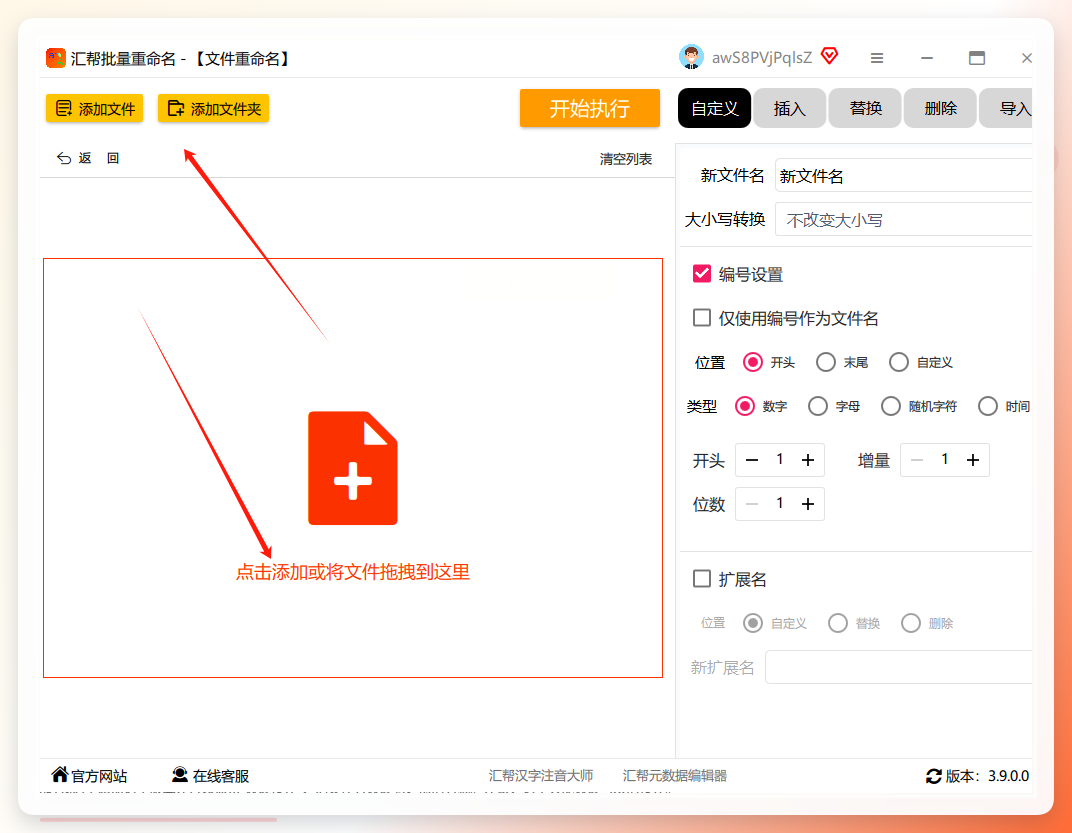 我一般用"添加文件夹",因为法务的合同附件都是一整套一整套的,拖一个文件夹进去,二十几个文件一次性到位,不用一个个点。
步骤3:设置版本号插入位置
右侧功能区找到"插入"选项卡。
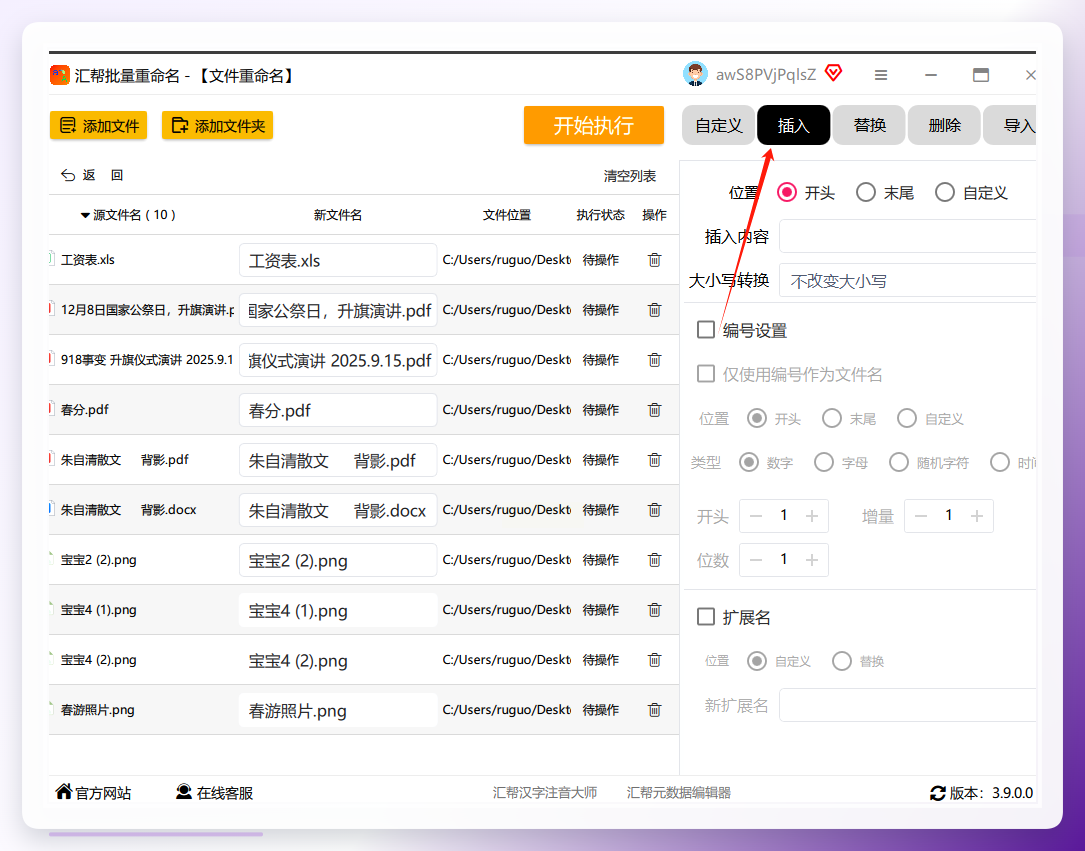 三种位置可选:开头(如
v1.0_服务协议)、末尾(如服务协议_v1.0)、自定义位置(手动输入字符分隔点)。法务文件我建议用末尾,因为开头加版本号会把文件名的主体挤到后面,找文件时排序容易乱。
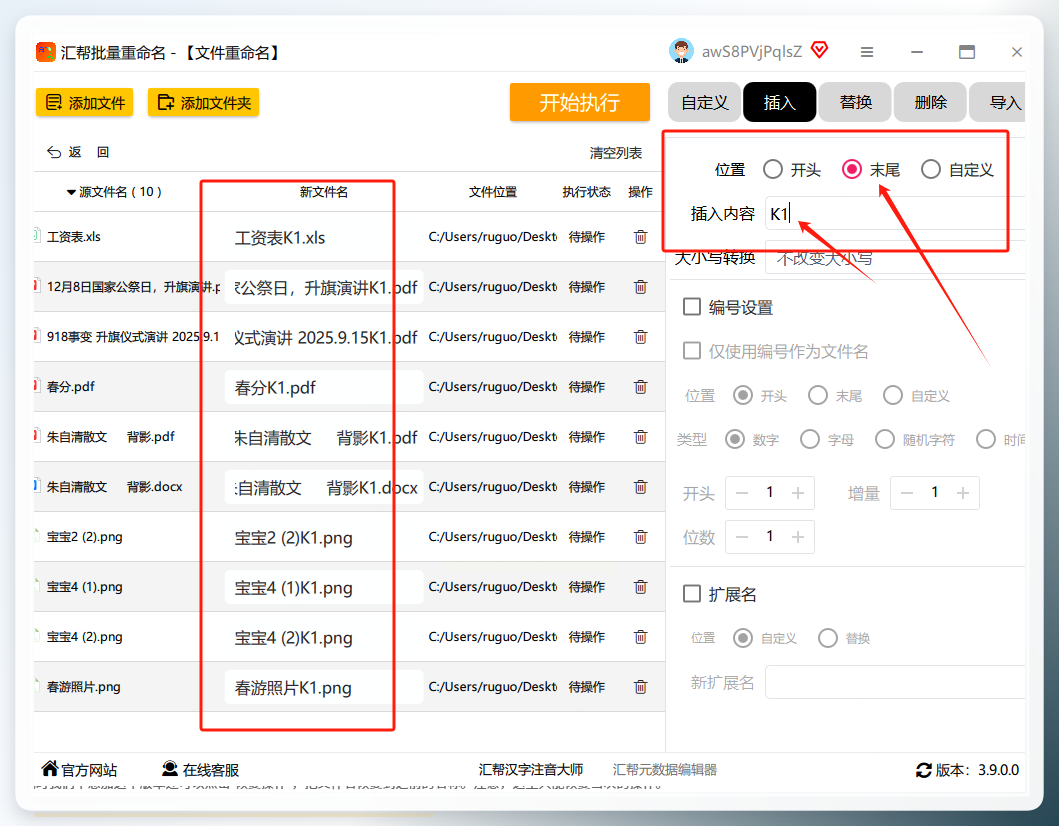 选"末尾"后,在下方文本框输入版本号格式。这里有个小细节:版本号里别用空格,用下划线或短横线连接,否则某些系统打开时可能识别异常。
步骤4:实时预览效果
设置完插入位置和内容,上方预览区会自动生成新文件名。确认没问题再点"开始执行"。
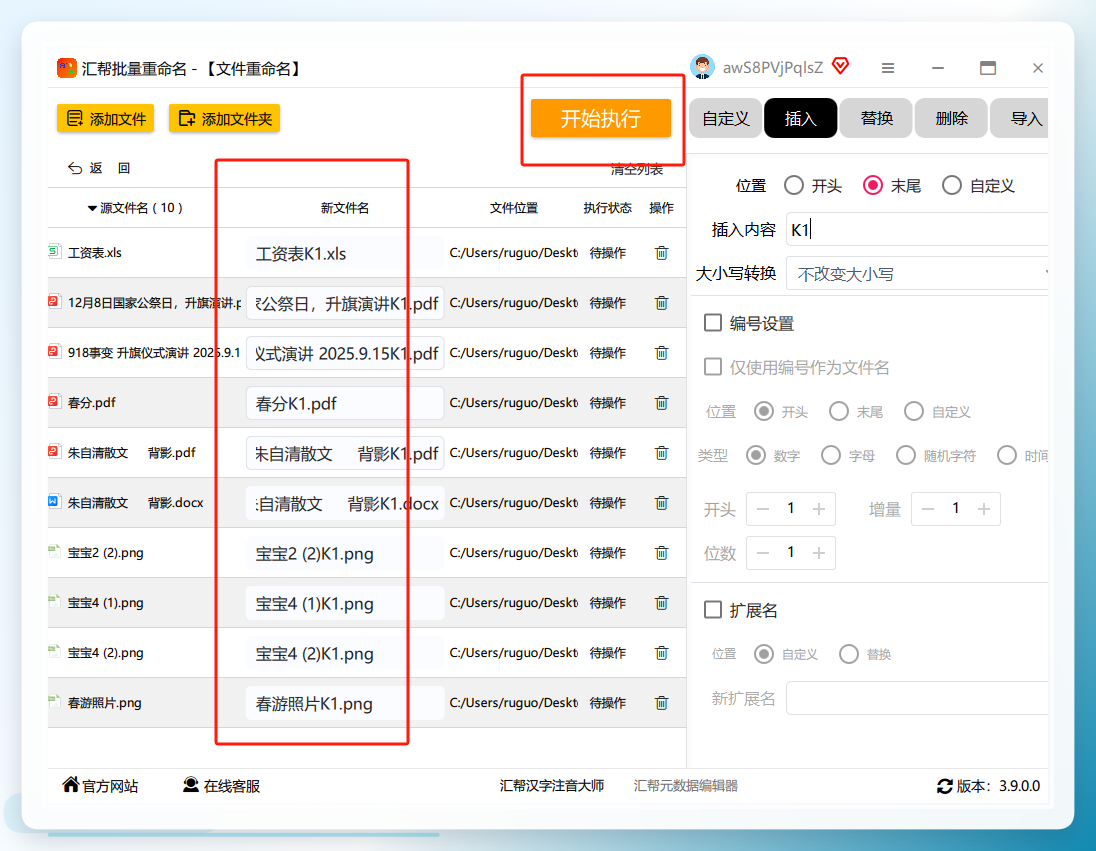
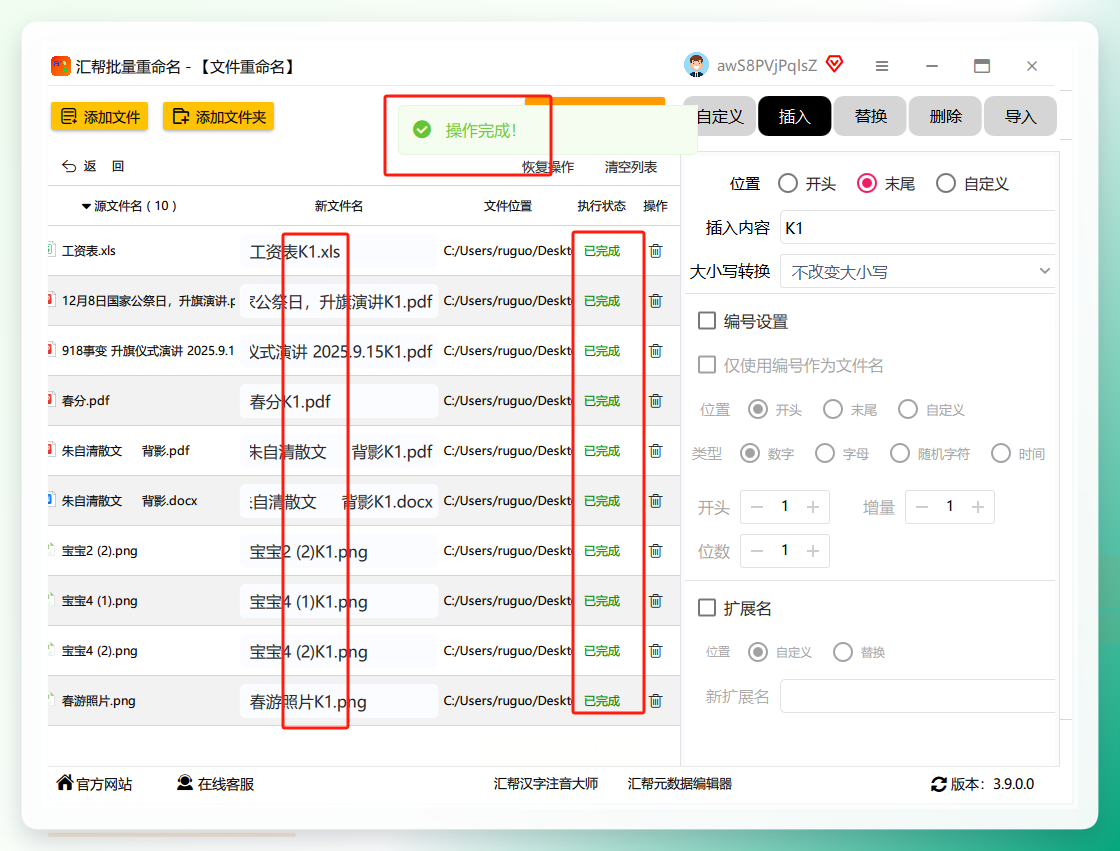 这一步别跳过。我吃过一次亏,版本号格式写成了
v1.0.(多了个点),预览时没细看,执行完发现文件名变成服务协议_v1.0..docx,虽然还能打开,但看着别扭,又重来了一遍。
步骤5:执行与恢复操作
点执行后,进度条显示重命名进度,完成后弹成功提示。操作错了,在"操作记录"窗口点"恢复操作",文件全部还原。
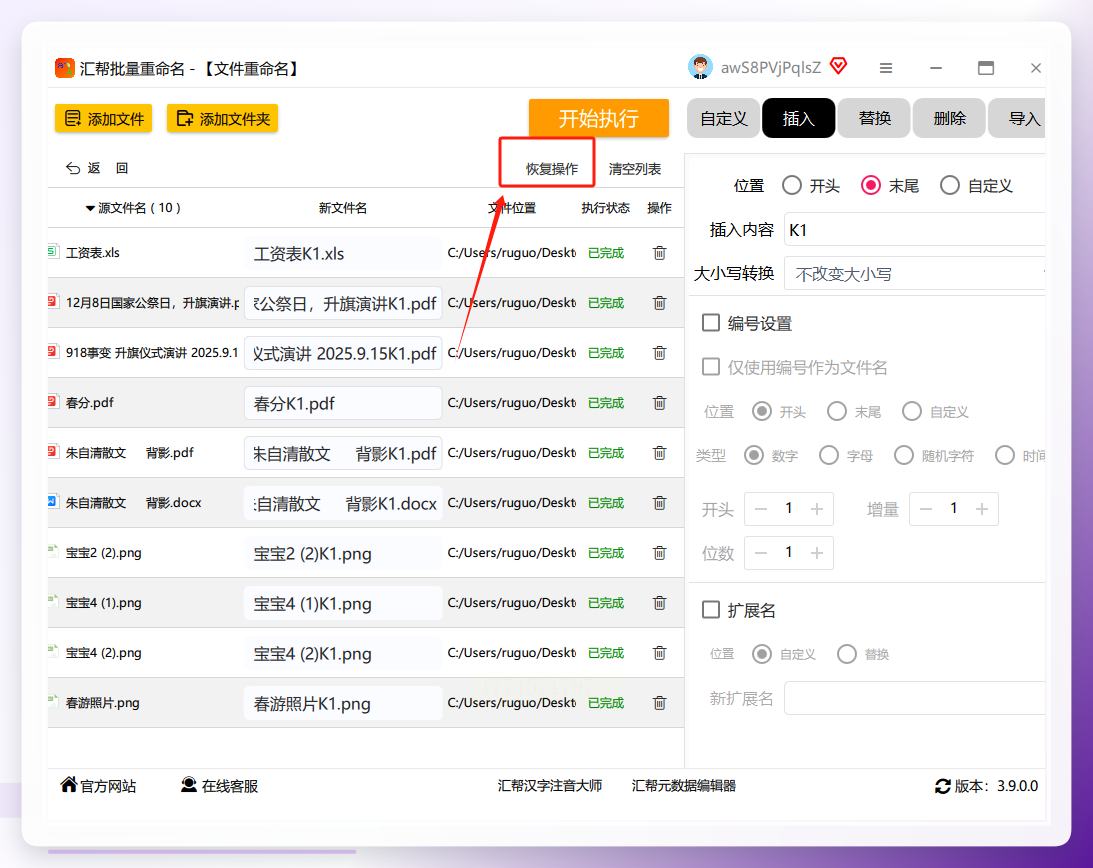 图里这一步就是关键——恢复操作是最后一道保险,但别把它当常态,执行前预览确认才是正经做法。
给文件名批量加版本号,这2个老工具也能用
Rename在线工具
浏览器搜在线重命名工具,打开页面后点"选择文件"上传,选"插入"选项,填版本号和位置,点"预览"确认,最后"打包下载"到电脑。
适合零散小文件,不用装软件。缺点是文件要上传到网页,法务的合同涉及客户信息,敏感文件我不建议走在线工具。
核烁文档批量处理工具
打开后选"文件名称"→"文件名添加前缀和后缀",导入文件,选"添加后缀"填内容,处理完点保存位置查看。
本地处理,相对稳妥。功能偏基础,只适合加固定后缀,做不了复杂的位置调整。
文件名版本号加在哪?这5个新招你可能没试过
新招1:Windows自带批量重命名(系统自带类)
第一步,在文件夹里全选要改的文件(Ctrl+A)。第二步,按F2,给第一个文件输入基础名如"服务协议"。第三步,回车,系统自动生成"服务协议 (1)""服务协议 (2)"。第四步,手动逐个补版本号。
局限很明显:它加的是序号不是版本号,还得手动改。应急可以,批量不行。
新招2:命令行ren命令(命令行类)
第一步,Win+R输入cmd回车。第二步,cd进入文件所在目录。第三步,输入ren *.docx *_v1.0.docx。第四步,回车执行。
注意:这条命令会把所有docx文件改成原名_v1.0.docx,但不同文件名加相同后缀后可能重名冲突,执行前先备份。我第一次试的时候没备份,结果几个同名文件互相覆盖,找回来花了小半天。
新招3:浏览器插件批量重命名(浏览器插件类)
第一步,Chrome应用商店搜批量重命名插件安装。第二步,打开插件,拖入文件。第三步,设置"添加后缀"和版本号内容。第四步,点执行,下载结果。
适合临时处理,但插件质量参差不齐,装之前看一眼评价和权限,别给来路不明的插件文件访问权。
新招4:手机文件管理器批量改名(手机App类)
第一步,手机文件管理器打开目标文件夹。第二步,长按选中多个文件。第三步,点"更多"→"重命名"。第四步,部分机型支持批量加后缀,按提示输入版本号。
在家办公临时用手机处理可以,大批量还是回电脑上做,手机上容易点错。
新招5:Excel辅助生成新文件名(手动技巧类)
第一步,Excel里A列放原文件名,B列用公式=A1&"_v1.0"生成新名。第二步,复制B列。第三步,在文件夹里用批量重命名工具的"从列表导入"功能,把新名贴进去。第四步,执行。
适合文件名规则复杂、要逐个定制版本号的情况。公式里的连接符要和文件系统兼容,别用特殊字符。
快问快答
问:版本号加在开头还是末尾好? 答:法务文件建议末尾。开头加会把主体名挤后,排序时不好找。
问:批量加版本号会不会改文件内容? 答:正规工具只改文件名,不动内容。但执行前备份是铁律,我吃过没备份的亏。
问:加完版本号文件变小了正常吗? 答:不正常。文件大小变化说明可能被误操作,立即用工具的"恢复操作"还原。
进度提示:到这儿主流程和排查都过了一遍,剩下的是选工具的思路,看完就能上手。
回到开头那摞打印稿——那天我最后是手动把五个文件逐个改名,花了差不多四十分钟,还差点漏了一份。后来用汇帮批量重命名,同样二十几个文件,从导入到执行完,两分多钟。同样是给文件名添加版本号,手动改的返工率大概三成,工具批量做的我试了十几次,零返工。这个差距,独居在家办公的法务应该都懂。
工具选哪个看场景:合同附件成套处理用汇帮,零散小文件用在线工具应急,敏感文件一律本地。你平时加版本号踩过什么坑,评论区说说,我看看有没有更省事的招。
