

菜鸟驿站的老板老周前两天抱来一台笔记本,桌面上摊着一个没拆封的压缩包,说是开学前帮孩子整理备课资料,解压出来三十几个课件文件夹,名字里英文大小写混着来,上传到学校平台全被判格式不规范。他问我:文件名小写字母怎么全变大写,有没有不一个一个改的法子?
这问题其实挺典型。自由职业者接开学备课的活儿,素材从各处汇总过来,命名规则五花八门。试了一圈工具,最后常用的是汇帮批量重命名——不是因为它多神奇,是它把“批量”这件事做得足够省心。下面把我们踩过的路都摆出来,你按自己的情况挑。

文件名小写字母怎么全变大写:汇帮批量重命名实操记录
老周那三十几个文件夹,我用汇帮走了一遍,前后不到两分钟。具体流程如下,零基础跟着点就行。
工具特点
汇帮的“文件重命名”模块支持按规则批量替换、大小写转换、添加前后缀,预览区实时显示改后效果,改错了还能一键还原。对不懂代码的人来说,这个预览功能是定心丸——改之前能看见结果,不用赌。
详细操作流程
步骤1:进入文件重命名功能
打开软件,主界面左侧找到文件重命名,点进去。
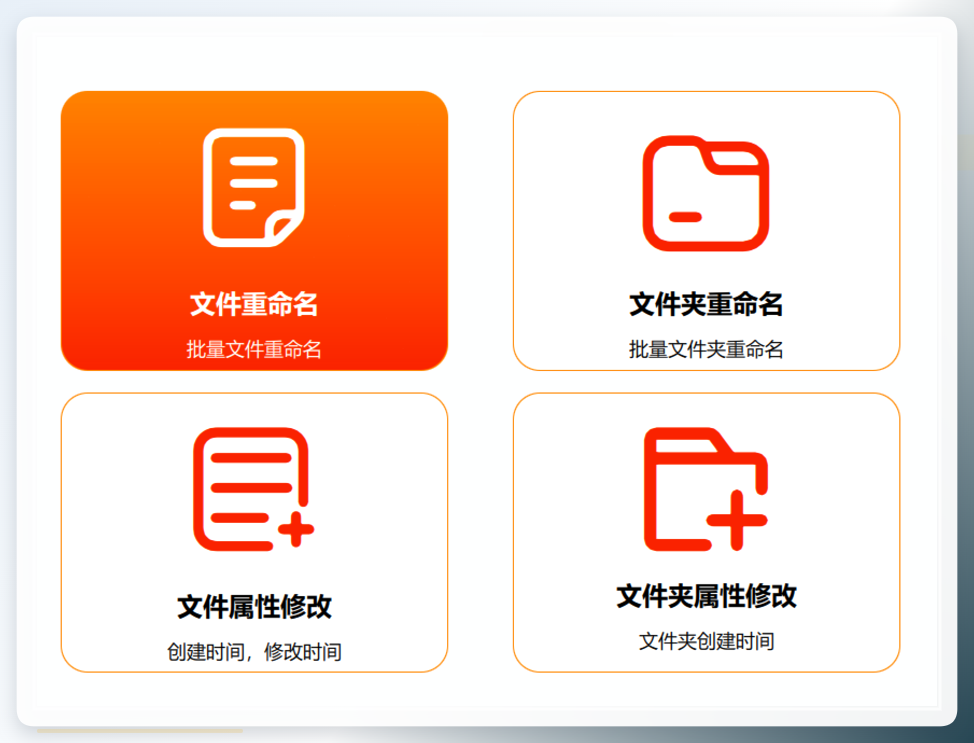 看这张图,功能入口在左侧导航栏第二项,图标是个铅笔加文件夹,挺好认。
步骤2:导入要处理的文件
点左上角添加文件按钮,把要改的文件夹或文件全选进来。嫌翻目录麻烦,直接把文件拖进软件窗口也行,更省事。
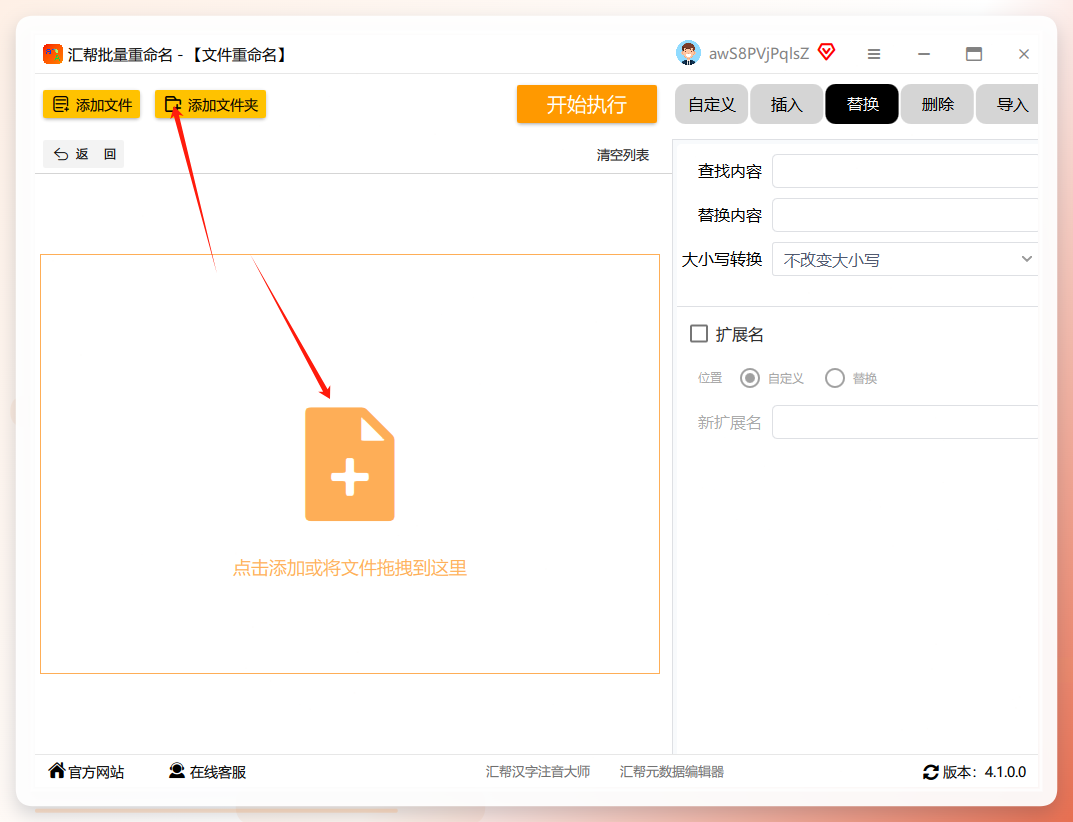 老周那批文件我是拖进去的,三十几个文件夹一次全进来了。这一步容易翻车的地方:如果文件夹里还有子文件夹,记得勾选“包含子目录”,不然只改最外层。
步骤3:设置大小写转换规则
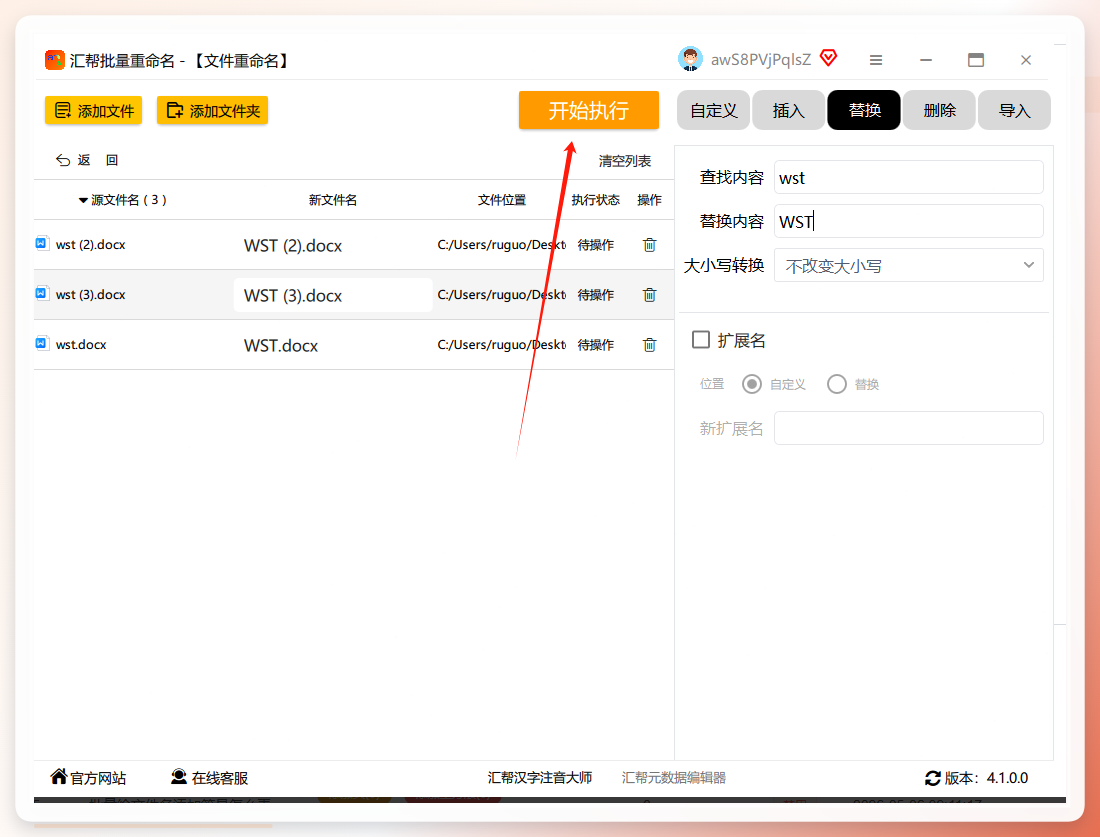
在右侧面板找到替换选项卡,把“查找”框里填上小写字母,“替换为”框里填对应的大写字母。汇帮也提供现成的“大小写转换”选项,直接选“全部转大写”更省事。
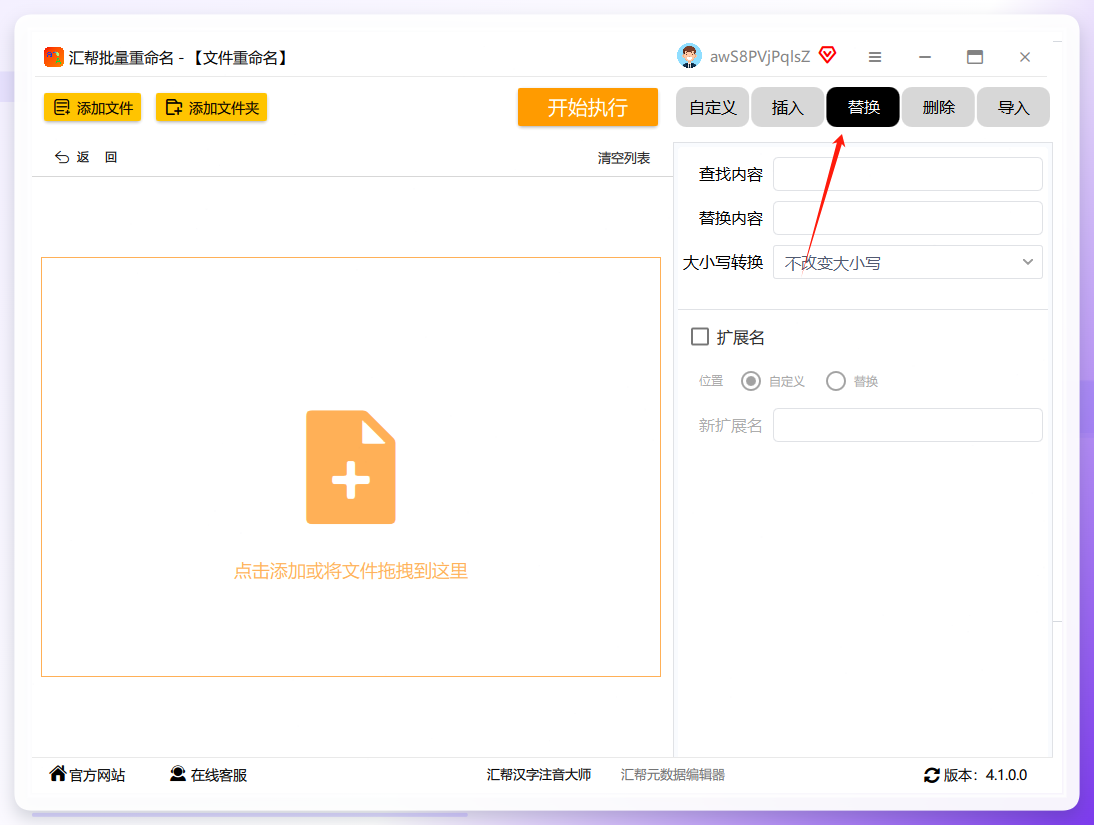 这里抠个细节:如果文件名里同时有数字和字母,只转字母不影响数字,放心操作。
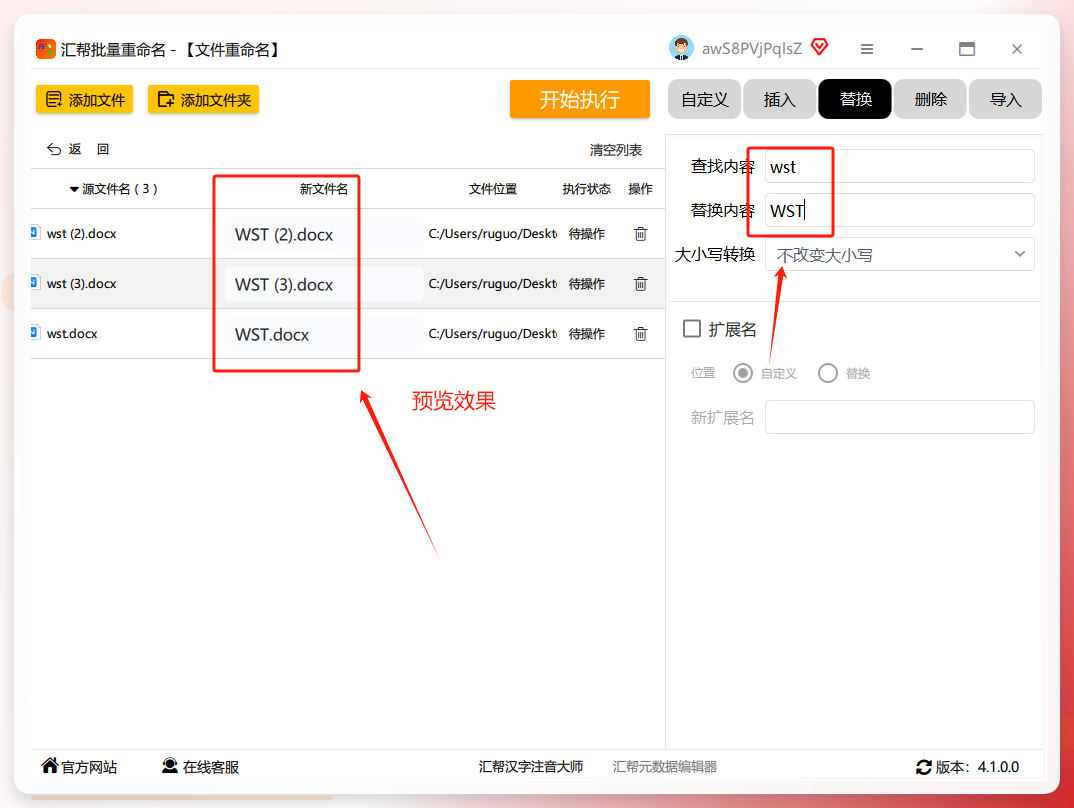
步骤4:预览确认后执行
右侧预览区会实时显示改后的文件名,挨个扫一眼,没问题就点开始执行。
步骤5:检查结果
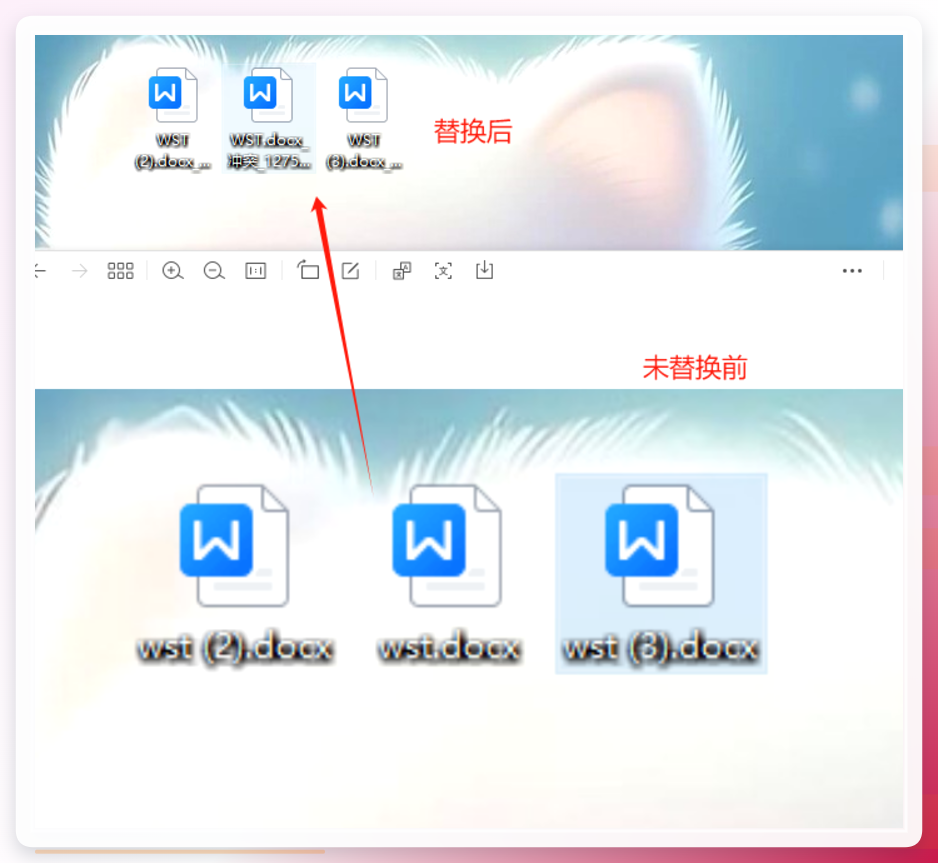
等几秒钟,打开文件夹看,所有文件名的小写字母都变成大写了。
 进度提示:到这儿主流程就走完了。如果你手头的文件量比较大,往下看还有几种不同场景的备选路子,按需取用。
批量文件名改大写:其他几条路子实测
下面这些方法各有适用面,我按上手难度从低到高排,你挑顺手的用。
方法一:Windows资源管理器批量重命名(系统自带)
- 全选要改的文件(Ctrl+A),按F2。
- 输入一个新名字,回车,系统会自动加序号。
- 缺点:只能统一命名,没法做大小写转换。适合“重命名+编号”场景,不适合纯大小写转换。
方法二:Total Commander批量改名工具
- 选中文件,按Ctrl+M打开批量重命名。
- 在“大写/小写”下拉框选“全部大写”。
- 预览确认后点“开始”。
- 这个工具老牌稳定,但界面偏工程师风格,新手第一次找功能得花点时间。
方法三:PowerShell命令行(一条命令搞定)
- 在目标文件夹空白处Shift+右键,选“在此处打开PowerShell窗口”。
- 输入:
Get-ChildItem -File | Rename-Item -NewName {$_.Name.ToUpper()} - 回车执行,当前目录下所有文件名转大写。
- 注意:这条命令只改当前层,子文件夹里的文件要加
-Recurse参数。我第一次用没加,结果只改了一半,服了。
方法四:Python脚本(适合有编程基础)
- 新建
.py文件,导入os库。 - 用
os.walk遍历目录,对每个文件名调用.upper()。 - 用
os.rename执行重命名。 - 源文里的示例代码是转小写(
.lower()),你要转大写就把方法换成.upper(),方向别搞反。
方法五:在线批量重命名网站
- 浏览器搜“在线批量重命名”,选一个支持大小写转换的站点。
- 上传文件,选“转大写”,下载结果。
- 局限:免费版通常限制单次文件数(十个左右),且要上传到别人服务器,涉密备课资料不建议走这条路。
方法六:macOS访达批量重命名
- 选中文件,右键选“给N个项目重新命名”。
- 选“格式”选项卡,但macOS原生只支持“名称+索引”格式,不支持大小写转换。
- 替代方案:用“Automator”创建工作流,加“更改文件名大小写”动作。步骤多一步,但一次配置反复用。
方法七:Excel+批处理脚本组合
- 在Excel里用
=UPPER(A1)公式生成大写文件名列表。 - 用
="ren "&A1&" "&B1拼出ren命令。 - 复制到记事本,存为
.bat文件,双击运行。 - 这招适合文件数量固定、命名有规律的情况。文件一多,拼命令容易出错,抠细节得抠半天。
方法八:文件管理器插件(如Everything的批量重命名)
- 安装Everything后,选中文件按F2。
- 在重命名规则里选“大小写”,设为大写。
- 确认执行。
- Everything本身是搜索工具,批量改名是附带功能,胜在轻量。
方法九:手动逐个改(不推荐,但说清楚边界)
右键→重命名→删掉小写字母→敲大写字母→回车。三个文件以内还行,超过十个就是纯体力活。老周最开始想这么干,改到第五个就放弃了。
快问快答:
问:为什么我按教程操作,结果文件名反而变乱了? 答:多半是替换规则填反了,或者查找框里多打了空格。执行前一定看预览。
问:批量改完发现改错了,能撤销吗? 答:汇帮有撤销按钮,其他工具多数没有。用命令行或脚本改的,只能手动改回来,操作前建议先备份。
问:文件夹和文件能一起批量改吗? 答:汇帮支持文件和文件夹混合导入,但部分在线工具只支持文件,导入前确认一下。
问:改完名字后文件打不开了怎么办? 答:大概率是扩展名被误改。把扩展名改回去即可,这也是前面强调“排除扩展名”的原因。
过两周老周又来找我,这回是他自己独立搞定了另一份英语听力素材的命名整理,没用我上手。他说记住了一条:改名前先看预览,改完后先抽查三个。
文件名小写字母怎么全变大写,说到底就是个批量替换的活儿,工具选对了,剩下的就是细心。最容易翻车的一点:别在没预览的情况下直接点执行——省下来的,是两个小时的重来。
