

在日常办公中,相信不少朋友都遇到过这样的场景:从不同渠道收集来几十上百个文件,命名规则五花八门,整理起来费时费力。这时候,掌握文件名称批量加前缀怎么设置的方法就显得尤为实用。统一的前缀不仅能帮助快速分类和识别文件,还能在团队协作中明确文件归属,减少沟通成本。
本文将从实际需求出发,客观对比几种常见的实现方式,重点介绍本地软件的操作流程,同时兼顾命令行和其他工具的思路,力求让每位读者都能找到适合自己的方案。

一、为什么需要给文件批量加前缀
先说清楚需求本身。给文件加前缀的常见用途包括:
项目标识:同一项目的文件统一加项目代号前缀,便于归档检索。
时间标记:在文件名前加上日期或批次号,方便按时间排序。
来源区分:不同部门或渠道的文件加上来源前缀,避免混淆。
版本管理:用前缀标注文件状态,如“终稿_”“待审_”等。
理解了用途之后,我们再来看具体怎么操作。下面按不同方案逐一说明。
二、方案一:使用“汇帮批量重命名”软件
使用“汇帮批量重命名”软件可以帮助我们批量给文件夹名称添加前缀,操作界面直观,适合不熟悉代码的朋友。
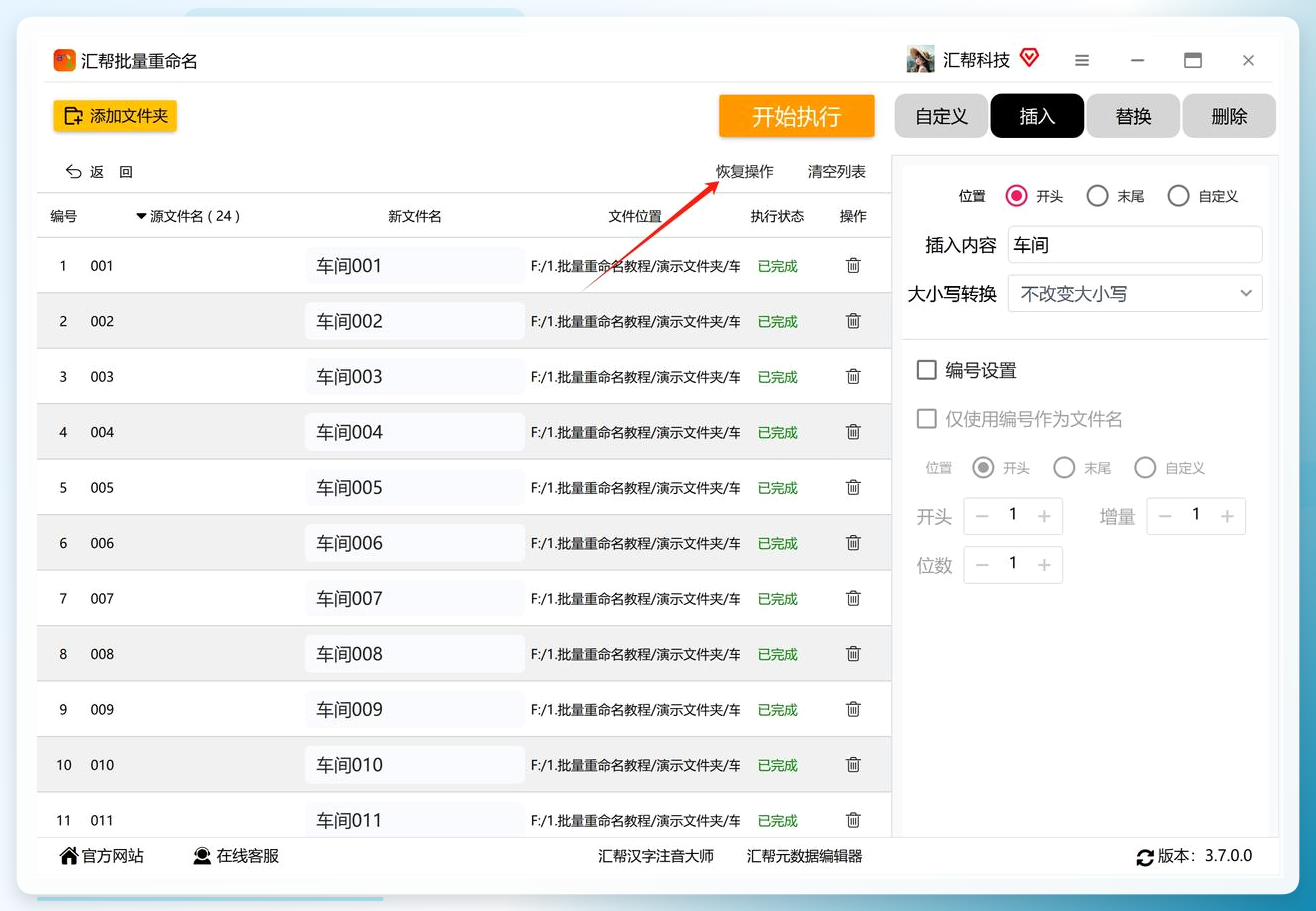
步骤1:打开“汇帮批量重命名”软件,点击“文件夹重命名”功能进入到详情页面。
 步骤2:点击“添加文件夹”按钮,在弹出的界面中选中需要改名的文件夹全部导入到软件中。
 步骤3:由于我们是需要给文件夹添加前缀,所以这里我们选中右侧的“插入”按钮。
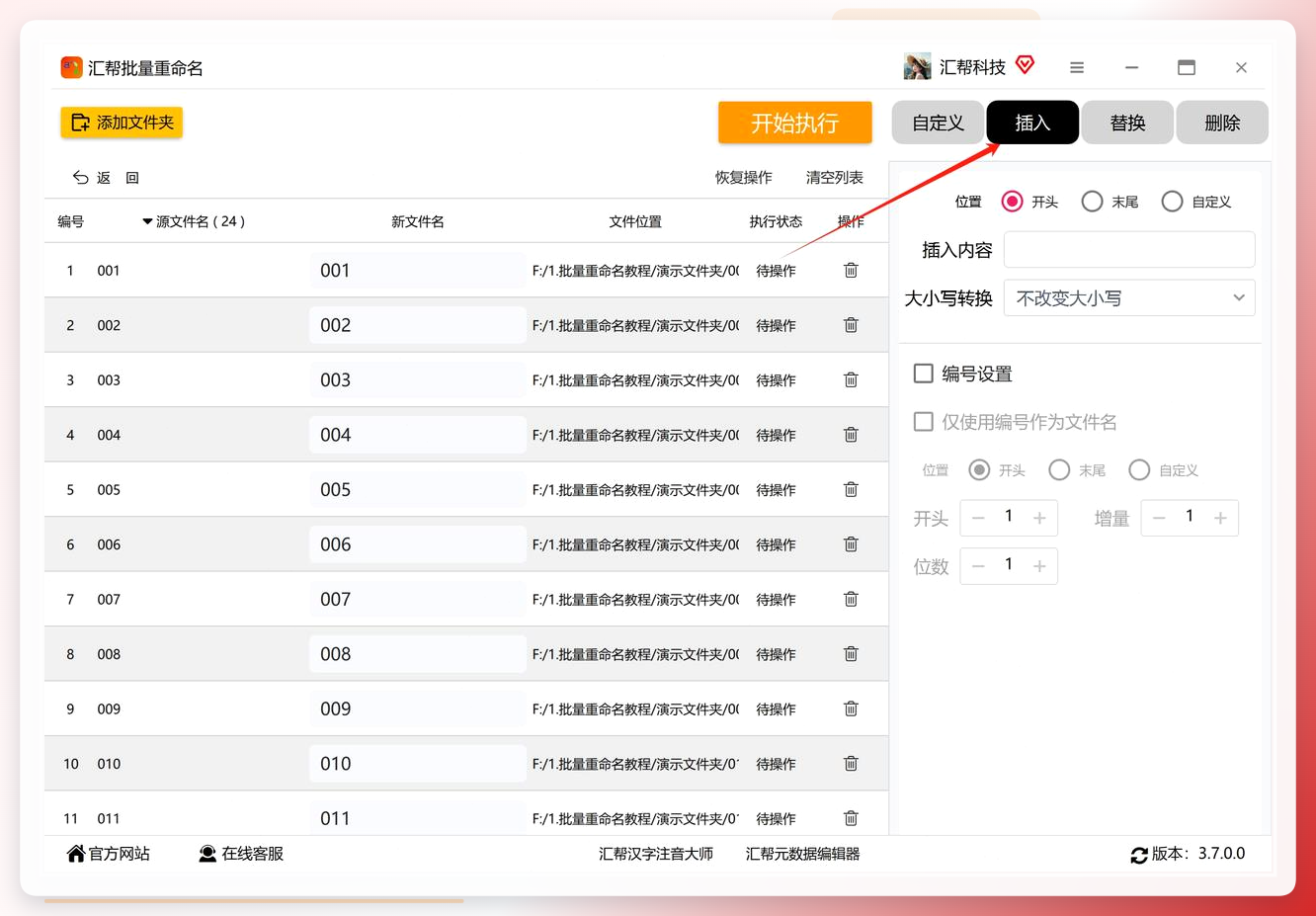 步骤4:接着在下面选择要插入的位置,这里我们选择“开头”即可,输入我们想要添加的前缀信息。
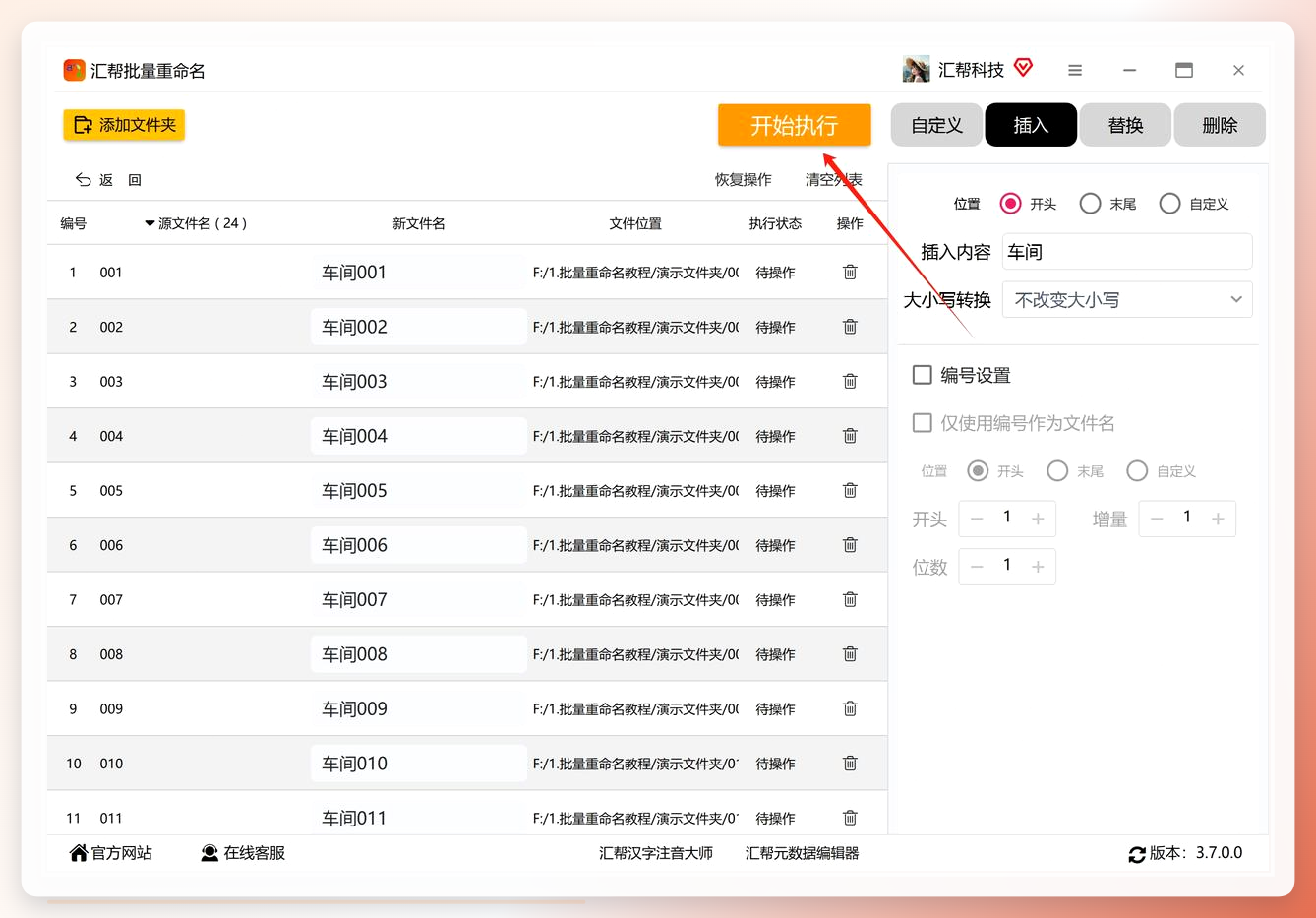
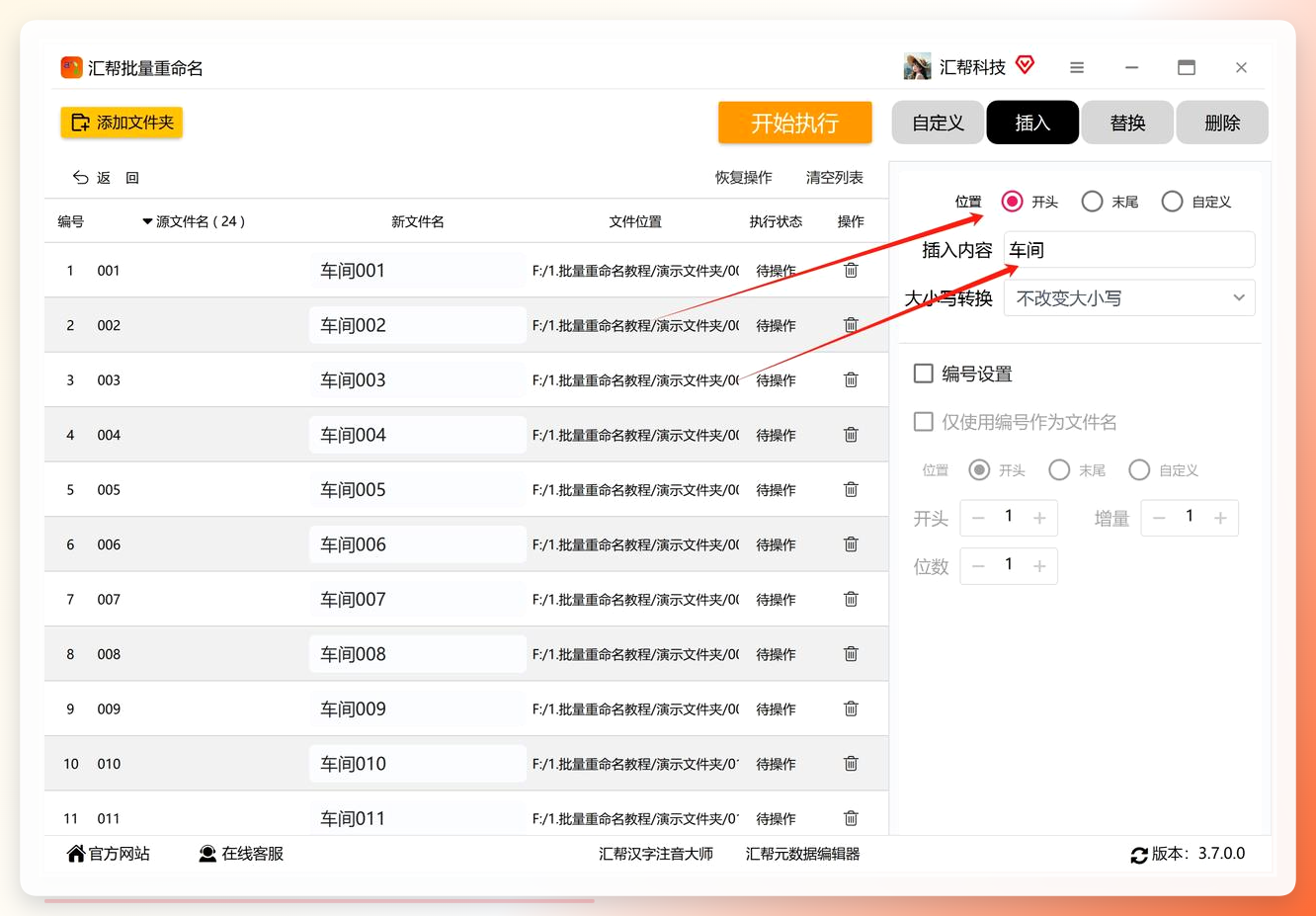 步骤5:点击“开始执行”按钮,软件将开始对文件夹的名称进行修改。
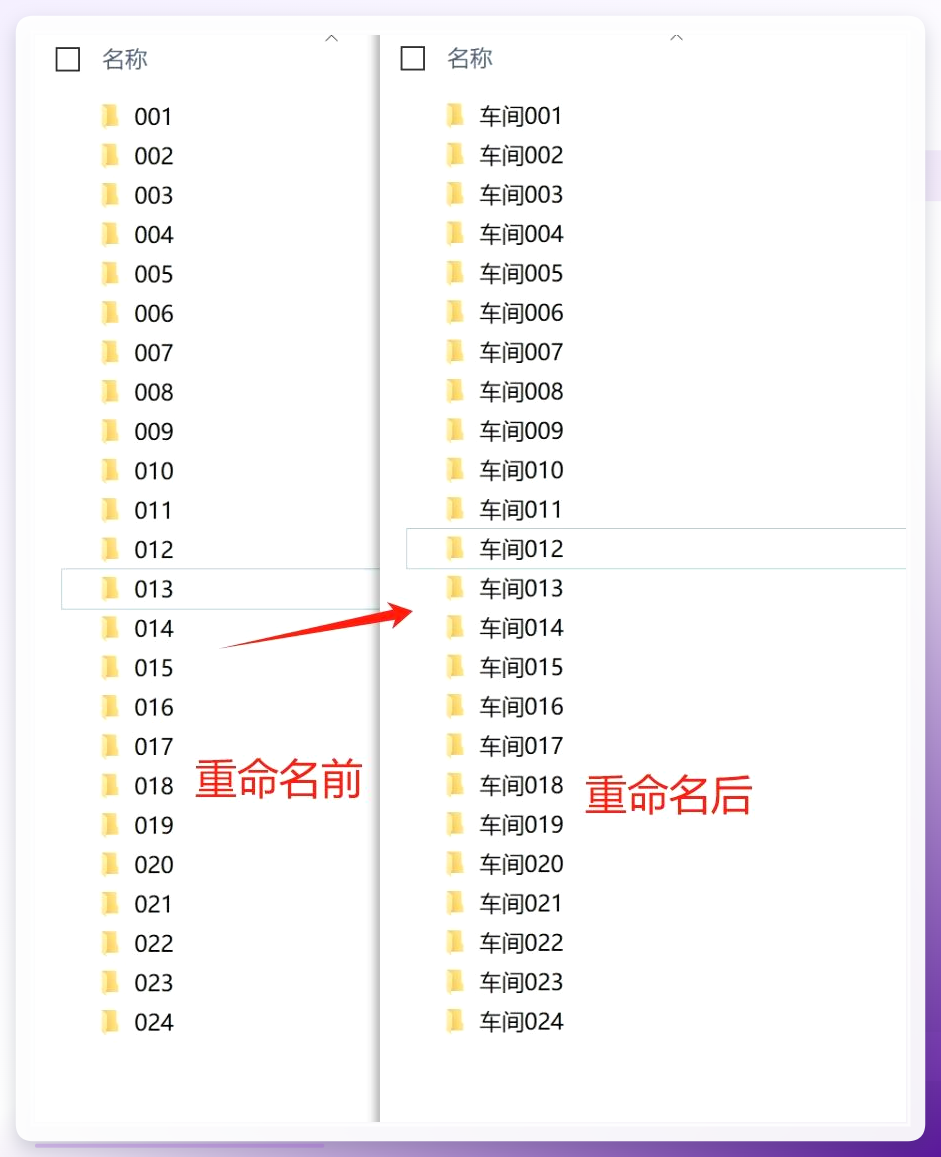
 等待操作完成,我们可以查看文件夹所在的位置,可以看到每个文件夹名称前面都被成功添加了前缀。
 如果此时我们不想添加前缀了,直接点击“恢复操作”即可。需要注意的是,这个操作在文件没有清空的时候才有效。
 这个方案的优势在于:图形化界面降低了操作门槛,支持预览和撤销,适合对电脑操作不太熟练的用户处理文件夹前缀添加任务。如果手头文件量较大、又不想折腾代码,这是一个比较省心的选择。
三、方案二:借助批量修改文件名软件的“前缀后缀”功能
除了专门的文件夹重命名工具,部分批量修改文件名的软件也内置了“前缀后缀”功能。具体步骤如下:
首先打开批量修改文件名软件,添加好需要处理的文件后,点击软件工具栏上的“前缀后缀”按钮。
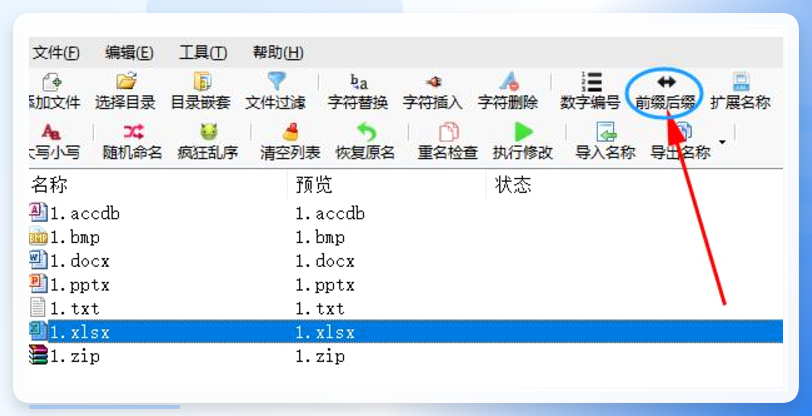 接着选择“加前缀”或者“加后缀”,输入要添加的具体内容,之后点击“确定”按钮。
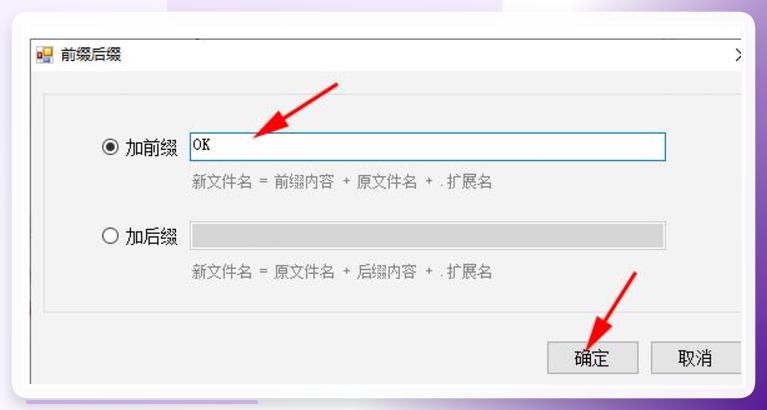 以本例来说,我们选择了“加前缀”,添加的内容是“OK”,原来的文件名是“1.txt”,修改后的新文件名则为“OK1.txt”,可以在下图的文件名“预览”列中看到效果。
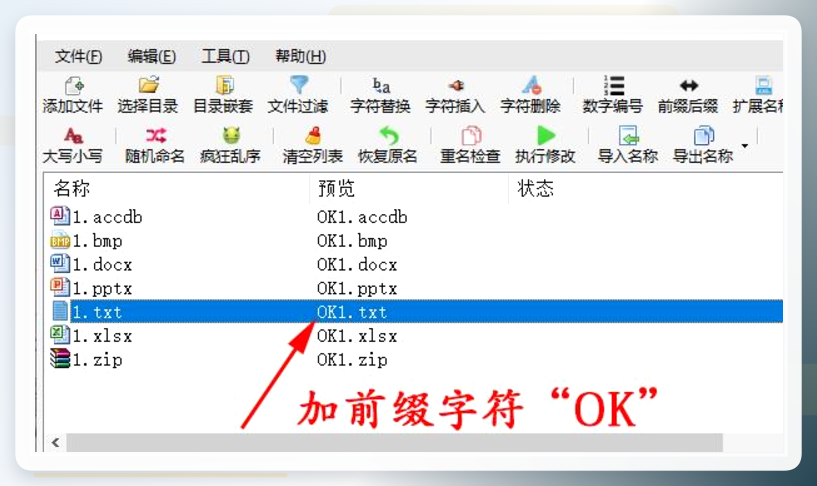 最后点击工具栏上的“执行修改”按钮,就能完成对文件名的实际修改了。
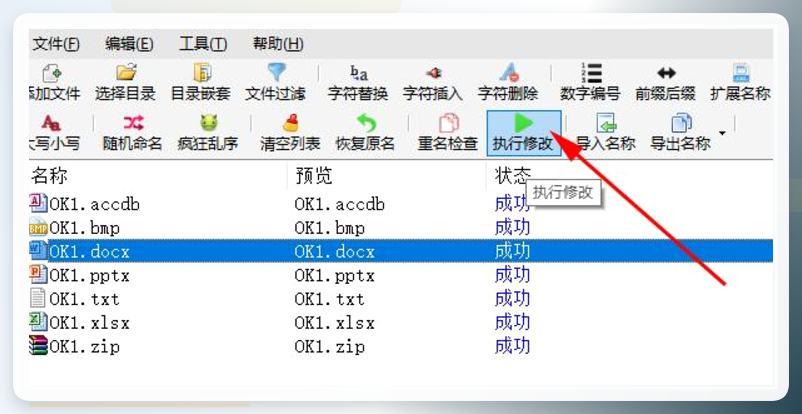 这类软件通常还支持替换、删除、编号等多种规则,适合需要组合多种重命名操作的用户。不过不同软件的功能布局有差异,初次使用可能需要花几分钟熟悉界面。
四、方案三:Windows命令行批量添加前缀
如果你习惯使用命令行,Windows自带的cmd也能完成这个任务,无需安装额外软件。
1、按下 Win + R 组合键,打开“运行”对话框,输入“cmd”,点击“确定”,打开命令提示符窗口。
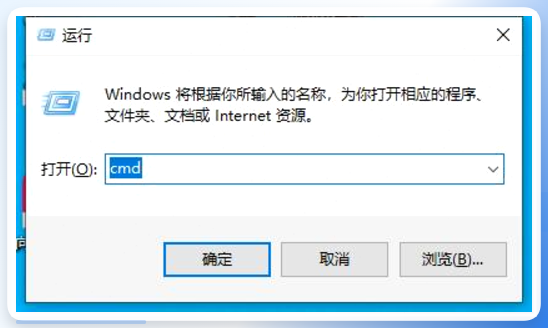 2、使用“cd”命令切换到您存放需要添加前缀的文件的文件夹路径。例如,如果您的文件存放在“D:\Files”文件夹下,您可以输入“cd D:\Files”并按下回车键。
3、输入以下命令来批量添加前缀(假设要添加的前缀为“prefix_”):
for %f in (*.*) do ren "%f" "prefix_%f"
4、输入完成后按下回车键,命令提示符会自动为该文件夹下的所有文件添加您指定的前缀。
命令行的优点是系统自带、无需安装,处理速度快。缺点是对新手不够友好,且操作不可逆,执行前建议先备份文件。另外需要注意,上述命令只对当前文件夹下的文件生效,不包含子文件夹。
五、方案四:使用hotRenamer软件
hotRenamer是一款英文界面的重命名工具,同样支持批量添加前缀。
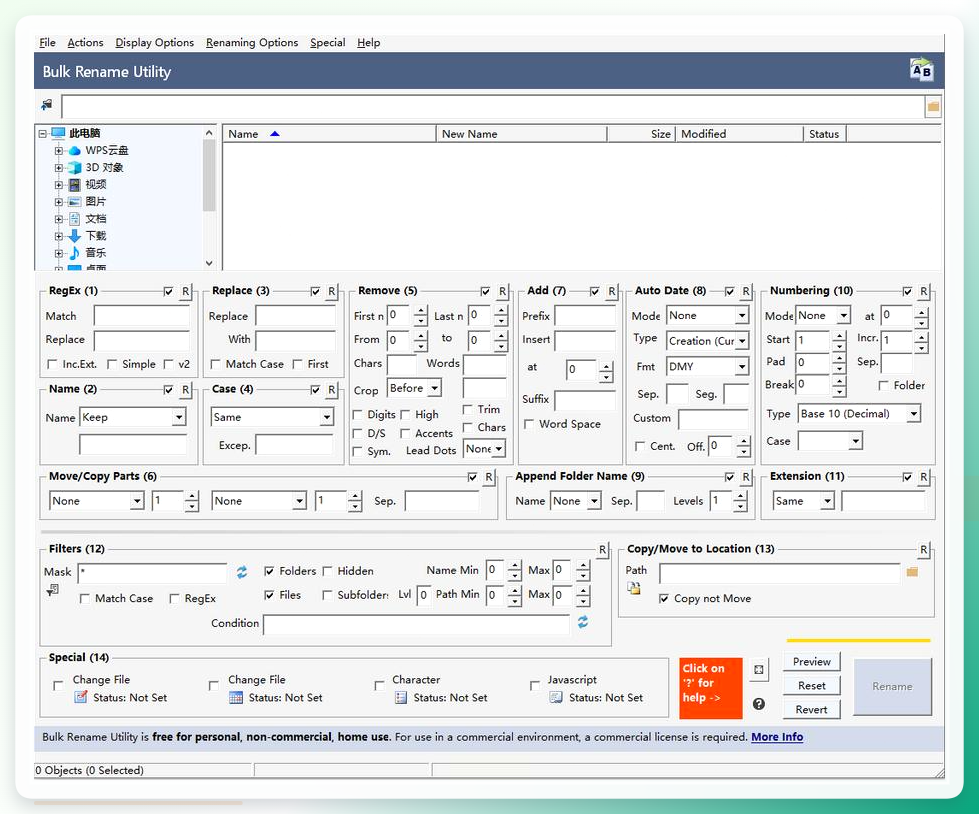 第一步:安装并打开“hotRenamer”。确保电脑上已经安装该程序,双击桌面快捷方式或从开始菜单启动。
第二步:导入需要处理的文件。点击界面右上角的“添加文件”按钮,或者直接将需要批量重命名的文件拖拽至软件窗口内。
第三步:设定重命名规则。在主界面上方找到“添加”(Add)选项,选择“前缀”(Prefix)模式,输入需要添加到文件名前面的内容。例如希望所有文件名都以“Backup_”开头,则在此处输入相应字符。
第四步:执行重命名操作。检查设置是否符合预期,确认无误后点击界面下方的“批量重命名”(Batch Rename)按钮。
第五步:检查结果。操作完成后软件会显示提示框说明任务已完成。
这款工具功能较为丰富,但英文界面对部分用户来说存在一定阅读门槛,需要花些时间适应。
六、方案五:bat文件批量添加序号前缀
如果你需要给文件添加的是“序号+前缀”这种组合形式,可以用bat脚本实现。步骤1:新建一个文本文件,在文件中输入如下代码,保存文件。
@echo off
cd /d %~dp0
setlocal enabledelayedexpansion
set num=1
for /F "delims=" %%i in ('dir /B /A:D') do (
ren "%%i" "!num!-%%i"
set /A num=!num!+1
)
步骤2:把文件名的后缀改成bat,在弹出的框中点击确定。
步骤3:把这个bat文件放入到需要添加序号文件相同的目录中。双击运行这个bat文件就可以成功给文件添加序号了。
这种方法适合需要按顺序编号的场景,灵活度高,但需要用户对bat脚本有基本了解,且代码中的细节(如处理的是文件夹还是文件)需要根据实际情况调整。
七、几种方案的适用场景与注意事项
综合来看,不同方案各有侧重:
偶尔处理少量文件:命令行或bat脚本足够用,不用安装软件。
批量处理文件夹且希望有预览和撤销:汇帮批量重命名这类图形化工具更稳妥。
需要组合多种重命名规则:可选择功能较全的批量改名软件。
英文无障碍、偏好轻量工具:hotRenamer可以纳入考虑。
几点注意事项:
- 任何批量重命名操作前,建议先备份原始文件,避免误操作造成不可逆的损失。
- 命令行和bat脚本执行后通常没有撤销功能,务必确认命令无误再执行。
- 不同软件对文件夹和文件的处理逻辑可能不同,操作前留意界面提示。
- 前缀内容尽量避免使用特殊字符,以免在某些系统中出现兼容问题。
八、总结
回到最初的问题——文件名称批量加前缀怎么设置?答案并不唯一,关键在于匹配自己的使用场景和操作习惯。图形化软件胜在直观安全,命令行和脚本胜在轻量灵活,英文工具则适合有相关使用经验的用户。希望本文的对比和步骤说明能帮你快速找到合适的方案,让文件整理这件事变得轻松一些。
