

批量修改文件名 统一去掉某一个字,其实没你想的那么麻烦
前阵子帮同事整理一批培训视频素材,打开文件夹一看,几十个文件全带着统一的前缀编号和多余的标注字。她说自己挨个右键重命名,改到第十个就快崩溃了。其实批量修改文件名 统一去掉某一个字这个需求,在办公场景里特别普遍——设计素材、会议录音、课程视频、项目文档,几乎每个经常和文件打交道的人都会遇到。
我自己也踩过坑。早年为了去掉一批图片文件名里的“副本”二字,硬是一个个手动改,花了大半个下午。后来才发现,能批量处理的方式其实不少,只是很多人不知道而已。今天这篇文章,就把几种常见方法拿出来聊一聊,重点说说各自适合什么场景,以及操作上要注意什么。
 先交代一下运行环境:以下方法均适用于 Windows 10/11 系统,部分方法在 macOS 上也有对应工具,文中会单独说明。
方法一:用汇帮批量重命名,按位置精准删除
先说一个我自己用得比较顺手的方案。汇帮批量重命名这款软件的核心逻辑是“按规则批量处理”,对于去掉文件名中固定位置的字符(比如开头的数字编号、结尾的多余标注)比较友好。
操作步骤:
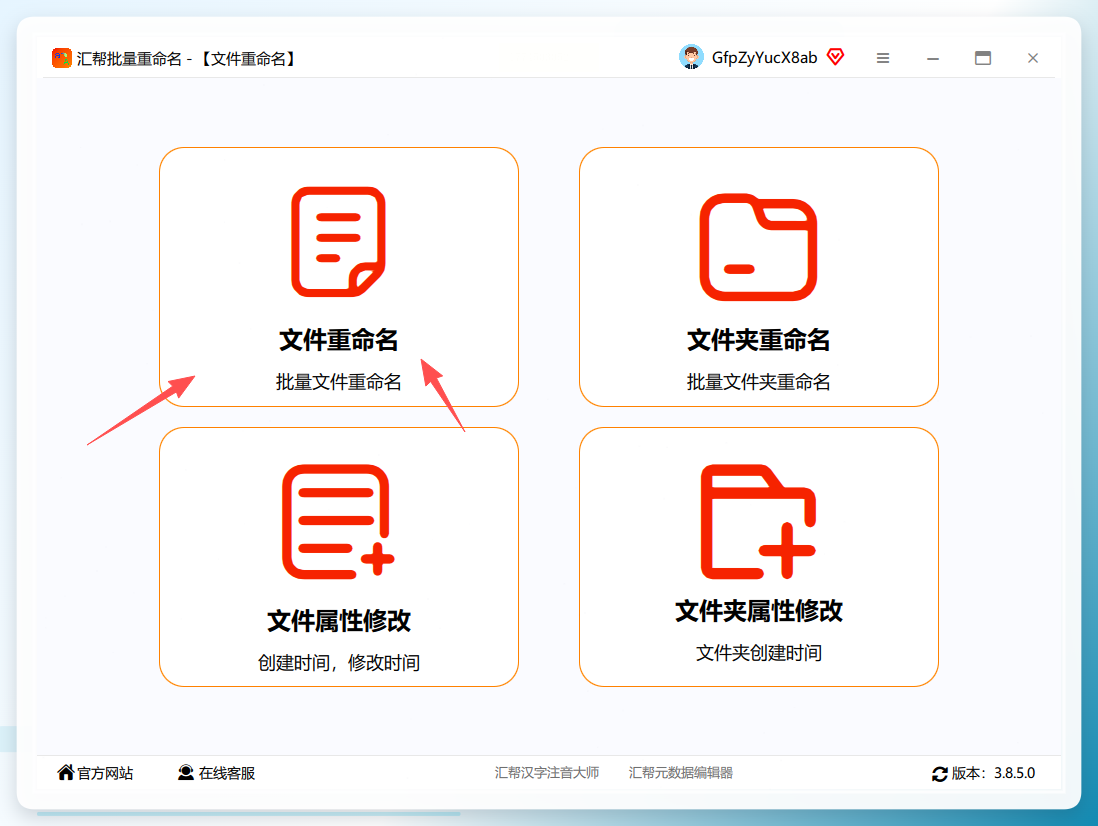
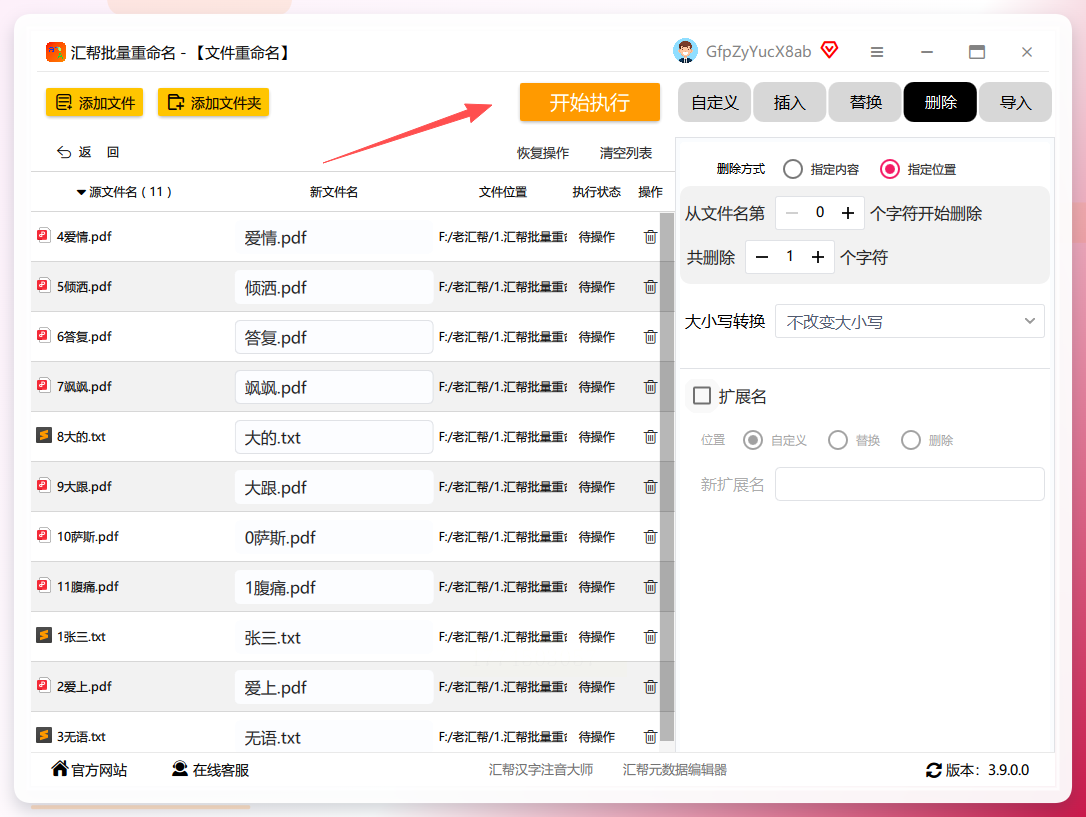
第1步,打开汇帮批量重命名软件,在主界面选择「文件重命名」功能。
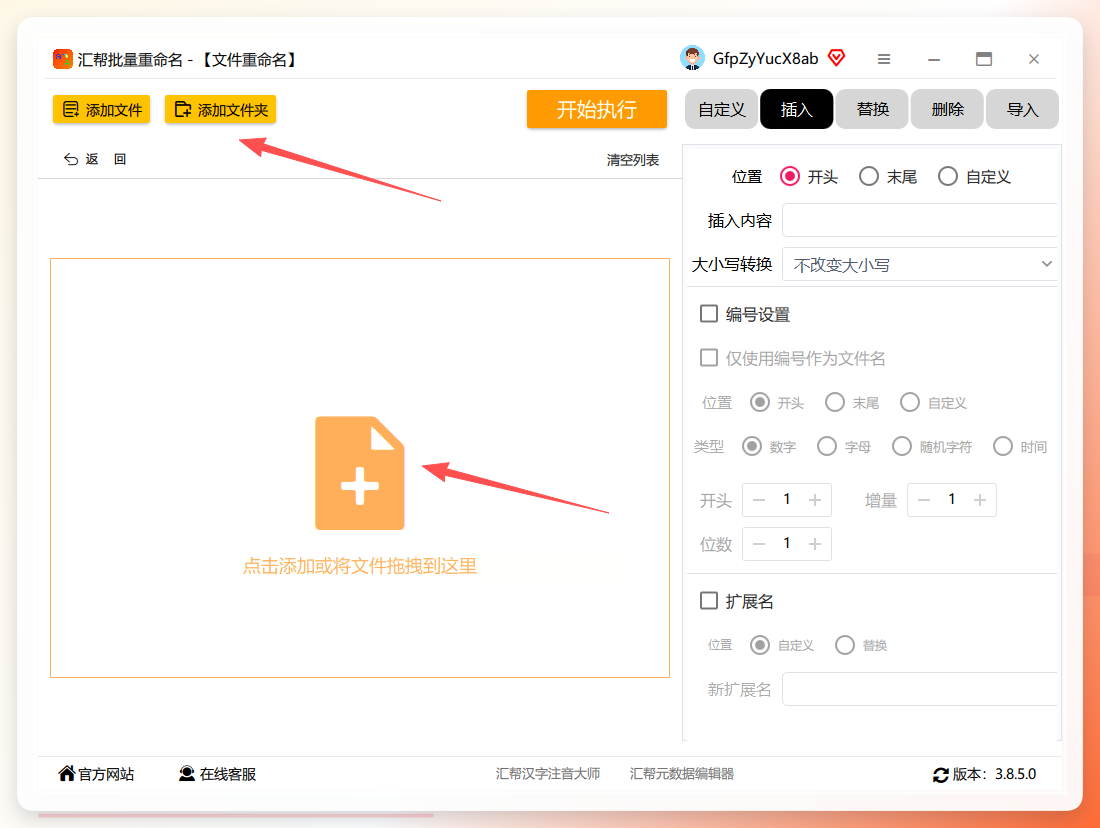
 第2步,点击左侧「添加文件」按钮,可以单个上传,也可以直接拖拽整个文件夹进去,支持批量添加。
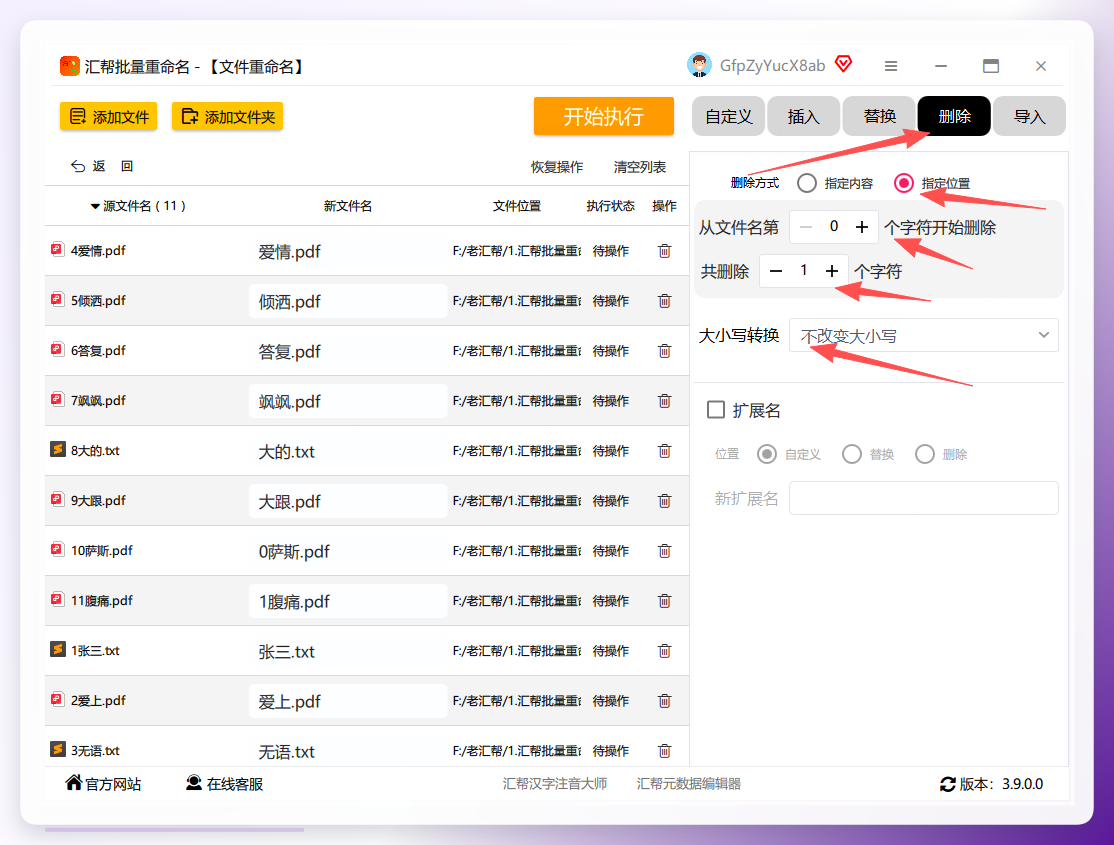
 第3步,在右侧「操作类型」中选择「删除」,然后选「指定位置」。这一步专门用来处理文件名前部的数字编号或固定字符。
第4步,下方「删除起始位置」选择「从开头删除」,并设置要删除的字符位数——比如文件名开头是“01-”“02-”这样的两位编号,就设2位;如果是单个汉字,设1位即可。
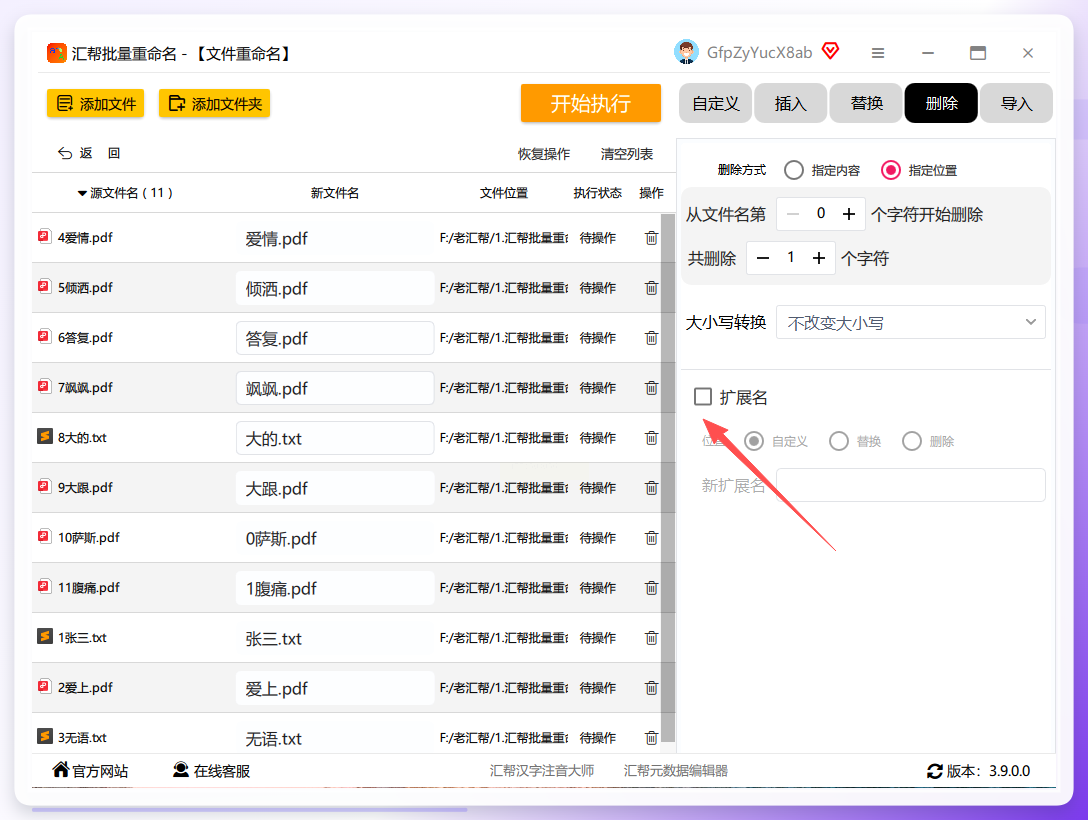
 第5步,确认扩展名是否保留。软件默认自动保留,一般不需要额外操作。
 第6步,点击「开始执行」,软件会自动处理列表中的所有文件。
 第7步,处理完成后到目标文件夹查看,新文件名已经生成。
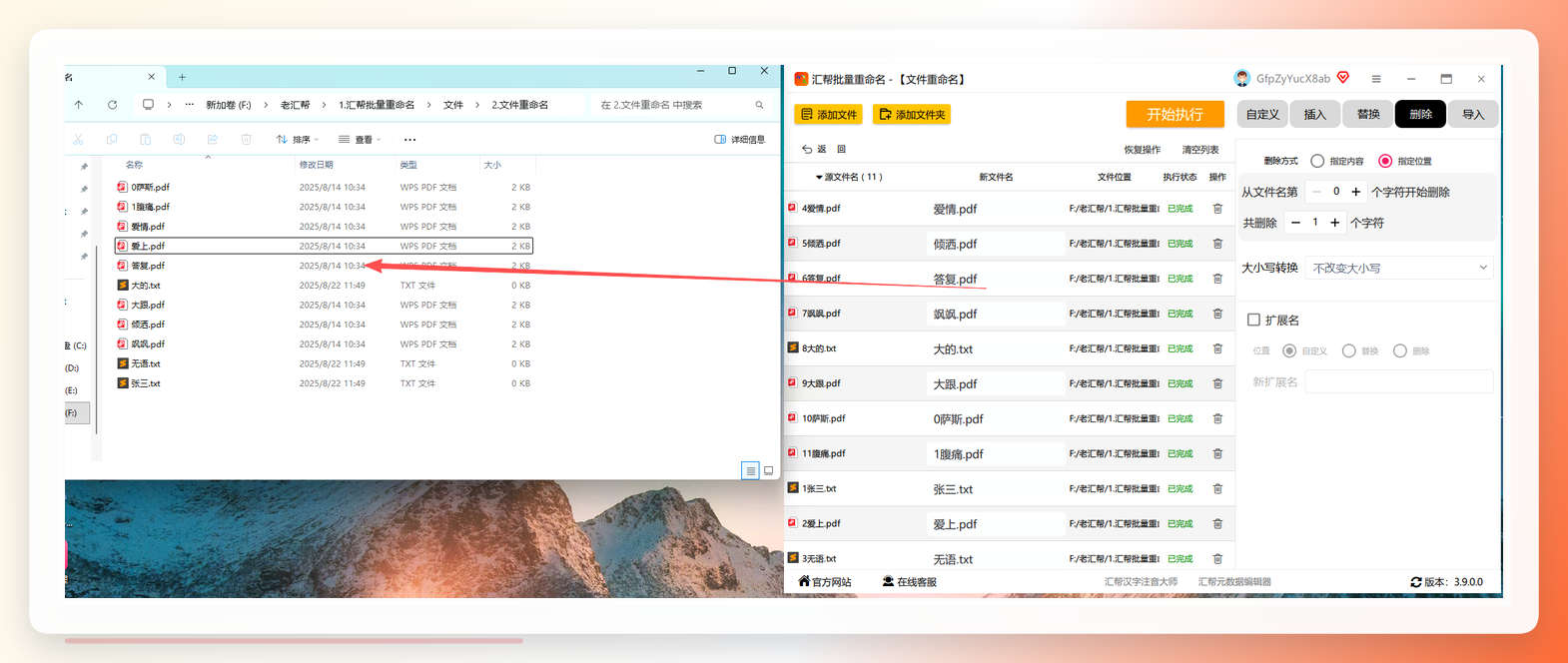 这个方案的特点是规则明确、预览直观,适合文件名规律比较统一的情况。比如一批文件都是“编号+标题”的格式,想统一去掉编号,用“从开头删除固定位数”就能一次处理完。需要提醒的是,操作前建议先拿两三个文件试一下,确认删除位数设置正确再批量执行。
方法二:BulkRename,功能全面但需要熟悉界面
如果你手头的文件名格式不太统一,或者需要同时处理多种删除规则,BulkRename 是另一个可以考虑的选择。
操作步骤:
第1步,找到软件安装包,解压后无需安装,直接运行。界面看起来功能项比较多,初次使用需要花几分钟熟悉布局。
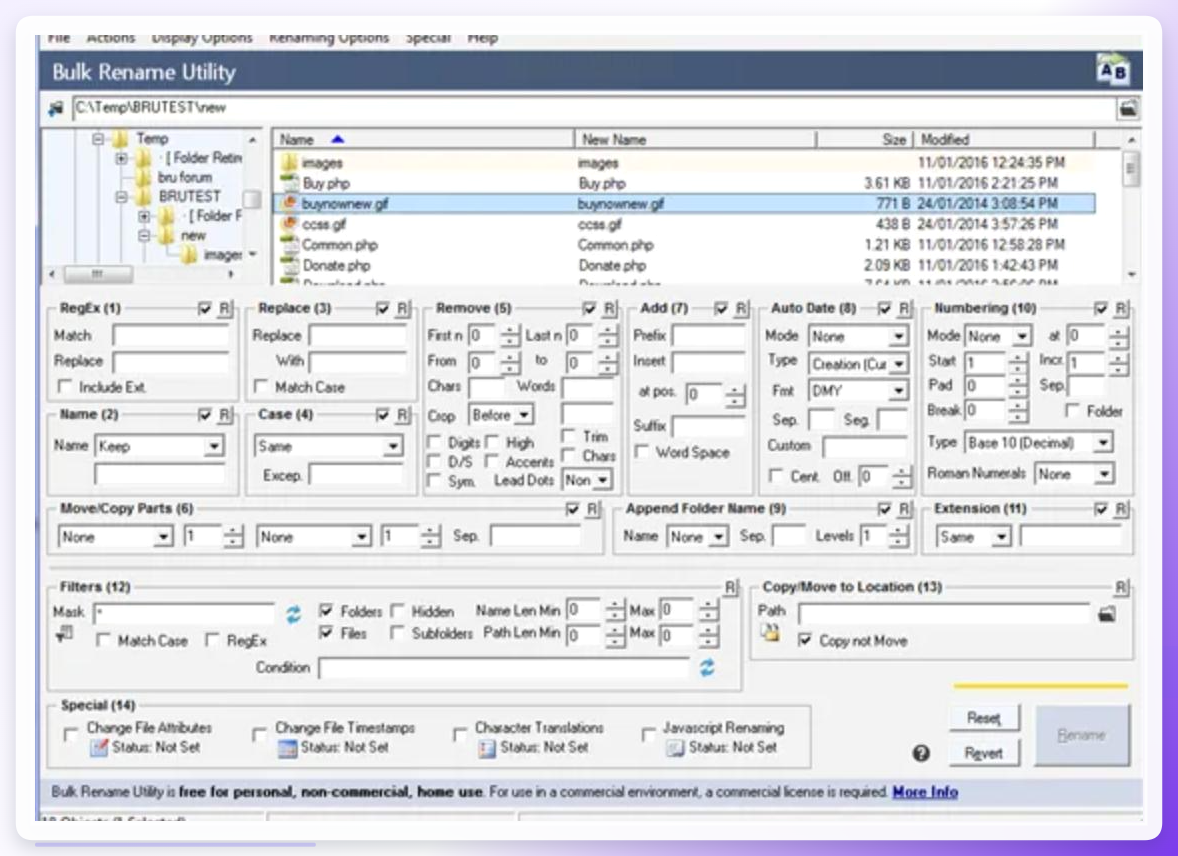 第2步,通过左上角的文件树定位到目标文件夹,所有文件会显示在主区域。
第3步,在中间功能栏找到“Remove”选项。如果要删除固定文本,就在“Replace”栏输入要删掉的内容,“替换为”留空即可。也可以结合“Characters”删除特定位置的字符,或用“Trim”去除首尾空格。
第4步,所有设置会在“New Name”列实时预览。确认无误后,点击右上角的「Rename」按钮批量应用。
BulkRename 的优势在于规则组合灵活,适合文件名结构比较复杂、需要多条规则配合的场景。不过它的学习成本比前一个方案稍高,如果只是简单去掉一个固定的字,用起来反而显得繁琐。
方法三:网页版重命名工具,免安装应急用
如果只是临时改一批文件,不想装任何软件,网页工具是最轻便的选择。打开浏览器就能用,处理完关掉页面就行。
操作步骤:
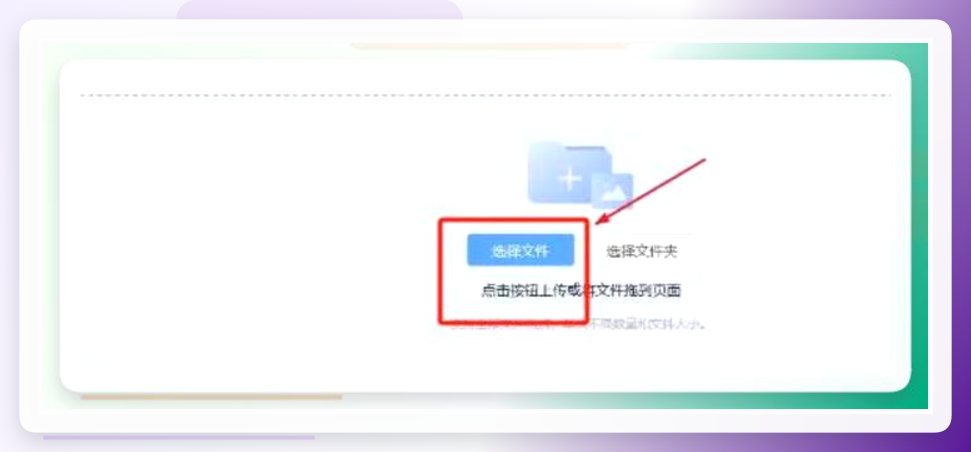
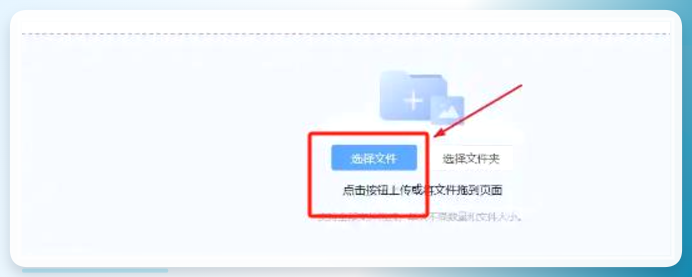
第1步,打开网页工具,把文件拖拽到上传区域,或点击选择文件。
 第2步,切换到「替换」选项卡,在「查找内容」里输入要删除的文字。比如输入
[0-9] 可以匹配所有数字,「替换为」留空,就相当于把数字全部去掉。点击「预览」确认效果,没问题再点「应用」。
 网页工具的好处是门槛低、即开即用,适合文件量不大、偶尔处理一次的情况。但要注意:上传文件到网页端涉及隐私问题,敏感文件建议优先用本地工具处理。
方法四:批处理脚本,适合熟悉命令行的用户
如果你对电脑操作比较熟,又不想安装任何第三方软件,可以用 Windows 自带的批处理功能写一个简单脚本。
操作思路:
- 新建一个记事本文件,输入批处理代码(核心逻辑是遍历文件夹中的文件,截取文件名并去掉指定字符后重新命名)。
- 把代码中的文件路径改成实际文件夹地址,保存后将后缀名从
.txt改为.bat。 - 双击运行
.bat文件,命令行窗口会自动执行,显示“处理完成”即可。
这个方法的优点是零成本、不依赖外部工具,适合批量处理大量文件。但缺点也很明显:代码需要根据实际情况调整,写错了可能误改文件名,操作前务必先备份原文件。对于不熟悉脚本的用户,不太建议作为首选方案。
几点实用提醒
不管用哪种方法,有几个细节值得留意:
先备份再操作。 批量改名一旦执行,撤销起来比较麻烦。建议先把原文件夹复制一份,或者确认软件支持撤销功能。
先小范围测试。 拿两三个文件试跑一遍,确认删除规则、字符位数、扩展名保留都符合预期,再处理整批文件。
注意文件名中的特殊字符。 如果要去掉的字出现在文件名中间而非开头结尾,用“按位置删除”可能不适用,需要改用“查找替换”类的功能。
扩展名别误删。 去掉字符时注意不要把 .jpg、.docx 这类扩展名一起删掉,否则文件可能无法正常打开。
回到最初的问题——批量修改文件名 统一去掉某一个字,说到底就是选一个匹配自己使用场景的工具。文件名规律统一、追求操作直观,汇帮批量重命名的按位置删除功能比较对路;规则复杂、需要灵活组合,BulkRename 更合适;临时应急、不想装软件,网页工具够用;懂命令行、追求零依赖,批处理脚本也能解决问题。
至于批量修改文件名 统一去掉某一个字,核心思路是一样的:判断数字在文件名中的位置(开头、结尾还是中间),再选择对应的删除或替换规则。工具只是手段,理清自己的文件命名规律,才是高效处理的前提。希望这篇内容能帮你少花一点冤枉时间。
