

文件名里的空格,到底有多烦人?
你有没有遇到过这种情况——辛辛苦苦整理了一堆项目资料,文件名里带着空格,比如"产品方案 最终版.docx""用户调研 数据.xlsx",结果导入表格或者PPT的时候,程序死活识别不出来,要么提示"文件不存在",要么直接报错闪退。
说实话,我自己就踩过这个坑。前阵子帮同事整理一批照片素材,几百个文件全是"IMG 001.jpg""IMG 002.jpg"这种格式,想批量导入剪辑软件,结果软件直接卡死。后来才发现,问题就出在文件名里的空格上。
空格这玩意儿,平时看着不起眼,但在文件管理里确实是个不大不小的麻烦。它可能导致上传下载失败,可能让批处理命令执行出错,还可能让团队协作时的命名规范变得乱七八糟。手动一个一个改?文件少还行,几百上千个文件,改到天黑也改不完,还容易漏改、错改。
所以今天这篇文章,就来聊聊批量去除文件名中的空格这件事。我会把几种常见的方法都梳理一遍,包括我自己常用的汇帮批量重命名,也有其他工具和脚本方案,每种方法都有详细步骤,你可以根据自己的情况挑着用。
批量去除文件名中的空格有哪些方法?手把手教你5种方法,建议收藏

方法一:用汇帮批量重命名批量去除文件名中的空格
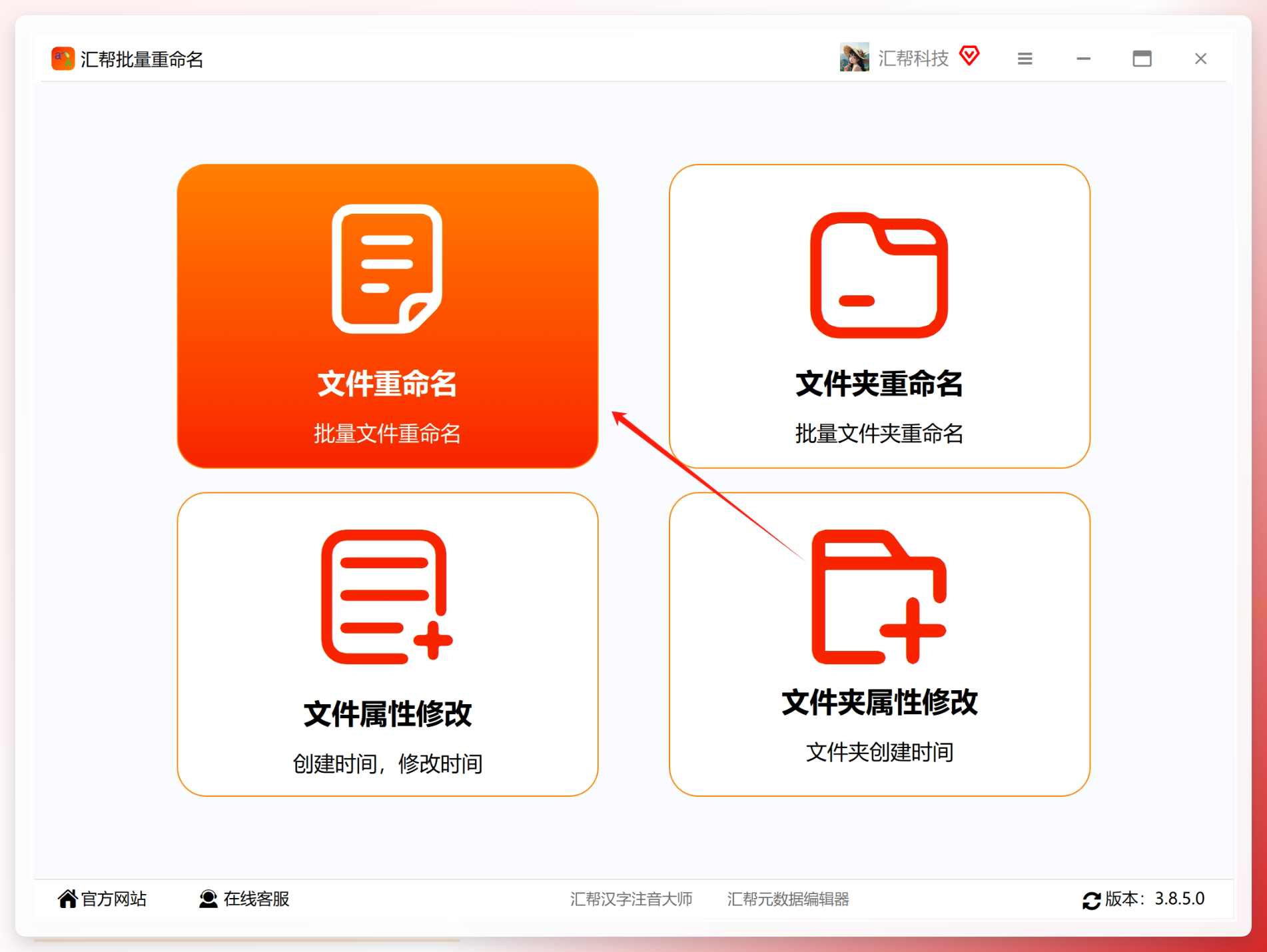
第一步,打开汇帮批量重命名软件,进入主界面后,找到"文件重命名"这个选项点进去,就能看到具体的功能操作页面了。
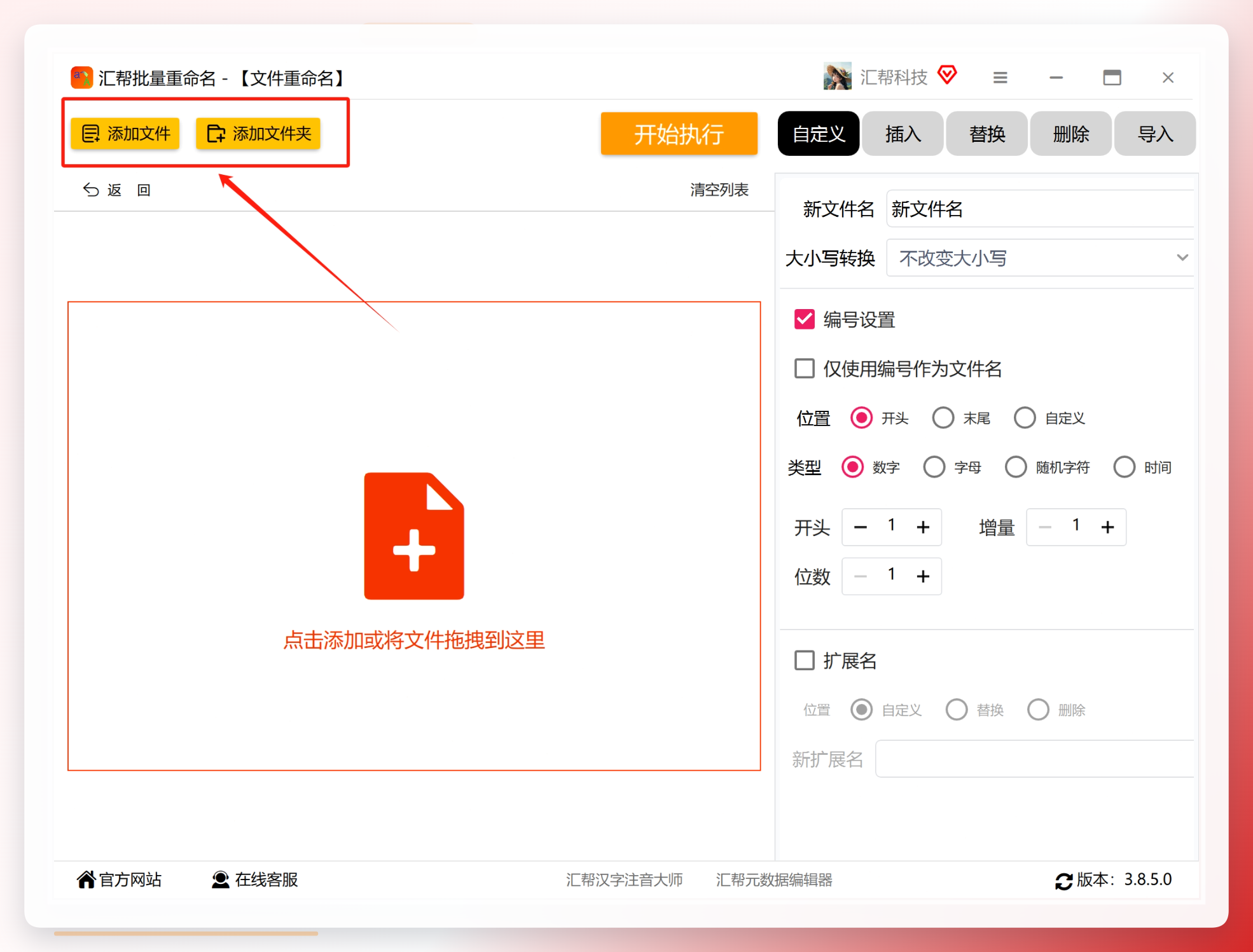
 第二步,接下来要把需要处理的文件添加进去。在软件左上角有个"添加文件"按钮,点一下会弹出来一个选择框,直接把所有文件名带空格的文件选上添加就行。要是文件都在同一个文件夹里,也可以点"添加文件夹",把整个文件夹直接加进去——不管什么格式的文件,也不管文件多大、有多少个,这个软件都能处理。
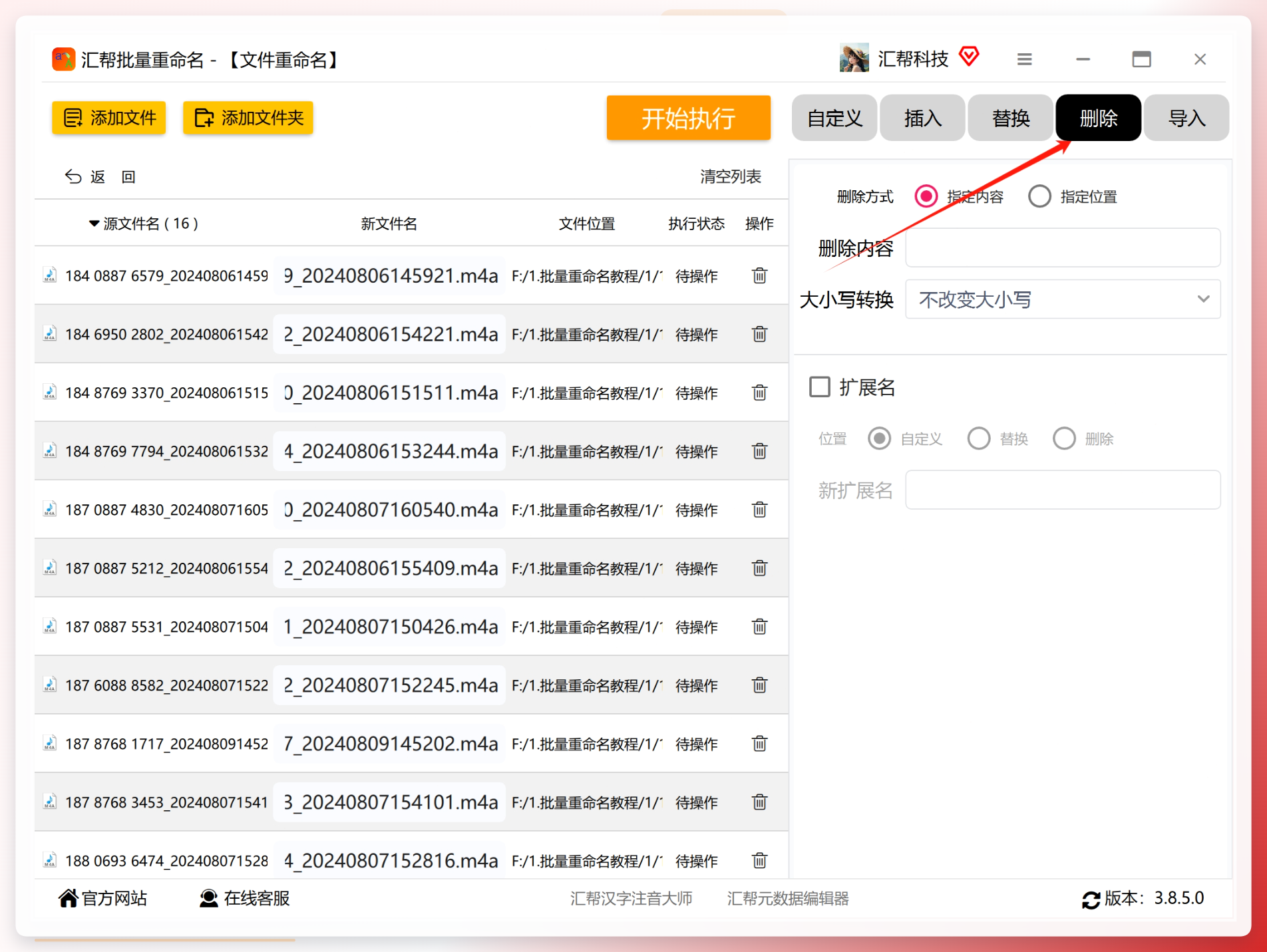
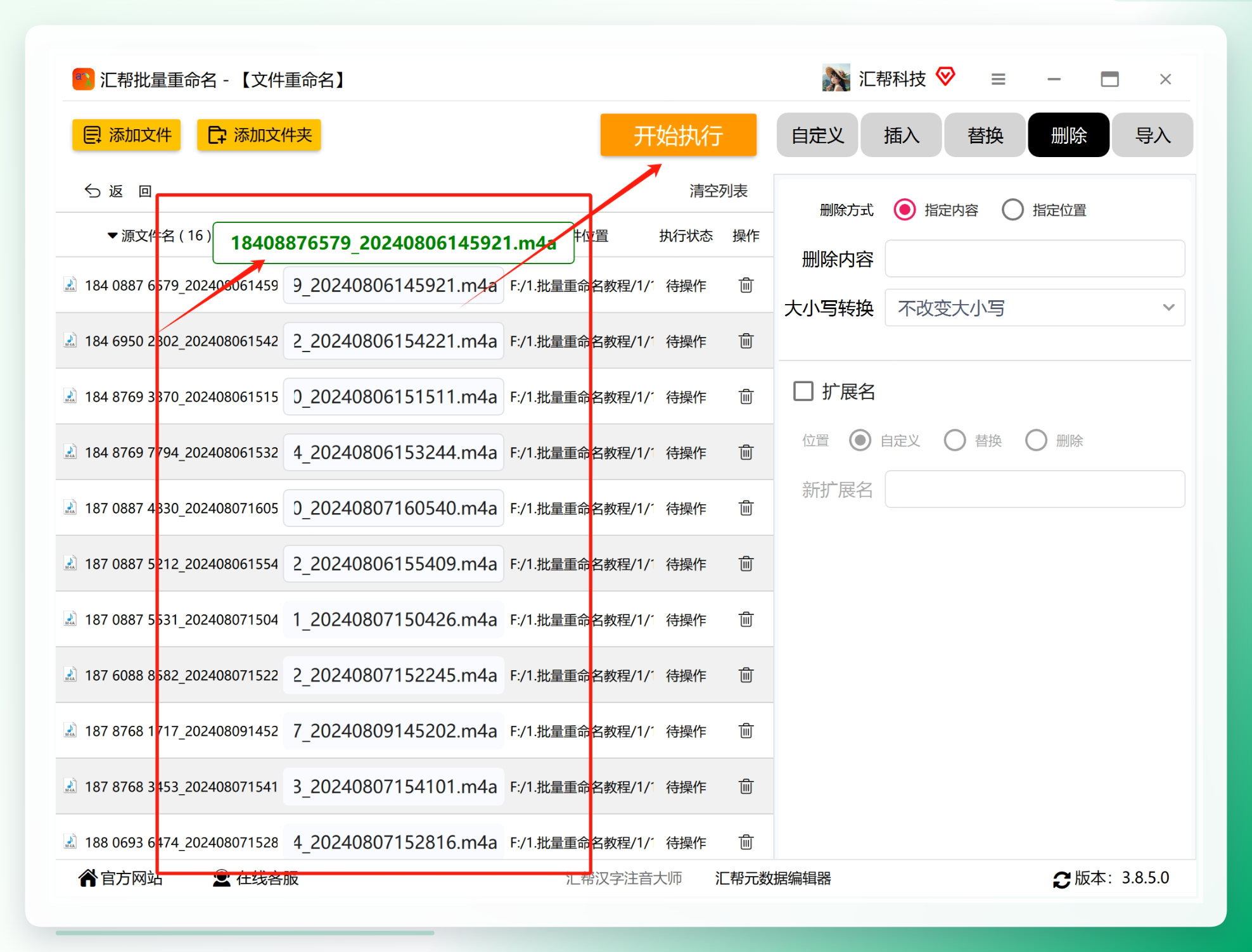
 第三步,然后看软件右边,找到"删除"这个按钮,点一下选中它。
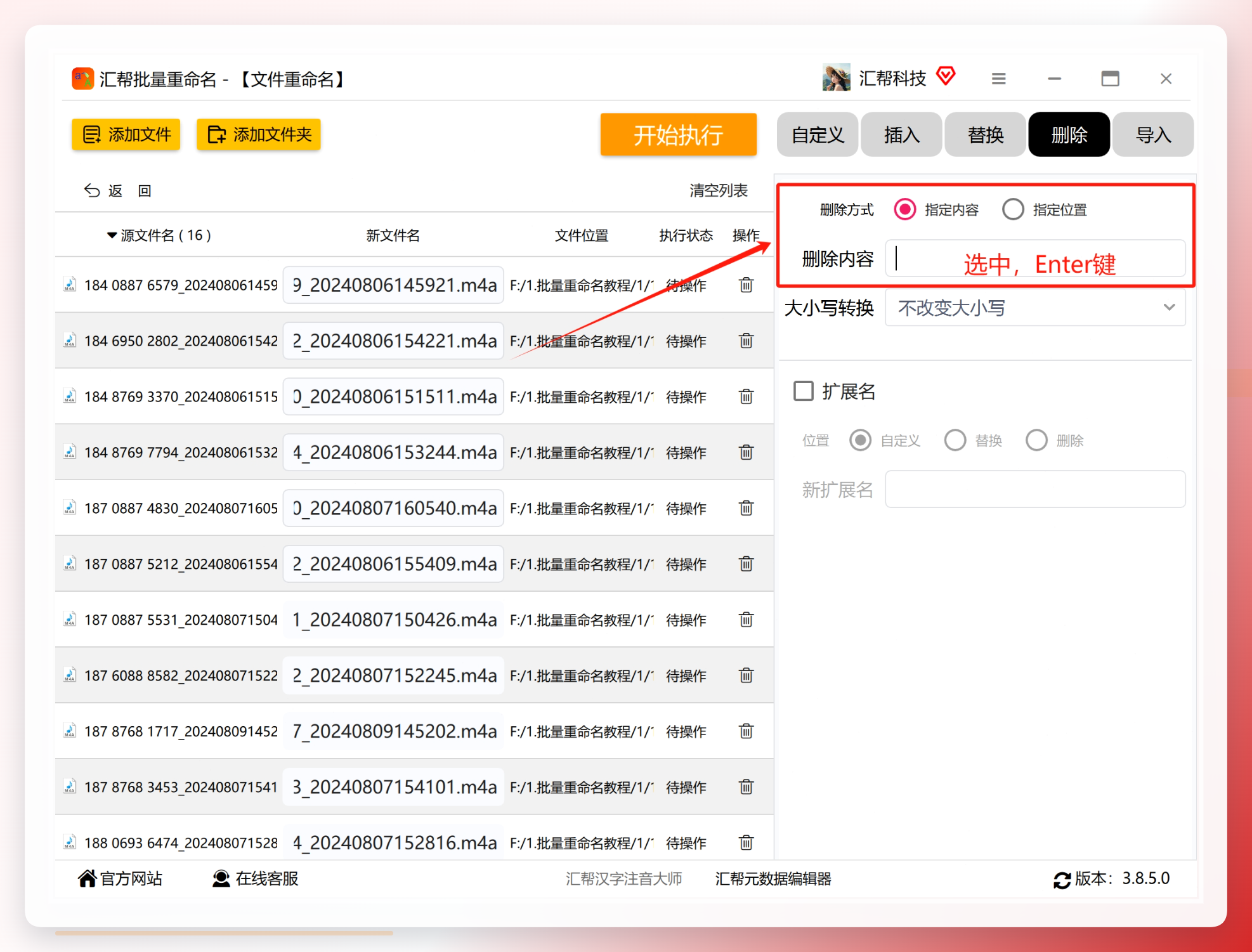
 第四步,选完"删除"后,会看到两种删除方式:一种是"指定内容",就是你输入啥内容,软件就找着删啥;另一种是"指定位置",得自己设从哪个位置开始删、删多少个字符。咱们这次用"指定内容",接着点一下"删除内容"那个输入框,直接按键盘上的空格键就行——这就相当于输入了空格,软件会自动识别要删的空格。
 第五步,这时候看软件左边的预览区,能明显看到文件名里的空格已经没了。确认没问题后,点"开始执行",软件就会自动帮你把所有文件的空格删掉。
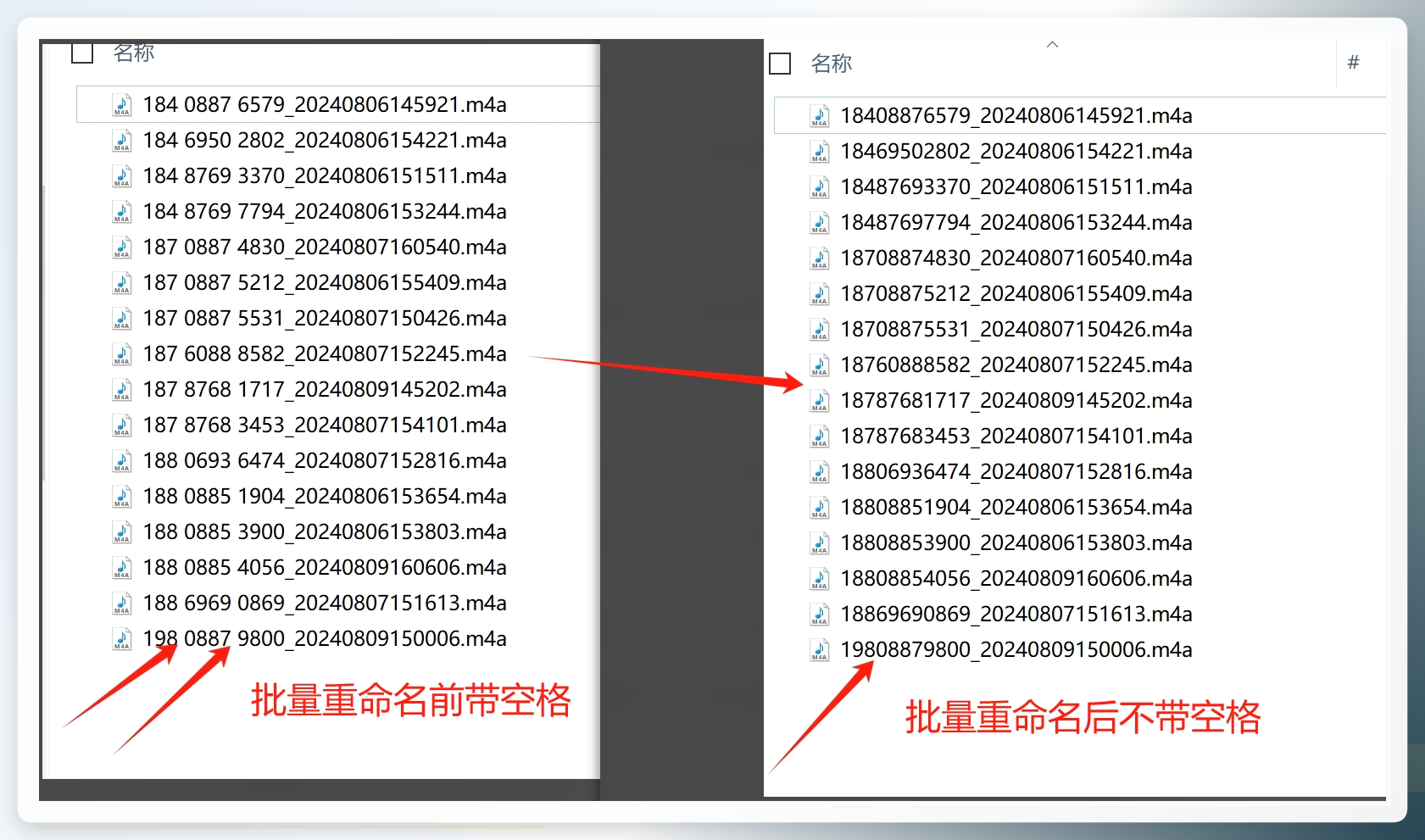
 第六步,等软件提示"操作成功",就可以取文件所在的文件夹里看看效果了——对比一下修改前后,所有文件名的空格都没了,这样就算搞定了。
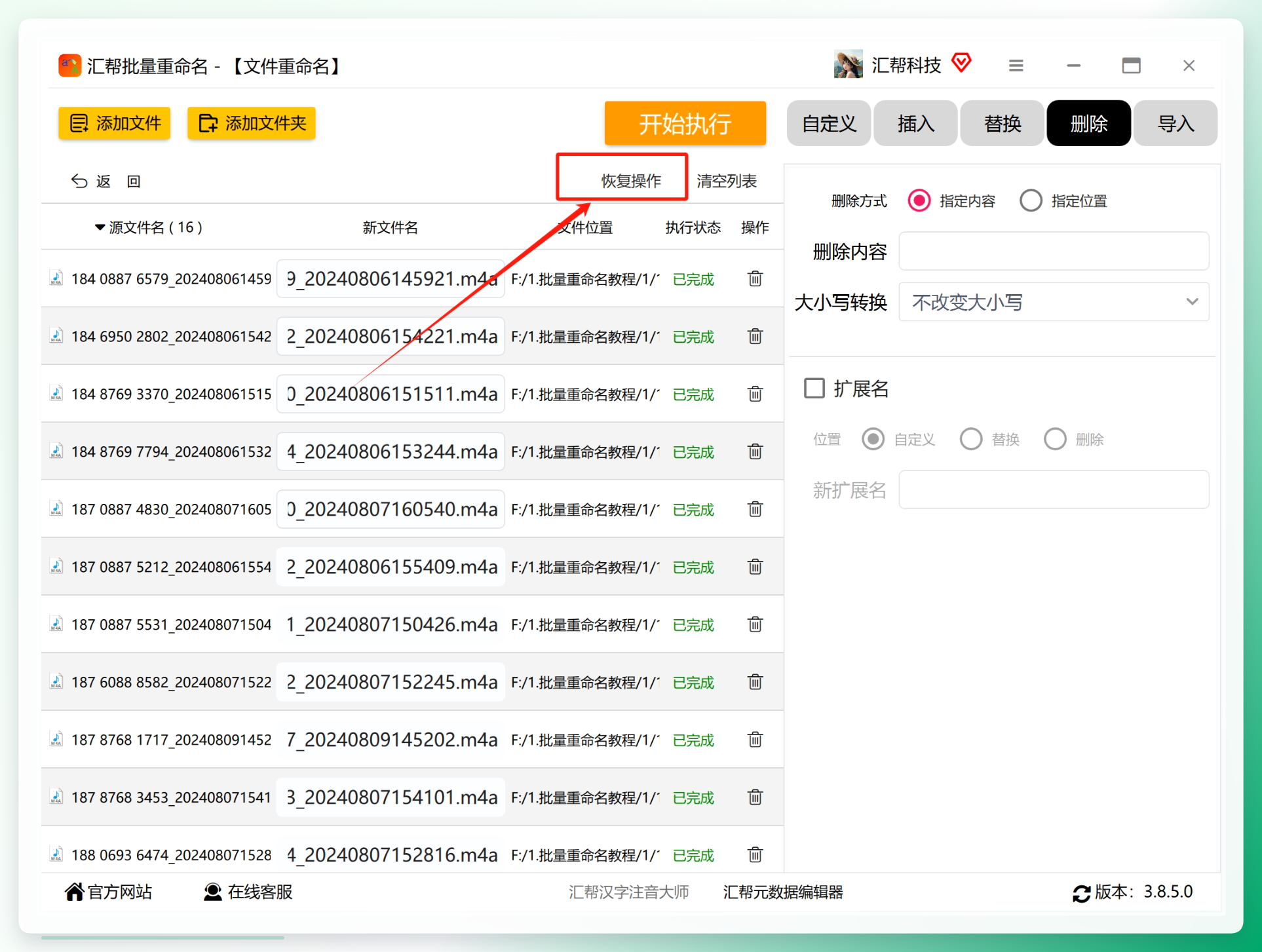
 要是改完之后又想把文件名恢复成原来的样子,也不用慌,点软件里的"恢复操作"就行。不过要注意,这个恢复功能只能恢复刚做完的这一次操作,之前的操作是没法恢复的哦。
 另外提醒一下,要是文件名里有连续几个空格,就多点几次空格键;如果不是连续的空格,可以分多次操作来处理。
方法二:用优速文件批量重命名处理去除文件名空格
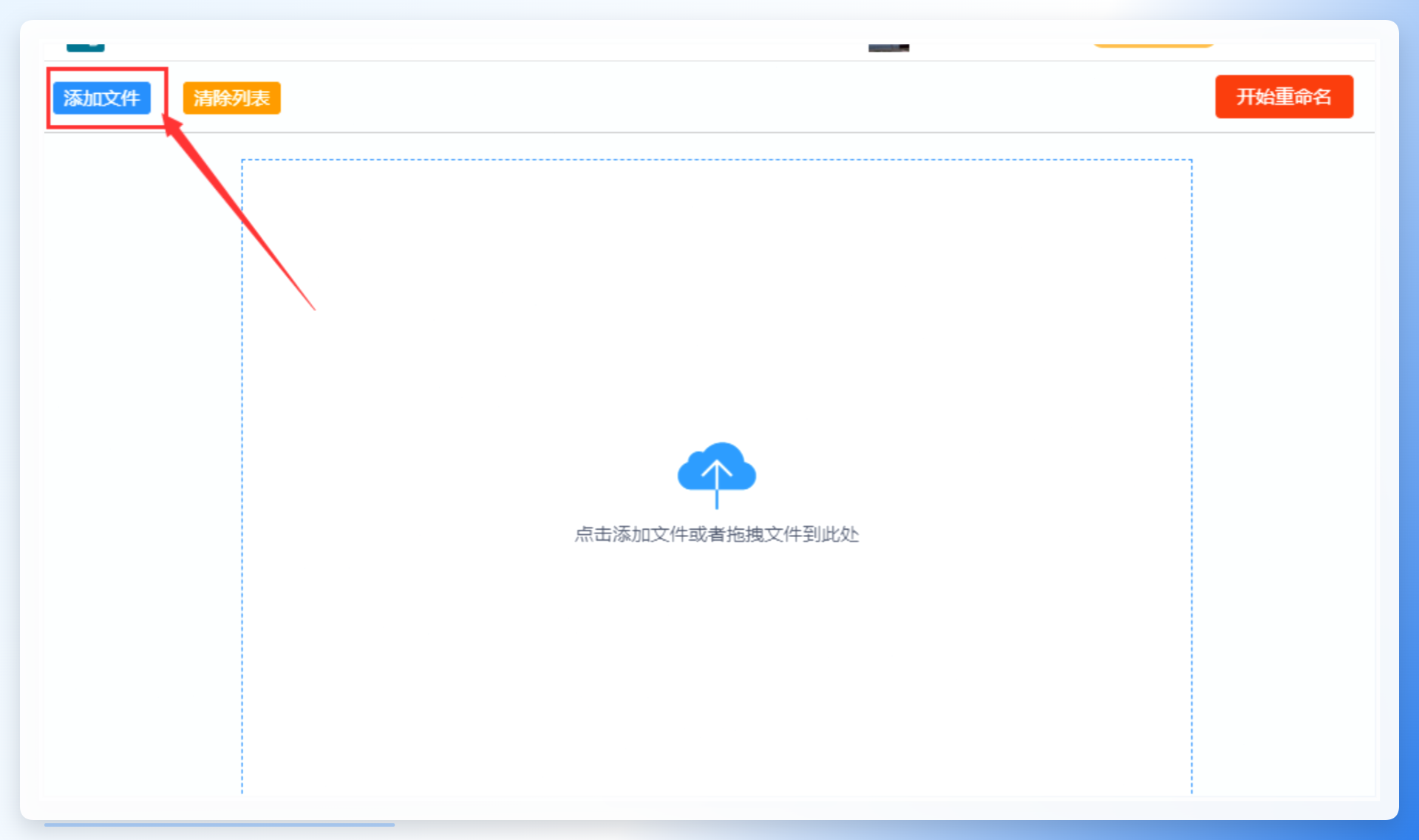
步骤1,后打开软件,点击左上角的【添加文件】按钮,将需要修改名称的文件批量添加进去。
 步骤2,在左边设置窗口里,命名方式选择"替换";在查找内容右边的方框内输入一个空格。其他不用设置,右边预览区就能看到新文件名里已经没有空格了。
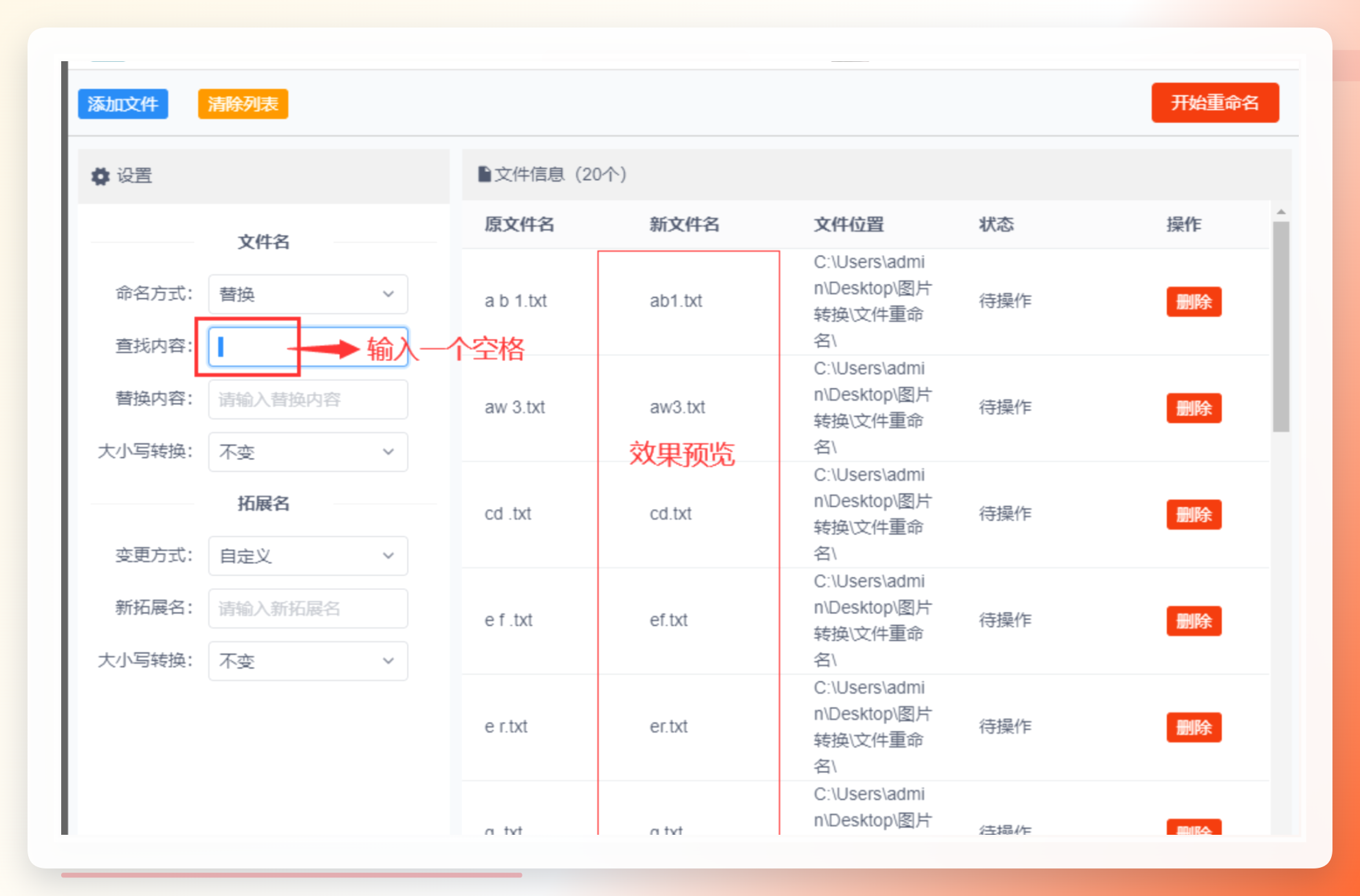 步骤3,确认无误后点击右上角的【开始重命名】按钮,弹出"重命名成功"提示框就说明处理完成了。
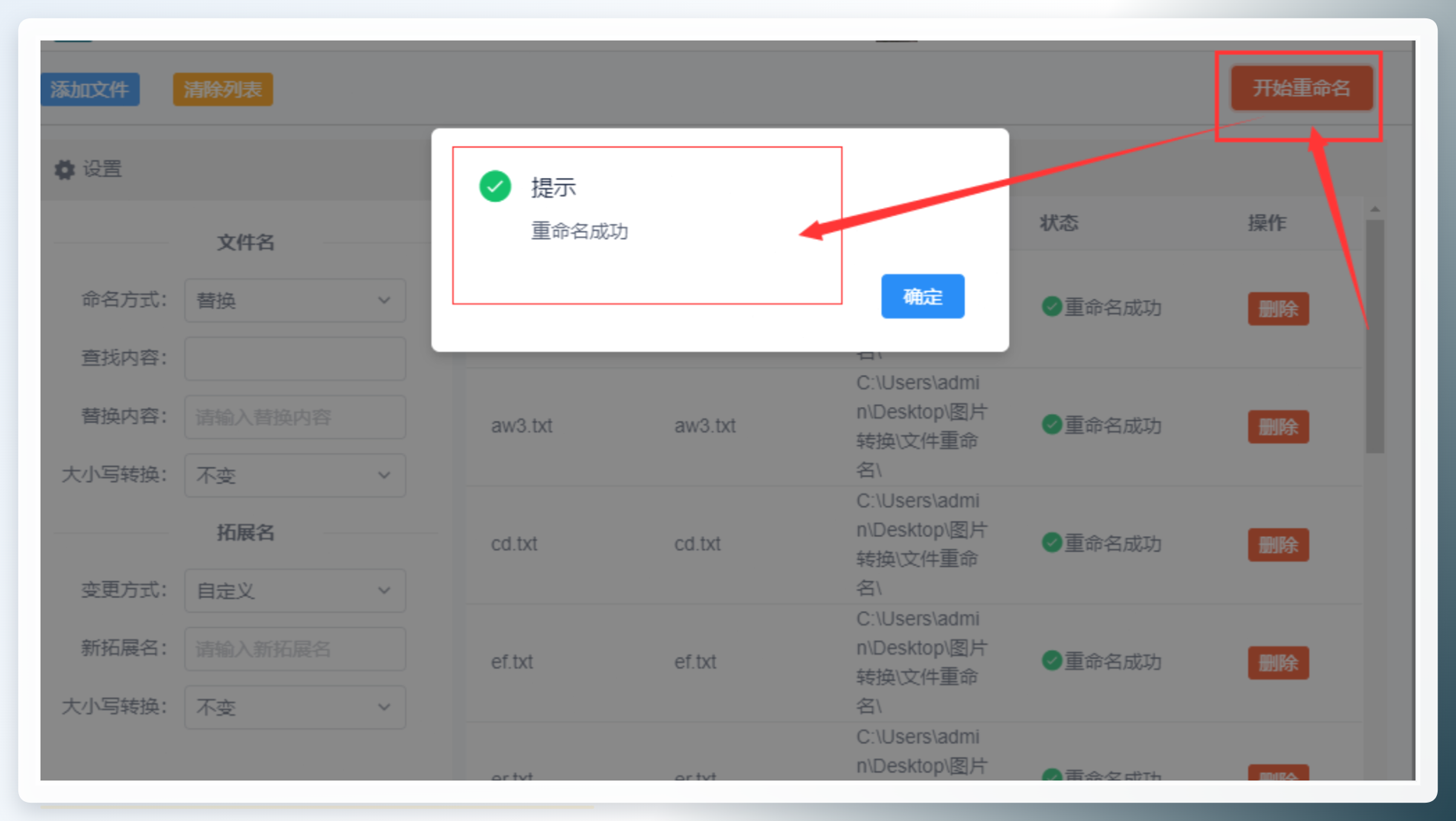 步骤4,打开文件夹查看,所有文件名中已经没有空格了。
方法三:快问文档批量处理工具批量改文件名
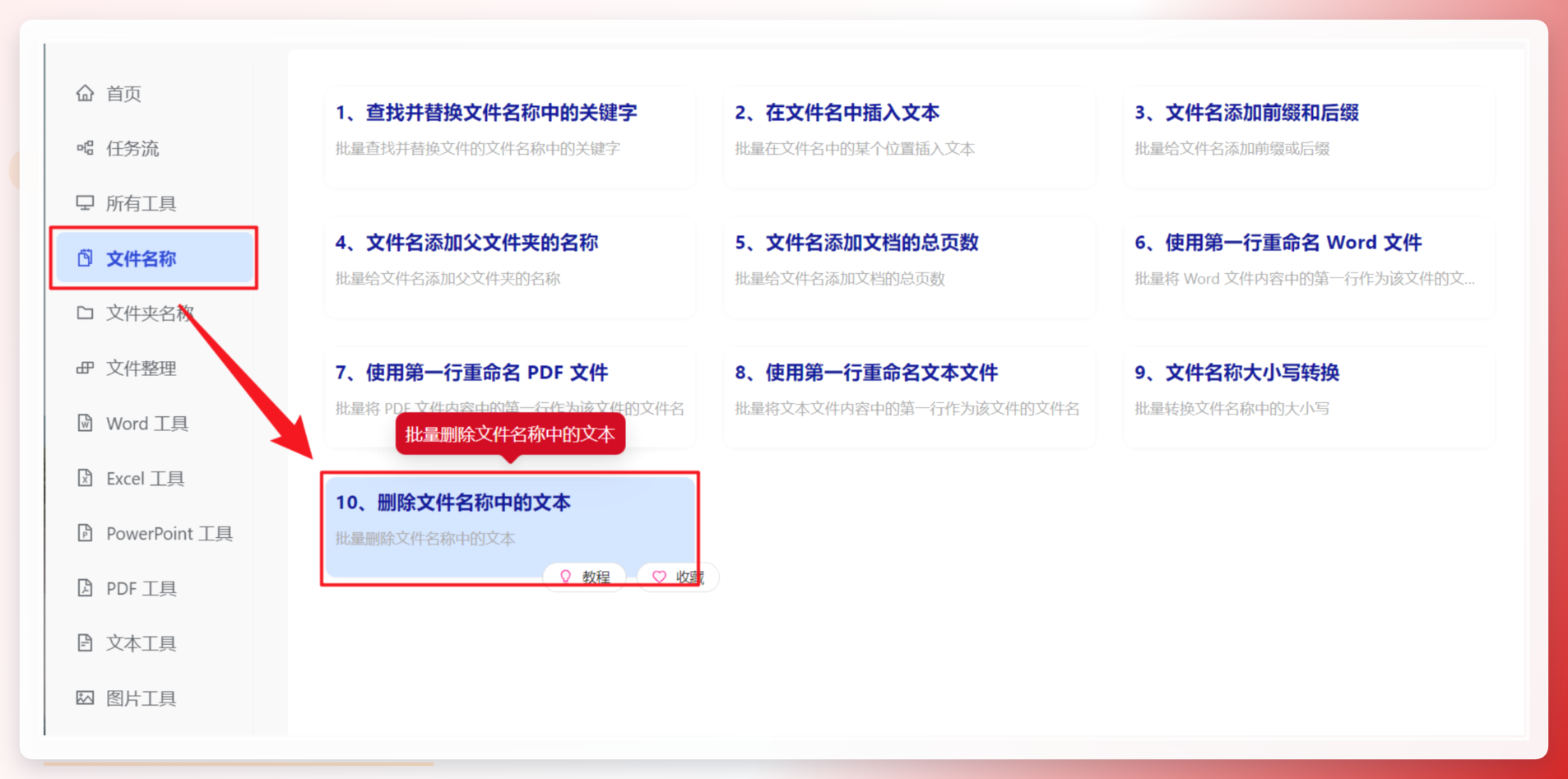
1、打开软件,选择【文件名称】-【删除文件名称中的文本】。
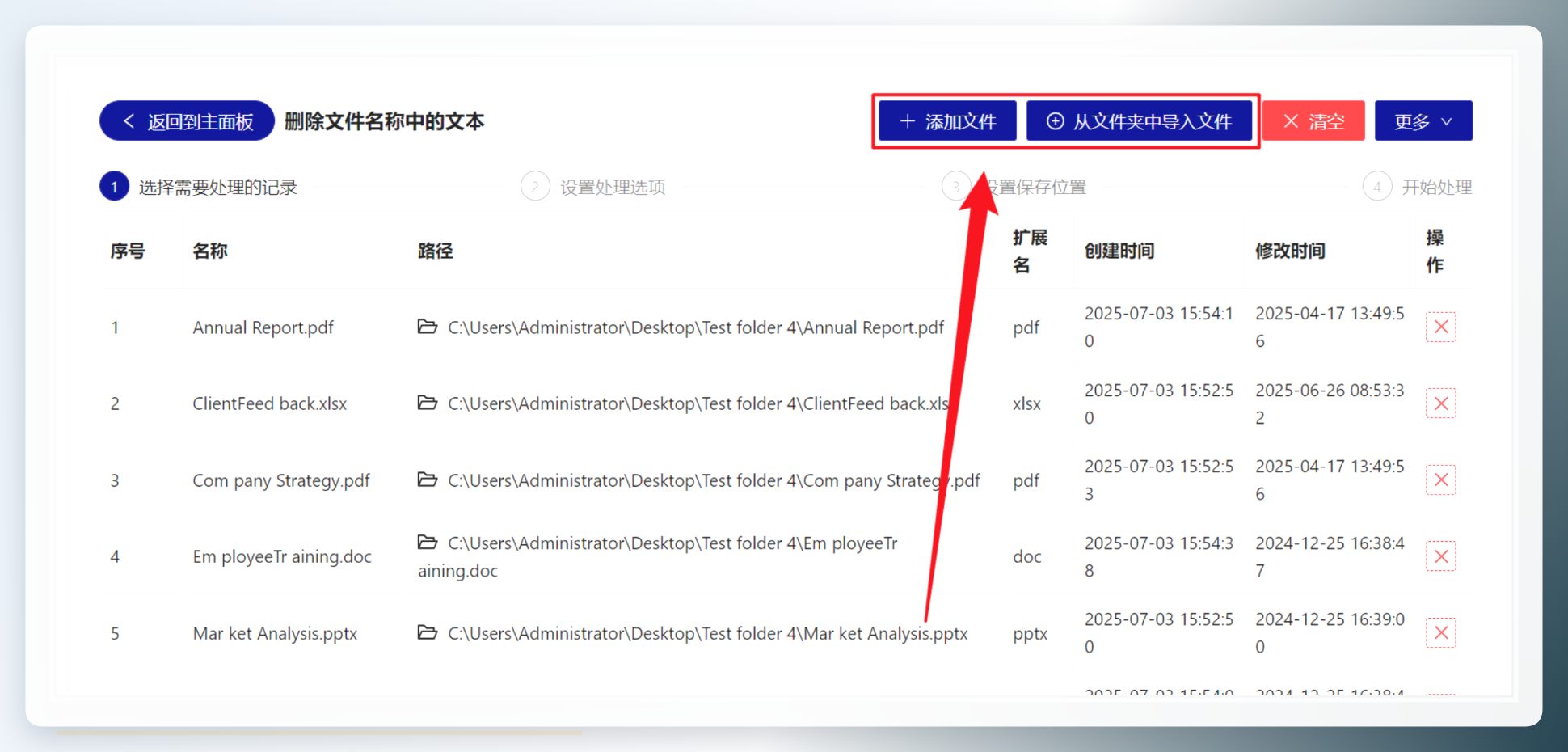
 2、点击右侧的【添加文件】或【从文件夹中导入文件】,把需要处理的文件导入,也可以直接拖拽进去。确认文件没问题后点下一步。
 3、在选项设置里选择【所有空白】,点击下一步,确认好保存位置。
4、处理结束后,在保存位置后方点击红色路径,就能查看成功删除空格的文件了。
方法四:智能文件管理器清除文件名空格
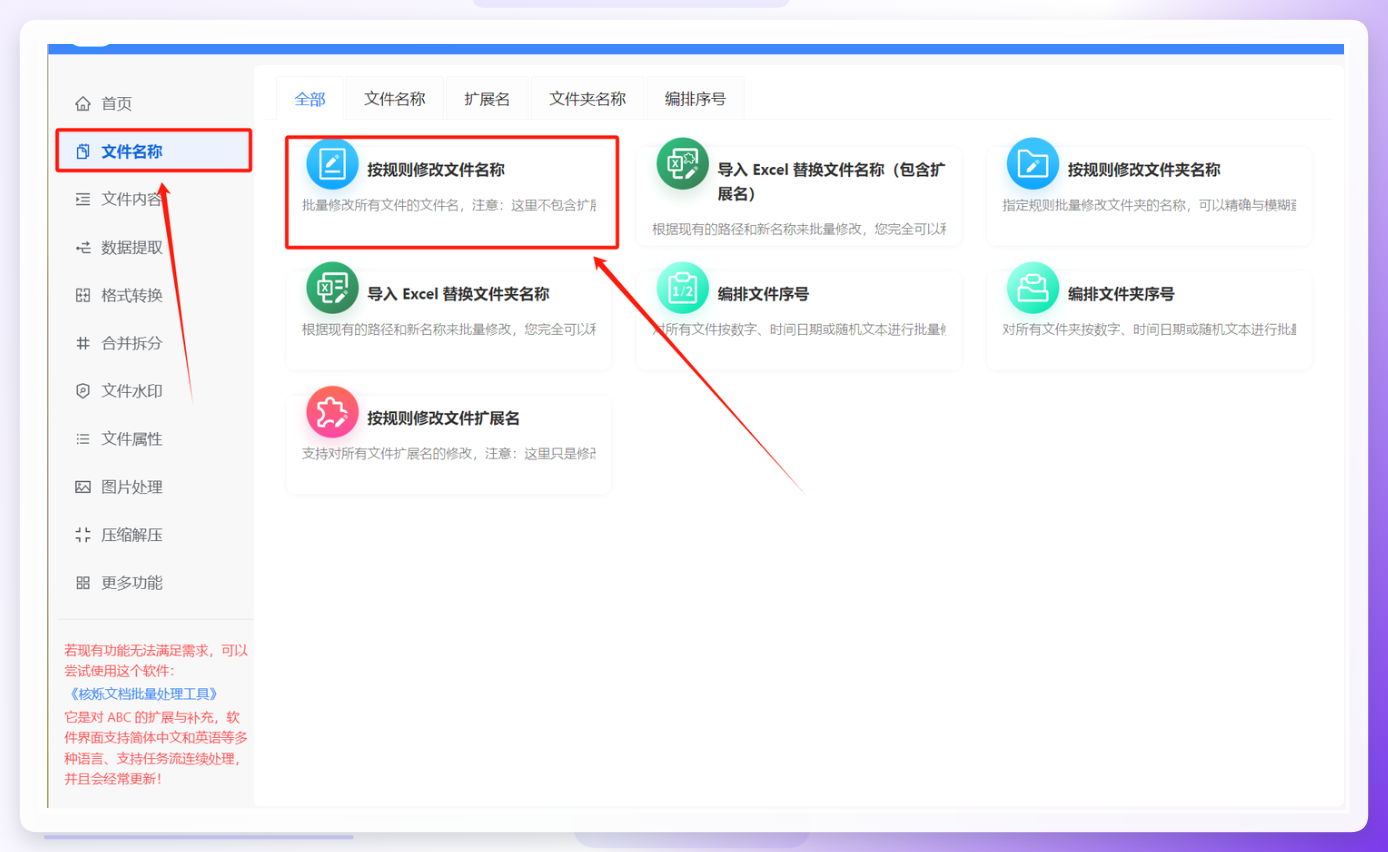
步骤1,打开工具箱,选择【文件名称】-【按规则修改文件名称】。
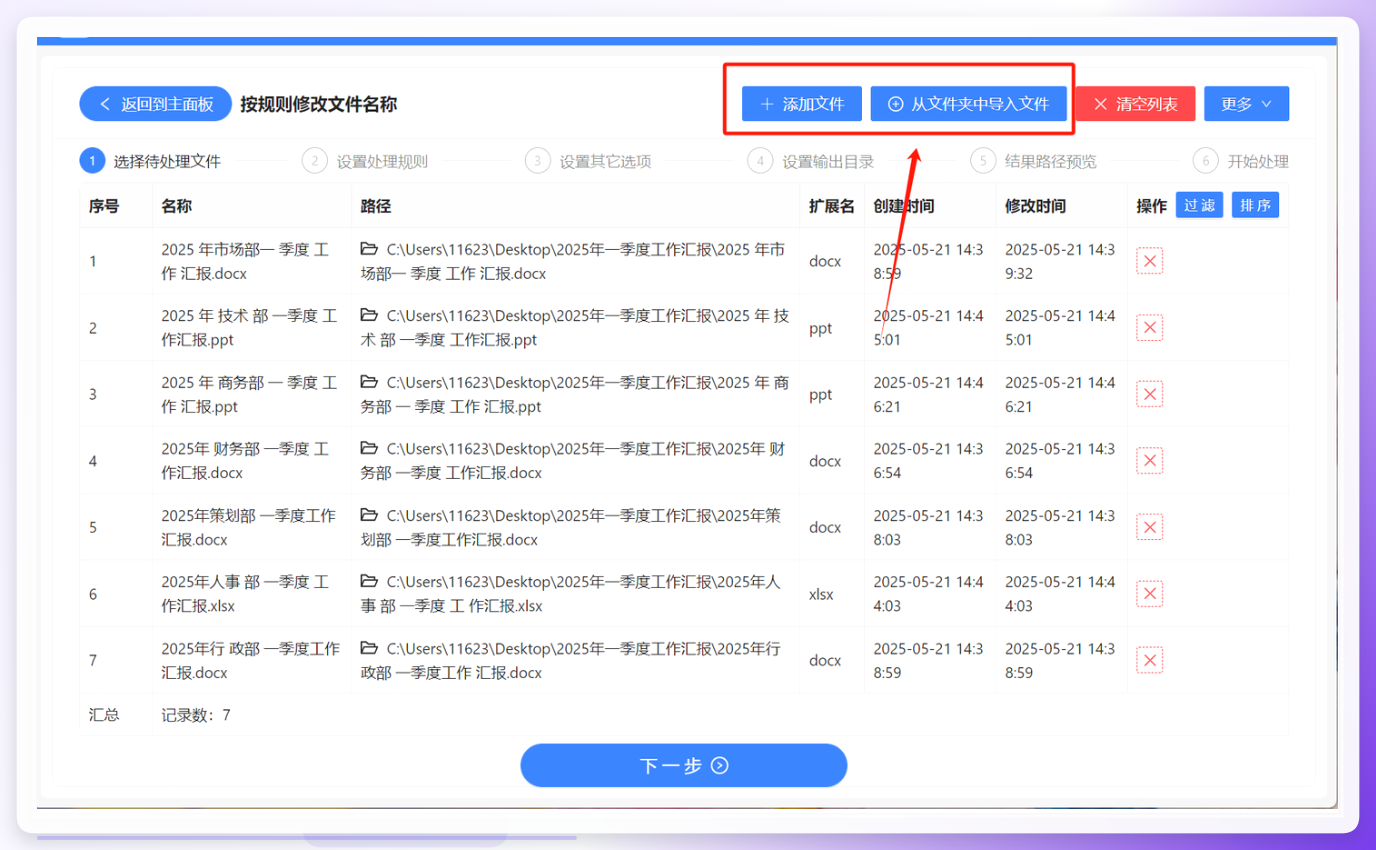
 步骤2,通过【添加文件】选择需要删除空格的文件,或者用【从文件夹中导入文件】把整个文件夹导入。
 步骤3,在下方查看已导入的文件,【规则来源】选择快速填写规则,【规则类型】选择删除文本。
【内容类型】选择所有空白,等待处理完成后,点击输出目录路径查看删除完成的文件。
方法五:TotalCommander批量重命名插件
如果你已经在用TotalCommander管理文件,这个方法不用额外装软件,挺方便的。
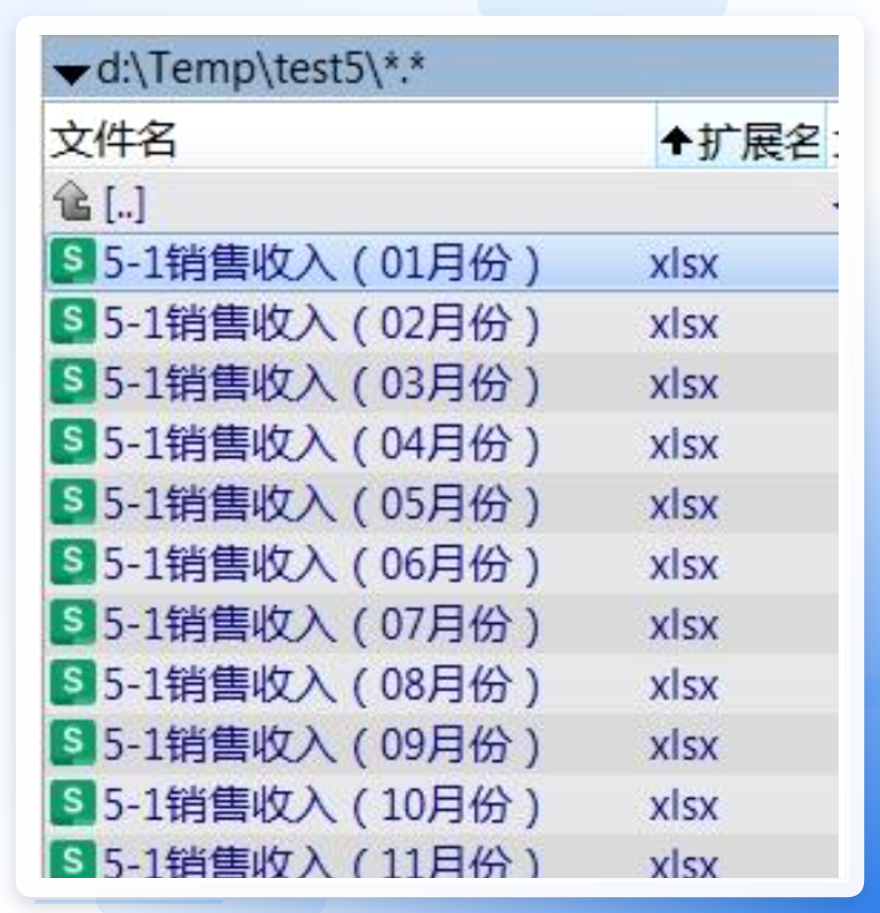
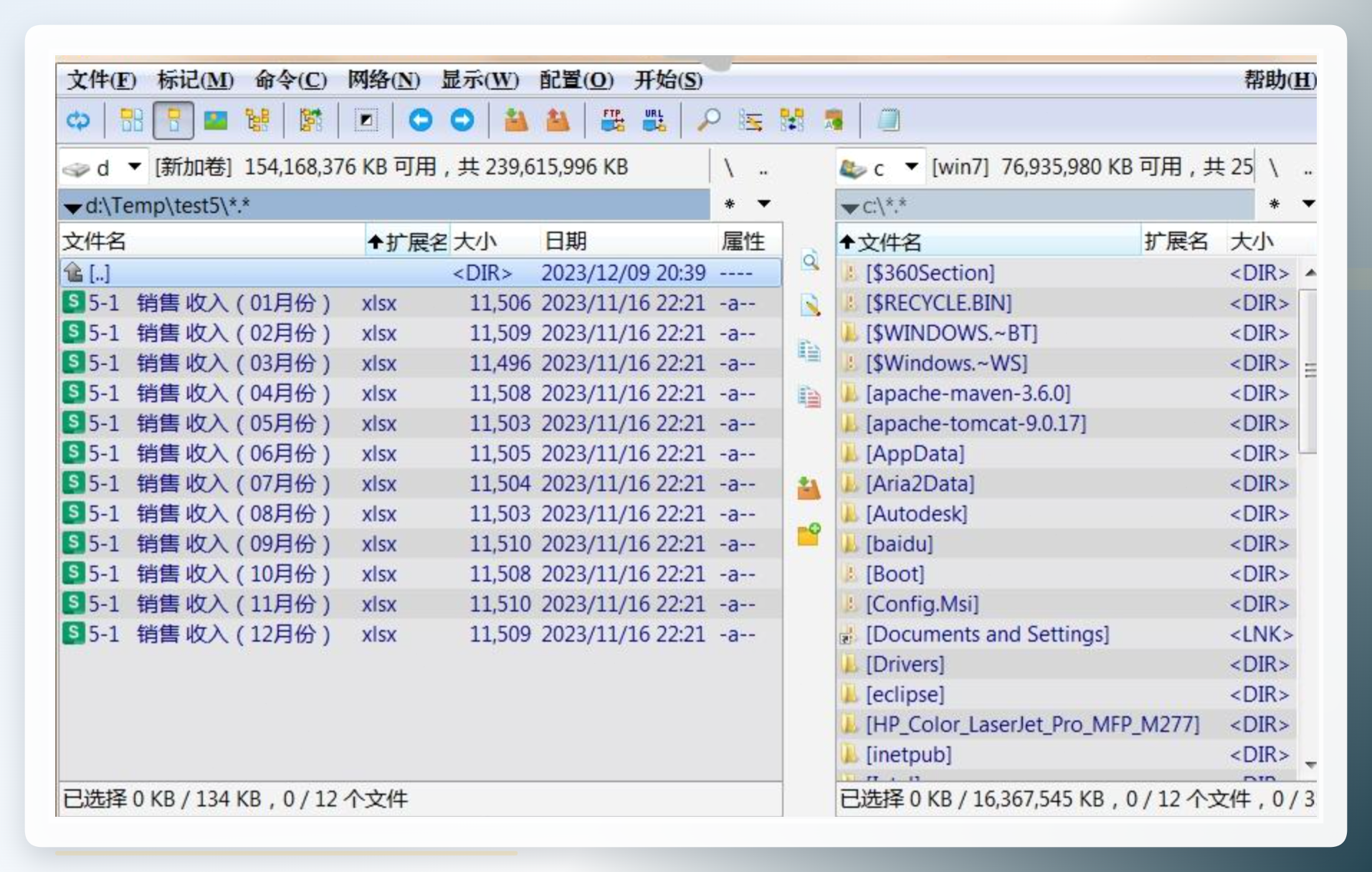 快捷键Ctrl+M调出批量重命名工具插件,在"查找"后填入一个空格,从下方预览窗口可以看到文件新名称中的空格将被去除,点击"开始"即可。
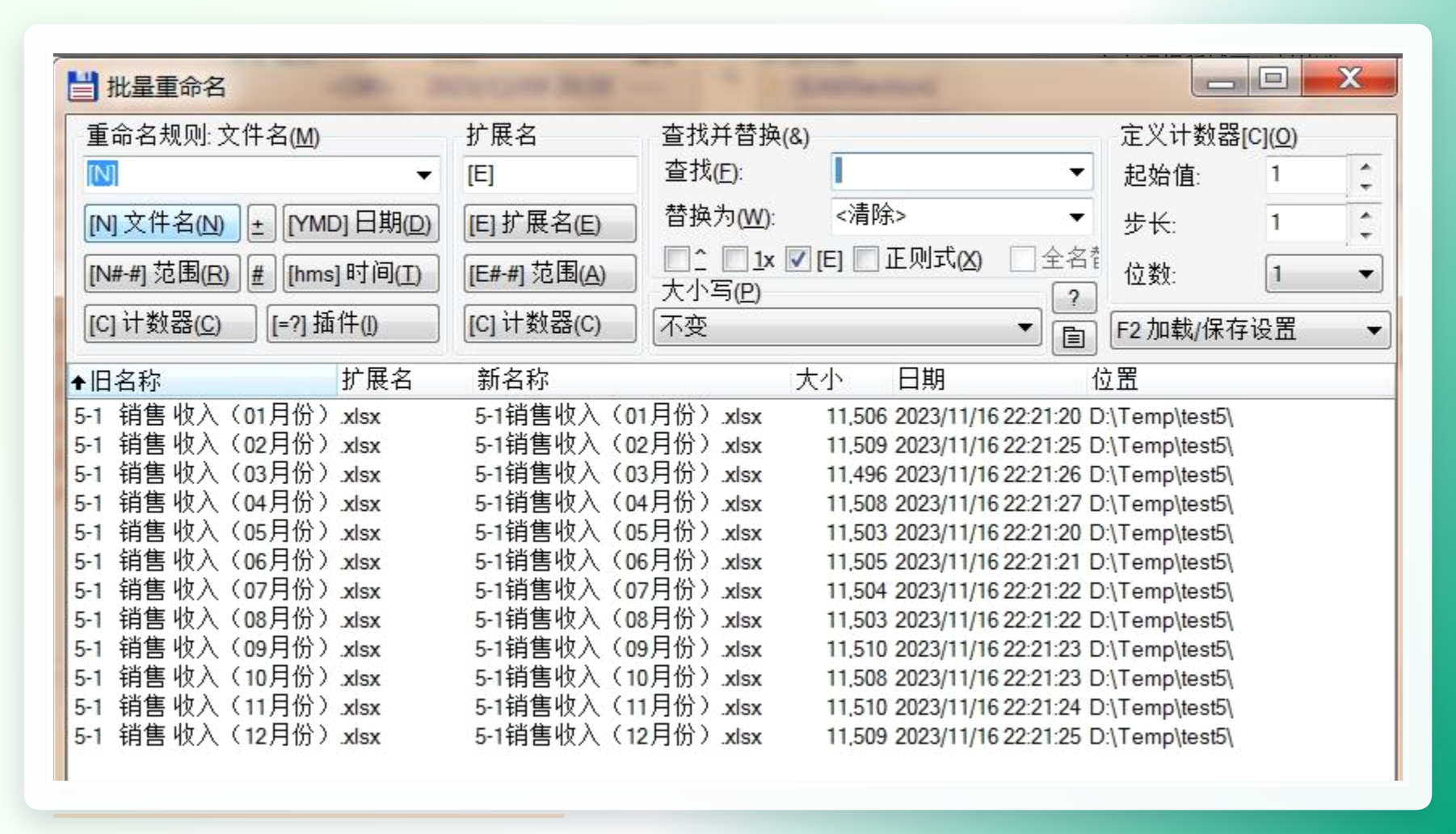 回到TotalCommander中查看,文件名中的空格已经被消除了。
注意事项与常见问题
1. 操作前建议先备份
不管用哪种方法,如果文件比较重要,建议先复制一份到其他文件夹再操作。虽然大部分软件都有恢复功能,但多一层保险总没错。
2. 连续空格的处理
如果文件名里有多个连续空格,不同软件的处理逻辑不太一样。汇帮批量重命名里可以多点几次空格键来匹配;有些工具选择"所有空白"就能一次性处理。
3. 恢复功能有限制
像汇帮的"恢复操作"只能恢复最近一次操作,如果你改完又改了别的,之前的就没法恢复了。所以改完之后最好先检查一遍再继续其他操作。
4. BAT脚本的编码问题
用BAT脚本时,如果文件名包含中文或特殊字符,可能会出现乱码或处理失败的情况。建议先在少量文件上测试,确认没问题再批量运行。
5. 在线工具谨慎使用
网上有一些在线重命名工具,虽然不用安装,但需要上传文件,涉及隐私和安全的文件不建议用这种方式。
批量去除文件名中的空格这件事,说到底是为了让文件管理更规范、更高效。选一个顺手的工具,花几分钟操作一下,后面能省下不少麻烦。希望这篇文章能帮你找到适合自己的方法,如果操作过程中遇到什么问题,欢迎在评论区交流。
