

怎么给音频文件批量重命名?这问题我太熟了。上个月帮朋友整理一个播客项目,三百多条录音文件全是“录音_001”“新建音频 (3)”这种乱七八糟的名字,看得人头皮发麻。手动改?改到天亮也改不完。
所以这篇就把我试过的7种方案全倒出来。汇帮批量重命名是主力方案,步骤写得最细,其他几个作为补充备选。
 ### 用汇帮批量重命名,音频文件批量改名一步到位
先说结论:汇帮批量重命名是我目前用得最顺手的工具。操作逻辑清晰,功能覆盖也全。下面把完整步骤拆开讲。
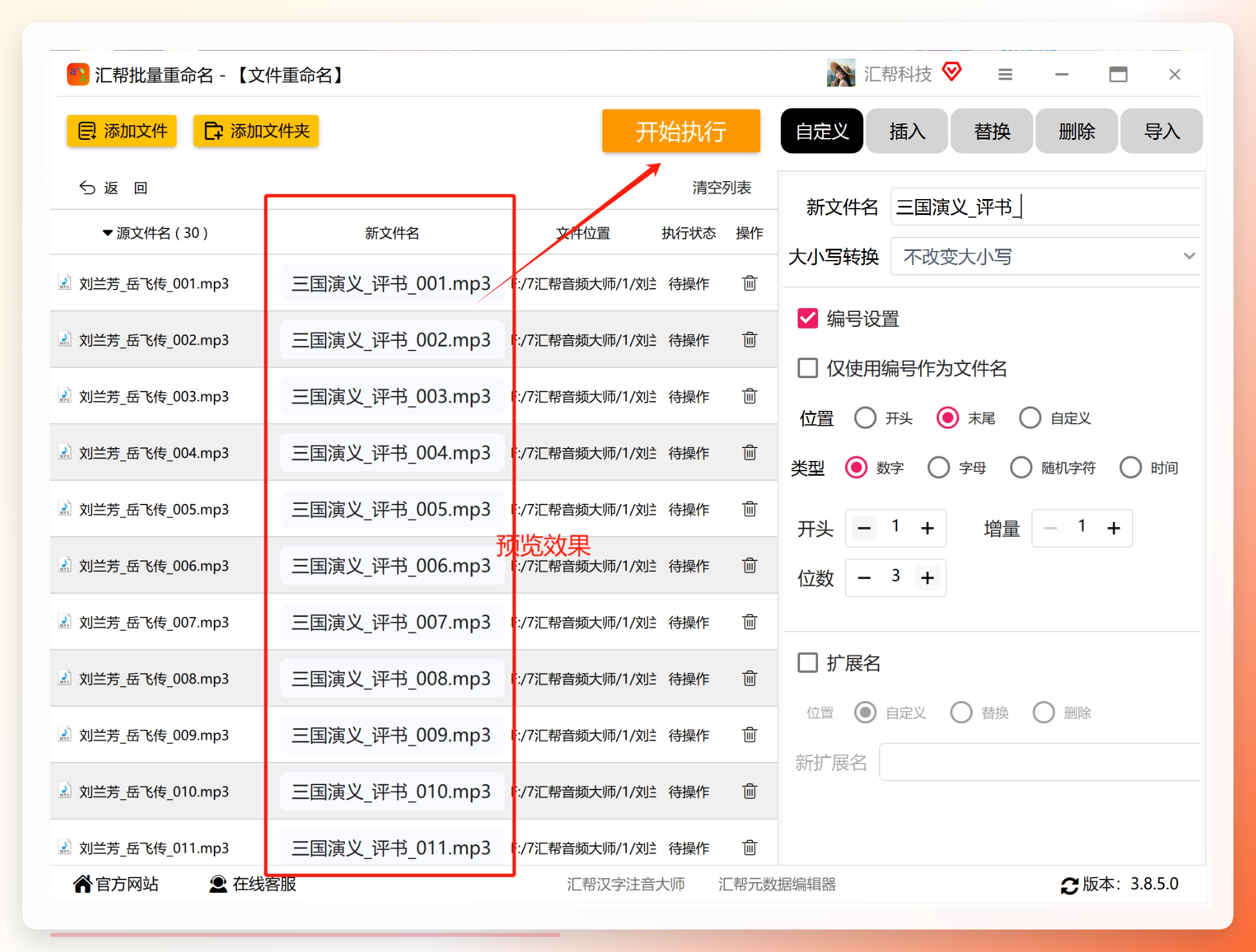
步骤1:打开“汇帮批量重命名”软件,在界面上选择“文件重命名”选项,点击进入功能详情。
 步骤2:把需要重命名的音频文件批量导入到软件中。支持批量导入,不限制音频的格式、文件的内存大小和数量。也可以直接选中含有文件的文件夹全部导入进去。还能用拖拽的方式把文件拉进软件里。
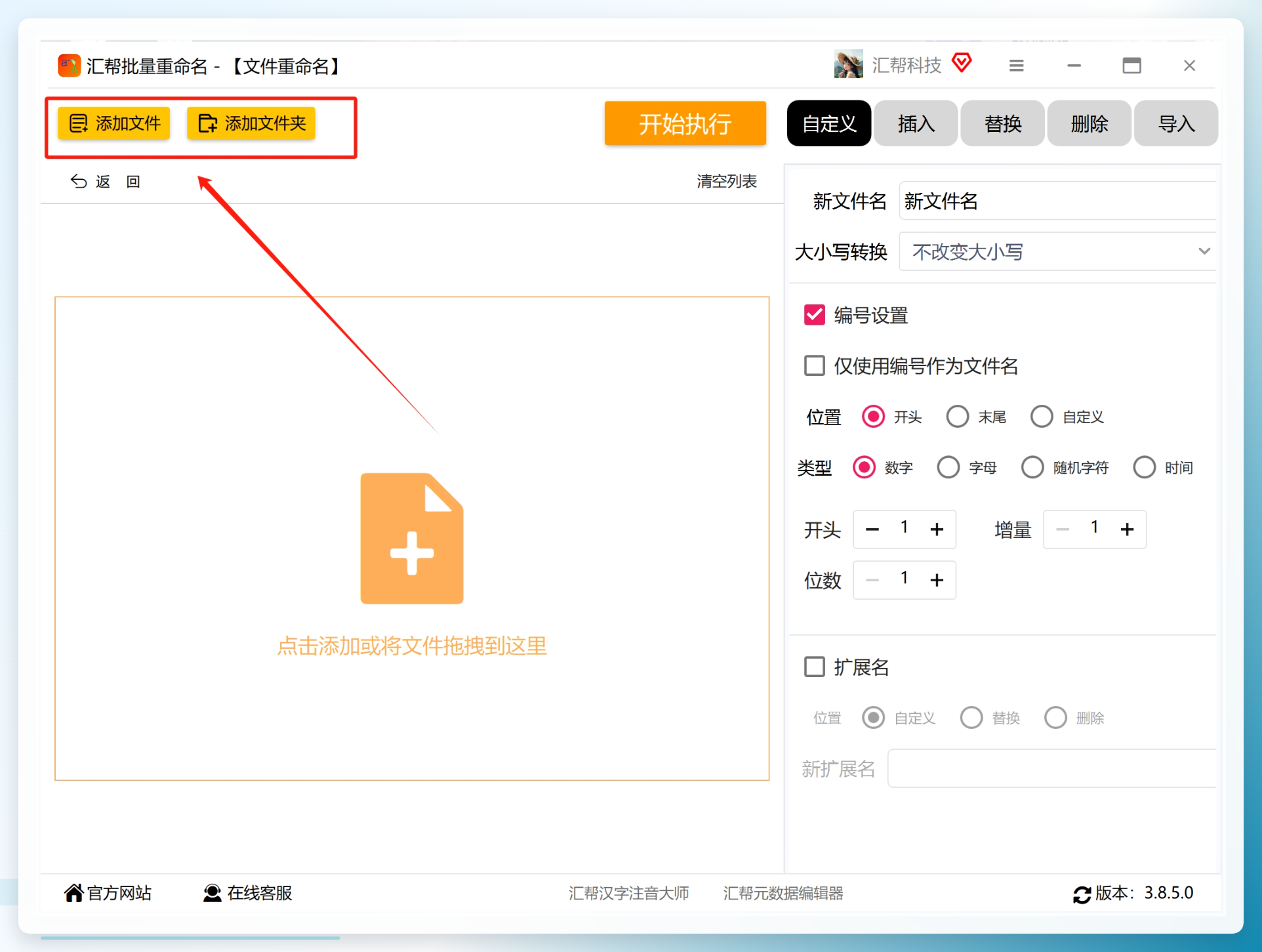 这里有个容易忽略的点:如果你的音频分散在多个子文件夹里,直接拖入父文件夹就行,软件会自动递归读取——不用一个个文件夹分开导入。我那次三百多条录音分在六个子目录里,一次性拖进去全识别了。
步骤3:文件导入后就要对文件名称进行设置了,在右侧选择“自定义”按钮。
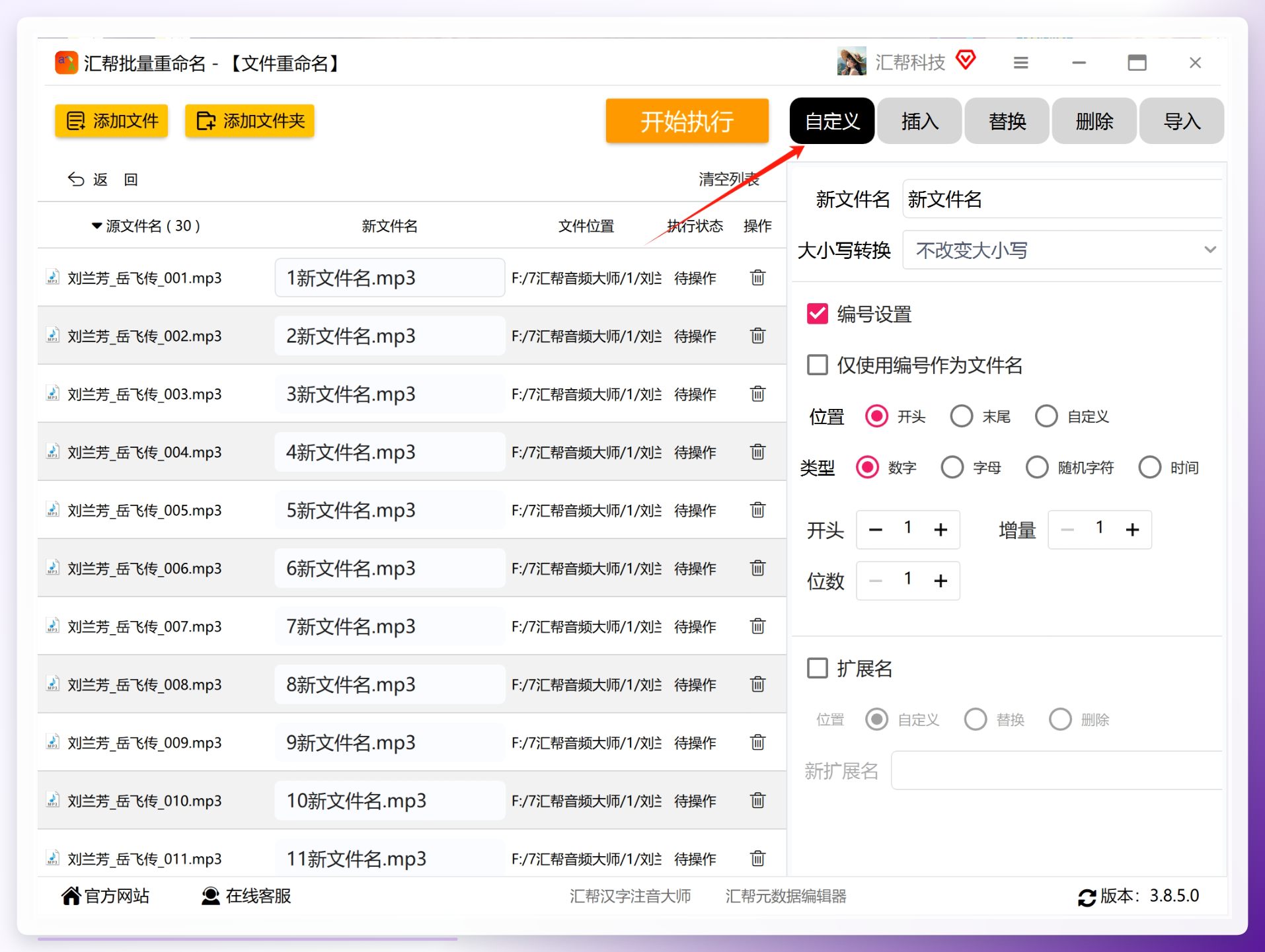 步骤4:在“新文件名”处输入我们想要的新的文件名称,支持任意格式。
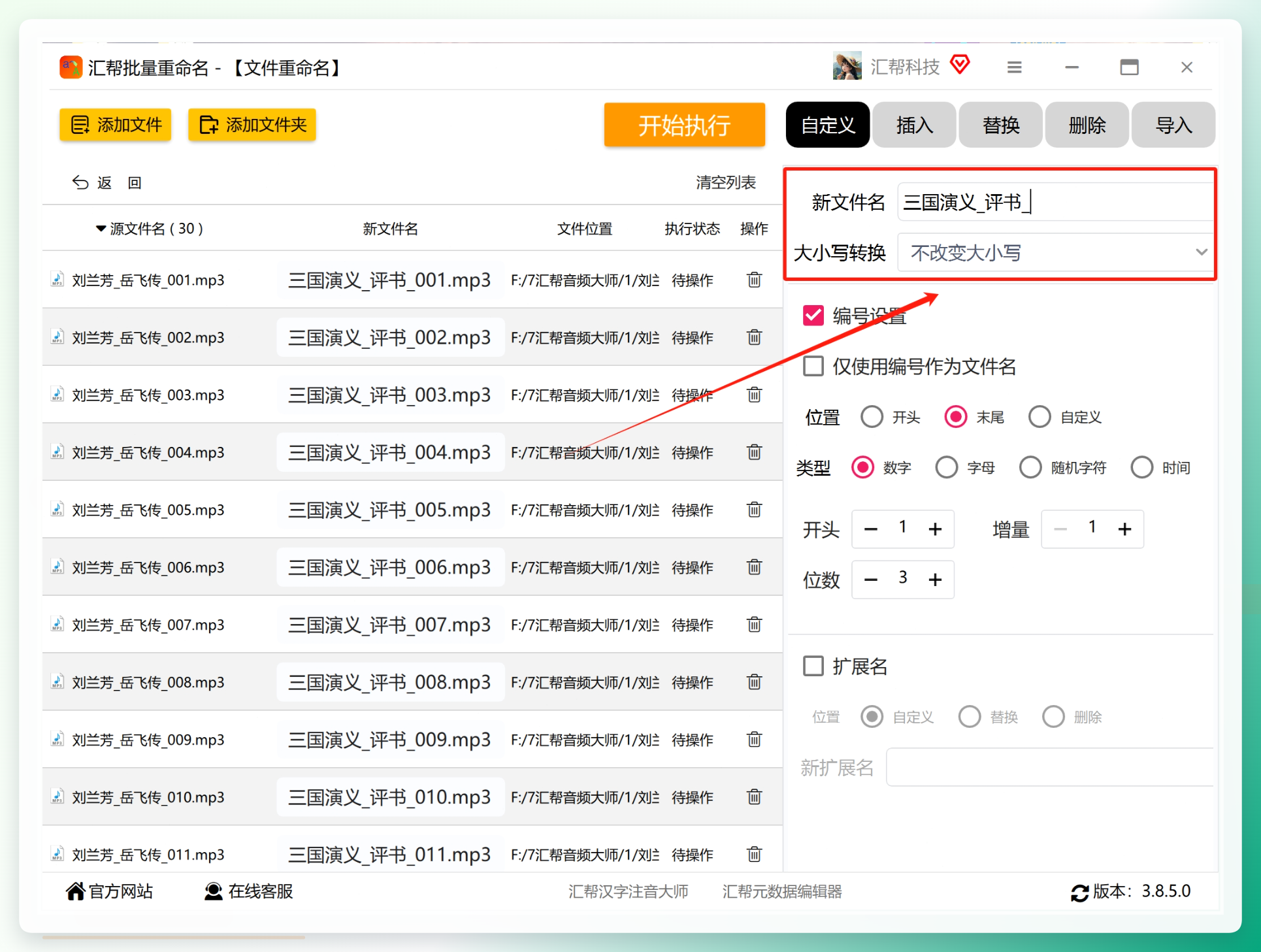 步骤5:在下面的编号设置处,设置编号的样式、位置、类型等。左侧可以实时预览文件名的效果。这里可以根据需要随意设置,软件都能实现。
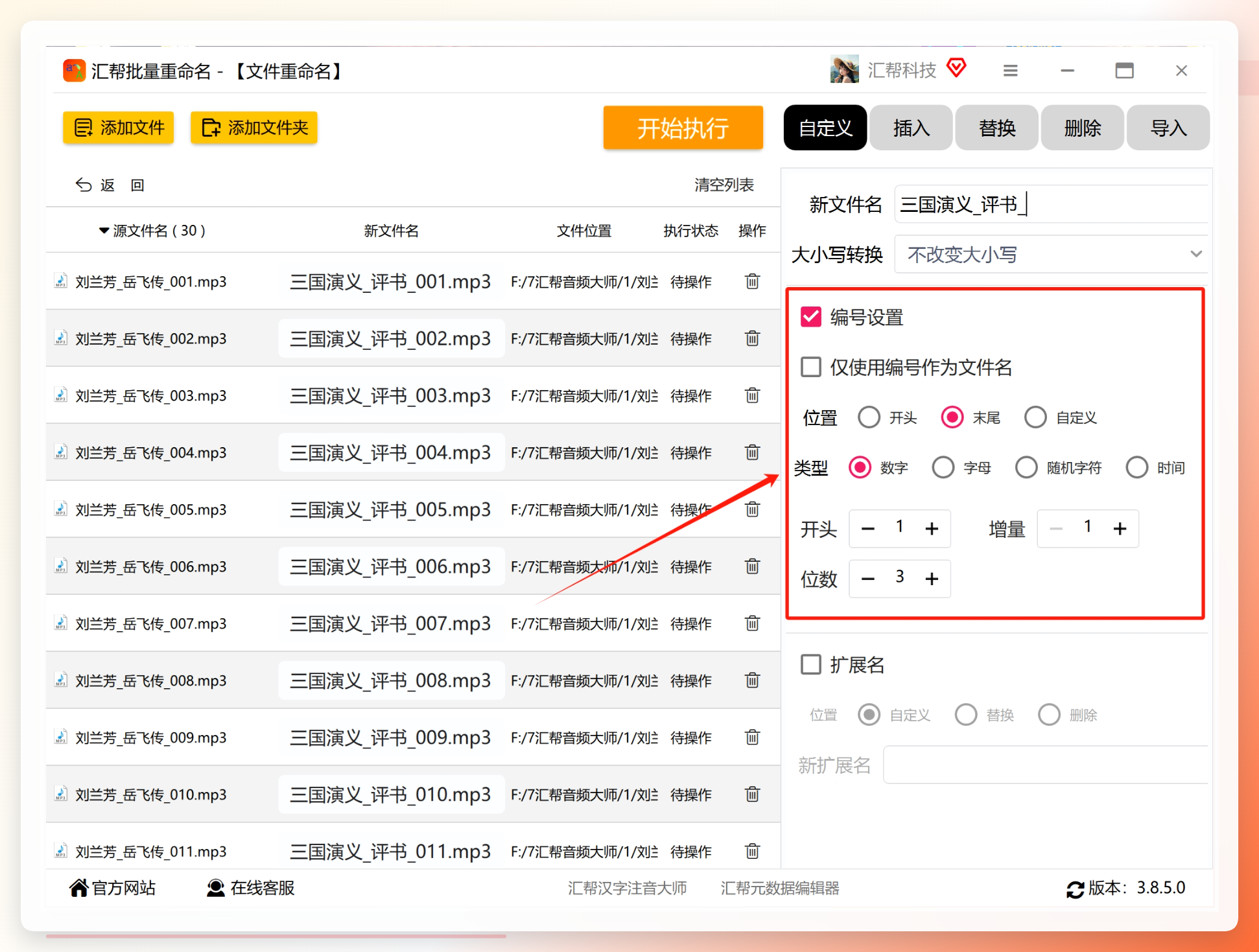 编号这块值得多说一句。很多人以为只能设个起始数字,其实位数、递增步长都能调。比如你想要“播客EP01”“播客EP02”这种效果,把位数设成2、前缀写“播客EP”就完事了。
步骤6:当新的文件名达到想要的效果后,点击“开始执行”按钮,软件将开始对文件名称进行处理。
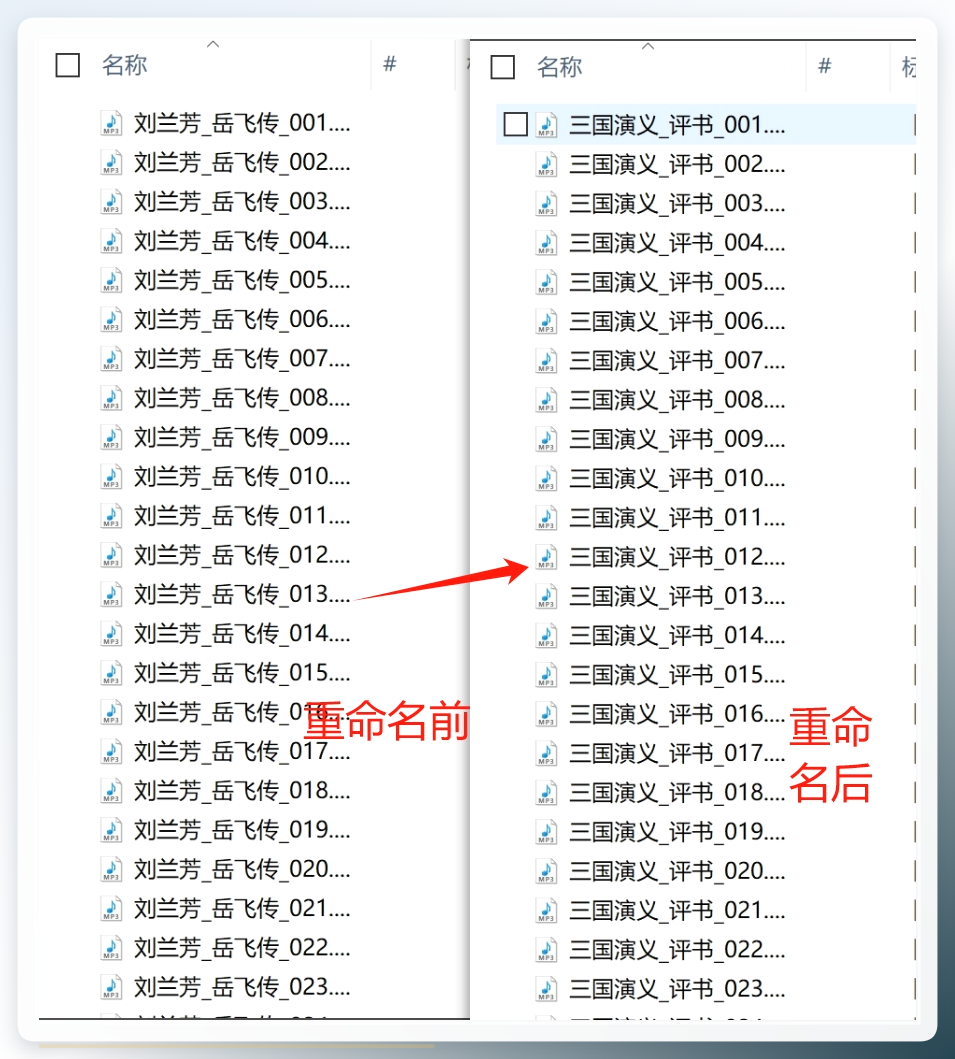
 重命名成功后,可以看到文件名被改成了新的名称。就这简单的几步就实现了给大量音频文件重命名。实际操作中可能需要对成千上万的文件名进行批量处理,操作方式一样,而且软件可以递归不同文件夹里的文件,挺方便。
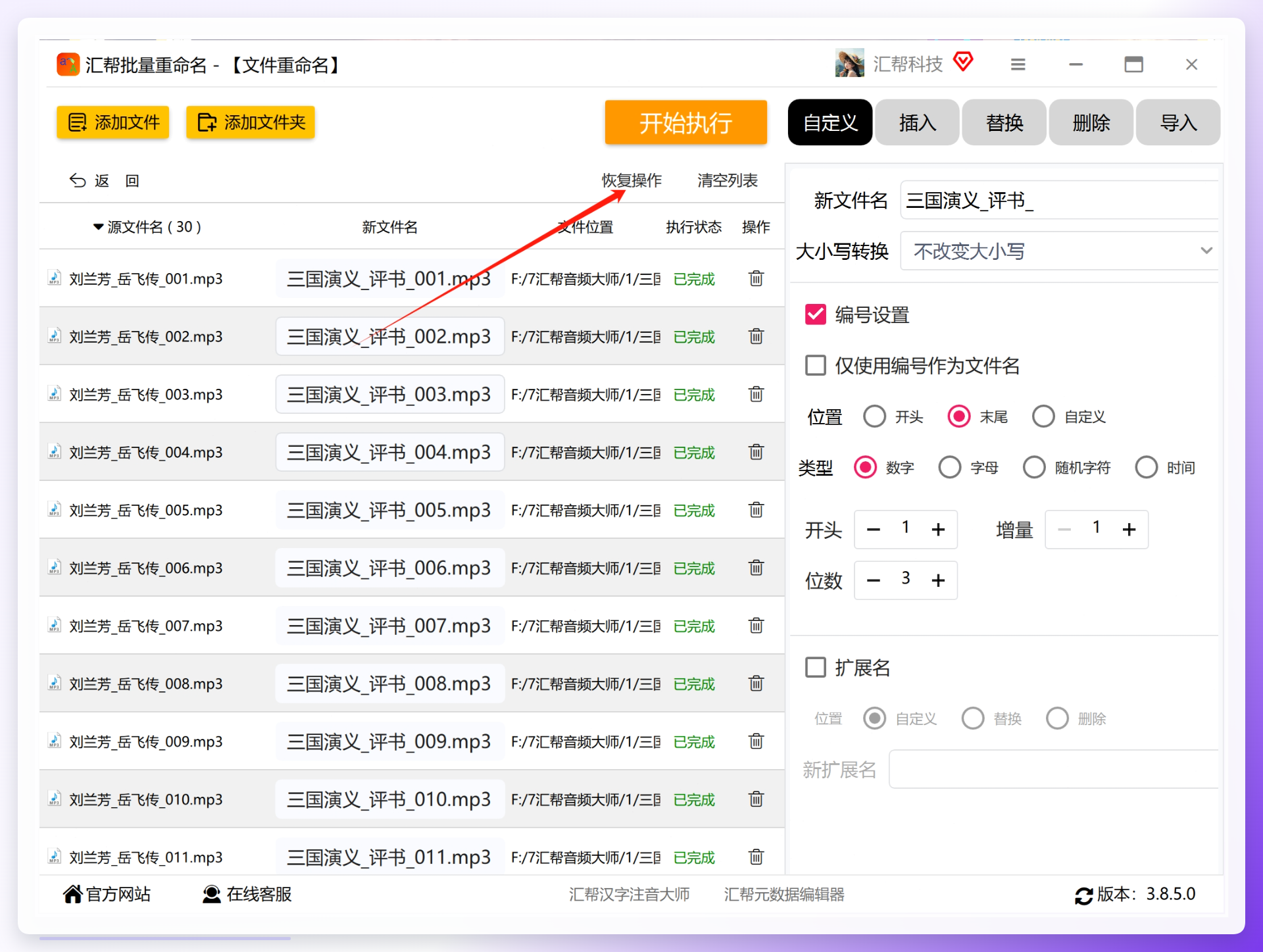
 哦对了,如果改完发现不满意,还能点“恢复操作”按钮,软件可以帮我们把文件名恢复到重命名之前。注意,只能恢复当次的操作。
 ### 另外6种方案,按需选用
方案二:Windows资源管理器自带批量重命名。 全选文件按F2,输入一个名字回车,系统自动加序号。缺点是只能加固定后缀序号,没法自定义前缀格式,也没法递归子文件夹。
方案三:Total Commander的多重重命名工具。 老牌文件管理器,支持正则表达式和计数器变量。功能强,但学习成本不低,适合愿意折腾的人。
方案四:Advanced Renamer。 专门做批量改名的工具,支持标签、脚本、EXIF信息提取。如果你需要根据音频元数据来命名,这个比较对口。
方案五:PowerShell命令行。 一条Get-ChildItem *.mp3 | Rename-Item -NewName {$_.Name -replace "old","new"}就能搞定。效率高,但得懂基本语法,改错了不好撤回。
方案六:Python脚本。 用os.rename()批量遍历处理。灵活度最高,想怎么改就怎么改。前提是你得会写代码,或者至少能看懂改。
方案七:在线批量重命名工具。 浏览器里传文件、设规则、下载结果。不用装软件,但涉及隐私的音频文件不建议上传到第三方服务器。
有人可能要问:这么多方案,到底选哪个?其实就看两点——你多久做一次批量改名,以及文件量有多大。偶尔改十来个文件,系统自带够用。经常处理成百上千条音频,汇帮这类专用工具省心得多。
还有个常见问题:改完名之后音频文件的元数据会不会丢?不会。重命名只改文件在磁盘上的标识名,文件内容本身不动,播放列表如果引用的是旧路径可能需要重新关联一下。
最后说两句
怎么给音频文件批量重命名?核心思路就是找个趁手的工具,把命名规则一次性设好,剩下的交给软件跑。汇帮批量重命名在操作直观度和功能完整度之间平衡得不错,尤其适合不想折腾代码的朋友。
你平时整理音频文件还遇到过啥怪问题?评论区聊聊,说不定我能帮上忙。
