

文件命名混乱是很多办公场景中绕不开的麻烦。下载的素材带着一串跟踪参数,扫描件默认命名混杂日期与序号,同事发来的文件反复出现“最终版”“副本”等冗余文字——当这类文件数量达到几十甚至上百个时,手动逐个重命名不仅低效,还容易在重复劳动中出错。所谓 批量删除文件名中的指定字符,本质上是利用专业工具,按规则一次性清理文件名中的冗余片段,从而在几分钟内完成原本需要数小时的操作。
本文不讨论复杂脚本,也不涉及编程知识,仅从桌面端实用工具出发,对目前主流的批量重命名方案做一次横向对比。
 #### 一、汇帮批量重命名软件:本地处理的完整流程
在众多方案中,汇帮批量重命名软件提供了一套无需联网、基于本地运算的处理逻辑,对隐私敏感或处理文件数量庞大的场景较为友好。以下操作步骤基于软件标准界面:
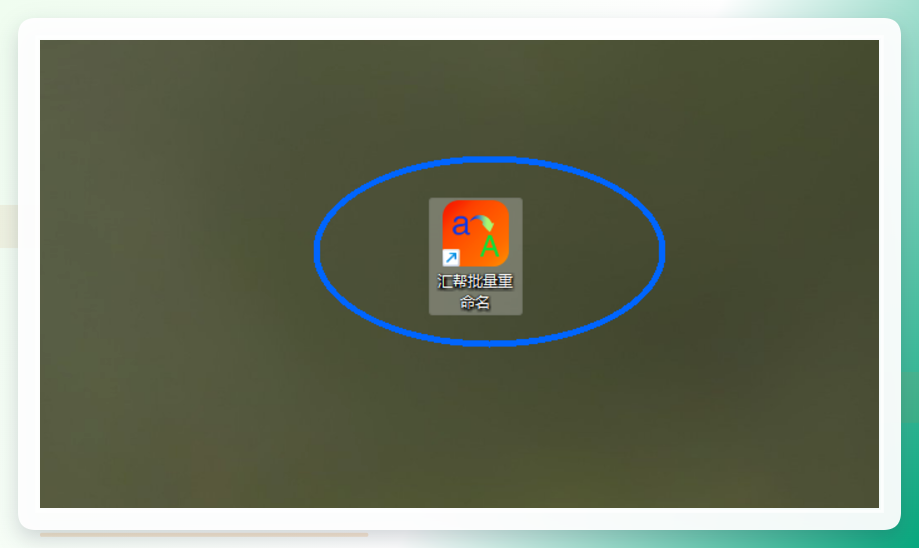
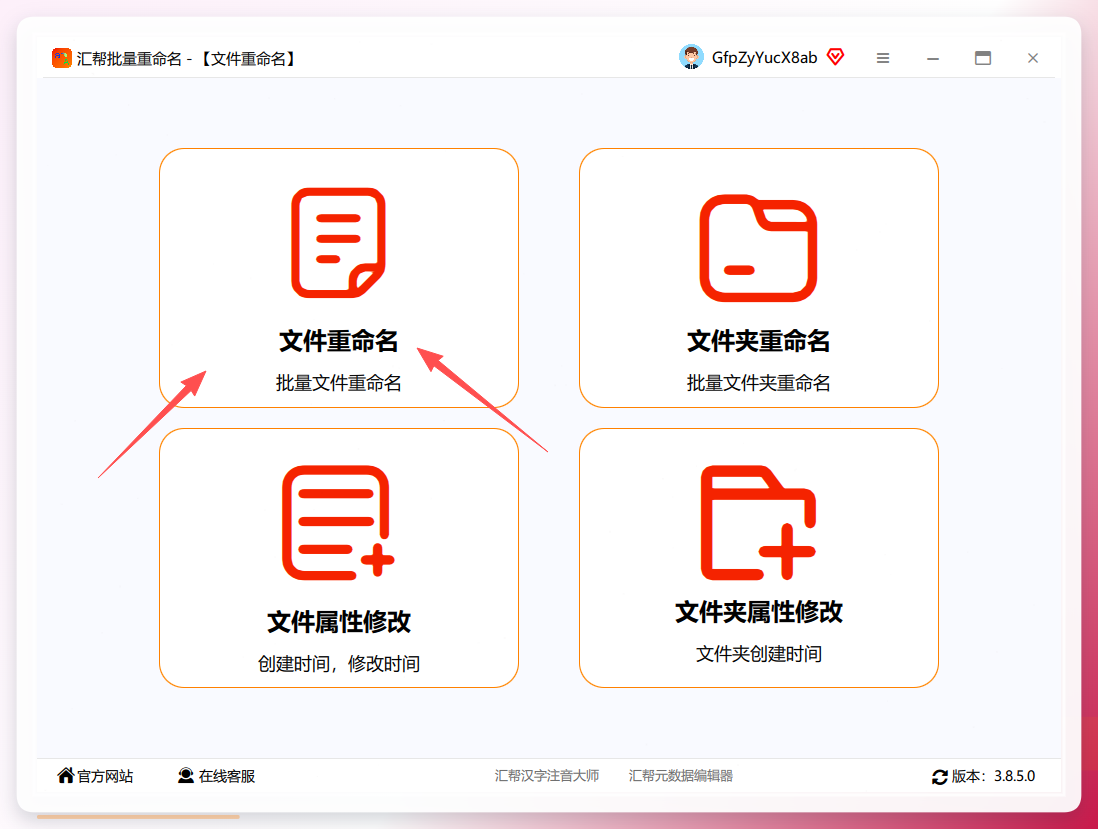
步骤1. 双击桌面快捷方式启动软件,进入主界面后点击左侧菜单中的 “文件重命名” 功能模块。
 步骤2. 在文件重命名界面,点击左上角 “添加文件” 按钮,支持框选多个文件一次性导入,也可以直接拖拽文件夹内的文件到软件窗口。列表将展示当前文件名及完整路径。
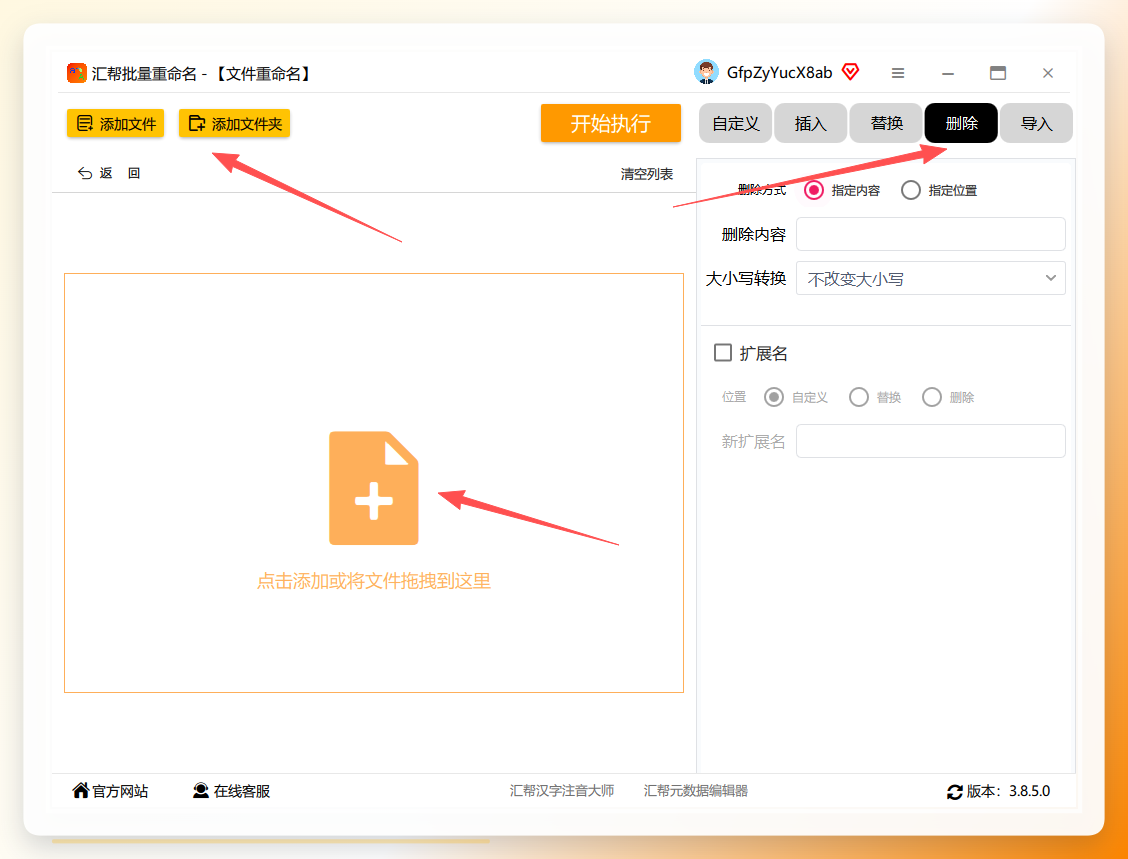 步骤3. 右侧功能面板中,找到 “删除” 分类,点击展开后选择 “指定内容” 。这是最常用的精确删除模式。
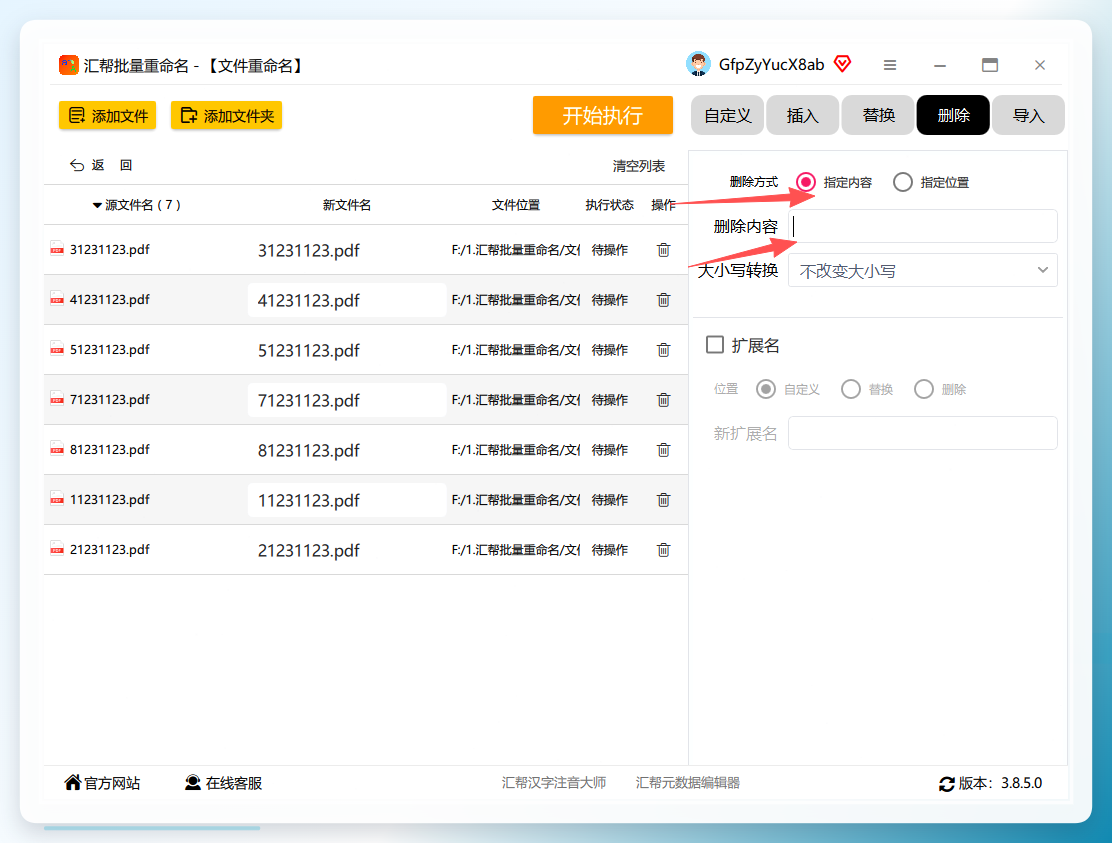 步骤4. 在输入框中,键入你准备删除的字符片段。例如,若所有文件都带有“【转载】”前缀,则在此输入“【转载】”。软件支持中文、英文、数字及符号。
步骤5. 输入完毕后,左侧文件列表会实时刷新预览效果,每一行对应展示了“原文件名”和“新文件名”的对比。请逐行滚动核对,确保没有误伤不需要修改的文件。
 步骤6. 确认预览无误后,点击工具栏右上角的 “开始执行” 按钮。软件将按规则批量处理,并在完成后弹出完成提示。此时打开资源管理器,即可看到所有文件名已按照预期被修改。
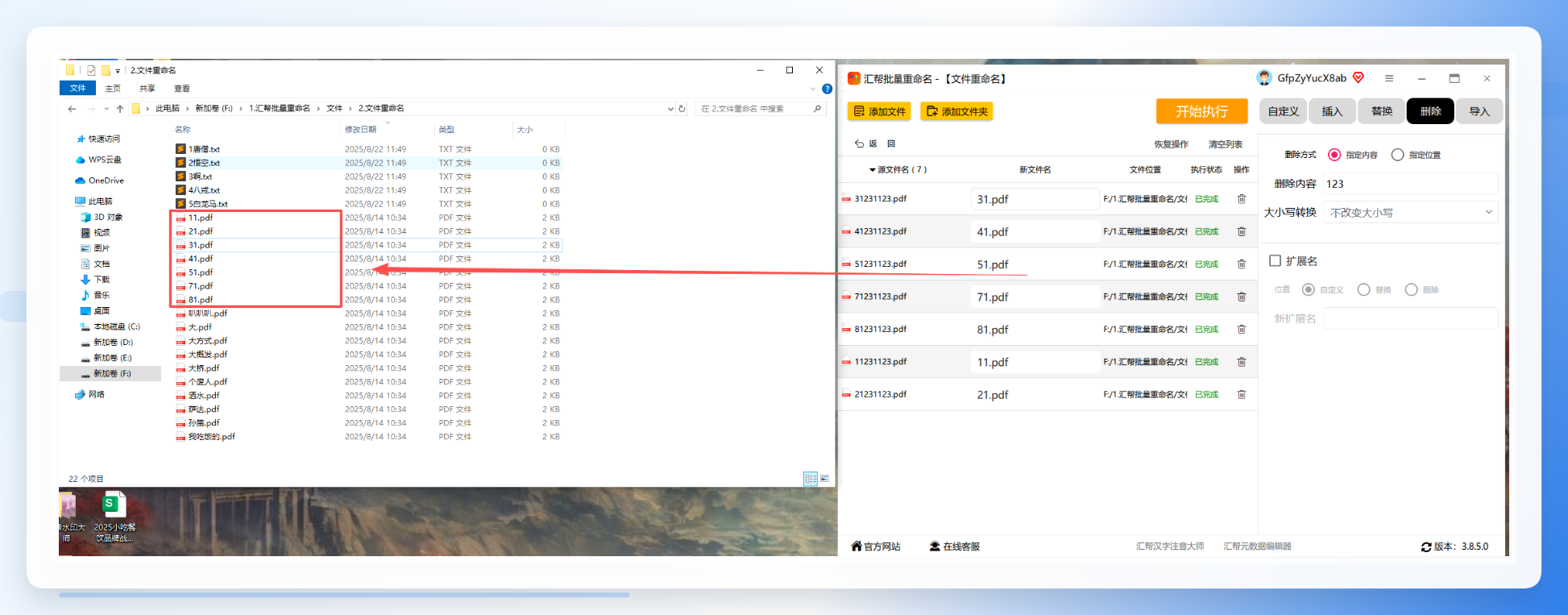 该软件的核心优势在于本地运算与实时预览,处理过程中无需上传文件,从机制上降低了数据泄露风险。同时支持批量导入,对包含数百个文件的文件夹处理效率较为可观。
二、免安装便携工具方案:Super Renamer 与 Bulk Rename Tool
并非所有场景都需要安装完整软件。针对偶尔处理、追求即开即用的用户,Windows平台上有两款经典的免费便携软件值得参考。
Super Renamer 的操作逻辑围绕“规则”展开。启动软件后拖入文件,在左侧功能区找到“删除指定字符”,输入目标文字即可在右栏看到预览。它支持设定删除范围,例如“仅删除文件名开头的匹配项”或“删除所有出现的匹配项”,对不同命名规律的适配性较强。由于软件无需安装,可直接存放在U盘中随身携带。
Bulk Rename Tool 则是老牌效率工具的代表。它的界面虽然略显密集,但功能相当全面。使用方式是将文件拖入列表,勾选左侧“删除选项”中的指定字符,输入内容后,右侧同名位置会直接渲染出修改后的文件名。这款软件允许“仅删除第一个匹配项”或“全部匹配项”的精细控制,适合需要复杂规则的进阶用户。需要留意的是,其默认界面为英文,初次使用需要一些熟悉成本。
三、跨平台图形化方案:Batch File Renamer 与 Rename Expert
若你期望的是更现代的图形交互和更低的上手难度,Batch File Renamer 与 Rename Expert 提供了更直观的体验路径。
Batch File Renamer 支持通过“文件”菜单添加整个目录,其顶部工具栏中的“删除”下拉菜单包含“删除指定字符”子选项。它提供了“区分大小写”的开关,对于英文文件名中精确匹配字符很有帮助。在指定输出文件夹时,可以选择“覆盖原文件夹”或“输出到新文件夹”,给习惯保留原始数据备份的用户留出了余地。
Rename Expert 则在“预览驱动”逻辑上做得较为彻底。导入文件后,左侧面板勾选“删除字符”,输入目标内容,右侧预览区会以高亮方式标出所有将被删除的字符。这种视觉反馈能有效降低新手的操作顾虑。该软件同样支持对整个文件夹内的文件进行递归操作,处理多层子目录时无需逐层手动添加。
四、方案对比与选型建议
为了更直观地展示差异,下表对上述工具的关键属性做了归纳:
工具名称
安装要求
预览机制
适合场景
汇帮批量重命名软件
需安装
列表实时对比
大批量、隐私敏感、中文界面需求
Super Renamer
免安装
右栏同步刷新
快速处理、U盘便携使用
Bulk Rename Tool
免安装
右侧同名渲染
规则复杂、进阶自定义需求
Batch File Renamer
需安装
独立预览窗口
区分大小写匹配、输出目录定制
Rename Expert
需安装
高亮字符预览
新手友好、多目录递归处理
在实际选择时,可以从两个维度考量。其一是操作频率:如果每月可能只会处理一次文件命名问题,免安装的 Super Renamer 或 Bulk Rename Tool 已然足够;如果需要每周甚至每天处理大量归档素材,安装版软件的稳定性和批量导入效率会带来更流畅的体验。其二是隐私安全:在线重命名网站虽然无需下载软件,但需要上传整个文件列表,若涉及敏感合同或未公开项目,使用本地软件处理会更稳妥。
回到最初的问题:批量删除文件名中的指定字符 如何操作最为合理?核心答案其实在于建立“先预览、再执行”的思维模式。无论是汇帮批量重命名软件的实时预览列表,还是 Bulk Rename Tool 的渲染反馈,其本质都是通过即时可视化来规避批量操作的不可逆风险。掌握这一原则后,无论将来面对什么样的新工具,你都能以不变应万变。
如果仅需处理几个文件,资源管理器自带的重命名功能也能应付;但若追求 批量删除文件名中的指定字符 的高效与准确,选择一款支持本地预览的桌面工具,按照上述步骤操作,是值得推荐的稳健路径。
