

电脑里堆着几百个文件,名字乱七八糟的——论文、报告、课件混在一起,想找一份材料得翻半天。怎么使用excel批量修改文件名? 这事儿其实不复杂,核心思路就一条:把新名字提前写进Excel表格,再让工具读取表格批量替换。下面把几种能落地的法子都讲一遍,从简单到折腾的都有,你按自己情况挑。
 ### 汇帮批量重命名:导入Excel一步到位
试了好几款工具,汇帮这个在"导入Excel改名"这条路上做得比较顺。操作逻辑清晰,新手跟着走一遍就能上手。
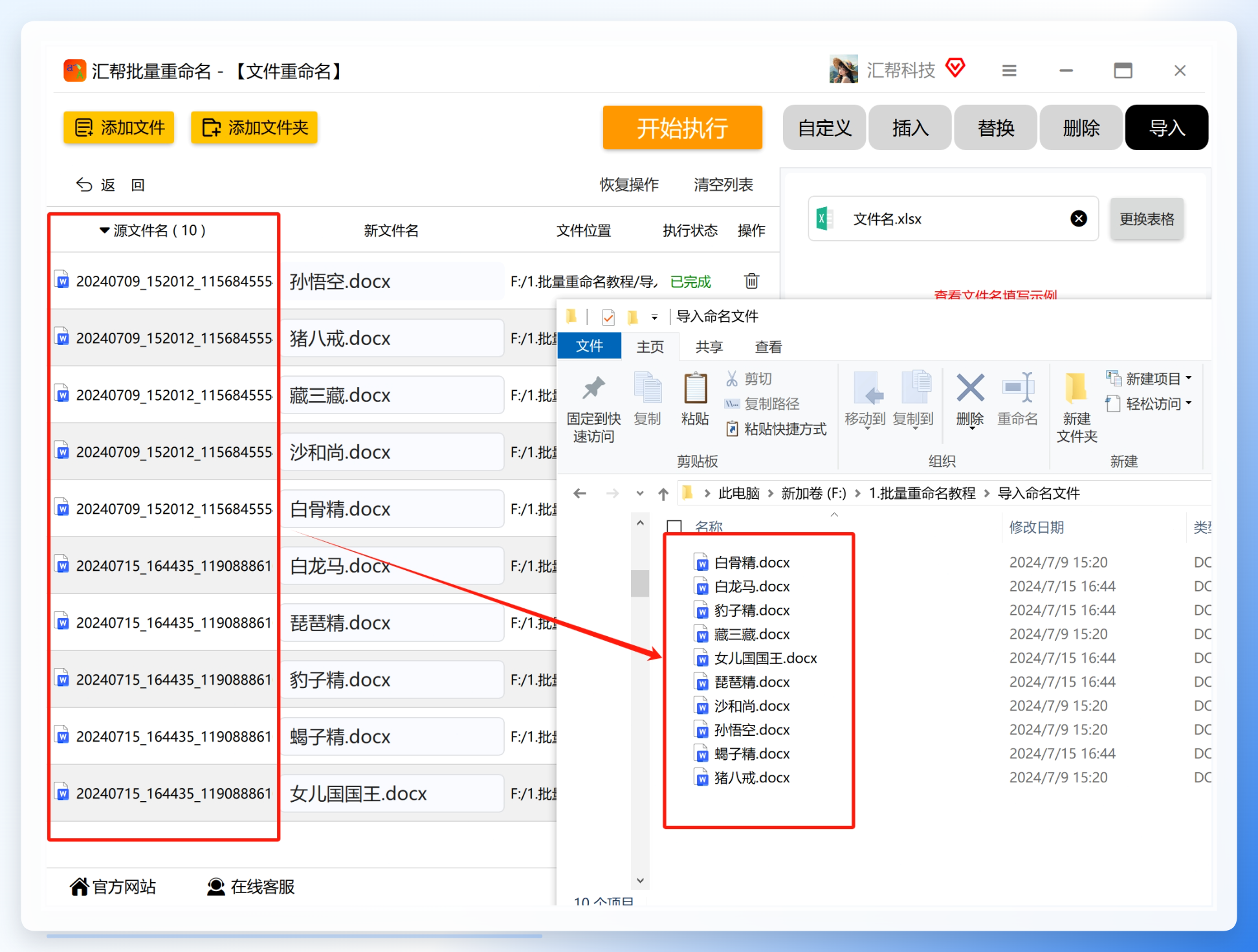
步骤1:打开汇帮批量重命名软件,首页能看到几个功能入口,点【文件重命名】进入操作页面。
 步骤2:点击中间区域的添加按钮,弹框里按顺序选中要改名的文件。数量没限制,格式也不挑。懒得点按钮的话,直接把文件拖进窗口也行。
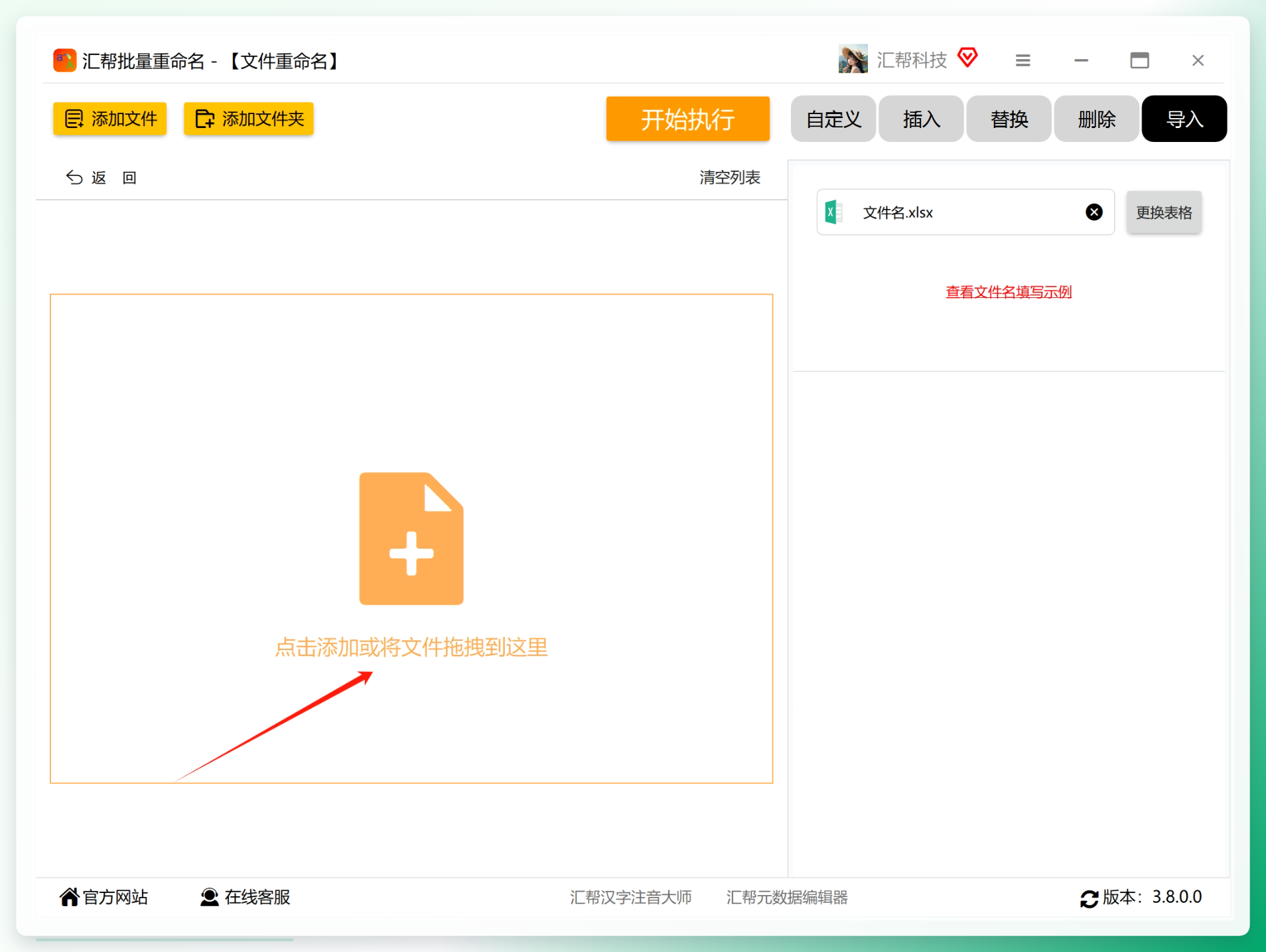 步骤3:视线移到右侧命名设置面板,找到"导入"按钮并选中,界面会切换到导入模式。
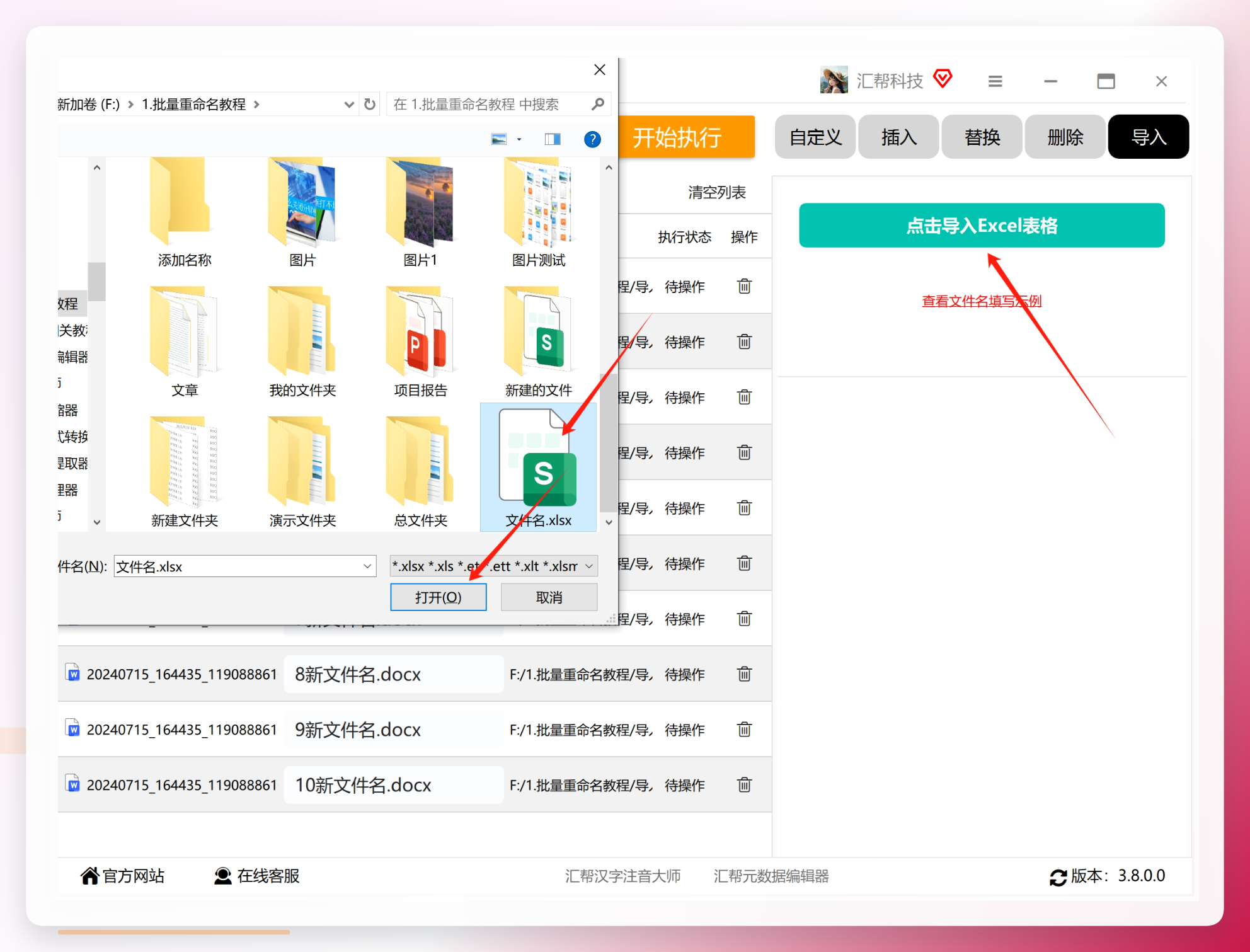
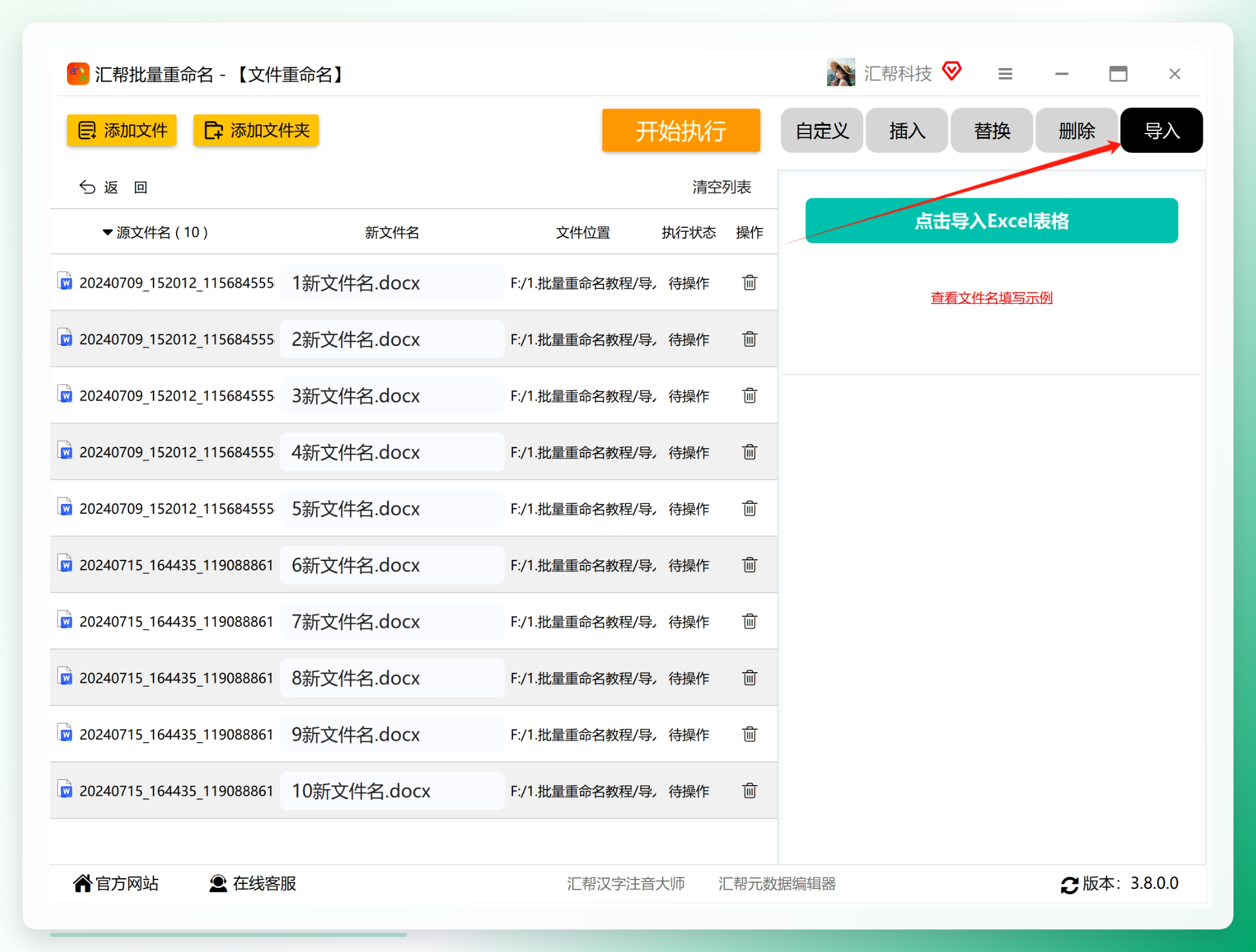 步骤4:点击"导入Excel表格"按钮,在弹框里选中你事先准备好的那个Excel文件。这里有个细节——表格第一列从第一格开始往下填新文件名就行,别加表头(加了反而容易错位,我第一回就栽在这)。
 步骤5:导入完成后,新文件名一列会显示Excel里的数据。核对一下顺序对不对,没问题就点"开始执行"。软件跑得挺快,几百个文件几秒钟的事。
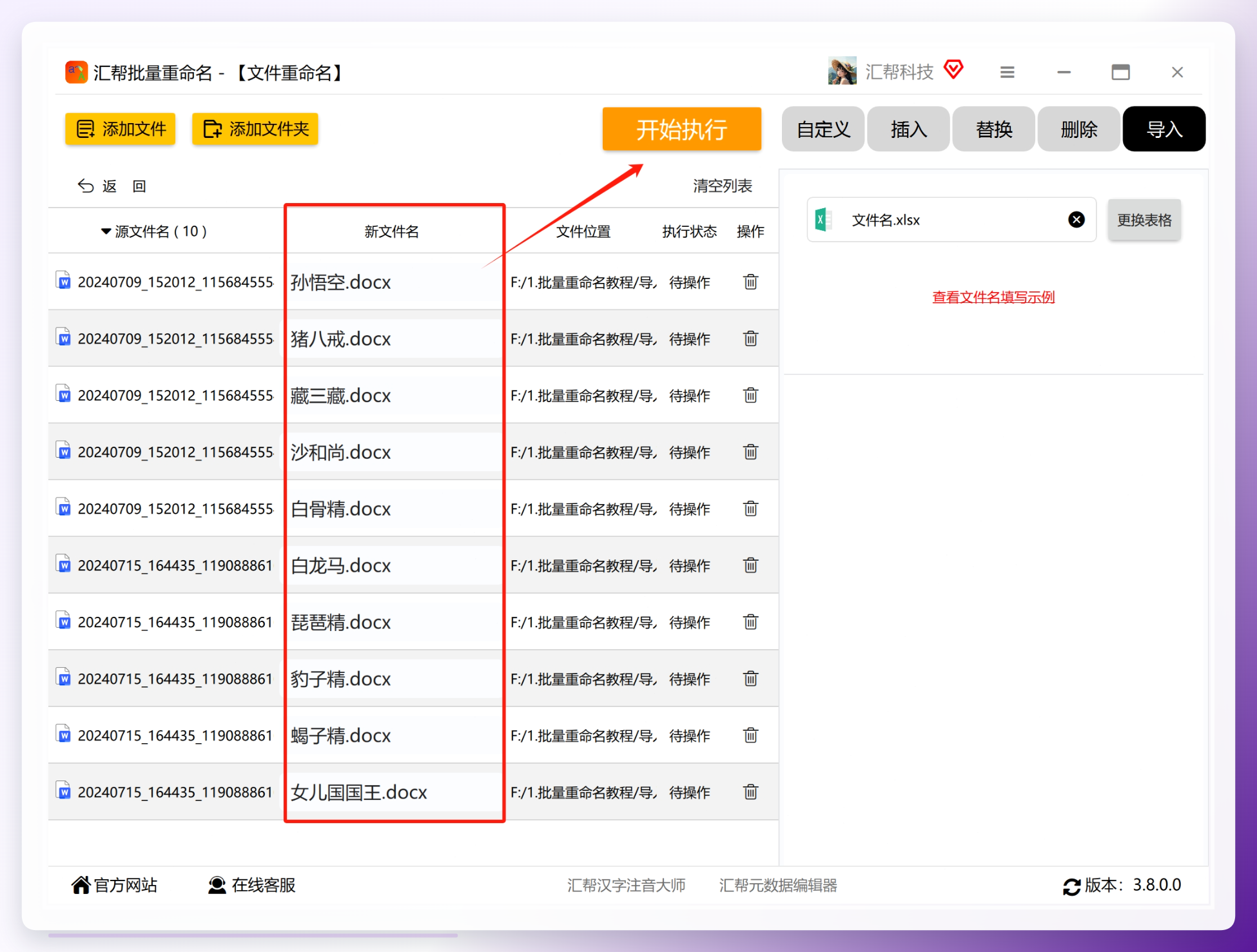 改完之后去文件夹里瞅一眼,名字全换好了。
小鹿文件批量重命名工具
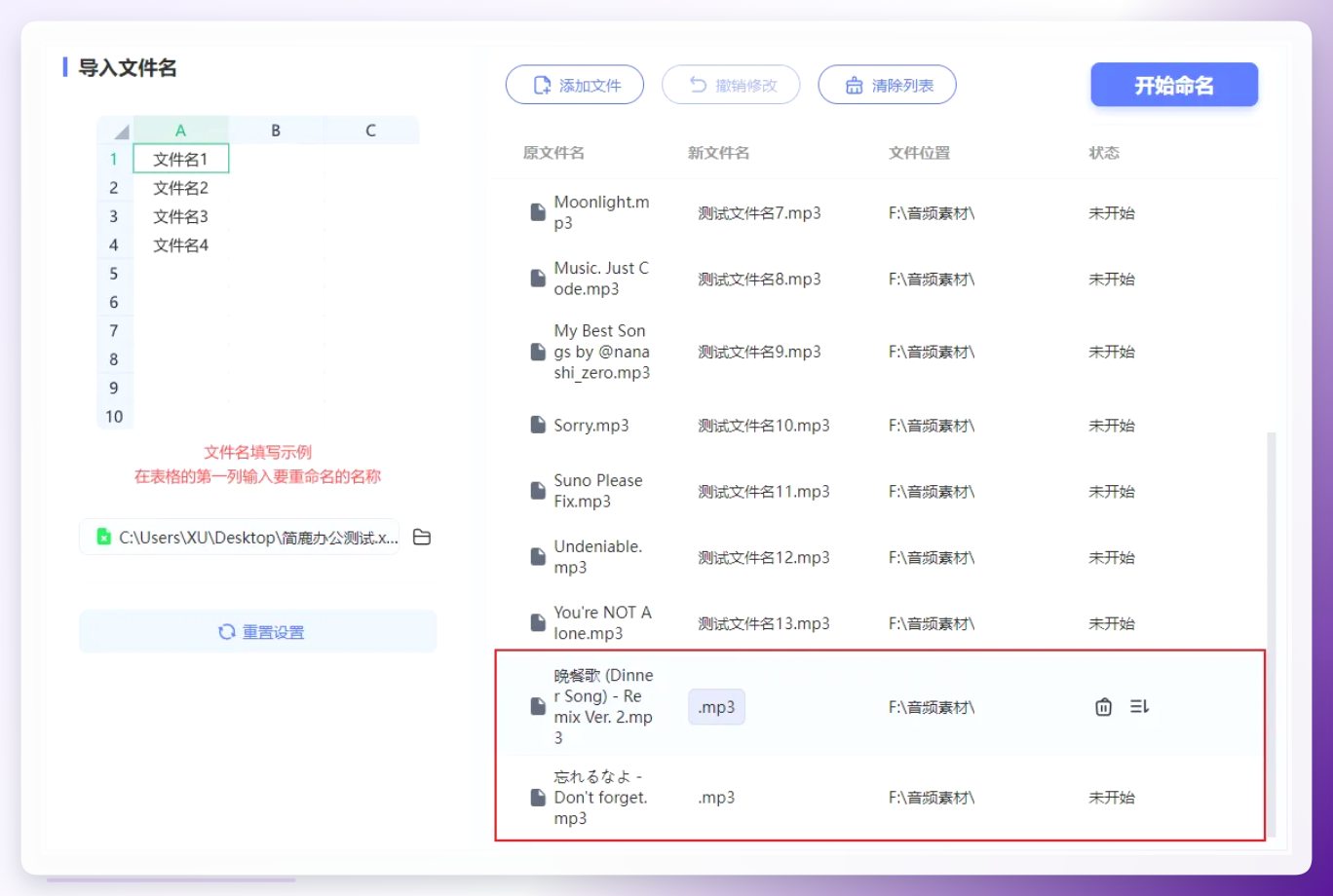
操作路径和汇帮类似。先准备Excel表格,第一列逐行写好新文件名,其他列留空。启动小鹿工具,选"文件重命名",点"导入"选项卡。
添加目标文件,支持多选和拖拽。
接着点"点击导入Excel表格",选中之前建好的表格。预览窗口会展示重命名结果。
这里要注意:如果Excel里的名字数量比文件少,多出来的文件会保留原名或者变成空白名。所以表格行数最好和文件数一致。
确认没问题,点"开始命名"执行。
 ### 优速文件批量重命名
打开优速,点左侧【文件重命名】进入内页。
 点【添加文件】把要改的文件全加进去。
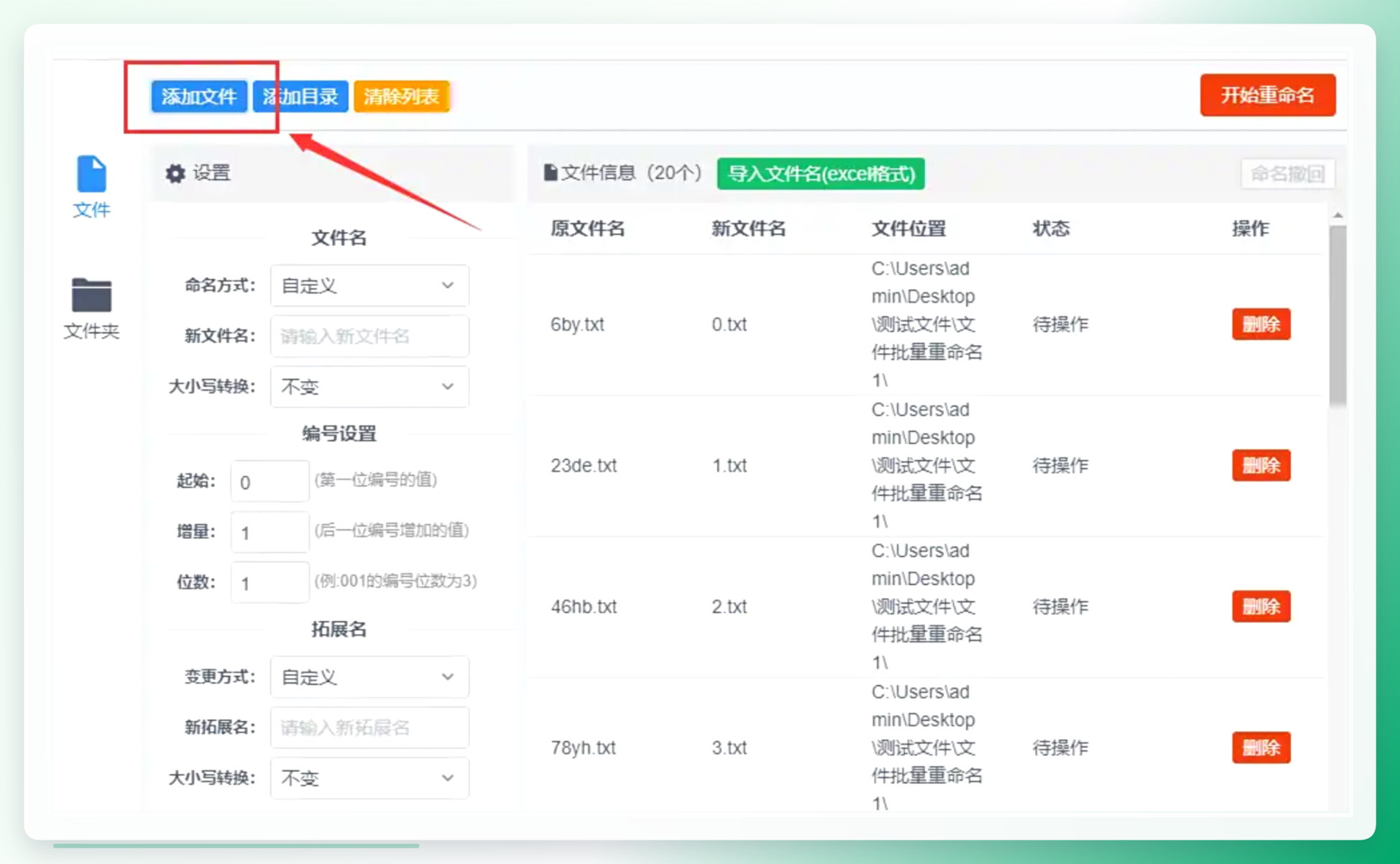 命名方式选"导入",下一行上传包含文件名的Excel表格(同样从第一列第一格开始填)。导入成功后新文件名会显示出来。
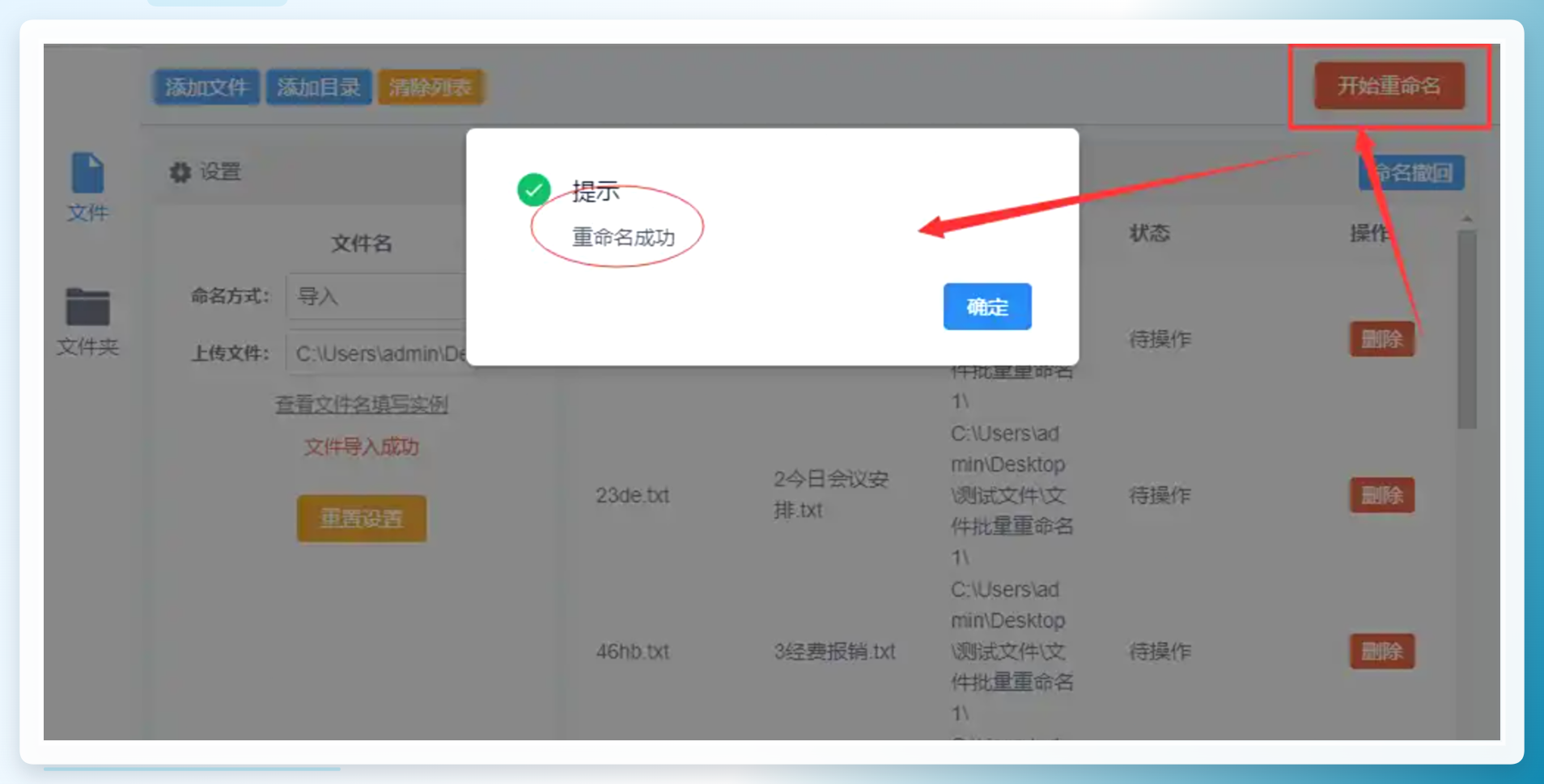
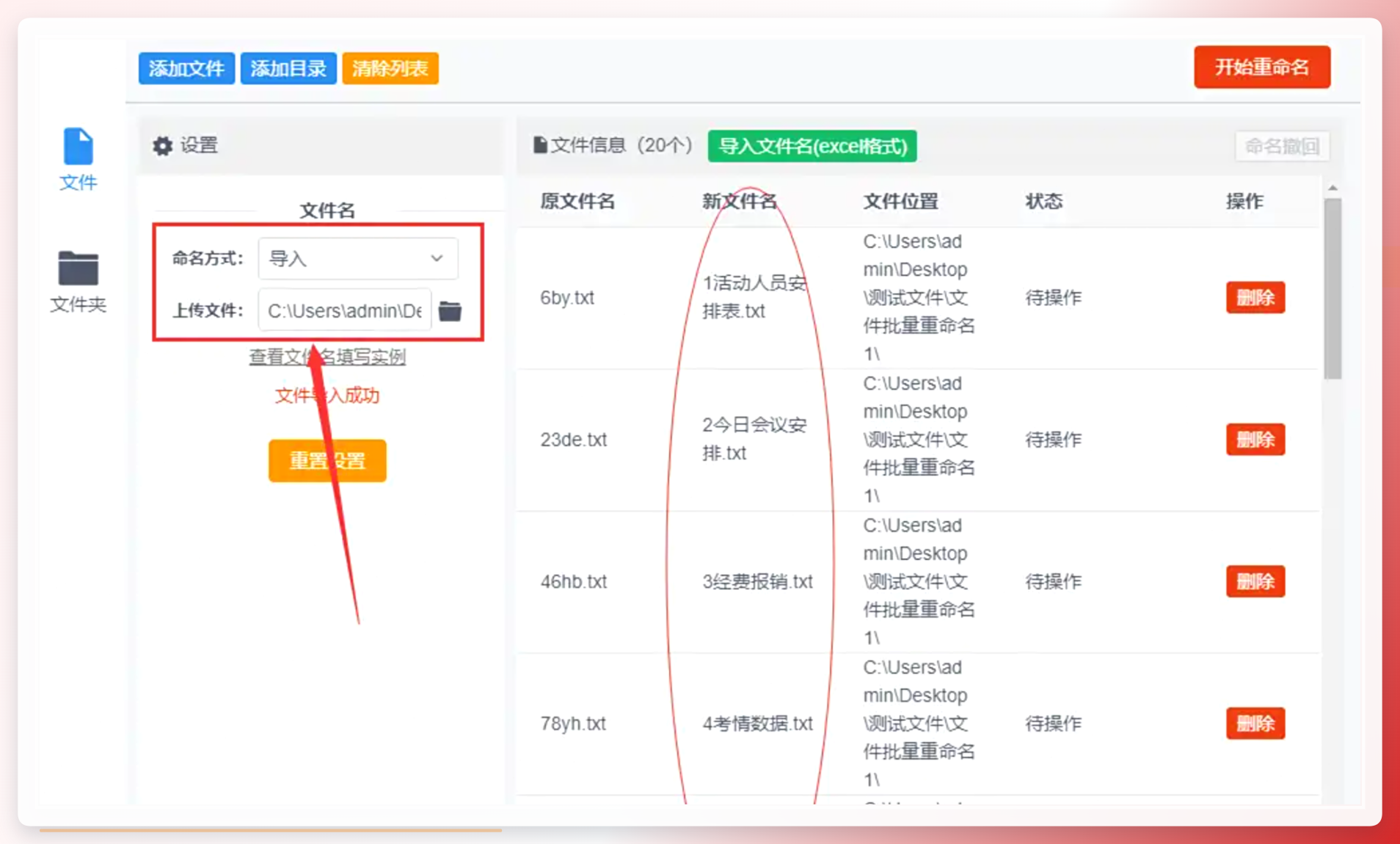 点右上角【开始重命名】,弹出成功提示就完成了。
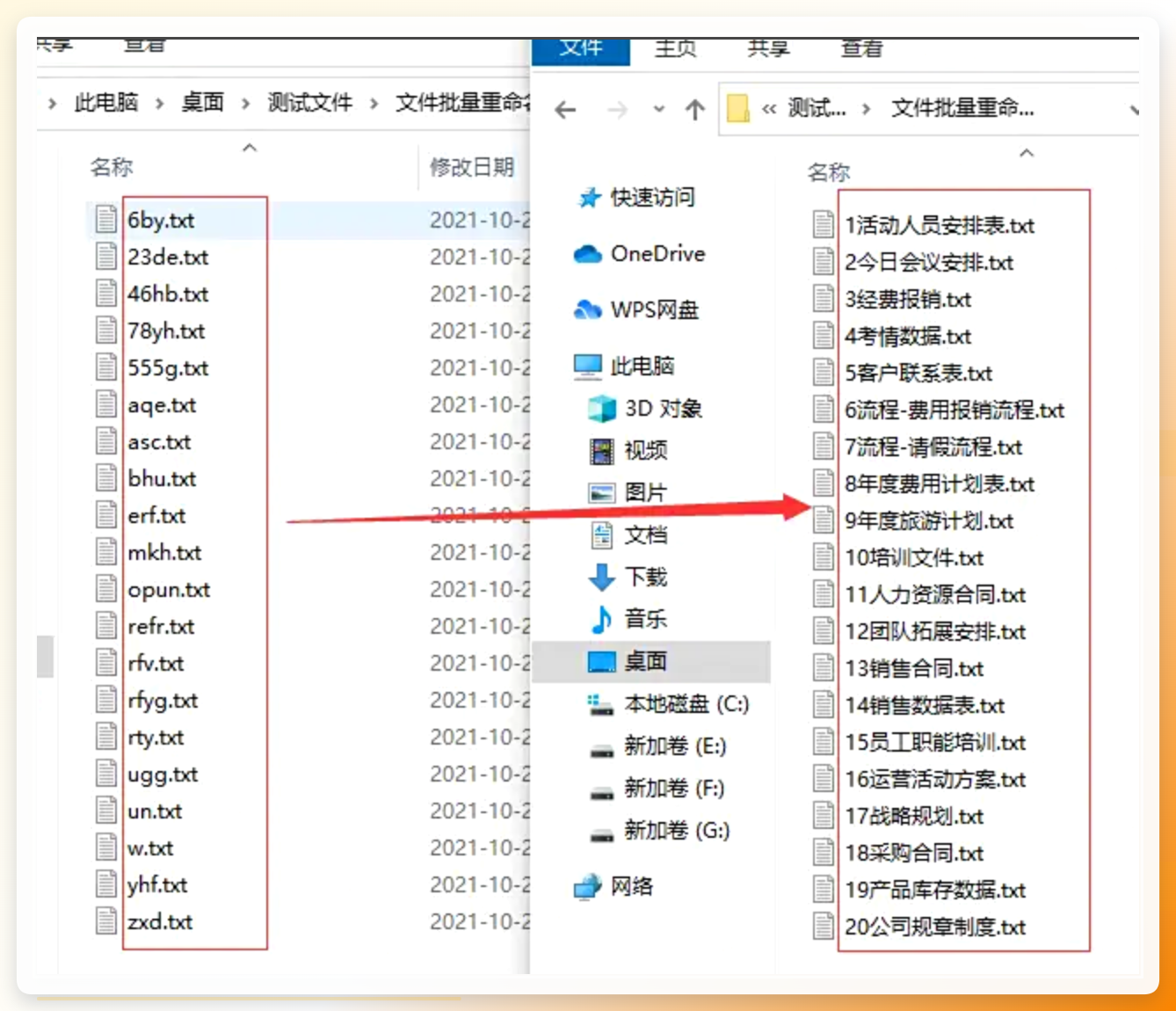
 结果验证一下,文件名确实按Excel改了。
 ### Excel加bat文件:不装任何软件的办法
这个方案零成本,但步骤稍多。
先打开目标文件夹,Ctrl+A全选文件,右键选"属性",复制"位置"栏的路径。
新建Excel工作表。第一列粘贴文件夹路径;第二列提取原文件名和后缀;第三列写新名称(记得带后缀);第四列输入公式="ren """&B1&""" "&C1,按Ctrl+E自动填充整列。
复制第四列内容,粘贴到记事本,另存为.bat文件。编码选ANSI,不然中文文件名会乱码——这坑我踩过。
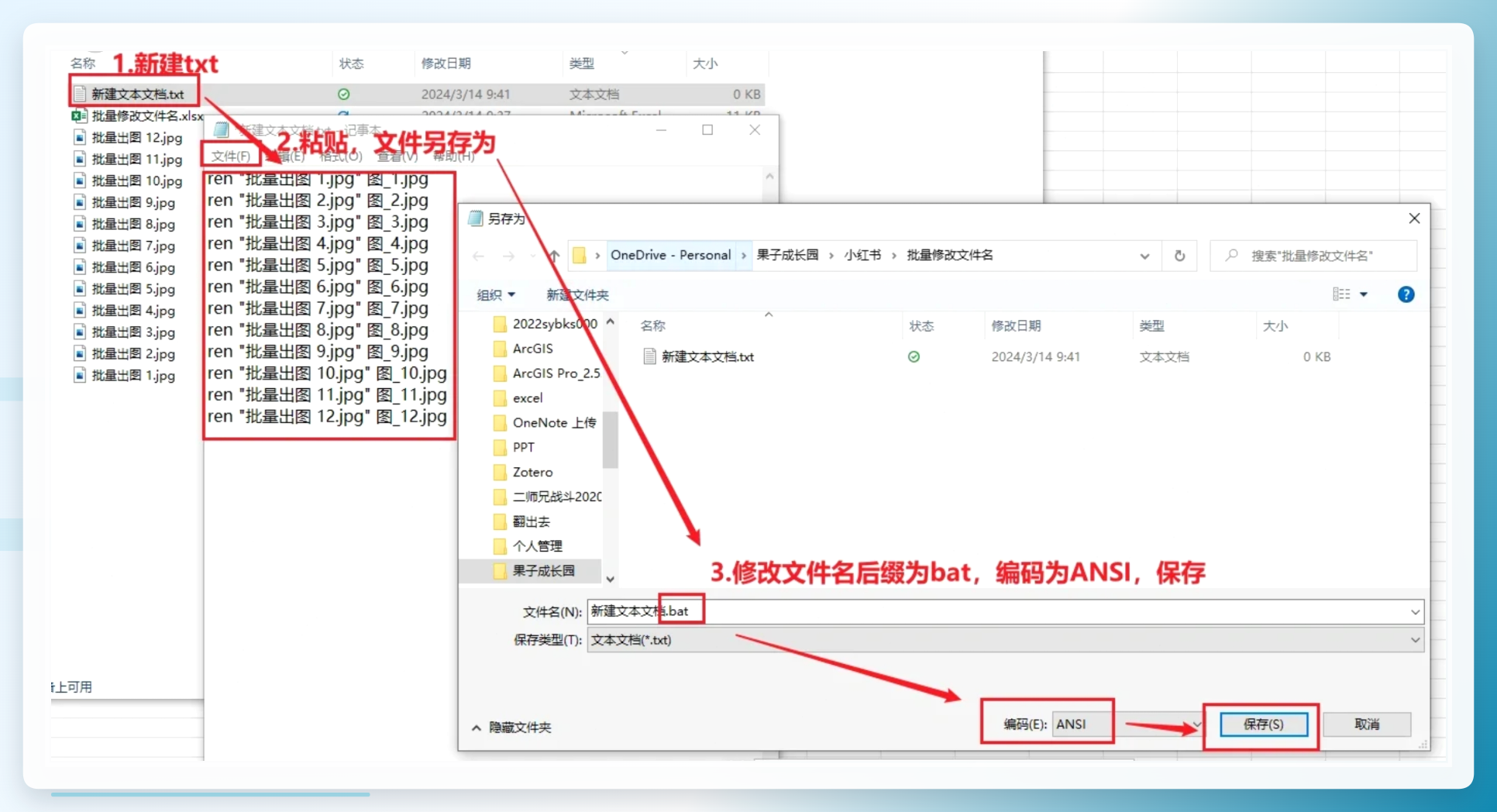 双击运行bat,文件夹里的名字就全改了。
文件名精灵
这款工具支持先把文件名导出到Excel,改完再导回去。
打开软件添加文件,点"导出名称",选样式后挑"excel表格",所有文件名就导出到表格了。
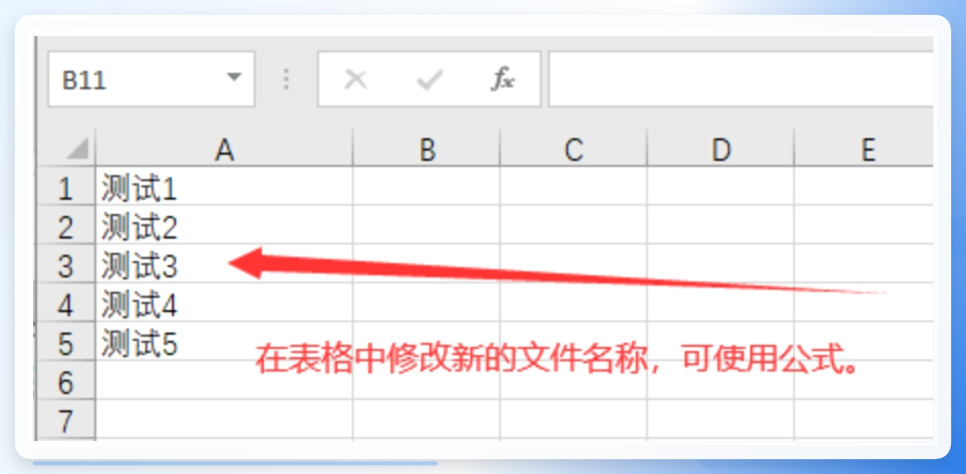
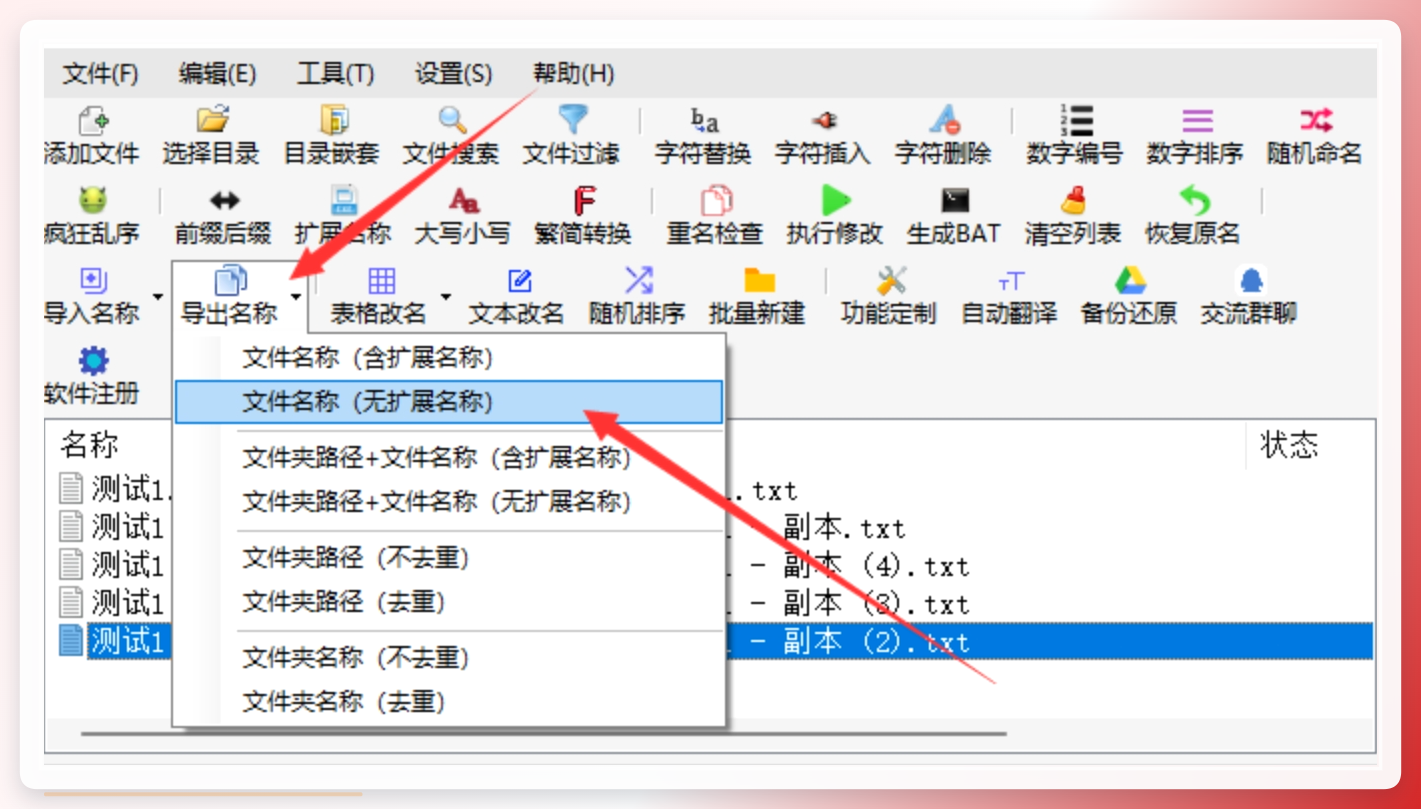 在Excel里用筛选、排序、公式随便改,软件支持公式计算结果导入。
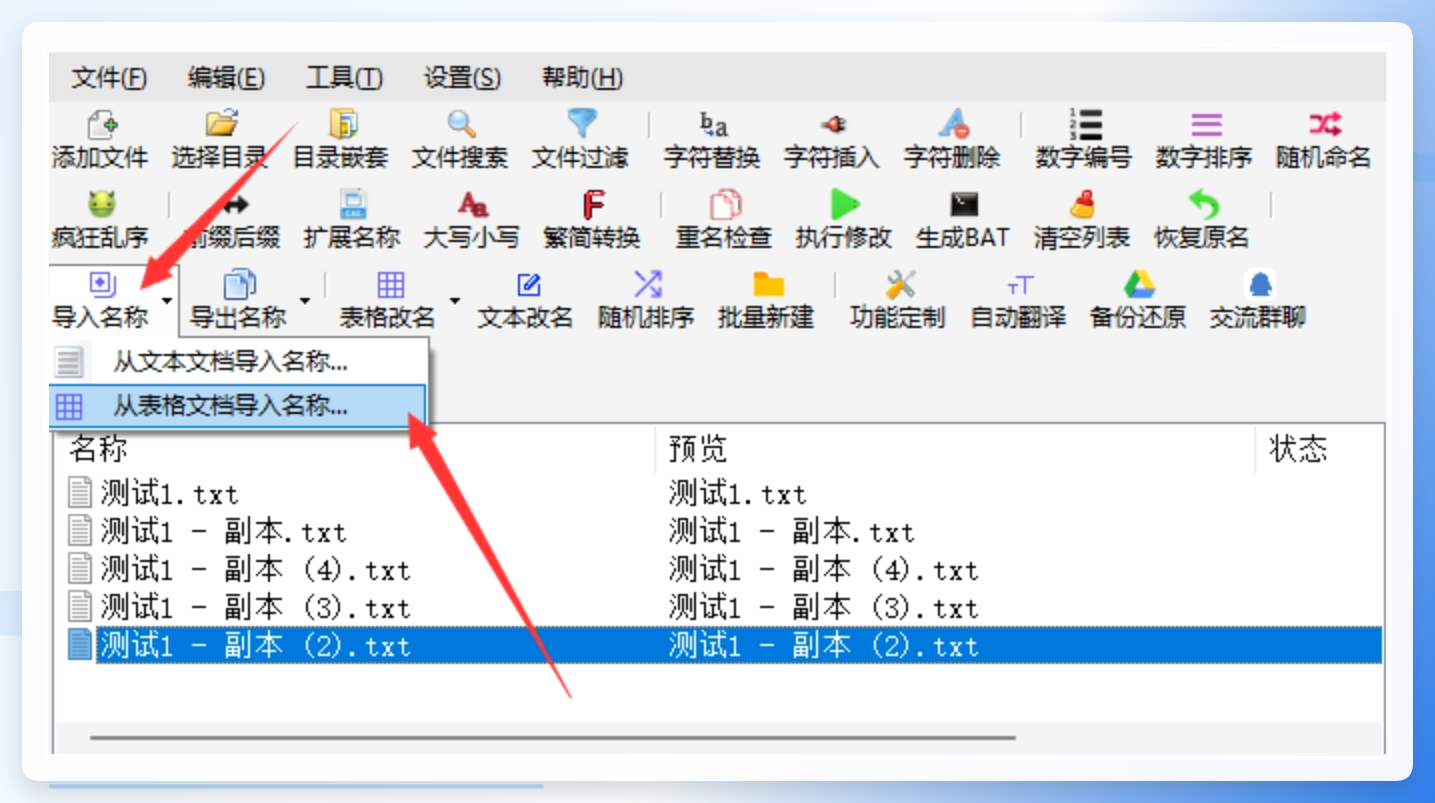
 点"导入名称"→"从表格文体导入名称",选文档并指定新名称列。
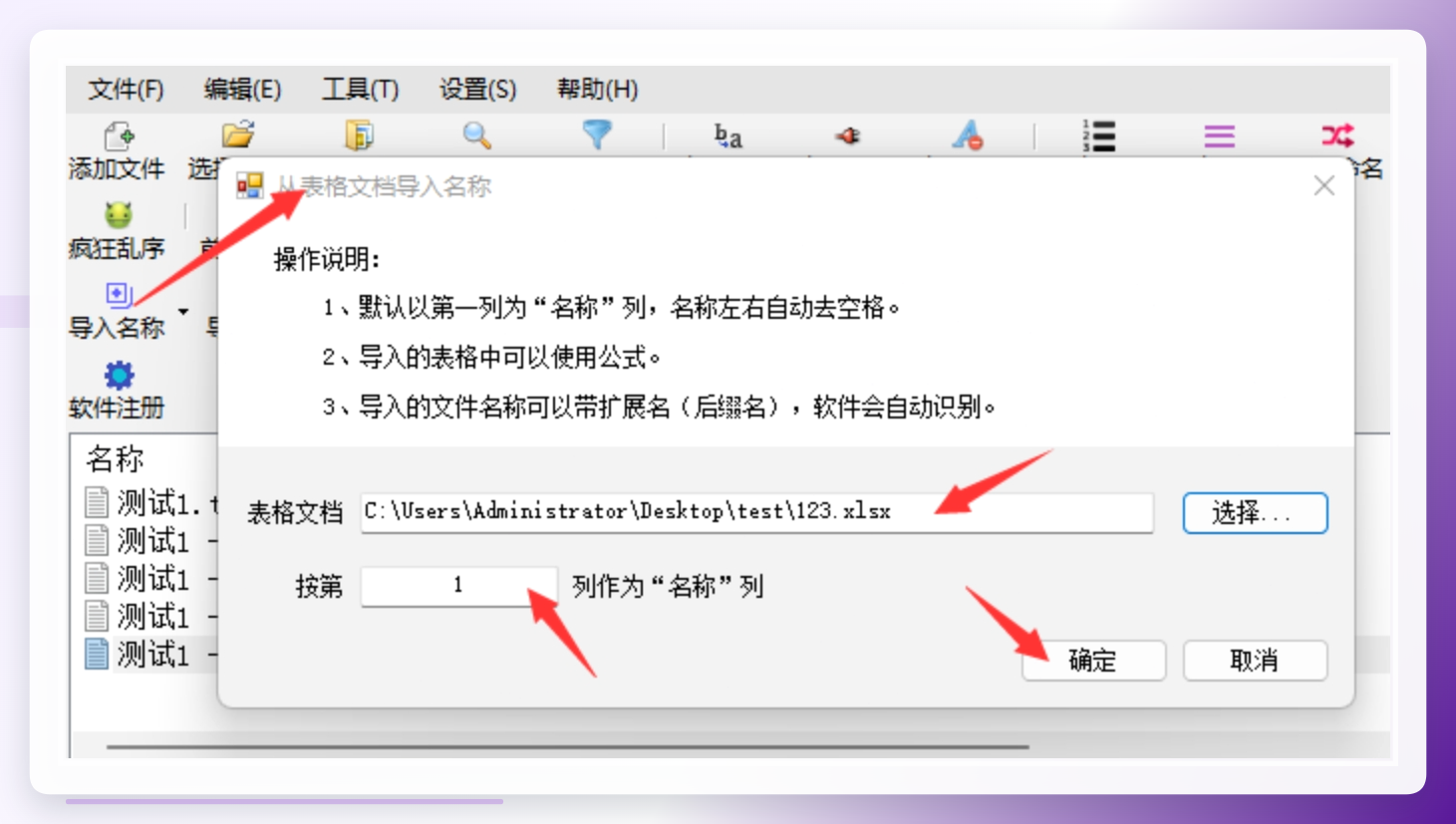
 软件默认第一列为"名称"列,自动去空格,新名可带后缀。
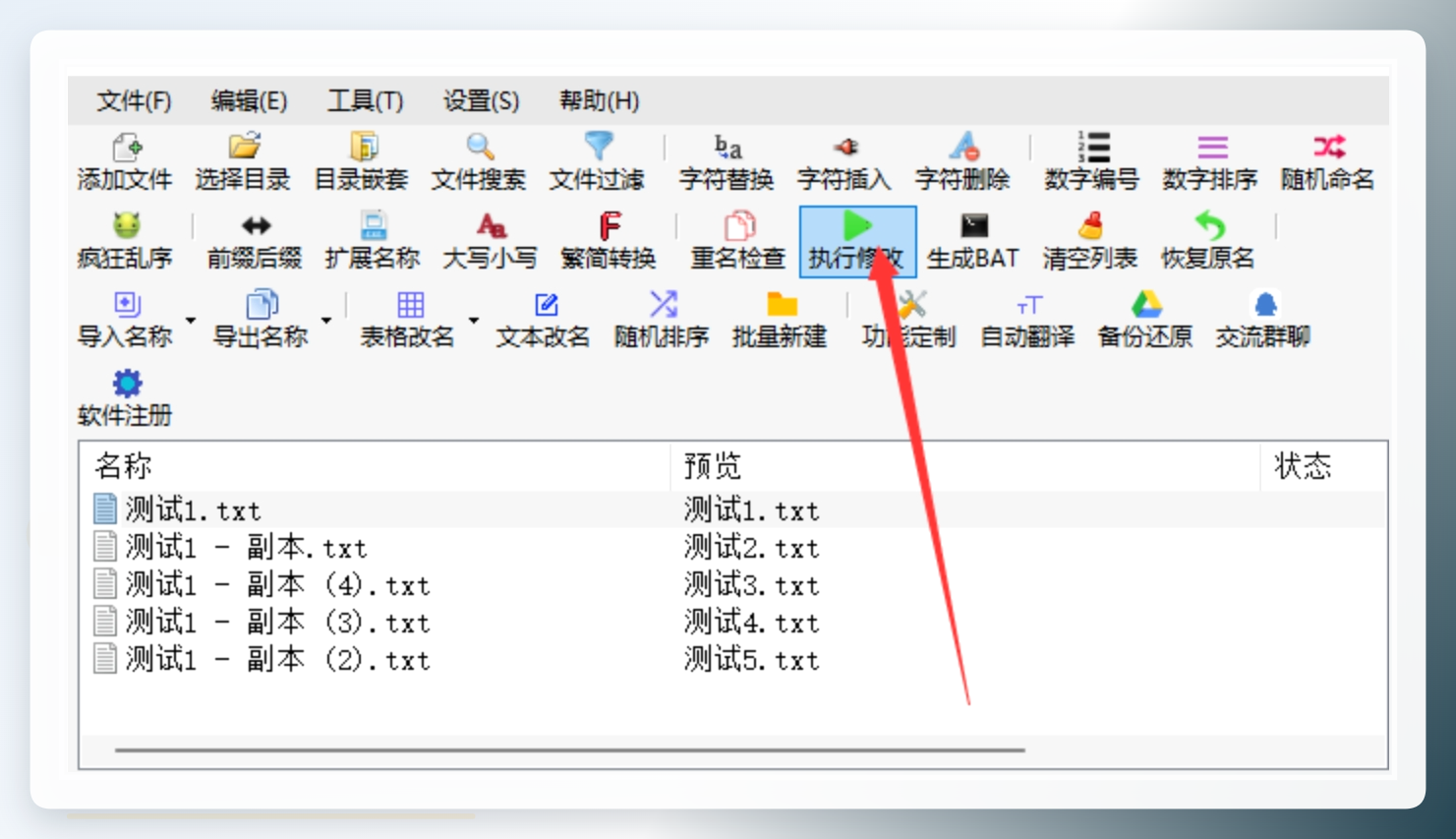
 预览确认后点"执行修改"即可。
 ### 最后说两句
这几种法子各有各的适用场景。偶尔改十来个文件,bat方案或者PowerShell就够了,不用装东西。要是经常需要批量处理,汇帮批量重命名这类带图形界面的工具效率更高,导入Excel点两下就完事,不用记命令。小鹿和优速的操作逻辑也差不多,看你顺手哪个。
关键是先把Excel表格准备好——名字列对了,后面就是选工具执行的事。怎么使用excel批量修改文件名,说到底就是"表格写名字、工具读表格"这一个核心逻辑,剩下的都是操作细节的差异。
你平时批量改名遇到过啥怪问题?比如中文乱码、顺序错位之类的,评论区说说,我看看能不能帮你排查。
