

在日常办公场景中,我们经常会遇到需要调整文件时间属性的情况。比如整理归档资料时,希望把一批Excel文件的修改时间统一成某个日期;或者做数据迁移时,需要让文件的时间戳保持一致。手动逐个右键修改不仅效率低,而且Windows系统本身并不提供直接修改文件修改时间的图形化入口。那么,excel的修改时间能改吗怎么改?答案是肯定的,只是需要借助一些工具或技巧来实现。今天这篇文章就给大家分享几种实测可行的方案,从批量工具到代码脚本都有涉及,希望能帮你找到适合自己的方法。
excel的修改时间能改吗怎么改?批量修改的四个方法
 ### 方法一:使用“汇帮批量重命名”修改Excel文件时间
步骤1:由于这是一款电脑端软件,使用之前需要先下载并安装“汇帮批量重命名”到自己电脑中。打开软件后,在主界面选择“文件属性修改”功能模块。
 步骤2:点击左上角的“添加文件”按钮,把需要修改时间的Excel文件添加到软件中。这里可以添加多个文件,支持批量修改,没有数量限制。
 步骤3:在右侧的创建时间和修改时间处,分别点击并在弹框中选择需要的时间。
 步骤4:在弹框中上下拖动选择我们想要的日期和时间,点击“保存”按钮。
 步骤5:两个时间设置好后,点击“开始执行”按钮,软件将会自动开始对Excel文件的时间属性进行修改。
 当提示“操作成功”后,我们查看Excel文件所在的位置,右击查看属性,对比修改前后的时间,可以看到文件的时间属性已经被成功修改。
 ### 方法二:使用小马文件批量重命名
步骤1:打开小马文件批量重命名后,在主界面上找到多个功能标签,点击“文件时间属性”进入相关设置页面。
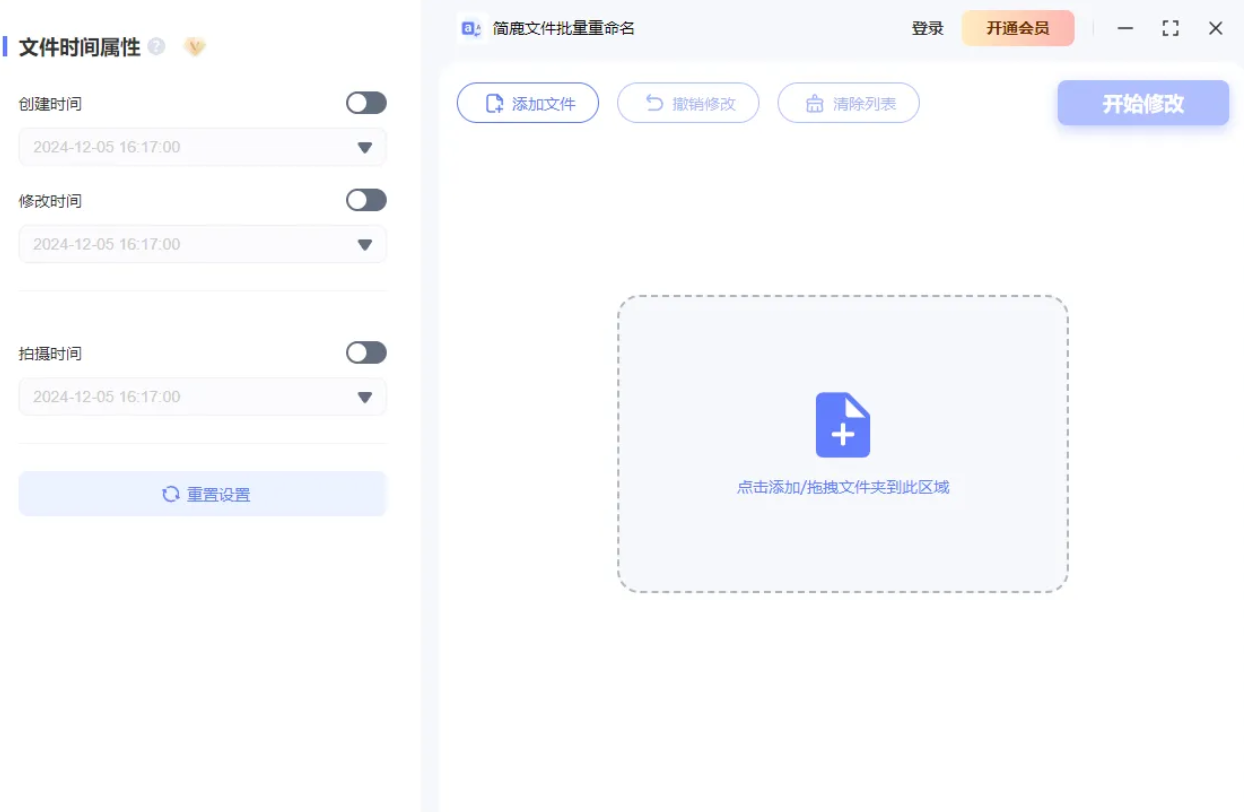 步骤2:在“文件时间属性”页面,点击“添加文件”按钮,浏览并选择想要修改的文件。可以一次性选择多个文件实现批量处理,也可以直接将文件拖放到软件窗口中。
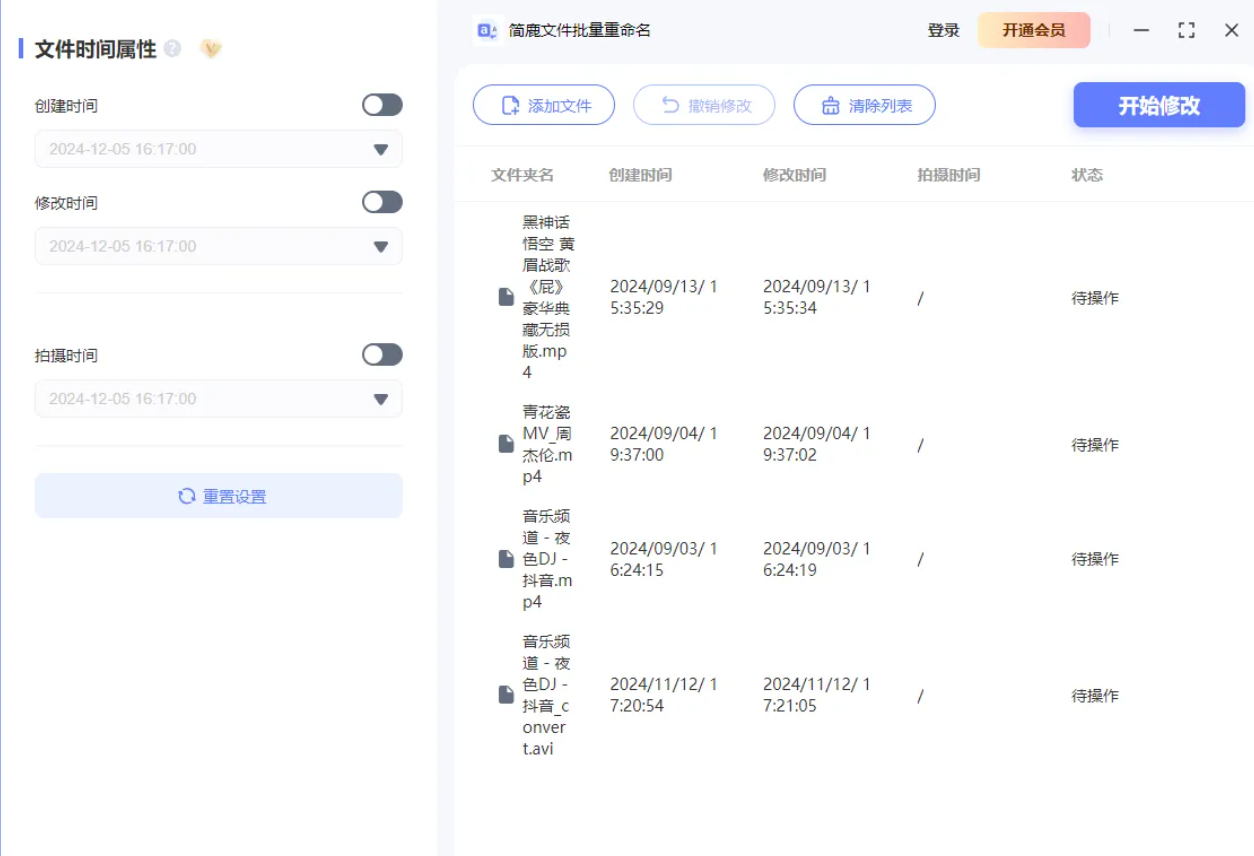 步骤3:确认已选中的文件列表后,勾选“启用创建时间”和“启用修改时间”两个选项,激活对这两个时间属性的修改权限。
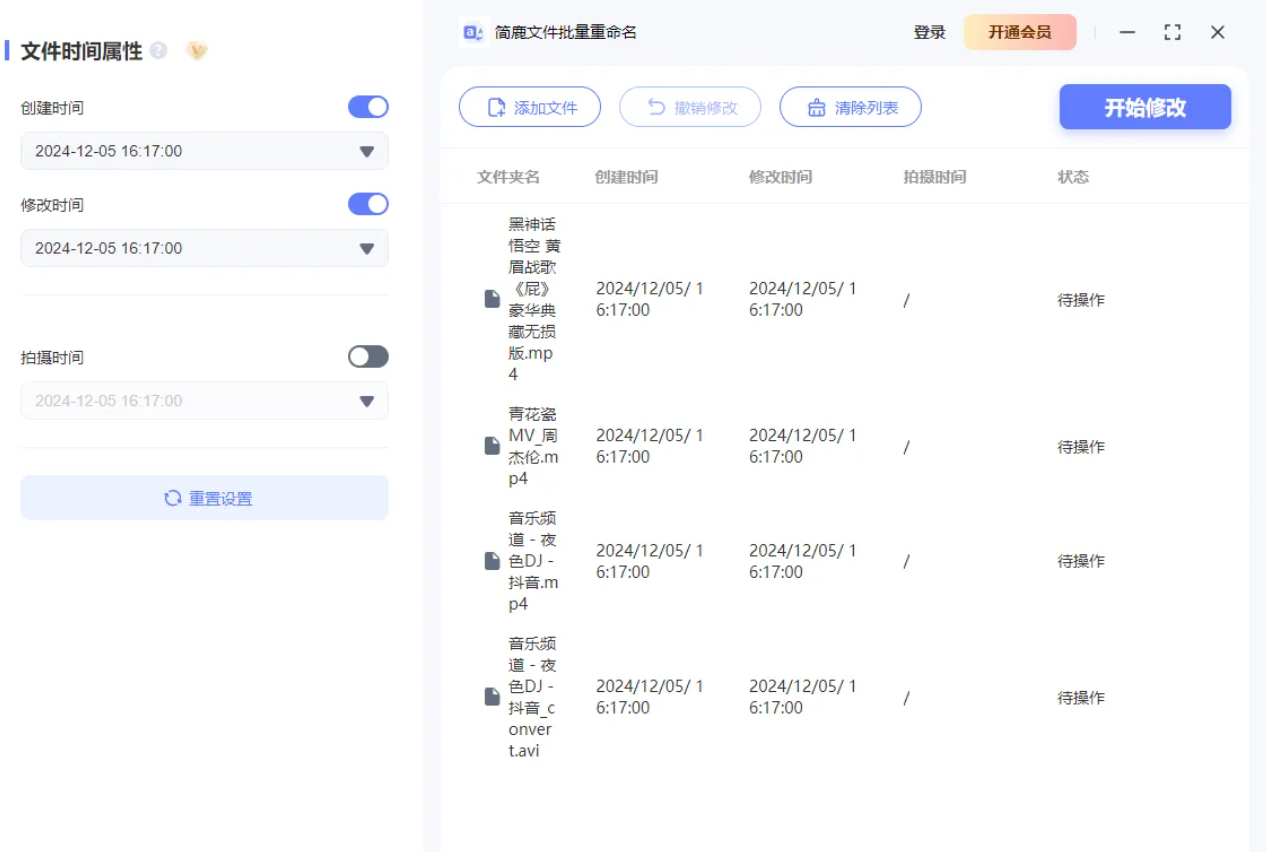 在对应的输入框内,手动输入希望设置的新创建时间和修改时间,或者使用日历控件选择具体日期。
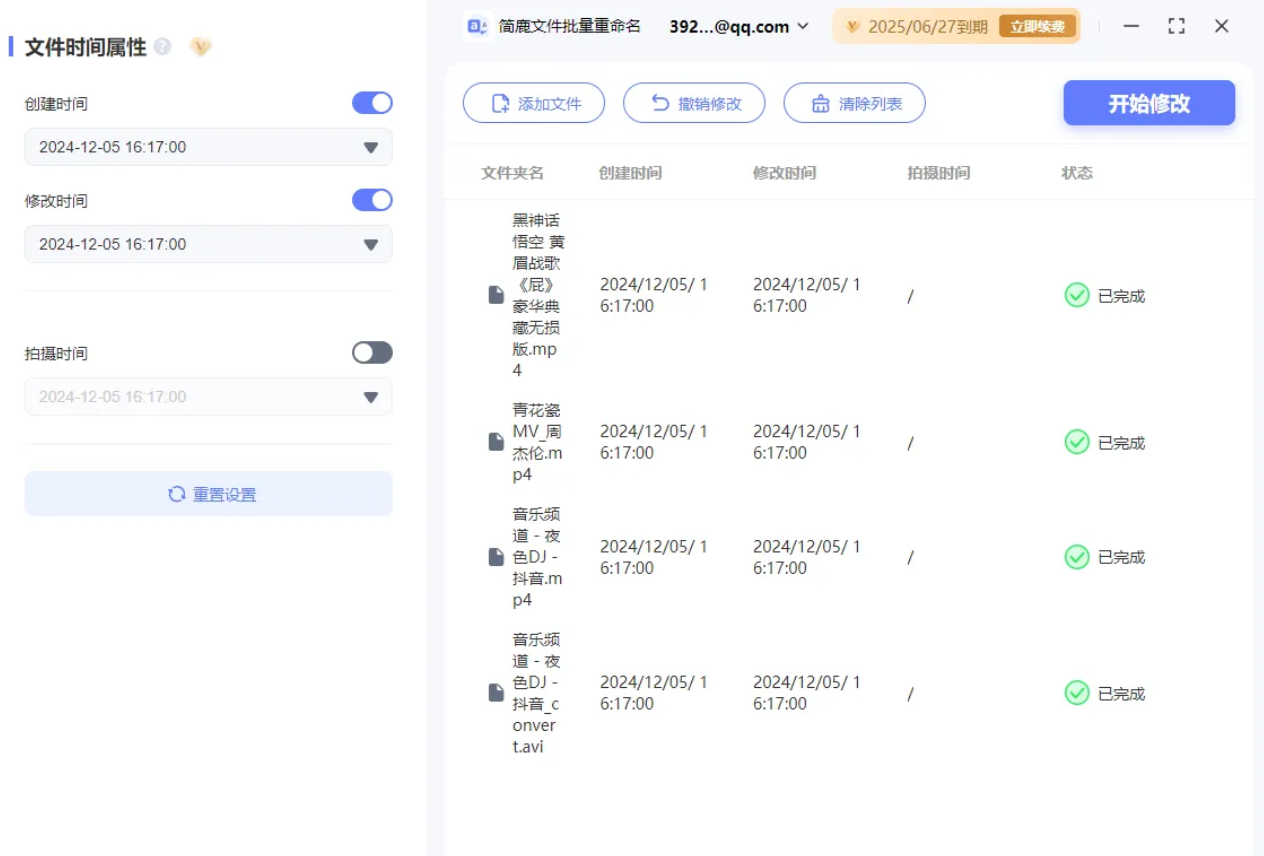
步骤5:在进行实际修改之前,软件会显示一个预览窗口,展示每个文件的时间属性将会如何变化。仔细检查预览信息,确保无误后点击“开始修改”按钮。软件将按照设定的时间值更新所选文件的时间属性,修改完成后会弹出通知提示任务成功完成。
 ### 方法三:使用FileChangeFile批量修改
第一步:启动FileChangeFile,打开程序后会看到一个简洁的用户界面,其中包括文件列表区和其他操作选项。
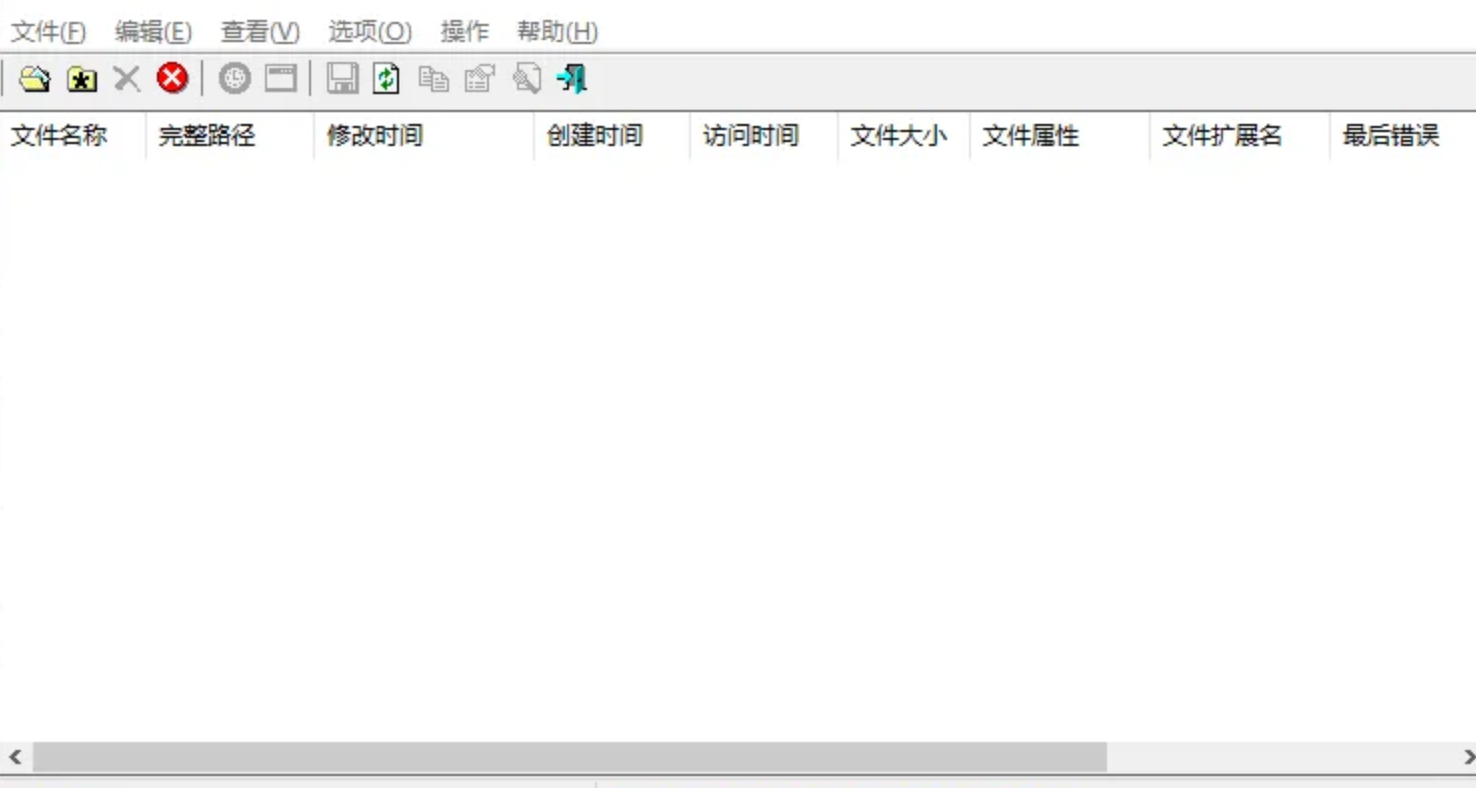 第二步:点击工具栏上的“添加文件”按钮,浏览并选择想要批量修改时间的文件。也可以通过拖放的方式将文件直接拖入程序窗口中,还可以选择整个文件夹进行批量处理。
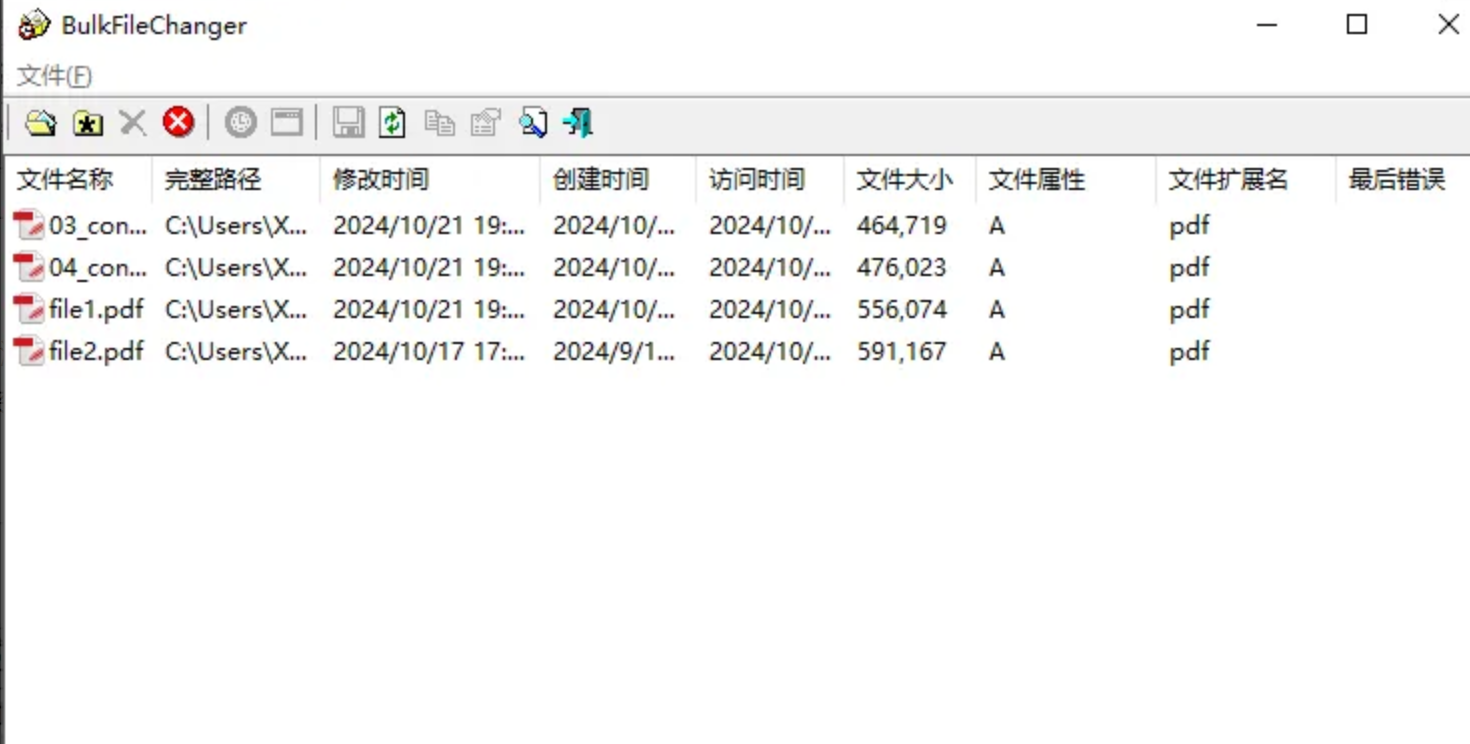 第三步:添加完文件之后,找到并点击工具栏顶部的表图标,这将弹出一个新的窗口,让你能够详细配置文件的时间属性。
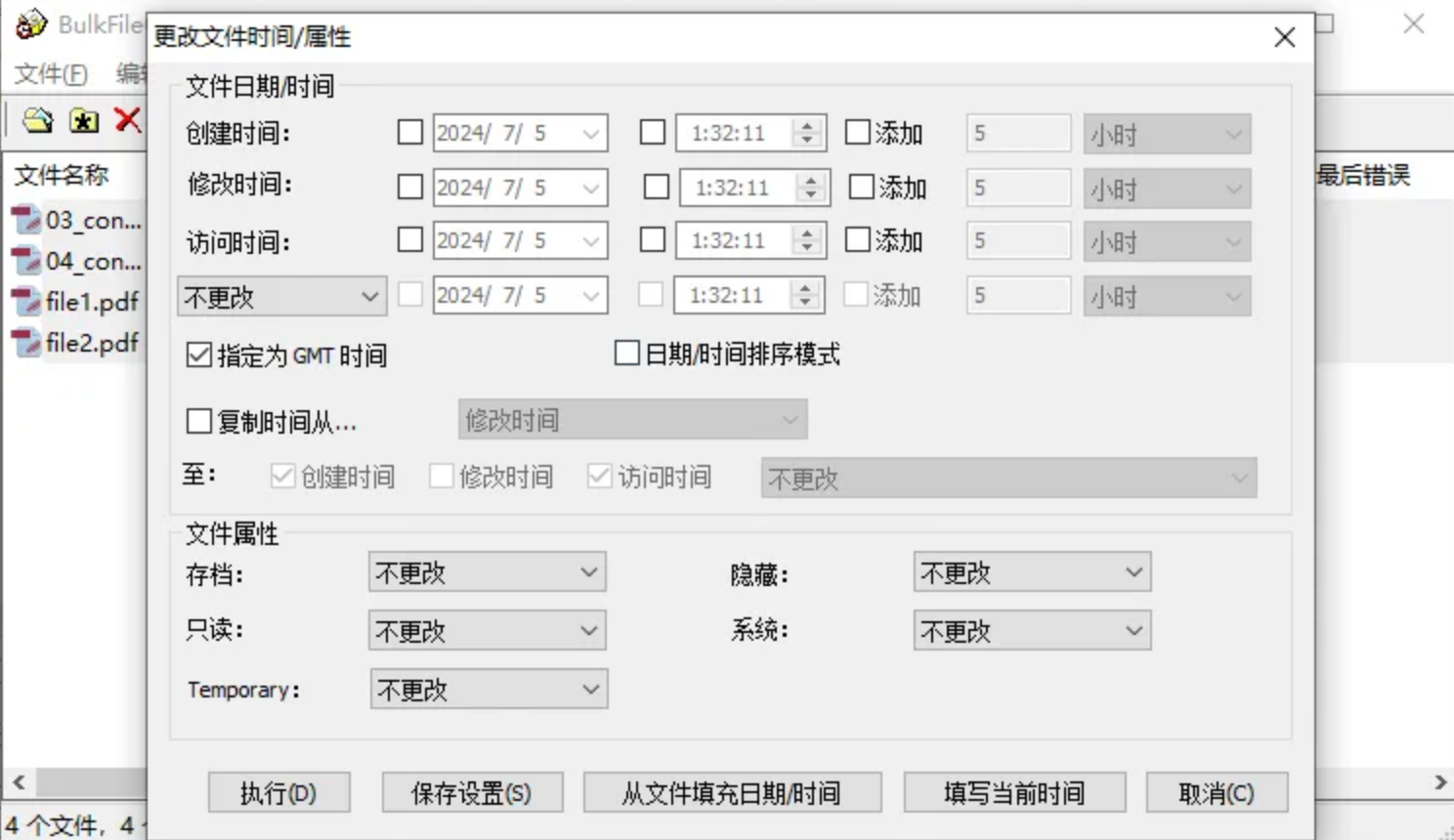 第四步:在弹出的窗口中,可以分别设置文件的创建时间、修改时间和访问时间。这些时间可以设定为具体的日期时间,也可以通过相对时间来进行调整。此外,还可以设置文件的属性,如只读、隐藏等。
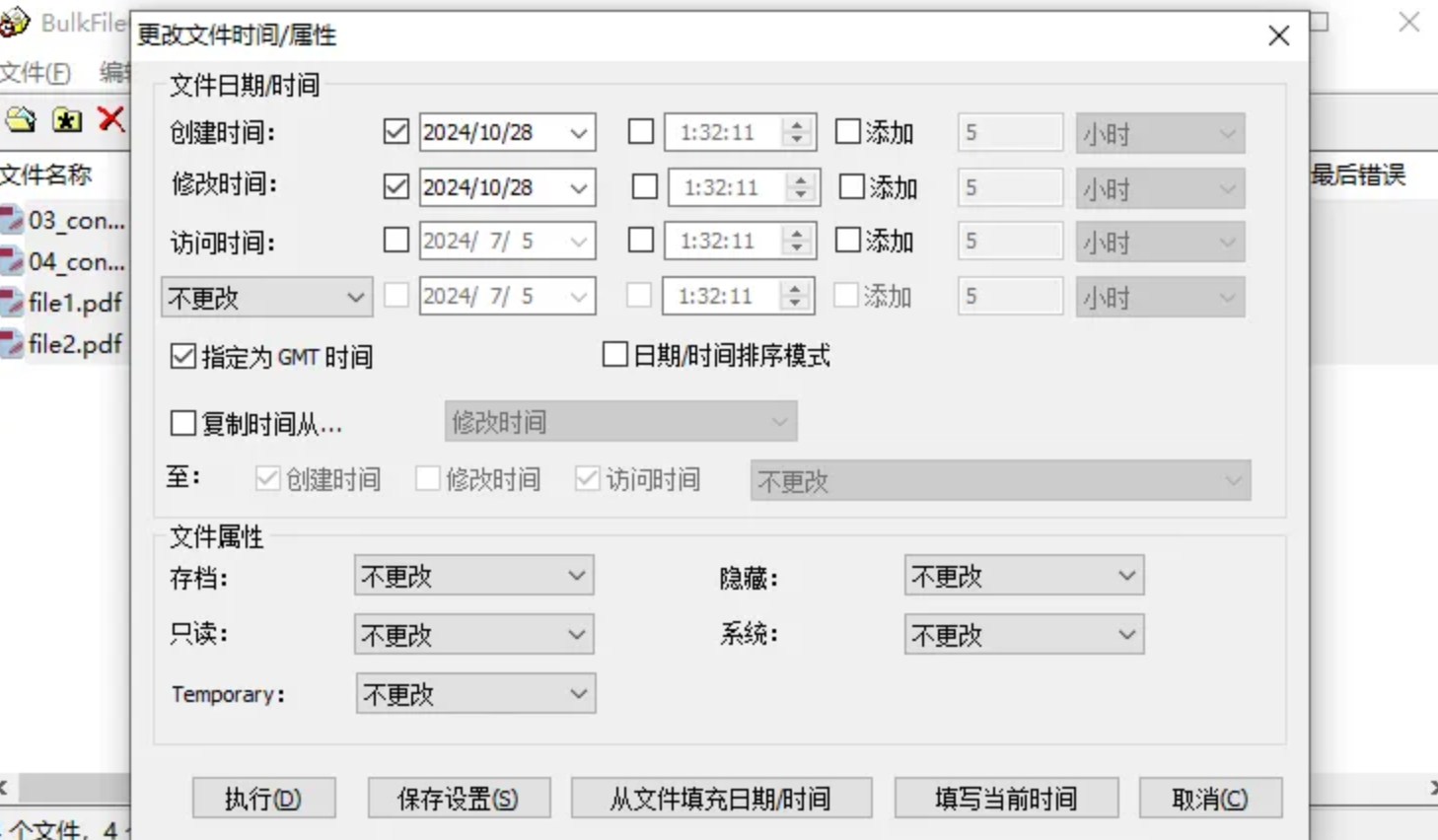 第五步:确认无误后,点击“执行”按钮来应用所做的一切更改。耐心等待,直到所有文件的时间和属性都被成功修改。
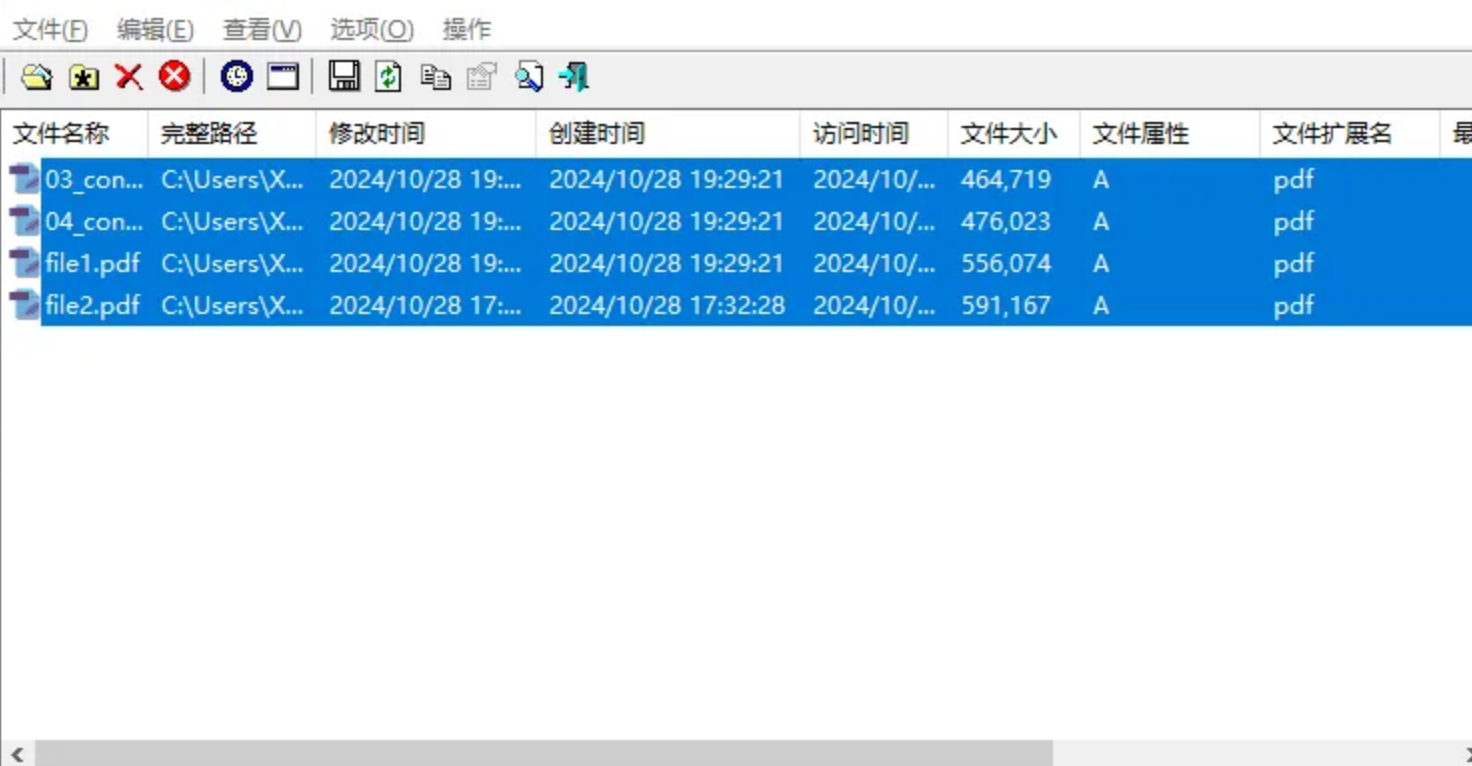 第六步:执行完成后,检查一下文件的时间是否已经被正确修改。如果有任何问题,可以重新按照上述步骤进行调整。
通过以上步骤,你可以使用BulkFileChanger批量修改文件的时间属性,简化了手动逐一修改的工作量。目前该工具仅支持Windows系统,如果需要在Mac上批量修改文件时间属性,可以搜索下载简鹿文件批量重命名for Mac版本。
方法四:使用Python代码修改文件时间
对于有编程基础的用户,用Python脚本批量修改文件时间是一种灵活的方式。
import os
import datetime

file_path = "你的Excel文件路径.xlsx"
new_time = datetime.datetime(2025, 10, 22, 12, 0, 0)
# 设置目标时间
os.utime(file_path, (new_time.timestamp(), new_time.timestamp()))
# 更新修改时间
运行代码后,文件的修改时间将自动更新为指定时间。这种方法适合需要集成到自动化流程中的场景,比如定期批量处理文件时间戳。
在实际操作过程中,有几个地方需要留意:
关于文件备份:修改文件时间属性属于元数据层面的操作,一般不会影响文件内容。但为了稳妥起见,建议先复制一份原始文件作为备份。
关于批量处理数量:不同工具对批量处理的支持能力不同。汇帮批量重命名和简鹿对文件数量没有严格限制,BulkFileChanger在处理大量文件时也表现稳定。如果文件数量特别多,建议分批操作。
关于时间格式:设置时间时注意日期格式要符合工具要求,通常支持“年-月-日 时:分:秒”的格式。如果输入格式有误,工具可能会提示错误或无法执行。
关于系统兼容性:BulkFileChanger仅支持Windows系统。Mac用户可以选择简鹿Mac版,或者使用Python脚本跨平台处理。
常见报错处理:如果提示“文件被占用”,请先关闭正在打开该Excel文件的程序;如果提示“权限不足”,尝试以管理员身份运行工具。
回到最初的问题:excel的修改时间能改吗怎么改?通过上面的介绍可以看到,答案是肯定的,而且有多种途径可以实现。
- 如果你需要批量处理大量文件,且希望操作简单直观,汇帮批量重命名和简鹿这类工具是比较合适的选择,添加文件、设置时间、一键执行即可完成。
- 如果你对时间属性有精确控制需求,比如需要同时调整创建时间、修改时间和访问时间,BulkFileChanger提供了更细致的选项。
- 如果你有编程基础,或者需要把时间修改集成到自动化脚本中,Python的os.utime方法灵活度更高。
- 如果只是偶尔改一个文件,用“另存为”创建新文件也是一种不依赖任何工具的变通方式。
不同方法各有适用场景,大家可以根据自己的实际需求来选择。重要的是在操作前做好文件备份,避免不必要的麻烦。希望这篇文章能帮你解决Excel文件时间属性调整的问题。
