

上次同事整理项目资料,打开文件夹那一刻我愣住了——Report、report、REPORT混在一起,还有Logo和logo傻傻分不清。她说每次找文件都得多翻好几遍。其实这毛病特常见,尤其从不同渠道收来的素材,大小写乱得跟一锅粥似的。
手动改?一个两个还行。上百个呢。想想就头大。
所以今天这篇,直接把几种批量改文件名字母大小的路子摊开讲。从零门槛的工具到需要一丢丢代码的法子,你挑顺手的用就行。
 先说个我平时用得比较多的——汇帮批量重命名。
这工具其实挺小众的(至少我周围没几个人知道),但处理文件名大小写这件事上,它的替换模式意外地好用。
原理不复杂:把指定的大写字母批量替换成小写,反过来也行。设置一次,整个文件夹全搞定。
具体怎么操作,一步步来:
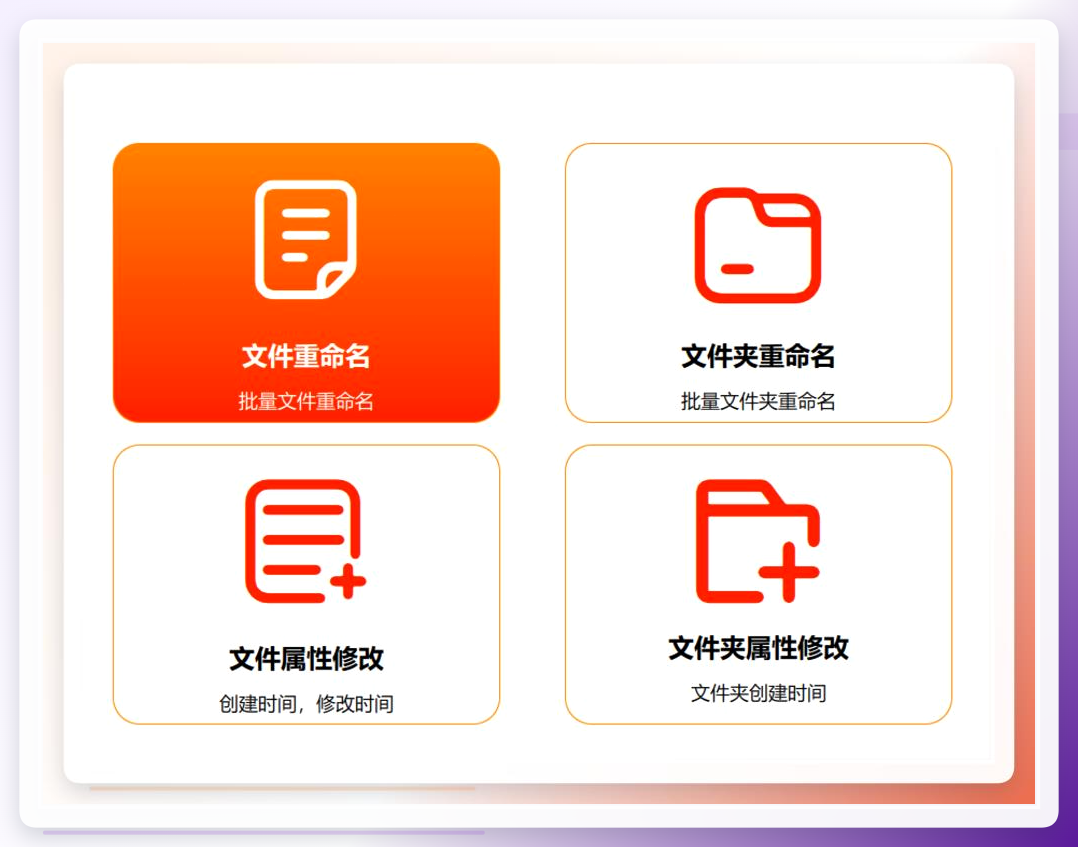
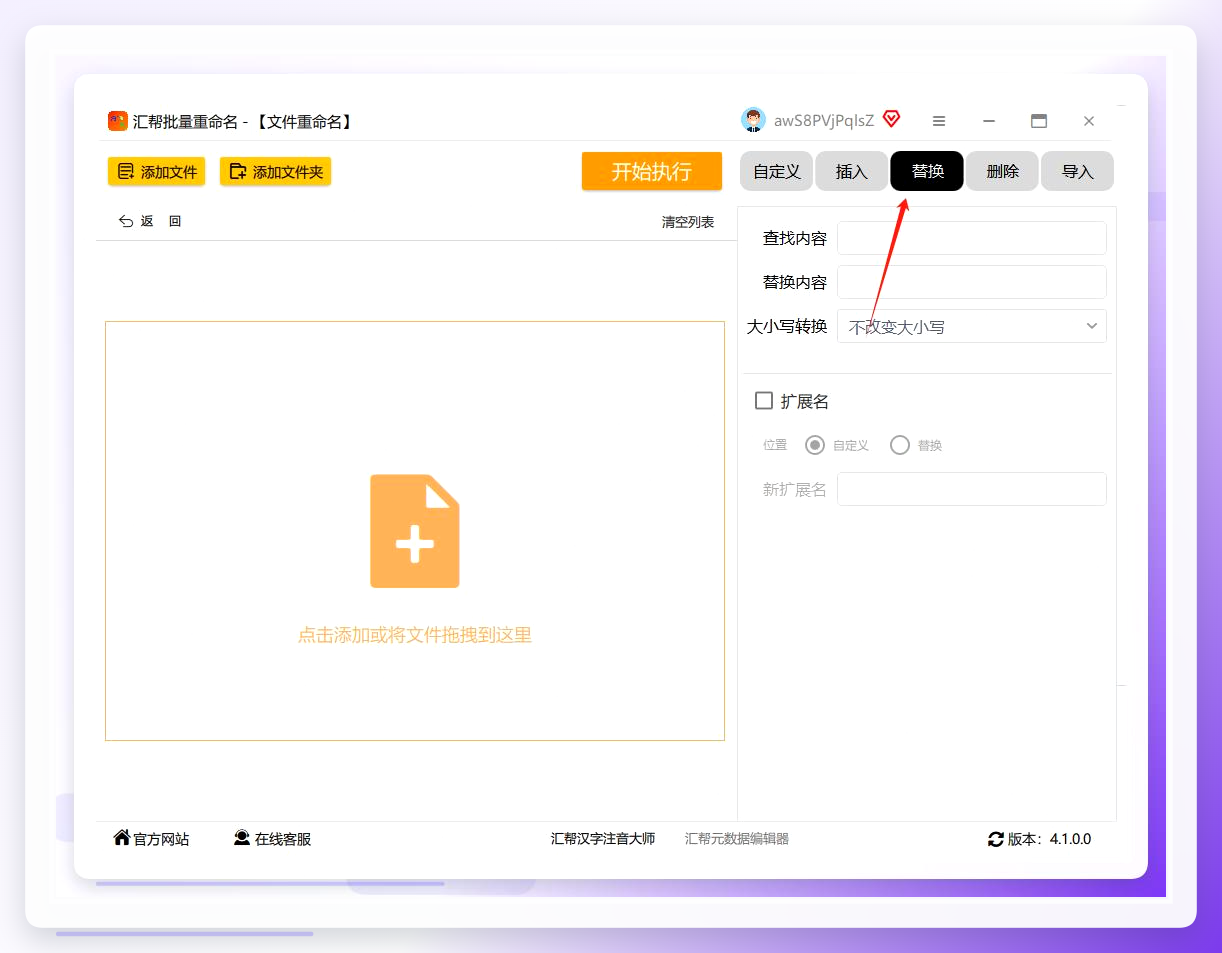
打开软件,主界面上能看到“文件重命名”这个功能入口,点进去。
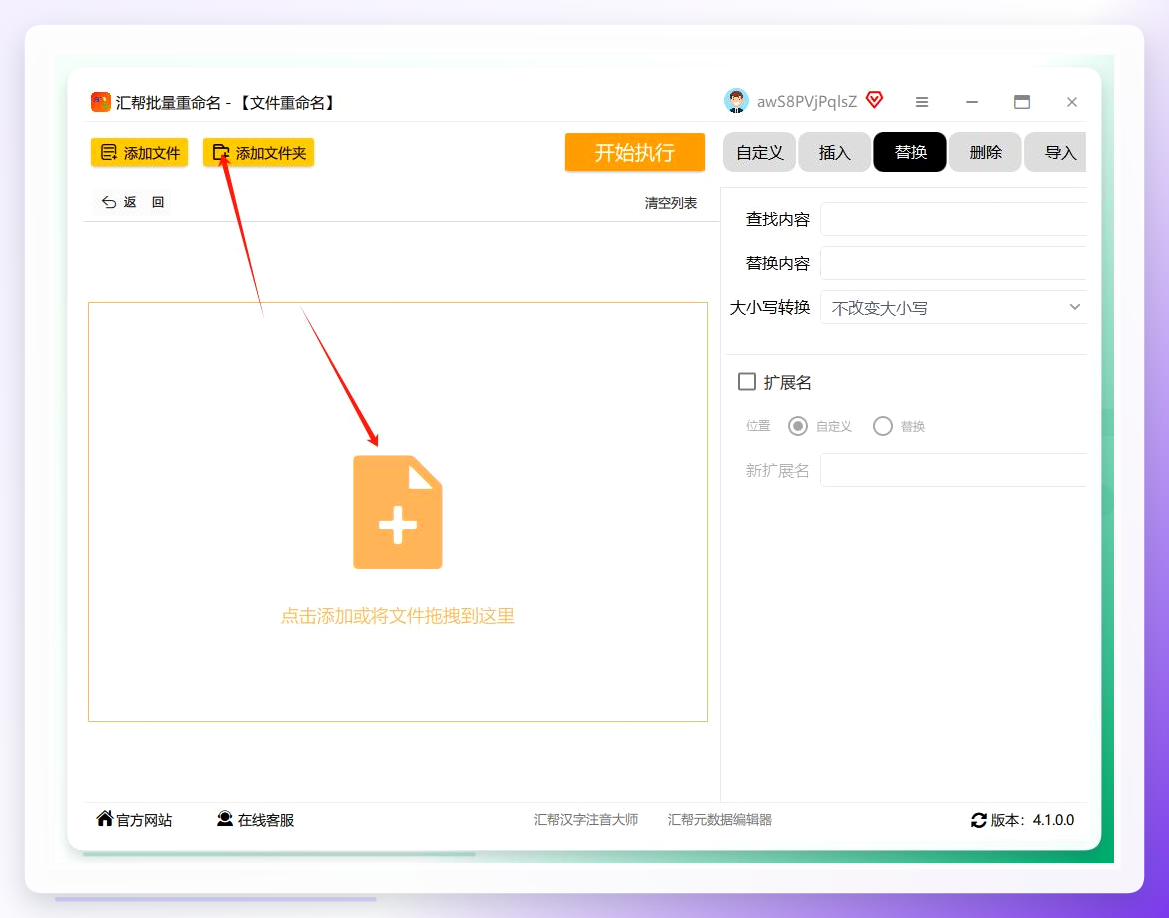
 进去之后,左上角有个“添加文件”按钮。点一下,把需要处理的文件全选上。要是嫌翻文件夹麻烦,直接拖拽进去也行——对,就是这么简单。
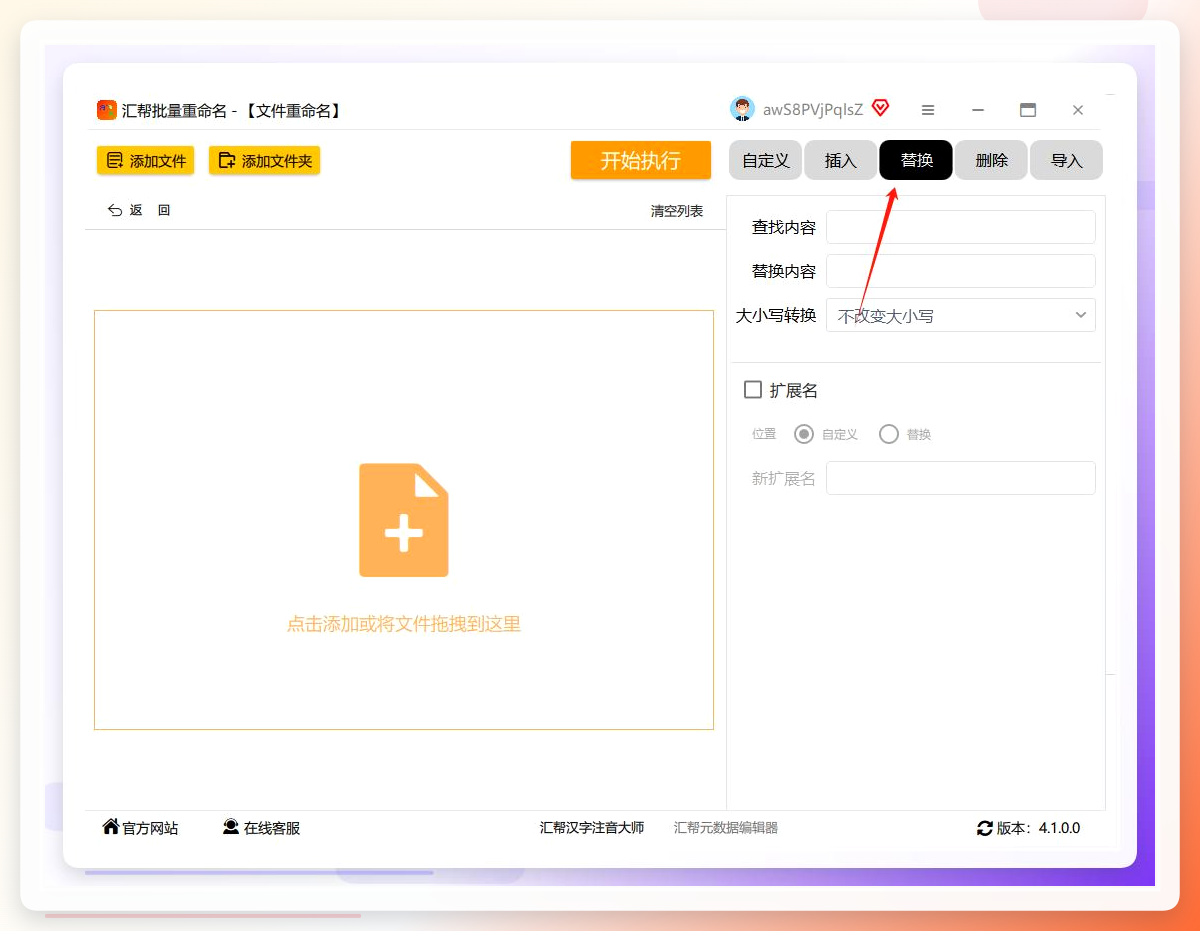
 文件列表确认没问题了,目光移到右侧,找到“替换”那个选项,点它。
 重点来了。“查找”框里填你要转换的字母,“替换为”框里填转换后的目标字母。比如想把所有大写
A改成小写a,就分别填进去。大小写转换的逻辑就在这一步完成。
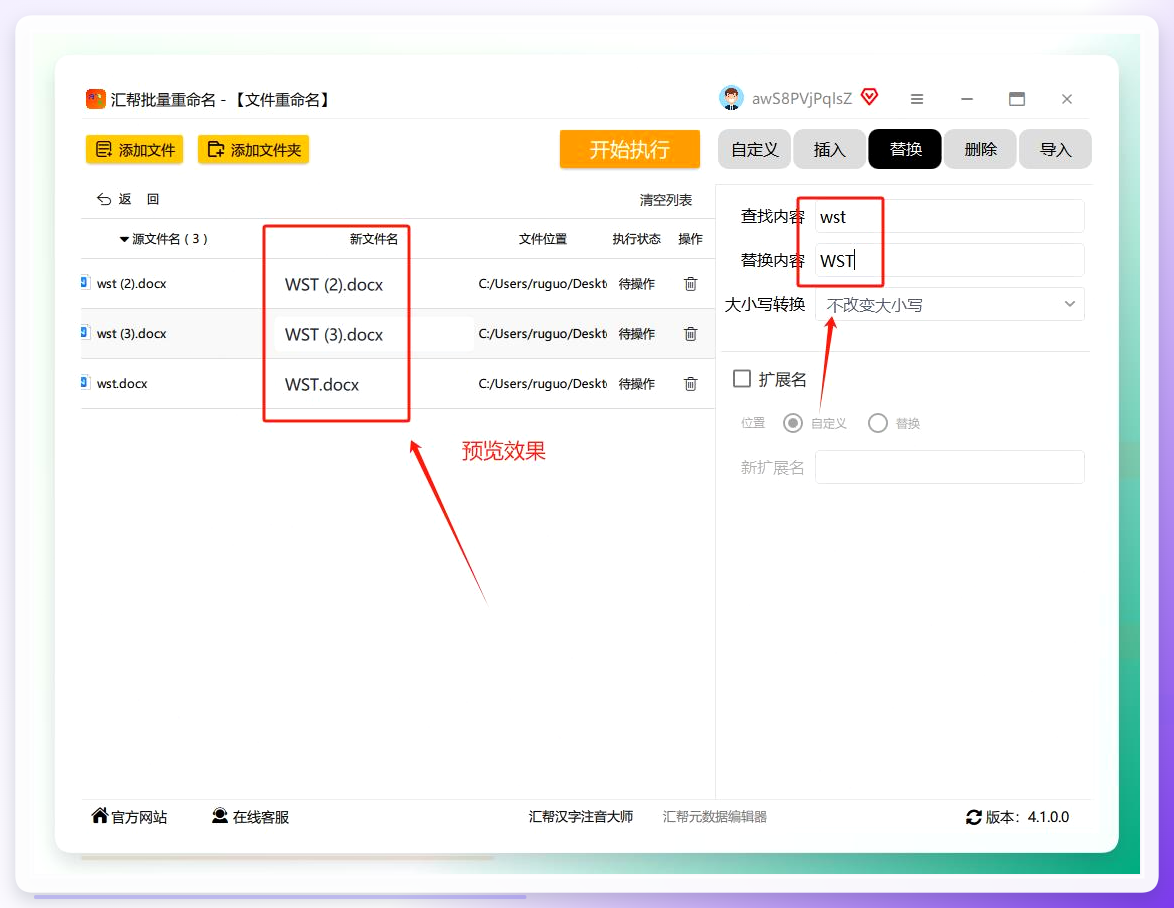 填完之后别急着执行。先扫一眼预览区域,看看效果对不对。有个小提醒:如果文件名里既有大写又有小写,而你想全部统一成小写,那得把26个字母挨个替换一遍——听着麻烦,但设置一次也就两三分钟的事。
确认预览没问题,点“开始执行”。
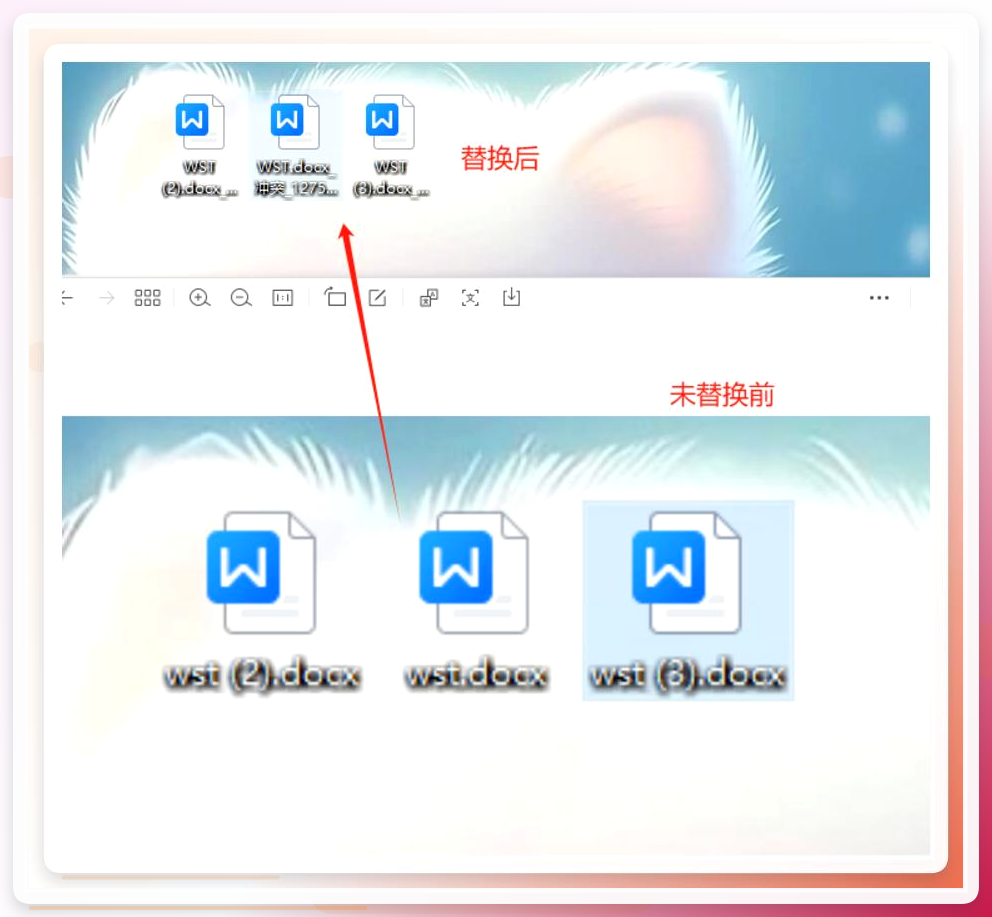
 等个几秒钟吧。然后打开文件夹——所有文件名都按你设定的改好了。
 ### 懂点代码的话,Python其实很快
如果你电脑上本来就有Python环境,写个小脚本确实一劳永逸。不过对零基础的朋友来说,配环境那步可能就得折腾一会儿。
思路是这样:用os库遍历文件夹,对每个文件名调用.lower()方法。
import os

def rename_files(directory):
    for root, dirs, files in os.walk(directory):
        for file in files:
            old_path = os.path.join(root, file)
            new_file = file.lower()
            new_path = os.path.join(root, new_file)
            os.rename(old_path, new_path)

rename_files(r"C:\你的文件路径")
保存成.py文件直接运行就行。路径前面加个r能避免反斜杠转义的问题,这个坑我踩过(血泪教训)。
想改成大写就把.lower()换成.upper()。灵活是真灵活,但对不写代码的人来说,门槛也在那儿摆着。
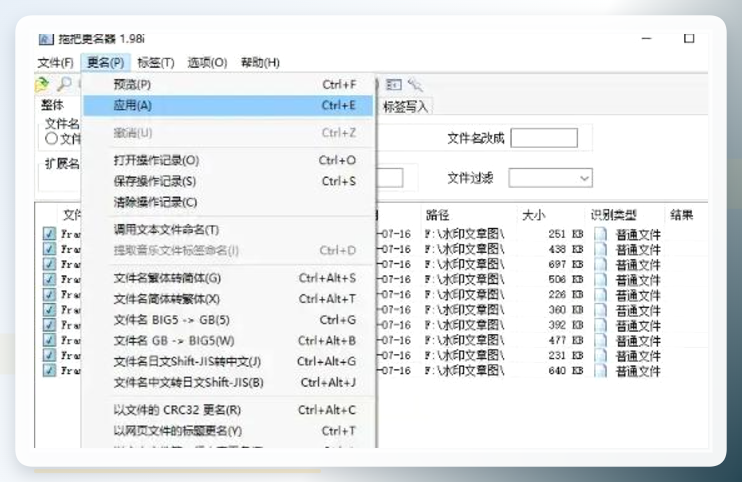
拖把更名器,老牌工具了
这软件年纪比我某些同事都大,但功能还在。
导入文件之后,切到“整体”标签页。在“整体设置”区域找到“文件名改成小写”的复选框,勾上。右侧预览窗格会实时显示效果。
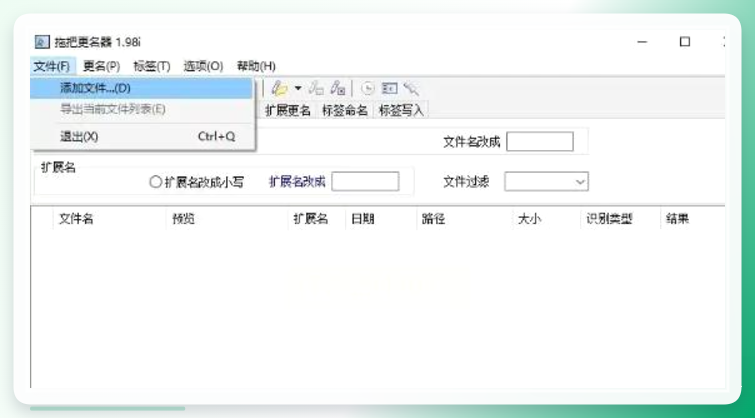 确认无误后,点工具栏上的橙色“应用”按钮。弹出“重命名完成”的提示,点确定就收工了。
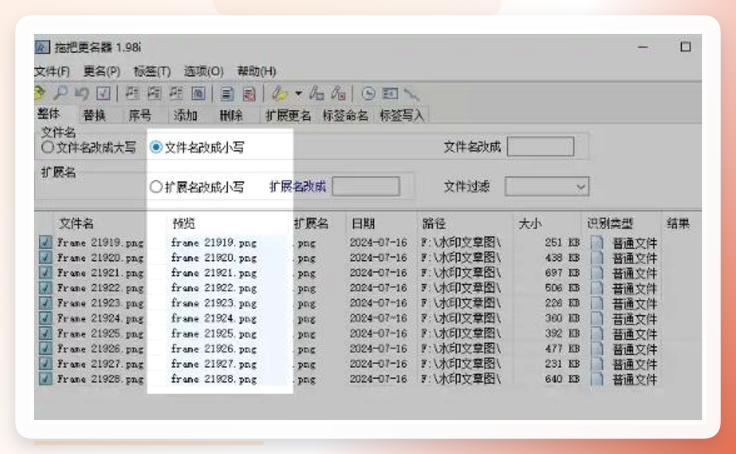 界面确实不算现代,但胜在稳定。适合不介意UI老旧、只求功能到位的朋友。
 ### 在线工具:ReNamer Web
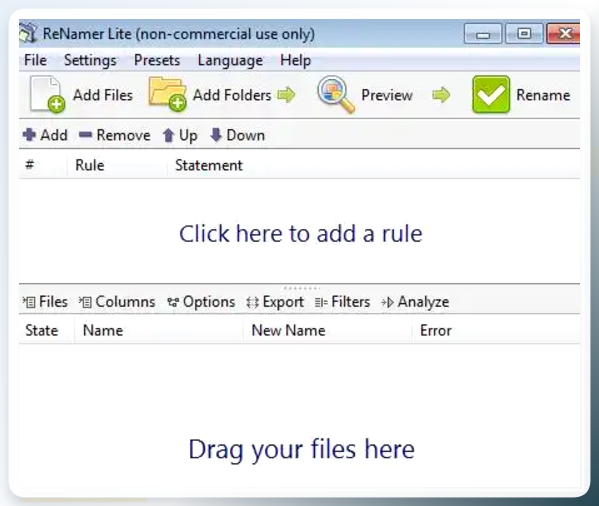
不想装任何东西的话,ReNamer Web是个选择。打开网页就能用。
上传文件,在Rules面板点Add Rule,选Case Change。勾上To Lower Case,点Preview看效果。没问题就Apply,然后下载改好的文件。
 ### 再补两个法子
Total Commander 的多重重命名。这软件本身是个文件管理器,但内置的批量重命名挺强。
选中文件按Ctrl+M,在“搜索和替换”里用正则表达式处理大小写。适合本来就拿TC当主力工具的人,不用额外装东西。
Windows PowerShell。系统自带,不用装任何软件。
打开PowerShell,进到目标文件夹,一行命令:
Get-ChildItem -File | Rename-Item -NewName { $_.Name.ToLower() }
回车。完事。想改大写就把ToLower()换成ToUpper()。缺点是没预览,执行前最好先备份一下——别问我怎么知道的。
几个小提醒
批量改名前,强烈建议先拿几个文件试试水。万一规则设错了,还能补救。
另外,如果文件名里有中文和英文混排的情况,大小写转换一般只影响英文字母部分,中文不受影响。这个可以放心。
还有,某些系统文件或者正在被程序占用的文件,改名可能会失败。遇到报错的话,关掉相关程序再试一次。
说在最后
五种方法各有各的适用场景。偶尔改几个文件,在线工具最省事。经常要处理大批量文件,汇帮这种本地软件效率更高,也不用担心隐私问题。懂代码的用Python或者PowerShell,灵活度拉满。拖把更名器和Total Commander更适合本来就习惯用它们的人。
文件名字母大小怎么批量改变这件事,说到底就是选个顺手的工具。没必要追求什么“最优解”,能帮你省时间的就是好法子。
对了,如果你还遇到过其他奇葩的文件名问题,欢迎在评论区唠唠。
