

帮朋友整理婚礼跟拍的照片,一千多张,文件名全是IMG_xxxx那种。她要在里面挑出自己家的几十张,翻得眼睛都花了。
真的,手动一张张改?别想了。
批量把图片名改成指定名称这事,说穿了就是个“找对工具”的问题。我前后折腾过七八种路子,有的踩坑,有的真香。今天挑5个能落地的方案聊聊,挑一个顺手的就行。
 ### 别急着装软件,先把Excel准备好
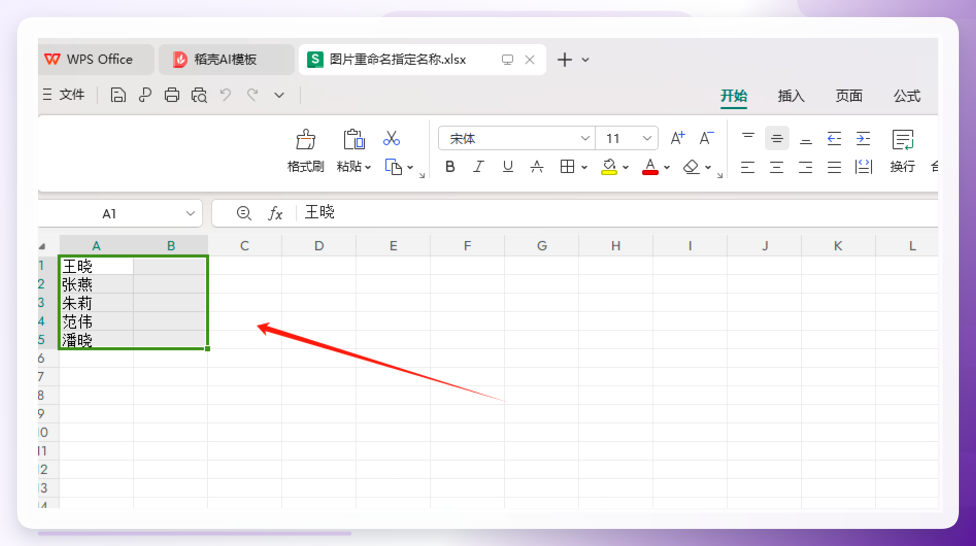
不管后面用哪种方案,我建议你先把“新名字清单”在Excel里列好。第一列放新文件名,第二列随便写点备注。比如你要改成“婚礼跟拍_001”这种格式,那就一行一行往下填。
为什么要先做这个?因为批量重命名最怕的就是“改到一半发现名字对不上”。提前列好,后面不管导入还是复制粘贴,都省事。
好,进入正题。
方法一:汇帮批量重命名(操作最直观)
它的逻辑很简单:你给它一个Excel对照表,它帮你把文件名一个个换过去。
所以开始之前要先把“新名字清单”在Excel里列好。第一列放新文件名,第二列随便写点备注。比如你要改成“婚礼跟拍_001”这种格式,那就一行一行往下填。
 步骤1:打开批量重命名模块
启动软件后,主界面上能看到几个功能入口。找到批量重命名,点进去。
 步骤2:把要改名的图片导进去
点击中间的添加文件按钮。弹出来的窗口里,按Ctrl+A全选,或者按住Ctrl一个个挑。也可以直接把图片从文件夹拖到左侧列表里。
这软件支持的文件类型挺杂,图片、文档、视频都能导。不过咱们今天只说图片。
 步骤3:导入Excel表格,让新旧名字对上号
这一步是整个流程的关键。
在右侧找到导入设置区域,点导入Excel表格按钮。然后选中你事先准备好的那个Excel文件。
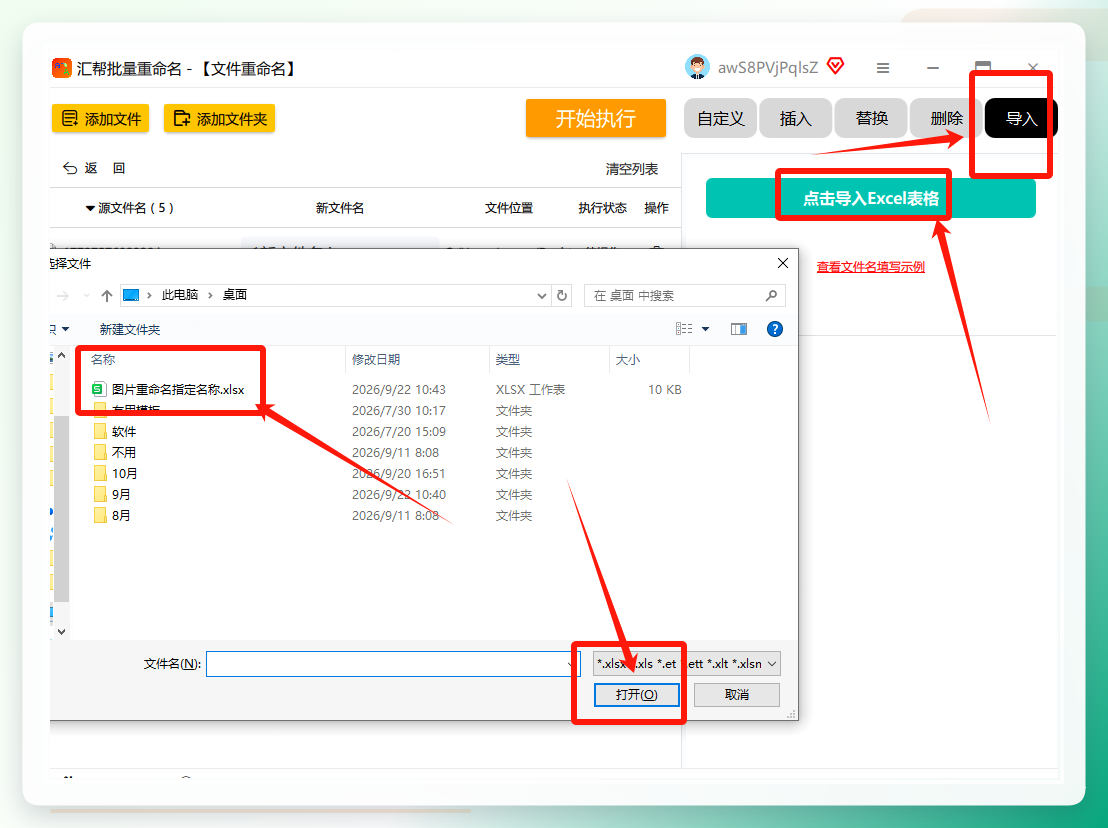 导入之后,软件会自动按顺序把文件和新名字匹配起来。预览区里能看到每个图片对应的新名称——这时候先别急着执行,往下看。
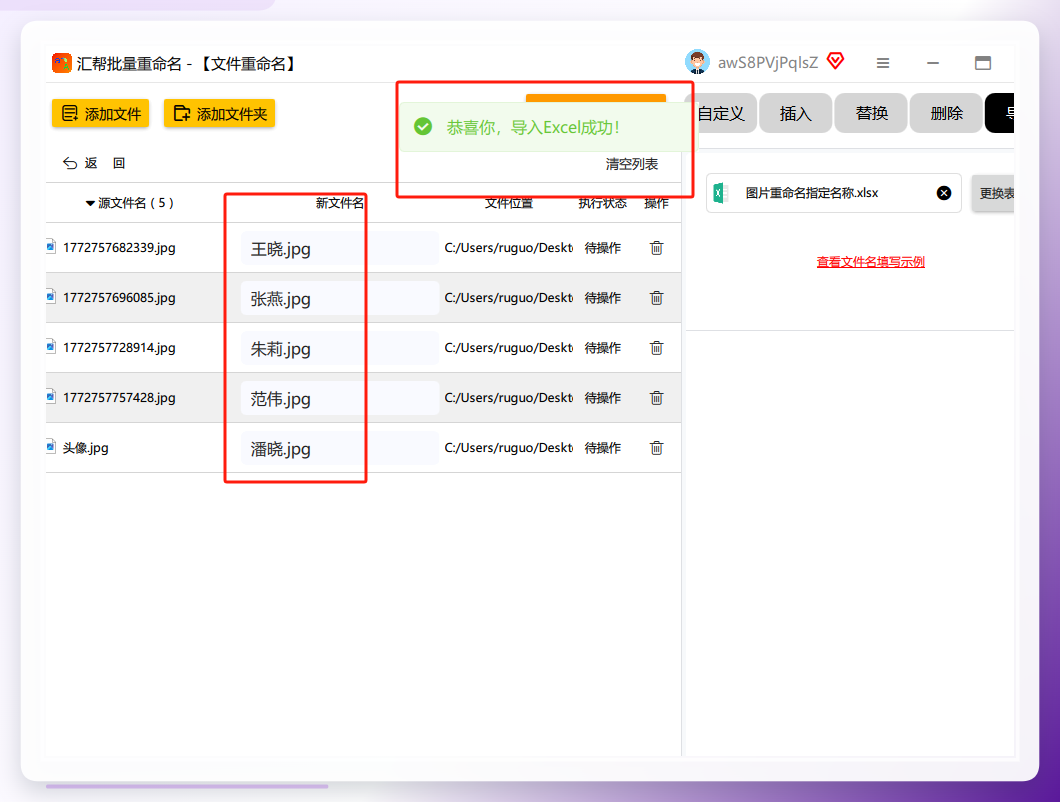 步骤4:核对预览,确认无误再执行
在预览区仔细过一遍。重点看两个地方:顺序对不对、名字有没有串行。确认没问题了,点开始执行按钮。
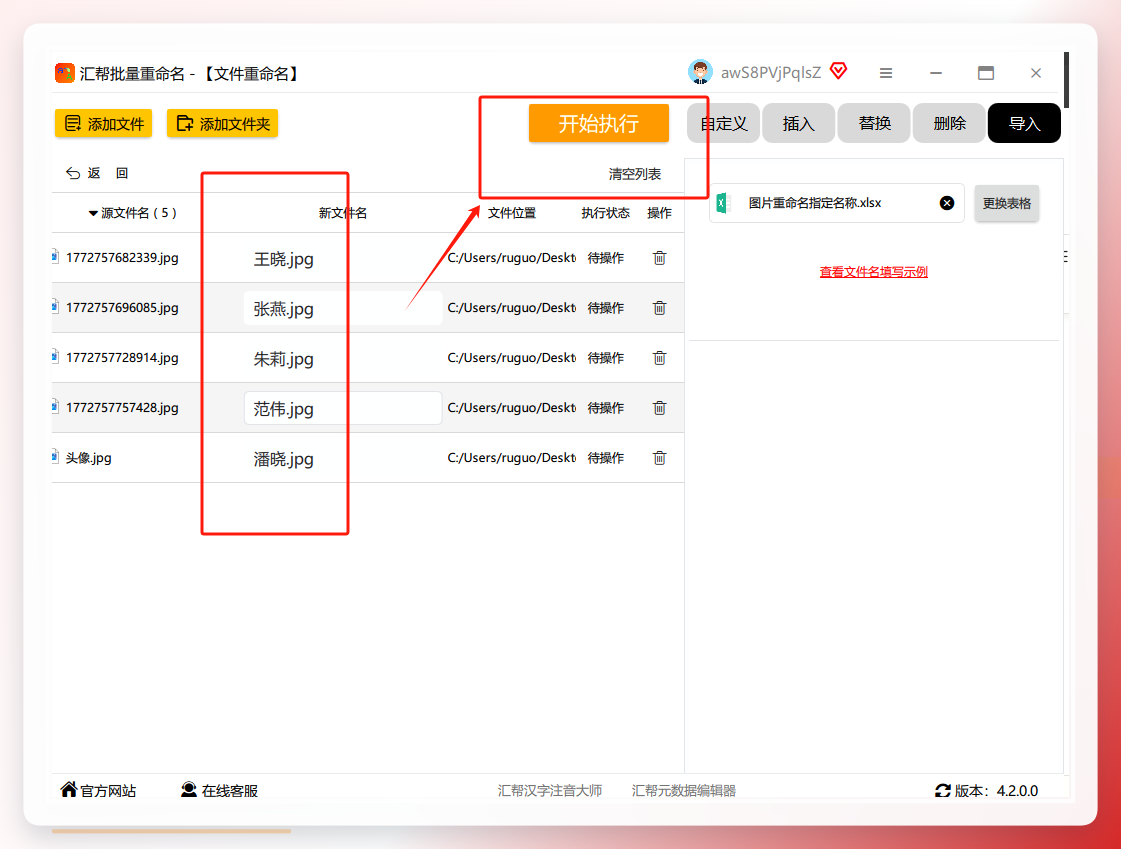 软件跑起来速度很快,几十张图基本是秒完。改完之后去文件夹里看一眼,文件名已经全部换成表格里的了。
 整个过程我试了不下五遍,没出过什么幺蛾子。唯一要注意的是:Excel第一列必须是新文件名,别放错了列。
方法二:Adobe Bridge(适合设计师)
如果你电脑上本来就装了Adobe全家桶,那Bridge是个现成的选择。
选中需要重命名的照片,菜单栏走工具→批量重命名。弹出来的对话框里可以自定义文本、序列号、日期之类的组合。比如你想改成“客户名_001”这种格式,在“新文件名”里填好模板就行。
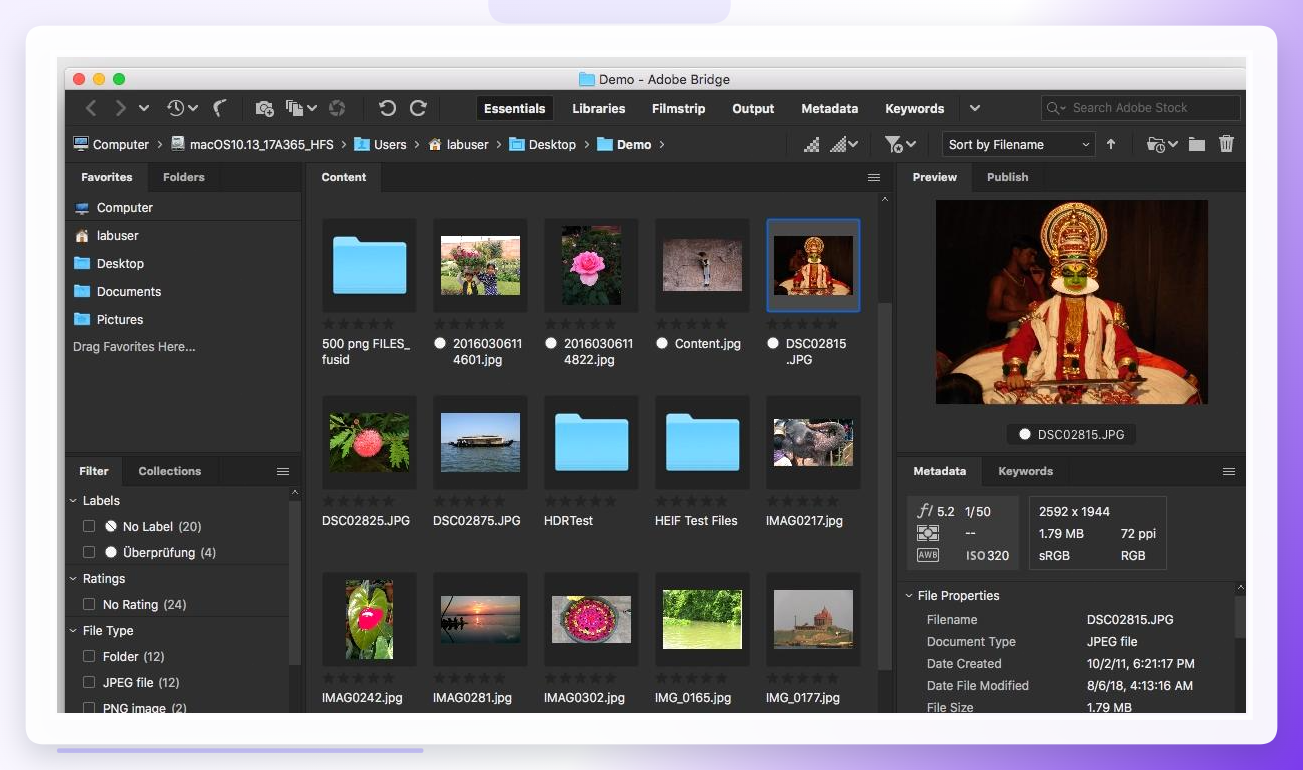 这法子对设计师挺友好,毕竟Bridge本来就是管素材的。
方法三:在线重命名工具(应急用)
操作逻辑大同小异:上传图片→在列表里输入新名字→下载。
 说实话——文件少的时候挺方便,文件一多就有点难受。上传要等,处理要等,下载还要等。而且把照片传到别人服务器上,心里总归不太踏实。
 所以我的建议是:十张以内的图,应急用用可以。上百张的话,还是老老实实用本地工具。
方法四:BAT脚本方案(适合爱折腾的)
这个方法稍微硬核一点,但学会了之后很自由。
第一步,提取原文件名。
新建一个TXT文档,里面写一行:DIR *.* /B> 提取姓名.TXT
保存,然后把后缀名从.txt改成.bat。双击运行——文件夹里会多出一个“提取姓名.TXT”,打开就能看到所有原文件名。
第二步,在Excel里拼出新名字。
把刚才提取的名字复制到Excel的A列。B列填你想要的新名字。然后在C1单元格输入公式:="REN "&A1&" "&B1
往下拉,C列就生成了完整的重命名命令。
第三步,生成BAT并执行。
把C列内容复制到一个新的TXT文档里,保存,后缀改成.bat。双击运行。
文件名就全改好了。这法子不用装任何软件,但前提是你对命令行不犯怵。
方法五:Windows资源管理器自带功能(最基础)
其实Windows自己就带了一个简单的批量重命名。选中一堆图片,按F2,输入一个新名字,回车。
然后你会得到:新名字 (1).jpg、新名字 (2).jpg……
这法子只能加序号,没法“指定名称”一一对应。所以严格来说不算完全符合需求。但如果你只是想把IMG_001到IMG_050改成“旅行_001”到“旅行_050”,那它够用了。
五种方法列完了,说下我的选择逻辑。
日常批量改图,我用汇帮——因为Excel对照表这个逻辑最符合直觉,改一百张和改十张的操作成本差不多。偶尔应急,在线工具凑合一下。如果本身就是设计师,Bridge顺手就用了。脚本方案适合喜欢折腾的朋友,学会了确实方便。
最后提醒一句:不管用哪种方法,执行之前先备份原文件。我有个朋友——算了,不提了,说多了都是泪。
批量把图片名改成指定名称这件事,核心就一句话:把“旧名→新名”的对应关系整理清楚,剩下的交给工具。你现在用哪种方法?欢迎在评论区聊聊。
