

在日常办公中,处理大量文件是很多职场人绕不开的环节。尤其是当手头有几十甚至上百个Excel表格需要统一调整文件名时,一个个手动去改,不仅耗费时间,还容易在反复操作中出错。更让人头疼的是,团队协作时每个人的命名习惯不同,有人写“2024销售数据”,有人写“Sales_2024_final”,查找起来相当麻烦。
遇到这种情况,比较高效的做法是:先把原文件名和新文件名整理到一张Excel表里,再通过工具或脚本让电脑自动完成匹配和重命名。这样既能保证命名规则统一,又能大幅减少人工操作。
围绕这个思路,下面分享几种经过实际验证的方法。它们各有特点,适合不同的使用场景。你可以根据自己的电脑操作习惯和文件数量来选择。
excel表如何批量修改重命名?分享四个常用方法
 ### 方法一:使用“汇帮批量重命名”软件,表格匹配更直观
对于不熟悉编程、又希望快速完成大量文件重命名的用户来说,借助专门的批量重命名工具是比较省心的选择。汇帮批量重命名软件提供了可视化的操作界面,支持直接读取表格中的新旧文件名对应关系,完成批量修改。
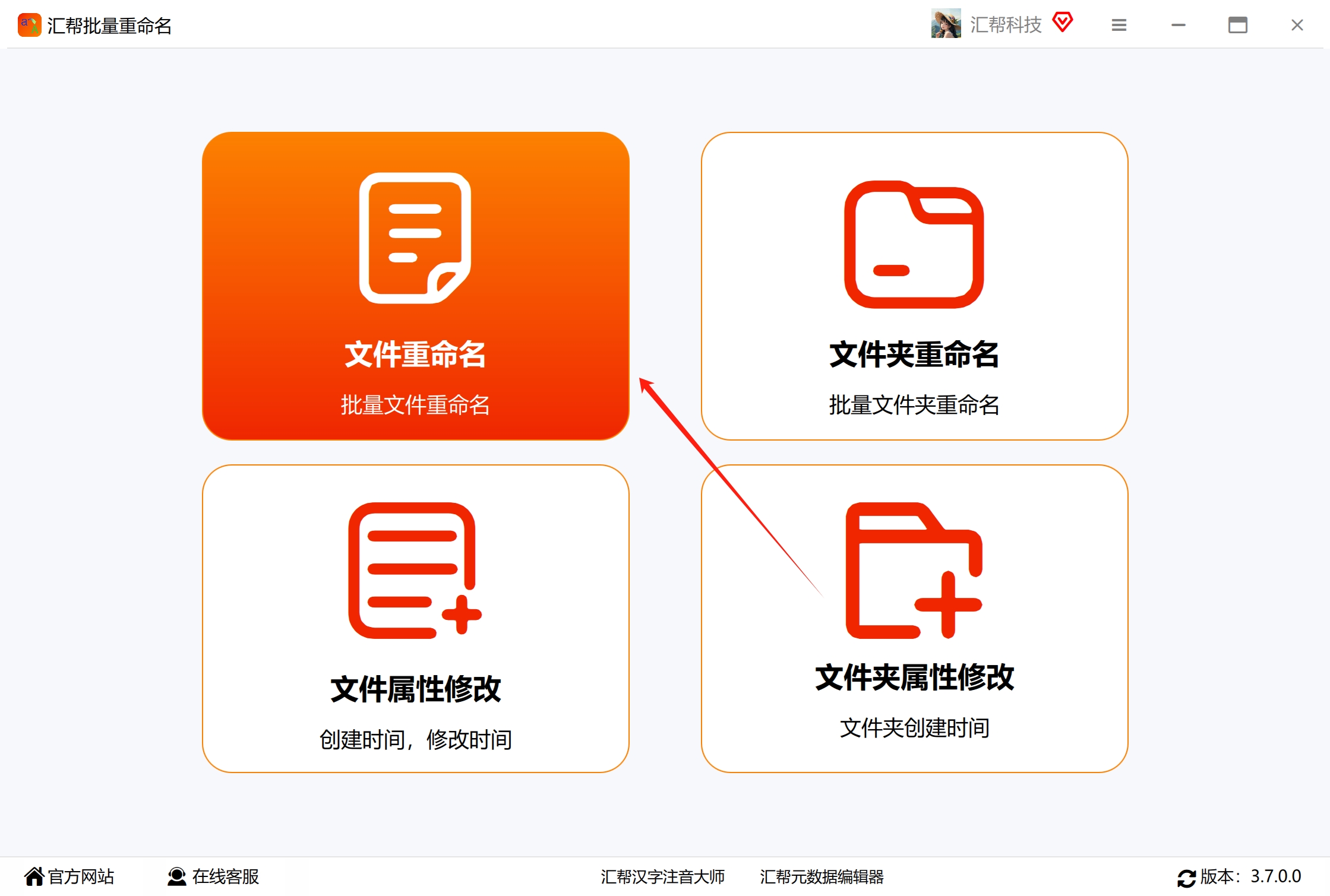
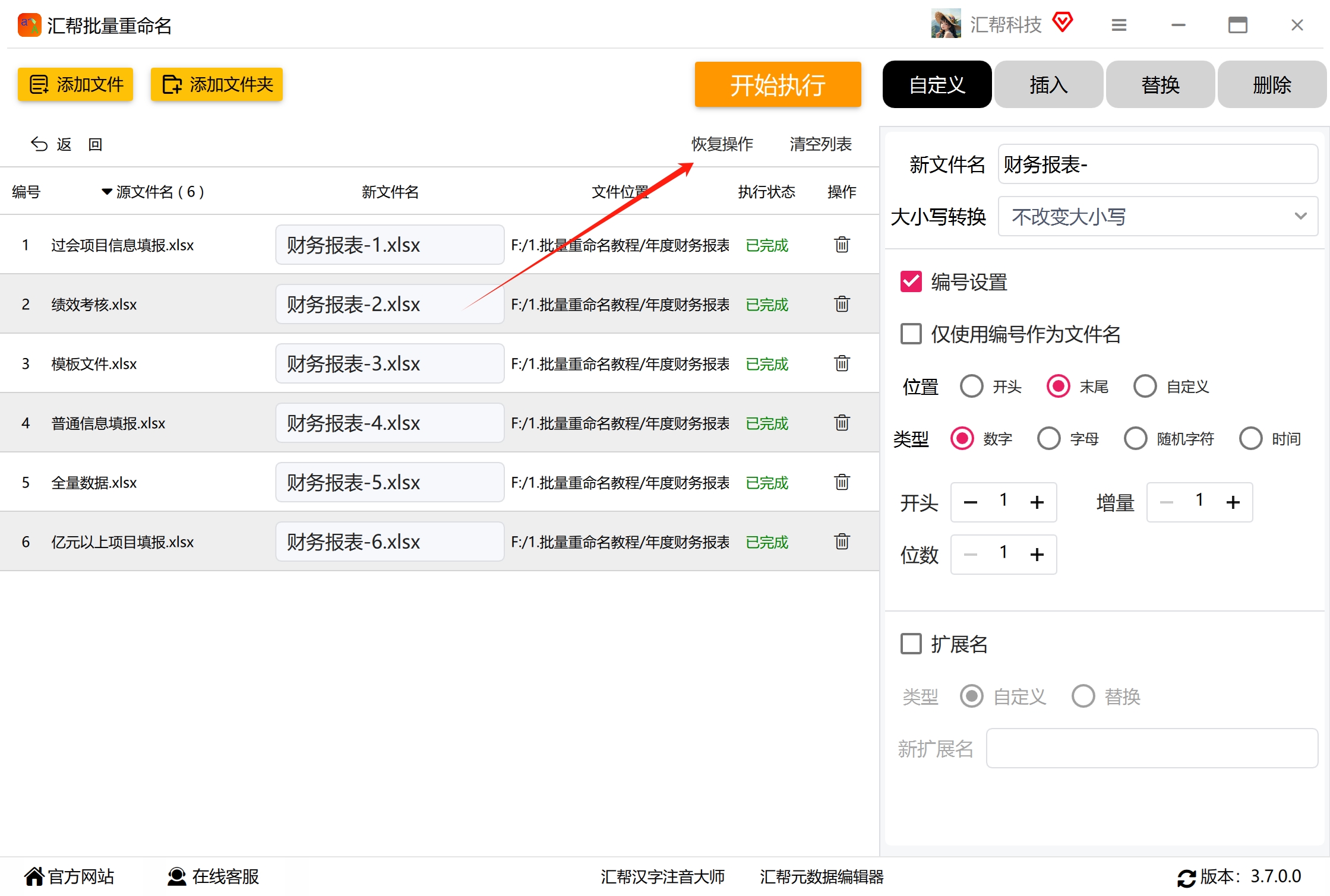
第一步:打开“汇帮批量重命名”软件,在主界面中选择“文件重命名”功能,进入专门的文件重命名操作面板。
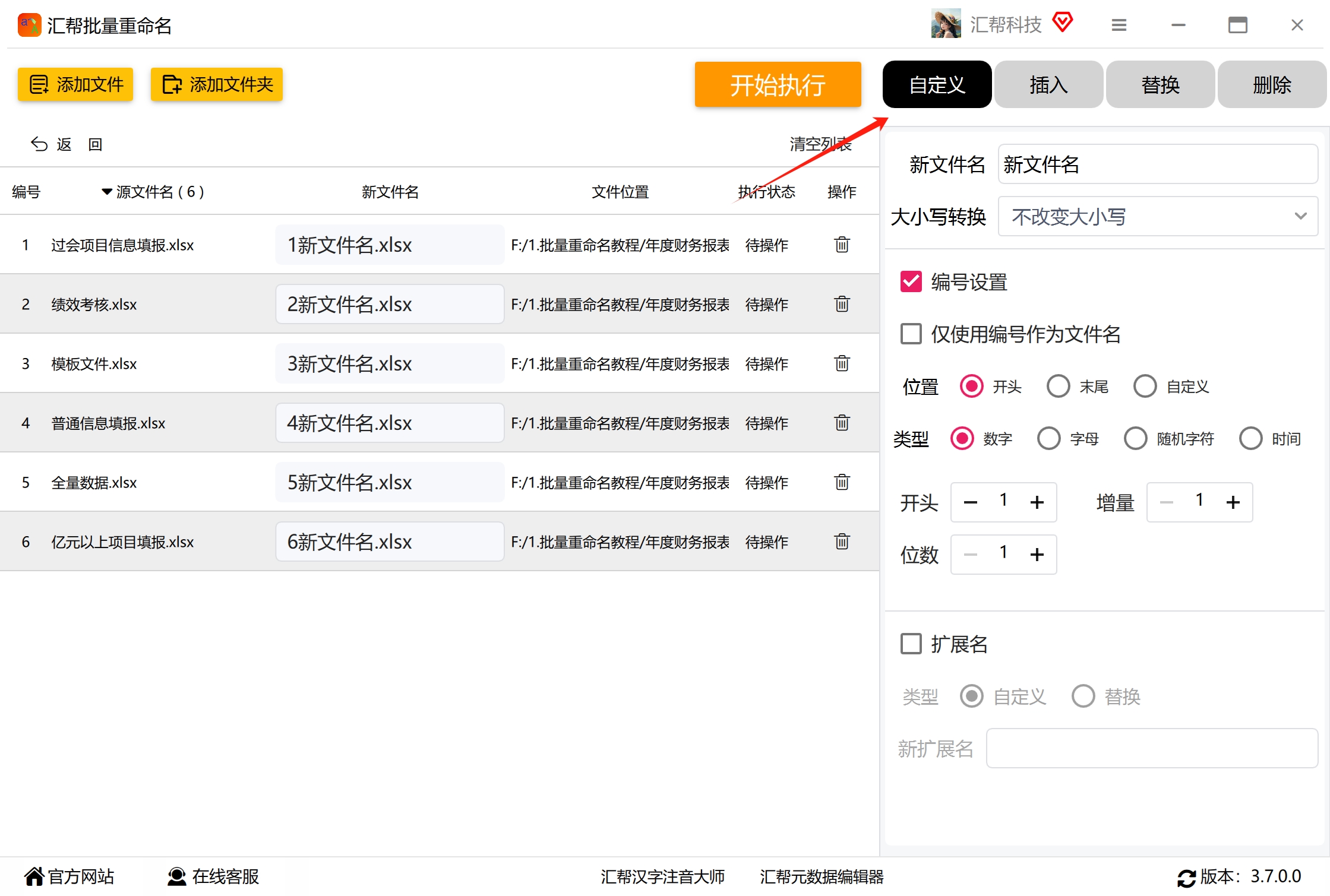
 第二步:点击“添加文件”或“添加文件夹”按钮,在弹出的对话框中定位到需要重命名的Excel文件所在位置,将它们全部导入到软件列表中。软件支持批量添加,文件数量和大小都没有限制。
 第三步:点击“自定义”按钮,进入文件名设置环节。
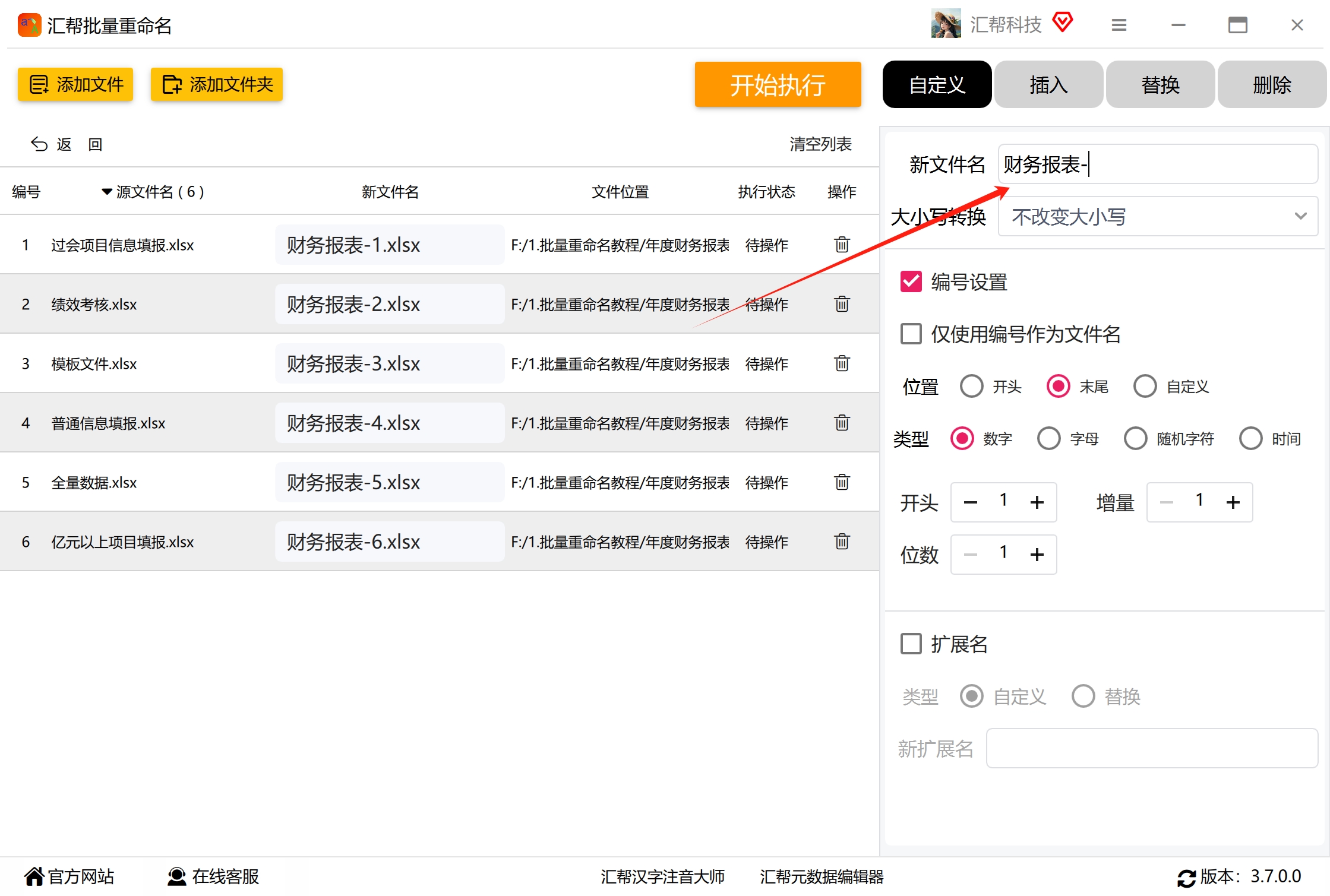
 第四步:在新文件名输入框中填写你期望的文件名称。如果需要按照表格中的对应关系来命名,可以在这里设置相应的匹配规则。
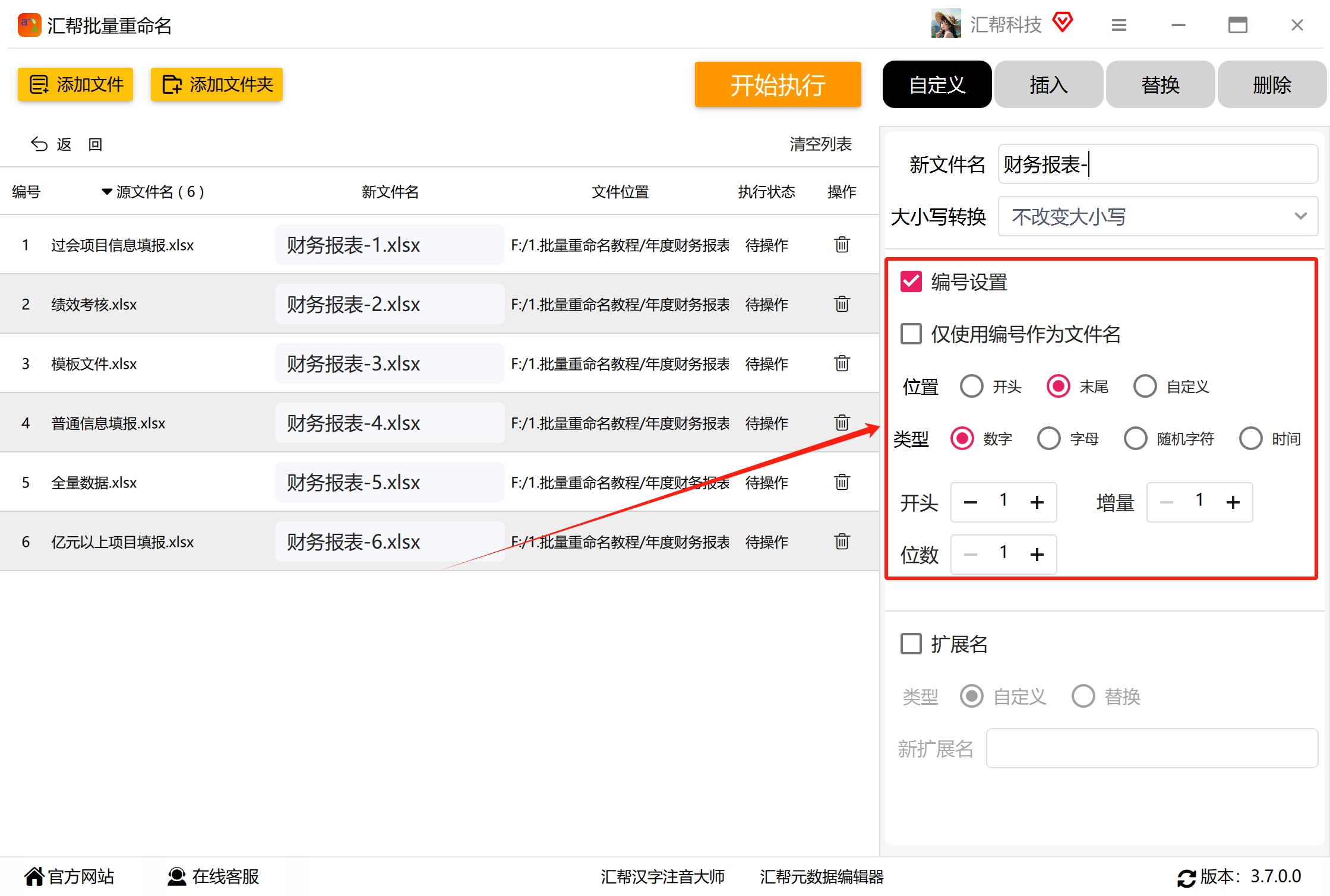
 第五步:设置文件名称的编号样式,包括编号所在位置、位数、类型等参数,让生成的文件名更有规律。
 第六步:在预览区域确认左侧显示的新文件名是否符合预期,确认无误后点击“开始执行”按钮,软件就会开始对Excel文件进行批量改名。
 稍等片刻,软件会提示改名成功。此时打开文件所在的文件夹,可以看到所有文件名已经按照设定更新完毕。
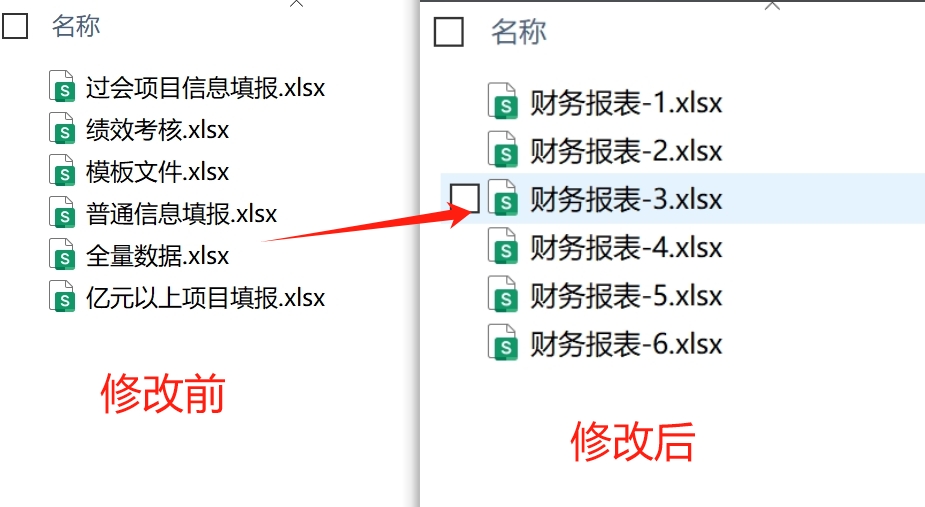 另外,如果你在执行后想恢复原来的文件名,只需点击“恢复操作”按钮,即可快速还原,这个功能在操作失误时比较实用。
 ### 方法二:借助“云杰软件工具箱”按规则修改
步骤1:创建一个Excel表格,A列填写原文件名称,B列对应填写修改后的文件名称。
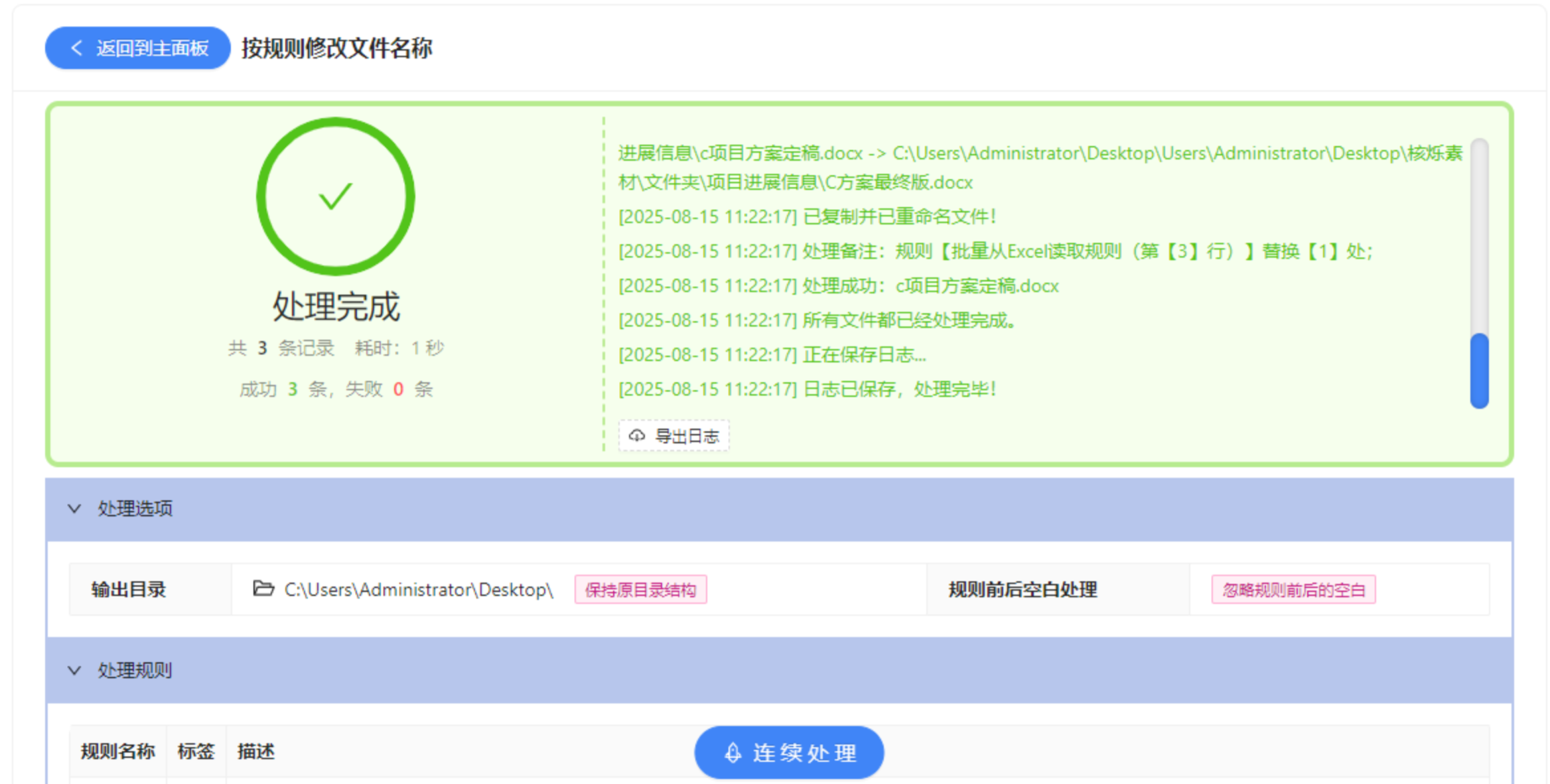
 步骤2:打开“软件工具箱”,点击左上角的“文件名称”选项,再选择“按规则修改文件名称”。
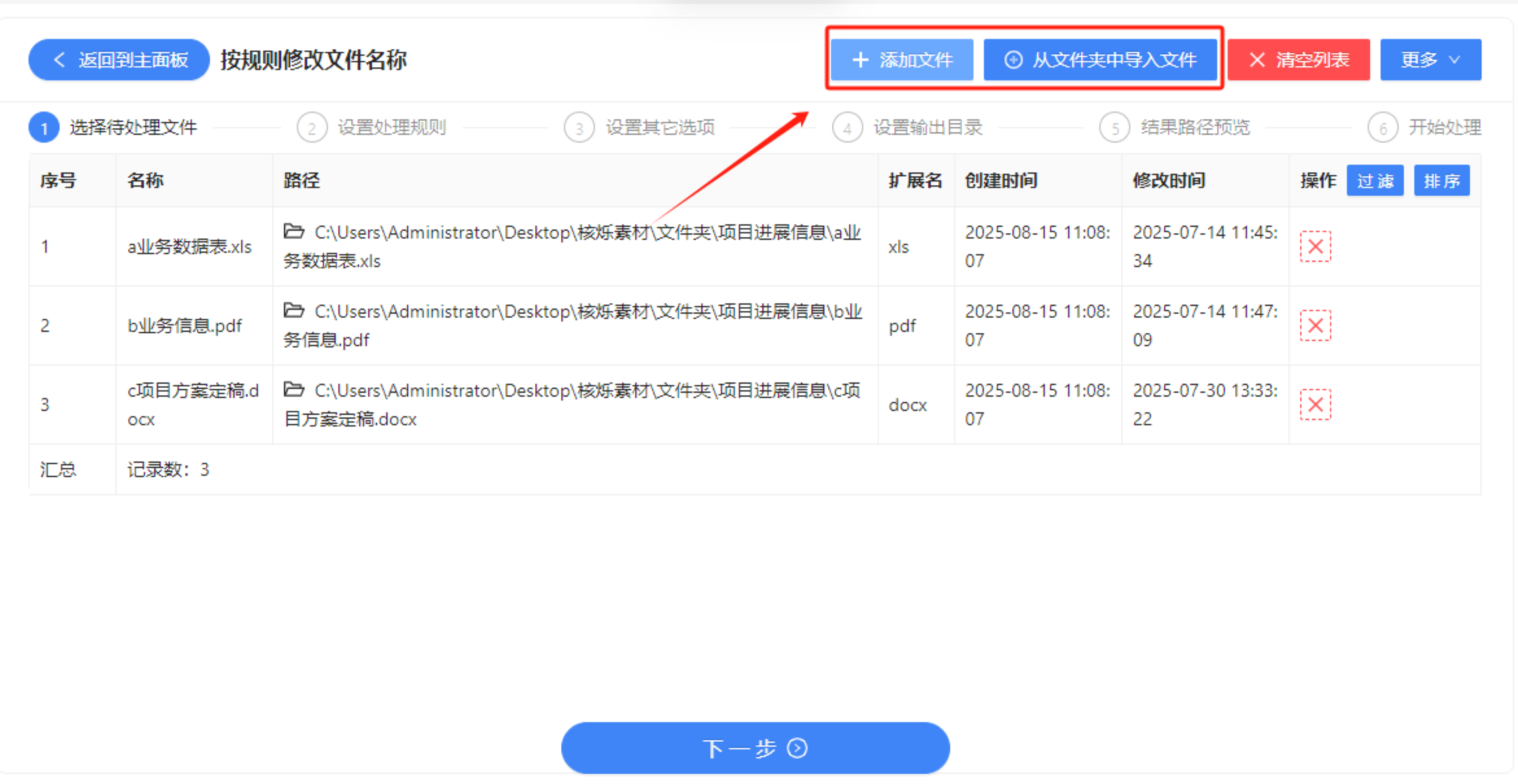
 步骤3:点击“添加文件”,将需要更名的所有文件导入。该软件支持Word、Excel、PPT、PDF等多种文件类型。
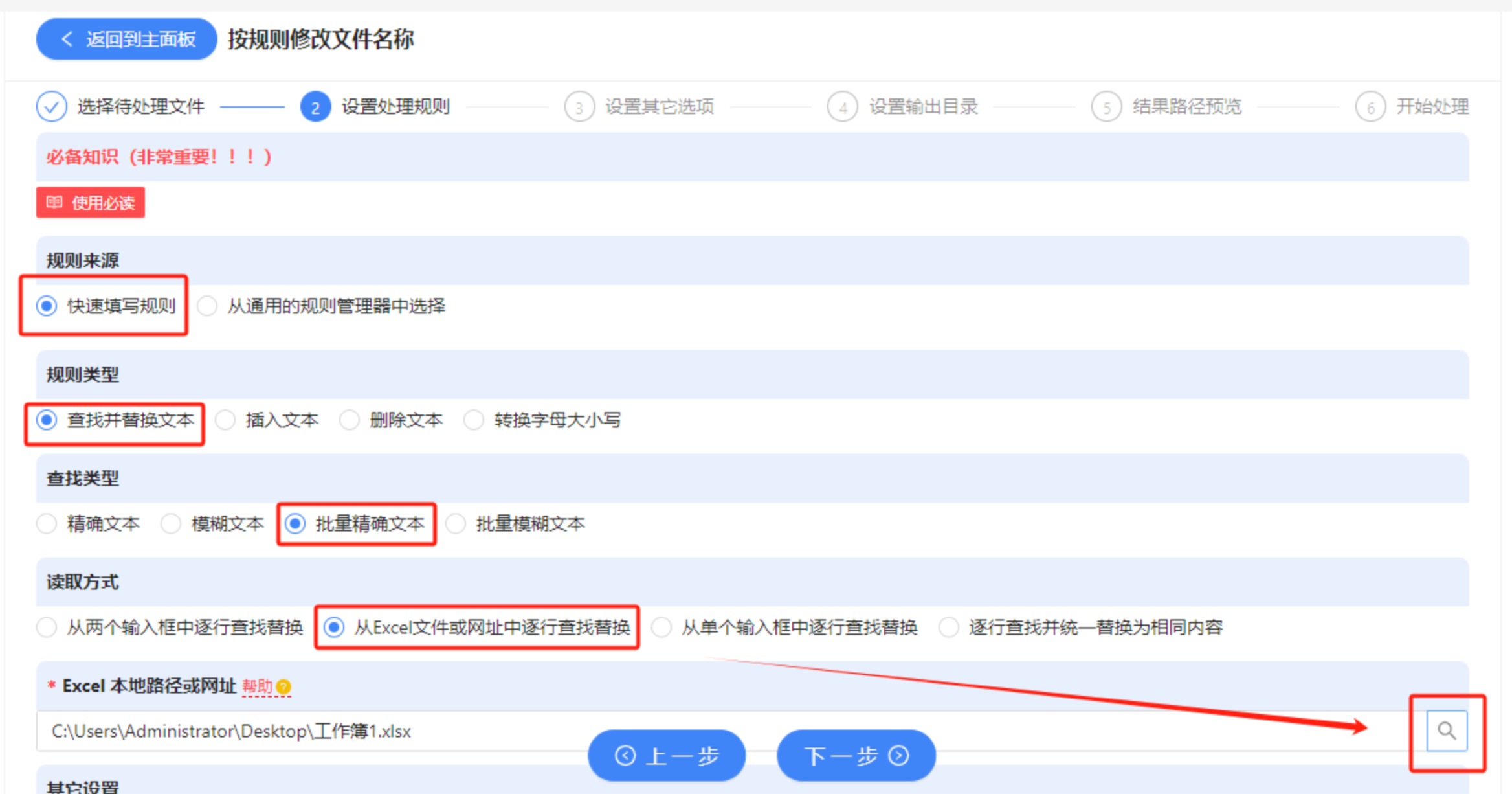
 步骤4:进入设置界面后,依次选择“快速填写规则”、“查找并替换文字”、“批量精确文本”、“从Excel文件或网址中逐行查找替换”。然后点击右下角图标,选择刚才准备好的Excel表格。设置完成后开始处理即可。
 处理完成后,所有导入的文件都会按照Excel表格中的对应关系完成重命名。
 ### 方法三:利用Excel配合bat文件实现批量重命名
如果你不想安装额外软件,也可以借助Windows自带的命令提示符功能,通过生成bat批处理文件来完成。这种方法适合对电脑操作有一定基础的用户。
第1步:建立一个Excel表,A列填写原文件名称(含后缀),B列填写对应的新名称(也需包含后缀)。在C1单元格输入公式 ="ren "&A1&" "&B1,然后按Ctrl+E自动填充整列。
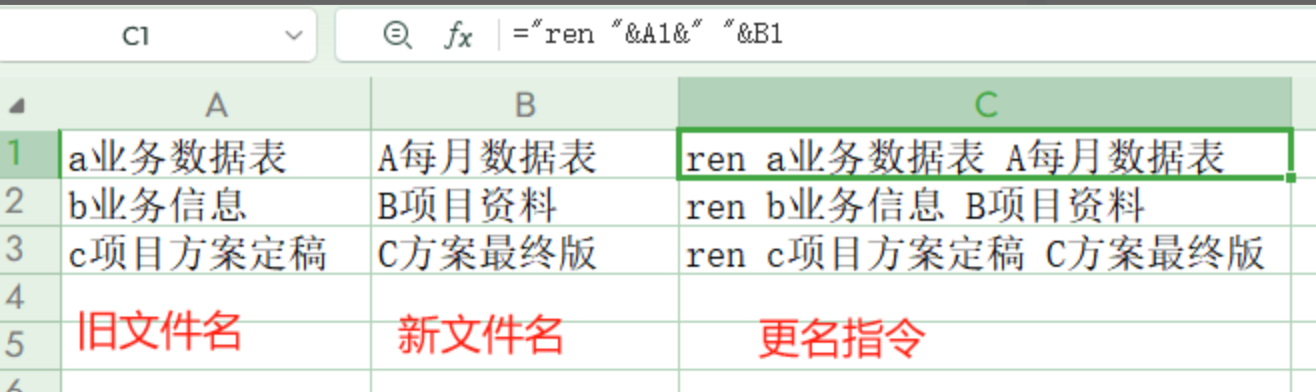 第2步:复制C列内容,新建一个txt记事本文件,将内容粘贴进去并保存。在“另存为”窗口中选择文件所在文件夹,将文件名后缀改为
.bat,编码选择ANSI,然后保存。
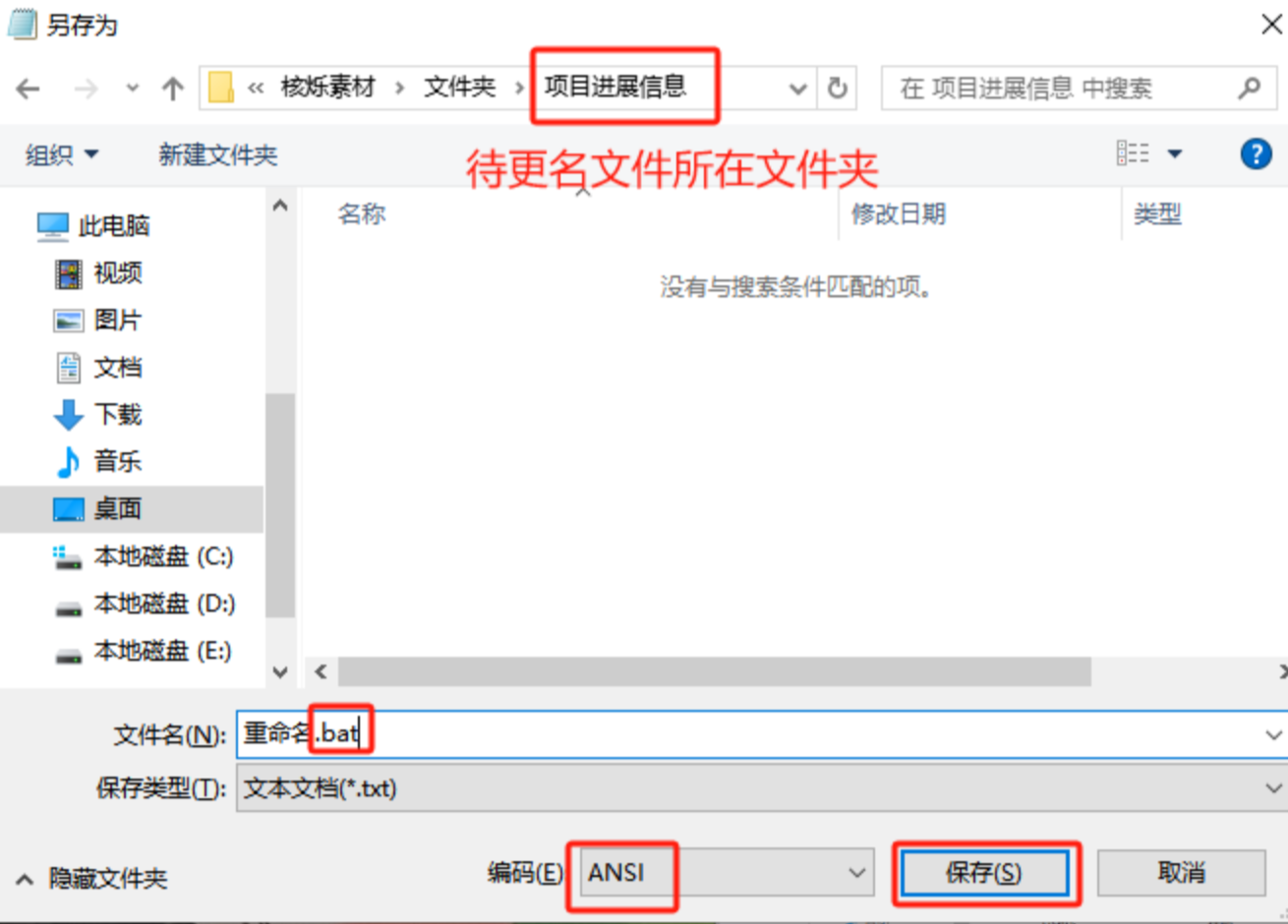 第3步:双击运行刚保存的bat文件,程序执行完毕后,文件夹内的文件就会按照Excel表中的要求完成重命名。
方法四:借助TXT和Excel文件完成批量修改
这个方法与上一种思路相近,但在操作细节上略有不同,同样利用ren命令来实现。
首先,创建一个文件夹(比如命名为W),把所有需要改名的文件放进去。
 打开Excel,在A列录入修改前的文件名,B列录入修改后的文件名。
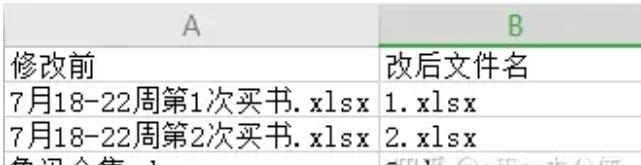 在C2单元格输入公式
 ="ren "&A2&" "&B2,注意ren后面有一个空格。
 向下拖动填充公式,使C列与A、B列的行数保持一致。
 在文件夹W中新建一个txt文档,将C列公式全部粘贴进去。
 保存并关闭文档后,确保系统显示文件扩展名,将txt后缀改为bat。
 最后双击运行这个bat文件,文件夹内的文件就会按照预设规则完成重命名。
操作注意事项
无论选择哪种方法,都有几个细节值得留意:
- 备份原始文件:批量重命名操作不可逆(除非软件提供恢复功能),建议先复制一份文件到其他位置,以防万一。
-
文件名不能包含特殊字符:如
\ / : * ? " < > |等,否则命令会执行失败。 - bat文件编码要正确:保存bat文件时,编码选择ANSI,否则中文文件名可能出现乱码。
-
文件后缀要写全:使用ren命令时,原文件名和新文件名都需要包含扩展名,例如
.xlsx。 -
Excel公式中的空格:
ren命令后面、原文件名和新文件名之间都需要有空格,否则命令无法识别。 - 软件操作先预览:使用汇帮等工具时,建议先预览新文件名,确认无误后再执行。
总结与选择建议
以上几种方法都能实现“excel表如何批量修改重命名”的需求,但适用场景有所不同:
- 汇帮批量重命名:界面直观,支持预览和恢复操作,适合不熟悉命令行的用户,处理大量文件时效率较高。
- 我的ABC软件工具箱:同样提供图形化操作,支持多种文件格式,适合需要按表格内容精确匹配的场景。
- Excel+bat文件:无需安装额外软件,适合对电脑操作比较熟悉、偶尔处理批量任务的用户。
- TXT+Excel组合:思路与上一种类似,操作上更灵活一些,适合喜欢自己动手折腾的用户。
总的来说,如果你追求操作简单、结果可控,可以优先考虑汇帮这类专业工具;如果你不想安装软件且有一定动手能力,bat文件方案也是不错的选择。希望这篇内容能帮你解决批量重命名的困扰,让文件管理变得更轻松。
