

日常整理电脑文件时,文件名中混入的空格往往被忽略,但等到上传文件、运行脚本或进行批量导入时,这些空格会突然变成"拦路虎"。如何批量删除文件名中的空格,看似是个小问题,实际操作起来却让不少用户犯了难——几十个文件可以手动改名,几百上千个文件逐个修改显然不现实。

方法一:使用"汇帮批量重命名"删除文件名中的空格
对于需要批量处理的场景,汇帮批量重命名是一个高效的选择。它的操作逻辑直观,支持自定义删除规则,且本地运行、无需联网,在处理重要文件时兼顾了效率与安全性。
步骤1:打开软件,进入文件重命名模块
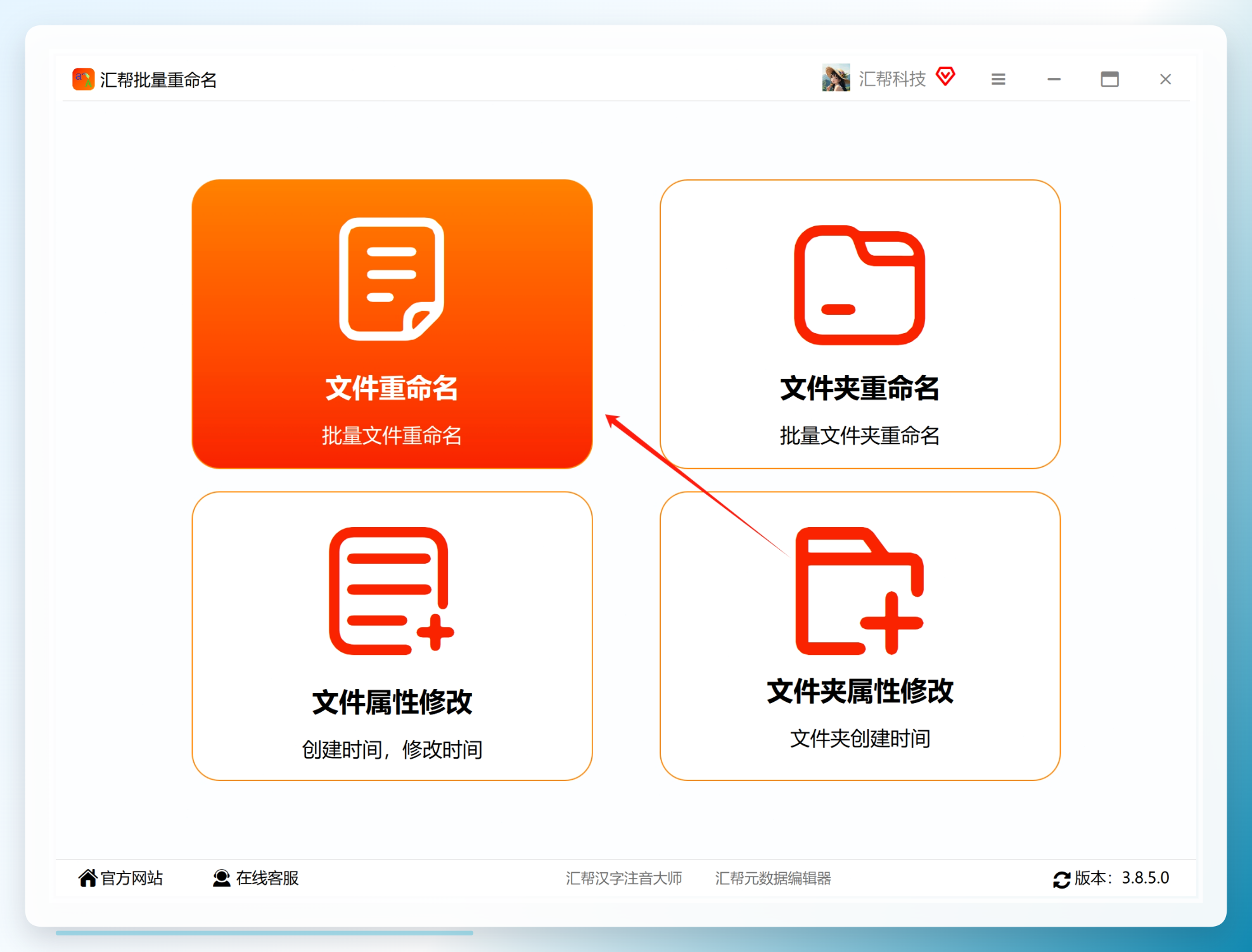
启动汇帮批量重命名后,主界面会显示多项功能。点击"文件重命名",进入具体操作页面。
 步骤2:添加需要处理的文件
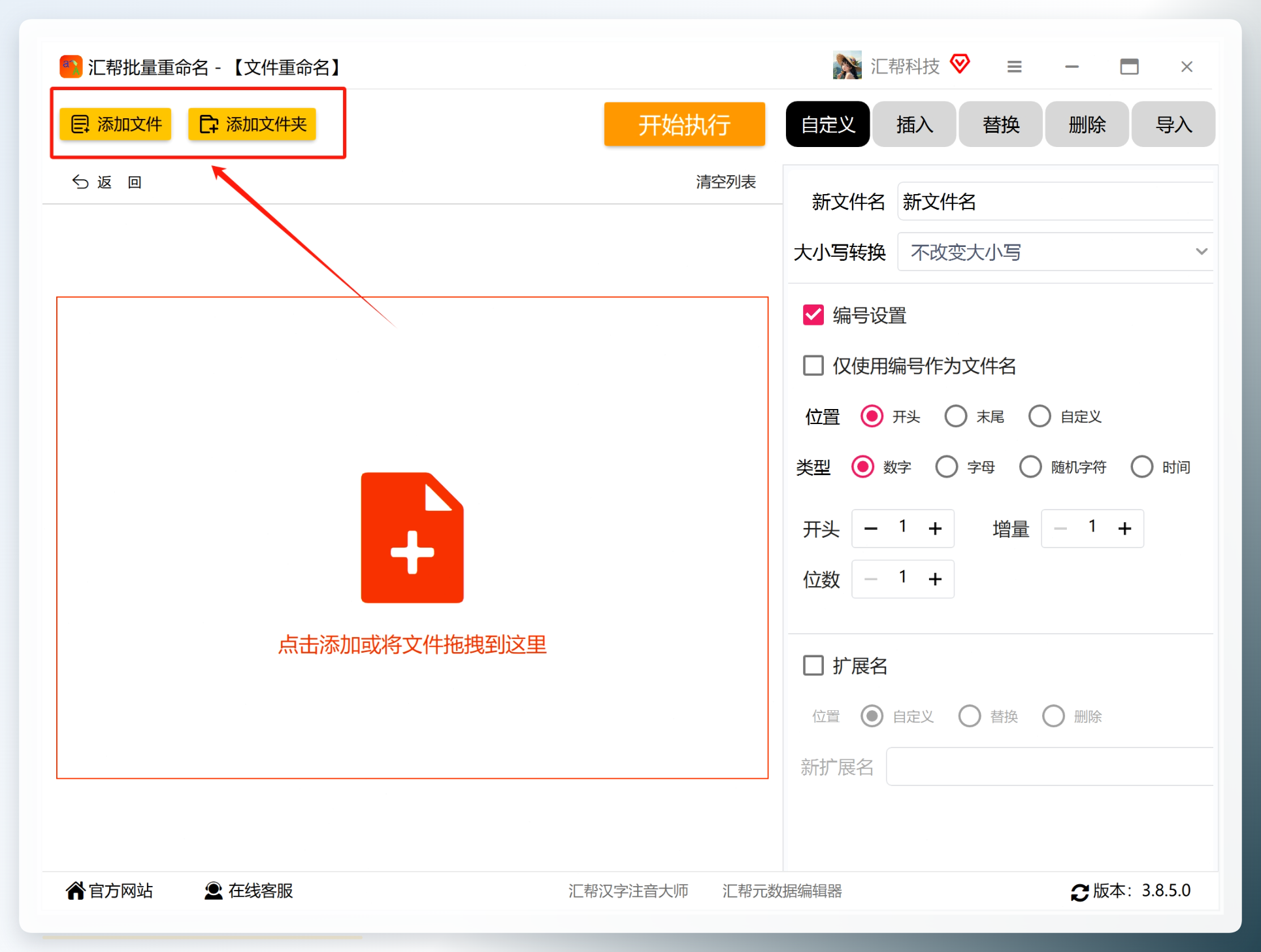
点击左上角的"添加文件"按钮,从弹出的选择框中选中所有文件名带空格的文件并添加。如果文件集中在一个目录下,也可以直接点击"添加文件夹",将整个文件夹批量导入。软件不限制文件格式和数量,图片、文档、音视频均可处理。
 步骤3:选择"删除"功能
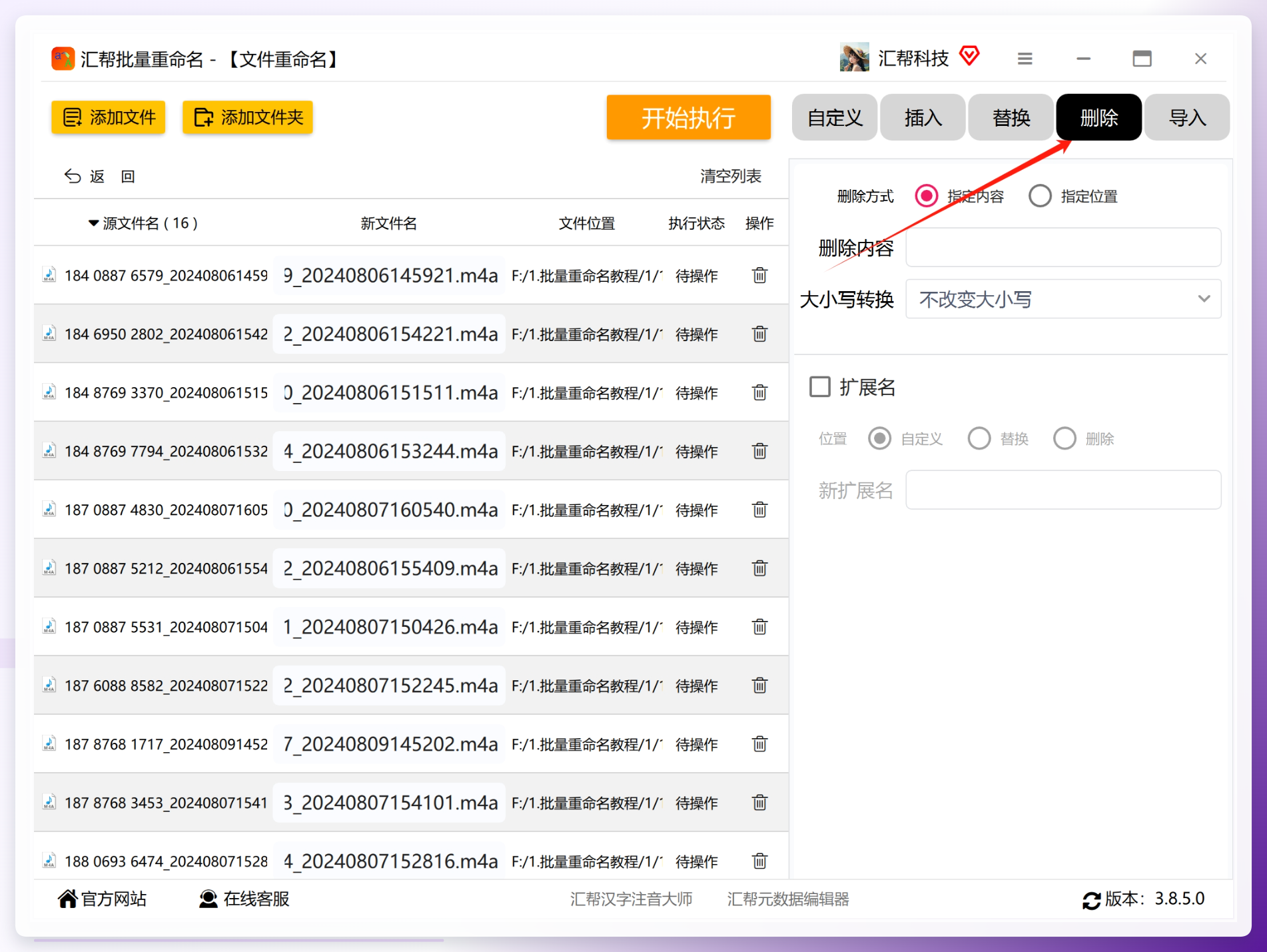
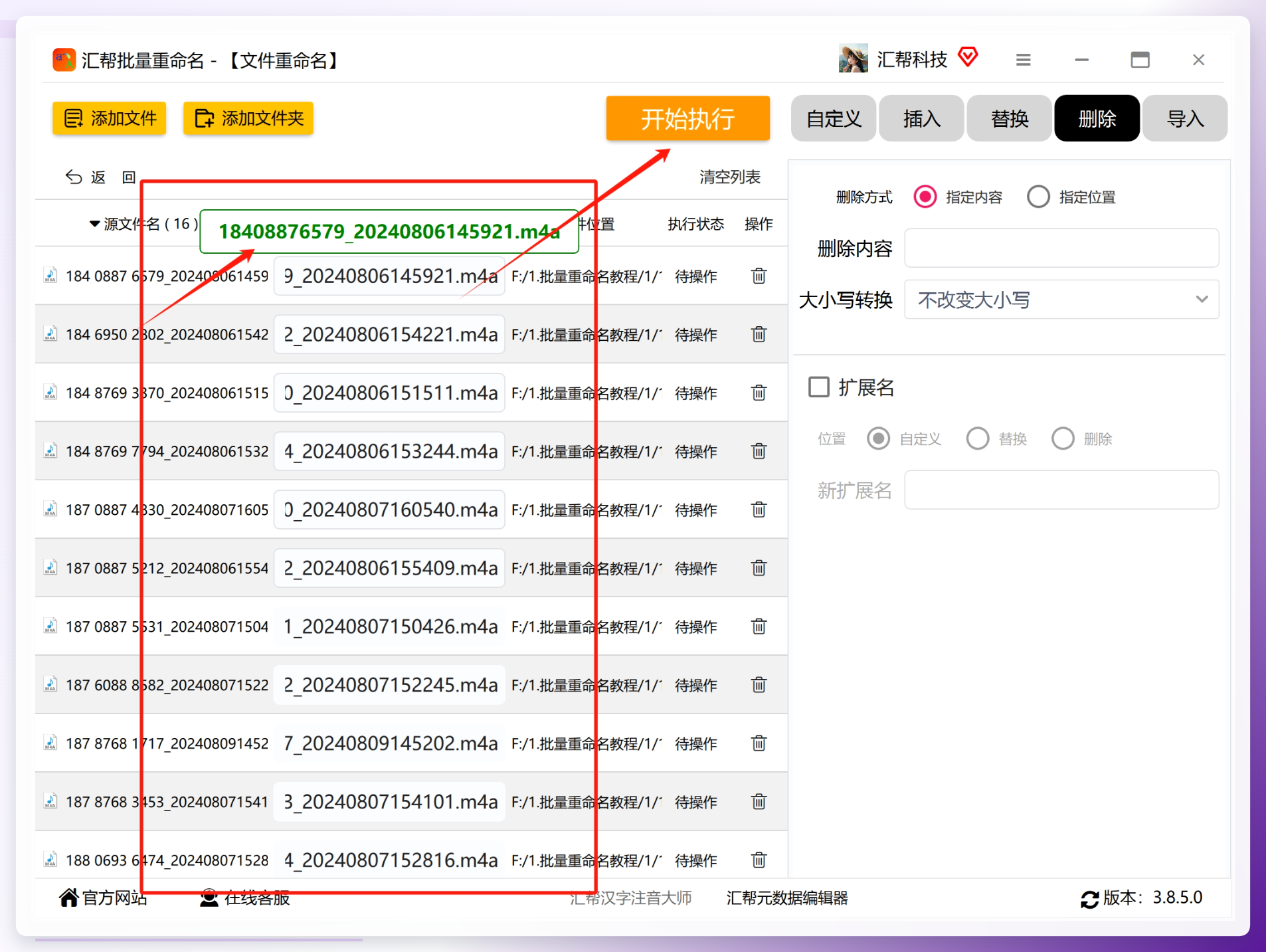
在软件右侧的功能区,找到"删除"按钮并点击选中,进入删除设置界面。
 步骤4:设置删除内容为空格
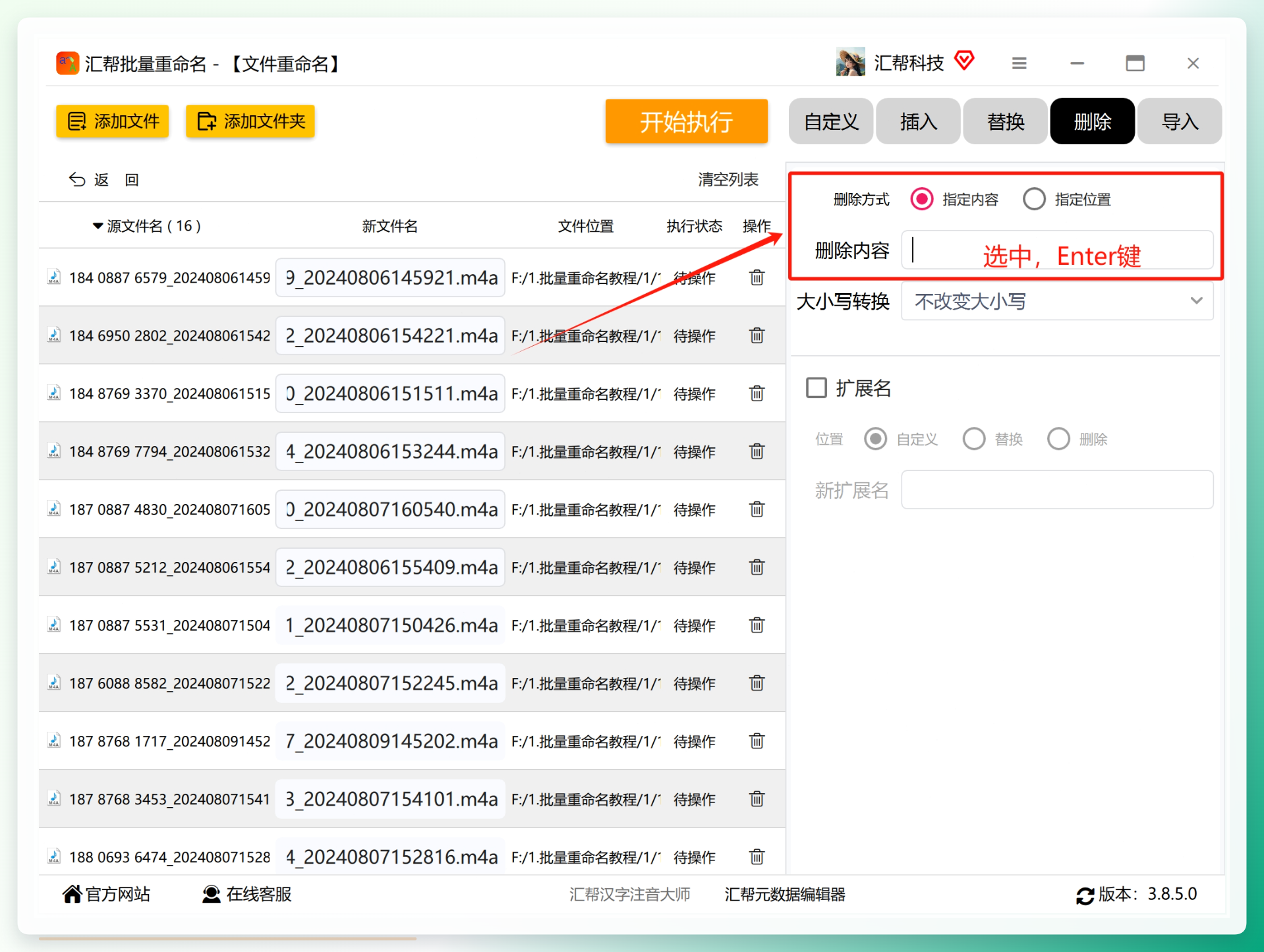
点击"删除"后,界面会显示两种删除方式:"指定内容"和"指定位置"。"指定内容"用于删除特定字符,本次选择此项。接着点击"删除内容"输入框,直接按一下键盘上的空格键,输入框内看似空白,实际上已经填入了一个空格字符,软件将以此为匹配条件。
 步骤5:预览并执行
设置完成后,左侧的预览区会实时显示修改后的文件名效果。确认空格已被删除后,点击"开始执行"按钮,软件自动批量处理所有文件。
 步骤6:验证结果
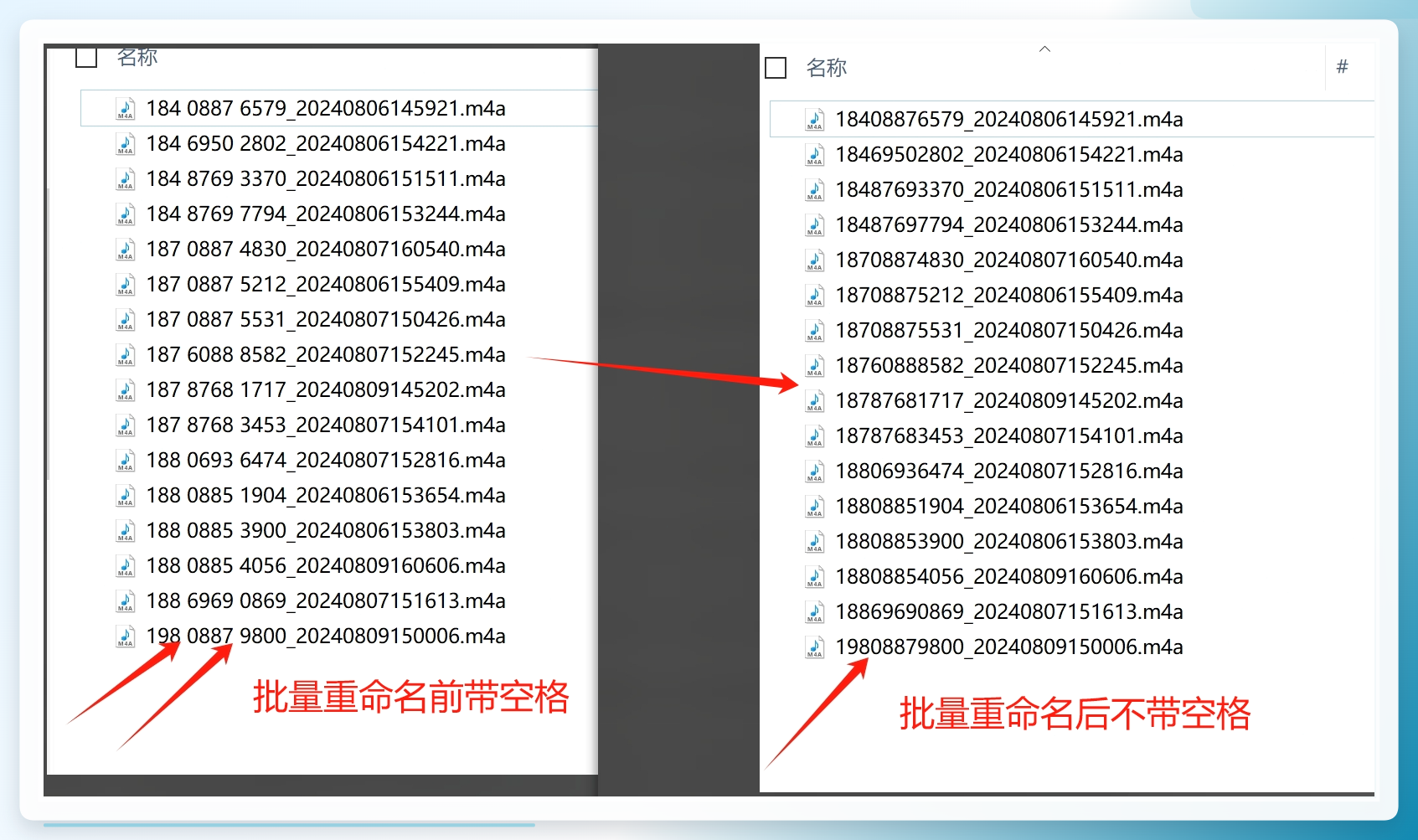
操作完成后,软件会提示"操作成功"。打开文件所在文件夹,对比修改前后的文件名,可以看到所有空格均已移除。
 补充说明两点:
- 如果操作有误需要恢复,可点击软件中的"恢复操作"功能。需要注意的是,该功能仅能恢复最近一次操作,更早的记录无法回退。
- 如果文件名中有连续多个空格,需要在输入框中连续按多次空格键;如果空格不连续,可以分多次执行同样的操作。
方法二:通过批处理脚本删除文件名中的空格
对于有一定技术基础的用户,使用Windows批处理命令(.bat文件)也是一种免费方案。
- 新建一个TXT文本文件,输入以下代码:
@echo off
Setlocal Enabledelayedexpansion
set "str= "
for /f "delims=" %%i in ('dir /b *.*') do (
set "var=%%i" & ren "%%i" "!var:%str%=!")
- 将TXT文件另存为
.bat格式,并放置到需要处理文件所在的同一目录下。 - 双击运行该批处理文件,即可删除当前目录下所有文件名中的空格。
这种方法虽然无需安装额外软件,但要求用户对命令行有一定了解,且批量操作前建议先备份文件,避免误操作导致数据丢失。
方法三:使用文件管理工具的批量重命名功能
部分文件管理工具内置了批量重命名插件,比如Total Commander。其操作方式为:
- 选中需要处理的文件,按快捷键
Ctrl+M调出批量重命名工具。 - 在"查找"一栏中输入一个空格,替换栏留空。
- 下方的预览窗口会显示改名后的效果,确认无误后点击"开始"执行。
这类工具的优点是功能集成度高,适合本身就是其用户的群体;缺点是需要单独安装配置,对新手而言上手成本略高。
几种方法的对比与适用场景
方法
操作难度
适用人群
是否需要安装
汇帮批量重命名
低
所有用户
是
BAT脚本
较高
有编程基础者
否
Total Commander
中等
软件现有用户
是
选择哪种方案,取决于具体场景:
- 如果只是偶尔处理几个文件,手动重命名即可;
- 如果需要批量处理且不愿安装软件,可尝试BAT脚本;
- 如果文件量大、需要频繁处理,使用汇帮批量重命名这类专业工具会更为稳妥,操作界面直观,处理过程可预览,减少误操作风险。
批量删除文件名中的空格,还需要注意什么?
在实际操作中,有几个细节容易被忽略:
先备份再操作。 无论使用哪种方法,批量修改文件名都具有一定的不可逆风险。建议操作前将重要文件复制到临时目录,或使用工具自带的恢复功能。
确认空格是否全部为目标空格。 有些文件名的空格可能是全角空格(中文输入法下输入的),部分软件默认只识别半角空格。使用汇帮处理时,如果执行后仍有残留,可在"删除内容"输入框中粘贴一个全角空格再试一次。
扩展名也要检查。 部分改名工具在替换时可能会误伤扩展名中的字符,使用汇帮时确认预览区的扩展名没有被改动,避免文件关联丢失。
定期整理命名规范。 与其等空格引发问题再补救,不如在文件保存时就制定统一的命名规则,比如使用下划线或连字符替代空格,从源头减少类似麻烦。
回到最初的问题:如何批量删除文件名中的空格?方法并不复杂,关键是根据自身条件选择合适的路径。对于绝大多数用户,本地工具加预览确认的流程是最稳妥的;对于技术爱好者,脚本方案也完全可以满足需求。无论选择哪种方式,批量操作前养成备份的习惯,总不会出错。如果你在批量处理文件名的过程中还有其他疑问,比如如何处理文件名中的特殊符号,或者如何统一批量添加前缀,可以继续查阅相关教程了解具体操作步骤。
