

整理办公文件时,几十上百个素材需要改名归档,手动逐个右键重命名不仅容易出错,效率也低得让人崩溃。文件批量重命名软件有哪些?这是很多人在处理大量文件时的共同疑问。本文就从实际使用角度出发,盘点6款经过实测的批量改名工具,并给出完整操作步骤,帮你彻底告别手动改名的烦恼。
文件批量重命名软件有哪些,不仅要看功能是否齐全,更要关注操作是否直观、是否支持预览、能否一键撤销。下面这款工具在这些维度上表现均衡,优先介绍。

文件批量重命名软件有哪些?汇帮批量重命名实操演示
汇帮批量重命名是一款专注于文件管理的效率工具,支持文件重命名、扩展名修改、编号插入、字符替换、Excel导入批量命名等多种功能。界面布局清晰,左侧实时预览效果,右侧设置规则,上手成本非常低。
完整操作步骤
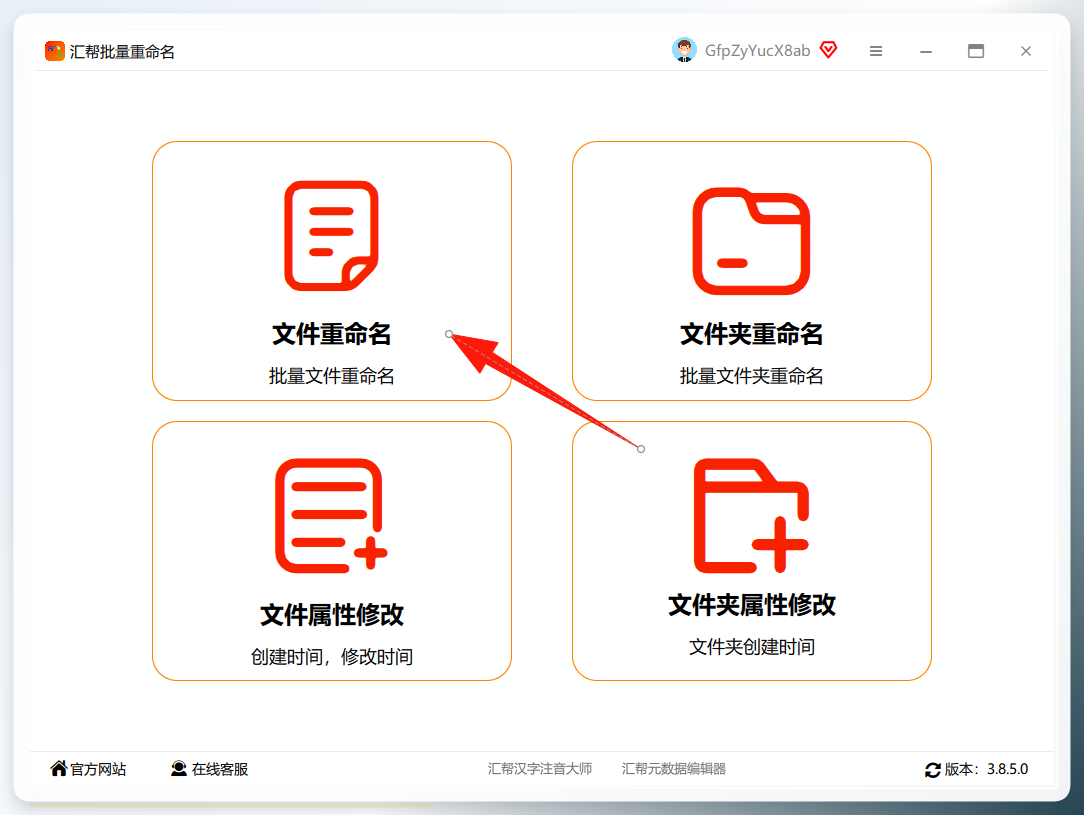
步骤1. 打开汇帮批量重命名,在主界面选择 “文件重命名” 功能模块。
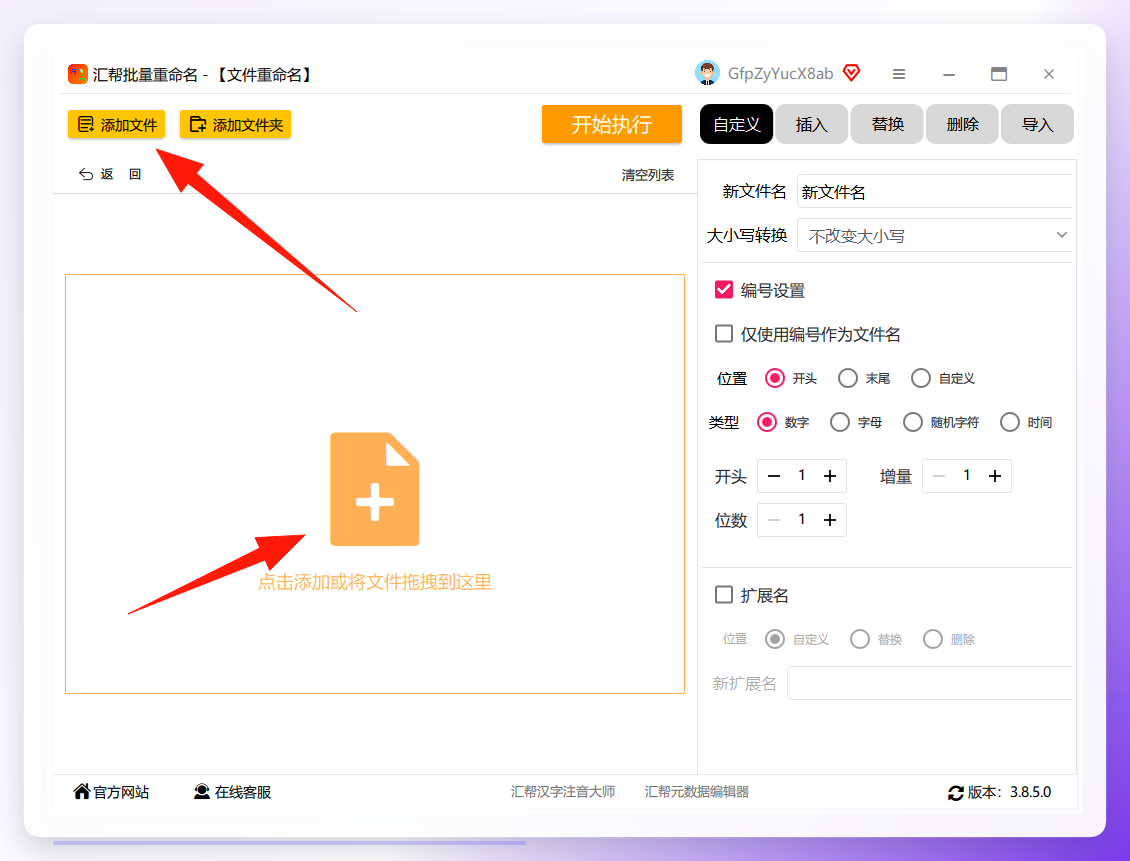
 步骤2. 导入需要改名的文件。支持 三种导入方式:
- 点击软件中间区域的上传按钮,选择文件
- 点击 【添加文件】 或 【添加文件夹】 批量导入
- 直接 拖拽文件到软件窗口,自动完成上传
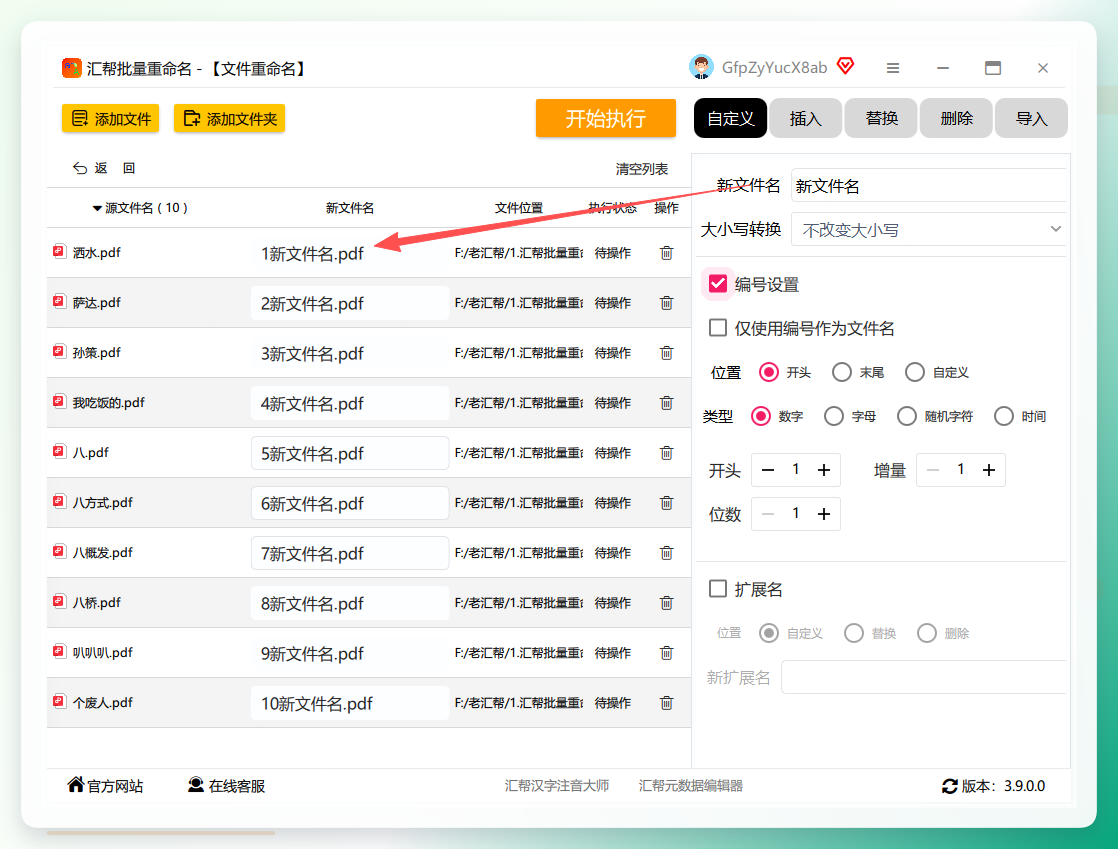
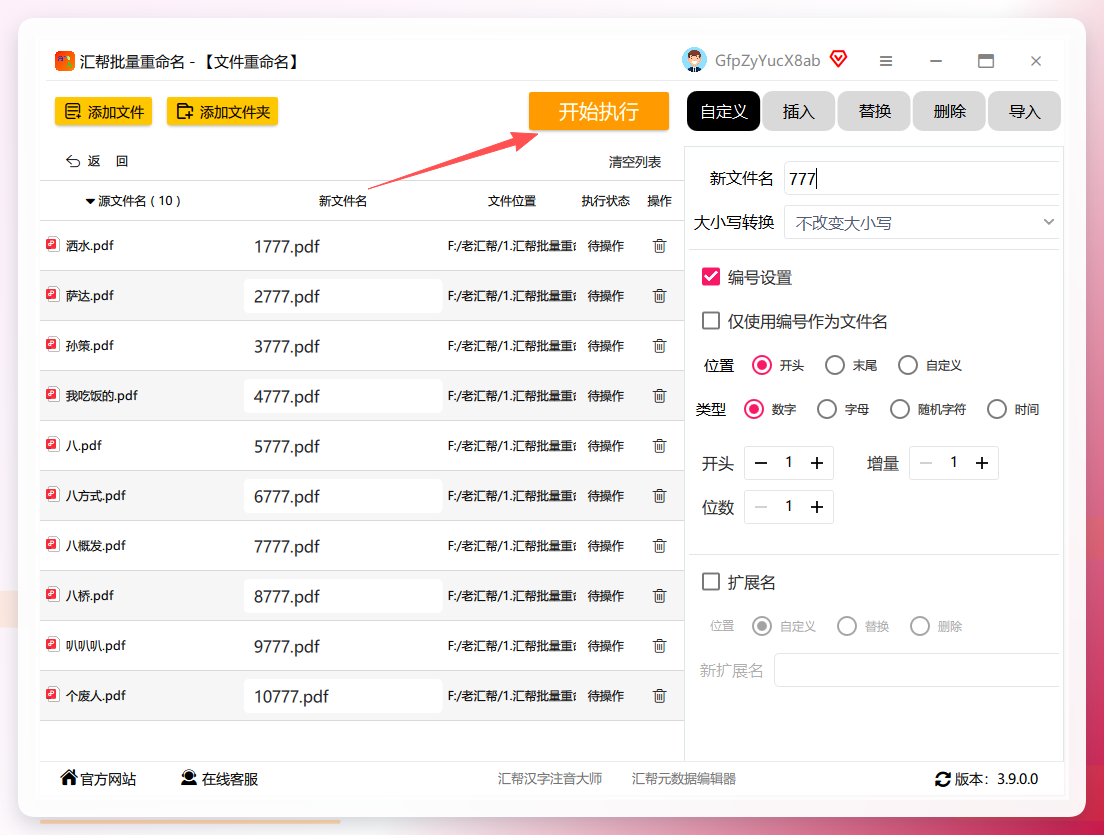
 步骤3. 导入后,文件名称会对应显示在左侧列表,实时预览重命名效果,确保规则无误后再执行,避免批量操作后才发现问题。
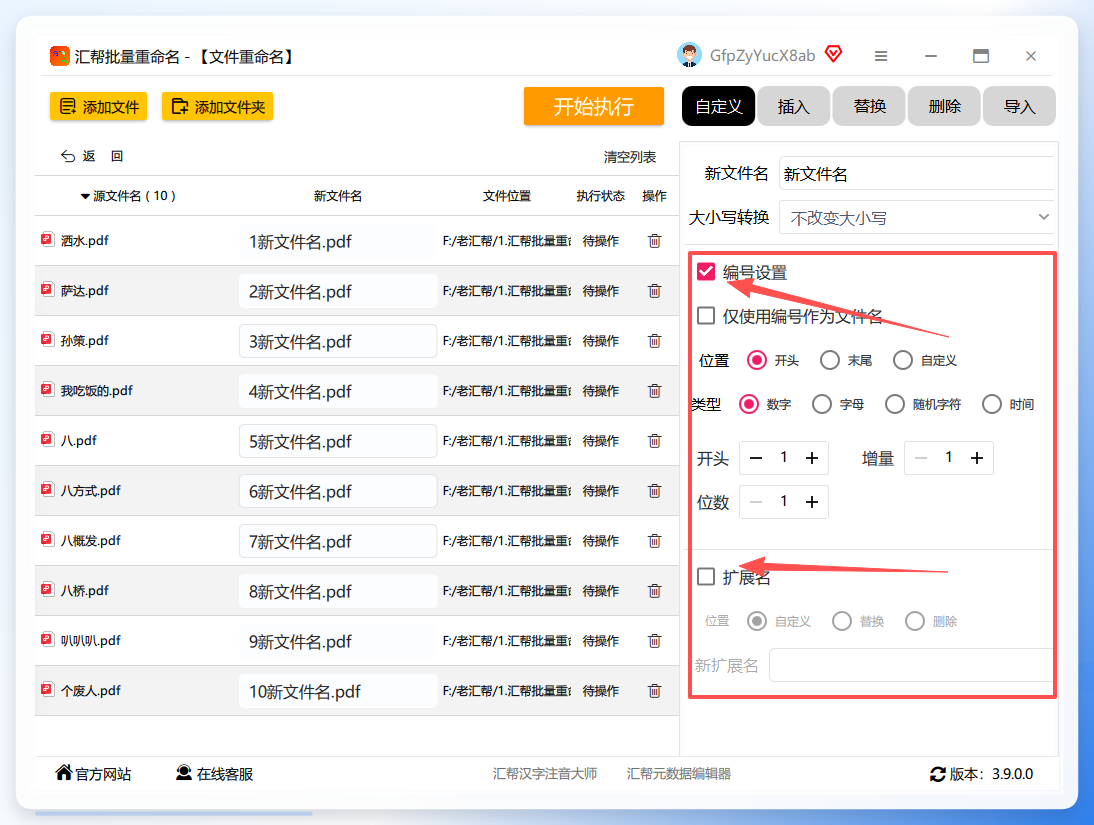
 步骤4. 根据需求设置命名规则。勾选 “编号” 可为文件名自动添加序号,勾选 “扩展名” 可统一修改文件格式。软件还提供了4种高阶功能:
- 插入:在文件名指定位置插入字符,比如统一添加日期或项目名称
- 替换:批量替换文件名中的指定字符,适用于批量去除或更换关键词
- 删除:批量删除文件名中的指定字符,清理多余符号或冗余文字
- 导入:通过导入Excel表格的方式,实现自定义映射批量重命名
 步骤5. 点击 【开始执行】,软件会自动处理所有文件。稍等片刻,左侧列表中的文件名即变为修改后的状态。
 步骤6. 执行完成后,回到文件存放目录,可以看到所有文件的名称已经全部更新成功。
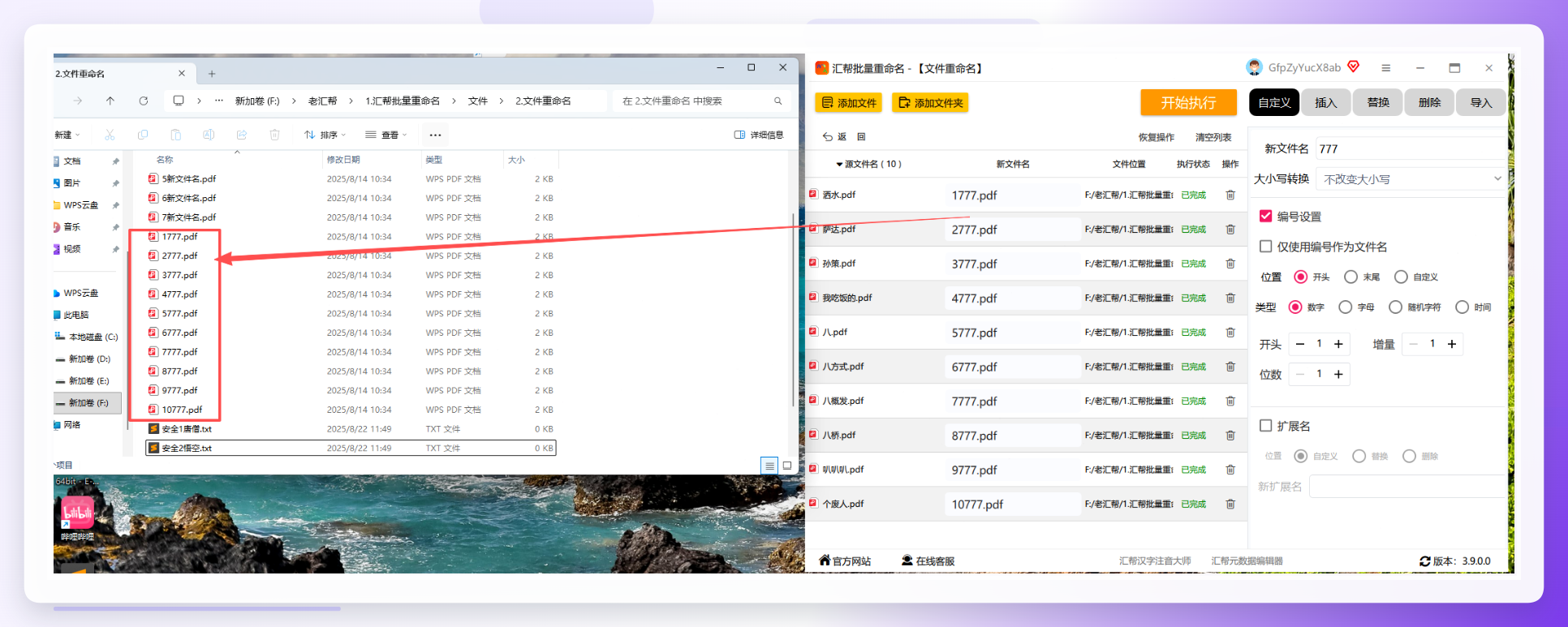 步骤7. 如果执行后发现命名规则需要调整,可以点击 【恢复操作】 按钮,一键回退到上一次操作前的状态,无需担心误操作导致文件混乱。

文件批量重命名软件有哪些?其他备选工具补充
除了汇帮,市面上还有多款值得关注的批量重命名工具。它们侧重点不同,适用场景也有差异。
智能文件命名大师
一款界面简洁的批量重命名工具,操作逻辑清晰,适合对命名规则要求不复杂的用户。
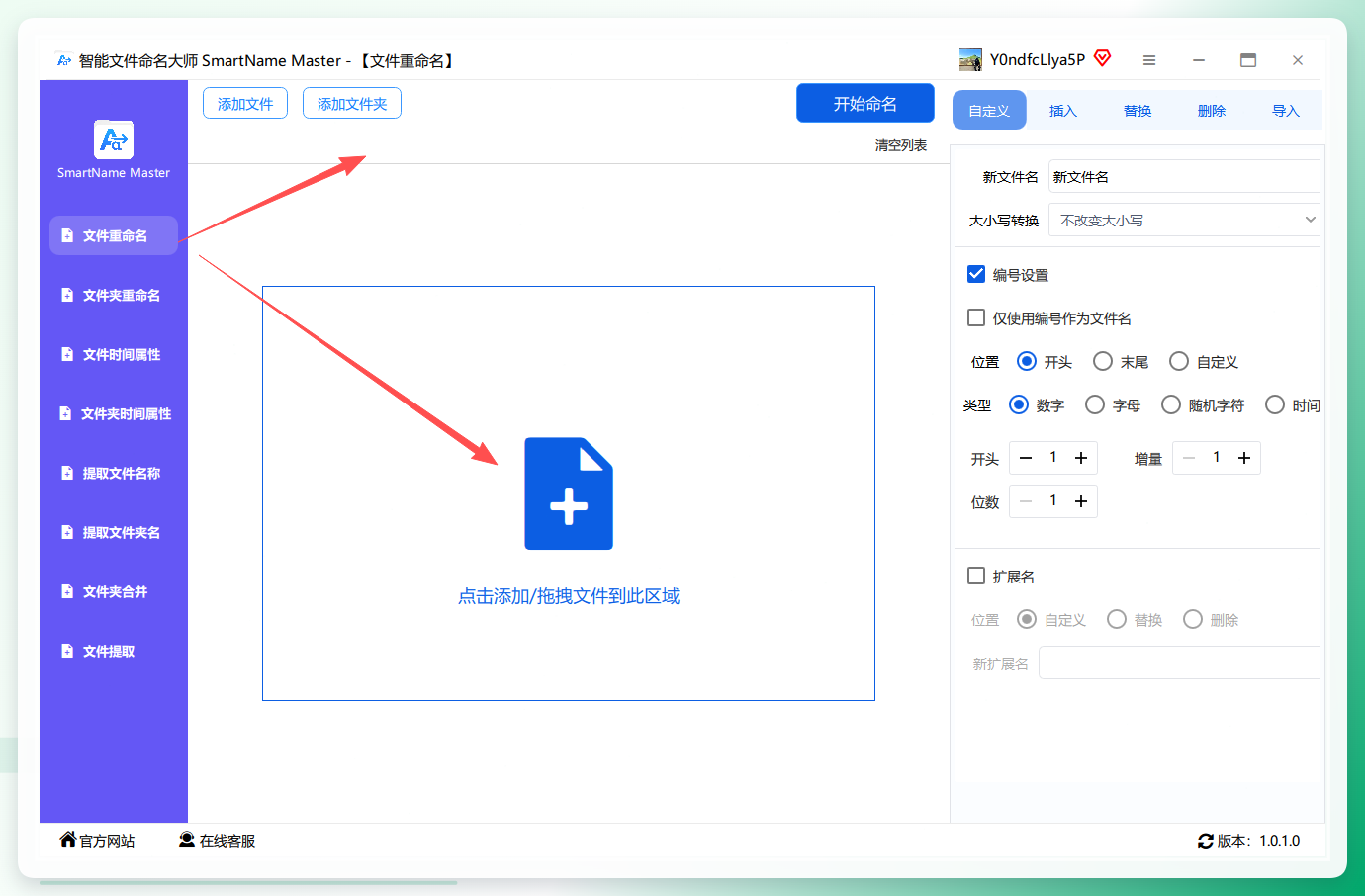
步骤1. 打开智能文件命名大师,左侧选择“文件重命名”,中间区域上传文件,支持批量导入。
 步骤2. 右侧面板可以修改文件名内容,同时支持大小写转换,比如统一转为大写、小写或首字母大写。
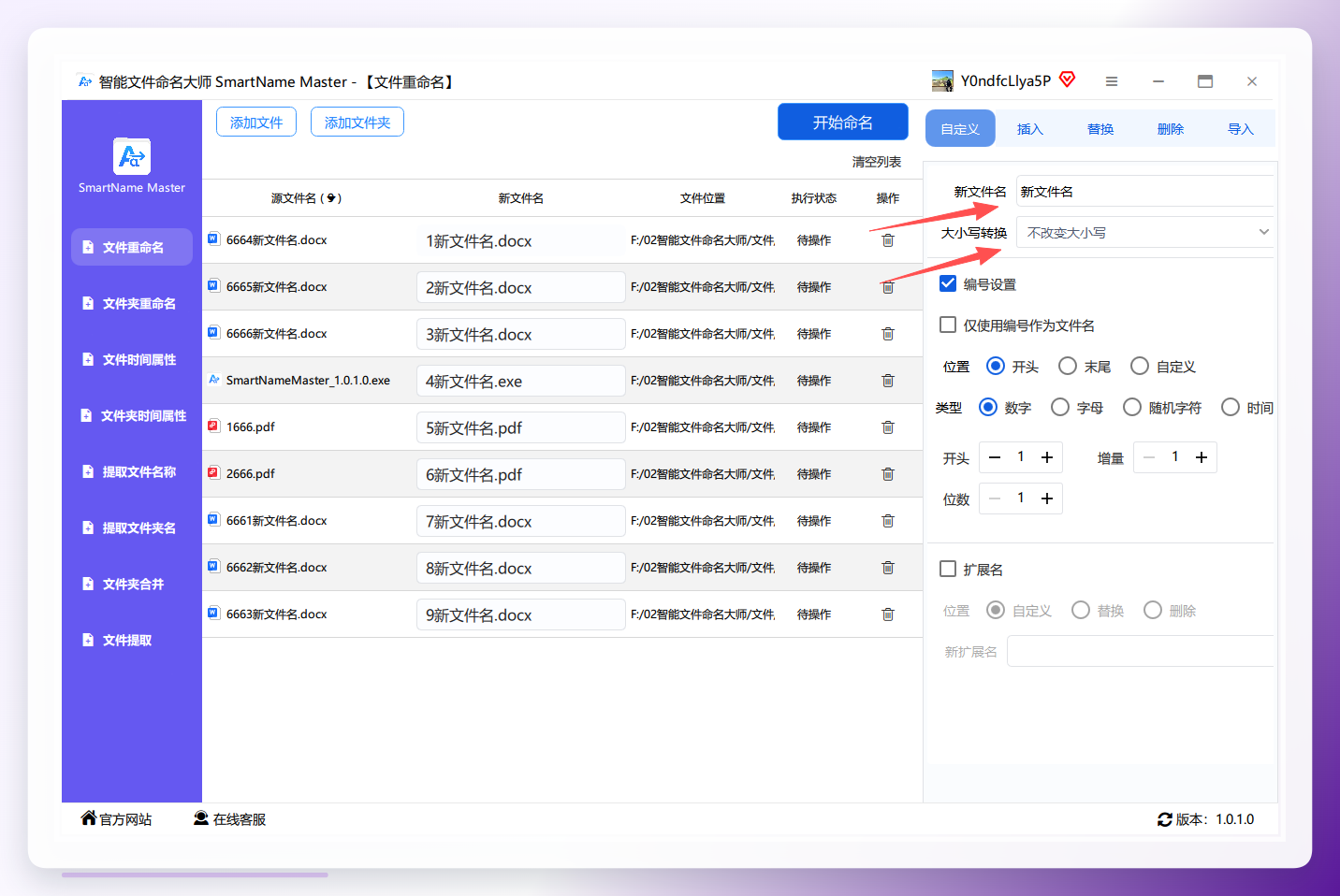 步骤3. 需要添加序号时勾选“编号”选项,需要更改扩展名时勾选“扩展名”,按需启用即可。
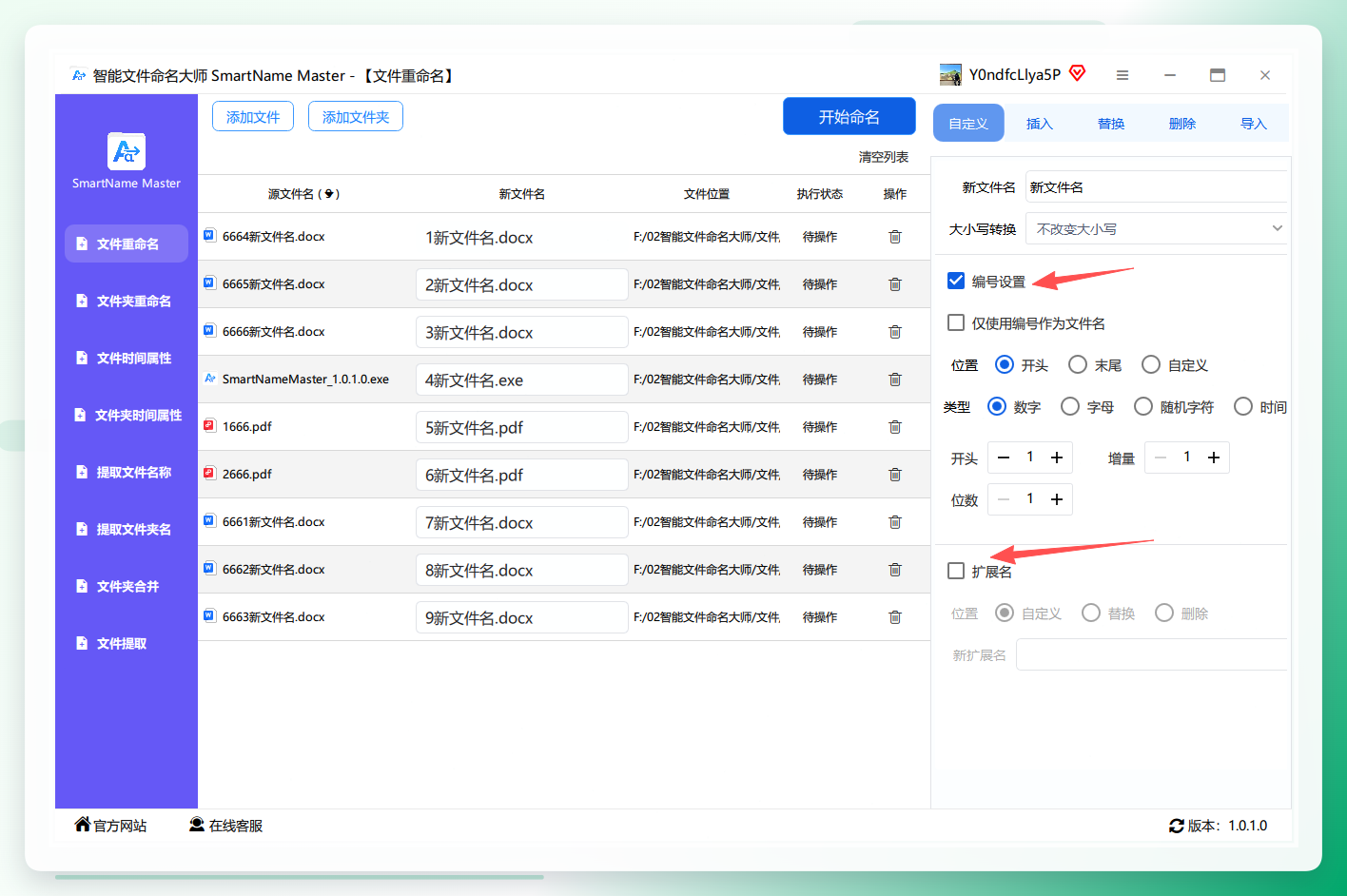 步骤4. 文件名称对应左侧文件列表,左侧可实时预览。确认无误后点击开始命名。
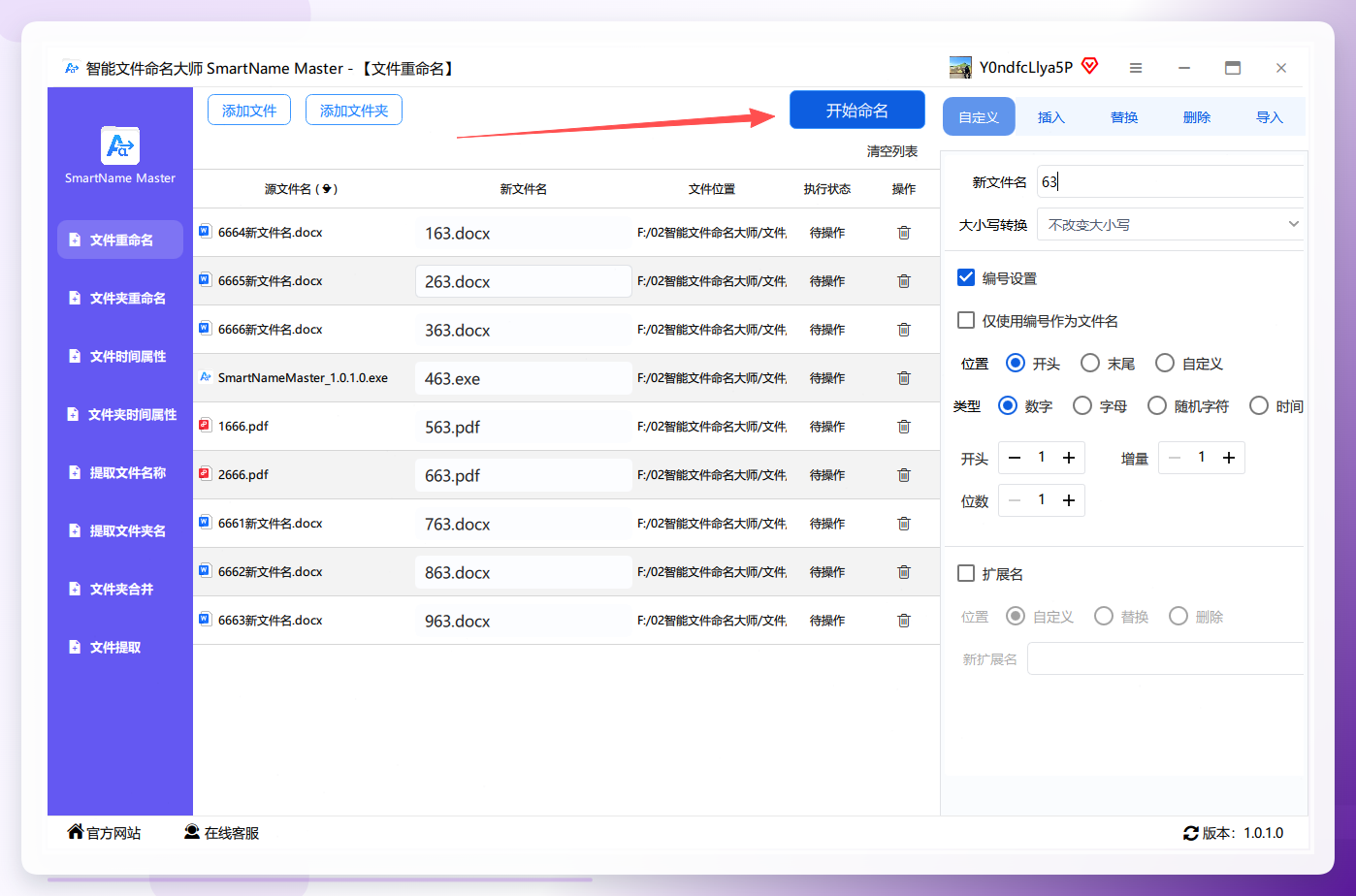
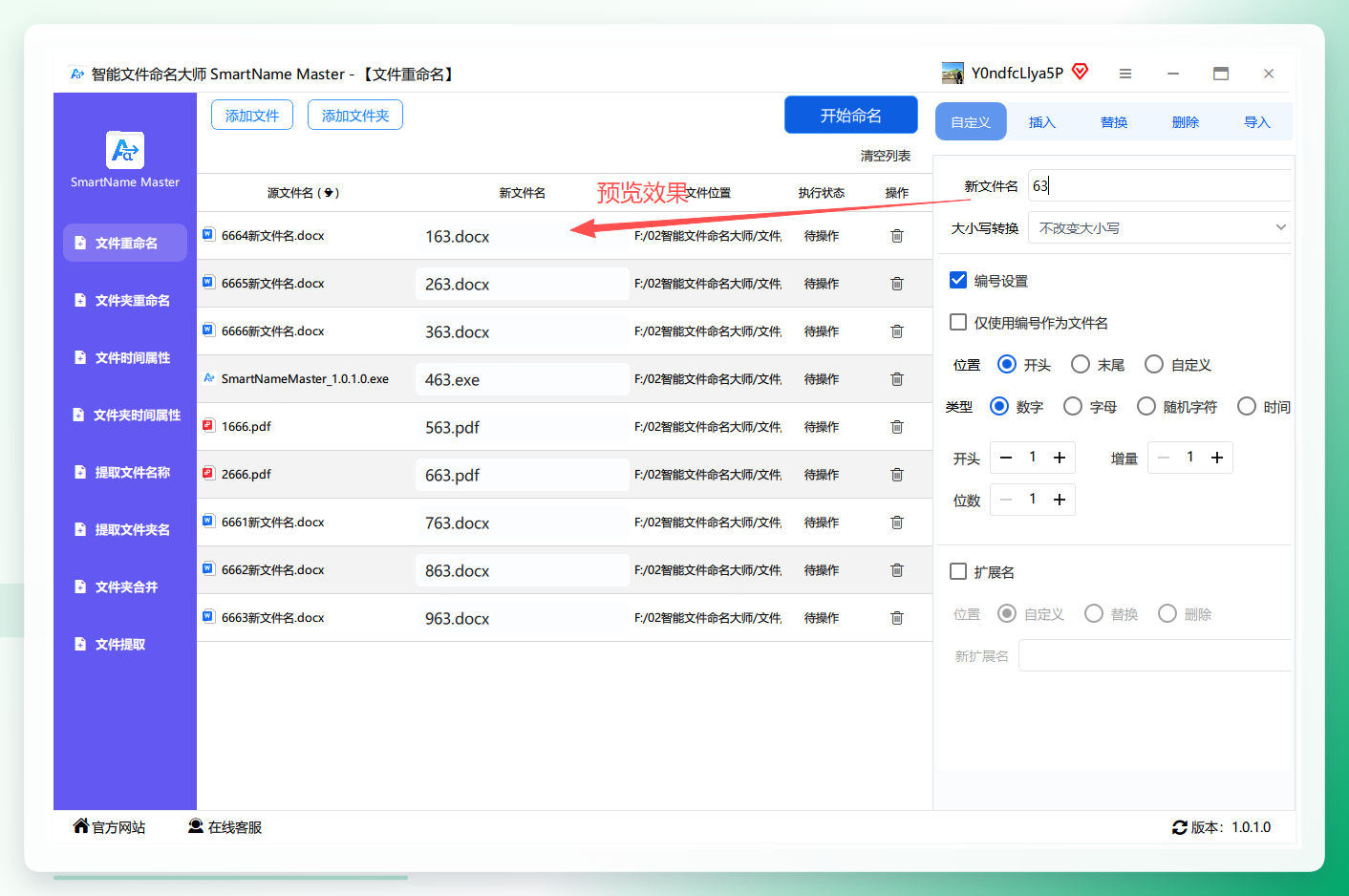 步骤5. 执行批量命名,等待进度条完成。
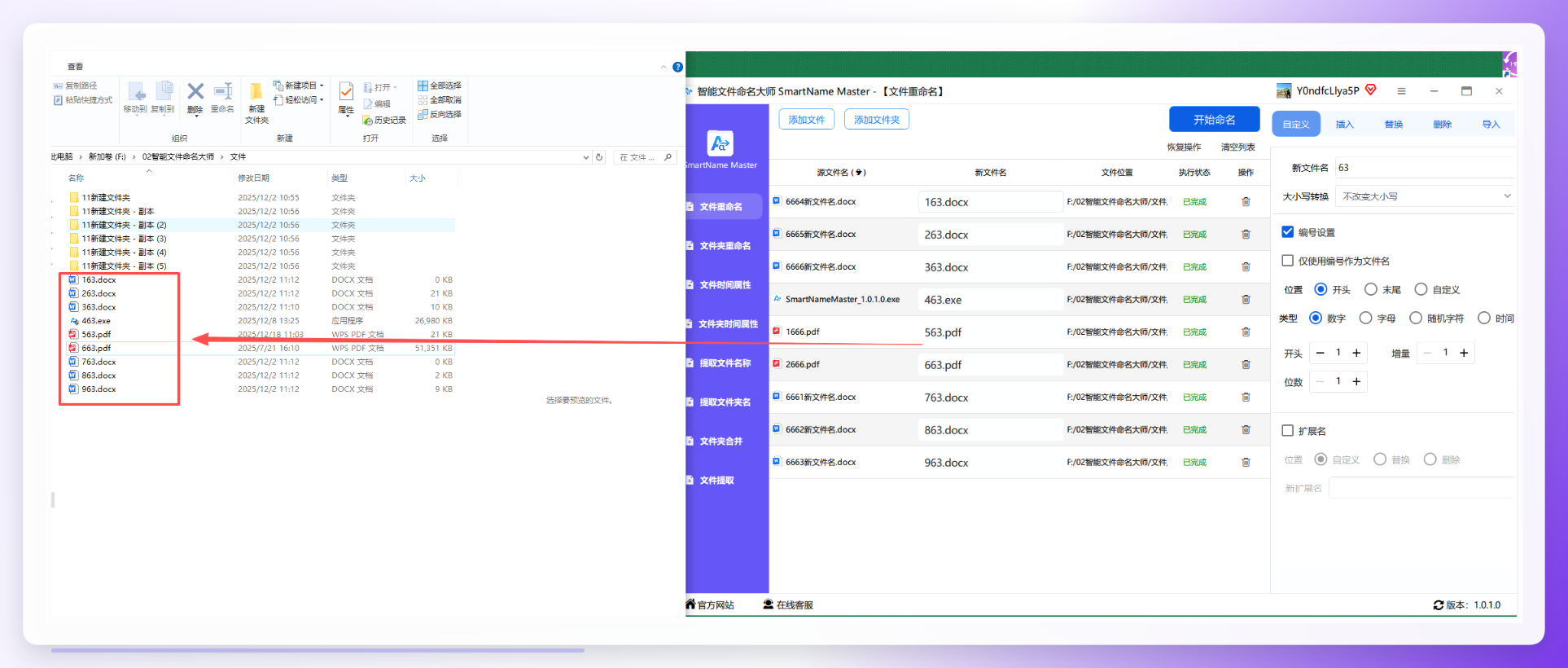
 步骤6. 完成后系统会显示文件名称已全部更改的提示。
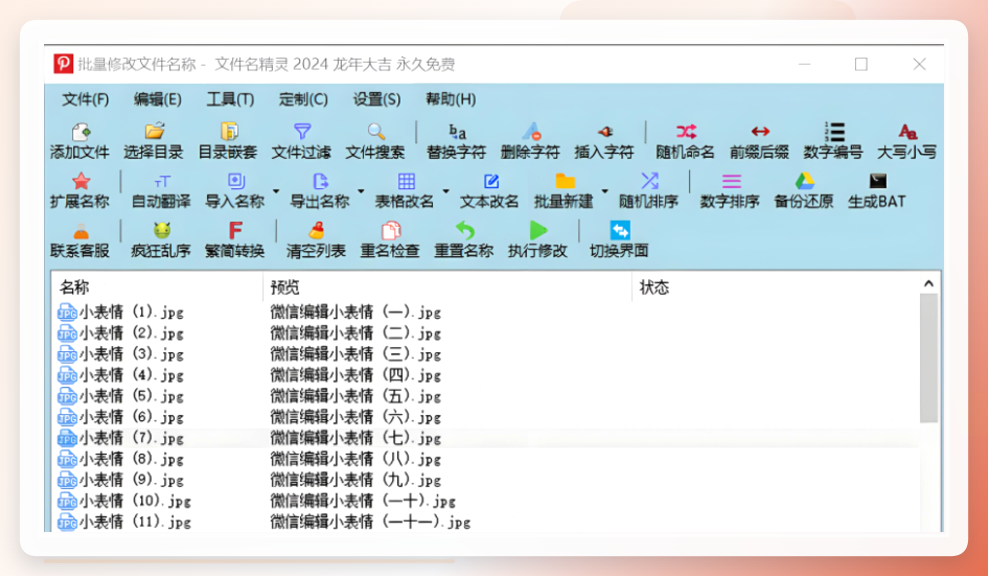
文件名精灵
一款轻量级文件改名工具,安装包体积小,几乎不占用系统资源。功能覆盖字符替换、插入、删除等常用场景,也支持目录筛选和文件筛选,适合对体积和启动速度敏感的用户。
Windows自带批量重命名
操作系统内置方案,无需额外安装任何软件。打开存放文件的文件夹,全选需要重命名的文件,右键选择“重命名”,输入新名称后回车,windows系统会自动为所有文件添加递增序号。
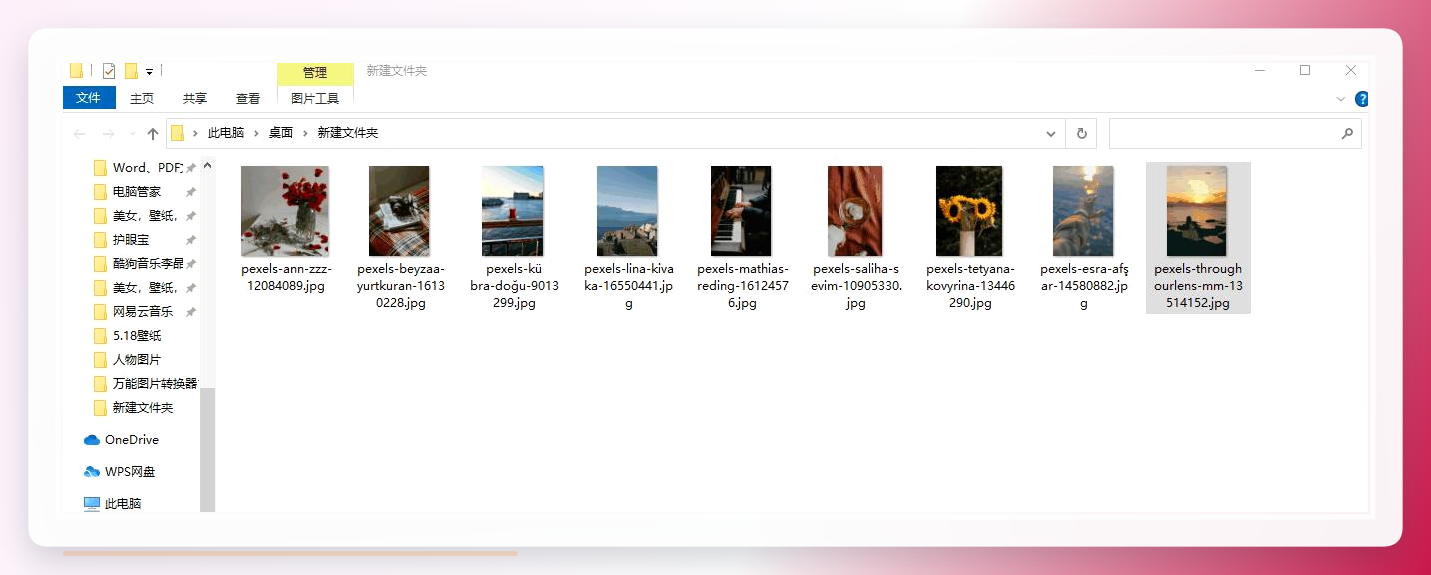 适合临时应急使用,但如果你需要更灵活的命名规则,比如按日期、按项目名组合,就需要借助专业软件了。
Total Commander
一款老牌文件管理工具,在批量重命名方面表现非常稳定。支持自定义菜单、工具栏和快捷键,通过快捷键可以快速调出重命名面板,正则表达式、多规则组合等功能也能满足进阶需求。

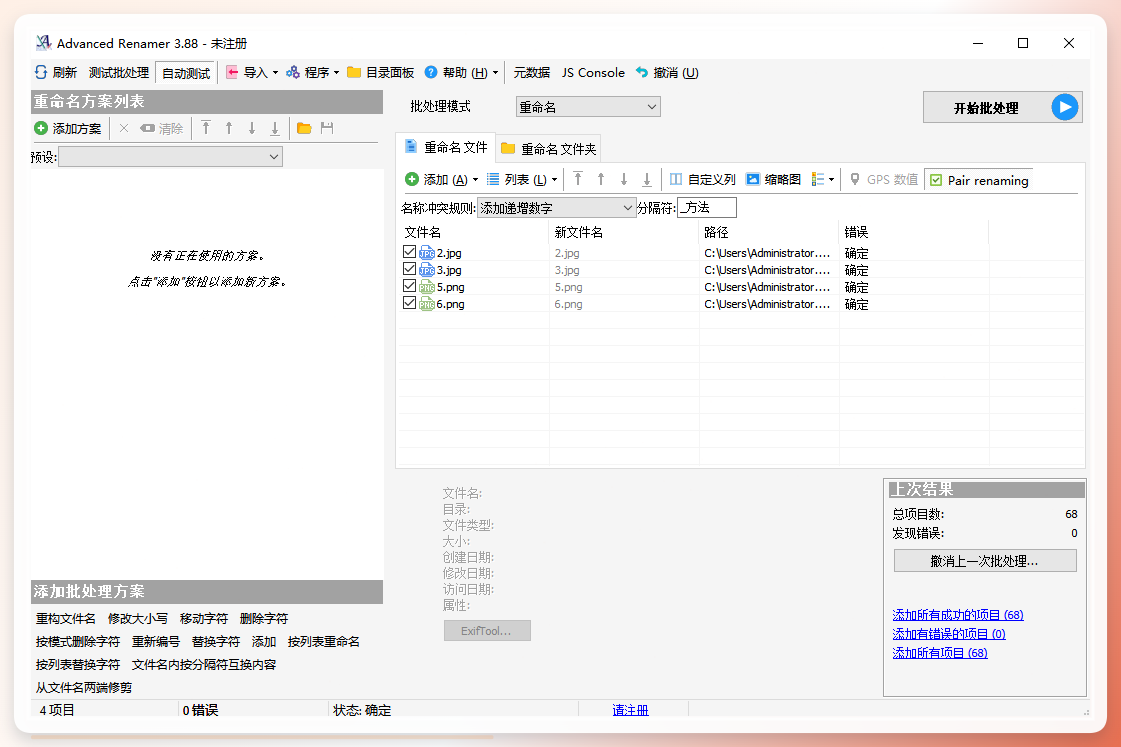
Advanced Renamer
功能强大的专业级批量重命名软件,支持一次对多个文件夹甚至整个目录树执行重命名。除了常规的改名操作,还支持修改文件属性和时间戳,可以根据文件元数据信息将文件复制或移动到新位置。
 比如对多张图片重命名,点击“添加文件夹”,定位到图片所在目录,在名称冲突规则中选择“添加递增数字”,点击“开始批量处理”,文件夹内所有图片就会按顺序自动完成重命名。
在线重命名工具
不需要下载安装,打开浏览器就能直接用。提供多种重命名方式,包括整体命名、顺序命名、随机命名、自定义命名等。把所有需要重命名的文件一次性拖动到页面,选择对应方式,点击“开始批量重命名”,完成后打包下载即可。
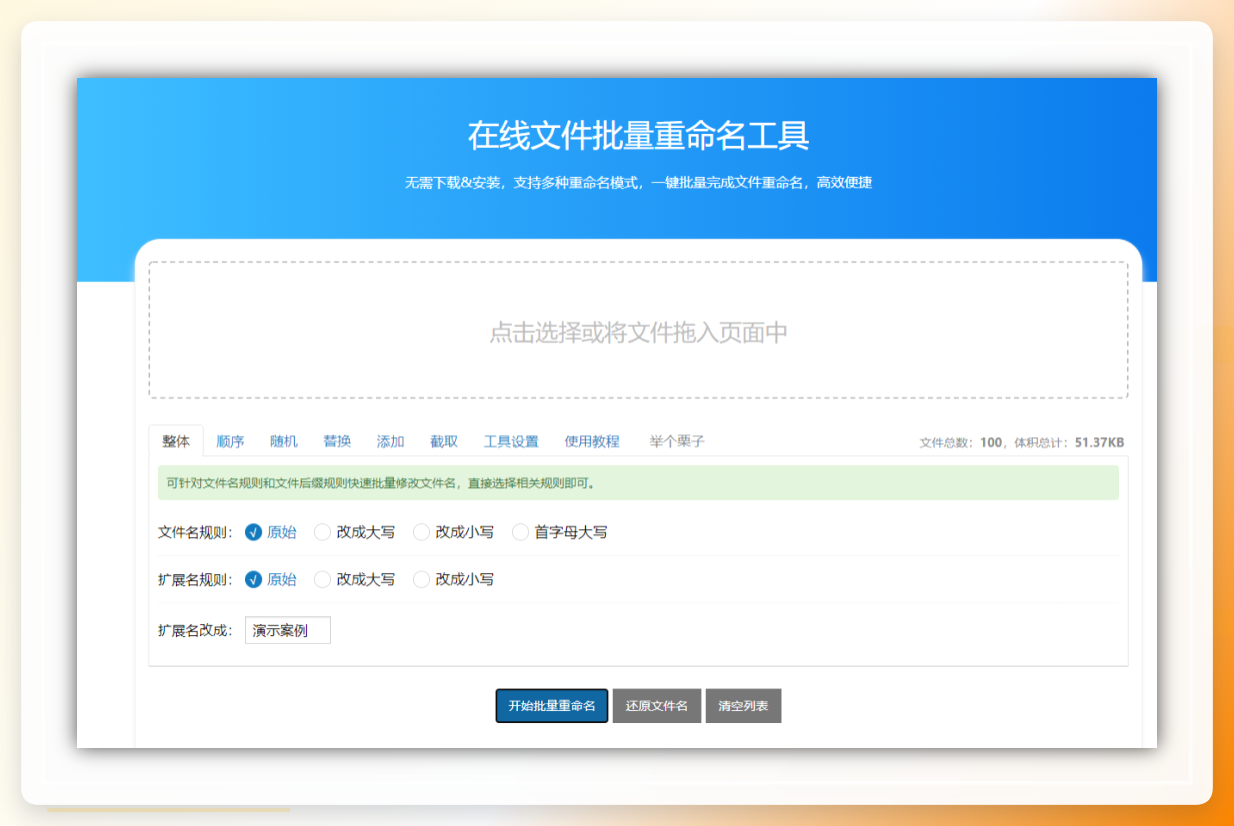
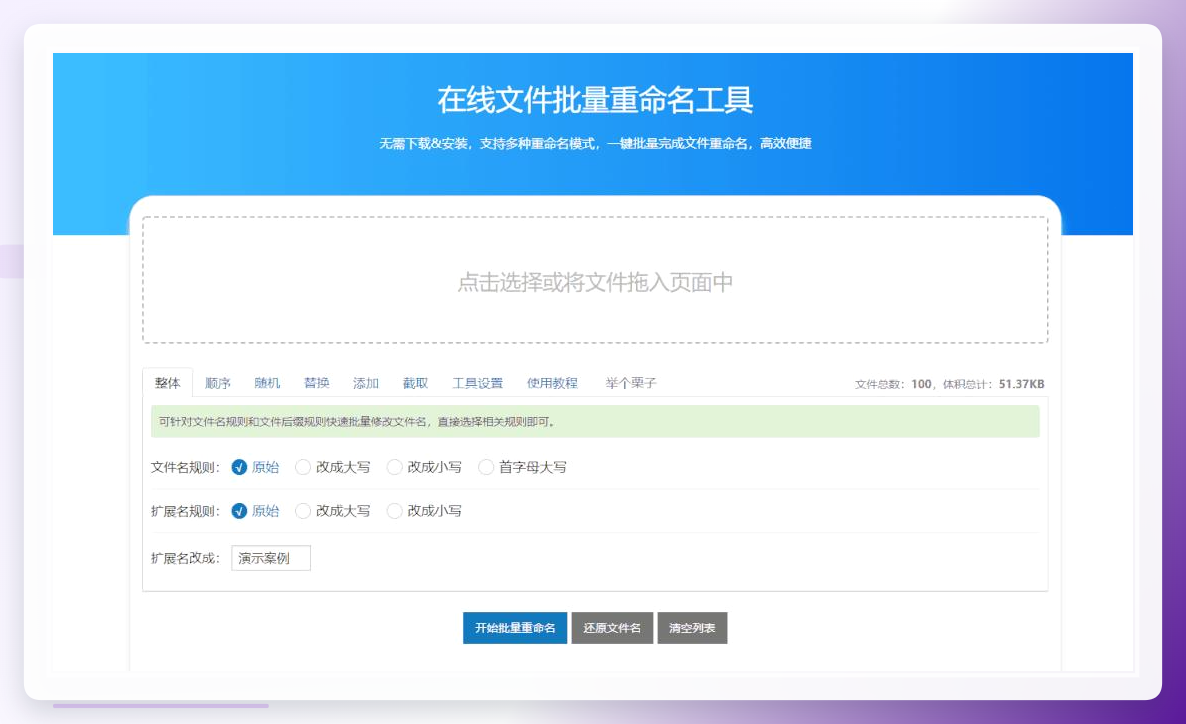 不过在隐私敏感场景下,本地工具更让我放心。
效率对比与选型建议
几款工具的差异主要在使用场景和上手成本上:
- 汇帮批量重命名:功能全面,操作直观,支持Excel导入和撤销恢复,适合日常办公和批量处理高频用户。如果你经常需要做复杂的命名规则,这款是首选。
- 智能文件命名大师:界面干净,适合对命名规则要求不高的基础用户。
- 文件名精灵:轻量级,适合老电脑或对资源占用敏感的用户。
- Windows自带重命名:应急够用,但规则单一,无法实现复杂命名需求。
- Total Commander:适合本来就在用这款文件管理器的用户,顺带解决重命名问题。
- Advanced Renamer:专业用户推荐,适合需要精确控制命名规则、处理大规模文件管理任务的场景。
- 在线重命名工具:适合一次性、非敏感文件的快速处理。
进阶技巧与风险提示
几个能明显提升批量重命名效率的细节:
- 先预览再执行:大部分工具支持左侧实时预览,执行前花几秒钟确认规则,能大幅降低出错概率。
- 善用“恢复操作”:汇帮这类工具提供的撤销功能可以在误操作后一键恢复,但恢复操作一般只限上一次,执行前仍然要谨慎。
- 编号位数提前规划:如果文件数量超过100个,建议把编号位数设置为3位(如001、002),避免排序错乱。
- 敏感文件避免在线工具:涉及合同、身份证扫描件等隐私内容时,优先选择本地工具处理。
总结来说,文件批量重命名软件有哪些这个问题,没有标准答案,核心是匹配个人操作习惯和场景复杂度。日常高频使用建议选择汇帮批量重命名这类功能全面的本地工具,临时应急可以借助Windows自带功能或者在线工具。掌握一两款顺手的批量重命名软件,文件管理效率会得到肉眼可见的提升。希望这份文件批量重命名软件操作指南能帮你找到最适合自己的那一款工具。
