

处理文件时,经常会需要批量删除文件名中的一部分字符。比如,从网上下载的资料末尾带着“(1)”,或者协作交付的文件名里残留着“副本”、“最终版”等冗余词。手动一个个改名,速度慢不说,还容易漏删、错删。Windows系统自带的“重命名”功能,也只能统一添加前缀或序号,无法精准删除文件名中间的某个片段。实现批量删除文件名中的一部分,本质上是为了规避重复劳动和不必要的操作风险。

批量删除文件名中的一部分:汇帮批量重命名软件操作步骤
汇帮批量重命名软件的“文件重命名”模块,提供了可视化的删除、替换、插入字符等功能,操作逻辑清晰。具体步骤如下:
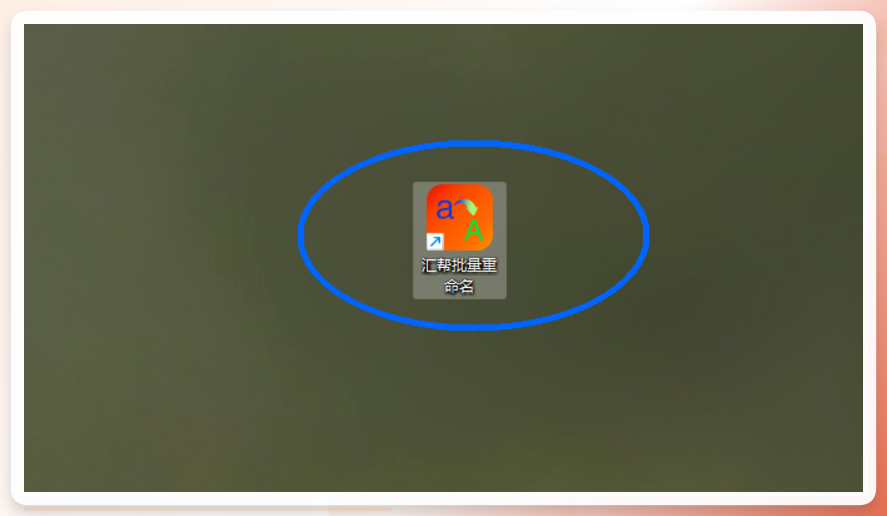
步骤1. 在电脑上启动已安装的汇帮批量重命名软件,双击图标进入主界面。
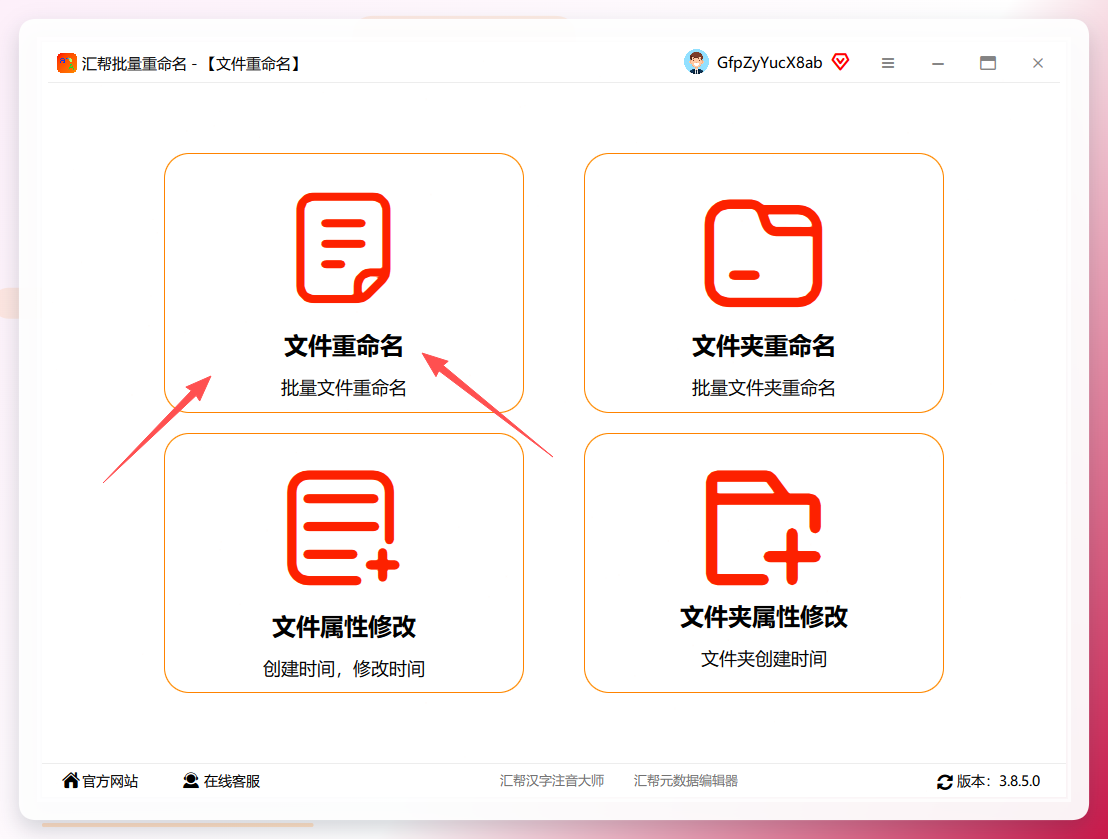
 步骤2. 在主界面中,点击 “文件重命名” 功能模块,进入专属操作区域。
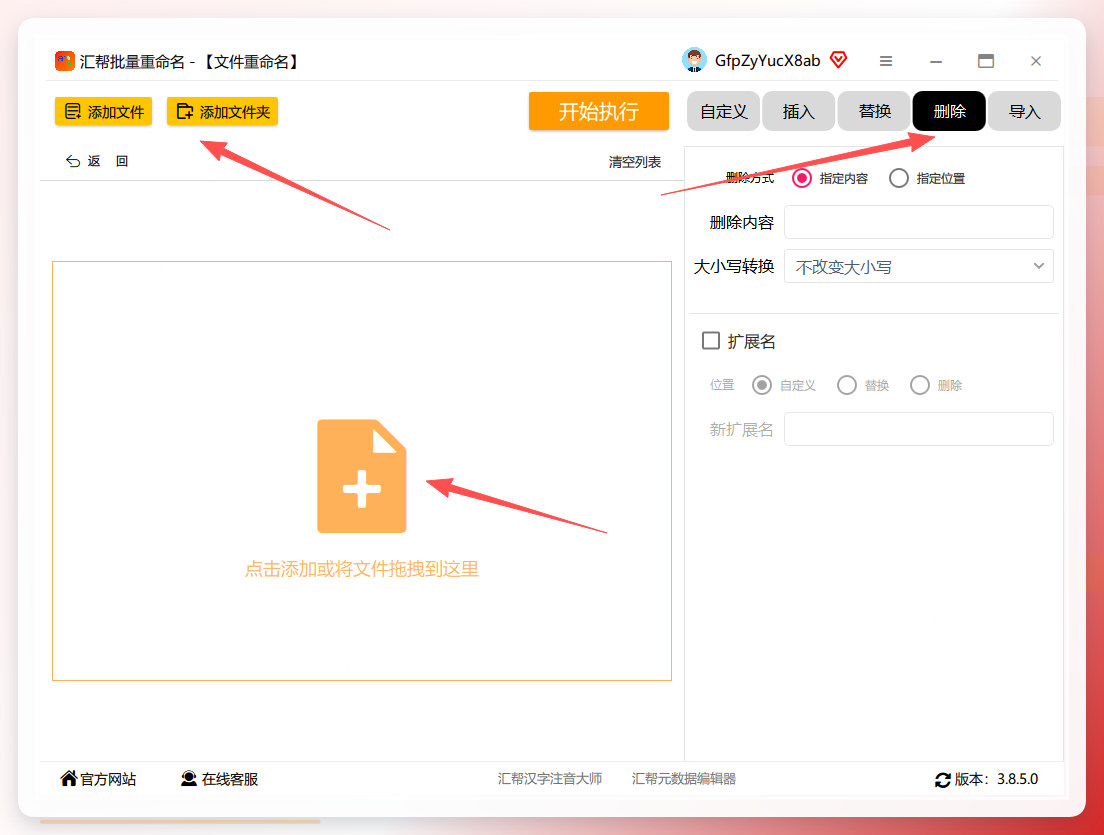
 步骤3. 在左侧区域,点击“上传文件” 或直接拖拽文件至窗口,软件支持批量导入整个文件夹内的文件。
 步骤4. 导入后,在右侧功能区选择 “删除” 操作类型,并点击 “指定内容”。随后在下方的输入框中,填入需要删除的文字或数字。
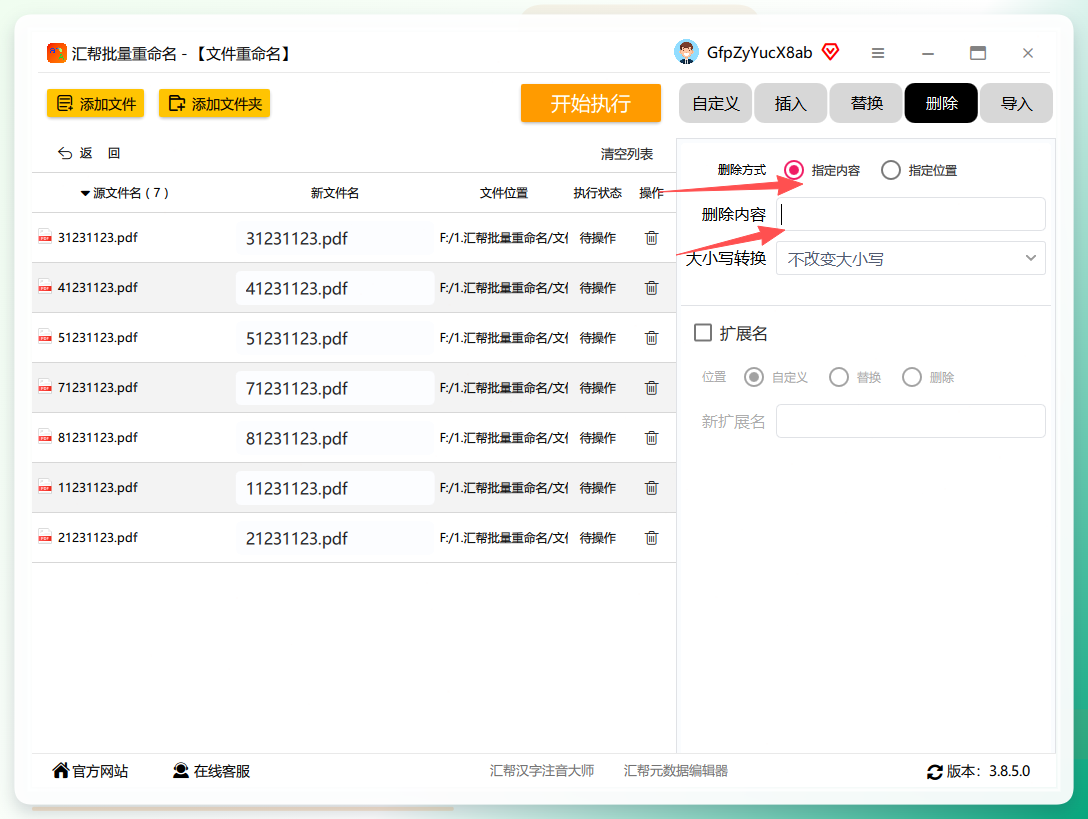 步骤5. 输入完成后,左侧文件列表会实时展示删除后的预览效果,方便核对是否有误删。
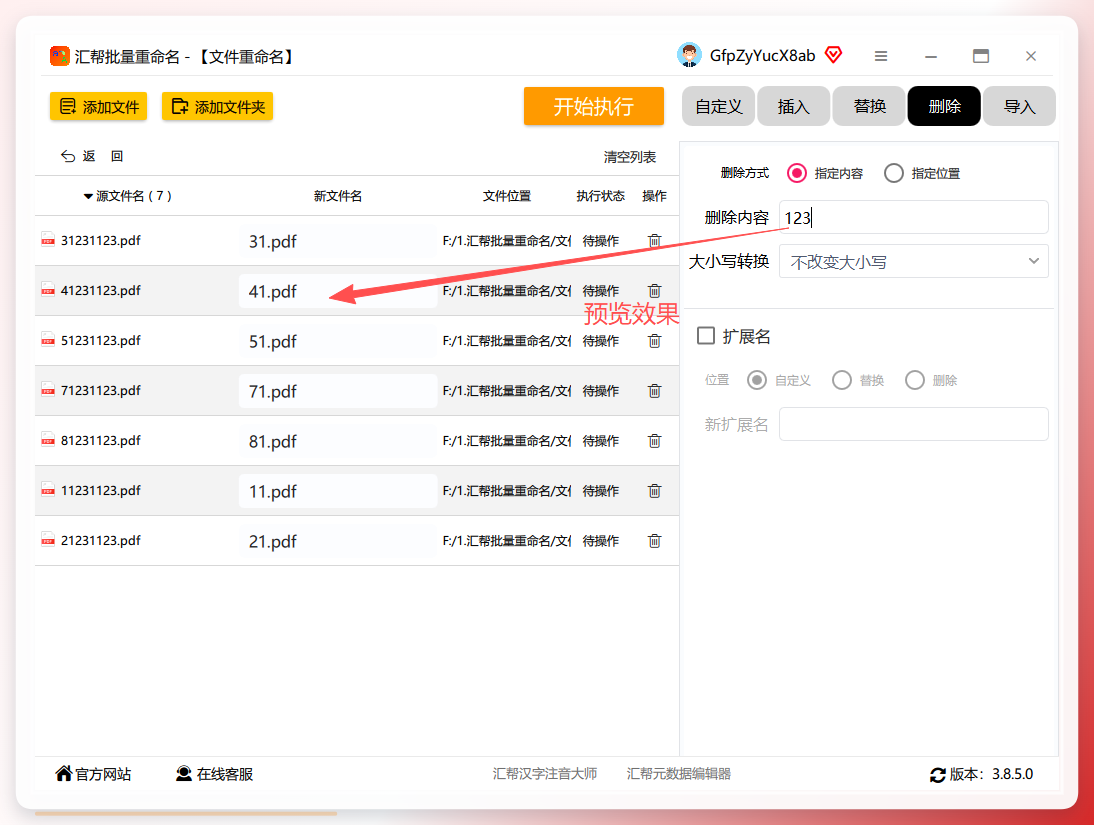 步骤6. 确认预览结果无误后,点击顶部 “开始执行” 按钮,软件便会自动完成全部文件的批量重命名操作。
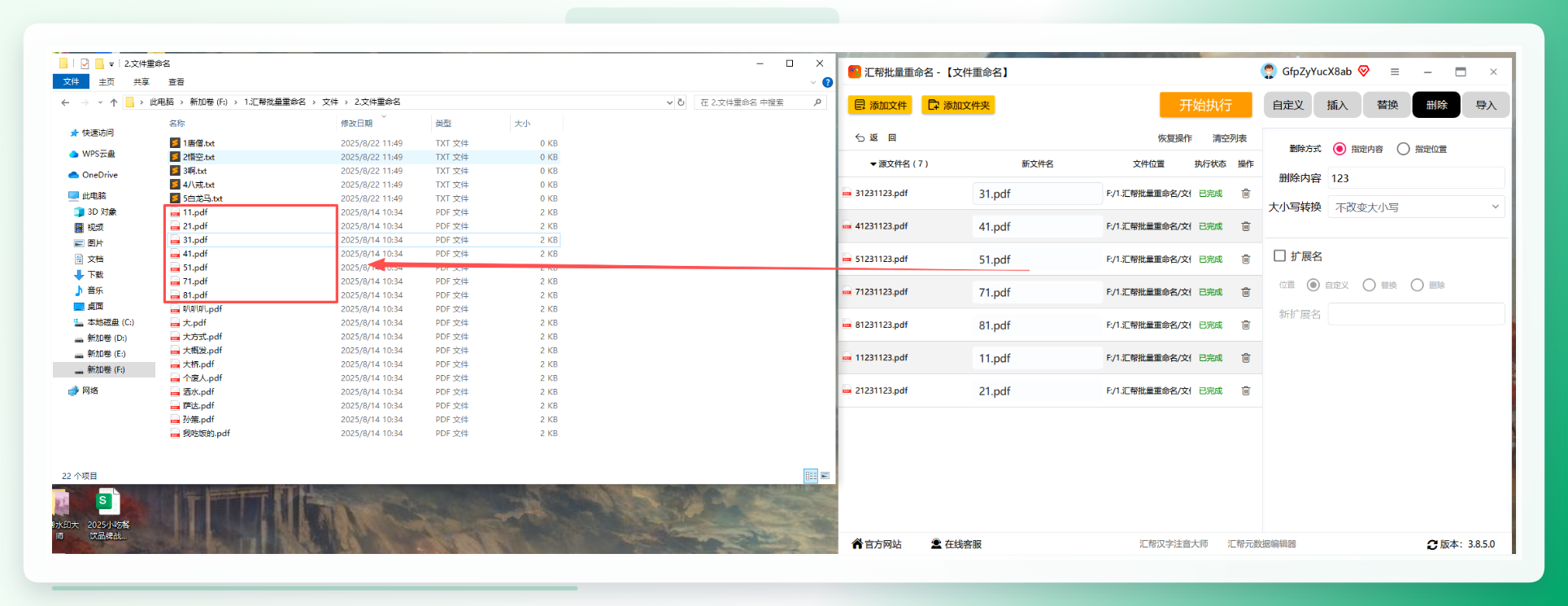
其他可选工具:批量删除文件名中的一部分的备选方案
除了上述软件之外,市面上也有其他几款针对性强、操作方式不同的批量重命名工具,可以作为补充方案:
- Bulk Rename Tool:免安装,解压后即可运行。将文件拖入列表后,在左侧勾选“删除”并输入字符,可设置“删除所有匹配项”或“仅删除第一个匹配项”,右侧预览窗口反应速度较快,适合有一定软件操作基础的用户。
- File Renamer Turbo:该工具的特色在于支持在“字符内容”栏输入多个不同字符(用逗号分隔),实现一次性删除多种冗余内容,适合文件名脏数据较多的场景。
- Super Renamer:界面相对简洁,点击“添加文件”后,在功能区内找到“删除指定字符”选项,设置删除范围后即可预览,交互逻辑简单直接。
这些工具在核心功能上具有相似性,主要区别在于界面交互和细节选项的丰富度。下载使用前,建议优先考虑软件官网或可信来源,避免捆绑安装。
多款工具横向对比与选择思路
为了更直观地呈现不同工具的特点,这里从三个不影响实际使用效果的维度进行客观梳理:
工具名称
功能集成度
上手门槛
适合场景
汇帮批量重命名软件
高(删除/替换/插入/序号)
低(可视化步骤清晰)
对操作效率有要求、希望减少试错成本的用户
Bulk Rename Tool
很高(专业级参数丰富)
中(面板信息密度较高)
需要处理复杂批量规则、有一定工具使用经验的用户
File Renamer Turbo
中(支持正则扩展)
中
需要同时清理多种杂余字符的场景
Super Renamer
中(核心功能完整)
低(逻辑直接)
快速上手、不想接触复杂功能的用户
从决策角度来说,如果只是偶尔删几个文件中固定的“(1)”,使用系统自带的手动重命名也足够。但如果文件数量较多,且希望批量删除文件名中的一部分后不再出现错漏,使用上述本地软件会更可靠。特别是涉及内部资料或隐私文件时,本地软件处理比在线网页工具更能规避数据上传的风险。
批量删除文件名中的一部分:三个注意事项
为了让批量重命名的过程更安全,有几处细节需要留意:
- 操作前先备份:尽管工具均有预览功能,但执行前将文件复制一份到临时目录,是零成本且稳妥的保险手段。
- 预览核对需耐心:执行前,将预览列表从头到尾逐个快速扫一眼,重点检查是否有误删字母或数字,尤其是文件名中间部分的内容。
- 默认不修改扩展名:绝大多数工具会默认“不勾选扩展名”,如果发现文件后缀出现在“要删除的内容”列表中,需要手动取消,避免删除后文件无法打开。
结语
文件整理的效率提升,往往依赖于合理的工具选择。了解系统原生功能的边界,再针对性地引入批量删除文件名中的一部分的专用软件,能减少大量繁琐的重复操作。建议在首次使用时,先拿少量文件测试,确认工具符合个人操作习惯后,再处理全部文件,这个流程相对稳妥。如果需要经常处理类似问题,汇帮这类功能模块清晰的软件是一个比较省心的选择。
