

前两天帮同事整理一个项目文件夹,三百多个文件,名字清一色是“01-会议纪要”“02-设计图”这种格式。她本来想手动改,改到第17个的时候直接把鼠标摔了——当然没真摔,就是气得够呛。其实这种活儿压根不用一个一个点。文件名怎么批量修改个别字,顺带把前面那些碍眼的数字编号也去掉,路子挺多的。下面这4个法子,从软件到脚本再到网页工具都有,我挨个试过,挑能跑通的讲。
 先说汇帮批量重命名这个工具
它处理“文件名怎么批量修改个别字”这类需求时,逻辑比较直白:你告诉它删哪儿、删几位,它照做。
操作步骤我拆细一点,跟着走就行:
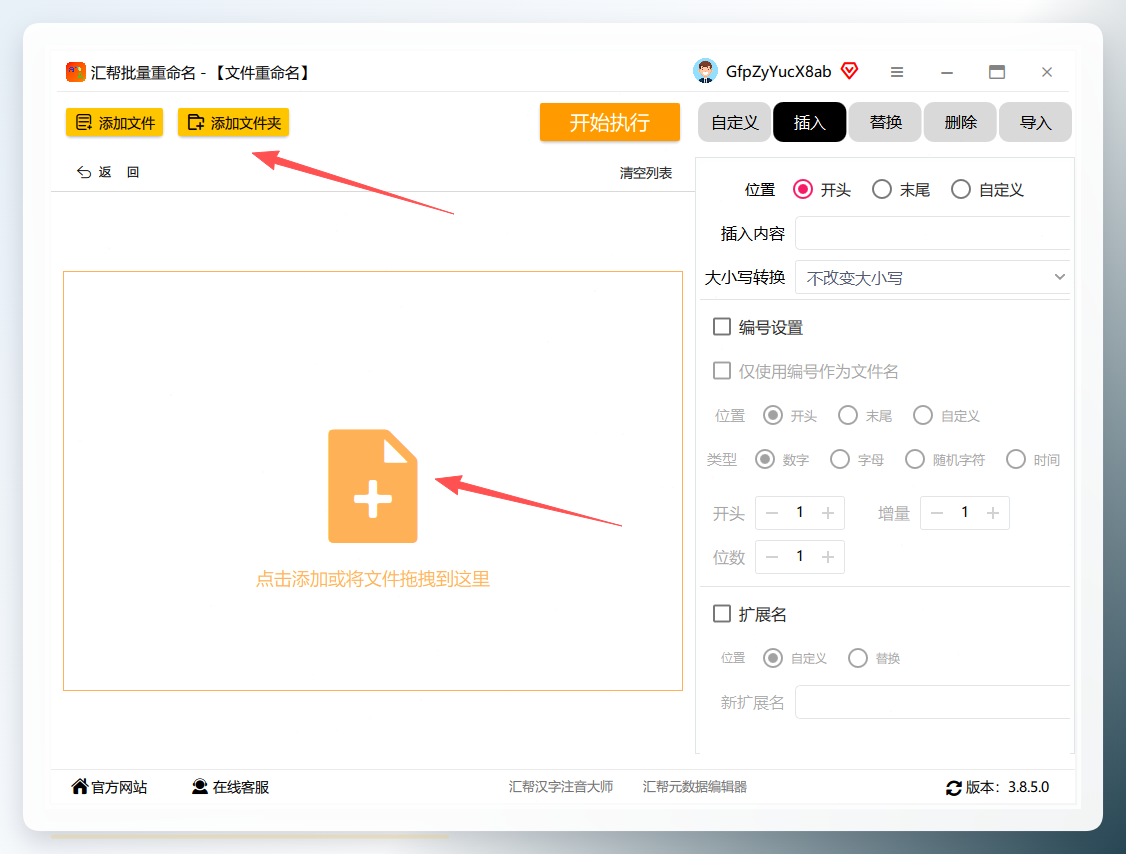
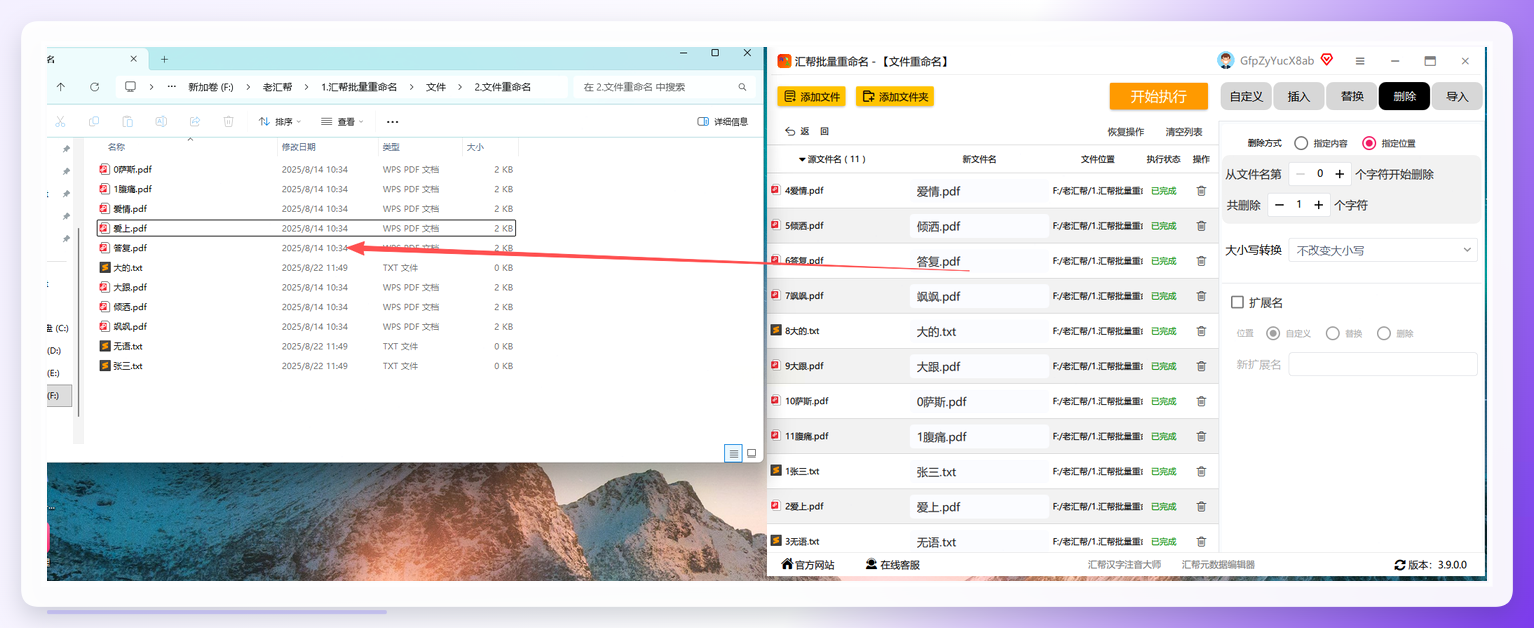
- 打开汇帮批量重命名,主界面选「文件重命名」这个功能模块。
 2. 点左侧「添加文件」,单个传或者直接把文件夹拖进去都行,批量添加没压力。
 3. 右边「操作类型」里选「删除」,再选「指定位置」。这一步是关键,专门用来对付文件名前面那串数字编号。
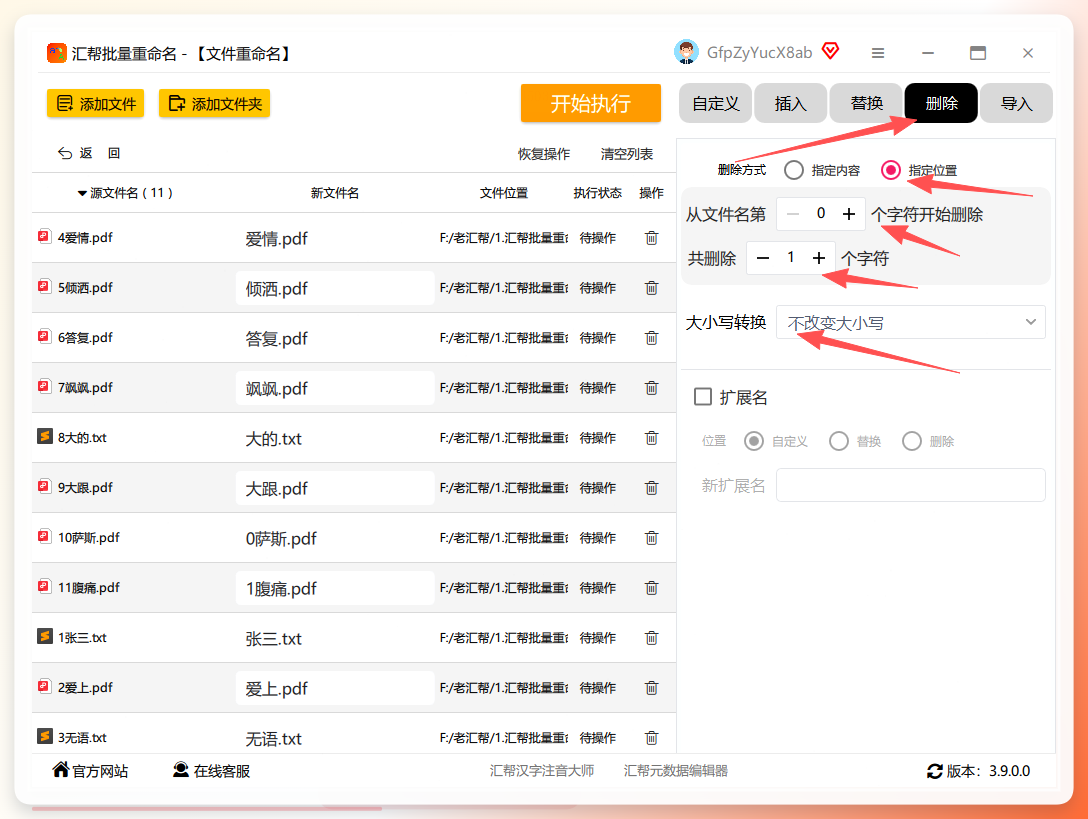 4. 下面「删除起始位置」选「从开头删除」,然后设数字位数。1位、2位、3位,看你文件名前面数字多长。比如“01-”就选2位。
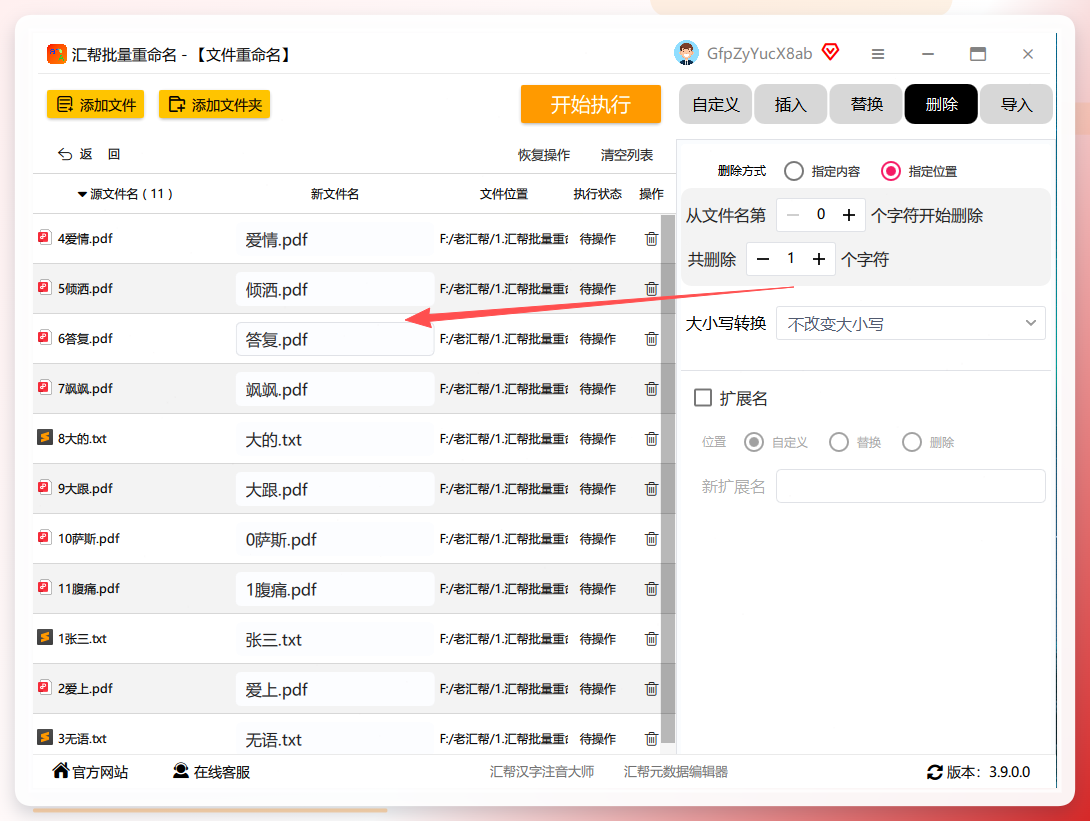 5. 扩展名那栏确认一下,默认是自动保留的,不用动它。
 6. 点「开始执行」。软件跑起来很快,三百个文件大概十来秒。
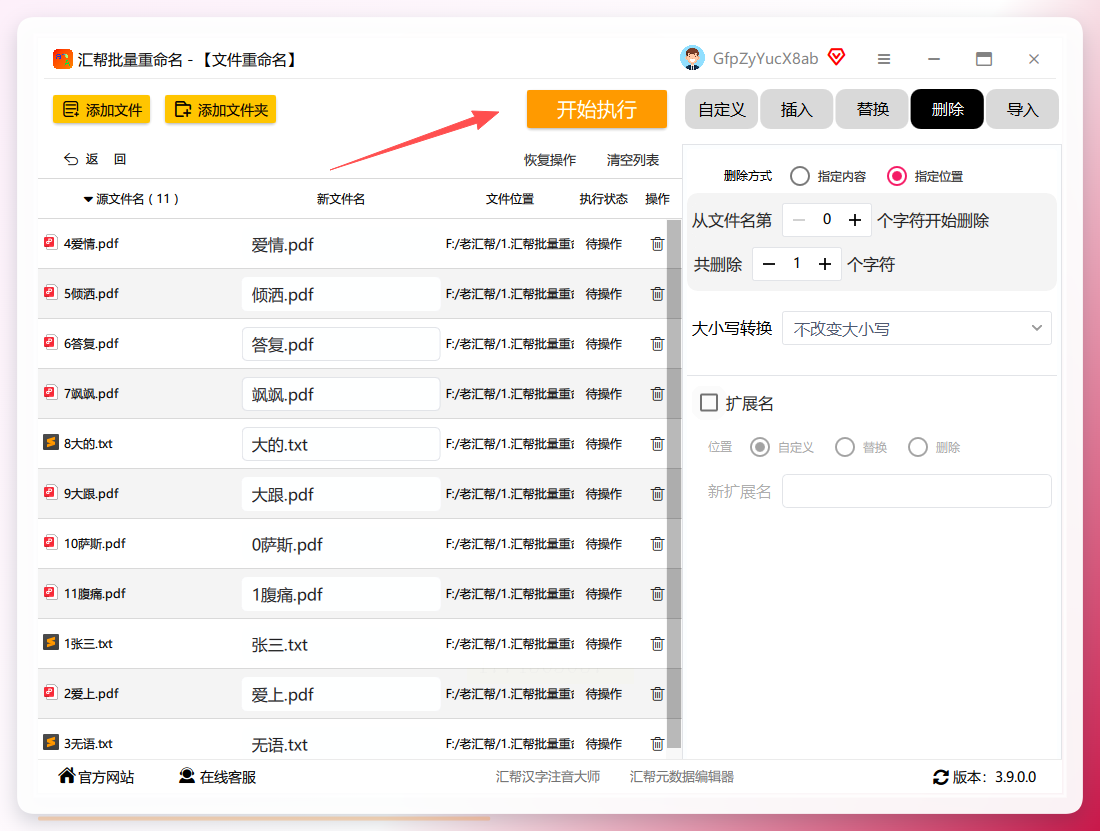 7. 跑完之后去目标文件夹瞅一眼,新名字已经生成好了。
 文件名精灵:正则表达式那套
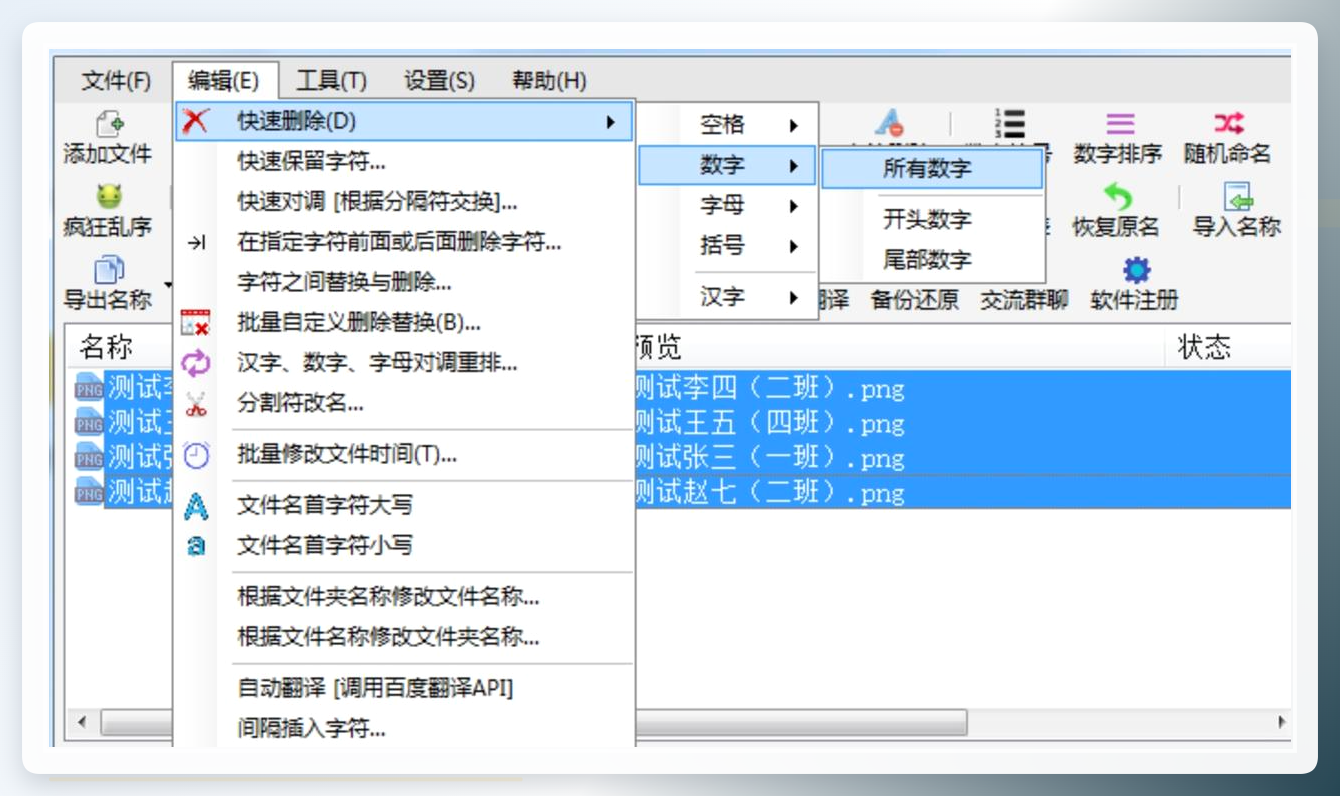
这工具我用得不多,但它的正则匹配确实能打。
步骤1里说的“借助正则表达式精准定位”,说白了就是你可以写个规则,比如 ^\d+- 来匹配开头的数字加横杠,然后替换成空。适合文件名规律性强、但数字位数不固定的情况。
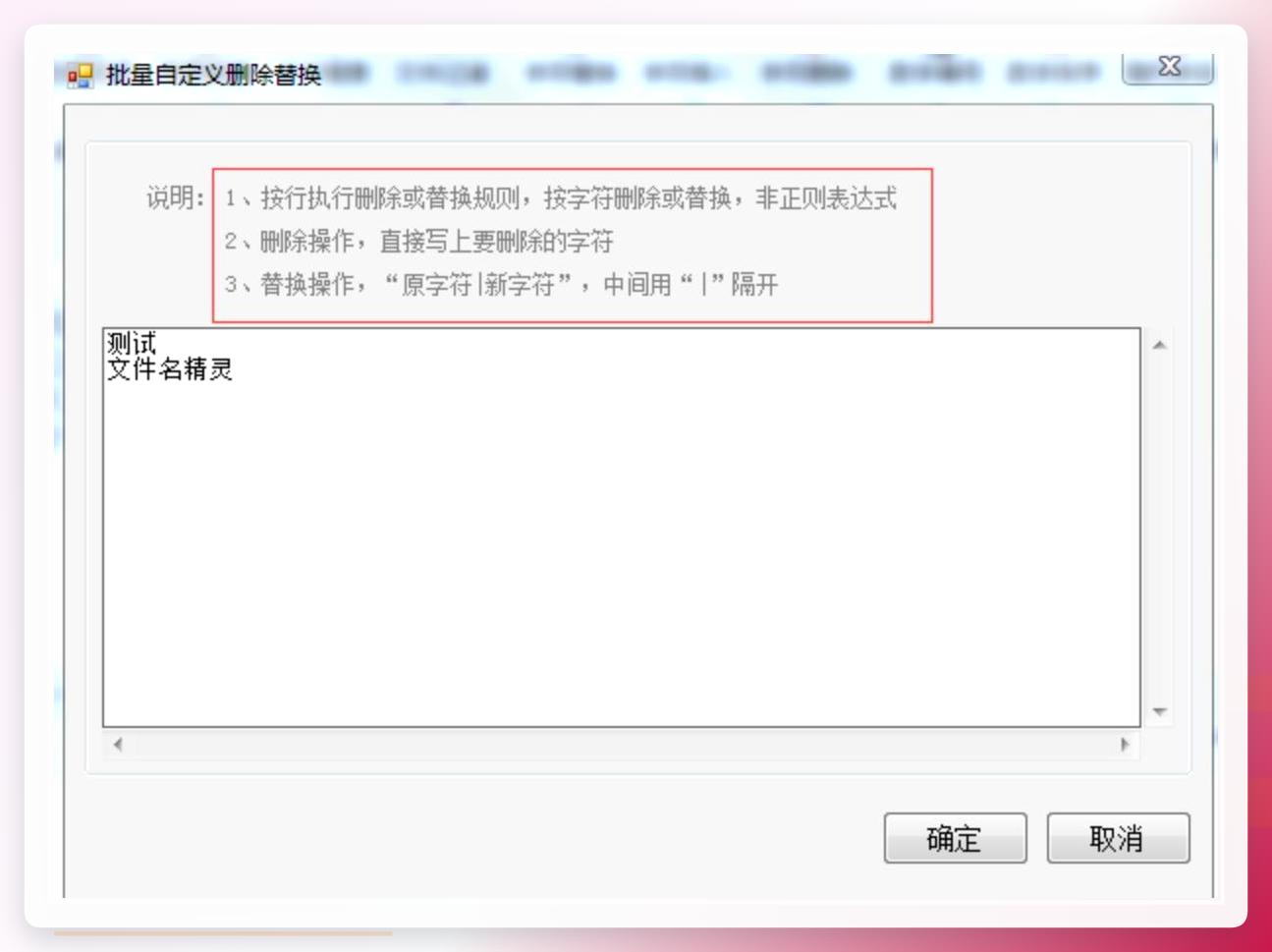
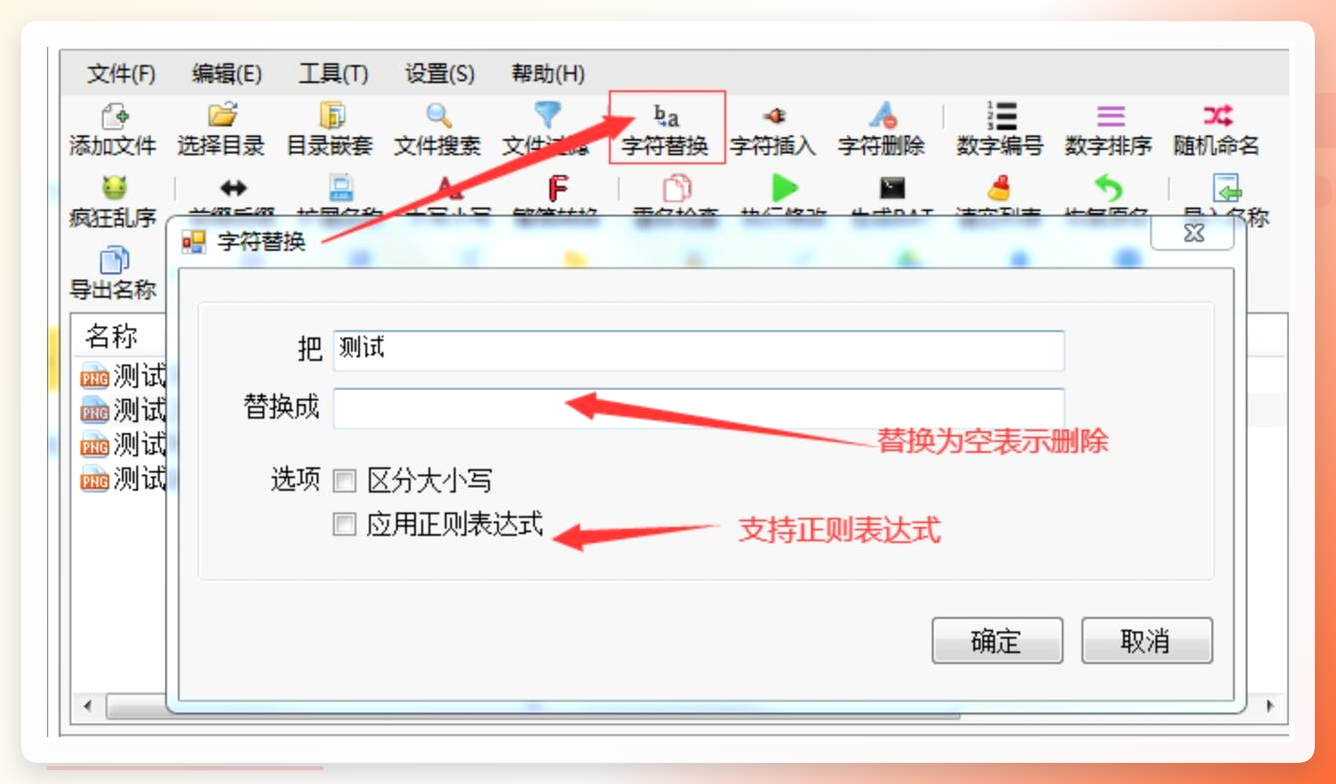 步骤2提到“编辑”菜单里能一次性执行多次替换删除,这个功能在处理复杂命名时挺省事——你可以先删数字,再删特定符号,排好顺序一次跑完。
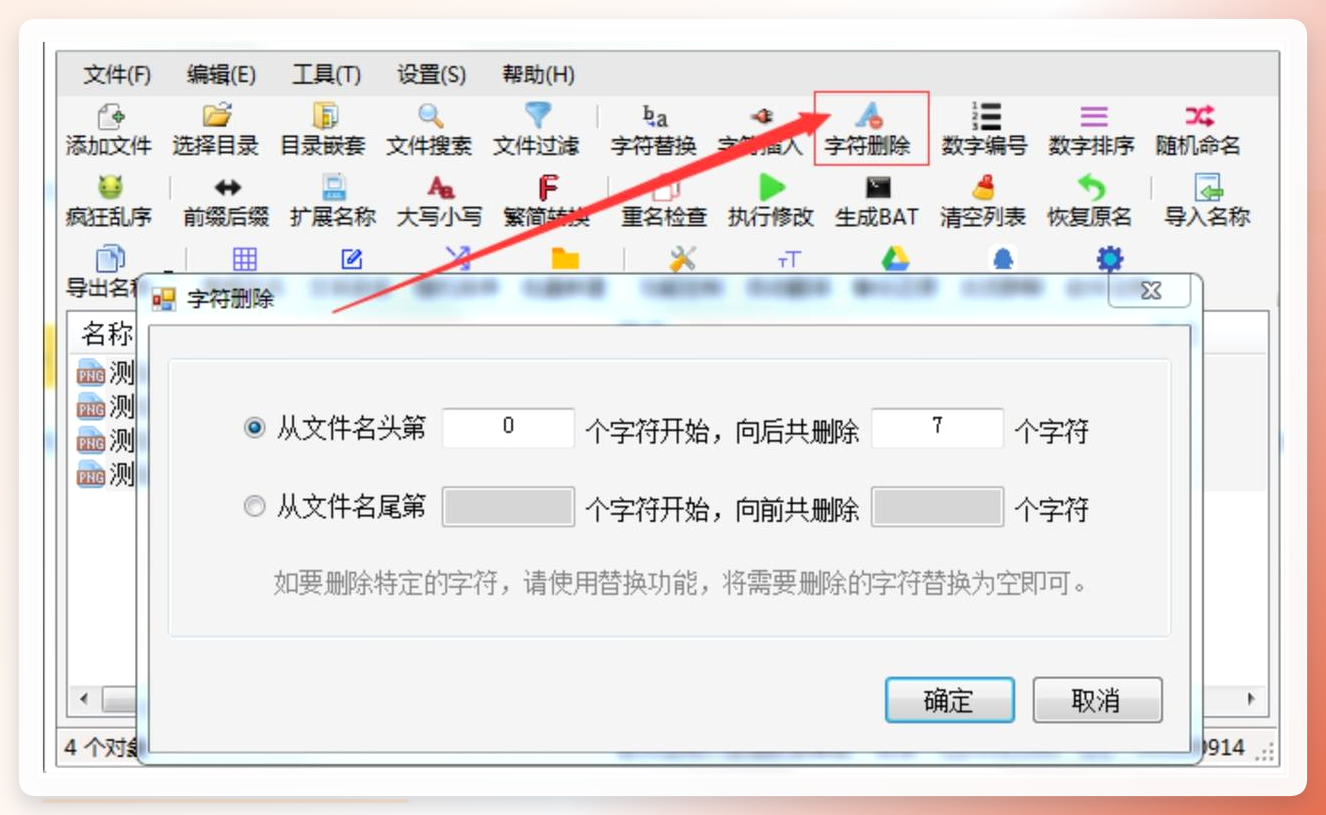
 步骤3是按字符位置删除,从开头或结尾数几个字符然后砍掉。步骤4的一键删除汉字、字母、数字、空格、括号——这功能有点“宁可错杀”的意思,用之前最好先预览。
 批处理脚本:不装软件的路子
适用场景写得很实在——熟悉电脑操作,不想装额外程序。新建记事本,把下面这段代码粘进去:
@echo off
setlocal enabledelayedexpansion
set folder=你的文件路径
for /f "delims=" %%i in ('dir /b /a-d "%folder%*[0-9]*.*"') do (
set "name=%%~ni"
set "newname=!name:~0,-1!"
ren "%%i" "!newname!%%~xi"
)
echo 处理完成,按任意键退出
pause
然后把“你的文件路径”改成实际文件夹地址,保存的时候把后缀从 .txt 改成 .bat。双击运行,等窗口显示“处理完成”就收工了。这段代码的逻辑是删掉文件名最后一个字符——所以它只适合数字编号在末尾的情况。如果数字在前面,得改代码,稍微有点绕。
网页版重命名工具:应急用
打开网页,把文件拖进去或者点上传。
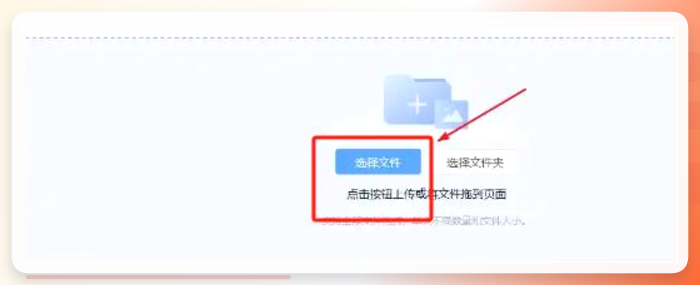 切到「替换」选项卡,「查找内容」填
 [0-9],这是正则表达式里匹配所有数字的意思,「替换为」留空。点「预览」看一眼效果,确认没问题再点「应用」。
偶尔改十来个文件,网页工具或者PowerShell命令就够。
经常要处理几百上千个文件的,汇帮这类本地软件更稳当——不依赖网络,规则设好一次跑完,速度也快。
文件名怎么批量修改个别字这个问题,核心就一点:找到“定位要删的字符”那个功能,剩下的交给工具。别手动改,真的,别手动改。
