

电脑里攒了几百个文件夹,名字五花八门——"新建文件夹(2)""副本""未命名"……找东西全靠翻。这毛病我太熟了。上周三晚上十点多,我那台用了三年的老联想,D盘里塞了三百多个文件夹,光是翻到"项目资料"就花了差不多十分钟。
忍不了。
手动一个个改?试过,改到第二十几个就烦了,还容易漏。所以今天聊的就是把文件夹里的文件名改掉的方法,我把自己踩过坑、试过能跑通的几种法子都摆出来,你挑顺手的用。
 先提一嘴:不同工具各有各的适用场景,本地软件适合量大、要求细的活儿,系统自带的功能胜在不用装东西,在线工具嘛——方便是方便,但隐私这块你得自己掂量。
先来说第一个法子:汇帮批量重命名
下面是它的操作步骤:
第一步,打开软件,找到"文件夹重命名"这个入口,点进去。
 第二步,点"添加文件夹"按钮,把你要改名的那些文件夹选进来。
可以多选——按住Ctrl再一个个点就行。选完列表里会显示出来,确认一下数量对不对。
 第三步,在"新文件名"那个文本框里,敲上你想要的名称。
就在框里输入名字。
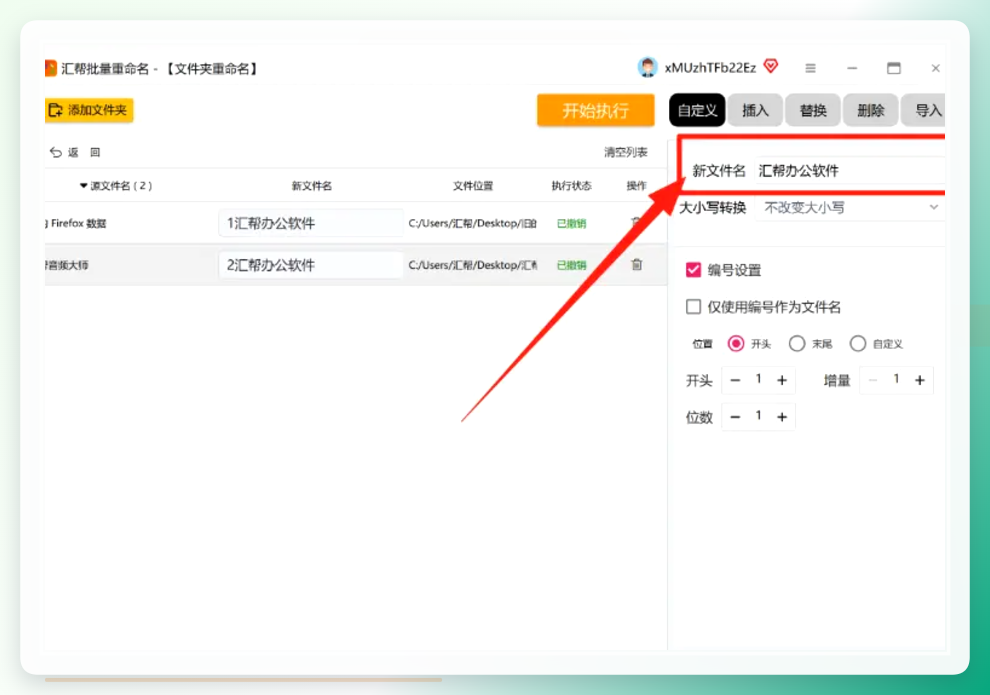 想让改完的名字带序号?把"编号"那个选项勾上,起始号设成1,它就会按数字编号顺下去。编号位数、位置这些也能调,看你习惯。
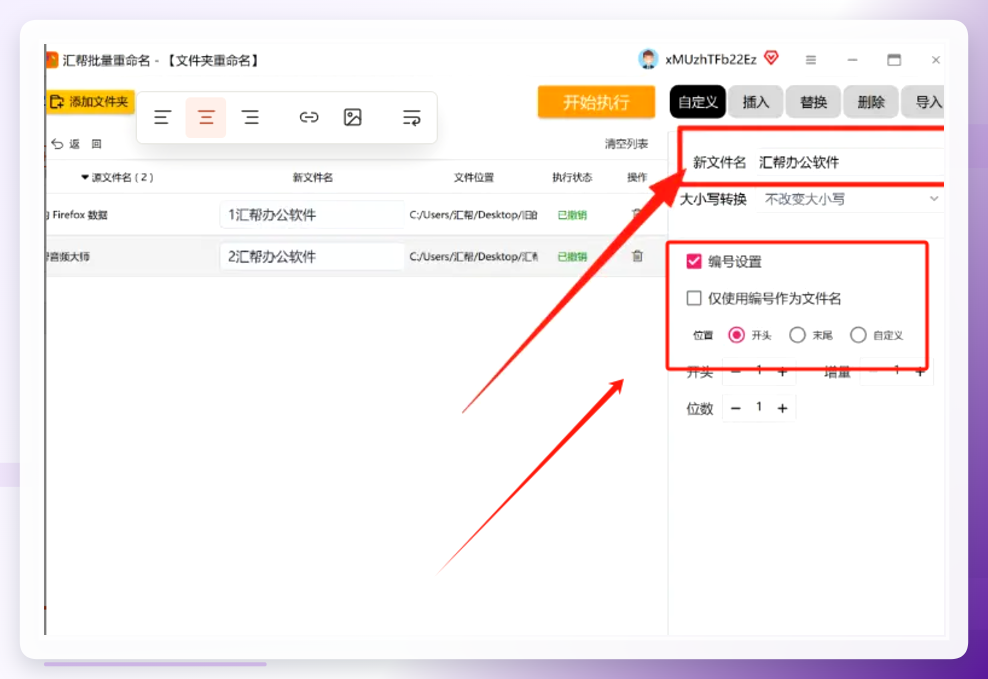 第四步,点"开始执行"。
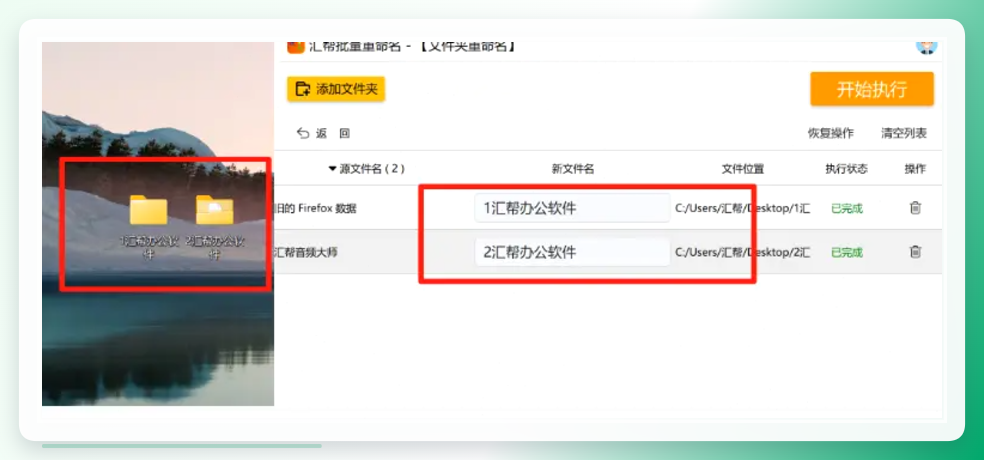
软件跑起来很快,嗖一下就完事。跑完之后界面会给个提示,告诉你处理了多少个。
 第五步,打开目标文件夹,扫一眼看看结果。
另个法子:本地工具
操作流程:
打开后先选【文件重命名】功能,点"添加文件"把需要处理的东西加进来。
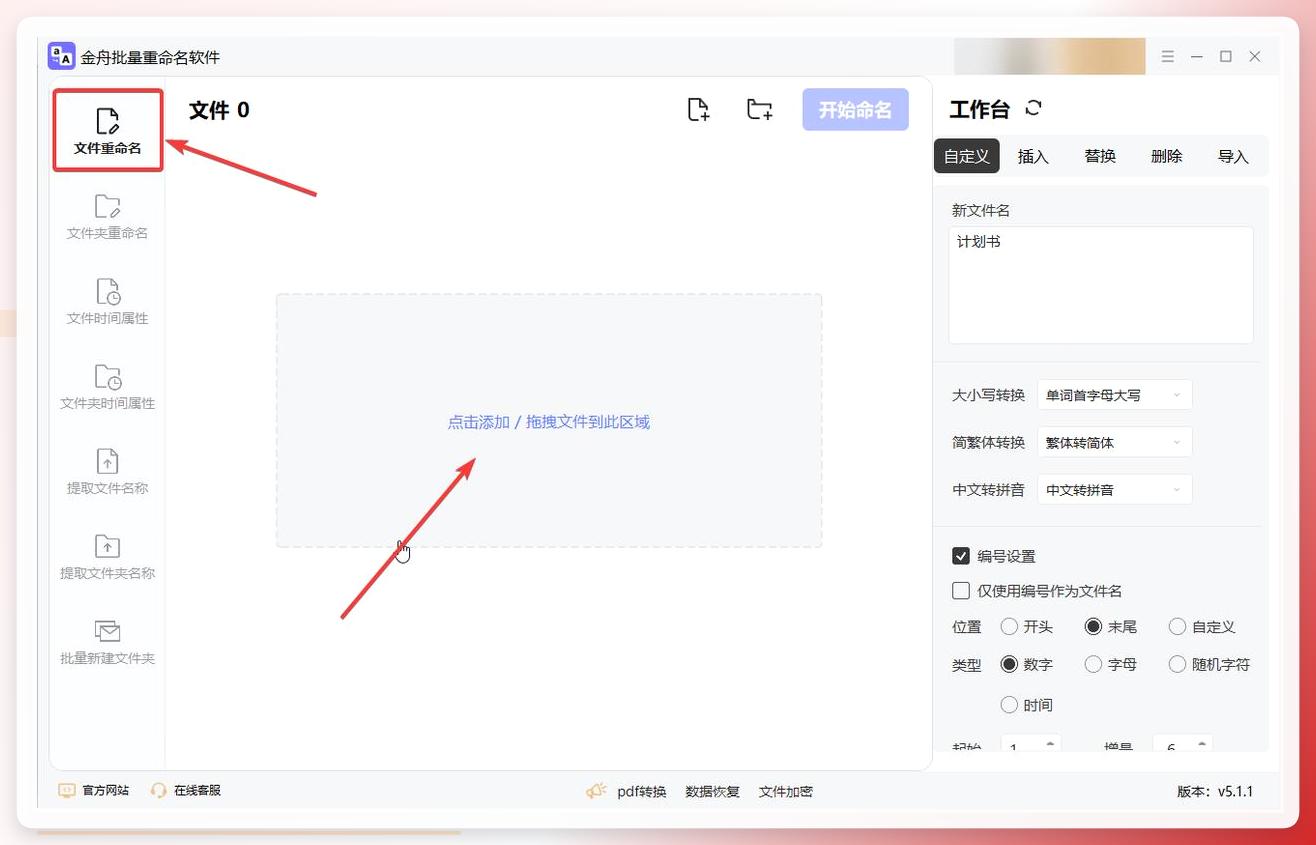 然后在右边工作台输入新名称,编号的位置、类型这些按需设置。
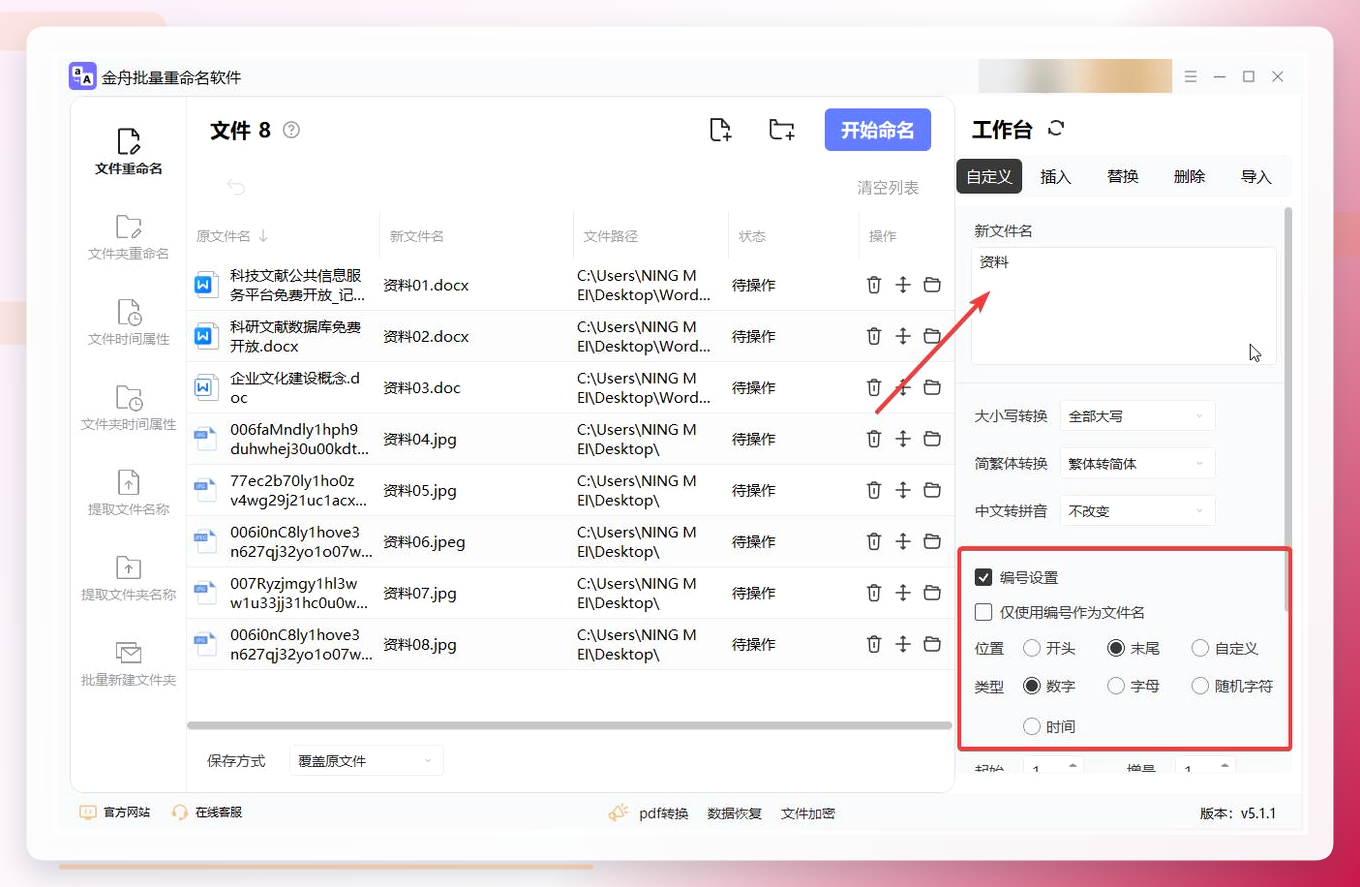 设置完点【开始命名】,等它跑完看结果。

接着就是第三个法子:系统自带的重命名
不装任何东西也能改,就是效率嘛……看情况。
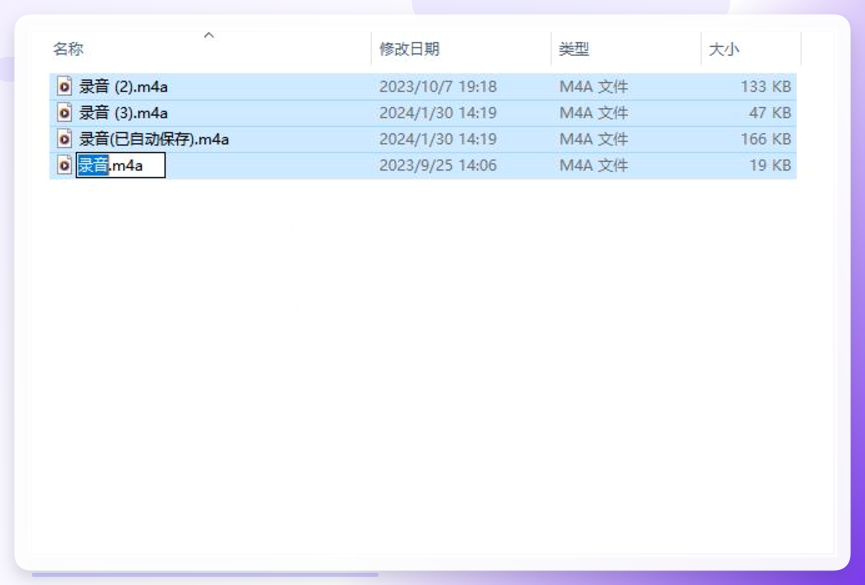
Windows资源管理器里,选中文件夹,右键选"重命名",或者直接按F2,敲新名字回车。
这还有一个批量操作的法子:智能文件命名大师
操作路径稍微不同:
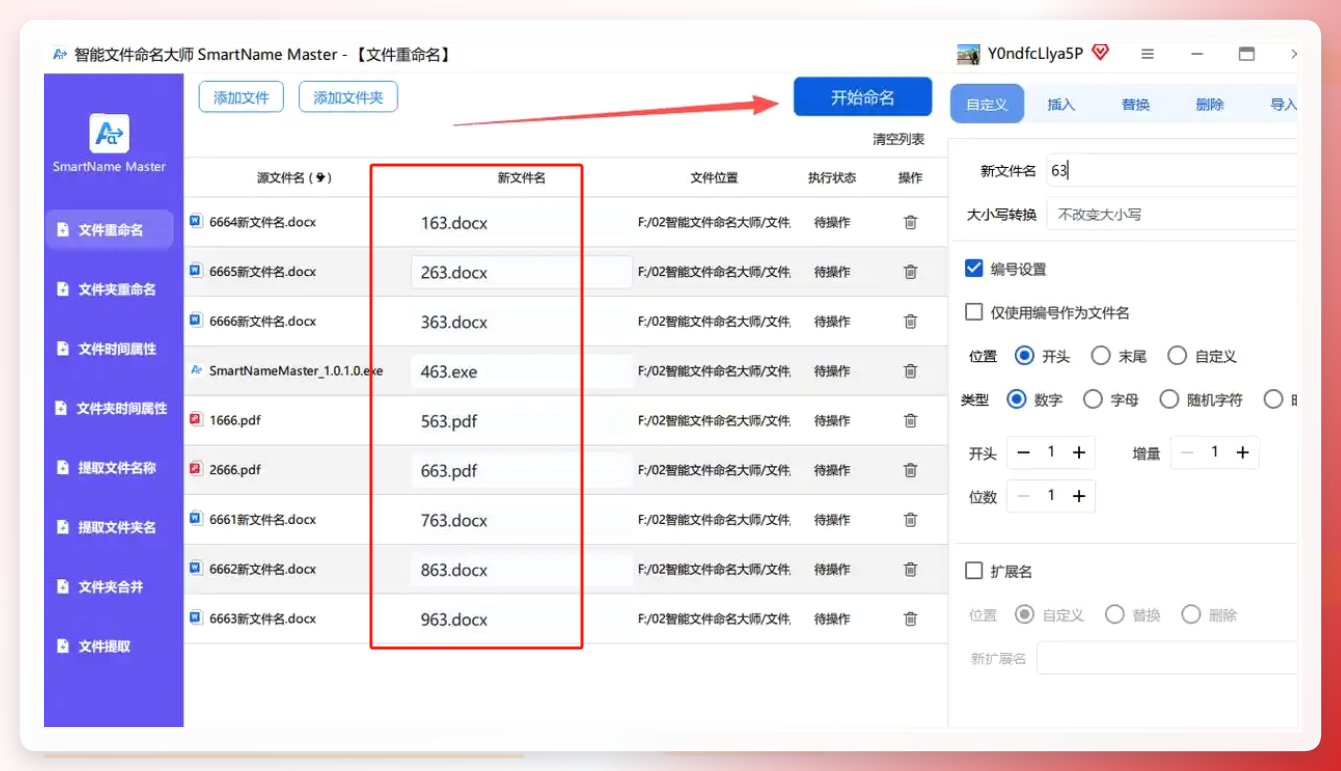
打开后左边选"文件重命名",中间点"添加文件"或者直接把文件夹拖进去。
 右边直接改文件名,大小写也能一键切换。
 需要序号的话点"添加序号",起始数字自己定。
预览确认没问题,点"开始命名",几秒完事。
最后一个法子不是高手的请划过:命令行方案
提到批量操作,绕不开命令行。
Windows下用ren或者PowerShell的Rename-Item,Mac和Linux用mv配合循环。写一行脚本,几百个文件夹瞬间改完,效率确实高。
但——门槛也摆在那儿。命令写错一个字符,可能把不该改的也动了。所以这法子,适合对命令行有把握的人。新手想用的话,先在测试文件夹里跑一遍,确认没问题再上真数据。
个人建议:
偶尔改几个,系统自带的重命名够用;
成百上千个要统一格式,汇帮批量重命名这类本地工具省心省力;
懂命令行的,脚本方案效率拉满。
工具这东西,肯定要选择一个适合自己的,毕竟顺手的才是好的!
好了,我知道的都在这里了,肯定是不全面的,不喜欢的可以划走,喜欢的记得收藏点赞,如果你手上有其他好的法子,可以往评论区砸!
