

哎,说到整理文件,我估计很多朋友跟我一样,桌面上一堆“新建PDF (1)”、“报告(2)”这种名字,看着就脑壳疼。尤其是做项目或者期末的时候,上百个PDF文件堆在一起,想找到特定的那份,简直比大海捞针还难。这时候,“PDF文件如何批量重命名”就成了咱们的燃眉之急。
别慌,今天我就把压箱底的几个绝活都掏出来,手把手教你搞定这个难题。保证你看完就能上手,从此告别手动改名的那种“掰手指”的快乐(其实是痛苦)。
咱们直奔主题,先说最靠谱、最全能的方法。
别再手动改名了!PDF批量重命名教程
 #### 方法一:用“汇帮批量重命名”,简单粗暴,稳如老狗
这个方法是我自己最常用的,也是今天这篇文章的“主角”。为啥推荐它?因为它是专门干这行的软件,功能强大,还特别容易上手,你要的“PDF文件如何批量重命名”这个灵魂拷问,它能给出最漂亮的答案。
第一步:下载与安装 去网上搜一下“汇帮批量重命名”,把它下载安装好。打开后,界面还挺清爽的,主要就是三个功能:“文件重命名”、“文件夹重命名”和“文件属性修改”。咱今天的目标是改PDF名字,所以直接点第一个“文件重命名”。
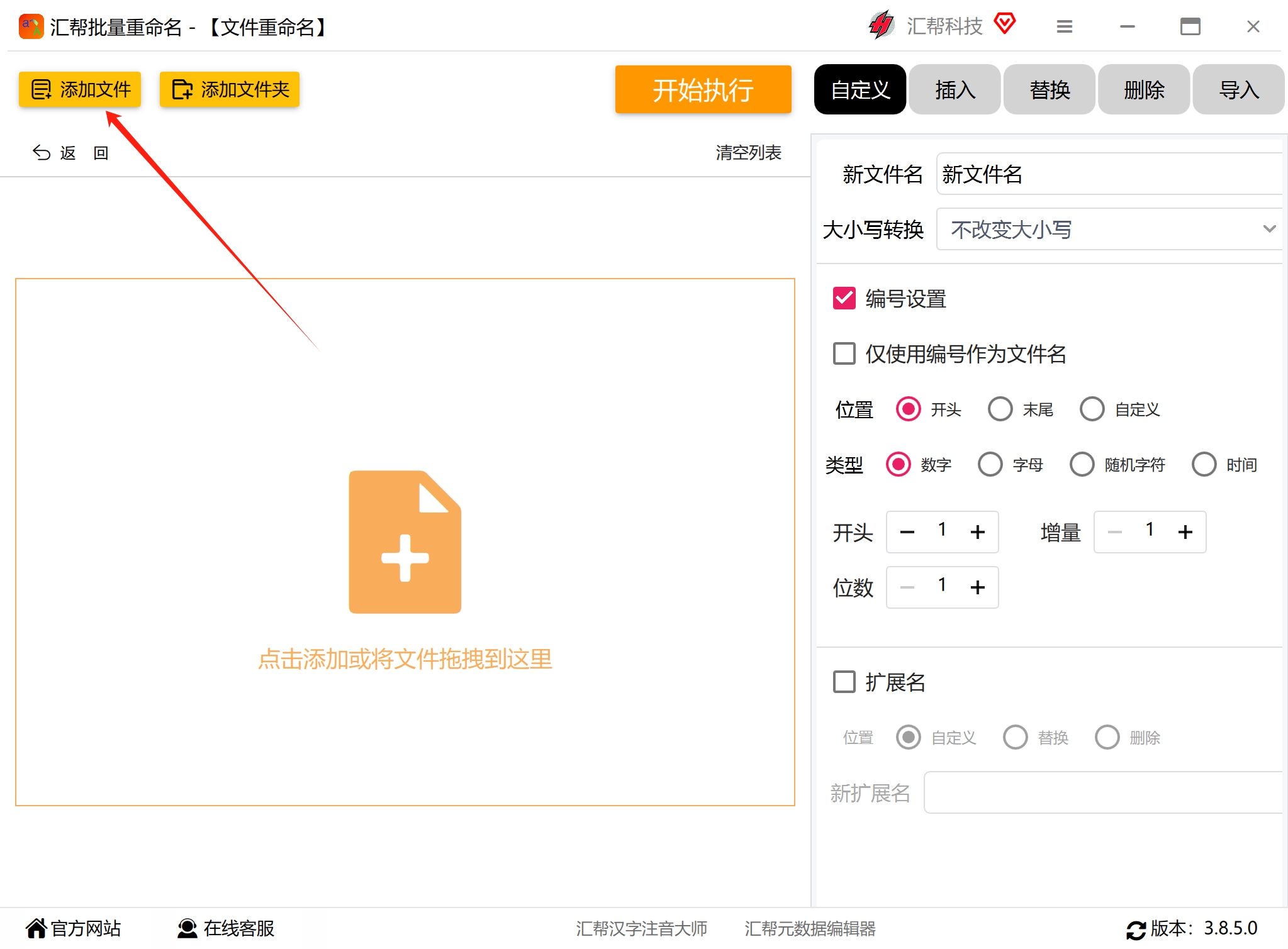
第二步:把文件“请”进来 点击左上角的“添加文件”按钮,或者更直接点,把你电脑里那些乱糟糟的PDF文件直接拖拽到软件中间的空白区域。这里要敲黑板了:它不限制添加文件的数量,甭管你是10个文件还是1000个文件,它都能一次搞定,这才是真正的“批量”。
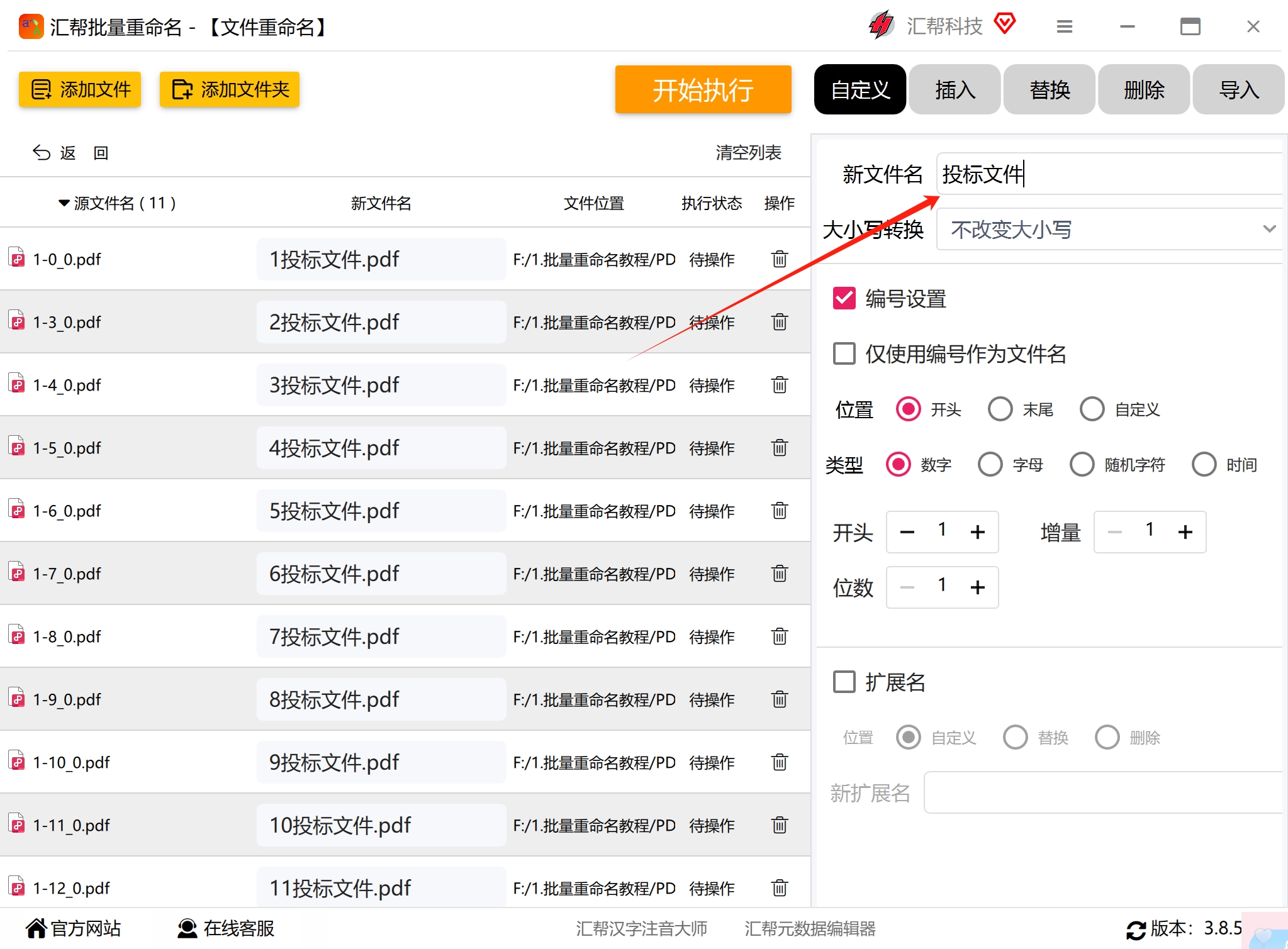
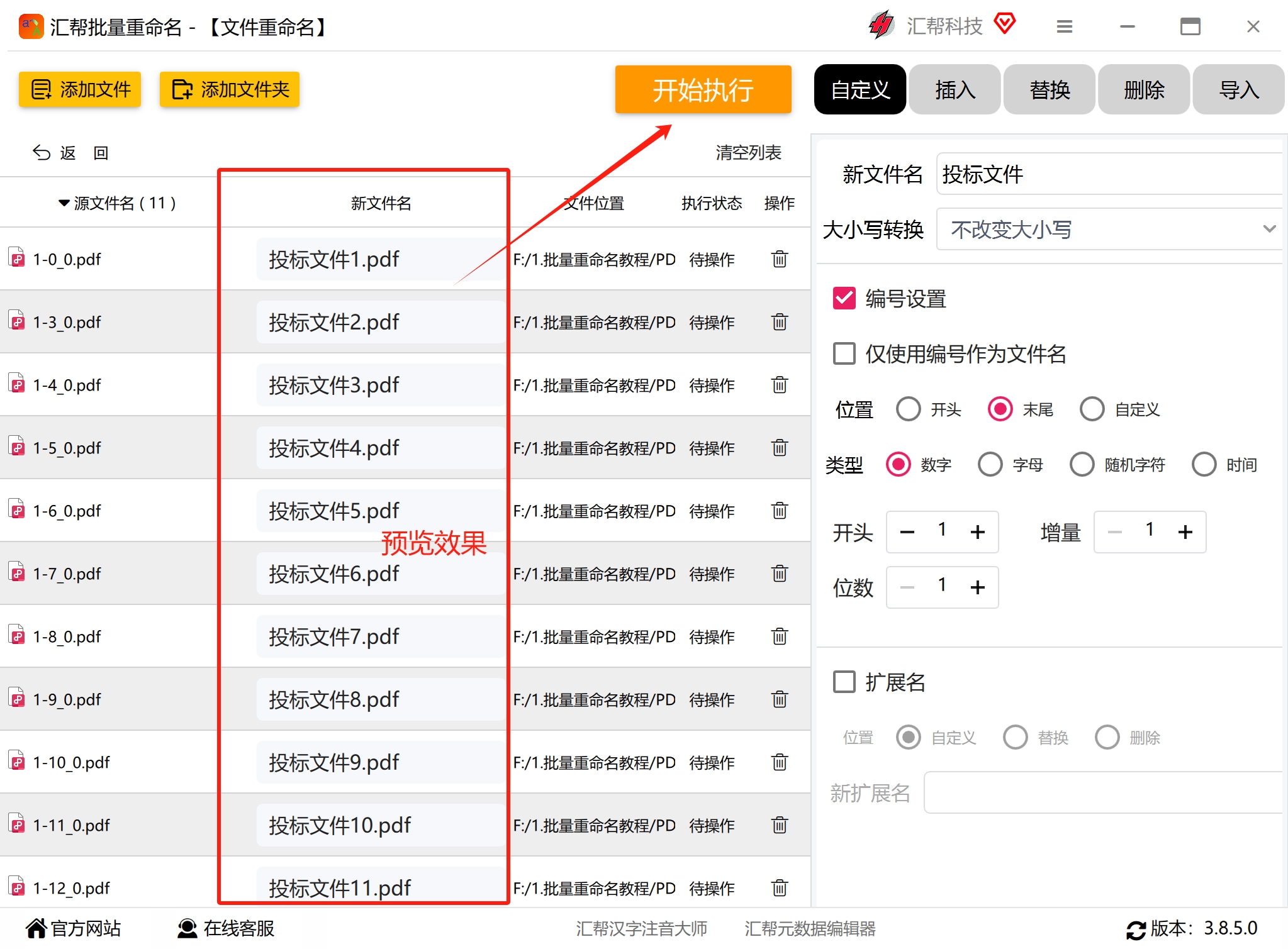
 第三步:设定你的“命名规则” 这也是重命名的核心。在软件右侧,找到“自定义”这个选项。点开后,你可以在“新文件名”的输入框里,输入你想让文件统一叫的名字。比如,你想把所有研究报告都改成“2024年度报告”,就在这里输入,然后软件会自动帮你加上编号。
 第四步:调整编号,让文件排好队 在“编号设置”里,你可以设置编号的位置、位数和起始数字。我个人习惯把编号放在“末尾”,这样一眼看过去,文件名很整齐。
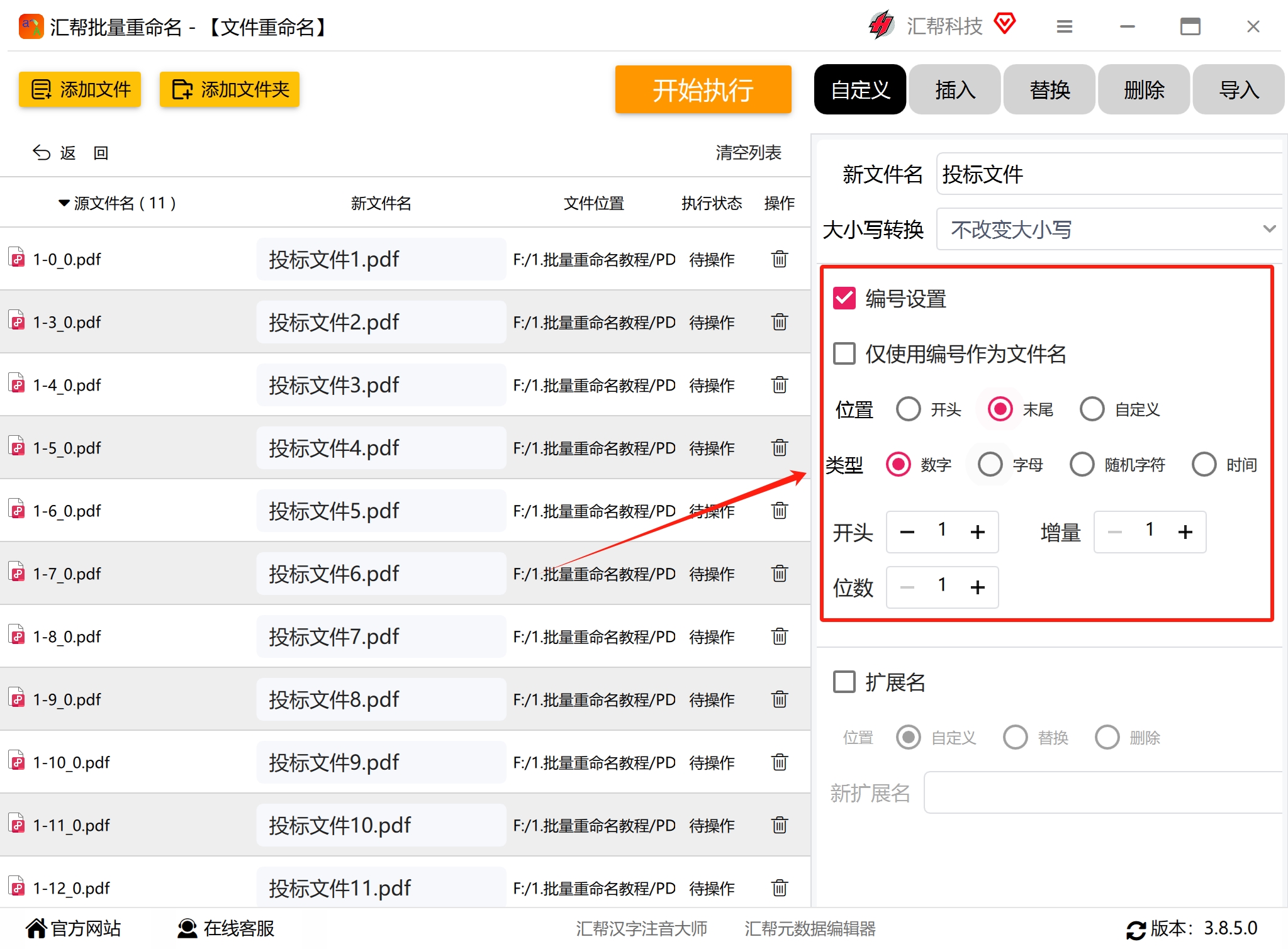 第五步:预览与执行 在软件左侧,你会看到修改后的文件名预览。如果不满意,可以随时调整上面的规则,直到预览效果让你觉得“对味儿了”。确认无误后,点击右下角的 “开始执行” 按钮,整个过程也就几秒钟的事儿。
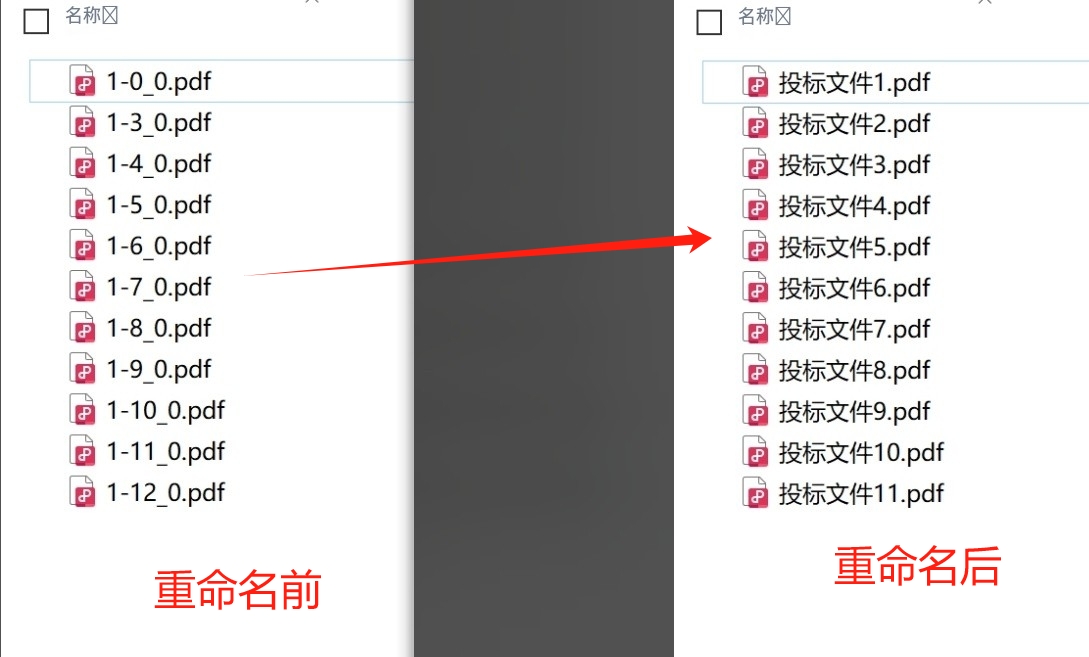
 执行完成后,软件会弹出提示。你再回去看看文件夹,每个PDF文件的名字是不是都变得规规矩矩了?简直赏心悦目!
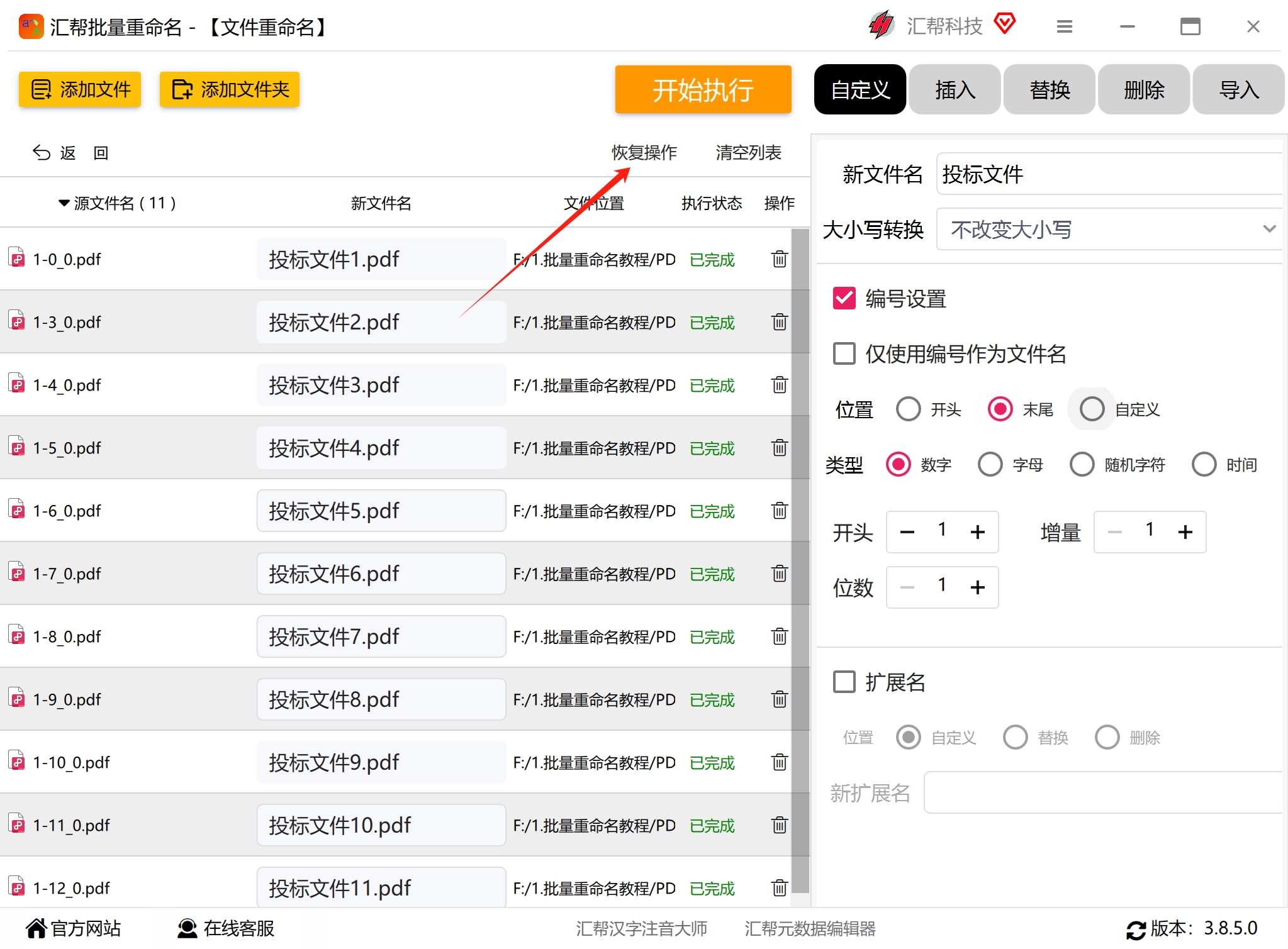
 还有一个隐藏功能:如果你改完后又后悔了,别怕,点一下“恢复操作”按钮,就能撤回上一步的操作,把文件名变回去。这个设计真的太人性化了。
 总结一下:用汇帮批量重命名,是解决“PDF文件如何批量重命名”这个问题最直接、最核心的方案。操作简单,功能全面,还能随时后悔,谁用谁知道。
好了,主菜咱们吃完了,再来看看几个“开胃小菜”,适合不同的使用场景。
方法二:咕嗄批量PDF重命名,提取内容的高手
这个方法适合名字比较随机的PDF,它可以根据文件“里面”的文字内容来改名。
- 先得找到这个工具(可以去问问Timor君,发“PDF识别改名”就能拿到下载链接)。
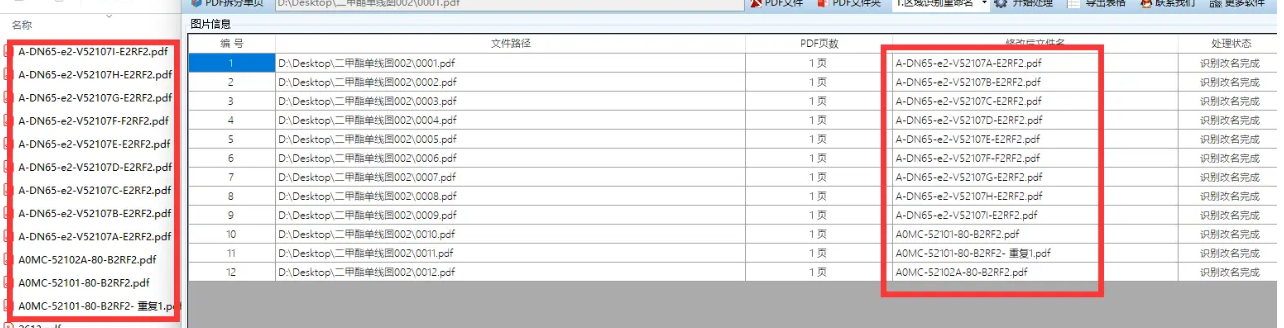
- 打开后,选一个样本PDF,用鼠标框选你要提取文字的区域(比如第一行的标题),然后保存这个区域坐标。
- 接着,把你要改名的PDF文件一股脑儿全导进去,加载刚才保存的区域坐标,点“开始处理”。它就会自动提取每个PDF里指定区域的文字。
- 最后,根据提取出来的文字,一键批量重命名。你还可以把这些内容导出成Excel表格,方便你对文件做进一步的索引。
 #### 方法三:核烁文档批量处理工具,指定第一行改名
如果你所有的PDF文件,标题都在第一行,那这个方法就非常精准。
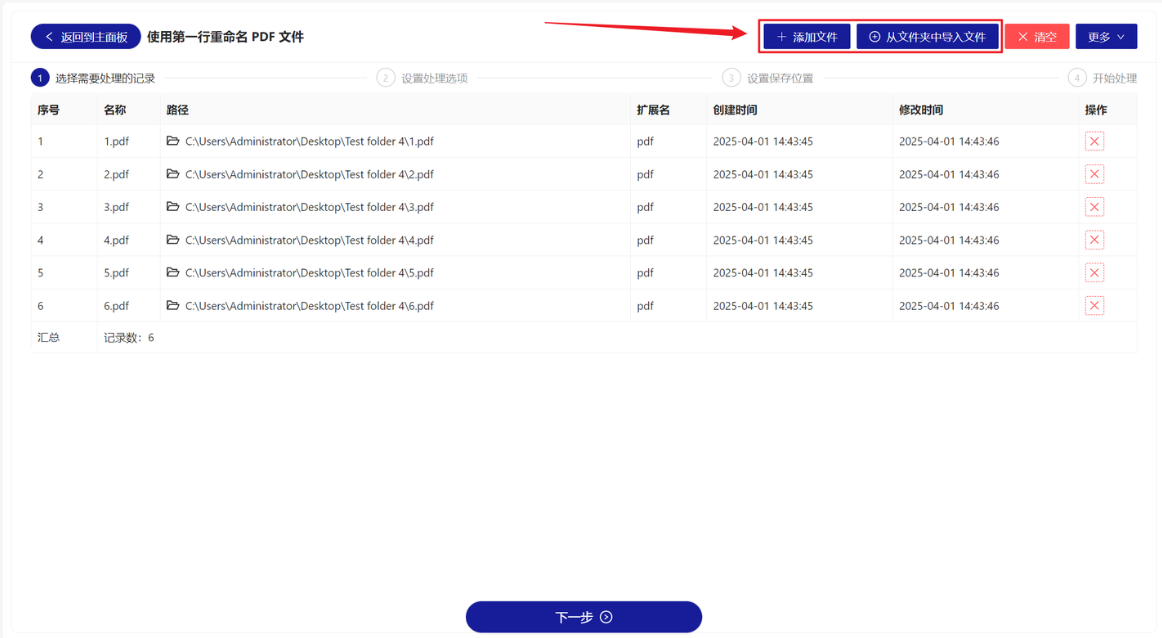
- 打开“核烁文档批量处理工具”,在菜单里找到【文件名称】-【使用第一行重命名 PDF 文件】。
- 点击【添加文件】或【从文件夹中导入文件】,把PDF们都请进来。
- 如果你想只截取第一行的一部分文字(比如前10个字符),就在“只截取前面多少个字符”里填上数字。想用全部内容,就留空。
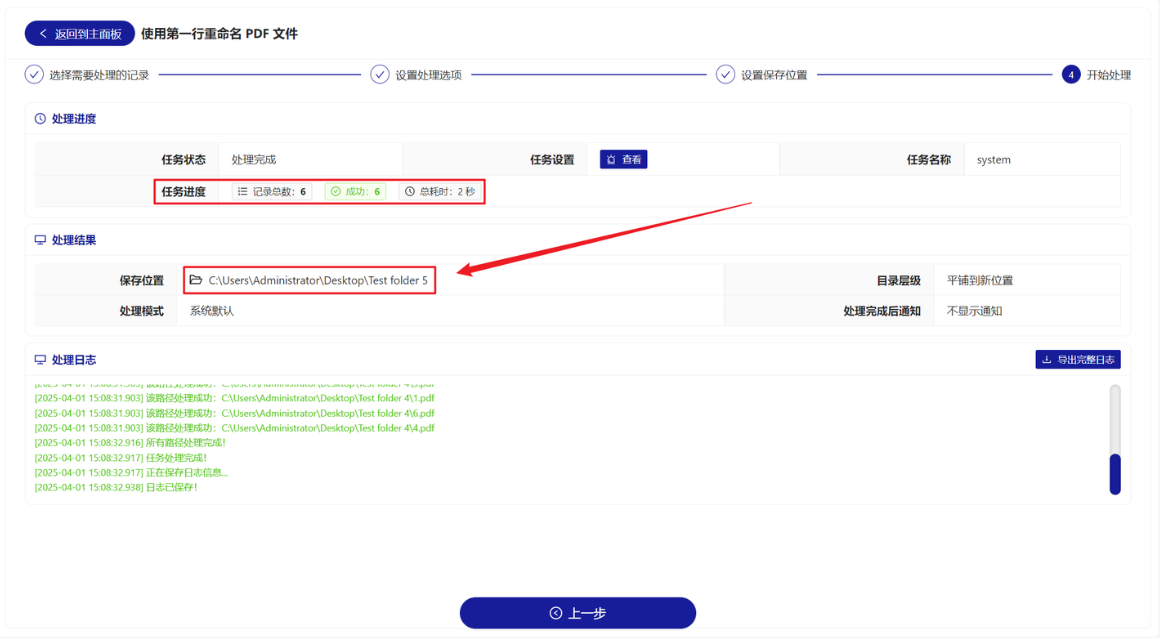
- 搞定后,点“开始处理”,就能在保存位置看到改好名的PDF了。
 #### 方法四:在线工具,不想装软件就选它
如果你只是偶尔需要改几个文件,又不想专门去下载一个软件,那在线工具就是你的“救火队员”。
- 用搜索引擎搜一下“在线批量重命名工具”,随便点开一个。
- 点“选择文件”按钮,把你的PDF文件上传上去。
- 在页面上设置好修改规则(比如替换、添加前缀后缀等),点“开始修改”就行了。


 #### 方法五:WPS Office自带的批量重命名,老用户福利
如果你电脑上恰好装了WPS,那恭喜你,它自带了一个批处理小工具,也挺方便的。
- 找到你要改名的PDF文件,全选中它们,然后右键,选择“批量重命名”。
- 在弹出的窗口里,选择“自定义”,然后输入你想要的统一文件名。
- 预览一下,没问题,直接点击“重命名”按钮,就齐活了。


 ### 写在最后
好了,关于“PDF文件如何批量重命名”这个事儿,我已经把目前主流的、好用的方法都翻了个底朝天。
- 如果你追求稳定、全面、操作简单,还想给老板或客户留下专业印象, 那首选肯定是 汇帮批量重命名,它就是一个可以让你一劳永逸的“重命名工具箱”。
- 如果你需要根据文件内容来改名, 那 咕嗄PDF批量重命名 或者 核烁文档批量处理工具 就非常适合你。
- 如果你只是偶尔用用,不想折腾, 那在线工具和WPS自带的也足够应急。
希望今天的分享能真正帮到你,让你从繁琐的文件命名工作中解放出来,把时间花在更有价值的事情上。如果你觉得有用,别忘了点个赞,转发给身边同样受文件管理困扰的朋友!
