

上个月帮同事整理一批项目资料,解压出来一看——好家伙,三百多个文件夹名字里全夹着空格。有些还带括号。手动改?改到后半夜也弄不完。
那晚还下着雨,我坐在那台用了三年的老联想前面,试了不下五遍。终于摸出几条靠谱的路子。下面把方法一个个说清楚,你照着做就行。
 先说一下我的运行环境:Win11的23H2版本,普通办公本,没装什么特殊运行库。下面提到的方法在这个环境下都跑通了。
接下来我正式进入正题:
方法一:用汇帮批量重命名去掉文件夹空格
整个流程走下来大概一两分钟。
步骤1,打开“汇帮批量重命名”软件,在界面中找到“文件夹重命名”选项点击进入到功能详情。
 步骤2:点击“添加文件夹”按钮,在弹框中选中我们需要删除空格的文件夹全部导入到软件中或者直接把文件夹拖到软件的空白处。
 步骤3:导入文件以后,我们可以在界面上看到各个文件夹的名称都带有空格,在右侧点击选中“删除”按钮。
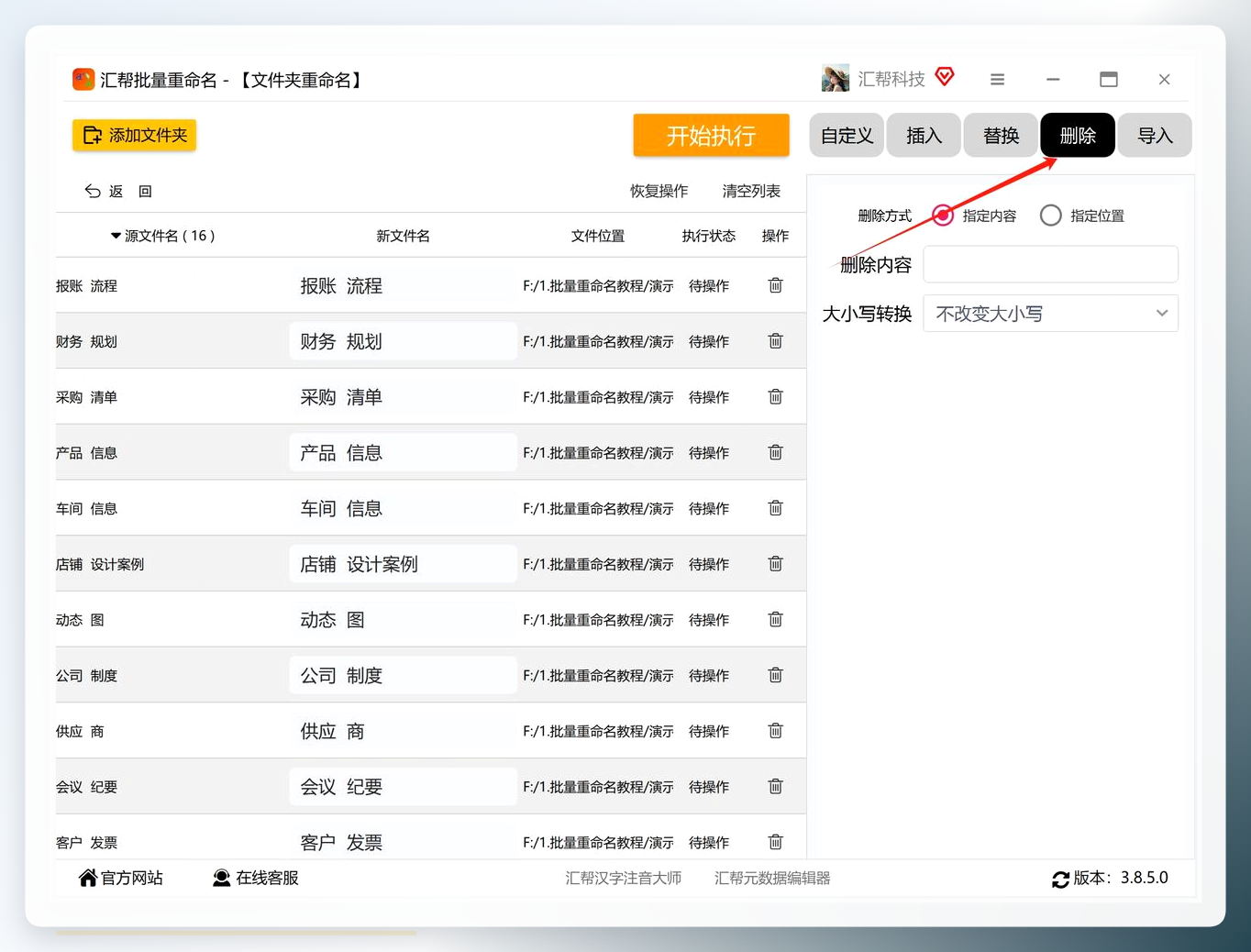 步骤4:这里有两种删除方式,一种是指定内容,一种是指定位置,哪种方式都能实现删除空格。这里以指定内容删除为例,点击选中“指定内容”,在删除内容中输入空格即在键盘上按下空格键。
 步骤5:此时我们可以看到左侧的文件夹名称的空格被去除了,点击“开始执行”按钮软件将开始对文件夹名称进行修改。
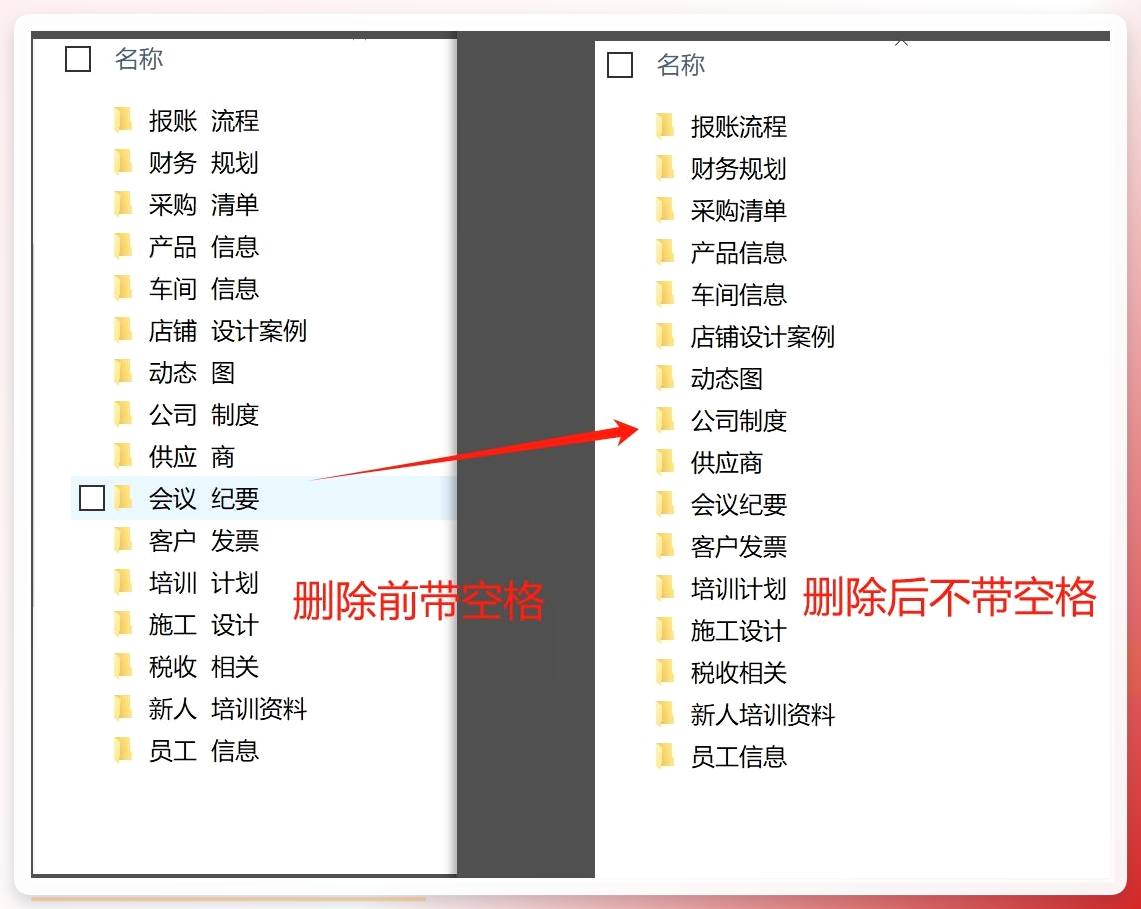
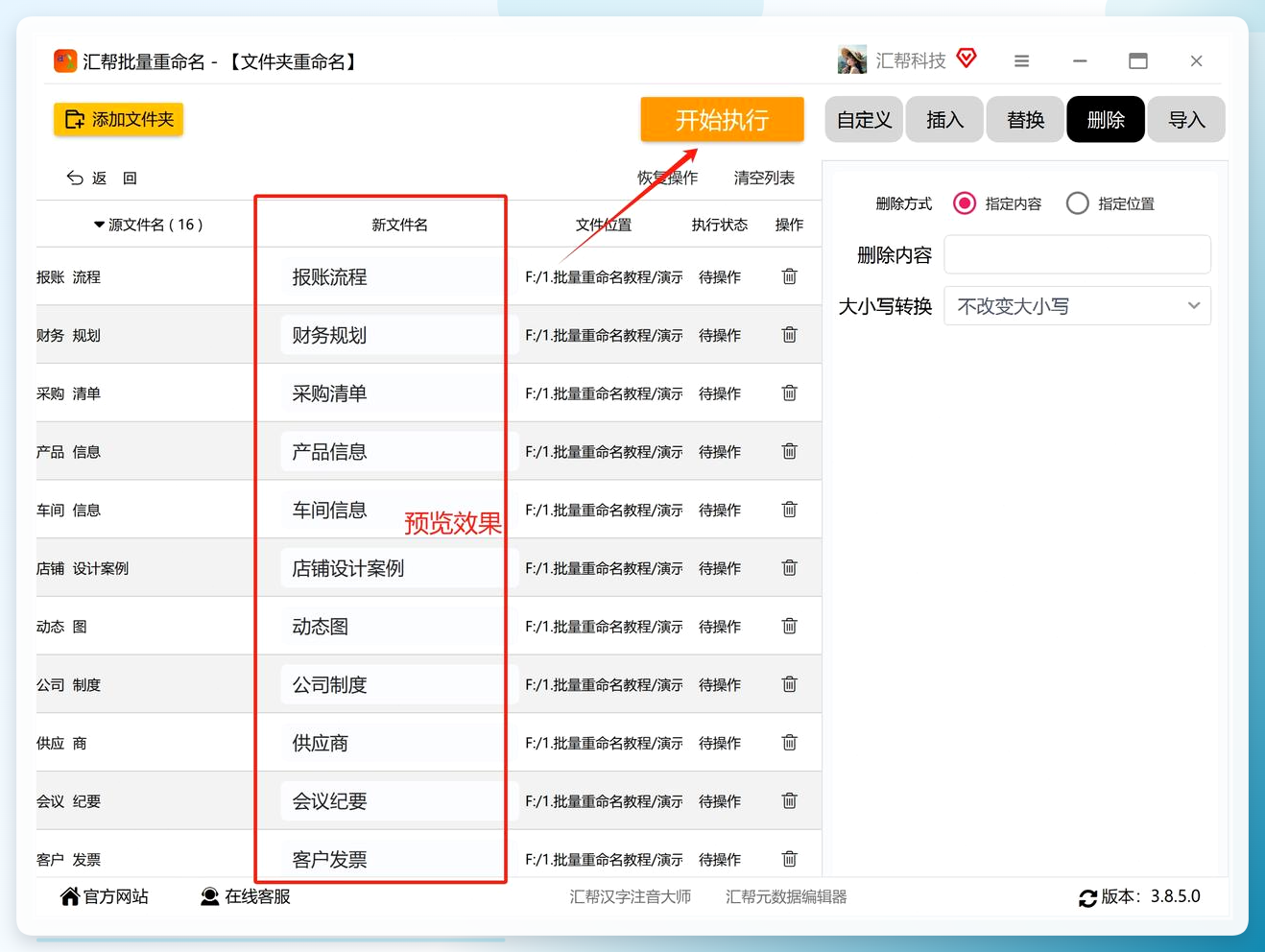 当修改操作完成,我们可以查看修改结果,会发现原先文件夹名称中带有的空格被成功去除。
方法二:改名大师快速清除空格
如果你只是偶尔处理几个文件,不想装太重的工具,可以试试「改名大师」这类轻量小程序。
打开这个改名小工具
进入主界面后,点击「添加文件」或「添加文件夹」,选择目标文件。导入后文件会显示在列表中,可直接勾选需要处理的文件。
 右键点击任意文件,选择「清除新文件名中的所有空格」。此时软件会自动处理列表中所有文件的空格,无需额外设置。
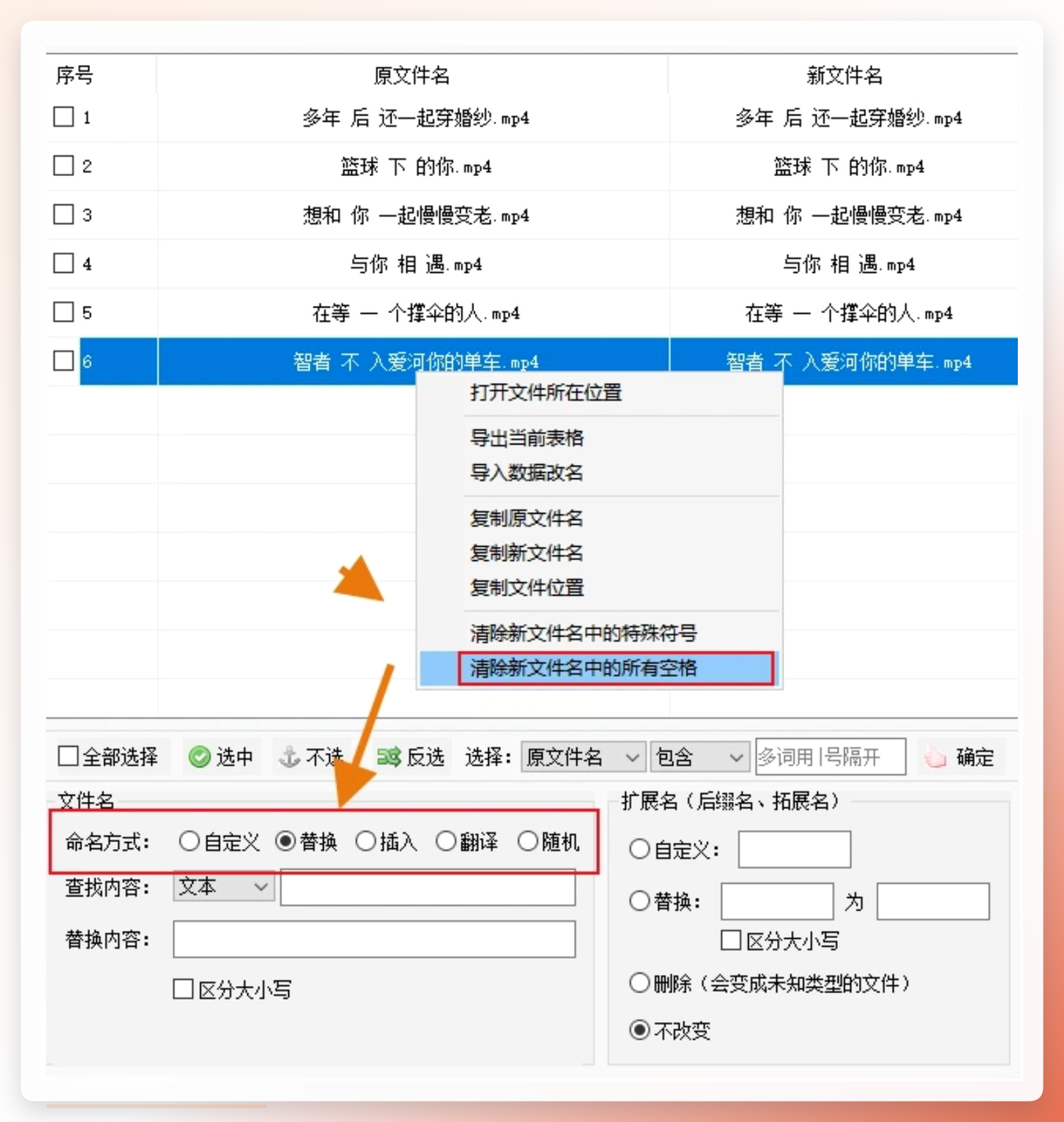 点击右下角「开始改名」,软件会快速完成处理。
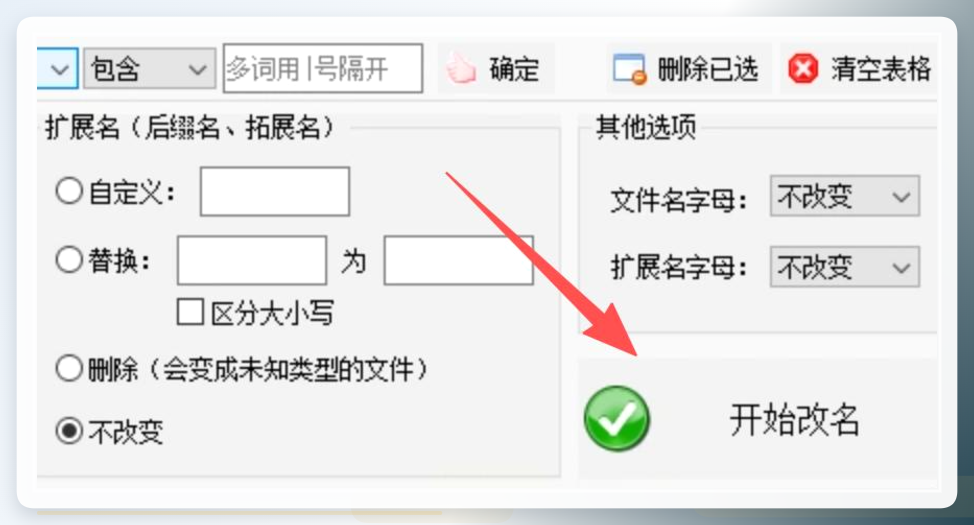 完成后再弹出的提示框中点击「确定」,即可查看修改后的文件。
 整挺好。适合处理量不大、不想折腾的场景。
方法三:bat批处理脚本(适合懂一点命令行的朋友)
这个方法不用装任何软件。Windows自带的功能就能搞定。
步骤 1:我们要创建一个名为 test.txt 的文本文件,然后把以下代码复制到这个文件中:
@echo off
setlocal enabledelayedexpansion

for %%F in (*) do (
set "filename=%%~nF"
set "extension=%%~xF"

rem 移除空格和括号
set "filename=!filename: =!"
set "filename=!filename:(=!"
set "filename=!filename:)=!"

rem 生成新文件名
set "newName=!filename!!extension!"

rem 执行重命名
if not "!filename!_!extension!"=="!newName!" (
echo Renaming "%%F" to "!newName!"
ren "%%F" "!newName!"
)
)

endlocal
这段代码的作用是遍历当前文件夹中的所有文件,去除文件名中的空格和括号,然后对有需要的文件进行重命名。
步骤 2:将 test.txt 文件的后缀名修改为 .bat,也就是将文件重命名为 test.bat。这样,这个文件就变成了一个可执行的批处理脚本。
步骤 3:把 test.bat 文件复制到你想要处理的文件夹中,然后双击运行这个文件。运行之后,该文件夹内所有文件名中包含的空格和括号都会被去除,文件会被重命名为去除这些字符后的名称。
运行之前建议先备份一份。脚本这东西,写错一个符号结果可能就离谱。
方法四:Commander文件管理器
步骤1:打开Commander,选中需要去空格的文件。
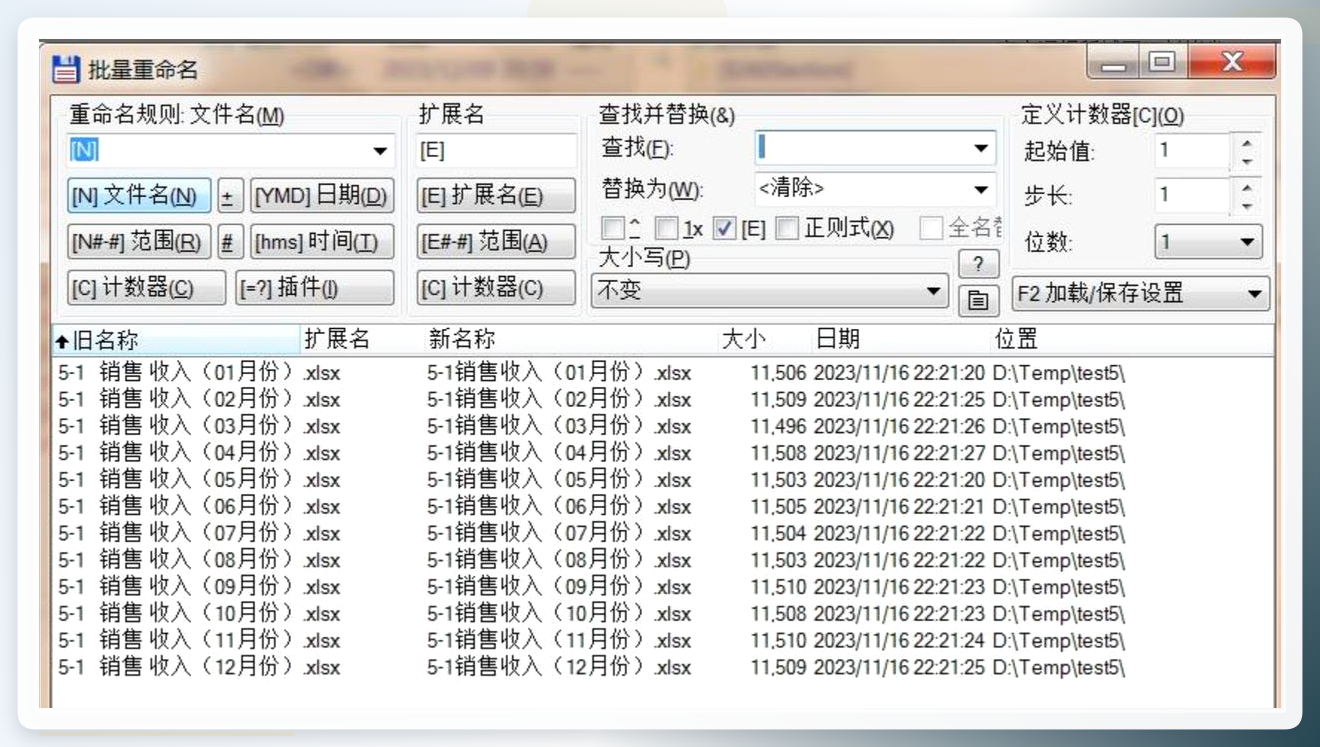
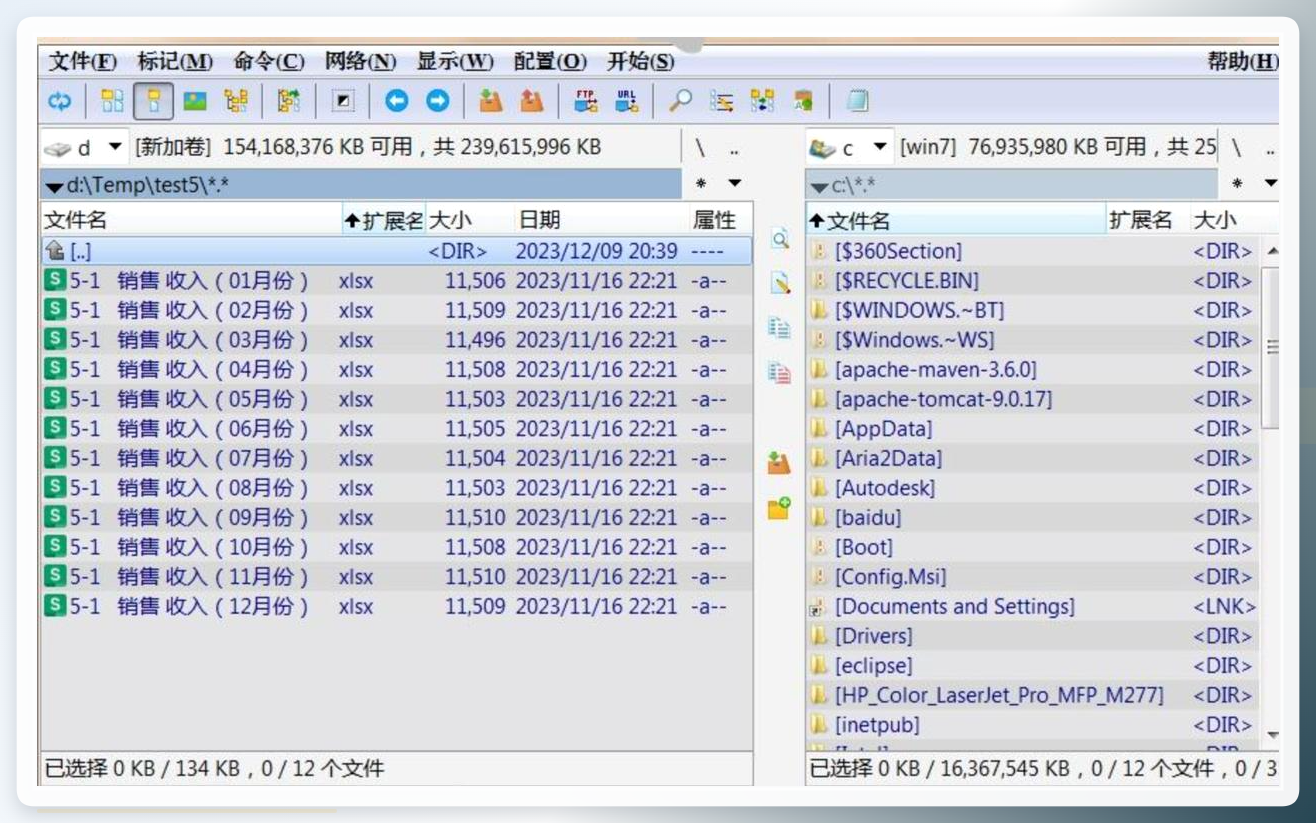 步骤2:按下快捷键Ctrl+M呼出批量重命名插件,在“查找”栏中输入一个空格,不用填替换内容。下方预览窗口会直接显示新文件名中空格被去除的效果。确认后点击“开始”就行。
 步骤3:回到软件主窗口,文件名中的空格已经一键消除了。
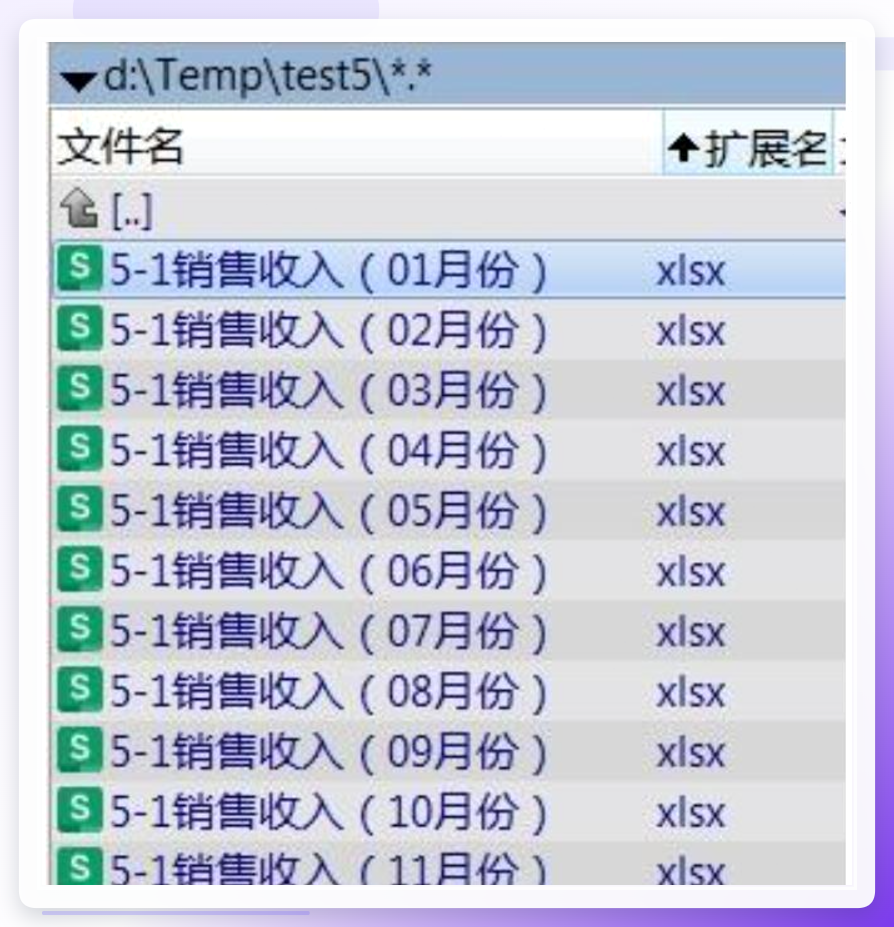 这个方案适合本来就习惯用Commander管理文件的人。
方法五:PowerShell命令行
严格来说这个和bat脚本算同一类思路。但PowerShell的语法更现代一些,处理包含中文路径的情况也更稳。
打开PowerShell,cd到目标文件夹,然后执行:
Get-ChildItem -File | Rename-Item -NewName { $_.Name -replace ' ',''-'' }
这行命令的意思是:把当前目录下所有文件名字里的空格替换成短横线。如果你想直接删掉空格,把 ''-'' 改成 '''' 就行。
等一下——上面这行代码块里的引号在复制的时候可能会被转义。如果你直接复制报错了,手动把两个单引号改成一个双引号试试。
不管用哪种方案,有几件事值得注意。
处理之前先备份。这话听着像废话,但真出问题的时候能救命。
另外,文件名里的空格分好几种——半角空格、全角空格、制表符。有些工具只能识别半角空格。如果你发现处理完还有“漏网之鱼”,检查一下是不是全角空格在作怪。汇帮里可以分别设置,bat脚本则需要额外加一行替换规则。
还有,如果文件夹名里同时有空格和括号,bat脚本那段代码已经帮你把括号也去掉了。但汇帮方案里默认只删空格,括号要单独设置一次。
怎么批量去掉文件名里的空格符号,说到底就是选一个趁手的工具。处理量在几百个以内,汇帮批量重命名或者改名大师都能轻松应对,界面操作不需要记命令。上千个文件、需要反复处理的话,花十分钟学一下bat脚本或者PowerShell,后面能省不少事。
Commander适合本来就用的朋友。偶尔处理三五个文件,其实手动改改也就改了,不必大动干戈。
选哪个,看你自己的习惯和手头的活儿。没有标准答案。
