

小伙伴们,大家好呀!我是你们的老朋友。今天咱们来聊一个摄影爱好者、设计工作者,甚至是日常办公小白都会遇到的“老大难”问题——怎么批量替换图片名称?
相信不少朋友都有过这样的经历:拿着相机或手机拍了一堆照片,往电脑里一导,好家伙,清一色的“DSC_0001.jpg”、“IMG_2022.jpg”、“微信图片_202303151037.jpg”……看得人眼花缭乱。
特别是拍婚礼、拍活动的小伙伴,要是把“仪式”、“外景”、“特写”的照片都混在一起,事后想找一张图,简直比大海捞针还难!文件名一点信息都没有,只能一张张点开预览,效率低到令人崩溃。
别急!今天这篇文章,我就手把手教大家3种超实用的方法,帮你一键批量替换图片名称,让你的图片库变得井井有条,找图快人一步!
批量替换图片名文字的方法有哪些?分享三个常用的方法
 ---
---
方法一:用“汇帮批量重命名”软件批量替换图片名里的文字
第一个要安利给大家的,是一款专业的桌面软件——“汇帮批量重命名”。它功能强大,操作却异常简单,小白也能秒变大神,特别适合日常照片整理和专业的批量工作。
工具优势:
- 功能专一强大: 专注于文件/文件夹重命名,支持替换、插入、删除、编号等几十种命名规则,几乎没有它搞不定的需求。
- 操作直观: 纯可视化界面,每一步设置都能在左侧实时预览命名效果,所见即所得,完全不用担心改错。
- 批量高效: 支持一次性添加成百上千个文件,瞬间完成操作,省时省力。
- 通用性强: 支持图片、视频、音频、文档等几乎所有文件格式。
详细步骤(超级简单,跟着做就行!):
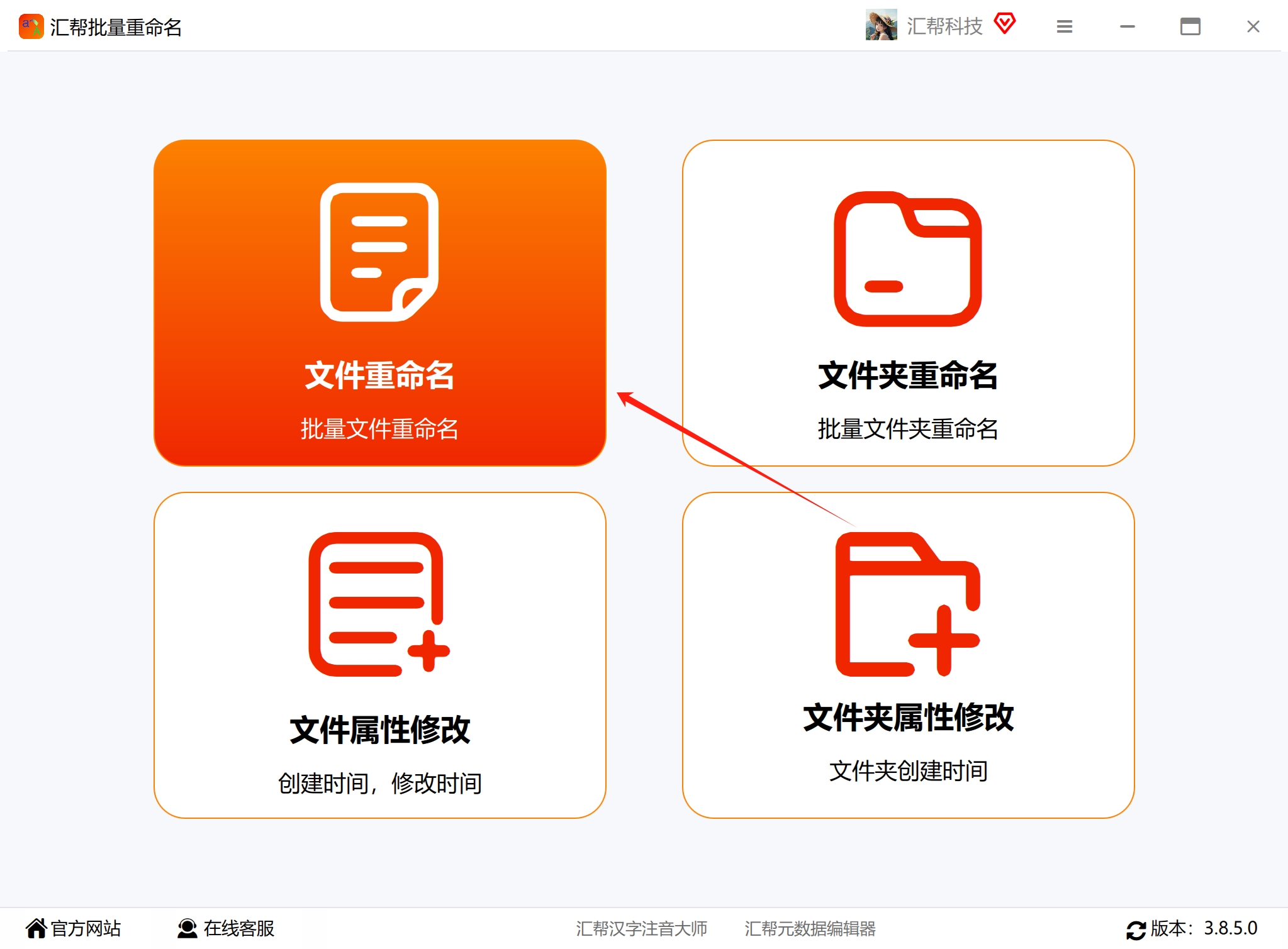
步骤1: 打开安装好的“汇帮批量重命名”软件。在主界面上方,找到并点击第一个功能模块 “文件重命名” ,进入文件重命名操作界面。
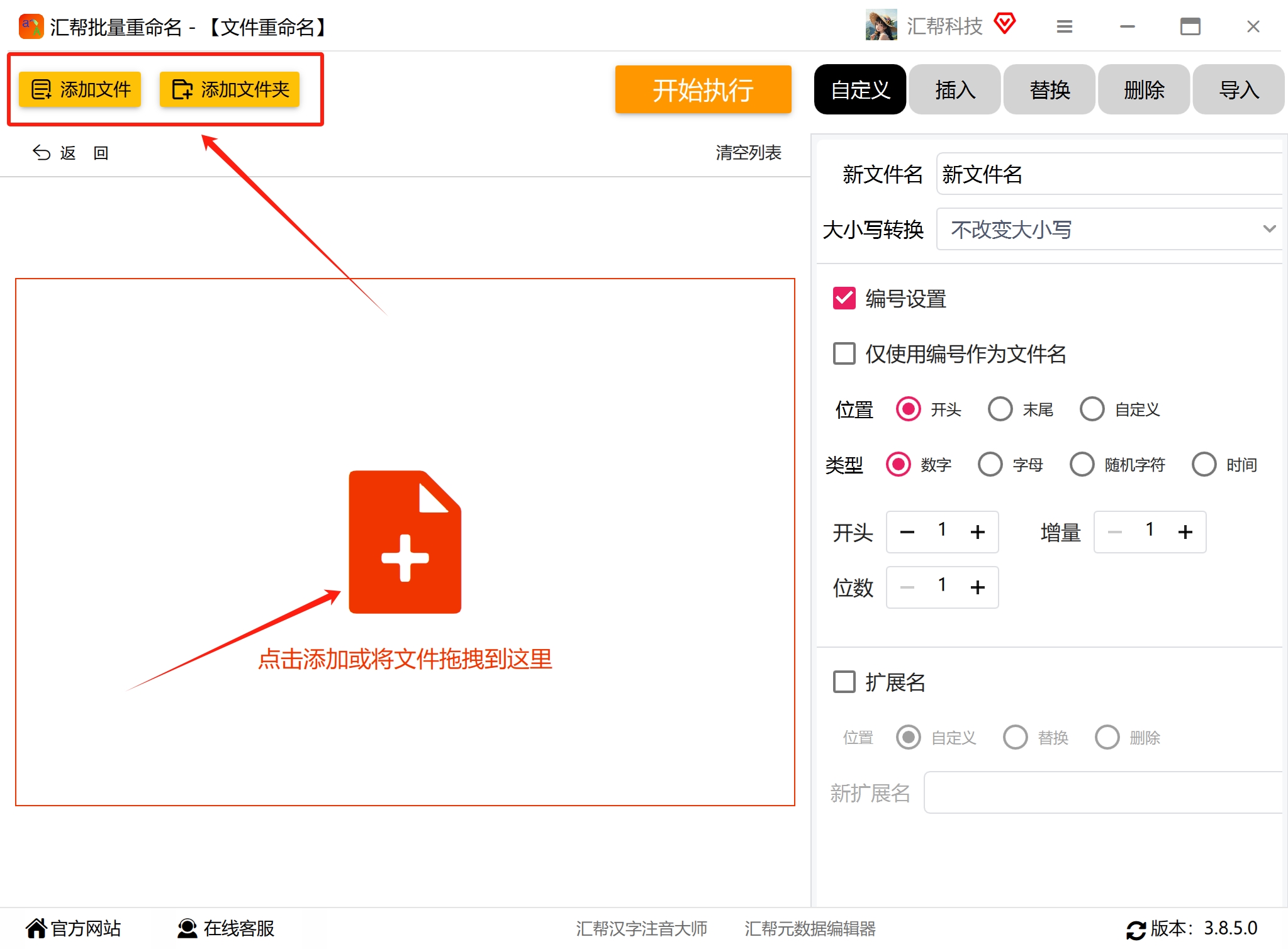
 步骤2: 把需要改名的图片添加到软件里。软件提供了3种添加方式,怎么方便怎么来:
- 直接拖拽: 选中图片文件夹里的所有图片,直接拖拽到软件的空白区域即可。
- 点击“添加文件”: 点击界面上方的“添加文件”按钮,在弹出窗口中选择并导入单张或多张图片。
- 点击“添加文件夹”: 如果图片都在一个文件夹里,点击“添加文件夹”按钮,直接把整个文件夹导入,一步到位。
 步骤3: 图片添加好后,在右侧的功能设置区,找到并点击 “替换” 按钮,进入替换模式。
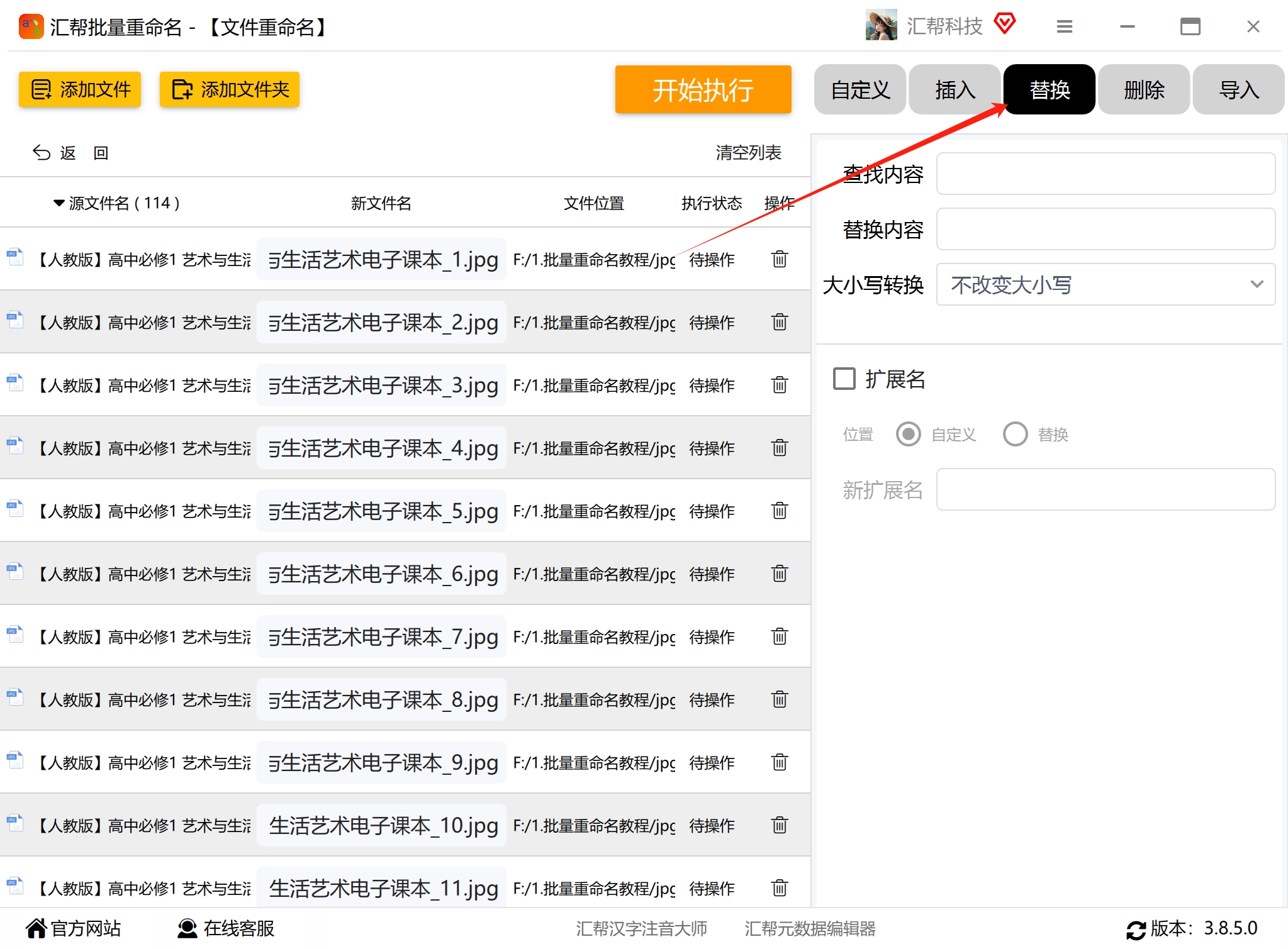 步骤4: 在下方出现的输入框中,分别设置“查找内容”和“替换内容”。例如,你的照片叫“DSC_0001.jpg”,你想把它改成“婚礼_0001.jpg”,就在“查找内容”里输入“DSC”,在“替换内容”里输入“婚礼”。注意: 左侧的“新文件名”区域会实时显示修改后的效果,一定要确认一下!
 步骤5: 确认效果无误后,点击右下角的 “开始执行” 按钮,软件就会在1秒内完成所有图片的名称替换工作。
 操作完成后,回到文件夹,你就会发现所有图片的名称都被成功替换了。是不是超级简单?
方法二:系统自带“重命名”功能,零成本基础方案
如果你的需求很简单,比如只是想把一堆图片按顺序从1排到1000,那Windows或Mac系统自带的功能就能搞定,绝对是免费的福音!
工具优势:
- 完全免费: 无需下载任何软件。
- 操作极简: 傻瓜式操作,一步到位。
详细步骤(以Windows 10/11为例):
-
全选图片: 打开存放图片的文件夹,使用快捷键
Ctrl + A全选所有需要改名的图片。 -
启动重命名: 在选中的任意一张图片上,单击鼠标右键,在弹出的菜单中点击 “重命名”(或者直接按
F2键)。 -
输入基础名称: 此时,第一张图片的文件名会变成可编辑状态。直接输入你想要的基础名称,比如 “婚礼照片”,然后按下
回车键。 - 见证奇迹: 文件夹会自动将所有选中的图片,按顺序命名为“婚礼照片 (1)”、“婚礼照片 (2)”、“婚礼照片 (3)”……
小提示: 这个方法只能进行编号替换,不能做字符替换。比如你想把“旧名字”换成“新名字”,它就无能为力了。
方法三:在线工具,偶尔用用很方便
如果只是临时、少量地替换一两次,又不想安装软件,可以试试在线重命名工具。但切记要选择信誉好的网站,注意隐私安全。
工具优势:
- 无需安装: 打开网页就能用。
- 跨平台: 笔记本、平板、手机都能操作。
详细步骤(以某在线工具为例):
- 搜索并打开: 在浏览器里搜索“在线批量重命名工具”,选择一个看起来靠谱的网站打开。
- 上传文件: 点击上传区域或按钮,将需要改名的图片打包成zip压缩包上传,或者直接拖拽文件到网页上。
- 设置规则: 找到“替换”功能,同样输入“查找内容”和“替换内容”。
- 执行并下载: 点击“开始”或“改名”按钮,处理完成后,将改好名的文件压缩包下载到本地。
风险提示:
- 隐私风险: 不要上传包含身份证、合同等敏感信息的图片。
- 功能限制: 一般有文件数量或大小限制,且上传下载速度受网速影响。
- 不稳定: 若网页关闭,所有设置需要重来。
风险提示 & 选购建议
上面这几种方法各有千秋,我给大家总结一下,可以根据自己的需求来选:
- 如果你是专业摄影师、设计师,或者经常需要处理几百上千张图片, 强烈建议使用 “汇帮批量重命名” 这类专业软件。它功能全面、稳定可靠,能帮你高效管理庞大的图片库,绝对是生产力的最佳拍档。长期来看,非常值得投资。
- 如果你只是偶尔整理一下手机相册,图片数量不多,而且只需要简单的顺序编号, 用 系统自带的重命名功能就完全够用,省钱又省事。
- 如果人在外面,手边没有自己的电脑, 可以临时用一下 在线工具 应应急,但千万别把太重要的文件传上去,以防信息泄露。
结尾(约300字)
好啦,以上就是今天分享的“怎么批量替换图片名称”的全部干货。看完是不是觉得豁然开朗?原来告别图片命名混乱,就这么简单!
学会这些方法,能给你的生活和工作带来巨大的便利。想象一下,当你去旅游拍了几百张照片,回家后用“汇帮批量重命名”,一键把“DSC_0001”全部替换成“2023_10_北京长城_”,再按顺序排个号。以后想找一张在长城上的合影,直接搜索“北京长城”就能精准锁定,再也不用在一堆“DSC_”或者“IMG_”的文件夹里疯狂翻滚鼠标了。这种感觉,是不是超级爽?
同样,对于工作来说,无论是整理产品图片、设计素材还是项目文档,清晰的文件命名能让你和团队的协作效率提升不止一个档次。省下来的,都是实实在在的时间和精力!
所以,小伙伴们,赶紧去试试吧!从今天开始,把你的图片库打理得井井有条。有什么问题或者发现了更好的方法,欢迎在评论区留言分享,我们一起进步!
【相关搜索词条】
#批量重命名 #图片管理 #办公技巧 #摄影后期 #电脑技巧 #效率工具 #汇帮批量重命名 #生活小妙招
