

为啥要批量重命名文件夹?
先简单聊聊好处哈。批量重命名不是炫技,而是真·效率神器。比如你有一百个项目文件夹,需要统一改成“项目编号+日期”的格式,手动改得改到猴年马月?又比如你的学习资料按章节存放,想加上“第X章”前缀,批量操作一秒搞定。文件夹整齐了,找文件快,工作学习心情也舒畅~关键是不容易出错,文件不会丢。下面咱们直接上干货!
 ---
---
方法一:Windows自带“土方法”,零成本搞定简单命名
适用场景: 只需要给文件夹加序号,比如“文件夹1、文件夹2、文件夹3……”这种简单递增。
工具优势: 不用下载任何软件,系统自带,老电脑也能用。
操作步骤:
-
选中所有要重命名的文件夹:按住键盘上的
Ctrl键,用鼠标一个个点选;或者按住Shift键,点击第一个和最后一个文件夹,就能全选。 - 右键点击第一个文件夹,选择“重命名”。
- 输入新名称:比如先输入“文件夹”(注意不要带数字,后面会自动加)。
- 按下回车键:神奇的事情发生了——从第二个文件夹开始,会自动变成“文件夹 (1)”、“文件夹 (2)”、“文件夹 (3)”……直到你选中的最后一个文件夹。
注意:这个方法只能简单加序号,不能自定义前缀后缀、不能批量插入字符。适合临时用用,复杂需求就不够用了。
方法二:专业利器“汇帮批量重命名”,小白也能自由定制
适用场景: 需要自定义命名规则,比如添加编号、替换字符、插入日期等,而且操作直观,不怕出错。
工具优势:
- 支持文件夹和文件批量重命名,功能强大但界面简单。
- 可以预览重命名结果,先看效果再执行,避免翻车。
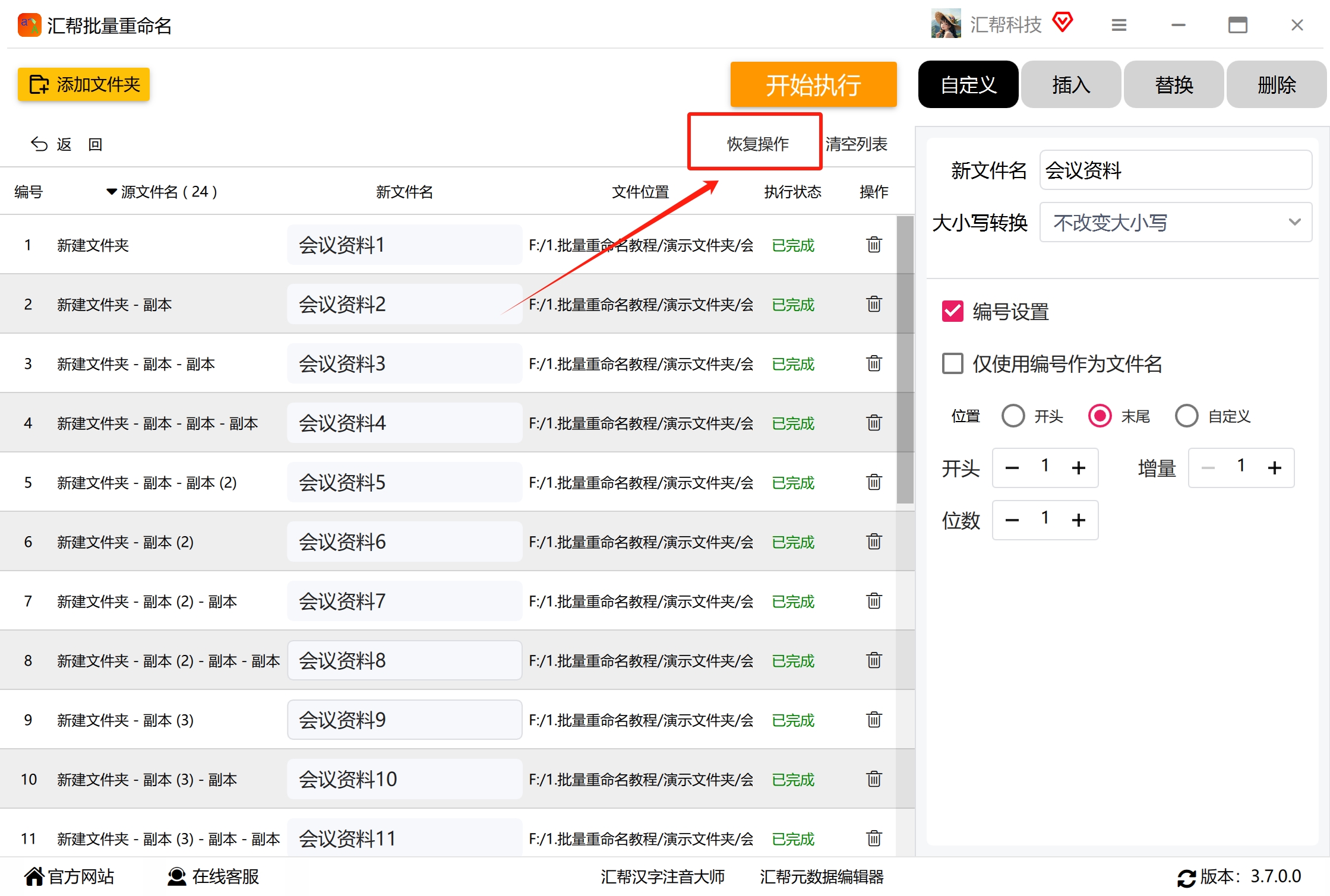
- 还带“恢复操作”功能,万一改错了能一键撤回,超贴心!
操作步骤:
-
下载安装软件:网上搜索“汇帮批量重命名”,下载安装,过程超简单,跟着提示走就行。
-
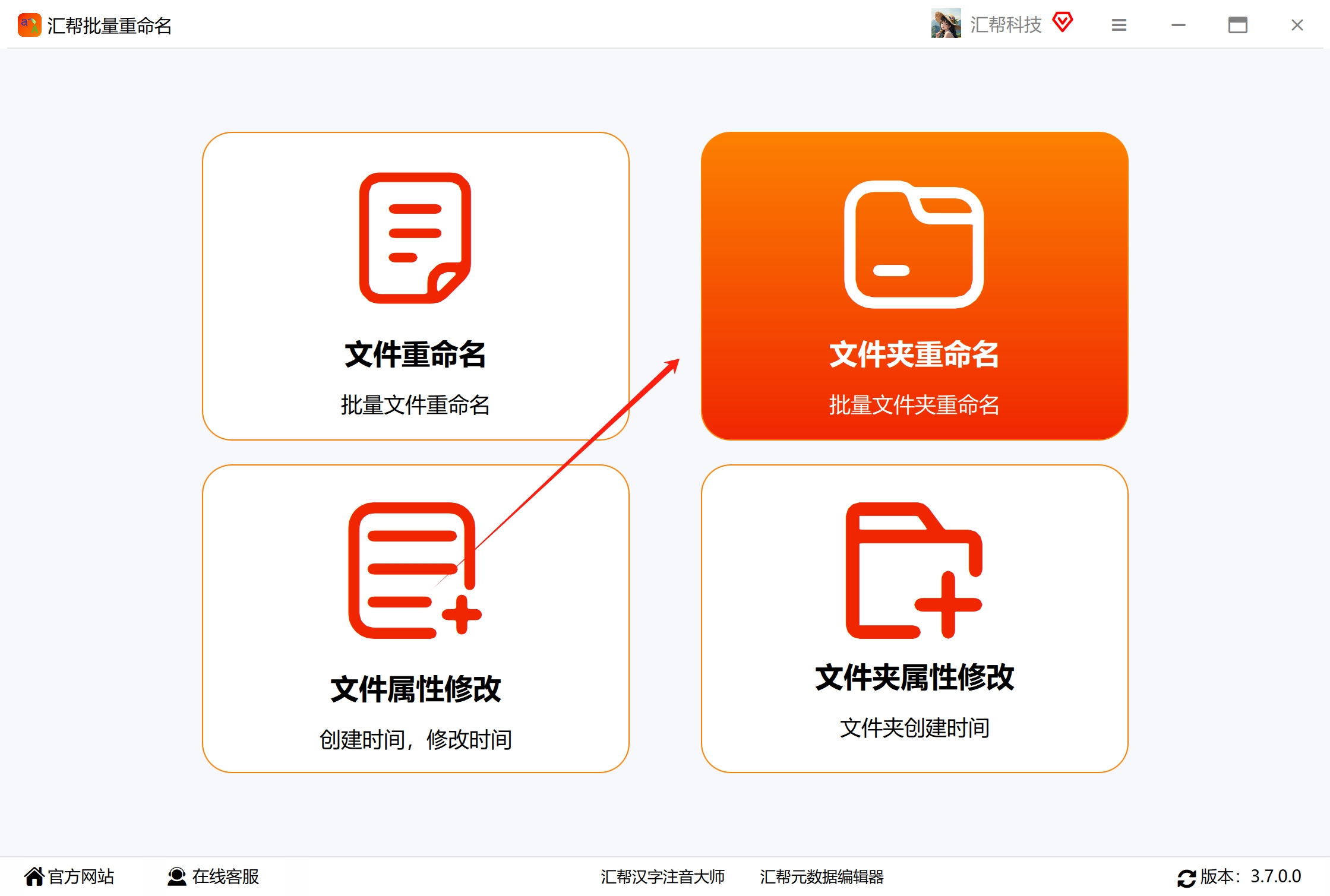
打开软件,选择“文件夹重命名”:在主界面中部就能看到这个选项,点击进入。
-
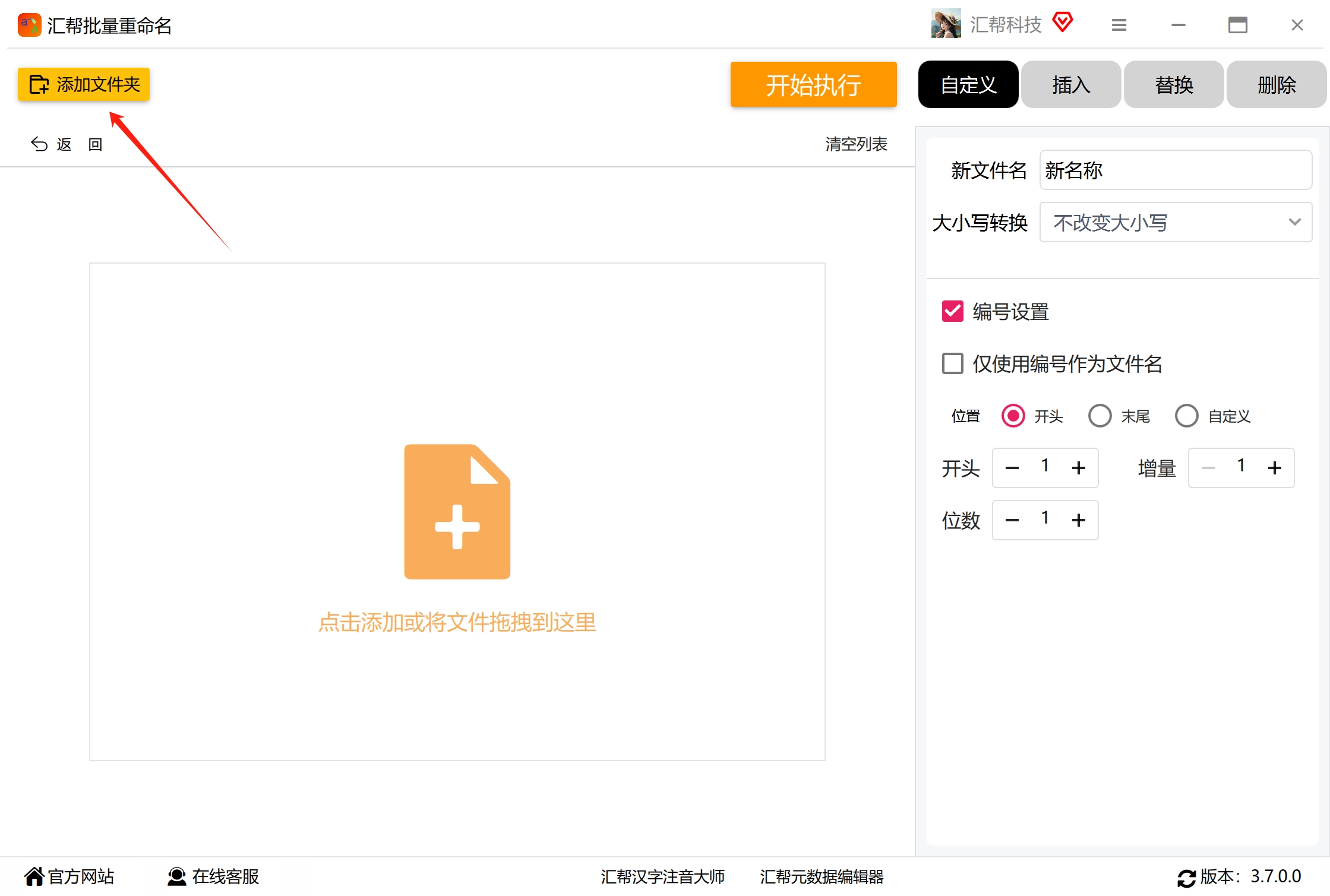
导入文件夹:点击“添加文件夹”按钮,或者直接把文件夹拖到软件里。数量不限,想加多少个就加多少个。
-
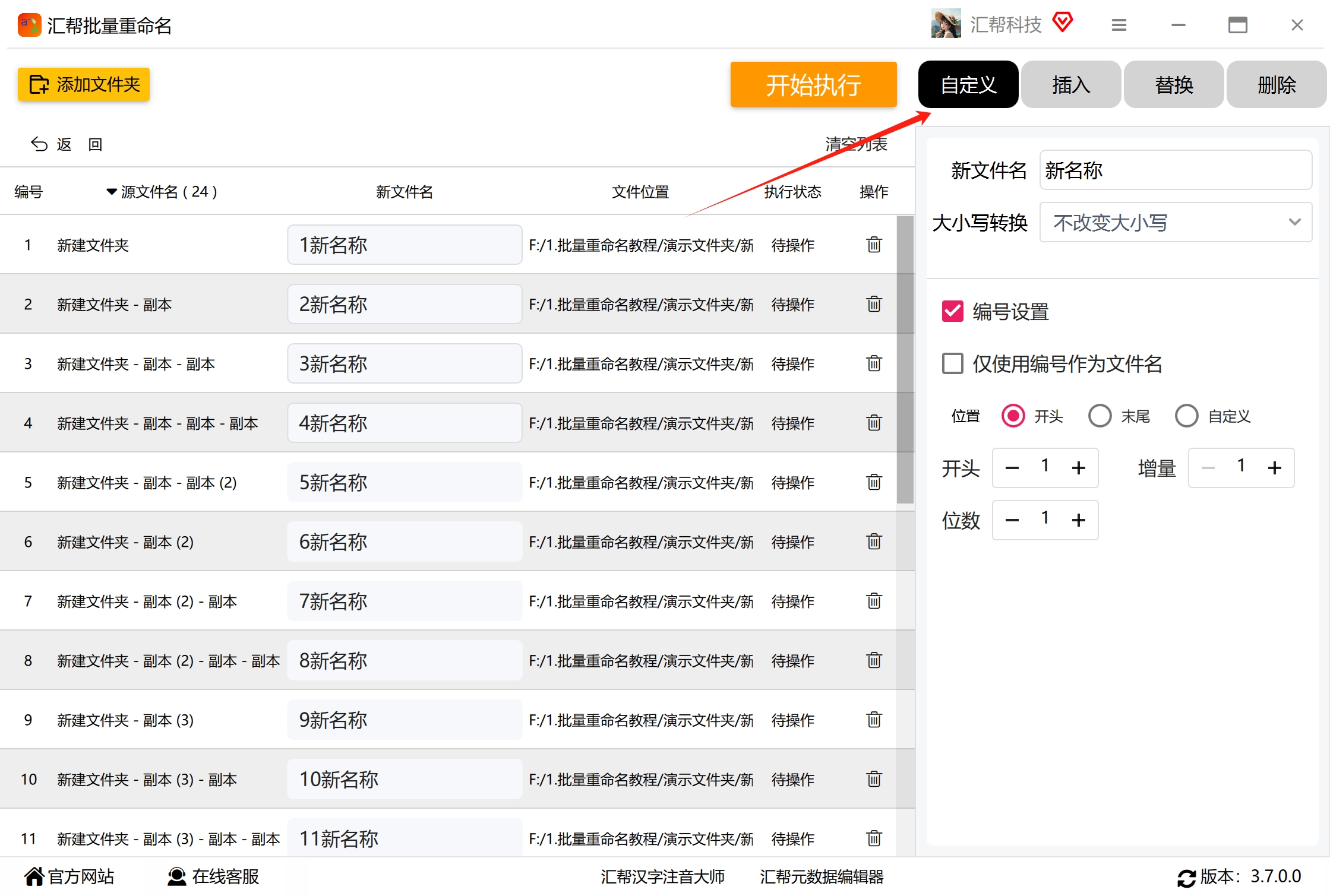
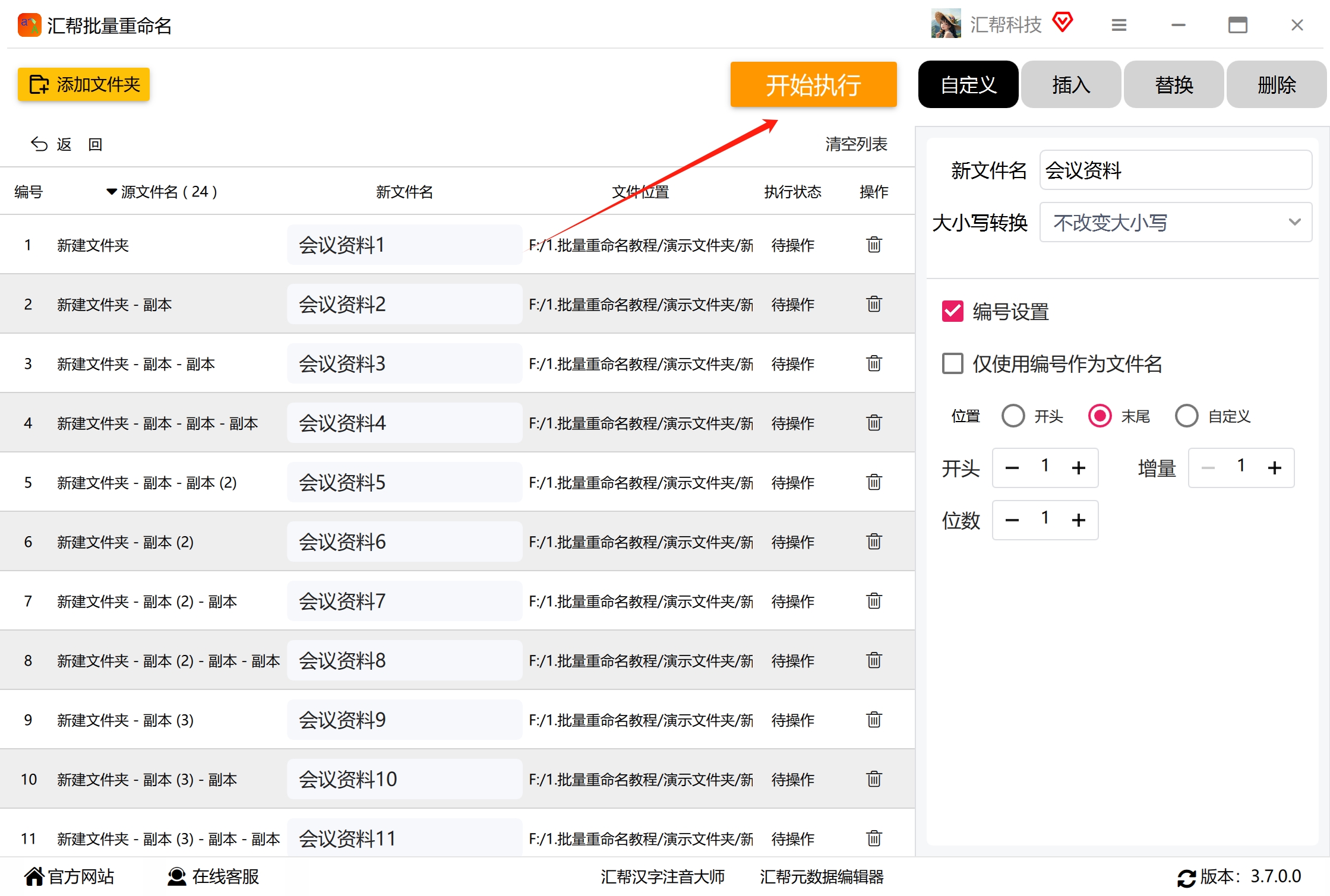
设置命名规则:在右侧自定义区域单击右键,选择“自定义”,然后在下方输入你想要的新名称。比如想给所有文件夹加上“项目_”前缀,并加编号,那就输入“项目_”,再勾选编号设置。
-
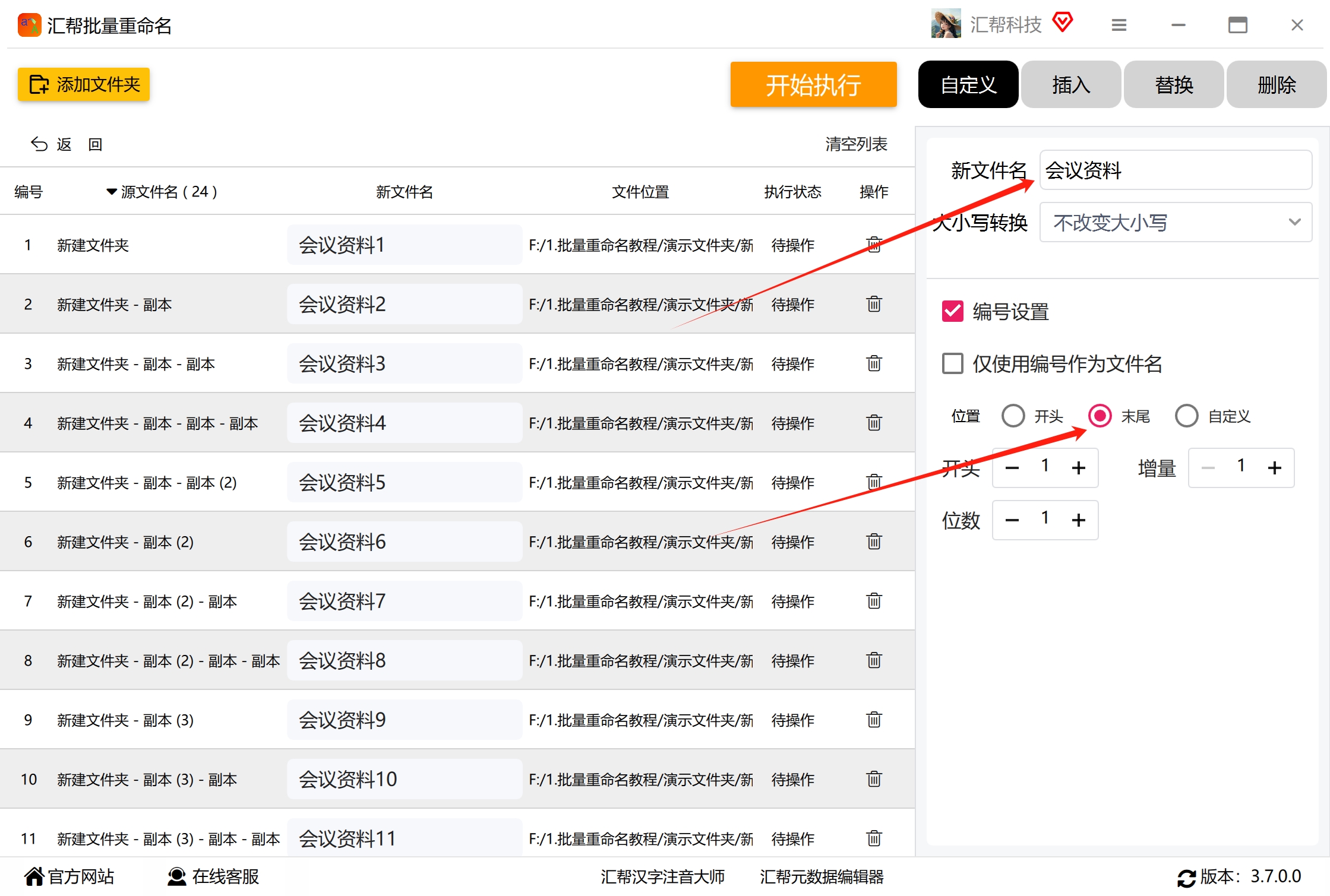
调整编号位置和格式:勾选编号后,可以选择数字位置(开头、结尾等),还能设置起始数字和位数,比如从001开始。
-
预览并执行:左侧会实时显示新文件名效果,确认没问题后,点击“开始执行”。
-
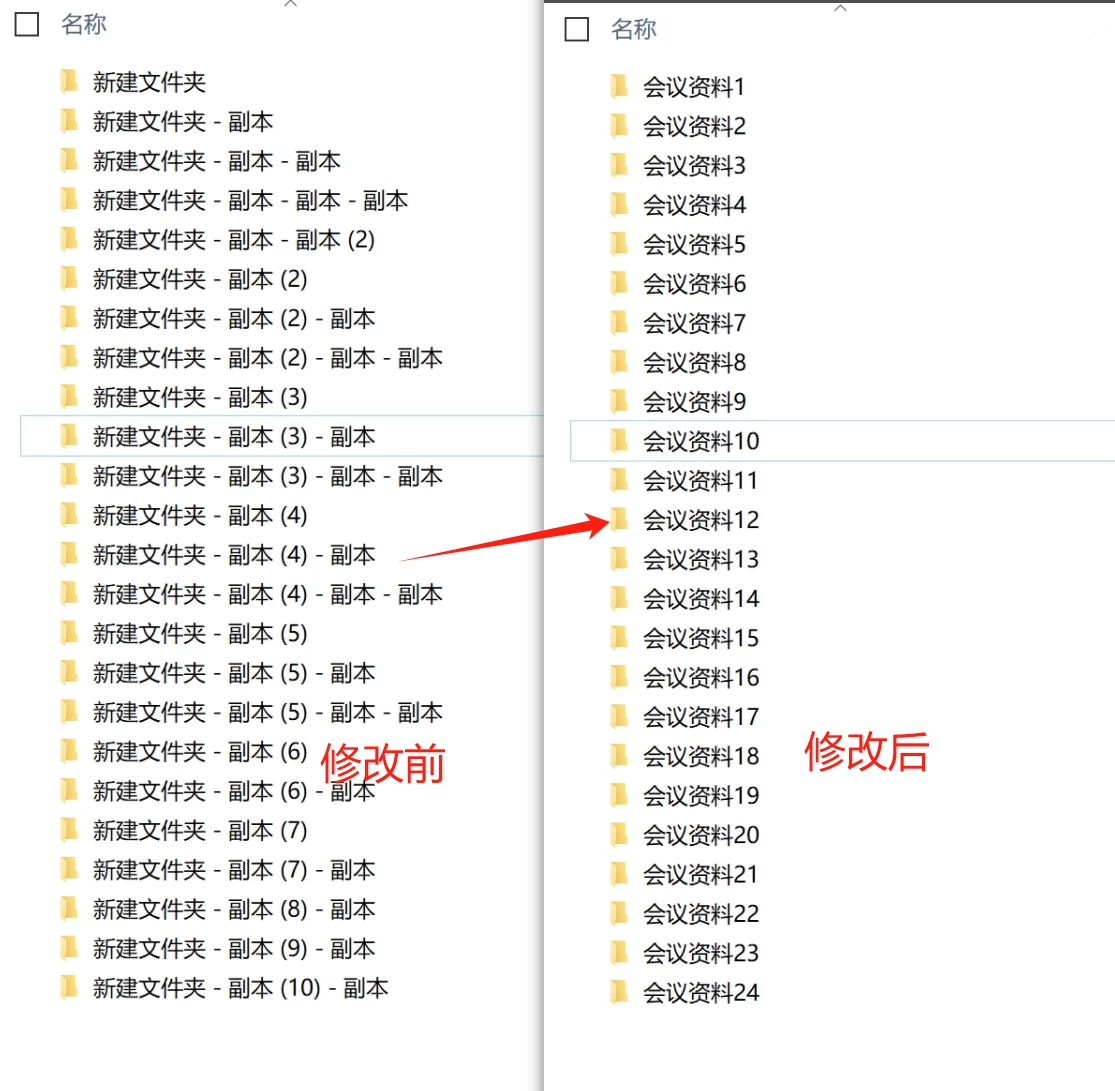
完成:几秒钟后提示成功,打开文件夹路径看看,所有文件夹都按你设定的规则改名了!如果改错了,点一下“恢复操作”就能回到原来的名字(仅限上一次操作)。
小贴士:这款软件还支持批量改文件、提取文件信息等功能,一套搞定多种需求。日常办公、学习管理文件夹,用它准没错~
方法三:用.bat批处理文件,小白也能玩转代码
适用场景: 会一点点电脑操作,想尝试用代码改名,适合批量创建和重命名文件夹。
工具优势: 完全免费,不用安装软件,一个记事本就能搞定。
操作步骤:
-
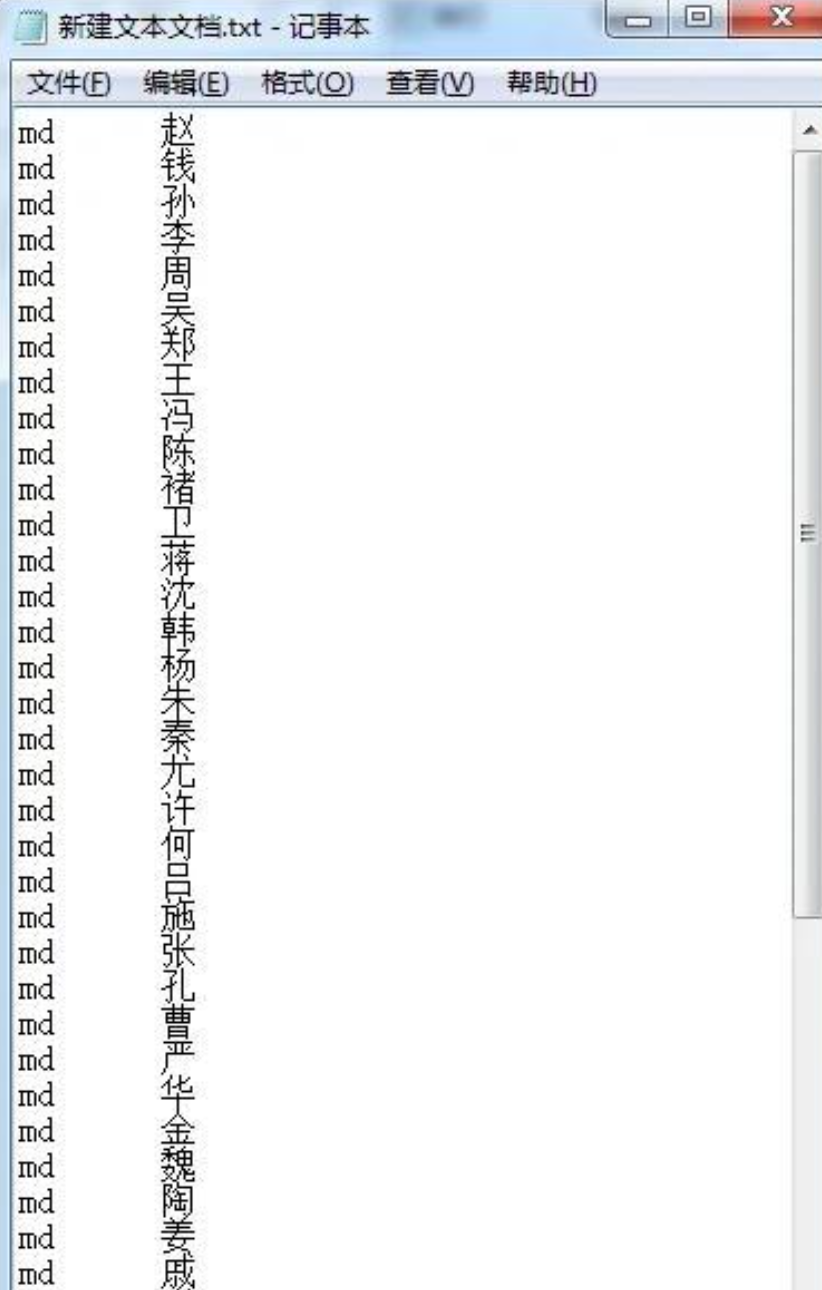
准备文件夹名字列表:先把你想命名的文件夹名字列出来,可以用Excel表格。比如“项目A、项目B、项目C”。

-
添加命令“md”:在名字前面加一列,输入“md”(make directory的缩写),注意中间要有空格。比如“md 项目A”。

-
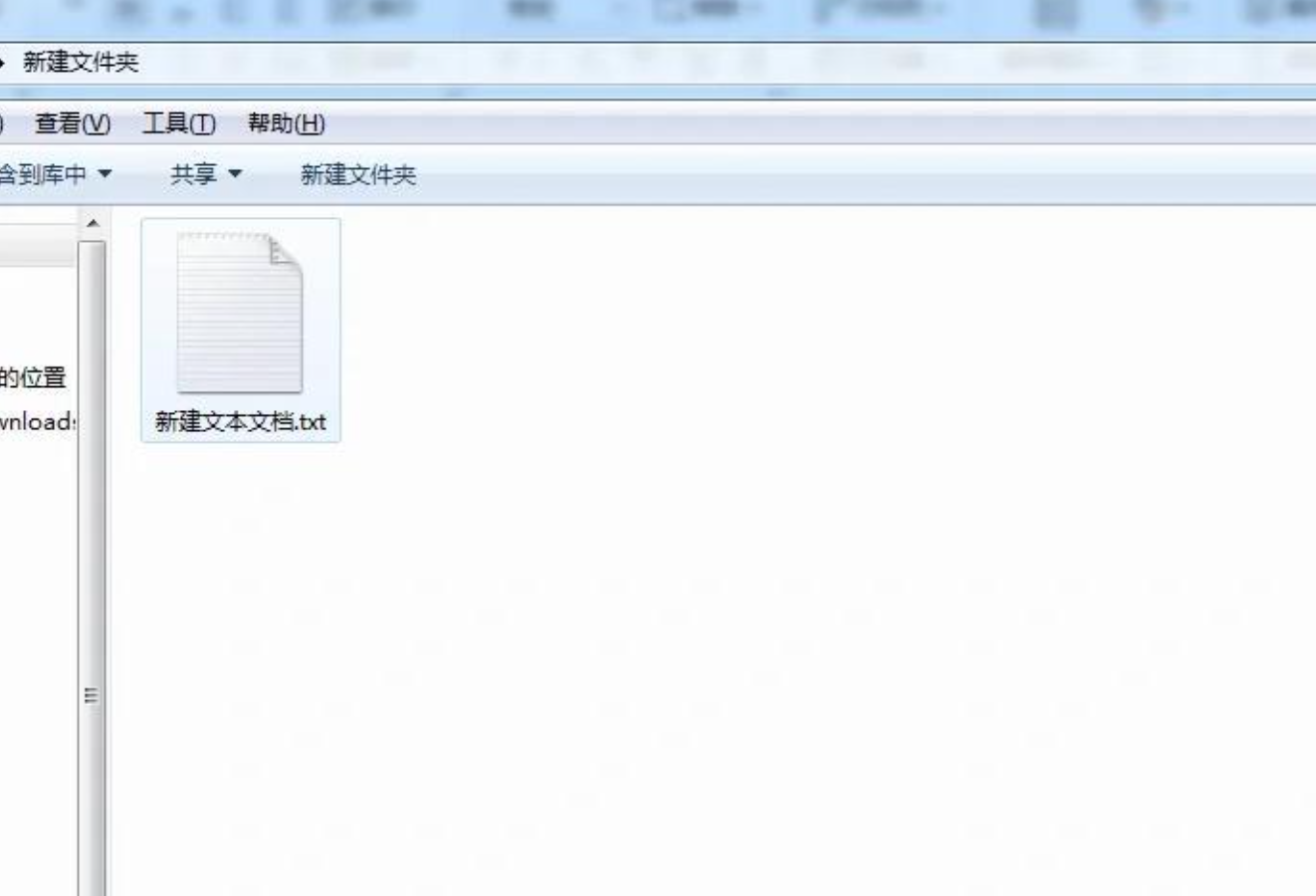
复制到记事本:把“md”列和名字列一起复制,粘贴到新建的文本文档里。
-
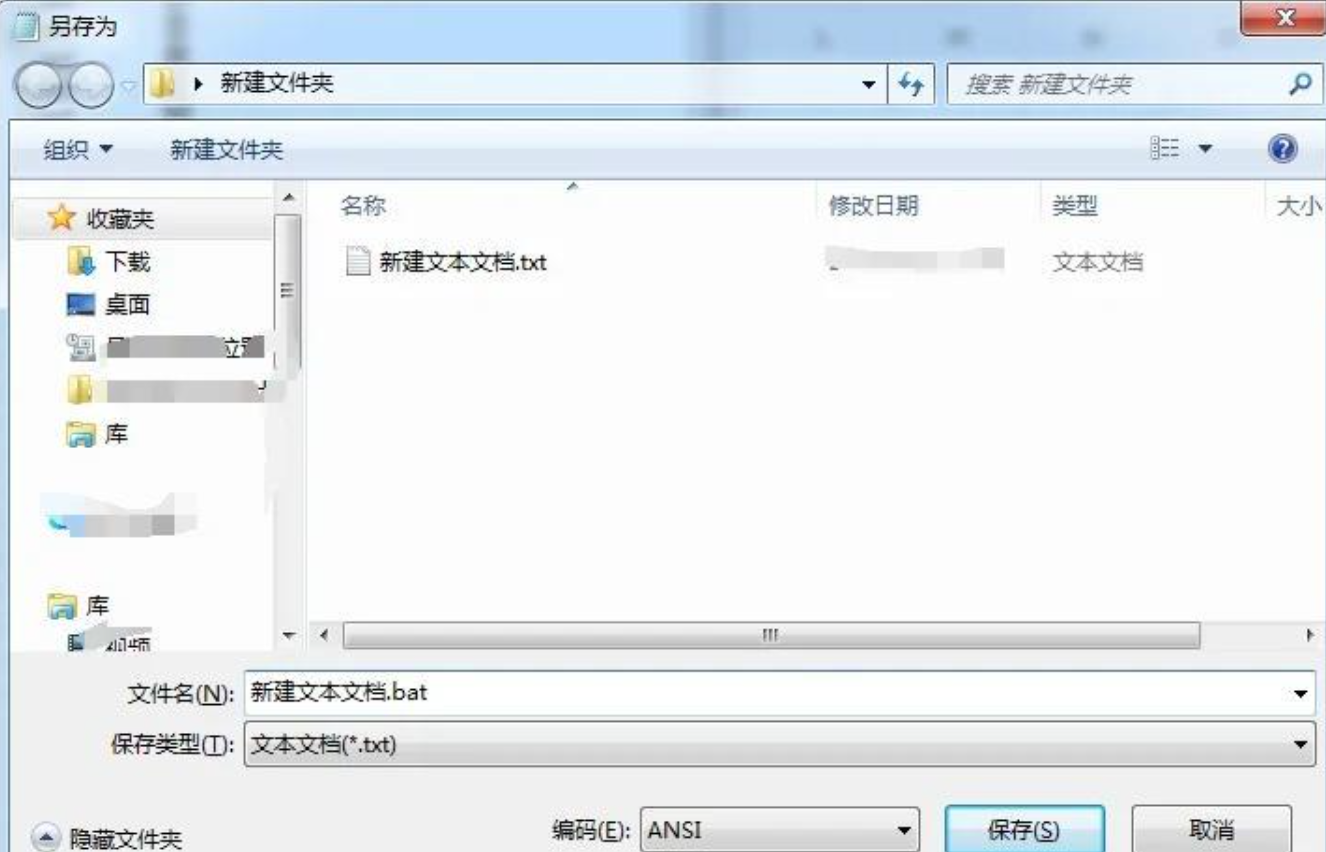
另存为.bat文件:保存时,文件名后缀改为.bat,比如“rename.bat”。格式选“所有文件”。
-
双击运行:在需要创建文件夹的目录里,双击这个.bat文件,就会自动生成你列出的所有文件夹。

-
清理:改名完成后,把.bat文件删掉就行了。
注意:这个方法本质是创建新文件夹,不是重命名原有文件夹。如果想对已有文件夹改名,需要修改命令为“ren 旧名 新名”,稍微复杂一点。适合新建文件夹时用。
方法四:Python脚本,程序员的最爱
适用场景: 有一定编程基础,想实现复杂的命名规则,比如批量替换、插入日期等。
工具优势: 灵活度最高,想怎么改就怎么改,但需要安装Python环境。
操作步骤:
-
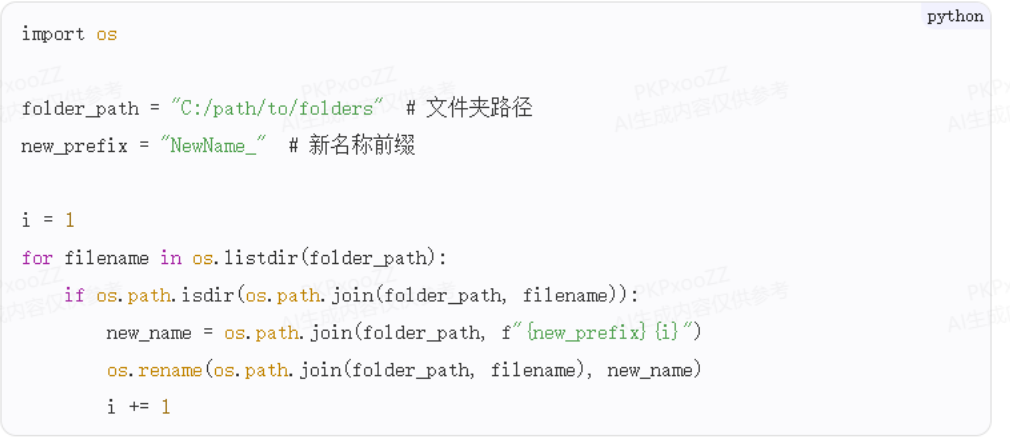
编写脚本:打开一个记事本,输入以下代码(示例给文件夹添加“备份_”前缀):
import os
folder_path = r'D:\你的文件夹路径'
修改为你的路径
for folder in os.listdir(folder_path): if os.path.isdir(os.path.join(folder_path, folder)): new_name = '备份_' + folder os.rename(os.path.join(folder_path, folder), os.path.join(folder_path, new_name))
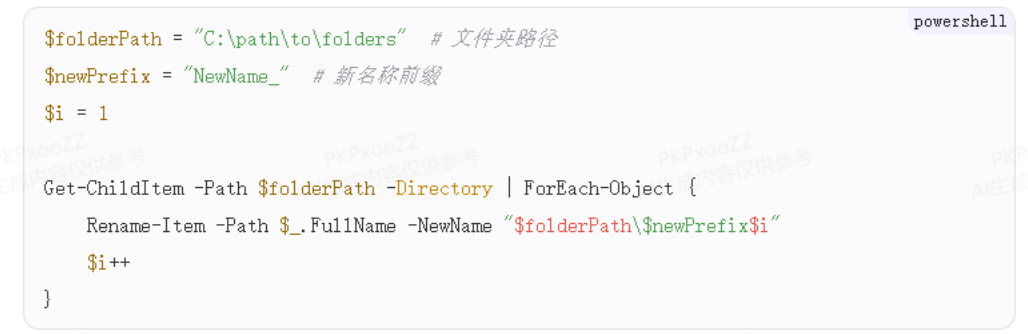
<br></br>2. 运行脚本:保存为.py文件,双击运行或在命令行执行。<br></br><br></br>注意:不懂代码的小伙伴别慌,这个可以以后慢慢学。现在很多AI工具能帮你写脚本,按需求改路径就行。<br></br><br></br>---<br></br>## 方法五:PowerShell脚本,Windows系统自带的高端工具<br></br><br></br>适用场景: 需要复杂的规则,比如批量替换关键词、按规则排序重命名,而且不想装第三方软件。<br></br><br></br>工具优势: Windows系统自带,功能比cmd强大,支持管道和对象操作。<br></br><br></br>操作步骤:<br></br>1. 打开PowerShell:按 Win + X,选择“Windows PowerShell(管理员)”。<br></br>2. 导航到文件夹目录:输入 cd D:\你的文件夹路径(按你的实际路径改动)。<br></br>3. 运行脚本:输入以下命令示例(给所有文件夹名称中的“旧”替换成“新”):<br></br>```powershell<br></br>Get-ChildItem -Directory | Rename-Item -NewName { $_.Name -replace '旧', '新' }<br></br>
 4. 回车执行:所有匹配的文件夹都会自动改名。
注意:同样需要一点代码基础,但命令简单,网上很多现成模板,复制粘贴就能用。
方法六:其他免费软件推荐(文件批量改名高手、芝麻批量重命名、reNamer Lite)
适用场景: 不想用代码,又觉得汇帮功能不够用?这些免费工具也能满足。
工具优势: 功能专一,容易上手,大多提供预览和恢复。
6.1 文件批量改名高手
操作步骤:
-
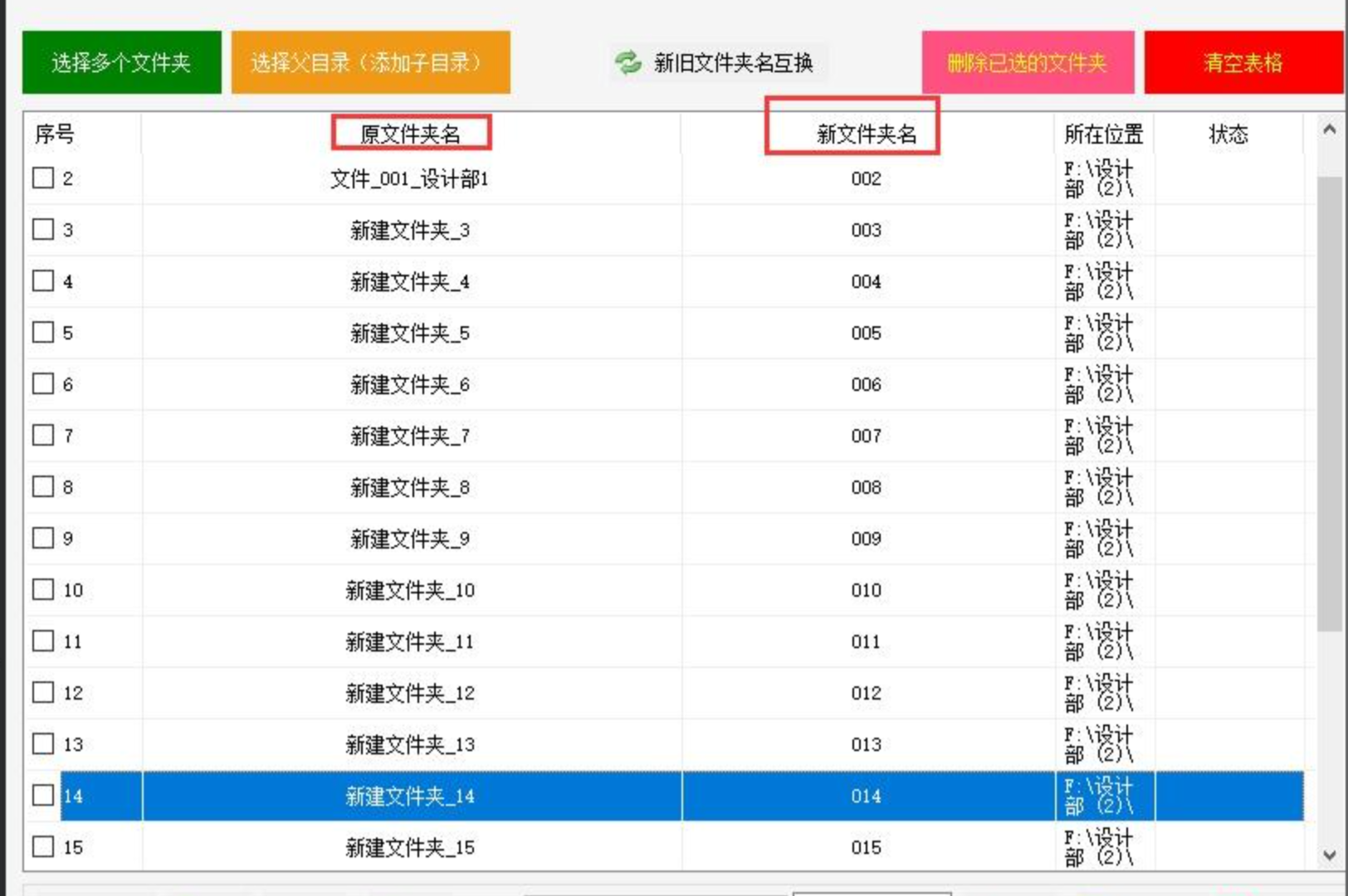
打开软件,选择“文件夹重命名”,点击“选择多个文件夹”或直接拖拽。
-
设置编号规则:起始1,增量1,位数3(比如001、002)。
-
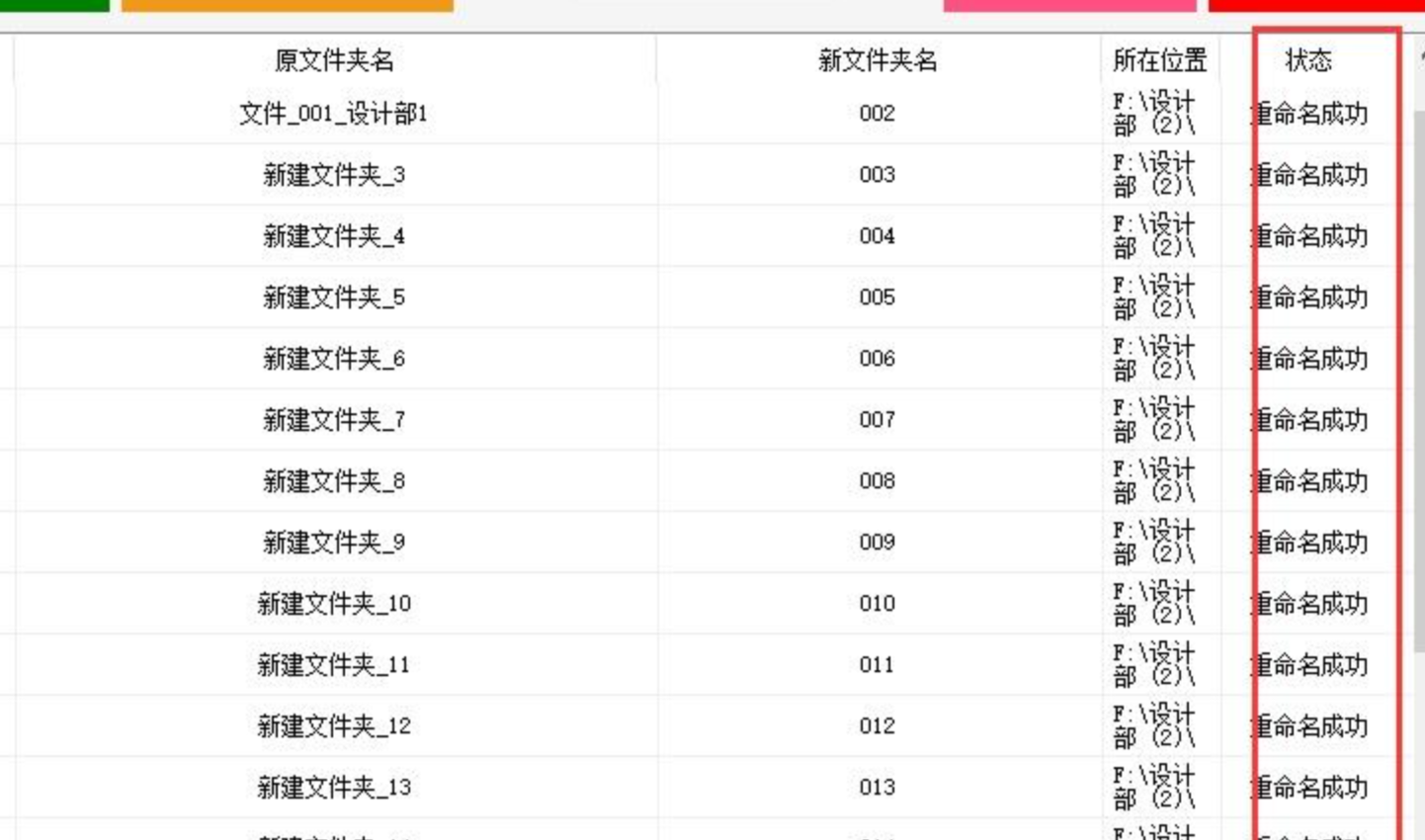
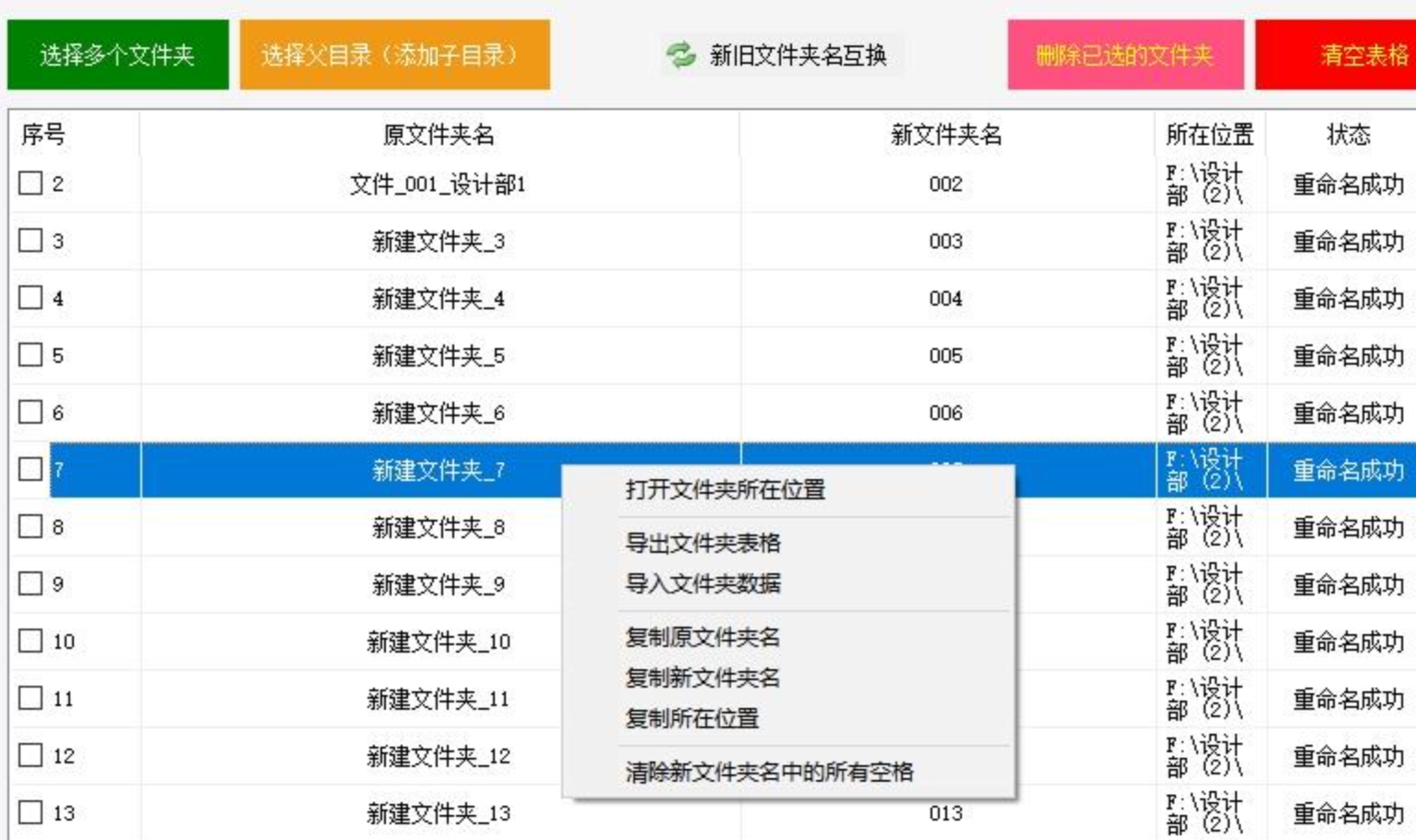
点击“开始改名”,搞定。
6.2 芝麻批量重命名
操作步骤:
-
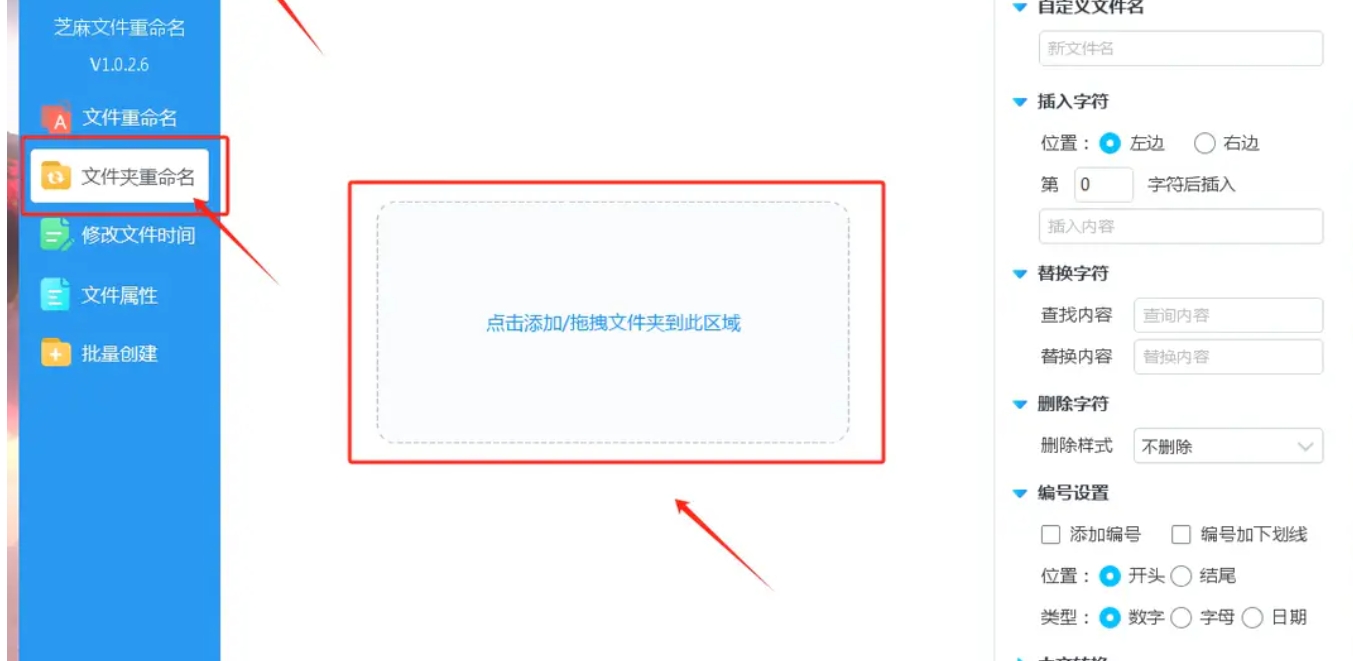
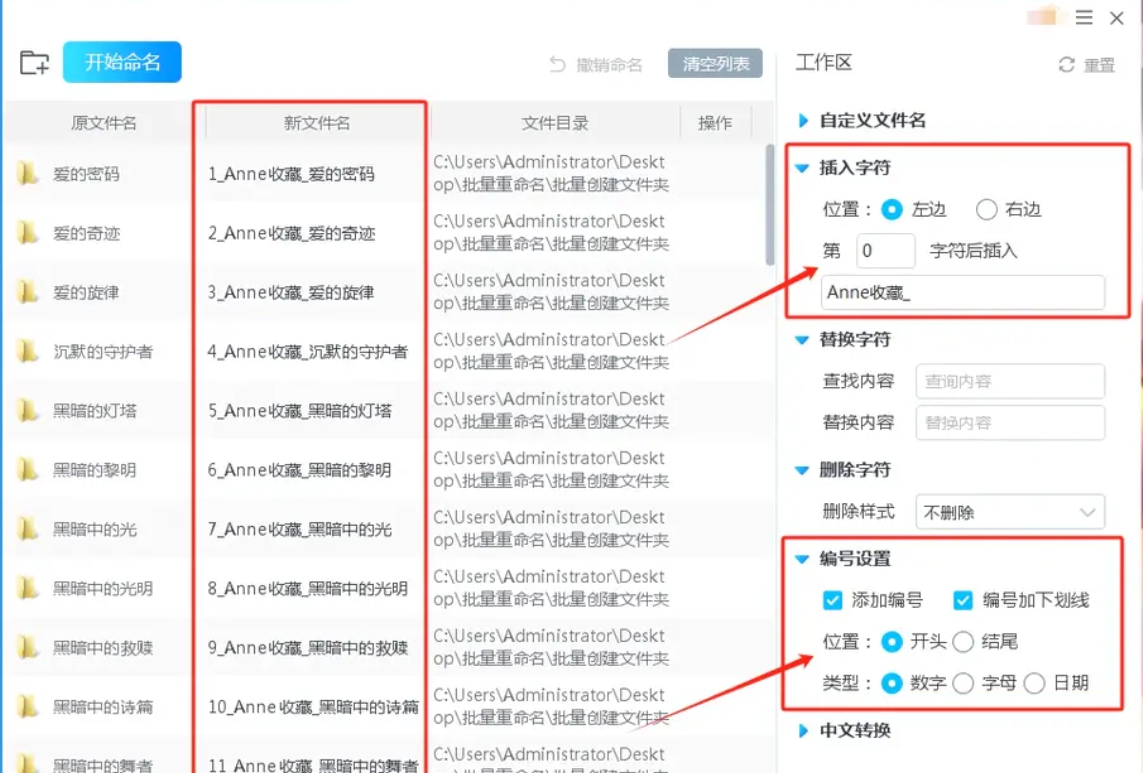
进入“文件夹重命名”界面,拖入文件夹。
-
右侧设置规则:比如插入“Anne收藏_”前缀,并编号放在前面。
-
点击“开始命名”,完成后查看效果。

6.3 reNamer Lite
操作步骤:
-
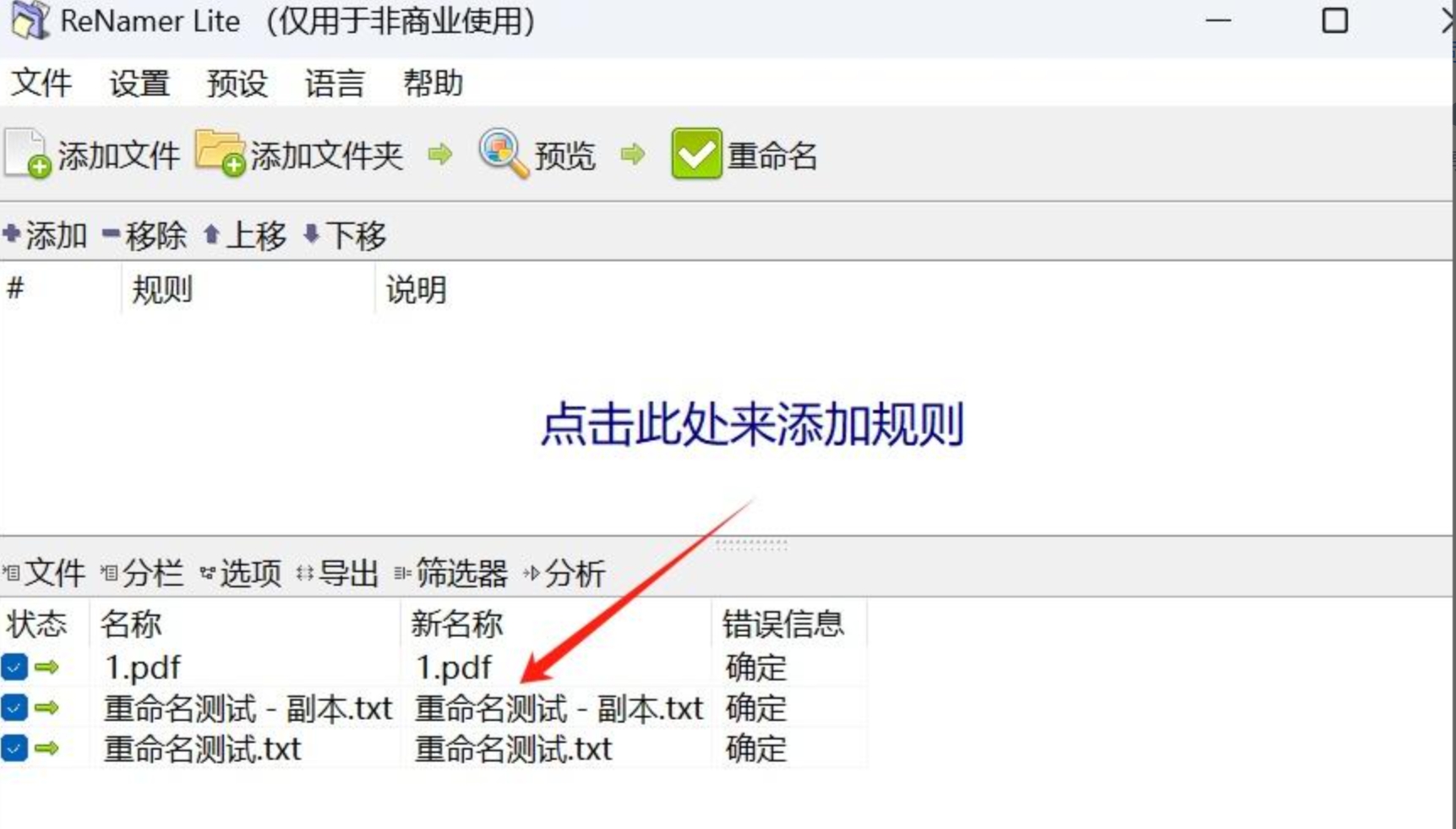
框选目标文件夹内的所有文件(注意不是文件夹本身)。
-
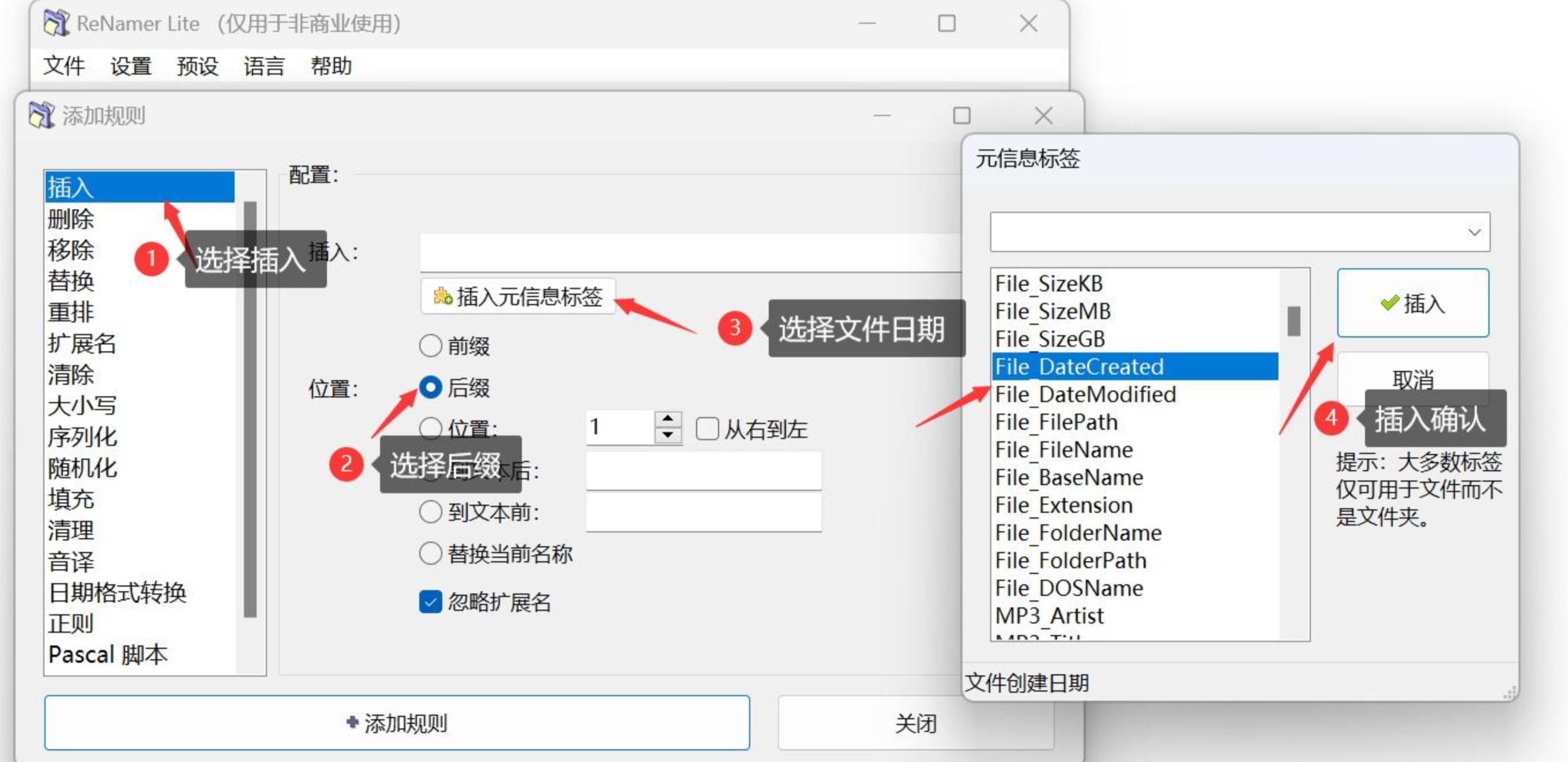
点击“添加规则”,设置前缀、后缀等。
-
预览效果,点击“重命名”执行。

风险提示 & 选购建议
风险提示:
- 系统自带法和脚本方法操作前一定要备份!万一输错命令,文件夹可能改名失败或找不到。
- 脚本类方法(Python、PowerShell、bat)需要一定的准确性,新手建议先在测试文件夹里试一把,确认无误再对正式文件夹操作。
- 部分免费软件可能带广告,下载时注意避开捆绑插件,从官网下载。
选购建议:
- 日常简单改名(加序号):用Windows自带方法就够,免费快捷。
- 需要自定义规则(加前缀、替换字符、加日期):推荐使用“汇帮批量重命名”,专业稳定,界面友好,小白也能轻松上手。
- 临时用一下不想装软件:用在线工具或bat脚本(但要小心安全)。
- 程序员或爱折腾:Python脚本自由度最高,还能自动化其他任务。
总之,根据你的需求选一种最顺手的方法就行。别贪多,先学会一两种,以后遇到情况就能秒解决。
结尾:批量重命名,让你从此告别杂乱
看到这里,小伙伴们是不是已经跃跃欲试了?批量重命名文件夹听起来好像是个小技巧,但用好了简直能省下大把时间。不管是工作中整理项目资料,还是学习时分类课件,亦或是备份照片、整理音乐库,文件夹名字整齐划一,查找效率翻倍,心情都会变好。想象一下:以前你得一个个手动改,改到眼冒金星还容易漏;现在打开软件,拖入文件夹,设置规则,点击执行,几秒钟全部搞定——那种痛快感,真的会上瘾!而且,学会了这个技能,还能举一反三,应用到文件重命名、文件整理等更多场景。现在就去试试吧,让你的电脑桌面和文件夹从此变得井井有条!记得选对工具,安全第一,备份先行。如果你觉得这篇文章有用,欢迎转发给身边同样被文件夹困扰的朋友,大家一起高效办公!
相关搜索: 文件夹批量重命名 | 批量修改文件夹名称 | 文件夹取名技巧 | 文件管理软件推荐 | 电脑文件夹整理
