

大家在整理大量文件的时候,肯定遇到过这个问题,重要的文件没有标记,文件来源信息不明,所以在归档的时候,就会杂乱无章。手动逐个标记不仅耗时,还容易在重复劳动中出错——漏加、错加、顺序混乱的情况时有发生。那么,有没有一种高效的方法能够统一给文件名加新文字呢?答案是肯定的!下面介绍的这4个方法,可是我一直收藏用着的宝贝,今天我就大方议会,全部分享给你们了,你只要根据自己的使用习惯、电脑配置以及文件数量来选择一种使用就行了。
 下面进入正题,一个方法一个方法看过来。
方法一:使用汇帮批量重命名
操作界面清晰,基本不需要学习成本。
步骤一:启动汇帮批量重命名后,选择“文件重命名”模块,进入主操作界面。
 步骤二:点击“添加文件”按钮或直接拖放目标文件到列表中,软件会自动加载文件预览。
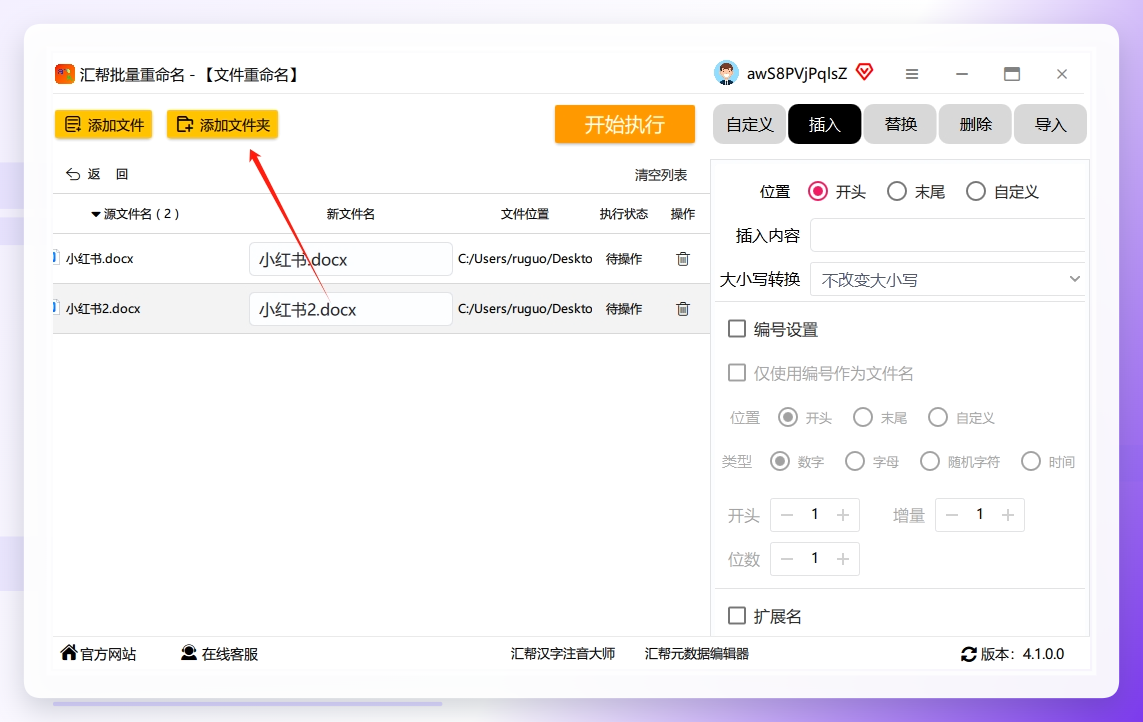 步骤三:在右侧功能栏中找到“插入”选项,并设置添加位置为“末尾”。
步骤四:在文本框中输入需要添加的后缀内容,比如“公司名称”。实时查看左侧预览区域,确认文件名修改效果是否符合预期。
 步骤五:点击“开始执行”按钮完成重命名,软件会提示处理结果。
 步骤六:手动检查文件目录,确保文件名已更新且文件内容未受损。
 ## 方法二:NameChanger
步骤就那个几下:
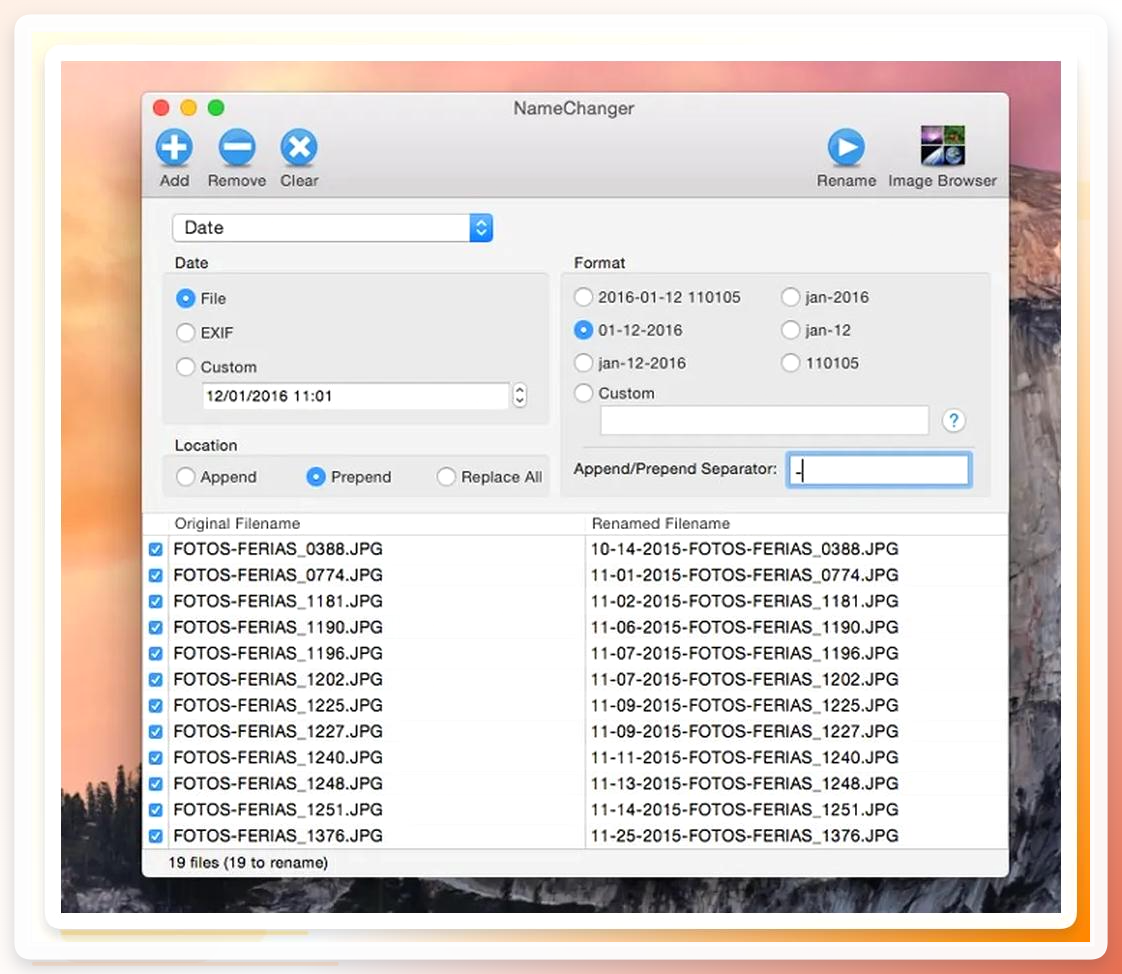
打开直接把文件拖到主界面,全选后点击“命名规则”→“数字序列”。
起始序号1,位数3位,勾选“前置补零”,再选好添加位置(前缀)。
设置个分隔符比如下划线,确保“保留原文件名”打勾,点“应用”再点“开始添加”,几秒钟搞定。
 ## 方法三:Windows 手动批量重命名
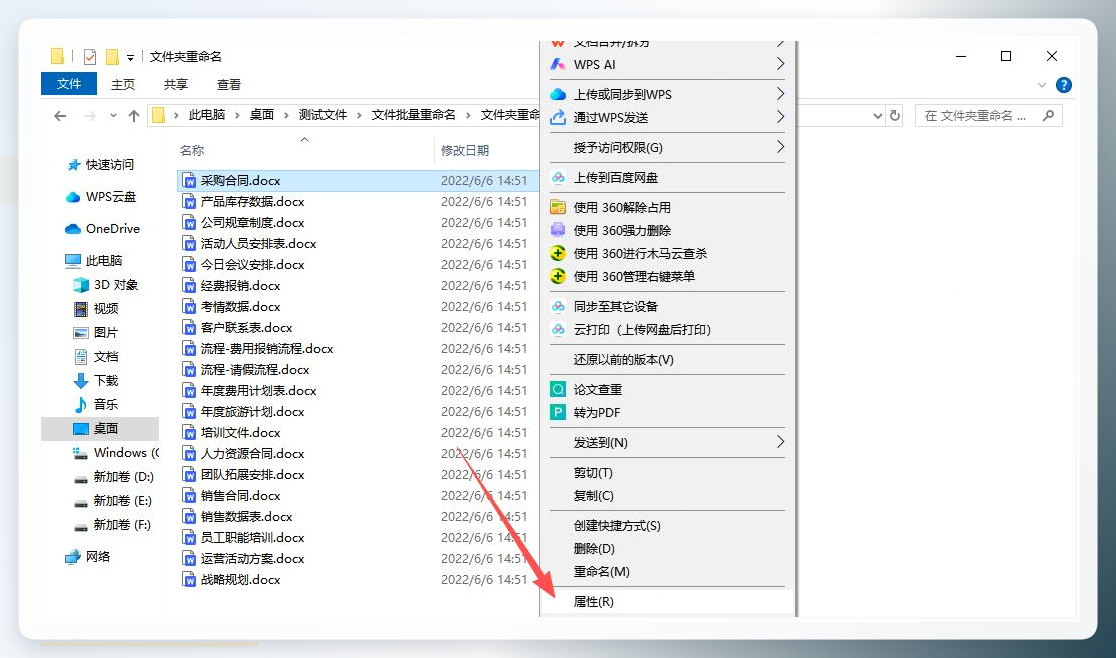
操作步骤很简单: ① 打开文件夹,按住 Ctrl 键(多选)或 Ctrl+A(全选)选中所有需要改名的文件。 ② 右键点击第一个文件,选择“重命名”,或直接按 F2 键。 ③ 输入一个新的文件名(不含后缀),比如“报告”,然后按回车。 ④ 系统会自动把这一批文件命名为“报告 (1)”“报告 (2)”“报告 (3)”……
 ## 方法四:bat脚本
操作起来也就那样。
你新建一个文本文档,把下面这串代码复制粘贴进去:
@echo off cd /d %~dp0 setlocal enabledelayedexpansion set num=1 for /F "delims=" %%i in ('dir /B /A:D') do ( ren "%%i" "!num!-%%i" set /A num=!num!+1 )
然后把文件后缀名从.txt改成.bat,系统会提示你确认,你点确定就行。接着把这个bat文件放到你想改名的那个文件夹所在的目录里,双击运行,完事儿。
“如何统一给文件名加新文字”这个需求,说大不大,说小不小。建议根据实际场景选择合适的工具,并将其融入日常工作流程中,逐步养成自动化处理的习惯,从而在竞争中获得更多优势。
希望这篇文章能帮你彻底解决你的困扰,让日常文件管理工作更轻松。
