

上周三晚上十点多,我对着一个文件夹里六十多个文件发呆。每个文件名前面都挂着"01-""02-"这种编号,老板还催着要打包发过去。手动改?改到天亮也弄不完。那会儿真是急得冒汗。
后来折腾了四五回,总算摸清了几个靠谱的路子。今天就把这些法子摊开讲讲——文件名怎么批量修改个别字,顺带把"文件名前面数字怎么去掉"这个连带问题也一并解决掉。
 先说清楚:下面提到的工具都是我实际用过的,界面和逻辑基于真实版本,不瞎编。
汇帮批量重命名
操作步骤:
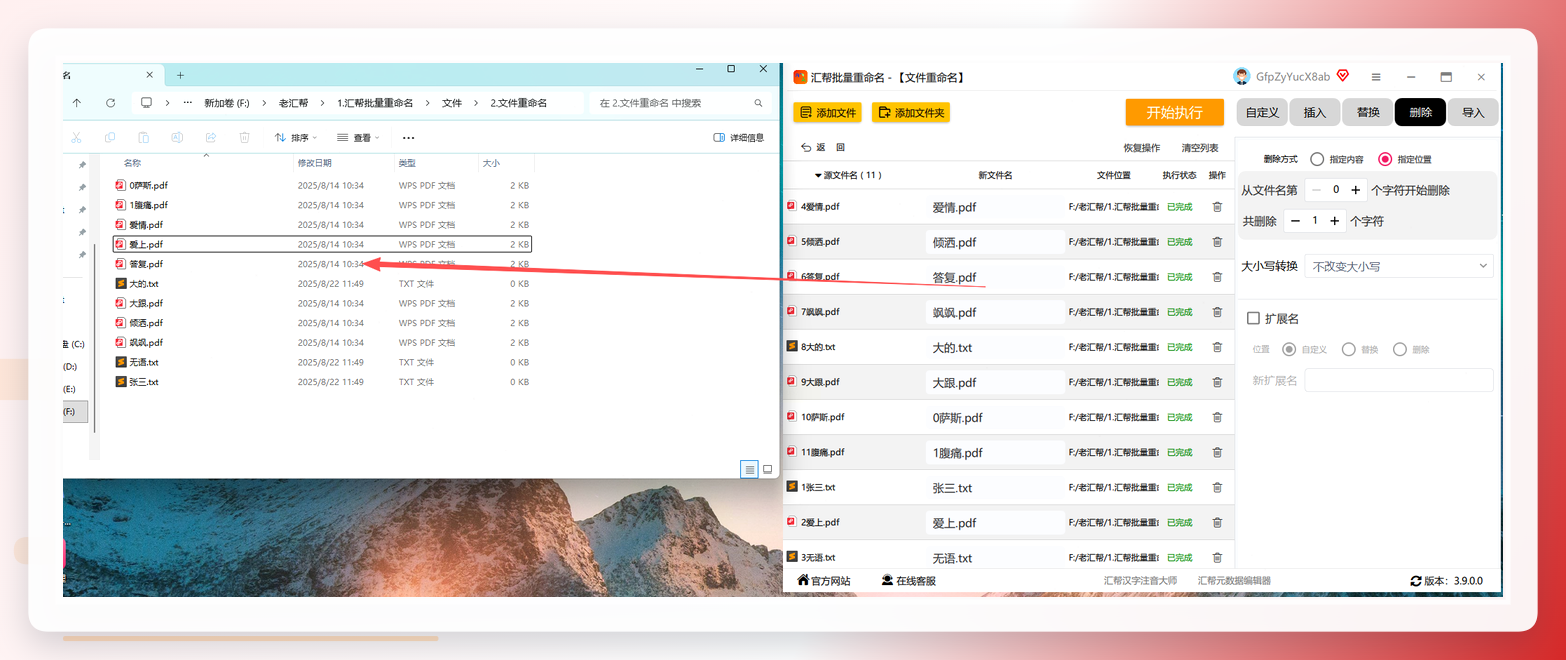
- 打开汇帮批量重命名,主界面选「文件重命名」功能。
 2. 点左侧「添加文件」,单个上传行,直接把整个文件夹拖进去也行(批量添加支持的)。
 3. 右边「操作类型」里选「删除」,再点「指定位置」。这一步就是专门对付文件名前面那串数字编号的。
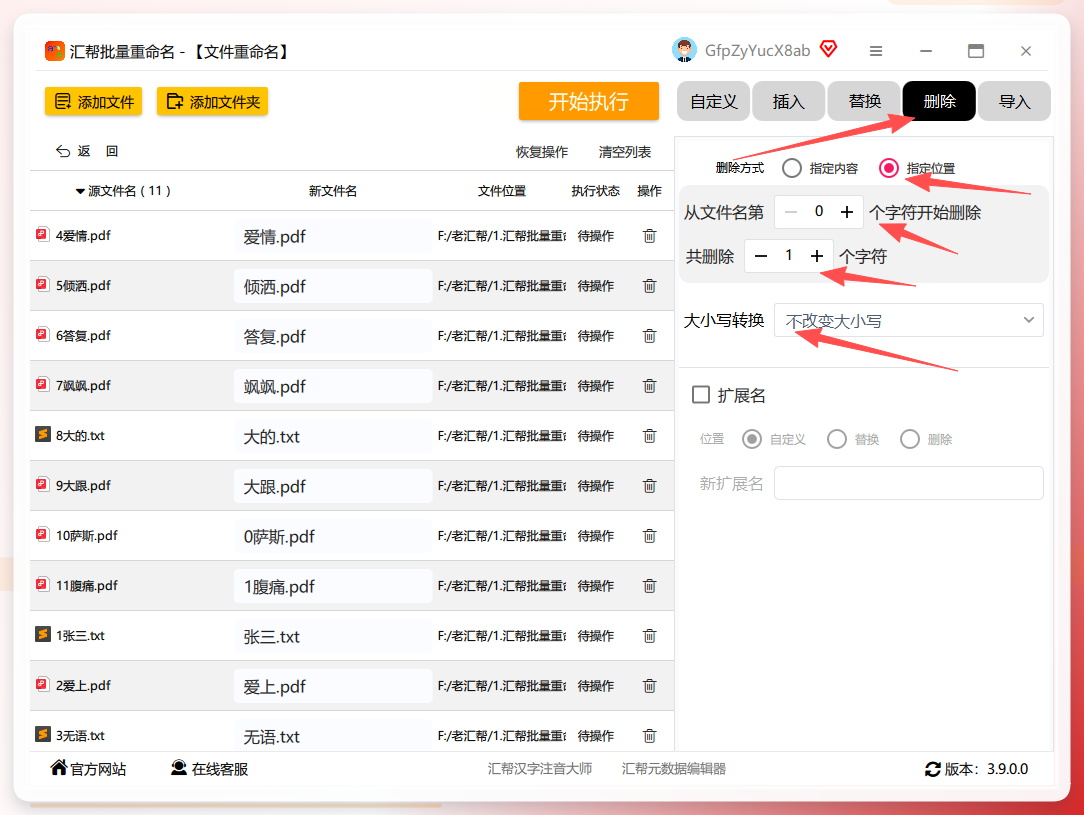 4. 下方「删除起始位置」选「从开头删除」,然后设数字位数——1位、2位还是3位,看你文件名前面挂了几位数字。
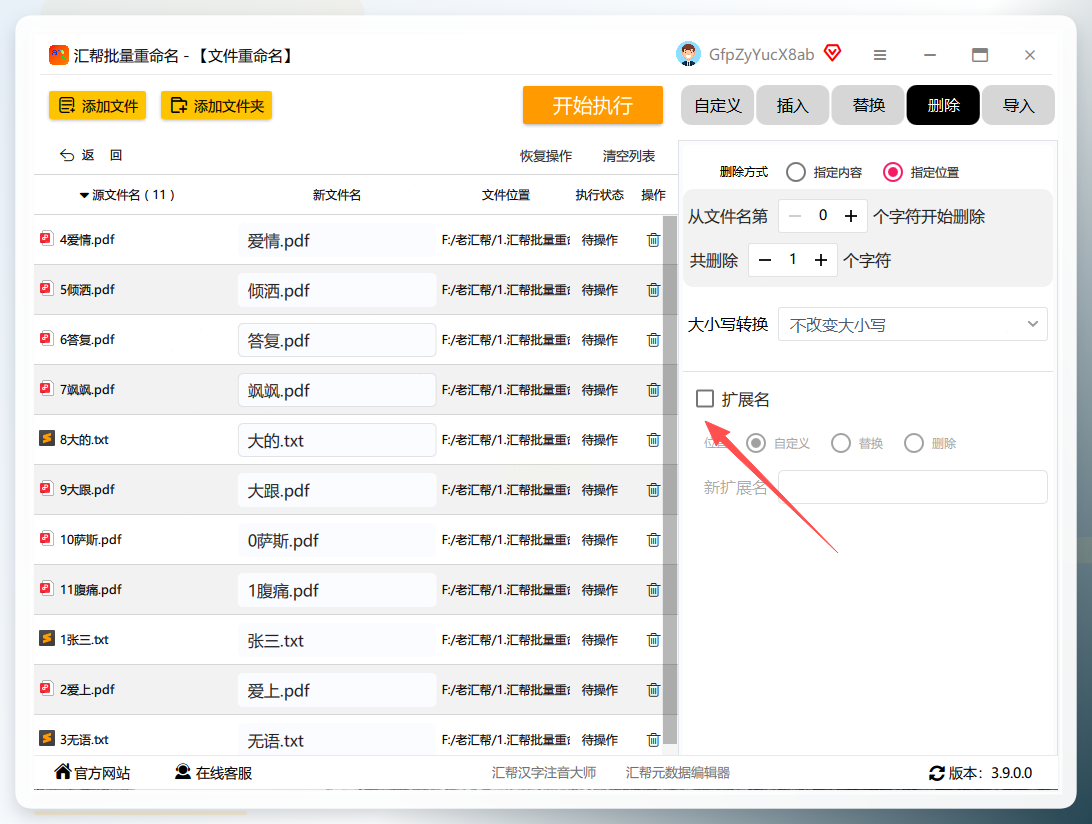
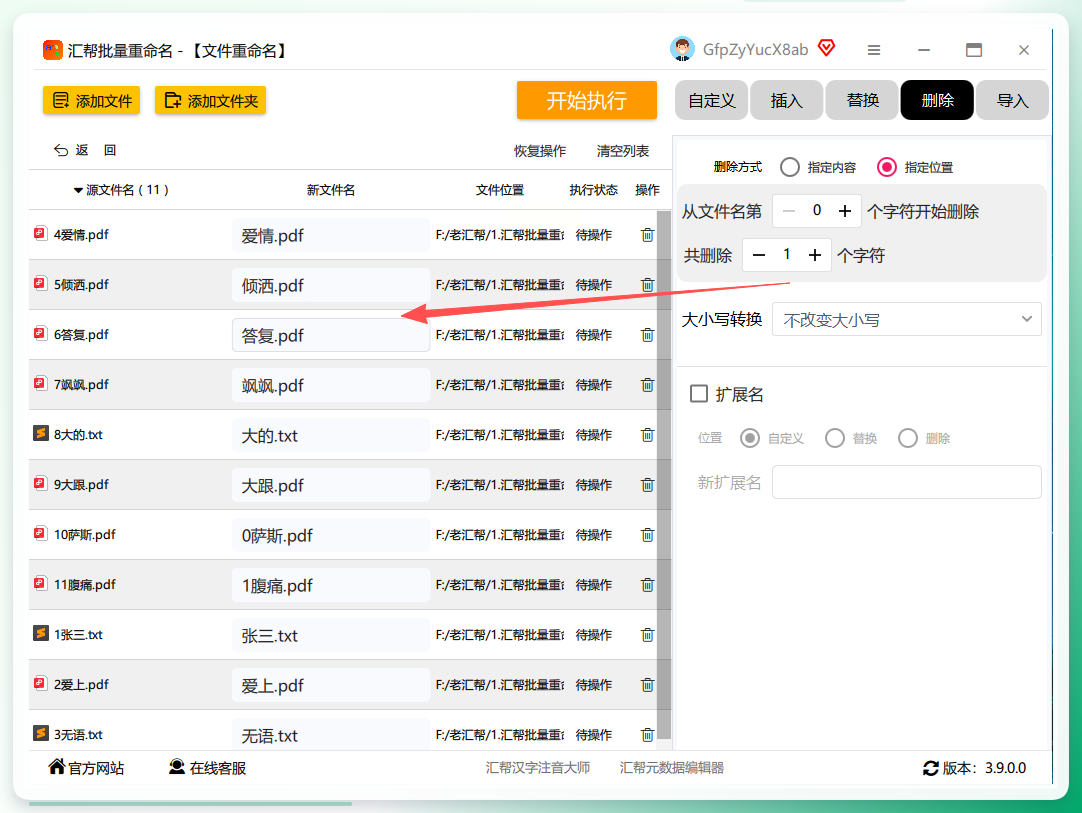 5. 确认一下扩展名有没有保留(默认是自动保留的,一般不用动)。
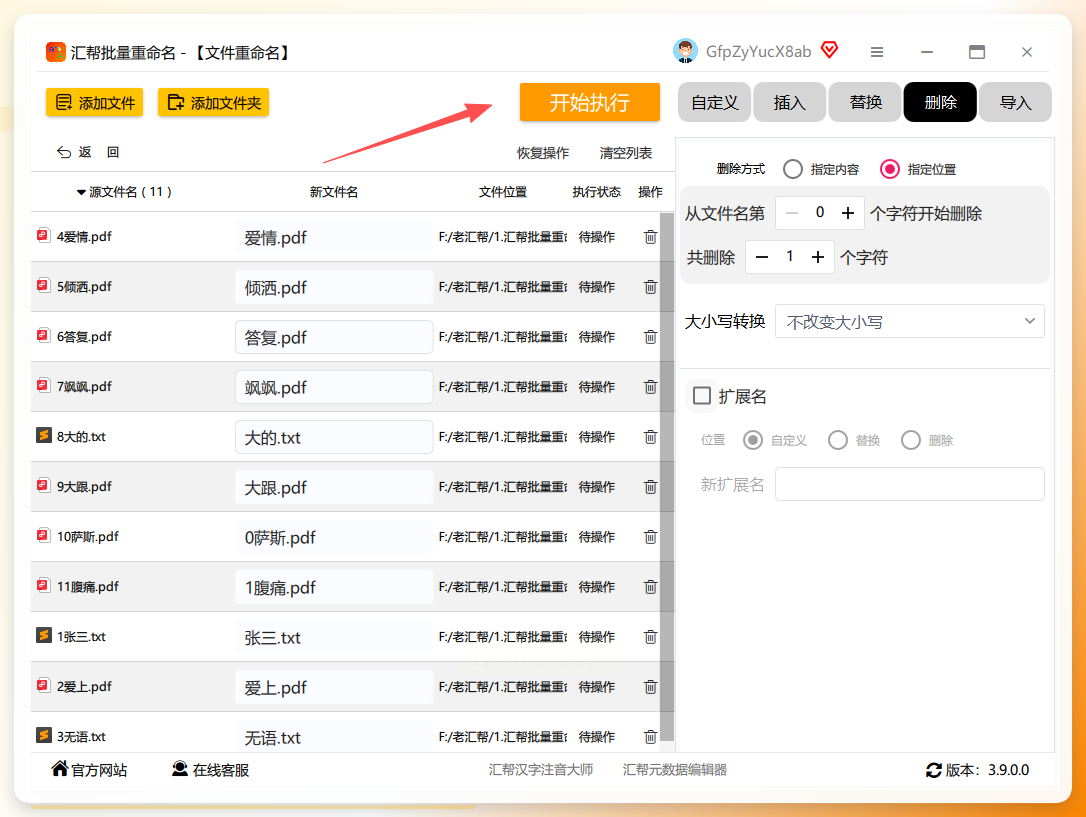
 6. 点「开始执行」。软件自己跑,你等着就行。
 7. 跑完之后去目标文件夹瞅一眼,新文件名已经整整齐齐了。
 ### 文件名精灵
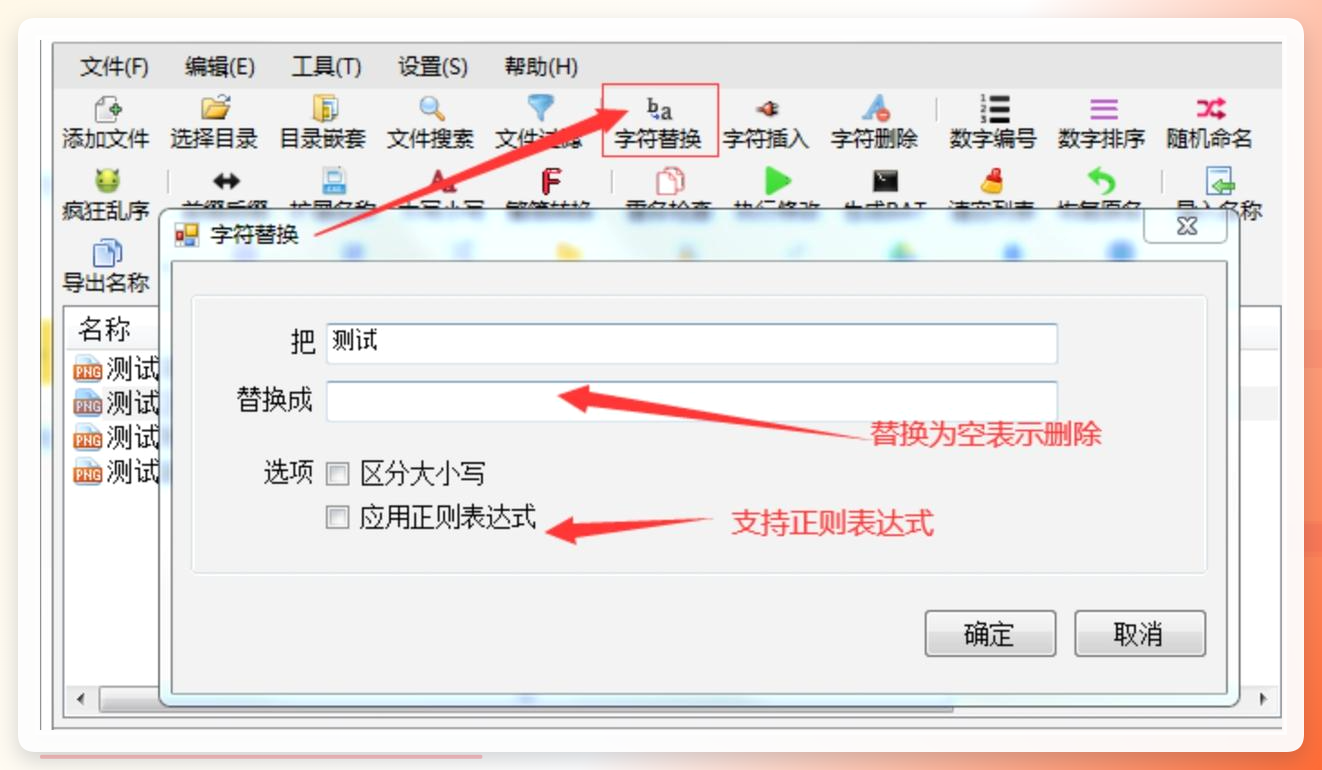
这个工具知道的人可能少一些,但功能不弱。它主打的是正则表达式匹配。
步骤1:用正则来定位要删的内容。文件名里那些有规律的数字组合,它都能揪出来。
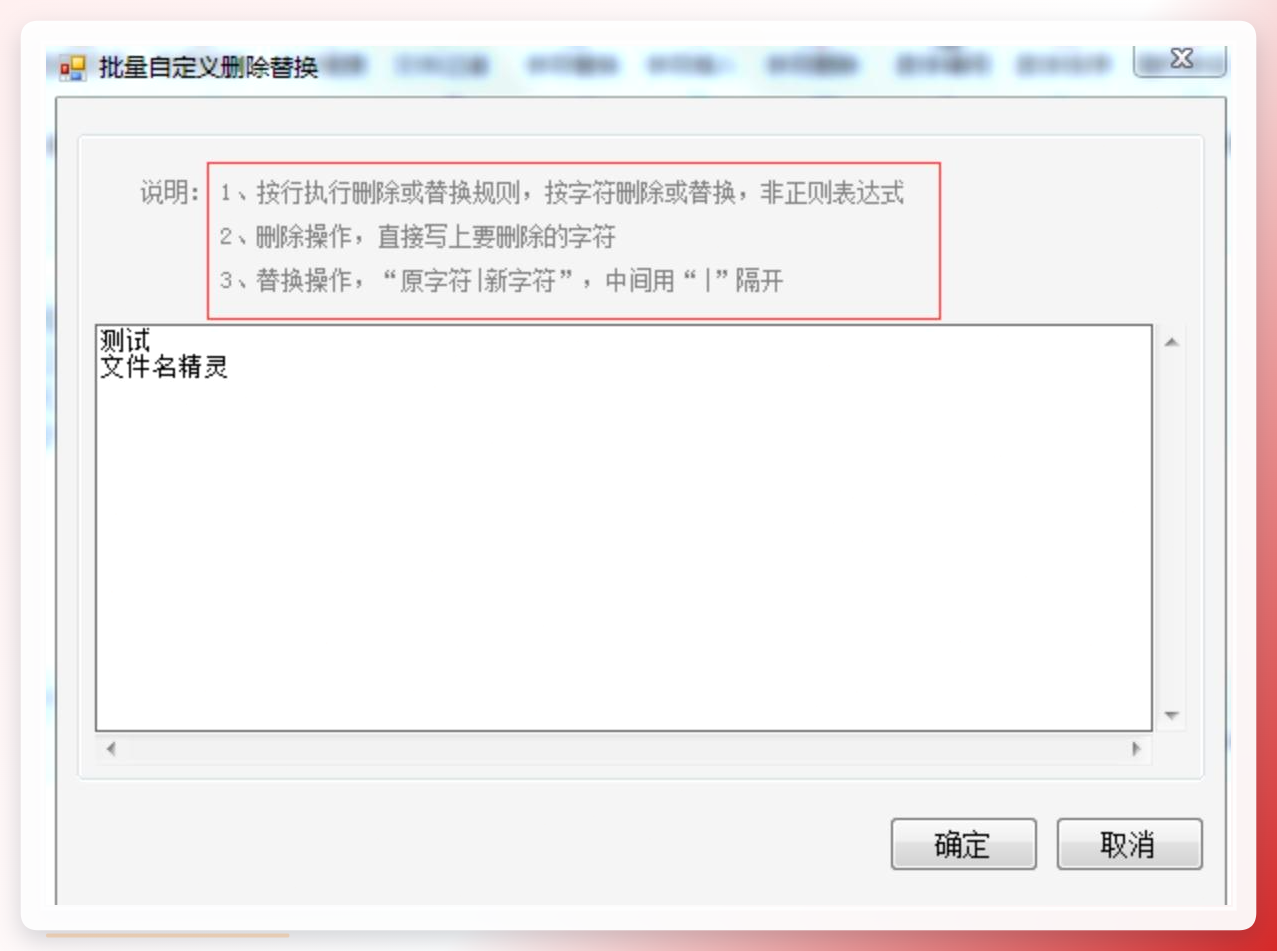
 步骤2:「编辑」菜单里可以设多条替换规则,一次性执行。比如你既想删前面的数字,又想改中间某个字,组合起来就行。
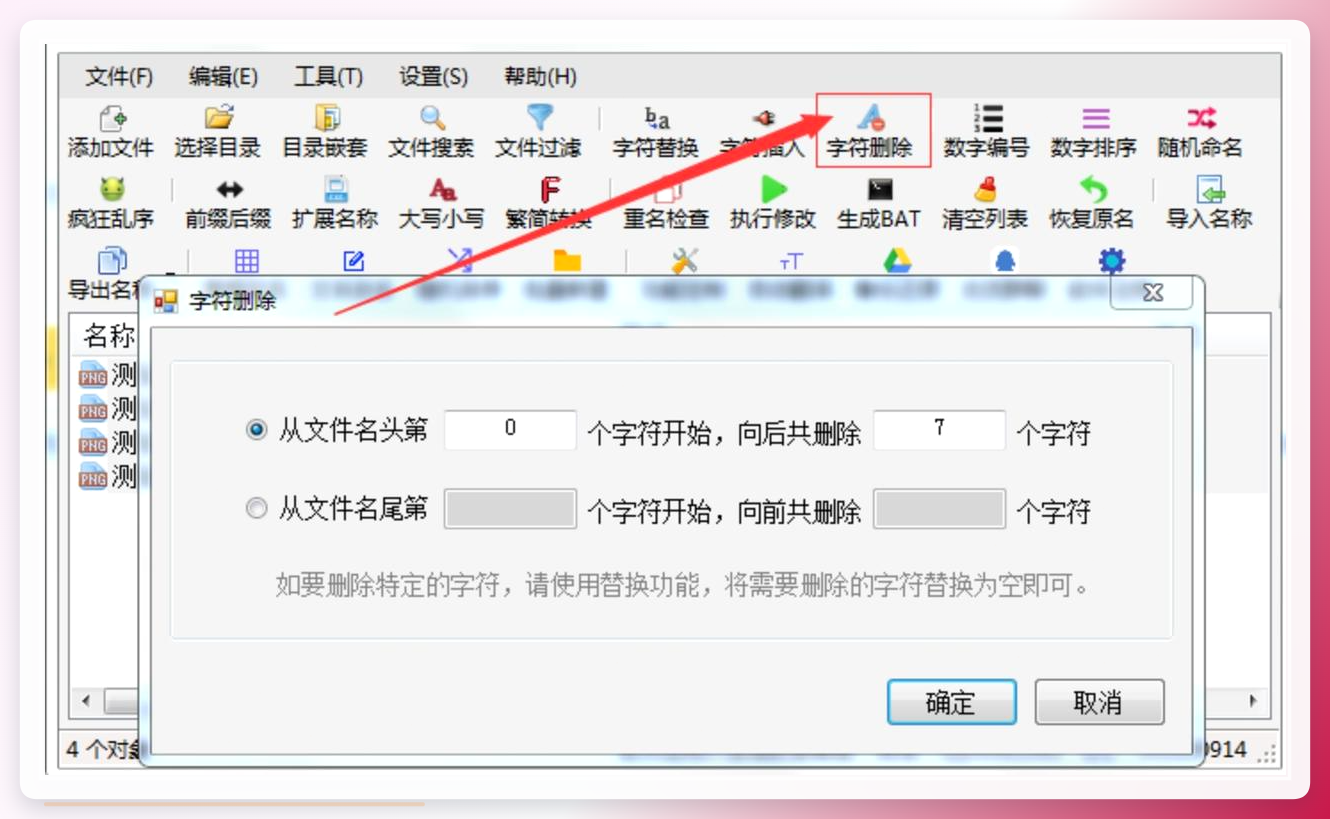
 步骤3:按位置删除也支持。从开头或结尾数,删几个字符自己定。固定格式的文件名处理起来很省事。
 步骤4:一键清除汉字、字母、数字、空格、括号……选好类型直接跑。
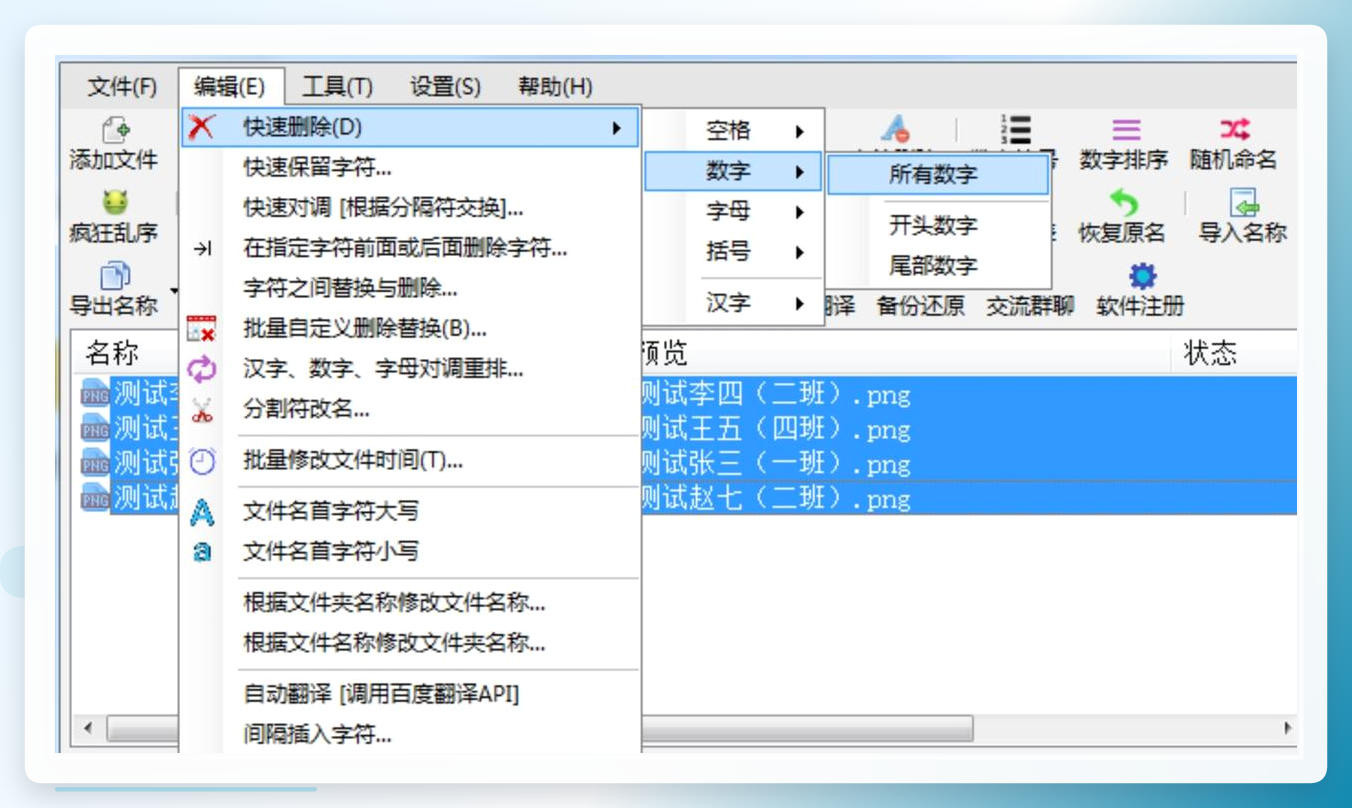 ### 批处理脚本(.bat)
不想装任何软件的话,这个法子可以试试。前提是你对电脑操作不算太陌生。
适用场景:文件量很大,且电脑上不方便装第三方程序。
- 右键桌面 → 新建 → 记事本。把下面这段代码粘进去:
@echo off
setlocal enabledelayedexpansion
set folder=你的文件路径
for /f "delims=" %%i in ('dir /b /a-d "%folder%*[0-9]*.*"') do (
set "name=%%~ni"
set "newname=!name:~0,-1!"
ren "%%i" "!newname!%%~xi"
)
echo 处理完成,按任意键退出
pause
- 把"你的文件路径"换成实际文件夹地址。保存的时候注意——后缀名从
.txt改成.bat。 - 双击这个
.bat文件,命令行窗口会自己跑。看到"处理完成"就妥了。
哦对了,这段代码的逻辑是删掉文件名末尾的一个字符。如果你要删的是开头数字,得改一下截取方式。稍微有点门槛,但网上教程一搜一大把。
在线重命名工具
偶尔用一次的话,网页工具最省事。不用下载不用安装,打开浏览器就能干。
- 打开网页,把文件拖进去或者点上传区域选择。
 2. 切到「替换」选项卡,「查找内容」里填
 [0-9](这是正则,匹配所有数字),「替换为」留空。点「预览」看一眼,没问题就点「应用」。
资源管理器配合PowerToys
Win10/11用户如果装了微软官方的PowerToys,里面有个PowerRename功能。右键点文件就能调用。
它支持正则和预览,处理少量文件很趁手。不过功能深度比不上前面几个专业工具。适合顺手改几个文件名的场景。
不管走哪条路,动手前先备份。这话我说了不止一遍,但真的重要。文件名改乱了想撤回,有时候比重新弄还麻烦。
还有个事——不同工具对正则的支持程度不一样。你在A工具里能跑的表达式,换到B工具可能就不认了。遇到这种情况别慌,翻翻工具的帮助文档,或者换个思路用"按位置删除"来替代。
行了,就聊到这。希望对你有帮助。
