

如何给文档添加序号这件事,说大不大,但真到用的时候,找不到顺手的法子确实急人。下面把我折腾了四五回之后总结的几种方案分享出来,从软件到系统自带功能再到脚本,各有利弊,你按自己情况挑。
 先说汇帮批量重命名这个工具
这是我目前用得最顺手的一个。电脑上得先装好它(搜名字就能找到官网,三十来兆,不大)。打开之后看左侧菜单栏,点那个“文件重命名”进去。
 然后把你那些需要加编号的Word文档全选,直接拖到软件中间那片区域。拖进去多少它就显示多少,不会漏。
 接着看右侧面板,选“自定义”那个选项。新文件名那一栏,输入你想要的名称主体。比如你想让文件叫“合同附件_01”“合同附件_02”这样,就先打“合同附件_”,编号规则软件里有现成的设置项。
 这里有个小细节挺贴心——左边文件列表会实时预览改名后的效果。觉得编号位数不对、或者分隔符不合适,随时回去调。确认没问题了,点“开始执行”。速度很快,六十多个文件也就一两秒的事。
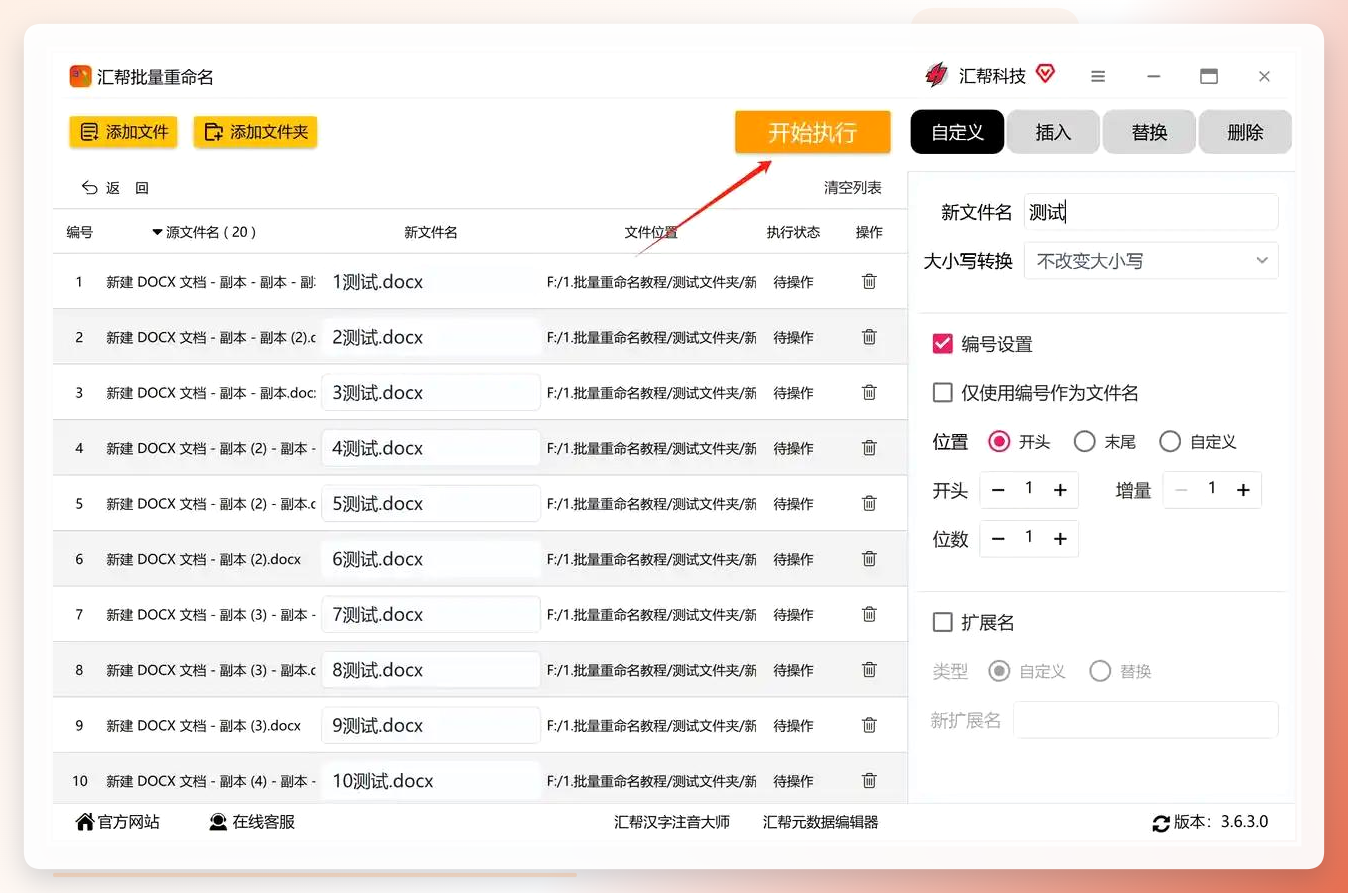 看下最终结果,整整齐齐。
 Windows资源管理器自带的功能
不想装任何东西的话,系统本身也能凑合用。
进到放文档的文件夹里。
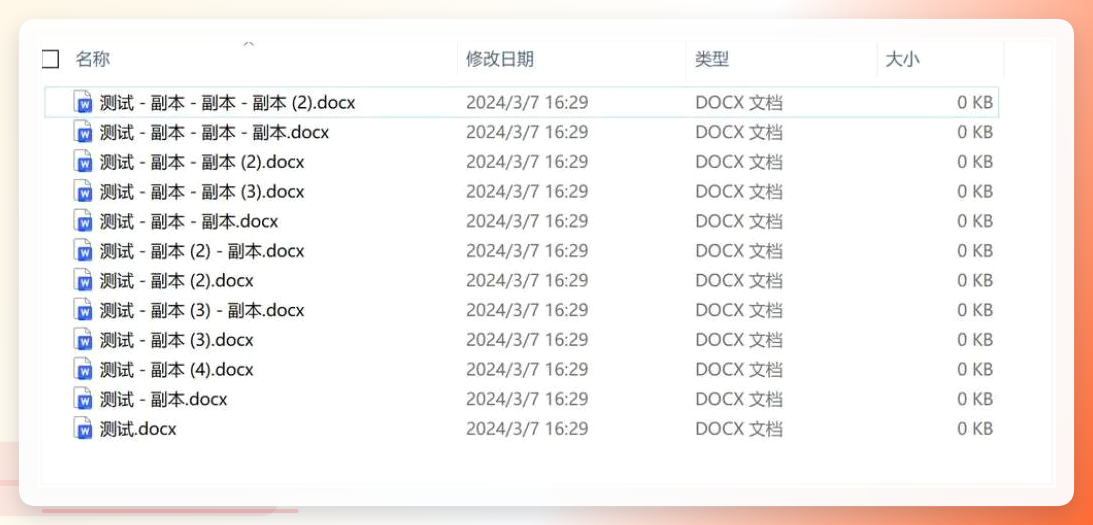 按
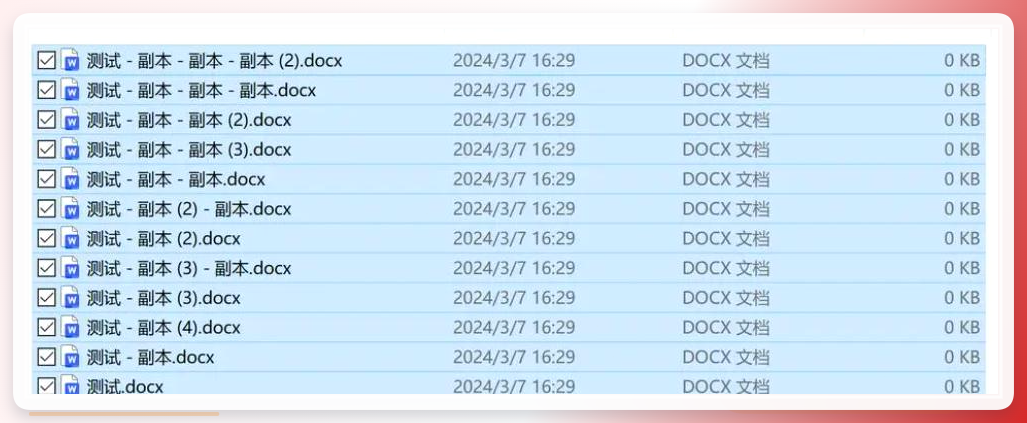
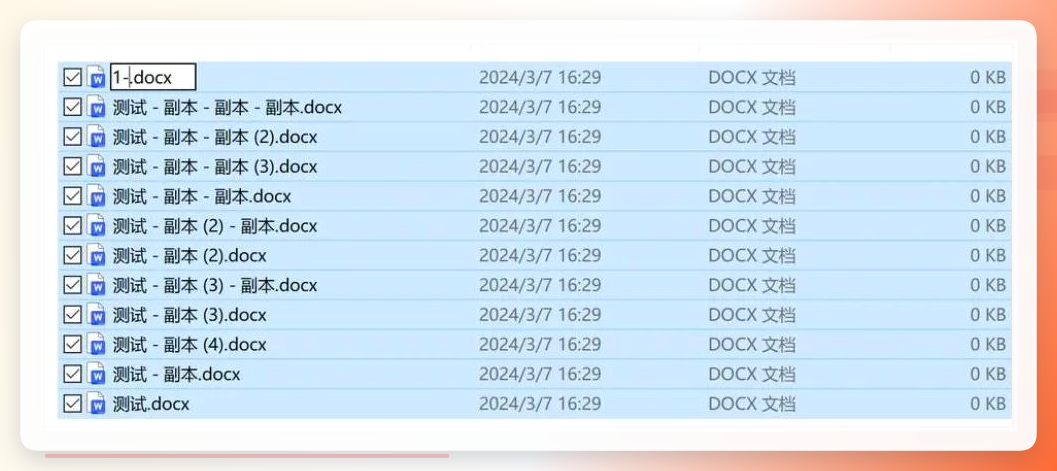
按Ctrl + A全选,或者按住Ctrl键一个个点选你需要的那些文件。
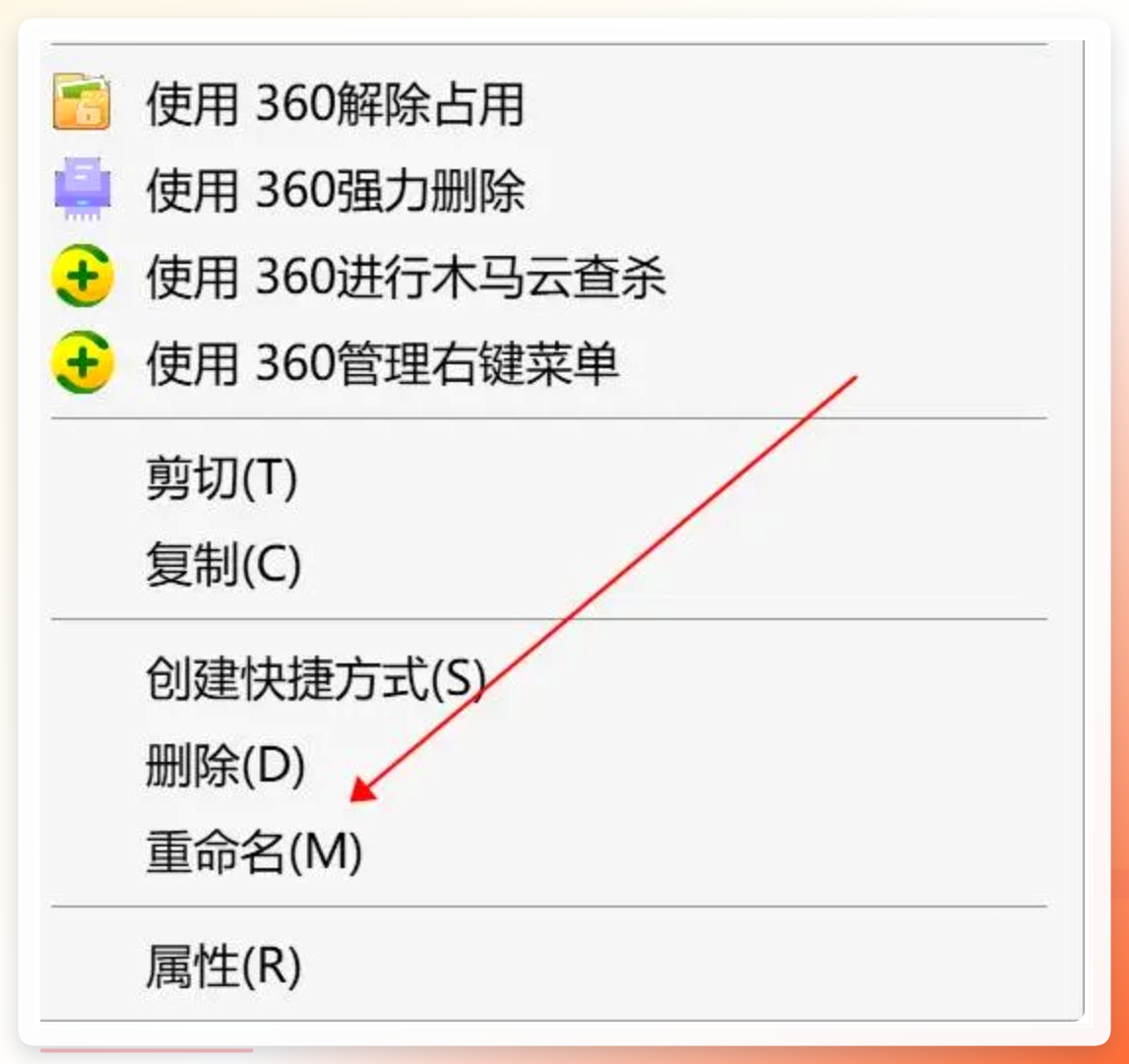
 在选中的文件上右键,菜单里找“重命名”。
 给第一个文件起个带序号的名字,比如“1_项目资料”,然后回车。剩下的文件会被系统自动加上递增序号。
 Advanced Renamer
这是个老牌的重命名工具,功能比系统自带的强不少。
打开后先点“文件”导入你要处理的文档。
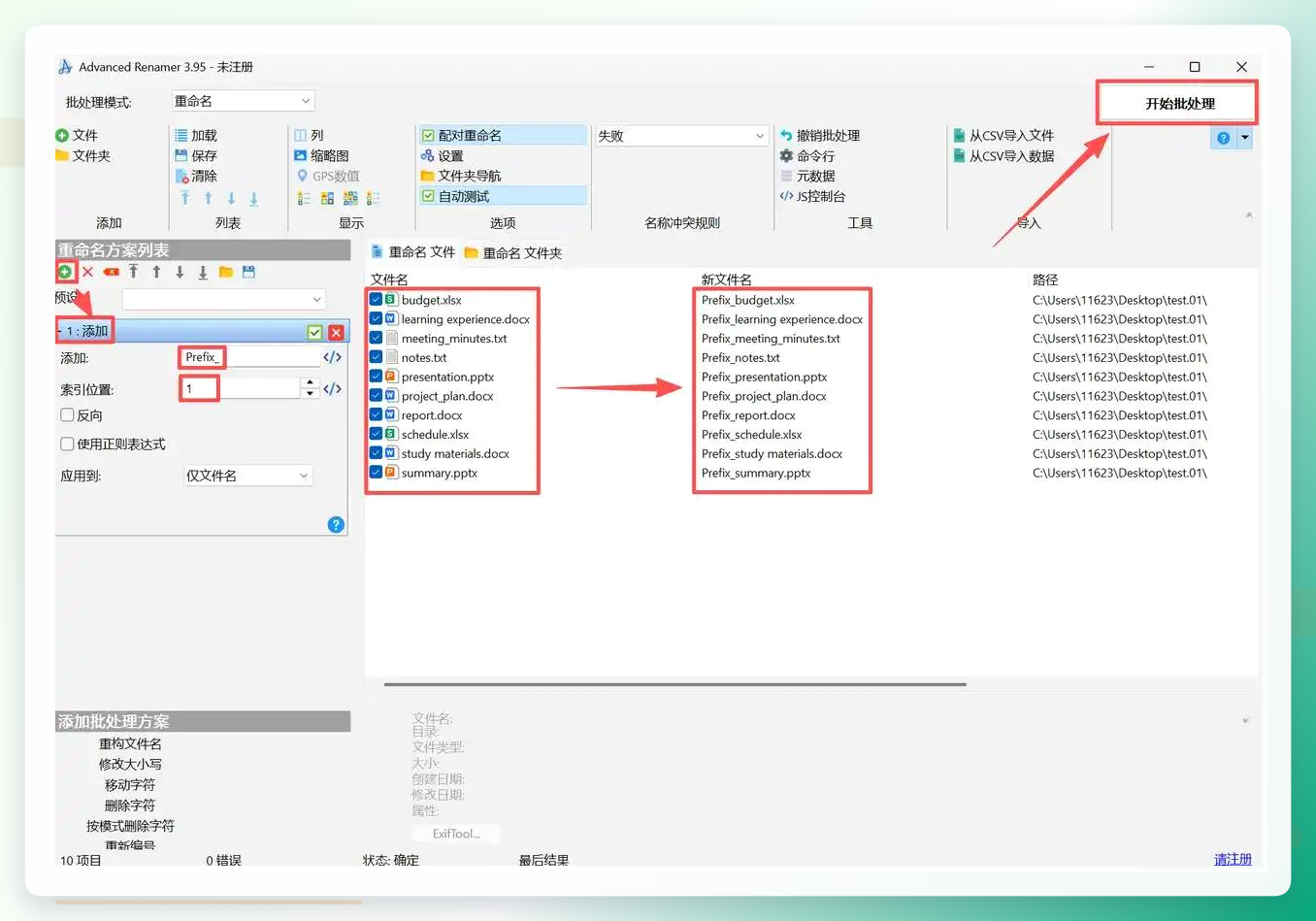
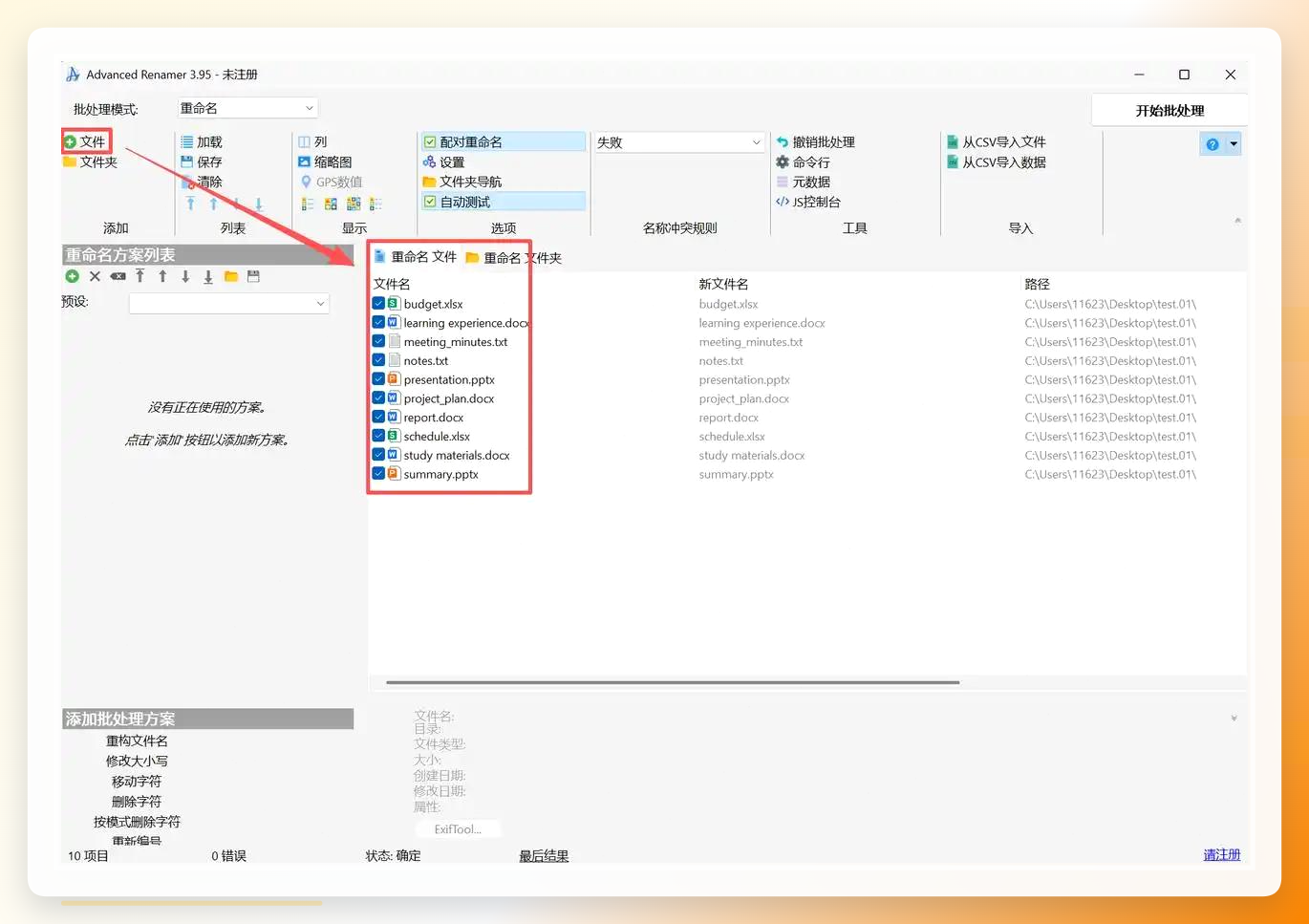 然后点“添加方案”,选“添加”那个选项。在输入框里填你想加的前缀文字,比如“Prefix_”。索引位置填1。右边会实时显示修改后的新文件名,核对一下。
确认没问题就点“开始批处理”。
 脚本方案——给懂点技术的朋友
如果你会写代码,或者愿意复制粘贴几行,PowerShell和Python都能干这活。
PowerShell(Windows自带):
打开PowerShell,cd到目标文件夹,运行这段:
$files = Get-ChildItem
$i = 1
foreach ($file in $files) {
  $newName = "{0:D3} - {1}" -f $i, $file.Name
  Rename-Item -Path $file.FullName -NewName $newName
  $i++
}
效果是把所有文件改成“001 - 原名”的格式。D3控制数字位数,想要4位就改D4。
Python的话,先存成rename.py:
import os

folder_path = "你的文件夹路径"
files = os.listdir(folder_path)

for i, file in enumerate(files, start=1):
    new_name = f"{i:03d}-{file}"
    old_path = os.path.join(folder_path, file)
    new_path = os.path.join(folder_path, new_name)
    os.rename(old_path, new_path)
脚本的好处是批量处理极快,而且可以塞进自动化流程里。
几点提醒
不管用哪种方式,操作前最好把原文件备份一份。特别是脚本和批处理工具,一旦执行下去,撤销起来很麻烦。另外如果文件名里有特殊字符(比如斜杠、问号),有些工具会报错,提前检查一下。
如何给文档添加序号,说到底就是个匹配需求的问题。偶尔改几个文件,系统自带功能足够了;经常要批量处理、对命名格式有要求,汇帮这类专门工具效率更高;技术背景的话,脚本方案最灵活。各取所需就行。
