

项目文件堆到三十几个版本的时候,光靠“最终版”“最终版2”“真最终版”这种命名,迟早要出事。
上周三晚上十点多,我翻一个设计项目的文件夹,里面躺着“首页v2”“首页改”“首页最终”“首页最终改完”……当时就无语了。找一份正确的稿子花了差不多十分钟。所以今天聊聊怎么给文件名添加标记这件事,尤其是版本号、日期这类标识,批量加进去其实不费劲。
下面整理了6种方案。头一个是我自己用了挺久的汇帮批量重命名,后面几个是在线工具和别的软件,各有各的适用场景。步骤我都会写清楚,你照着做基本不会卡住。
 汇帮批量重命名:本地处理,功能全
这款软件——名字听着有点土——但干起活来确实稳。
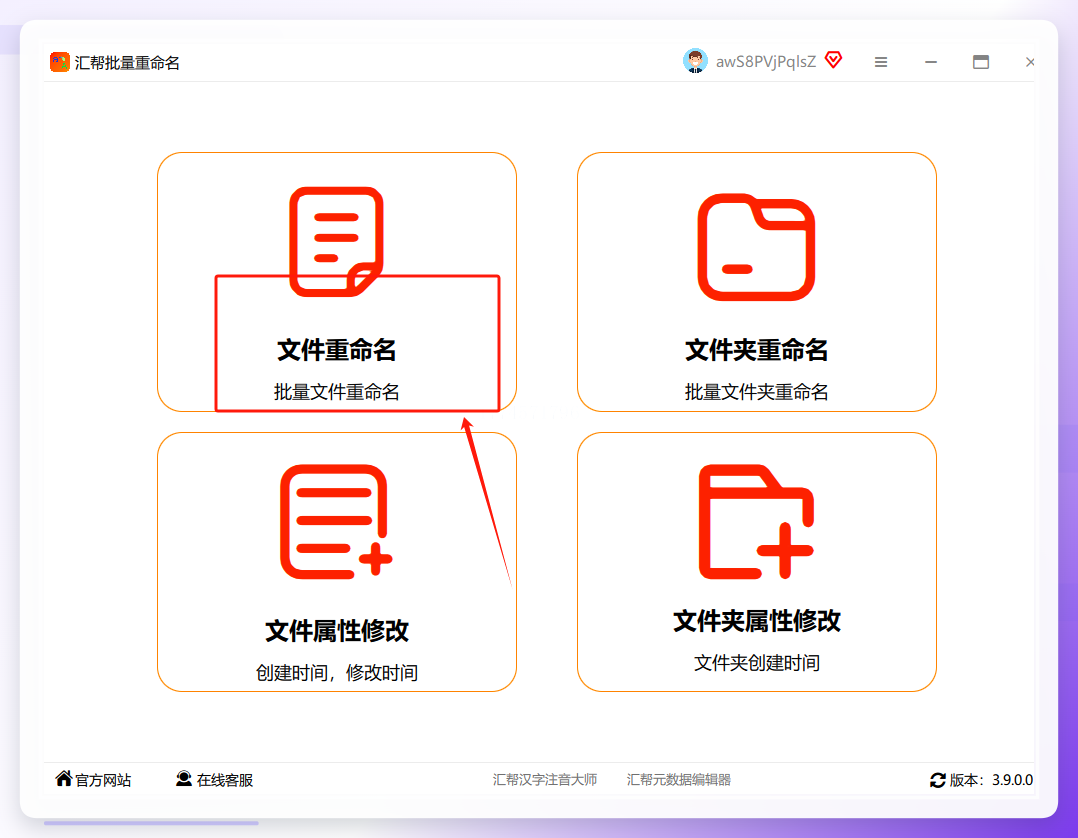
第1步,启动软件。 双击图标,首次打开会弹一个操作引导窗,直接点“文件重命名”就进主界面了。
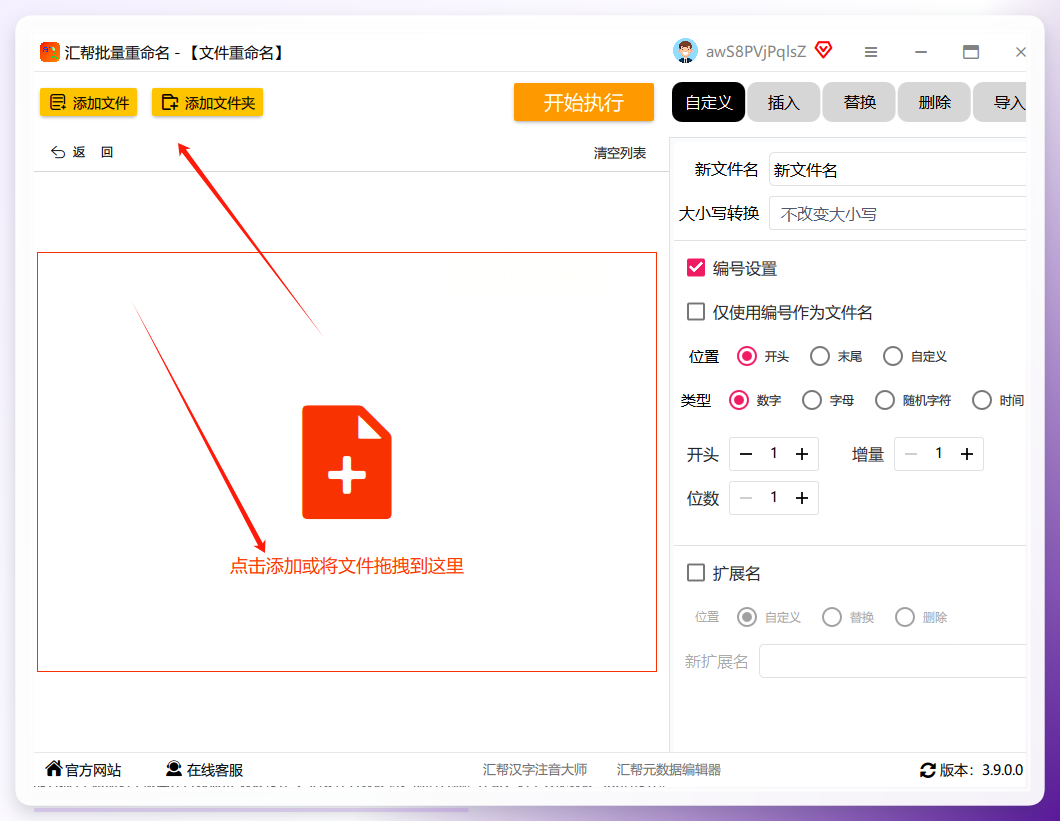
 第2步,把文件加进去。 界面中央有“添加文件”和“添加文件夹”两个按钮。单个文件选前者;整个文件夹批量处理选后者,省事。也支持直接拖拽,一次拖几十个进去没问题。
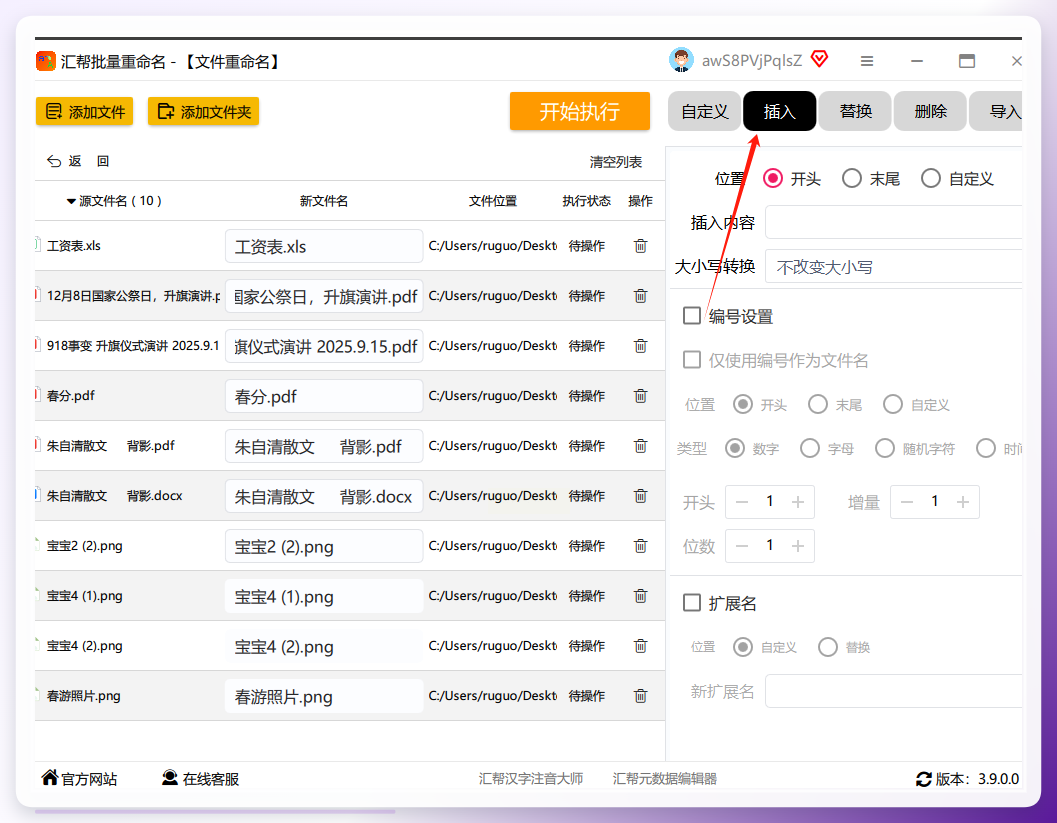
 第3步,设置标记插入的位置。 右侧功能区找到“插入”选项卡。
 这里有三种位置可选:开头、末尾、自定义位置。
开头就是把标记放最前面,比如“v1.0_设计稿”;
末尾放最后面,“设计稿_v1.0”;
自定义位置可以手动输入插入到第几个字符后面,适合命名规则比较绕的情况。
一般用末尾就够了。选好位置,在下面文本框里输入你要加的标记内容。
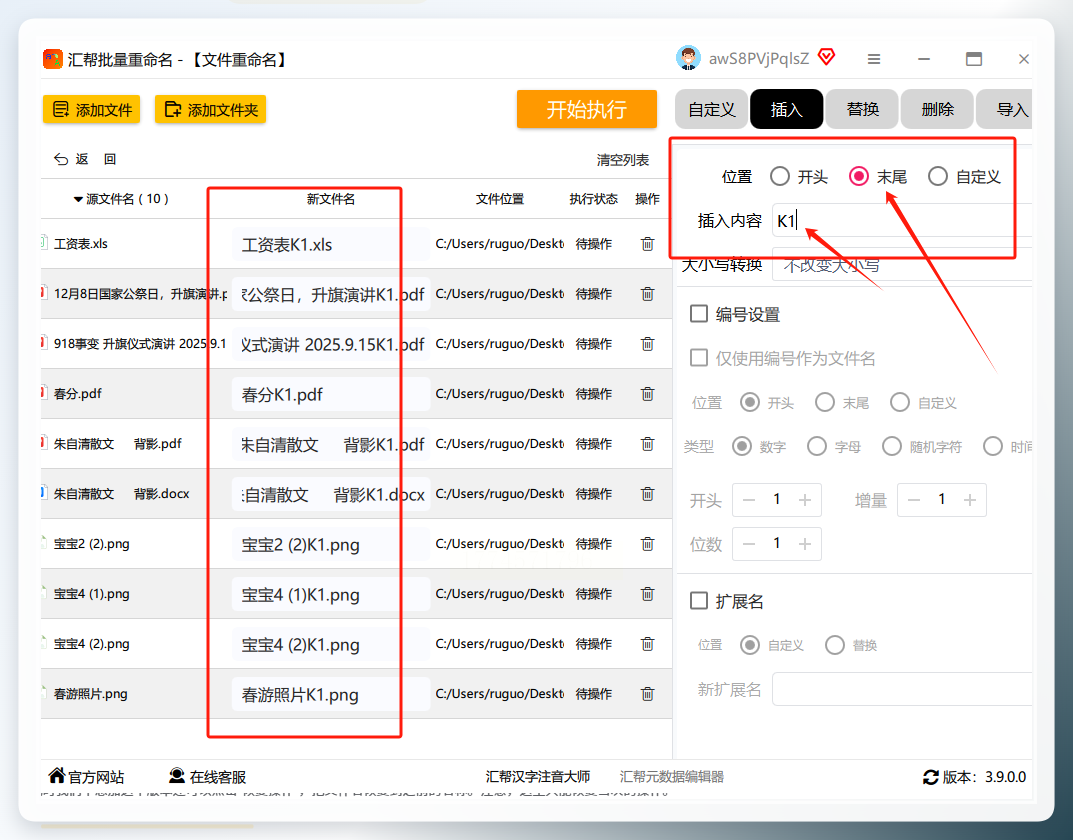 第4步,看预览。 设好之后上方预览区会自动刷新出新文件名,扫一眼确认没问题。
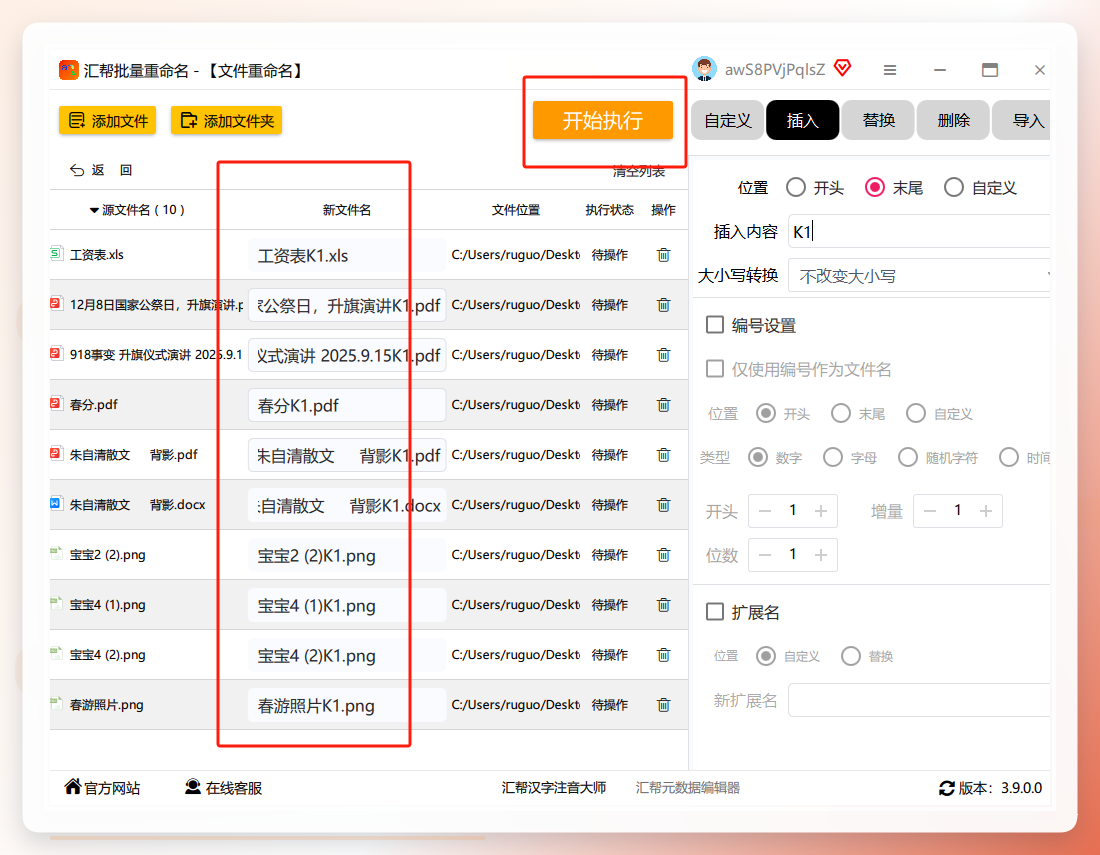
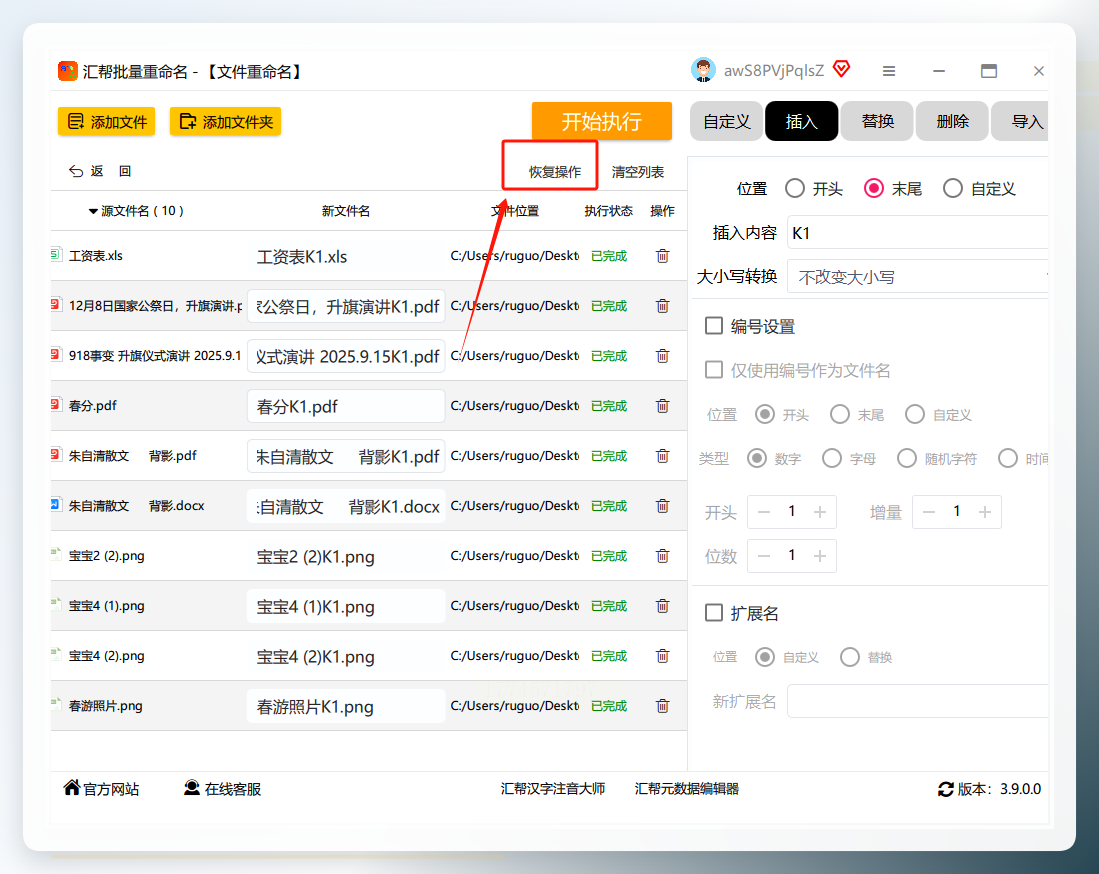
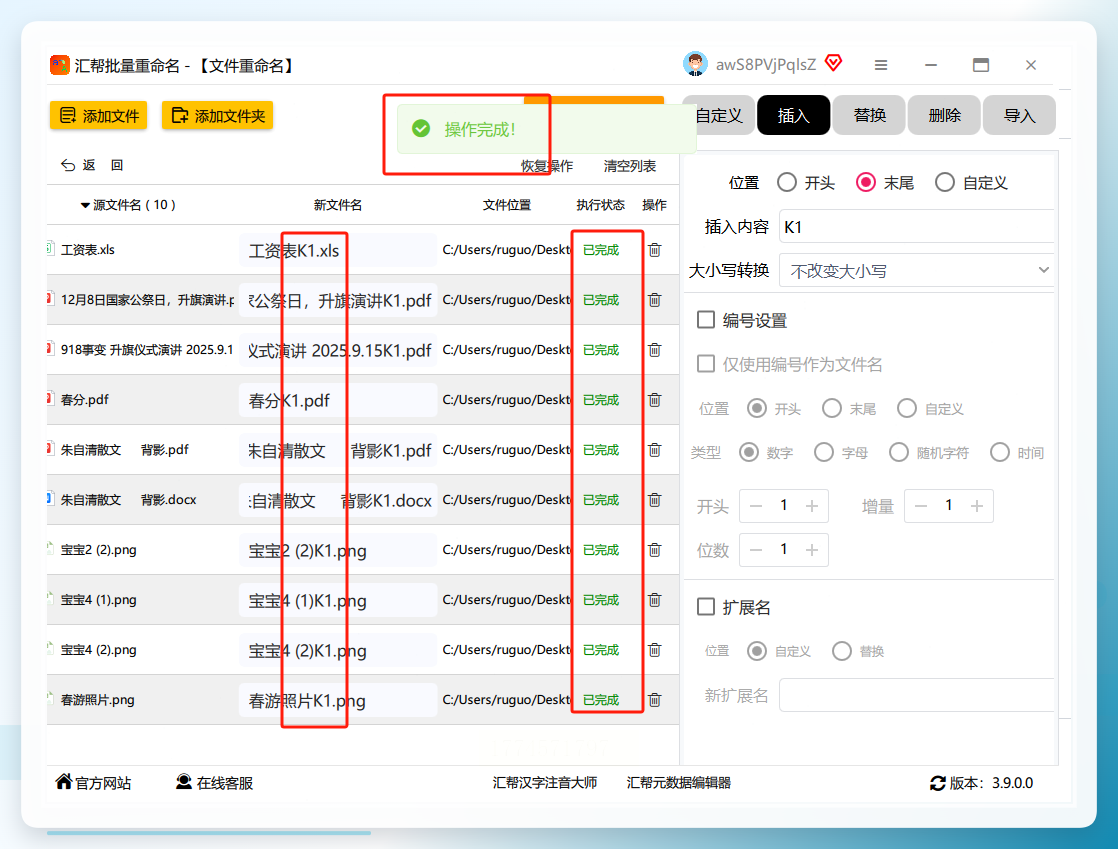 第5步,执行。 点“开始执行”,进度条走完会弹成功提示。万一改错了——别慌——弹出的操作记录窗口里有个“恢复操作”,点一下全部还原到操作前状态。这个功能我踩过坑之后觉得真香。
 Rename在线工具:不用装东西
偶尔改几个文件,不想为这事装软件的话,在线工具可以应个急。
浏览器里搜在线Rename工具,打开页面。点“选择文件”把要改名的传上去,然后选下面的插入选项,填好版本号和插入位置。

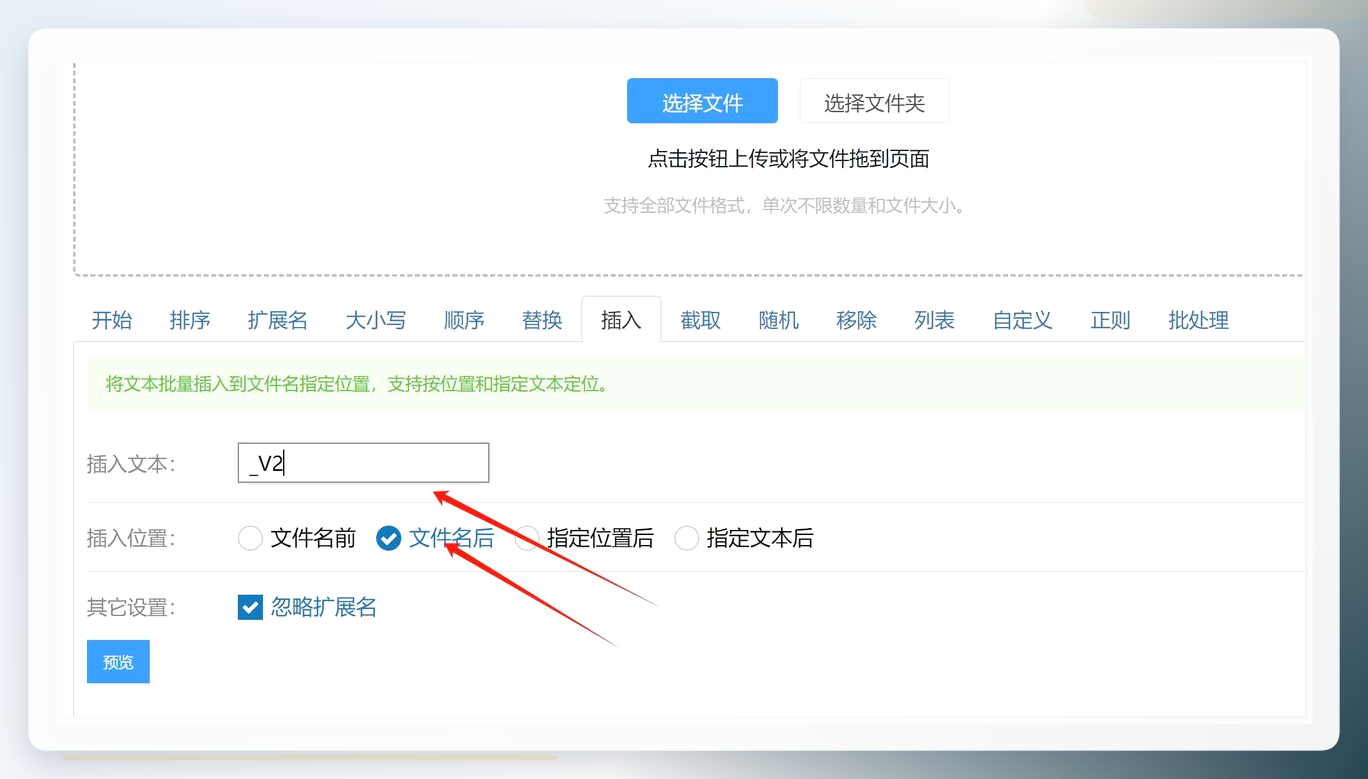 点“预览”看一眼新文件名,没问题就“打包下载”到电脑。
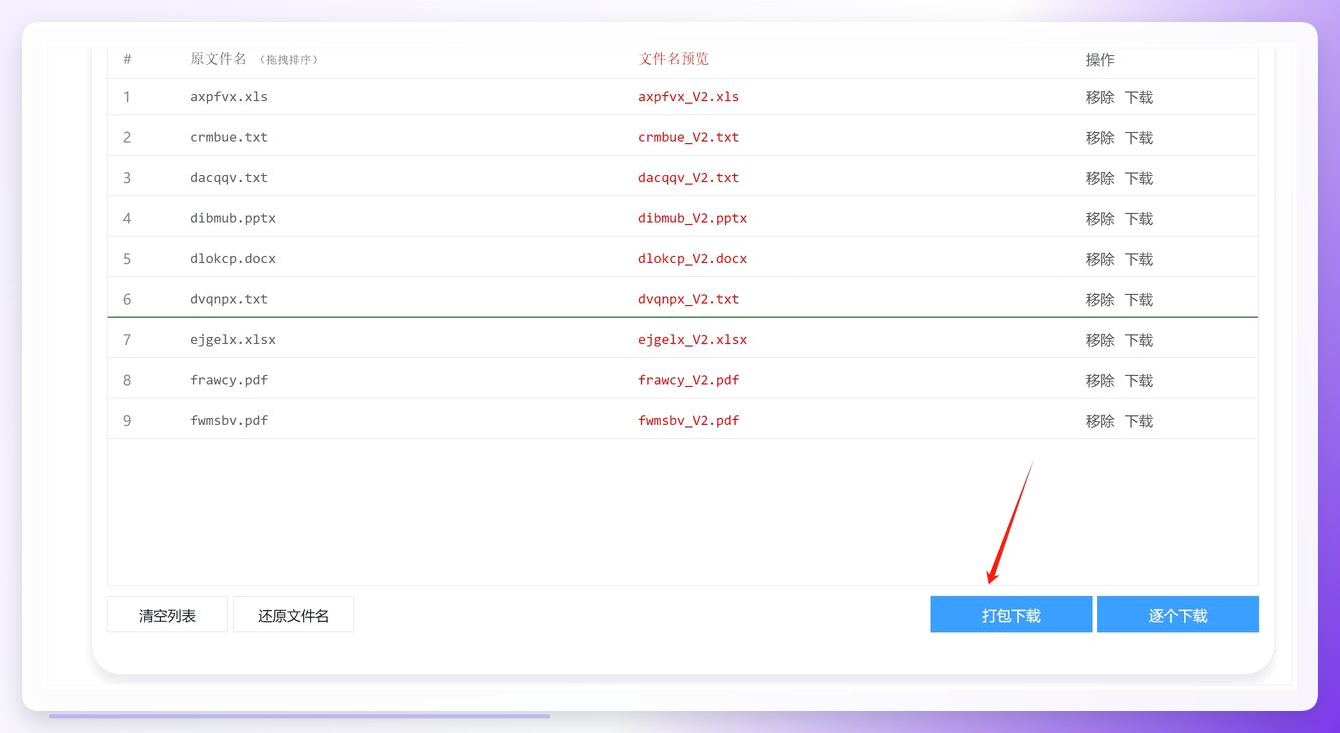 在线工具箱:功能简单直接
操作不复杂。
打开在线工具箱,找到“文件批量重命名”,点“选择文件”导入。
接着点“插入”,填写要插入的文本内容,“插入类型”选文件名后,点“预览”。
确认新名字没问题,下载回本地就完事了。
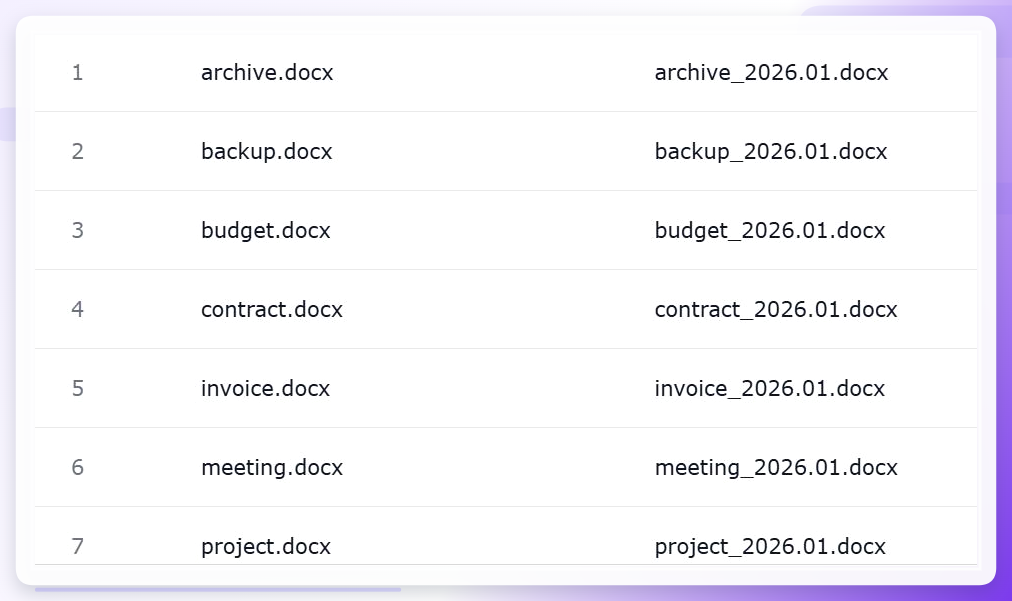 核烁文档批量处理工具:偏文档场景
这款更偏向文档类文件的批量处理。
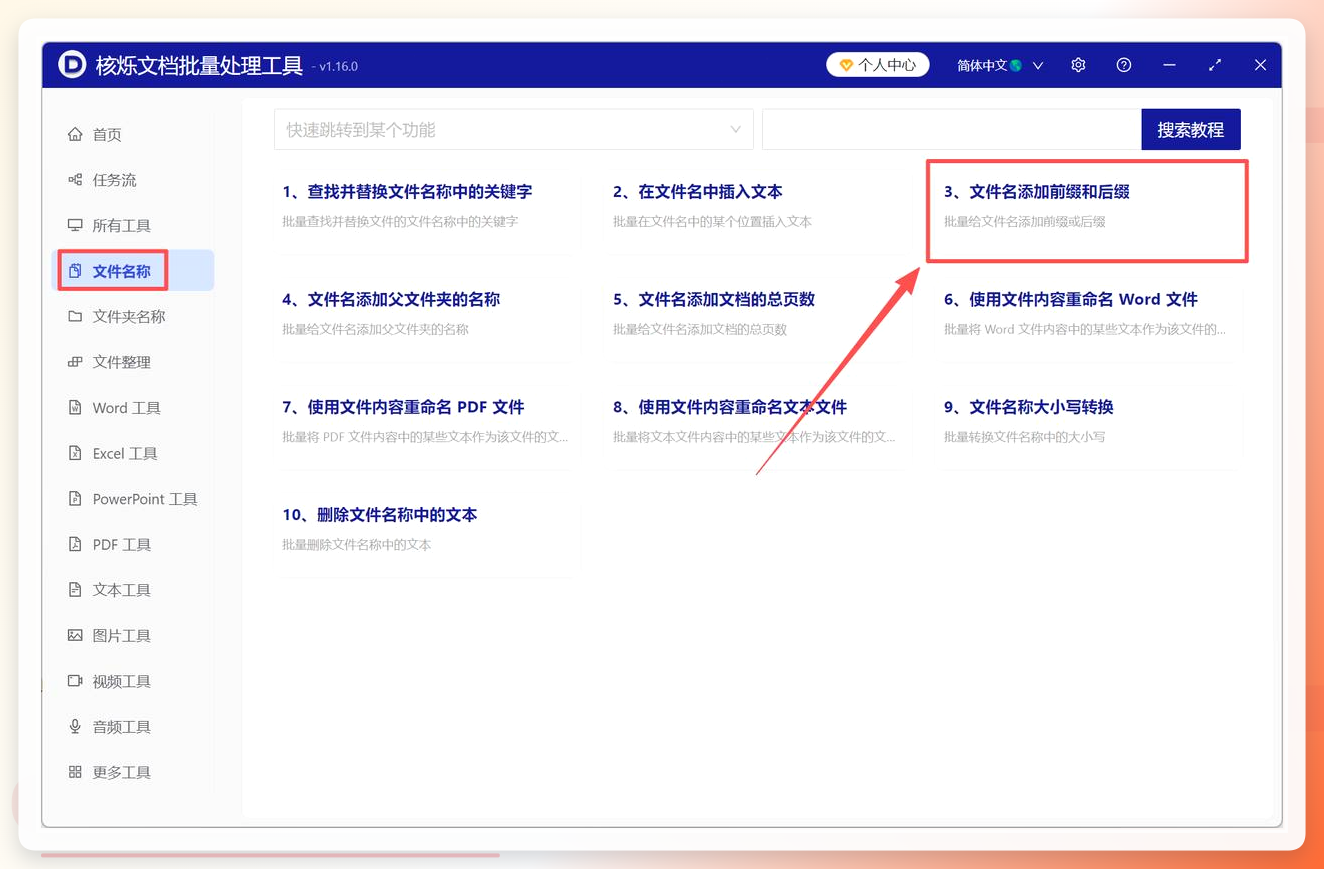
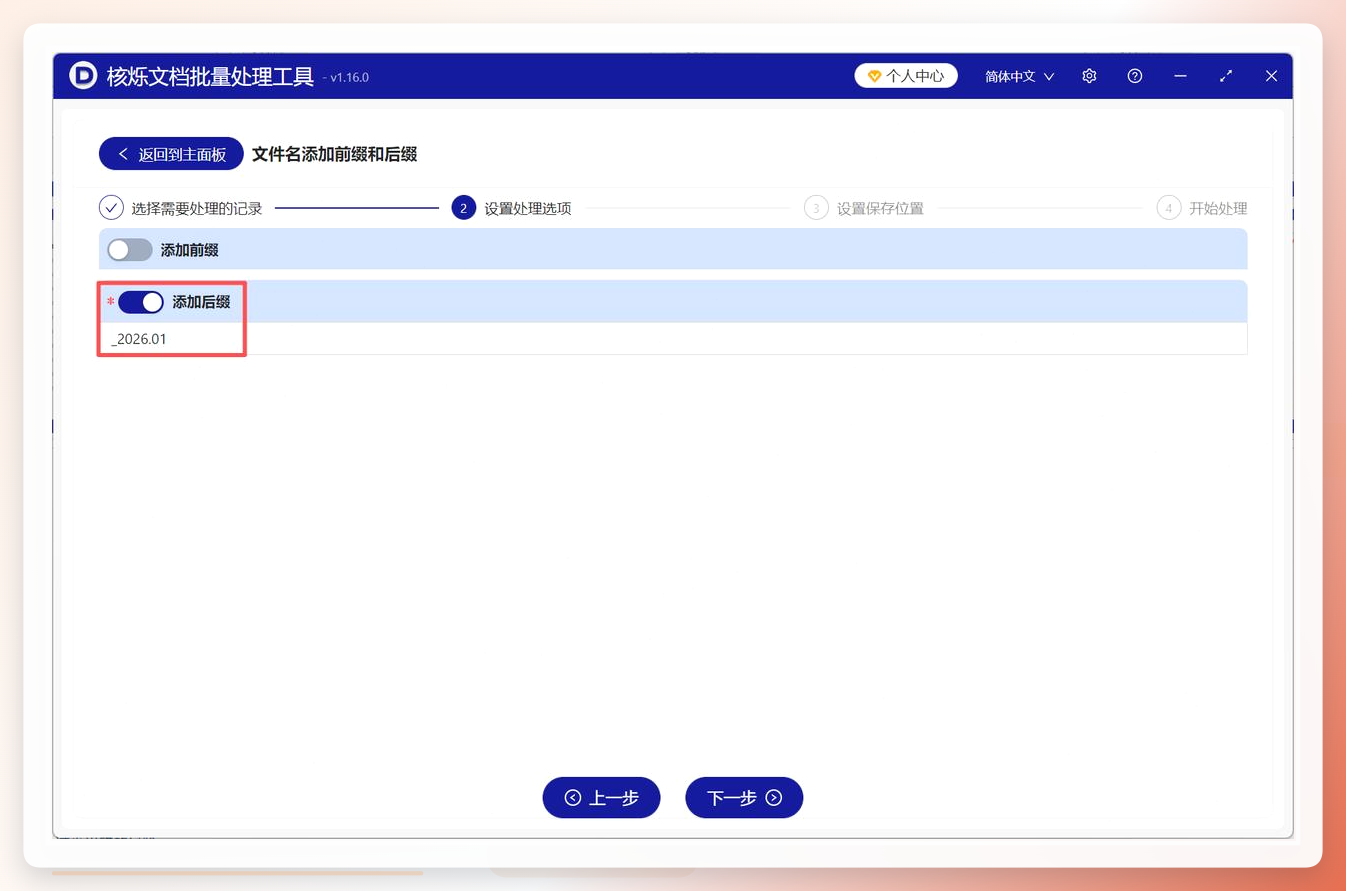
打开软件,选“文件名称”再选“文件名添加前缀和后缀”。
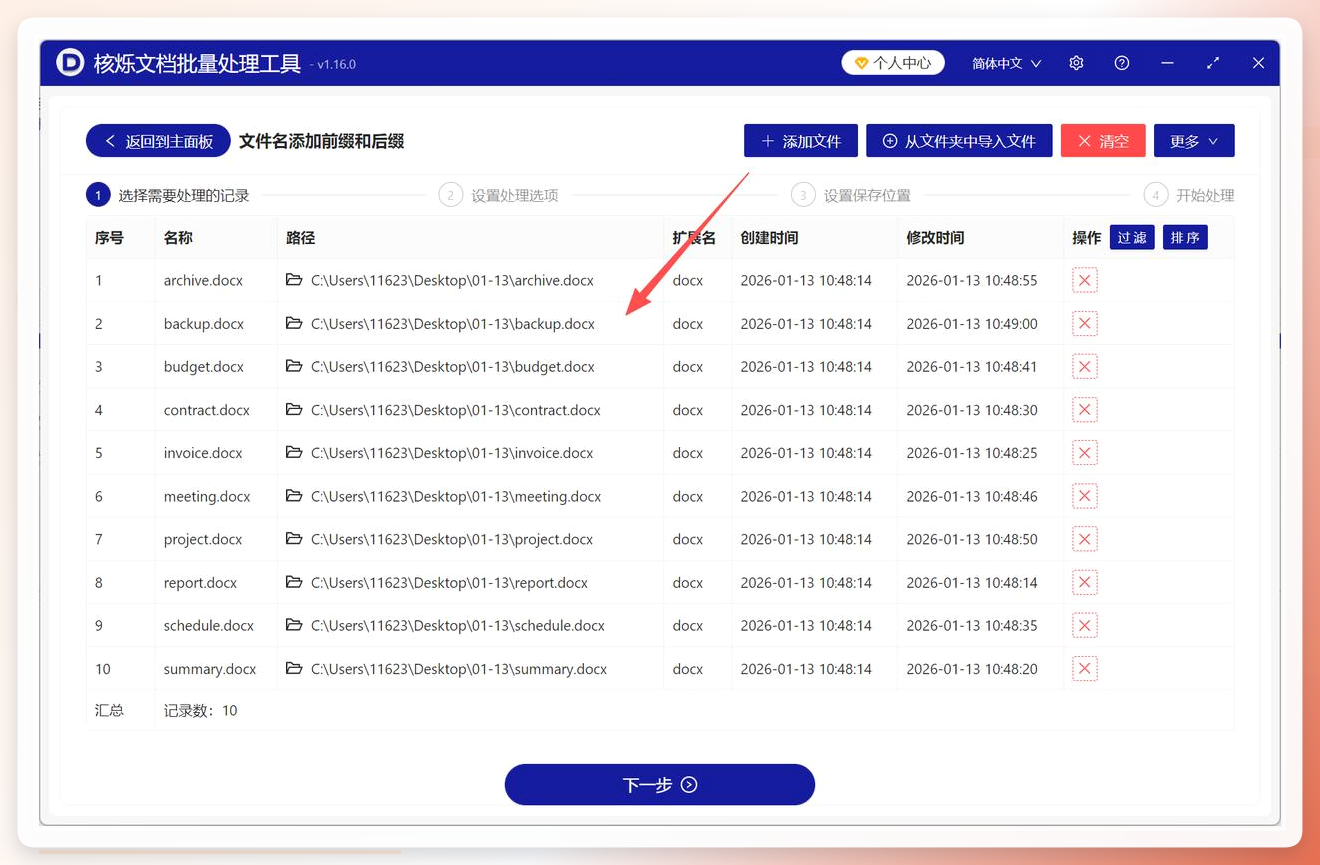
 把文件导入进来,添加文件或者从文件夹导入都行。
 选“添加后缀”,下面框里填你要加的文字或符号。
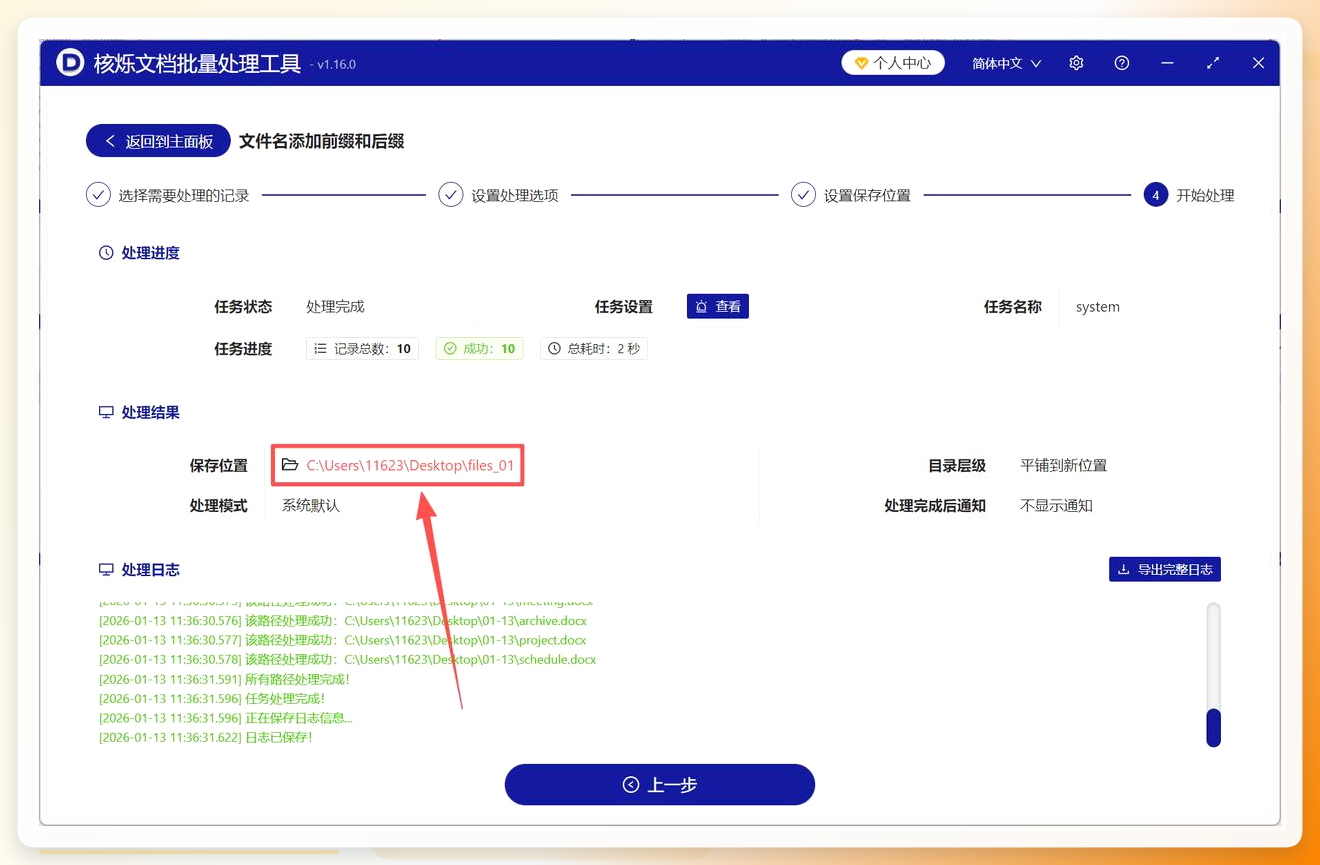
 处理完点保存位置查看,所有文件名后缀都加上了。
 Windows资源管理器:不装软件也能凑合
好多人不知道,Win10和Win11自带的重命名功能其实能批量改。
选中一堆文件按F2,输入一个名字,系统会自动给你加(1)(2)(3)这种序号。但
问题是——它只能加序号,不能加自定义的版本号或日期标记。
所以这招只适合给文件编号,真要加“v2.3”这种标记,还是得靠前面那些工具。
Advanced Renamer:老牌工具,规则灵活
这是个在Windows上跑了十几年的老工具。功能确实多,支持正则替换、批量插入、大小写转换、EXIF信息读取等等。
添加文件之后,在“添加方法”里选“插入”,设定插入位置和文本内容,右侧实时预览。
处理逻辑跟汇帮有点像,但界面偏工程师风格,上手稍微陡一点。
不管用哪个方案,动手之前先拿两三个文件试一遍。预览功能不是摆设,一定看一眼再执行。涉及公司内部资料或客户文件的,优先选本地软件处理,在线上传这事能避就避。
说到底,怎么给文件名添加标记这件事,核心就两步:选对工具,定好规则。找到适合自己的路子就行,不用纠结哪个“最好”——工具这玩意,用顺手了就是好工具。
