

你有没有过这种经历?一堆文件堆在桌面,照片、文档、素材乱七八糟,想给每个文件前面加个序号,方便按顺序看。结果手动一个一个改,改到眼冒金星,中间还漏了一个,或者不小心弄乱原名,越整越糟。说实话,真没必要这么折磨自己。
其实根本不用懂什么编程、不用写代码,一个软件就能搞定批量加序号。不管是几十个还是几百个文件,哪怕是混合格式的,几步就能自动编好,原文件名还能完美保留(也可以自定义前缀),规整得一目了然。今天我就把最实用的方法拆开揉碎讲给你,跟着点几下鼠标,立竿见影。
 ---
---
核心方法:汇帮批量重命名(亲测最稳)
下载安装很简单,去官网搜【汇帮批量重命名 huibang168】就能找到。双击安装包,一路点“下一步”就行。
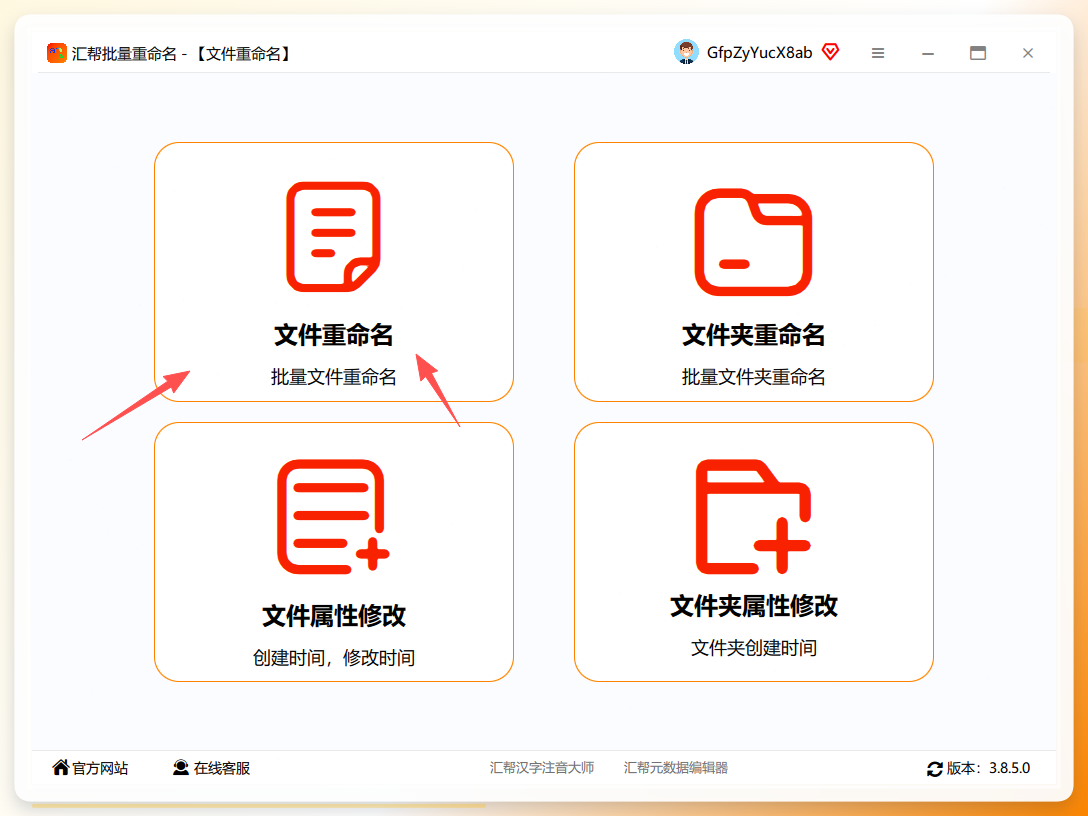
 打开软件后,直接选择“文件重命名”功能,进入主界面。
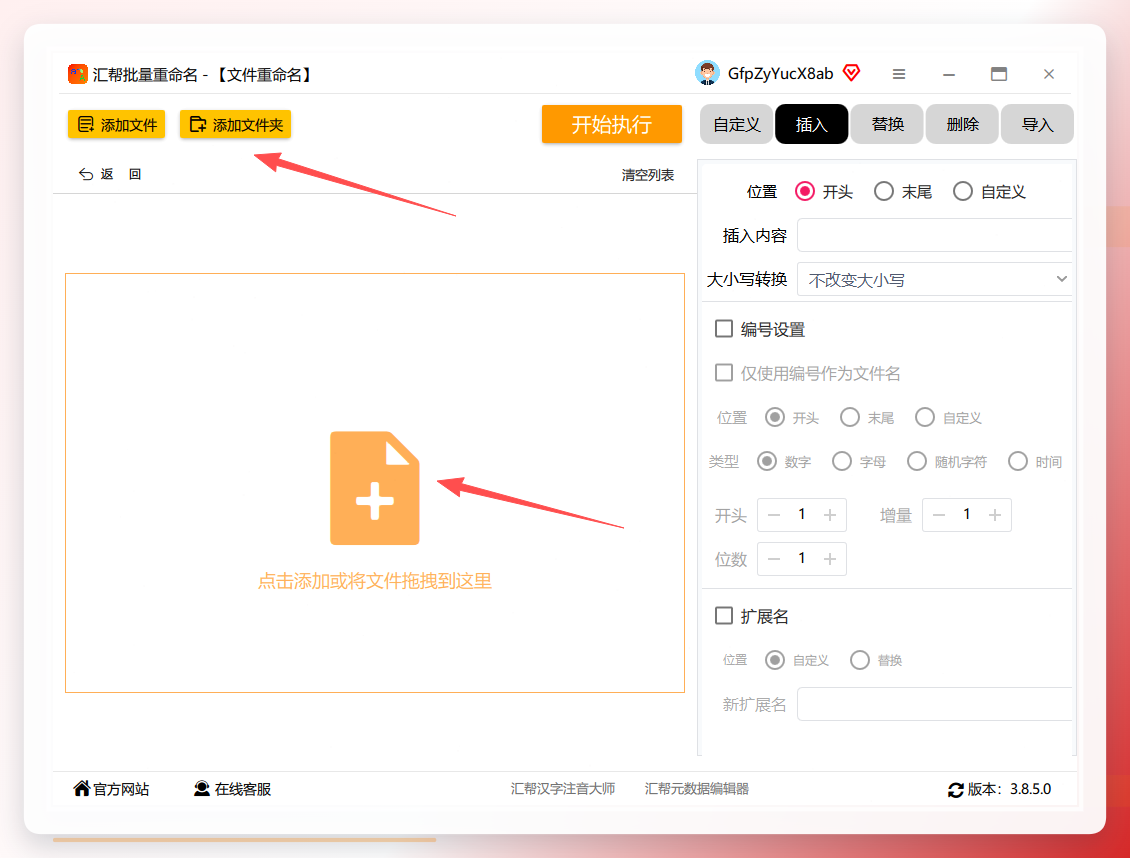
 第一步:点击“添加文件”按钮,把你要加序号的那些文件全部选中上传,或者直接拖拽进去也行,一次处理几百个没问题。
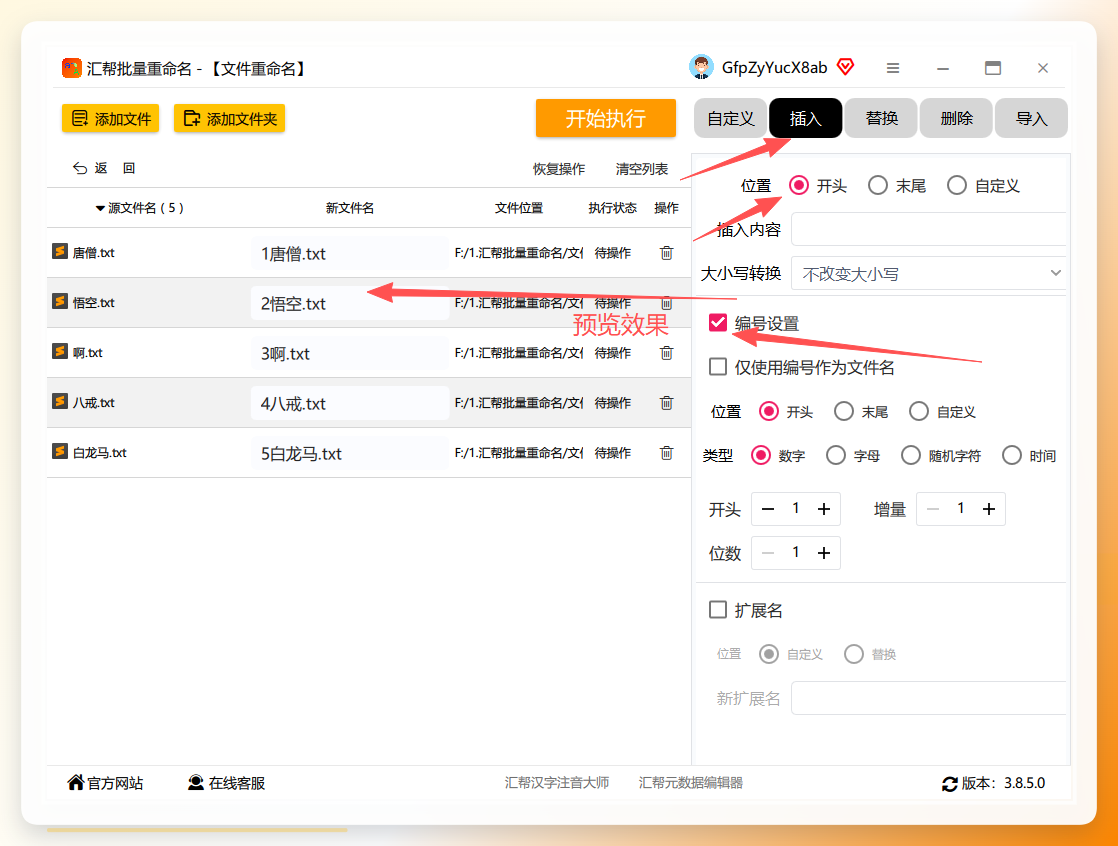
 第二步:文件全部显示出来后,注意看右侧面板。点选“插入”,位置选“开头”(如果你想加在文件名后面,也可以选“结尾”)。然后勾选“编号设置”,左侧预览区立刻就能看到每个文件前面自动出现了数字序号,比如001、002……实时预览,特别直观。
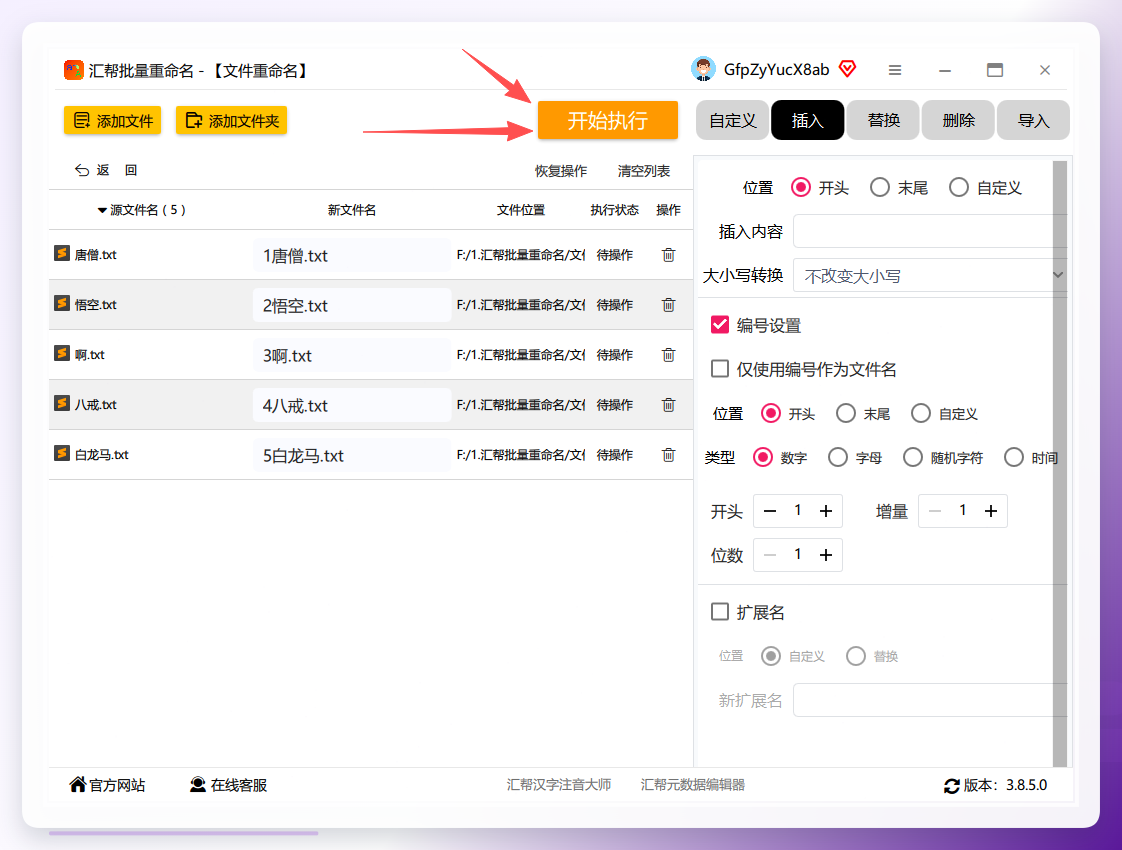
 第三步:确认预览效果满意后,直接点“开始执行”按钮,软件会自动给所有文件批量添加序号,速度飞快,肉眼可见地处理完。
 第四步:搞定!打开文件夹看看,每个文件前面都有了顺眼的序号,而且原文件名完整保留,一个都没乱。
 这就是最推荐的方法,三步到位,没有废话。如果你觉得这个软件太“大而全”,下面还有几个轻量级的选择,同样能快速完成任务。
其他实用方法(轻量选手)
1. Ant Renamer —— 轻量便携 这个软件界面非常干净,不需要安装,解压就能用。左侧是文件浏览器,找到你的文件夹,选中所有文件(Ctrl+A全选),然后点击顶部“操作”菜单→“添加序号”。设置起始序号为1,位数3位,位置选“前缀”,分隔符可以加个短横线“-”。记得勾选“保留原文件名”和“保留原扩展名”,最后点“应用”,瞬间完成。
 ---
---
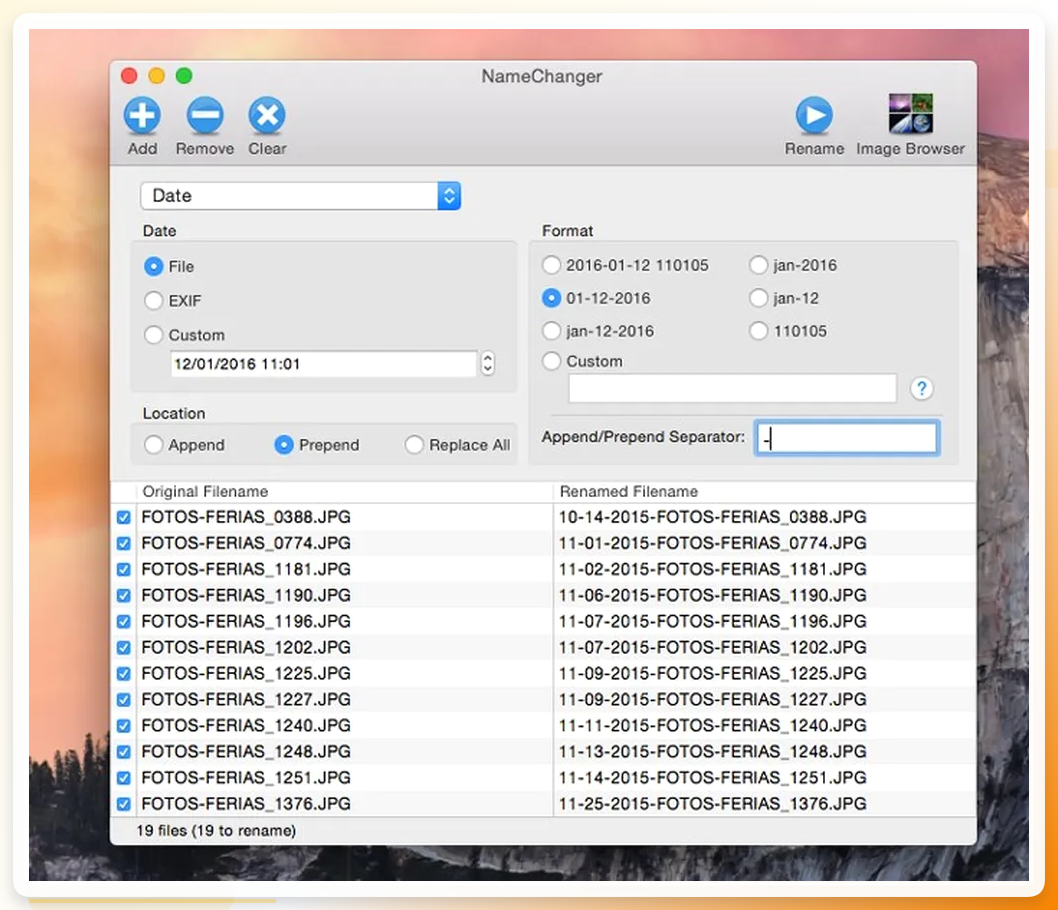
2. NameChanger —— 拖拽式超顺手 这个也是我常用的一个,直接把文件拖到主界面,全选后点击“命名规则”→“数字序列”。起始序号1,位数3位,勾选“前置补零”,再选好添加位置(前缀)。设置个分隔符比如下划线,确保“保留原文件名”打勾,点“应用”再点“开始添加”,几秒钟搞定。
 ---
---
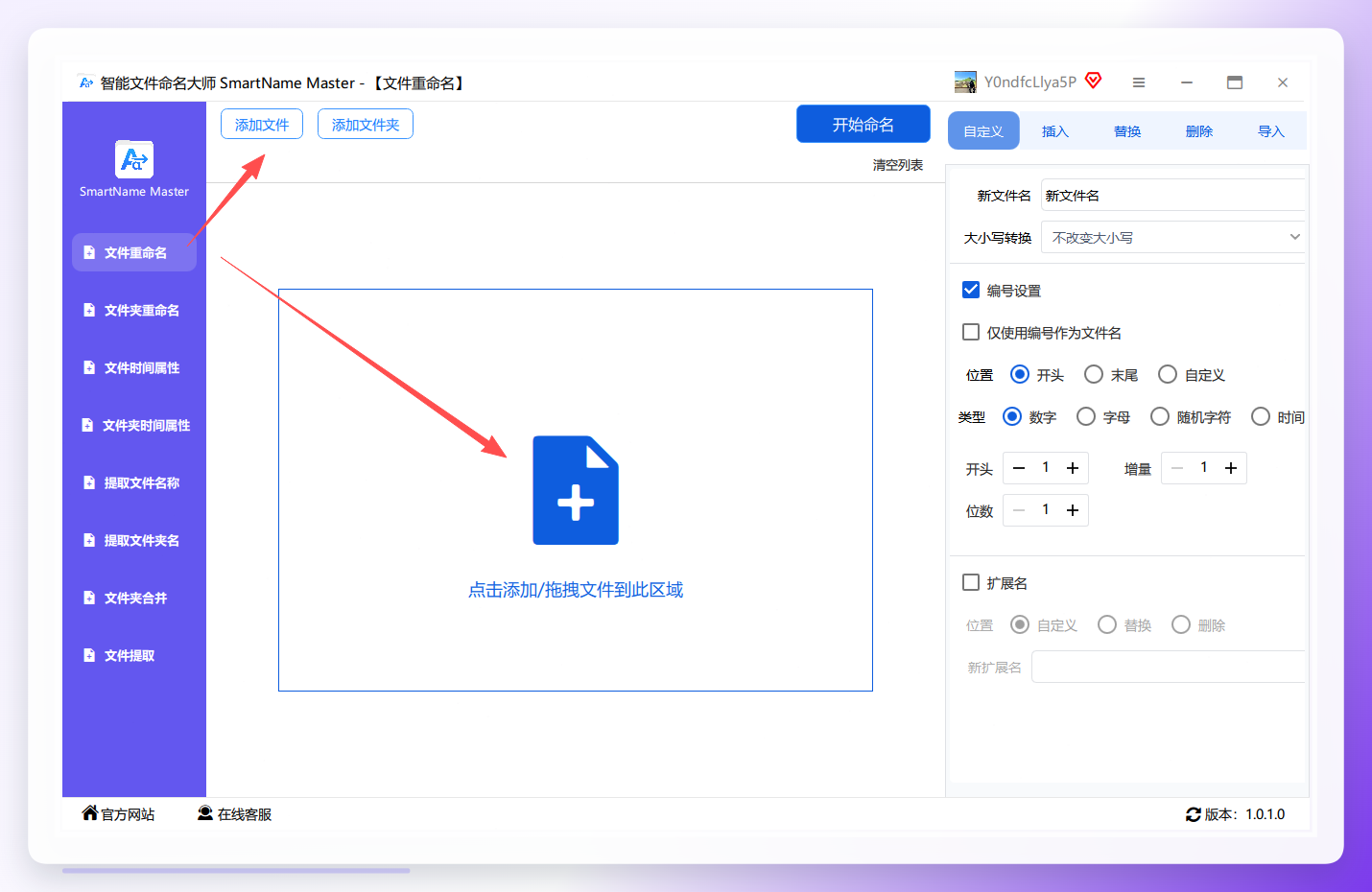
3. 智能文件命名大师 —— 国产免费 操作跟第一个软件几乎一样,打开后选“文件重命名”,上传文件,右侧勾选“自定义”然后点“编号设置”,预览没问题就点“开始执行”,简单粗暴。
 ---
---
避坑小贴士
- 加序号前最好先备份一份原文件,万一操作失误还能找回(虽然这些软件都有预览功能,但备份总没错)。
- 序号样式:一般用3位数(001、002)最整洁,如果文件超过1000个,就设为4位。
- 保留原文件名:核心!一定勾选“保留原文件名”选项,否则序号会替代原名。
- 跨格式处理:这些软件都支持照片、文档、视频混排加序号,放心用。
总结一下
批量给文件加序号真没有想象中那么难,甚至可以说毫不费脑。如果你追求极致简单、功能齐全,首选汇帮批量重命名;如果电脑配置低、想用个解压即用的轻量工具,Ant Renamer和NameChanger也很靠谱;喜欢国产免费软件的,智能文件命名大师也是好选择。选一个适合自己的,以后整理文件再也不用手动点半天了,直接一键搞定。学会的朋友点个赞,下次再教你批量改文件后缀名!
