

上周三晚上十点多,我那台用了三年的老联想又卡了。桌面上躺着三百多个PDF,名字全是乱码——什么扫描件_001、扫描件_002,一直排到扫描件_317。领导第二天一早要看,我急得直冒汗。
真的。这种时候你就知道,文件怎样批量修改不同的名字,不是个技术问题,是个生存问题。
别急着装一堆软件。下面这5个路子,是我自己踩过坑之后理出来的。从最省事的开始说。

别急着装软件
先说汇帮批量重命名。这玩意——名字听着挺正经——操作起来门槛不高,关键是稳。
第1步,打开之后选“批量重命名”模块。界面挺清爽,左边是文件列表,右边是设置区。
 第2步,点中间那个“添加文件”按钮。弹窗里按Ctrl+A全选,或者直接把文件拖进左侧列表也行。文档、图片、视频都吃得下,数量没限制——我那次三百多个PDF,几秒钟就导完了。
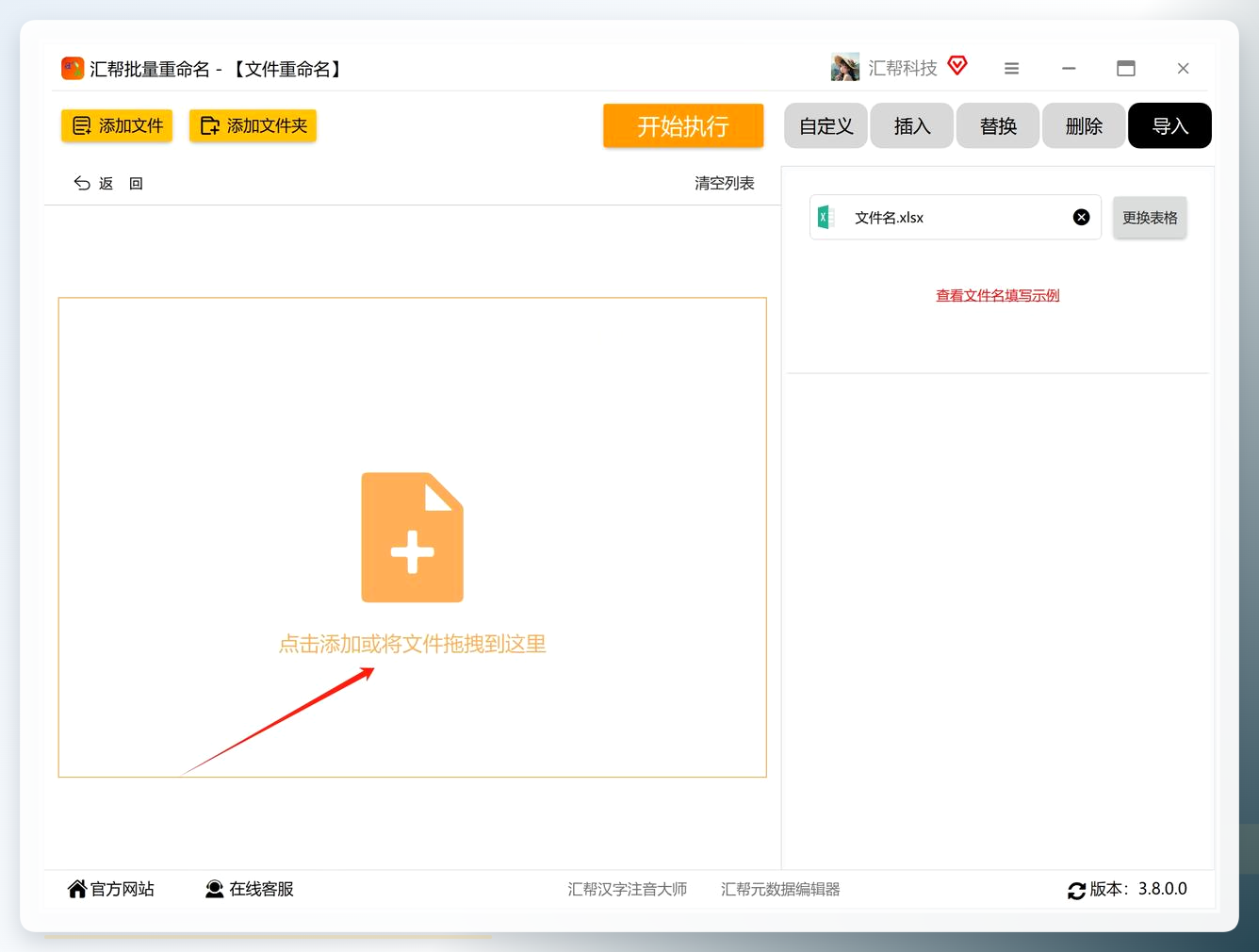 第3步,这步是关键。点右侧“导入设置”区域里的“导入Excel表格”。提前准备好一个Excel,第一列写新文件名,第二列可以留空或者写备注。软件会自动按顺序匹配,预览区里新旧名字一目了然。

 第4步,预览没问题就点“开始执行”。进度条走完,三百多个文件整整齐齐全换好了。整个过程——从打开软件到搞定——不到十分钟。

 哦对了,忘说一点。导入Excel之前,最好把表格里新旧文件名的顺序跟列表里的文件顺序对一遍。顺序错了,名字就全串了(别问我怎么知道的)。
会敲命令的可以试试
如果你不怵命令行,PowerShell其实也能干这活。免费,系统自带。
先准备CSV文件。A列放原文件名,B列放新文件名,存成UTF-8格式。像这样:
原文件名,新文件名
file1.pdf,报告1_2023.pdf
file2.pdf,报告2_2023.pdf
按Win+X选“Windows PowerShell”,切到文件所在目录:
Set-Location D:\Documents
$data = Import-Csv -Path "renamelist.csv"
foreach ($row in $data) {
    $oldName = $row.原文件名
    $newName = $row.新文件名
    Rename-Item -Path $oldName -NewName $newName -Force
}
跑完之后用Get-ChildItem看一眼结果。这法子灵活是灵活,但CSV编码不对会出乱码,路径里有空格也容易报错。我试了四回才跑通,服了。
还有个冷门路子
汇帮文件批量生成器——对,跟前面那个是同一家的另一个工具。这个更适合批量生成PDF文件。
准备一个Excel,第一列写PDF文件名。打开软件选“导入创建”,从Excel导入表格。
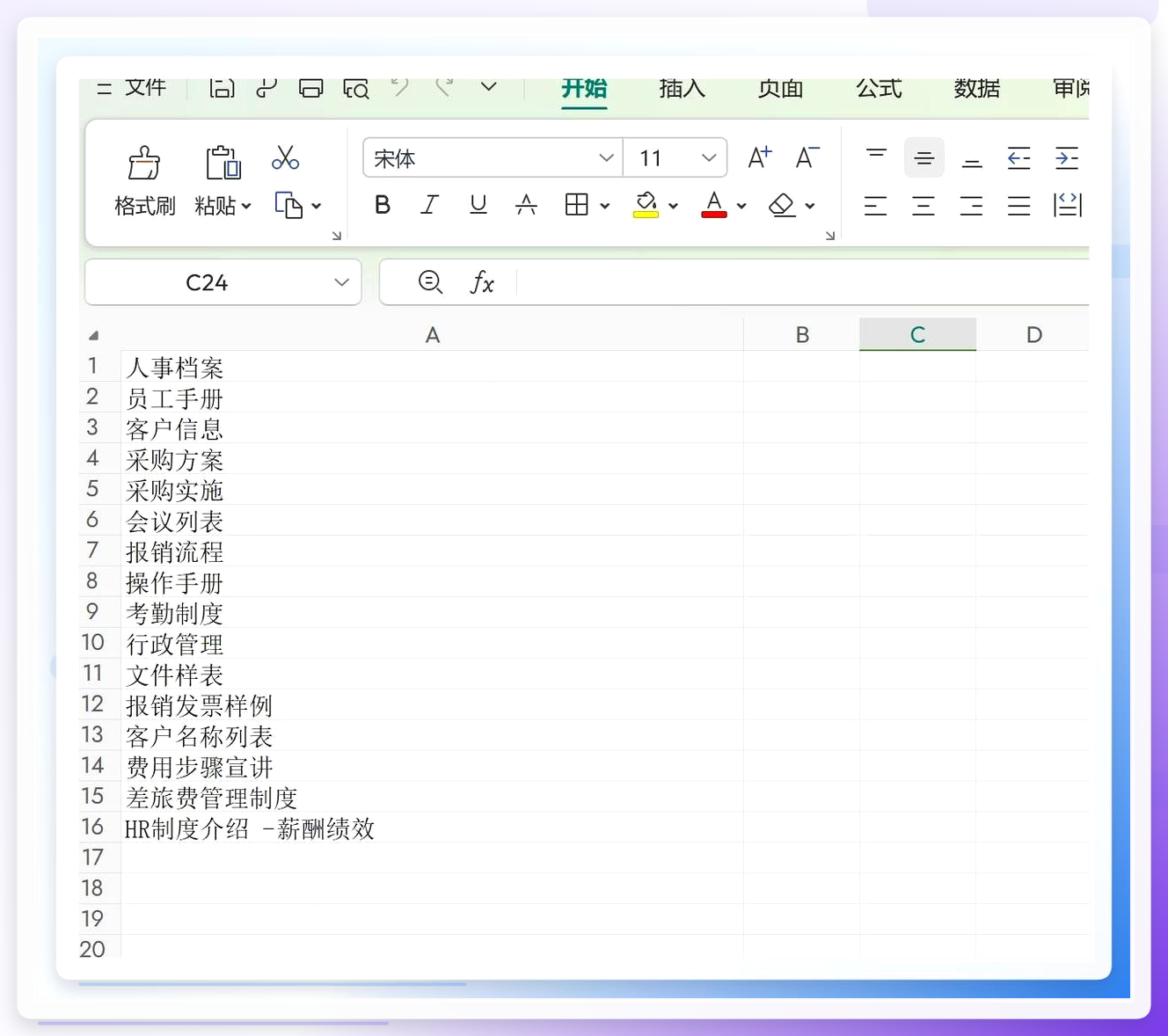

 软件会自动认第一列当文件名列。接着在“文件类型”里选“PDF”。
 有固定模板就导入,没有就跳过。
 输出路径单独建个文件夹,比如“批量PDF结果”,后面好找。
 点“立即执行”,等进度条走完。最后进输出文件夹抽查几个,确认内容没问题。

 说到这我想起另一件事……算了,说回正题。
豆包也能凑合用
豆包批量重命名,操作也不复杂。打开软件点“添加文件”导入Word,在“命名方式”里选“自定义”,然后双击每个文件的“新名称”栏手动输入。文件少还行,几十个以上就有点折磨人了。也可以用“序号+前缀”模式,比如“项目方案-001”,保证每个名字不同。
最后这个偏极客
全局文件搜索工具也能干这事。打开工具,点顶部菜单【搜索】→【高级搜索】,填入文件夹路径,确定后主界面会加载该目录下全部文件。
 Ctrl+A全选,或者逐个勾选。
 在选中区域右键选【重命名】,打开批量改名面板。面板里有个“正则”复选框——不勾就是普通文字替换,勾上就能用正则表达式做高级匹配。这玩意上手曲线陡,但玩熟了效率确实高。
几句实在话
回到那个问题:文件怎样批量修改不同的名字。五个路子各有各的适用场景。
偶尔处理几十个文件,豆包或者搜索工具的手动模式够用了。文件上百、名字需要跟Excel一一对应,汇帮那个批量重命名是最稳的选择——导入表格、预览、执行,逻辑清晰,不容易出错。会命令行的用PowerShell,灵活但要小心编码和路径的坑。
有一点得提醒:不管用哪个法子,操作前先备份。重命名这事,一旦执行错了顺序,想撤回来可就麻烦了。我那次就是提前把原文件夹复制了一份,才敢放心折腾。
工具是死的,思路是活的。找到适合自己手头任务的那个,就行。
