

上周三晚上十点多,我对着一个文件夹里三百多份PDF发愁。客户催着要归档,文件名却乱七八糟——有叫“扫描件001”的,有叫“新建文档”的,还有几个干脆就是一串乱码。手动改?改到后半夜也弄不完。
这事其实挺常见。文件一多,查找费劲,合作方拿到手也一头雾水。所以今天不扯虚的,直接说怎么给pdf原名基础上批量重命名。下面这几个法子都是我亲自跑过的,有的省心,有的折腾,你按自己情况挑。
先说一下,如果你手头PDF数量多、又不想学代码,汇帮批量重命名这个工具值得先试试。 它的逻辑很直白——保留原名,在后面加编号或者统一前缀,几步就能搞定。

汇帮批量重命名:保留原名加编号,五步走完
打开软件,界面不花哨。找到“文件重命名”那个模块,点进去。
 接着把要处理的PDF全选上。可以点“添加文件”一个个选,也可以直接把整个文件夹拖进窗口——拖拽这个操作真心省事,三百个文件两秒就进去了。
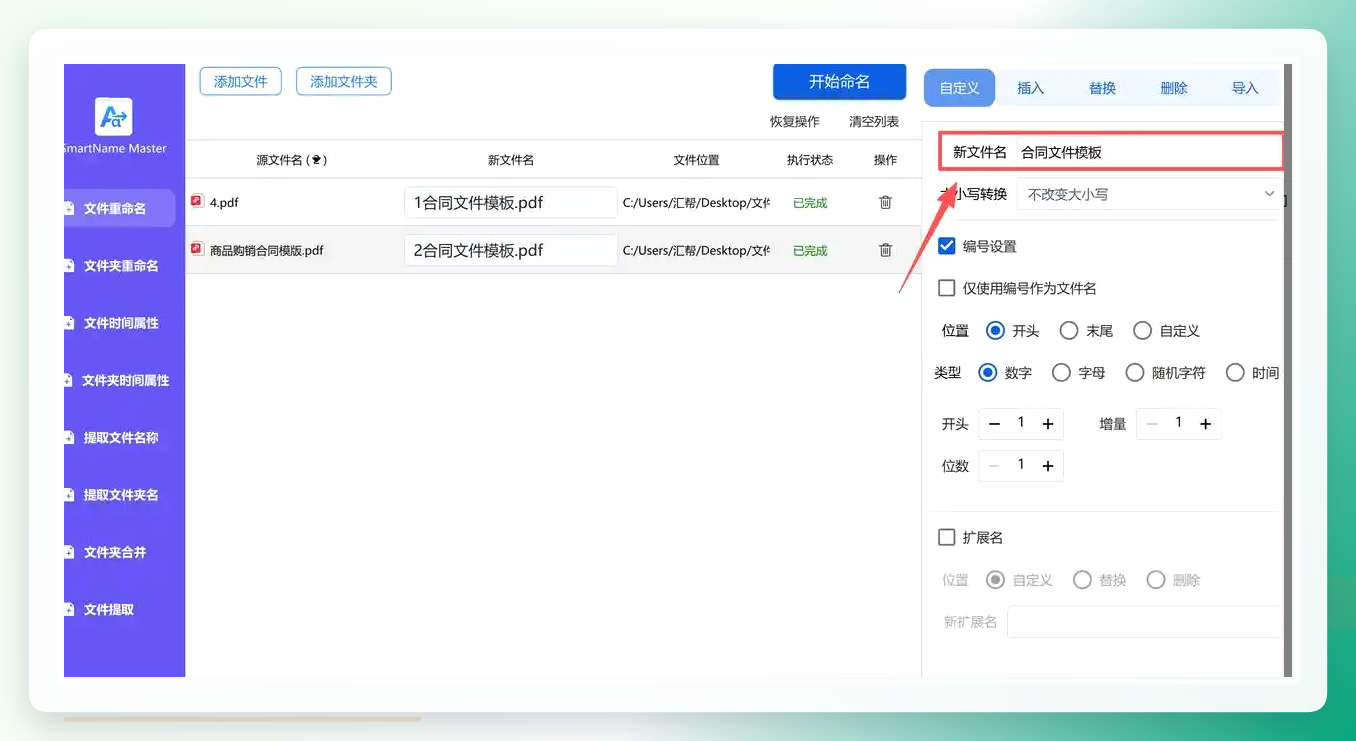
 然后呢,在“新文件名”那个输入框里,填上你想要的统一名称。比如我那次填的是“2024年Q3销售报告”。但光这样不行,所有文件会重名。关键一步:把“编号设置”勾上。编号从1开始排,位数选3位,出来的就是“2024年Q3销售报告001”这种格式。原始文件名里那些有用的信息——比如日期、客户简称——如果还想保留,可以在编号前后加个“原名”变量,软件会自动读取。
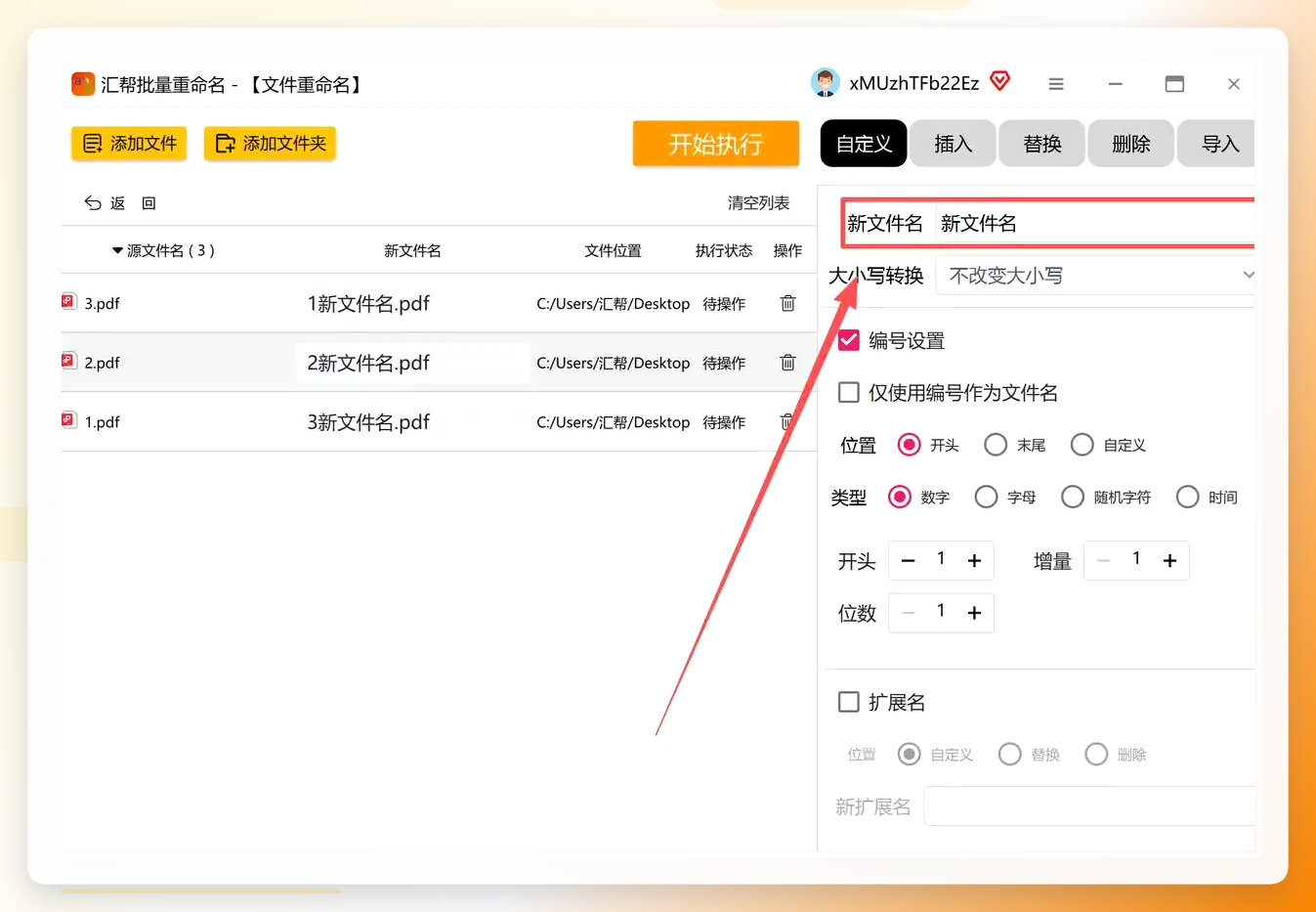 点“开始执行”。处理速度看文件数量,三百个大概等了十来秒。
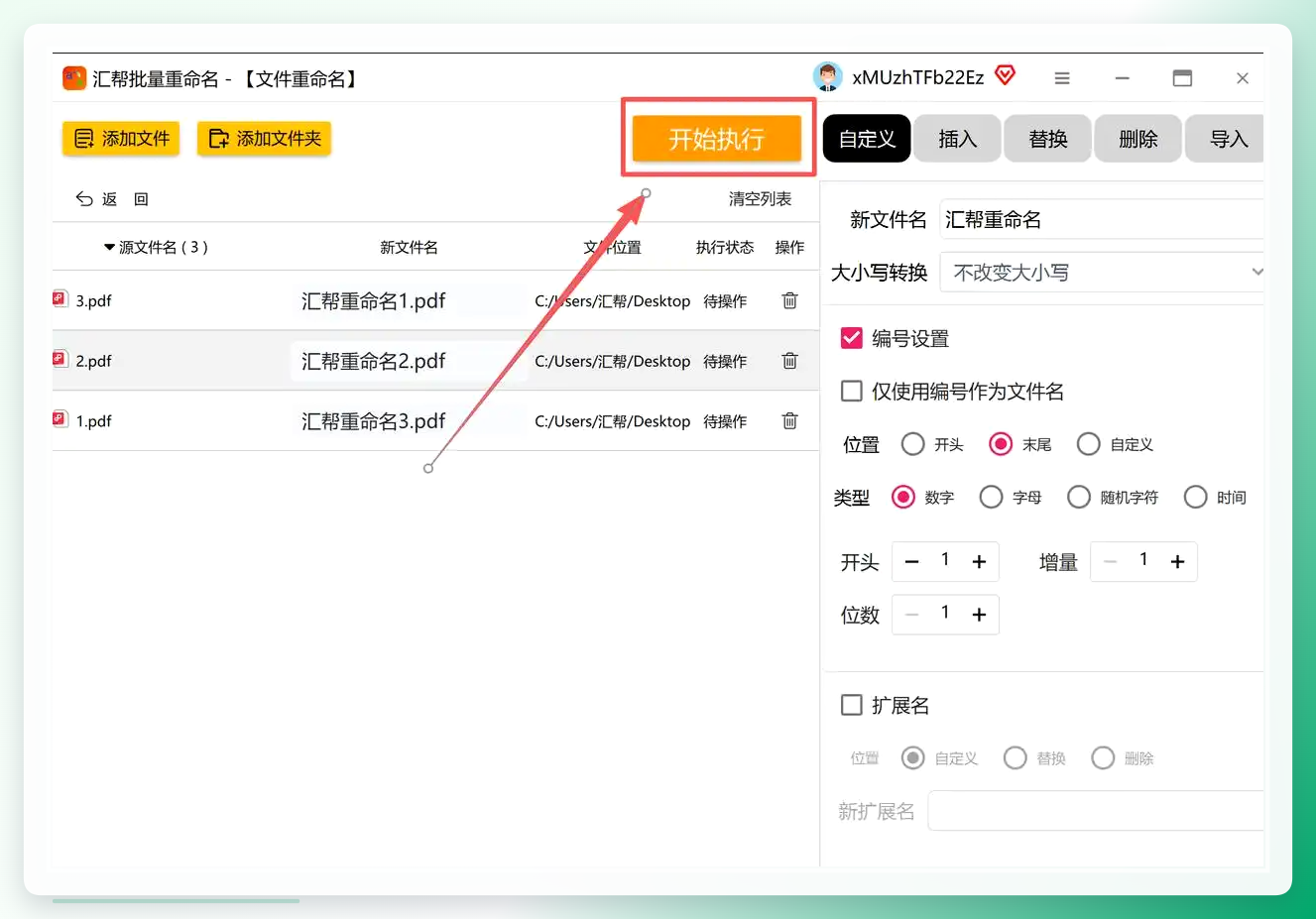 完事后去原文件夹瞅一眼,确认一下命名结果。我那次检查了一遍,全部按“基础名+三位编号”排好了,没漏没重。
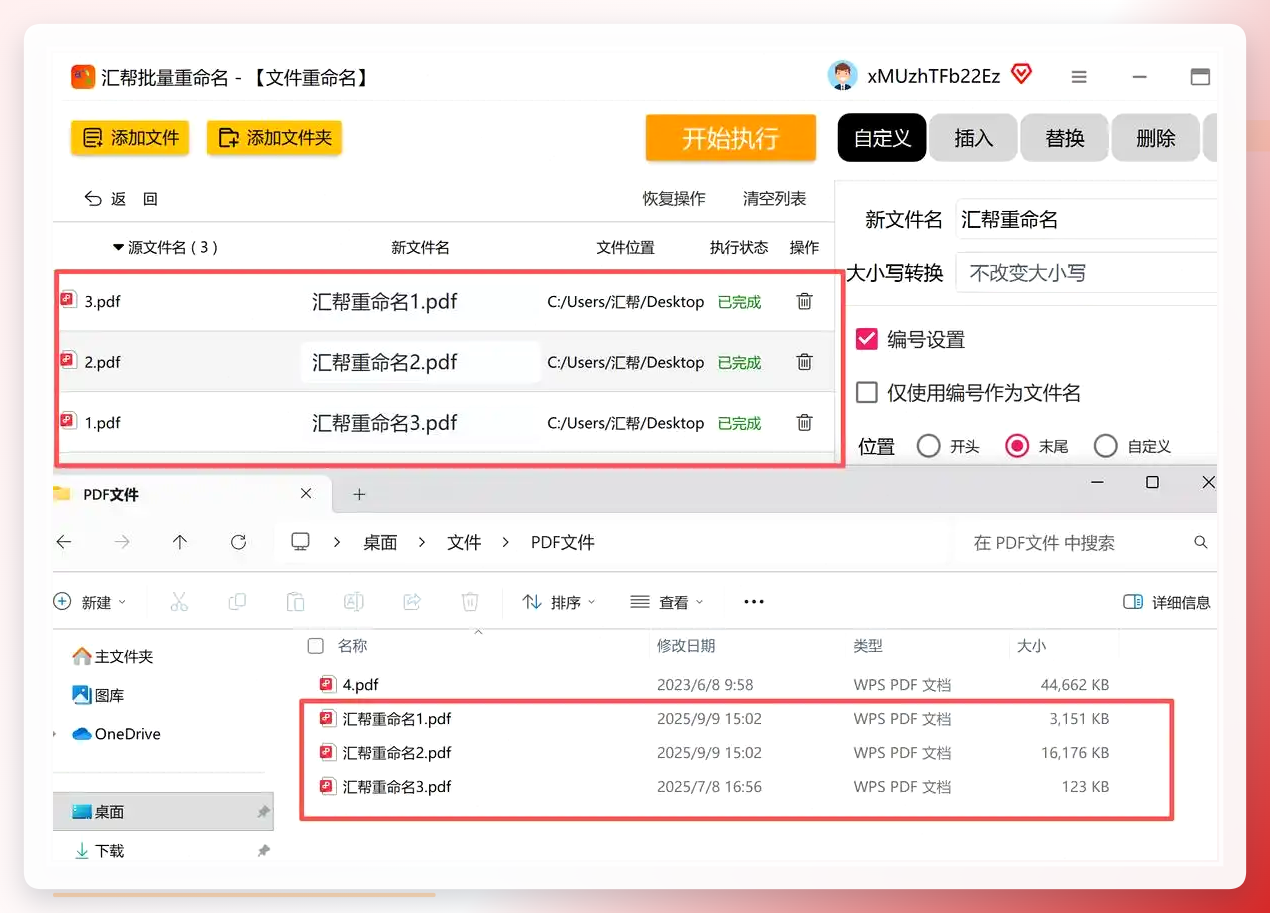 整个过程没超过三分钟。对于不想碰命令行的人来说,这个路子算是比较友好的。
用“Liter Deer”改:规则组合更灵活
Liter Deer这个工具——名字我就不多解释了——它的思路跟汇帮不太一样。汇帮是“设好前缀加编号”,Liter Deer走的是“规则叠加”路线。
把文件夹拖进窗口,文件列表就出来了。
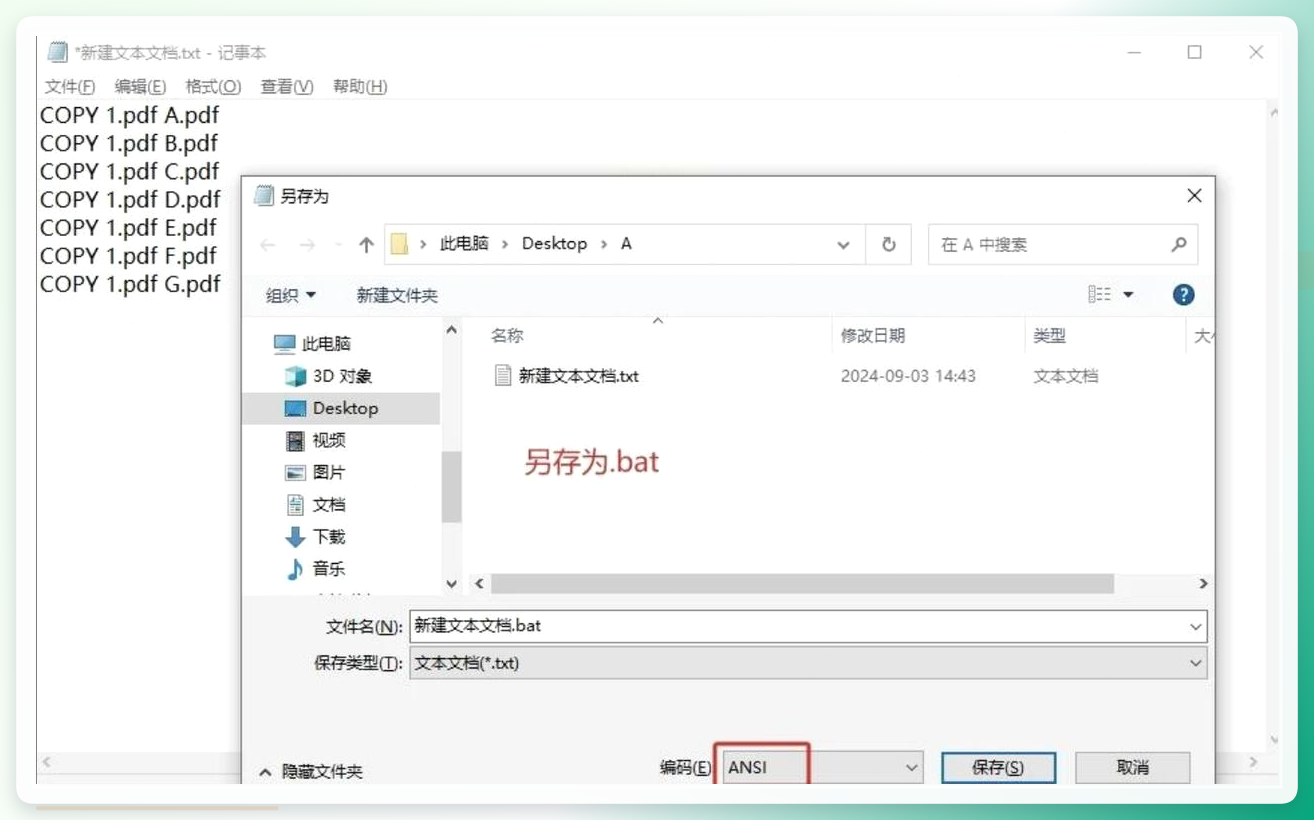 右侧有个“规则”区域。点“添加规则”,你会看到一长串选项:插入、删除、替换、序列化……选“插入”,设成在文件名开头加“【重要】”;再添一条“序列化”,从1开始编号。规则从上往下依次执行,下方实时预览最终效果。这个预览挺实用,改错了能马上发现。
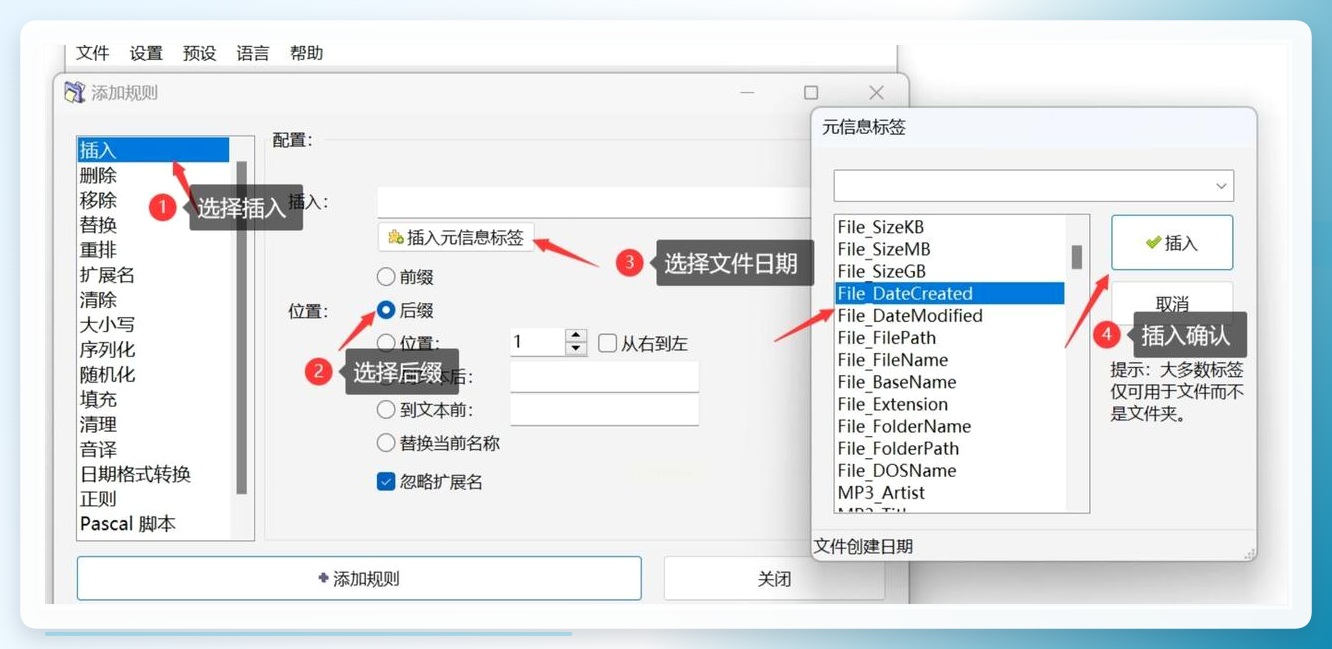 预览没问题,点那个大按钮“重命名”,任务就交出去了。
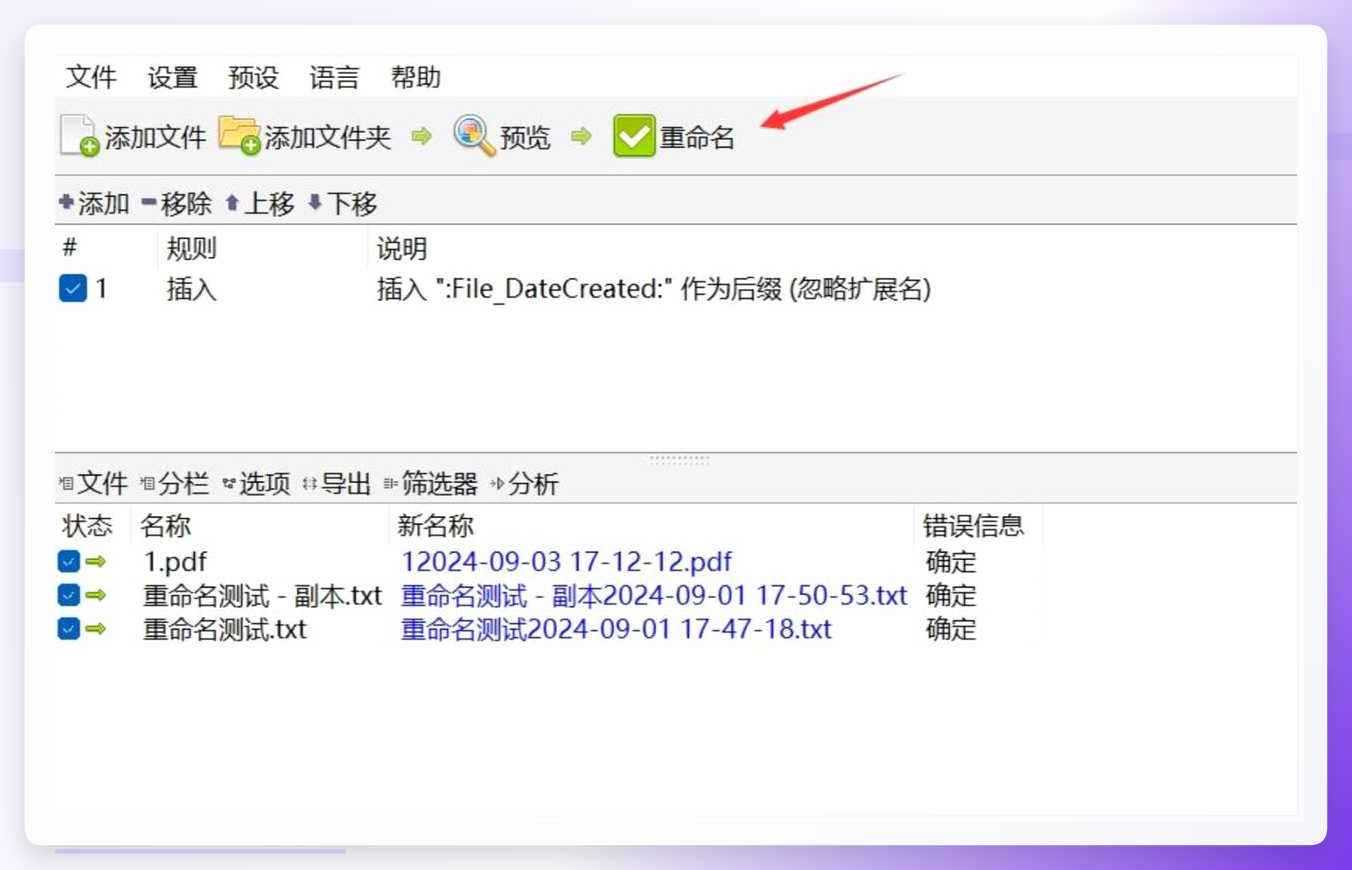 适合需要多条件组合的场景。不过规则多了容易绕晕,我头一回用的时候加了四条规则,顺序搞反了,结果文件名全乱套——又重来一遍。
智能文件命名大师:操作逻辑跟汇帮接近
这款程序跟汇帮的交互很像。运行后进“文件重命名”主界面。
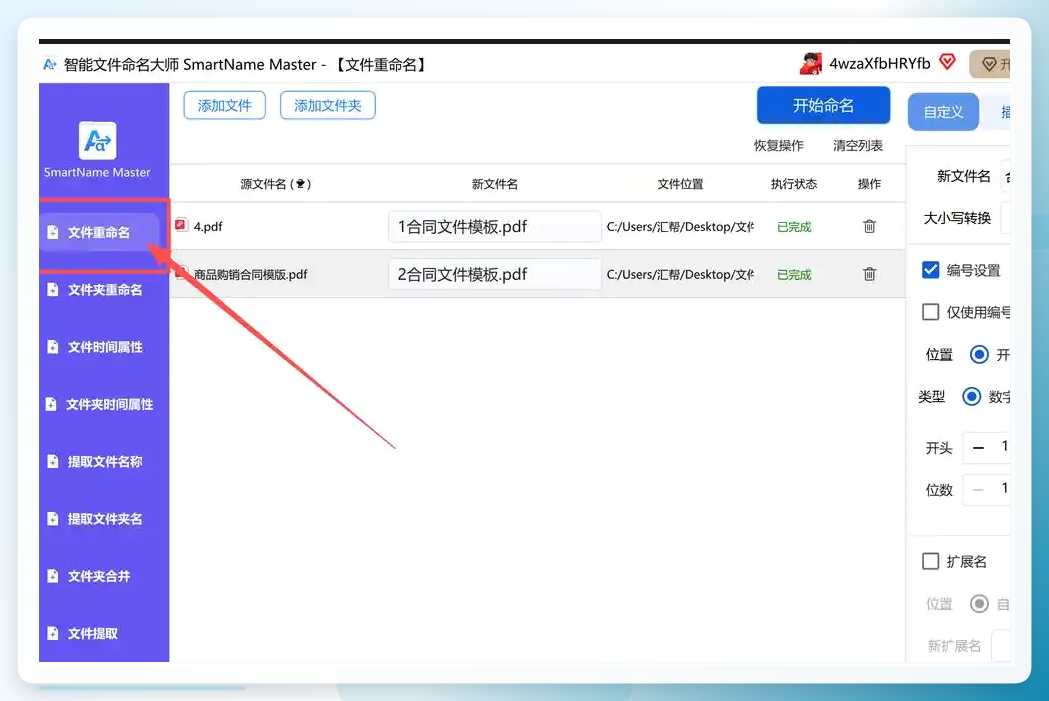 导入PDF的方式也是添加或拖拽。设定共同名称部分,启用编号功能。
 点“开始执行”。速度确实快,几乎是秒完成。
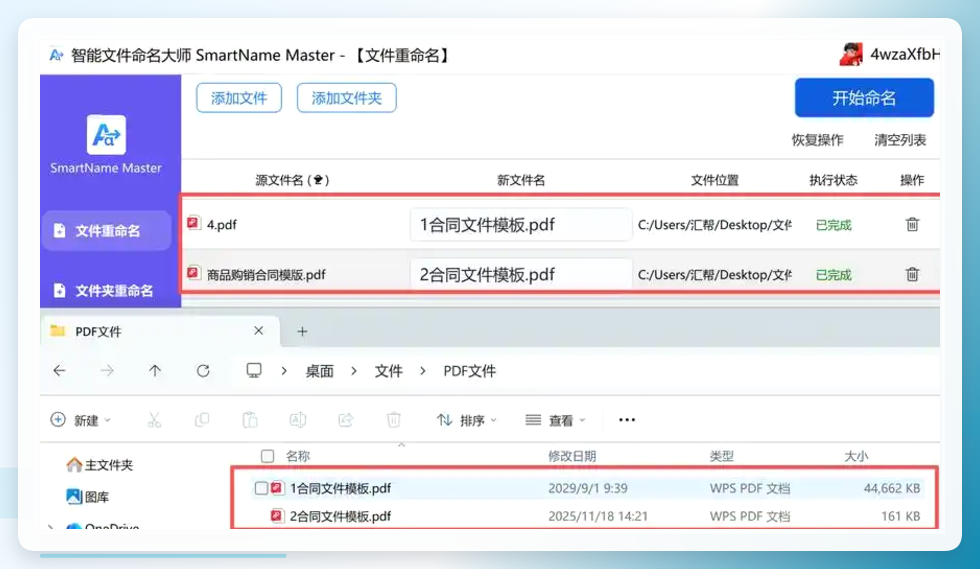 然后快速浏览输出文件夹验证结果。功能上跟汇帮差别不大,界面风格稍有不同,看你顺眼哪个了。
我自己的习惯是——超过五十个文件就用汇帮,低于二十个偶尔偷懒用在线工具。你按自己手头的文件数量和敏感程度来选就行。找到趁手的法子,以后面对一堆乱名PDF,至少不用像我那晚一样折腾到半夜了。
