

文件夹一多,名字乱七八糟,找起来真是要命。怎么按字母顺序重命名文件夹,这问题我上周被问了三回——同事、表弟、还有楼下打印店老板。行吧,干脆写一篇。
先说清楚:下面提到的方法都是我自己折腾过的。那台用了三年的老联想,Win11的23H2,中间还崩过一次资源管理器(别问我怎么知道的)。你照着做,大概率没问题。
 汇帮批量重命名,步骤放最前面
这个方法适合文件量大、又不想碰命令行的朋友。软件长这样——
 第一步,打开“汇帮批量重命名”。首次用的话得先去搜一下软件名,找到下载地址装到电脑上。进去之后点“文件重命名”那个入口。
第二步,点添加图标,弹框里选你要处理的文件。图片、视频、文档都行,数量没限制。我那次一股脑塞了三百多个进去,它也没卡。
 第三步,选中“自定义”按钮,在新文件名那一栏敲上你想要的名称。
 第四步——这步别搞错——设置编号的位置,编号类型选“字母”。
 第五步,左边预览区能看到每个文件名都加上了字母。确认没问题,点“开始执行”。
 等个十来秒。好了。
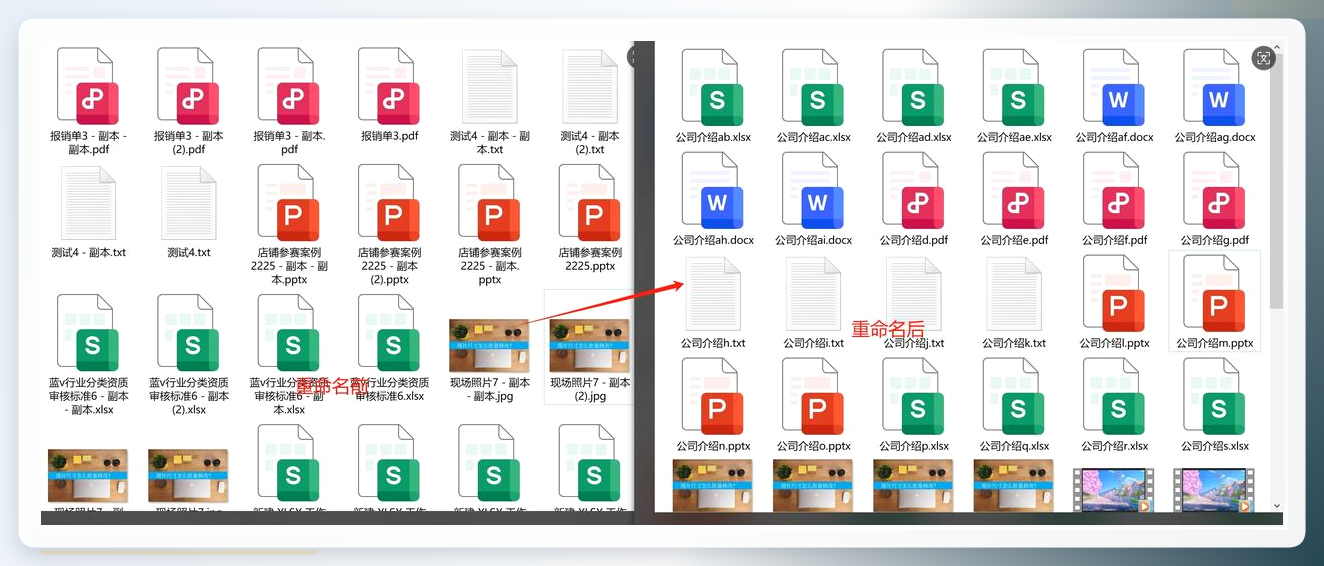 就这么简单。说真的,我第一次用的时候还担心会不会把原文件搞乱,结果——挺稳。
命令行批量加字母
这法子适合稍微懂点电脑的人。速度确实快,但敲错一个字符就可能出岔子。
按Win+R,输入“cmd”回车。然后cd到你的目标文件夹,比如 cd D:\Documents。
接着用ren命令批量改。假设你要给所有txt文件名前面加个字母A:
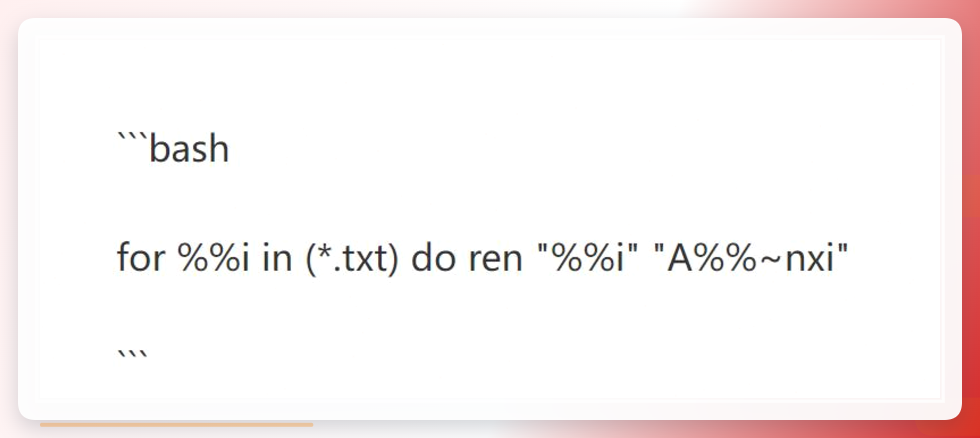 命令的意思就是:当前文件夹里所有.txt结尾的文件,名字前面统一加上“A”。CMD里变量得用双百分号。
跑完看一眼,文件名全变了。
Safari书签文件夹手动拖
用Mac的朋友,如果只是整理浏览器书签文件夹——比如“工作”“学习”“娱乐”这几个——直接拖就行。
点Safari工具栏的边栏按钮(就是那本打开的书),或者菜单栏走“显示”→“显示边栏”。边栏顶部点书签图标,进管理视图。左边列表里找到一级文件夹,按住名字往目标位置拖,松手。一个个拖到按字母排好为止。
Total Commander批量重命名工具
再补一个:Total Commander。这软件年纪不小了,但批量重命名功能一直很能打。
选中一堆文件,按Ctrl+M调出重命名工具。在“重命名规则”里可以设置文件名模板,配合计数器或字母序列。它支持正则、大小写转换、扩展名修改。功能多到有点眼花,新手可能要摸一会儿。
不管用哪种方法,操作前最好先备份。尤其是命令行和第三方工具,改错了想撤回就麻烦了。
汇帮那个软件,注意编号位置别选错,选“字母”才会按A、B、C排。CMD命令里空格和符号都得是英文半角,中文标点会报错。
还有,文件夹和文件是两码事。资源管理器的排序只影响显示,真要重命名文件夹本身,汇帮、CMD、Total Commander这几个都能干。
怎么按字母顺序重命名文件夹,说到底看你手头有多少东西要处理。偶尔几个,拖一拖、排个序就够了。成百上千个,还是交给工具省心。
