

你有没有过这种经历——辛辛苦苦整理好的文件,因为命名没加版本标识或分类符号,发过去对方根本分不清哪份是最新的?
文件名怎么添加符号,看起来是小事,可真到几十上百个文件堆在一起,手动一个个改就是纯折腾。这篇就围绕这个问题,把靠谱的方法一个个拆开讲清楚。
 第一个要说的,是能批量处理、支持实时预览的汇帮批量重命名——它能在几秒内给一批文件统一加上你想要的符号或标识,不用逐个打开改。
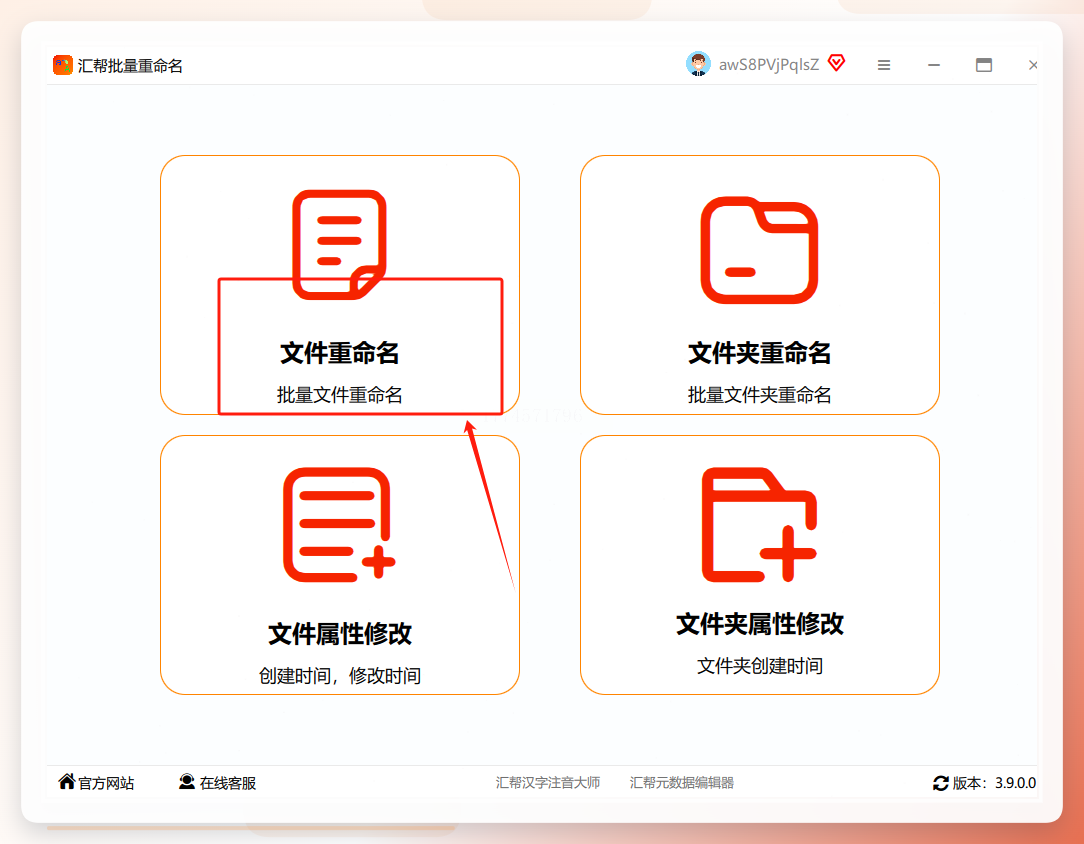
打开软件,找到文件重命名入口
双击桌面上的汇帮批量重命名图标启动程序。首次打开会弹出一个操作引导窗口,里面列了几项常用功能,直接点击“文件重命名”就能进入主界面。如果之前用过、没让引导窗再弹出来,在主界面左侧功能列表里也能找到同样入口。
 导入要处理的文件
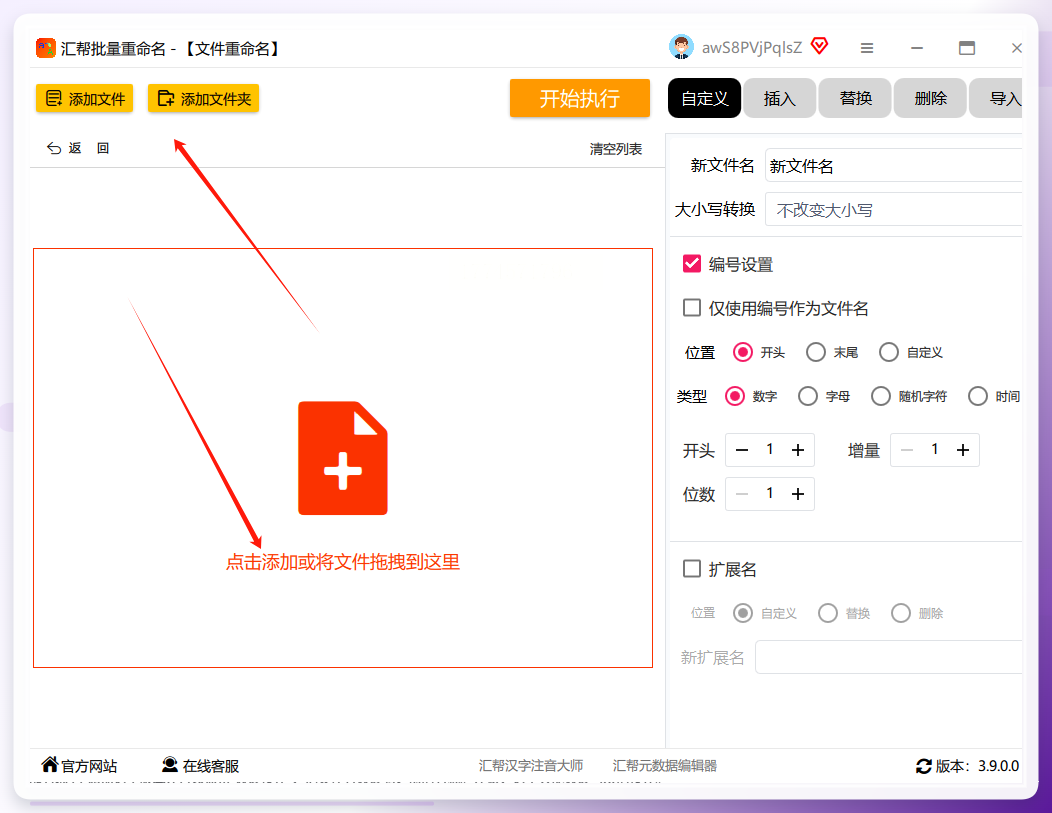
进入主界面后,目光放到界面中央,那里有“添加文件”和“添加文件夹”两个按钮。只改几个零散文件,点“添加文件”逐个选进来就行;要处理的是整个文件夹里的内容,直接点“添加文件夹”更省事,一次把整个目录导入。它还支持拖拽——把文件或文件夹直接拖进窗口也能完成导入。
 设置符号插入位置和内容
文件导入后,看界面右侧的功能区,找到“插入”选项卡。
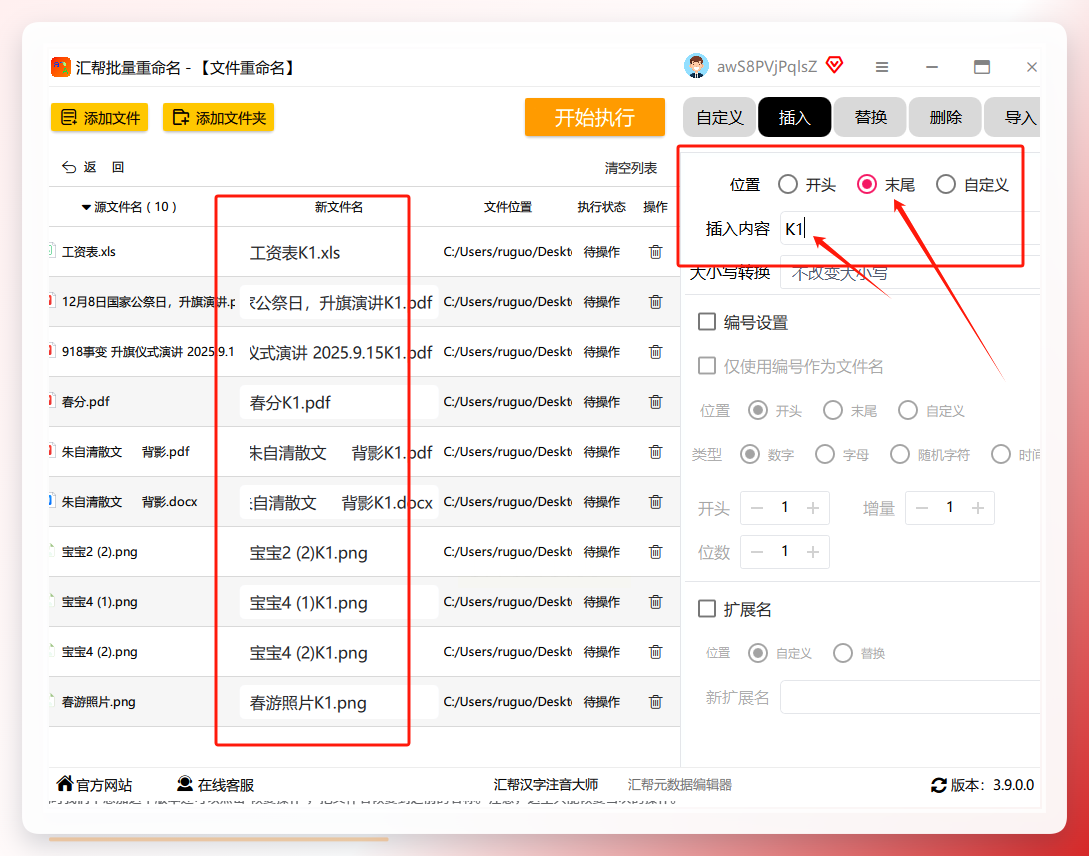
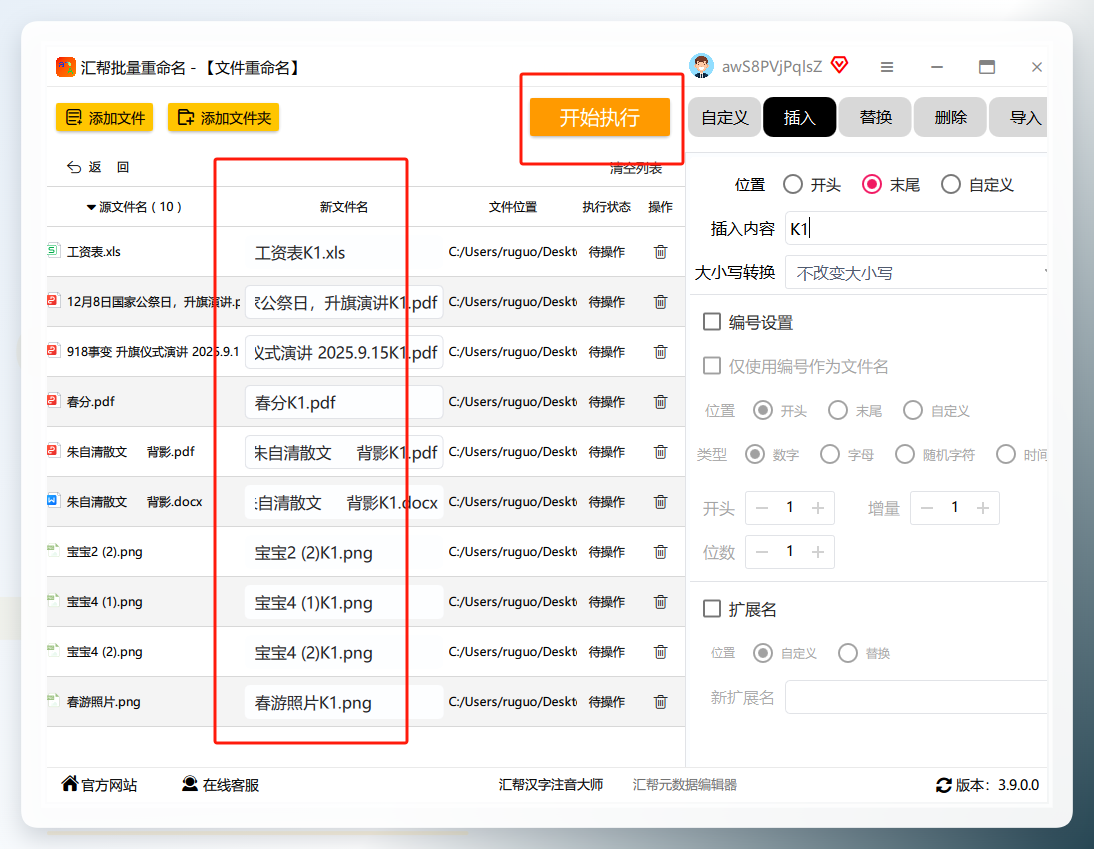
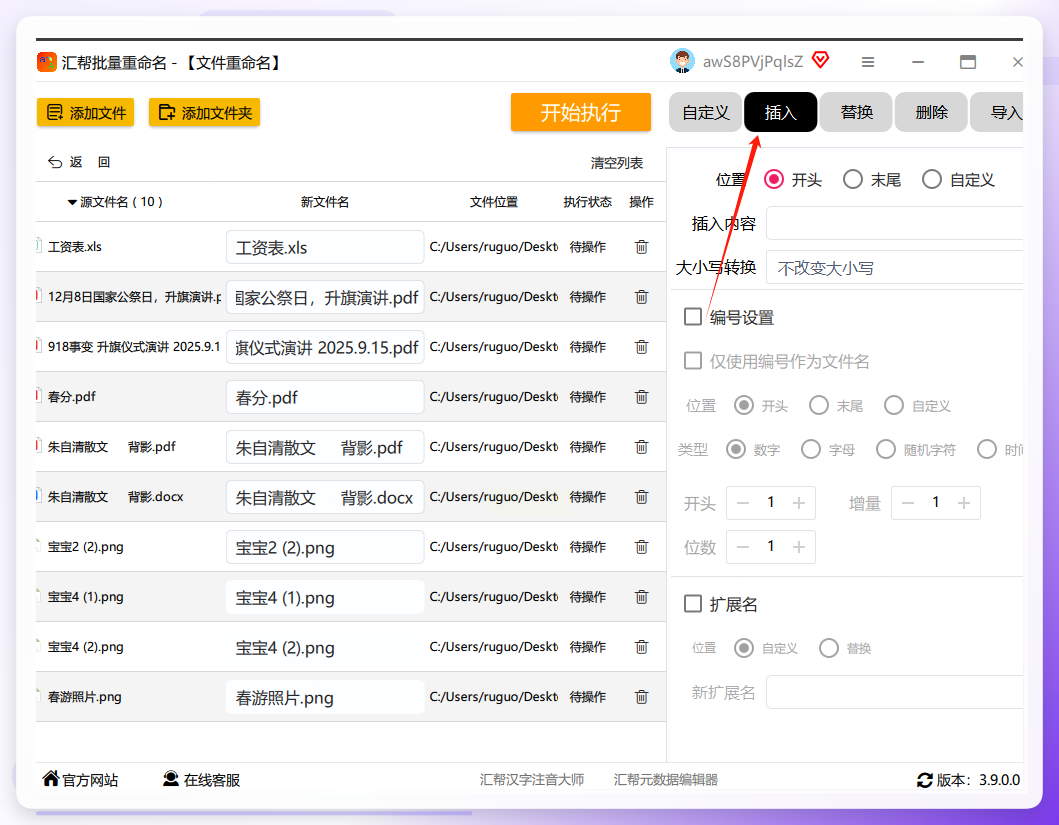 这里提供了三种插入位置供选择:开头——符号放在文件名最前面,比如“#设计稿”;末尾——符号跟在文件名最后,比如“设计稿#”;自定义位置——通过“插入到指定位置”手动输入字符分隔点,适合命名规则比较复杂的场景。以常用的末尾插入为例,选中“末尾”后,在下方文本框里输入你要添加的符号内容,比如短横线、下划线、方括号或者版本号前缀,按项目需求调整就行。
 预览确认后执行
插入位置和符号内容设好后,软件上方预览区会自动生成新文件名列表。逐个扫一眼,确认没有错位或漏加,再点“开始执行”。
 执行与恢复
执行与恢复
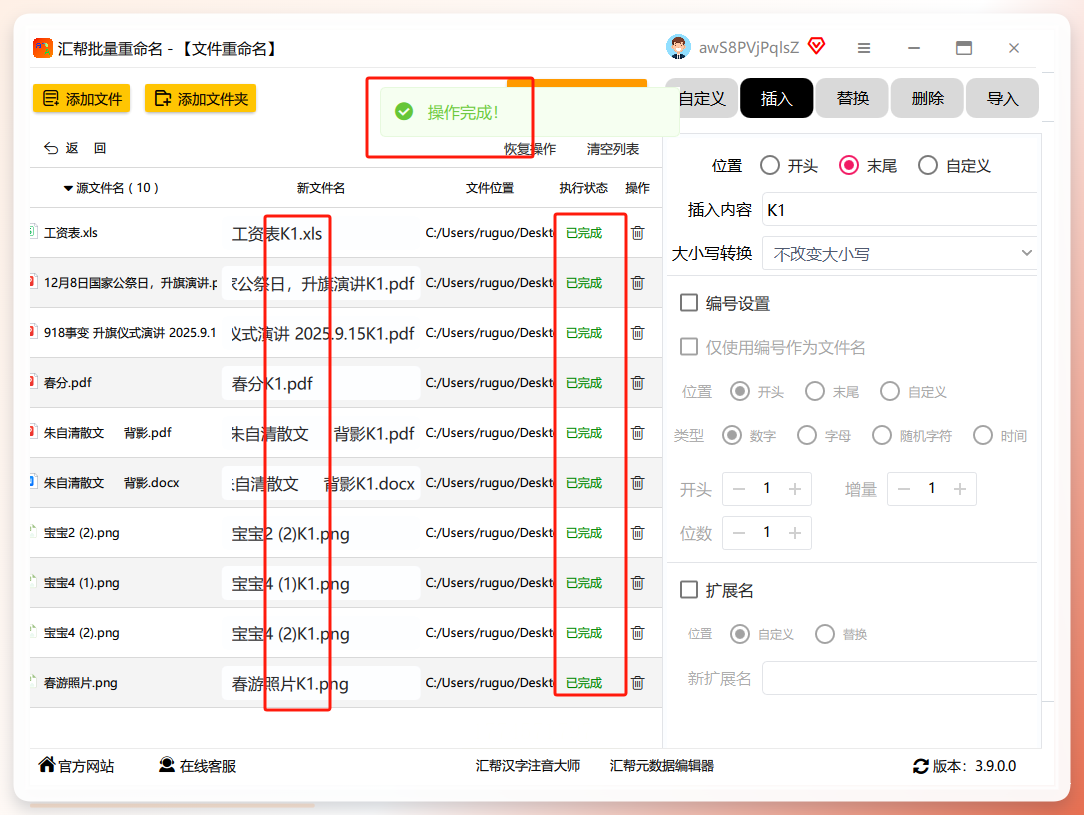
点下执行按钮,进度条会显示重命名进度,处理完弹出成功提示。万一发现加错了符号或者位置不对,别慌——在弹出的“操作记录”窗口里点击“恢复操作”,所有文件会还原到操作前的状态。
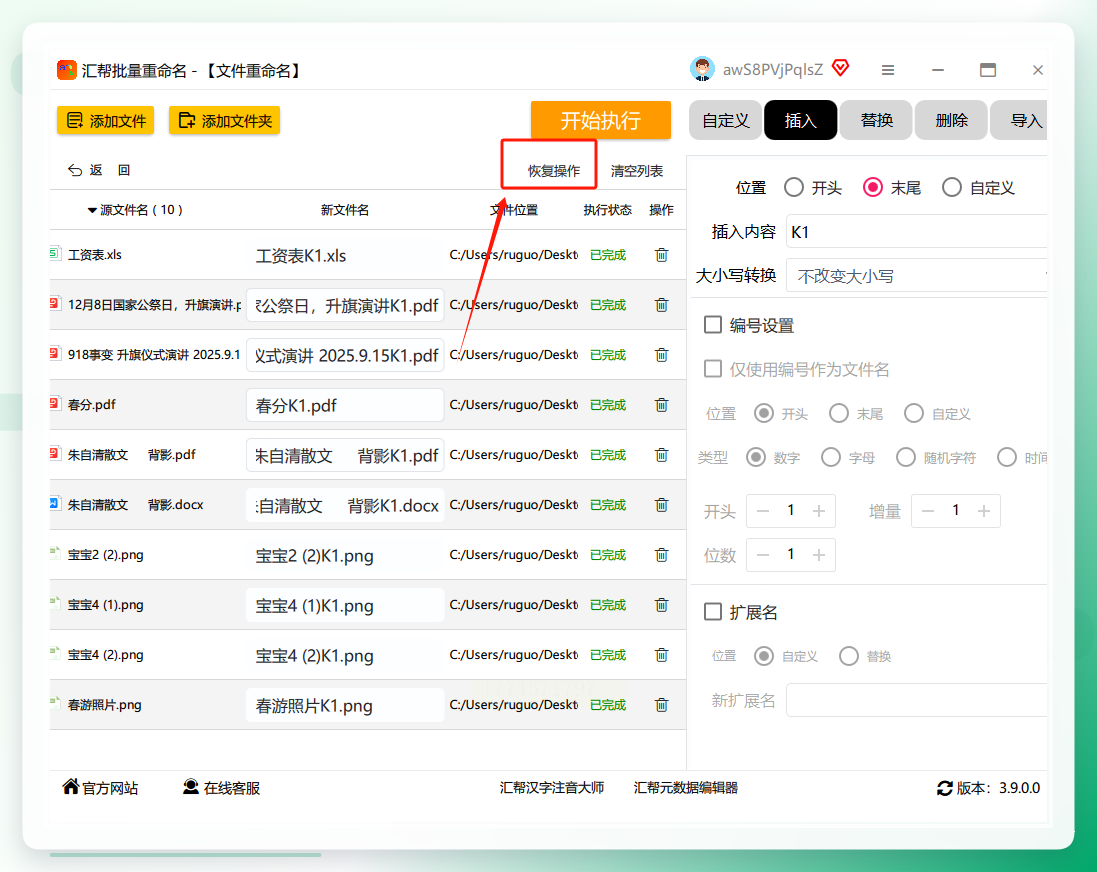 有一点得说清楚:汇帮批量重命名在批量插入符号方面很顺手,但它不是万能的——如果文件命名规则涉及复杂的正则表达式匹配替换,它内置的插入功能就不如专业命令行工具灵活。日常加个符号、版本号、日期前缀这类需求,它完全够用。
Rename在线工具:不装软件也能改
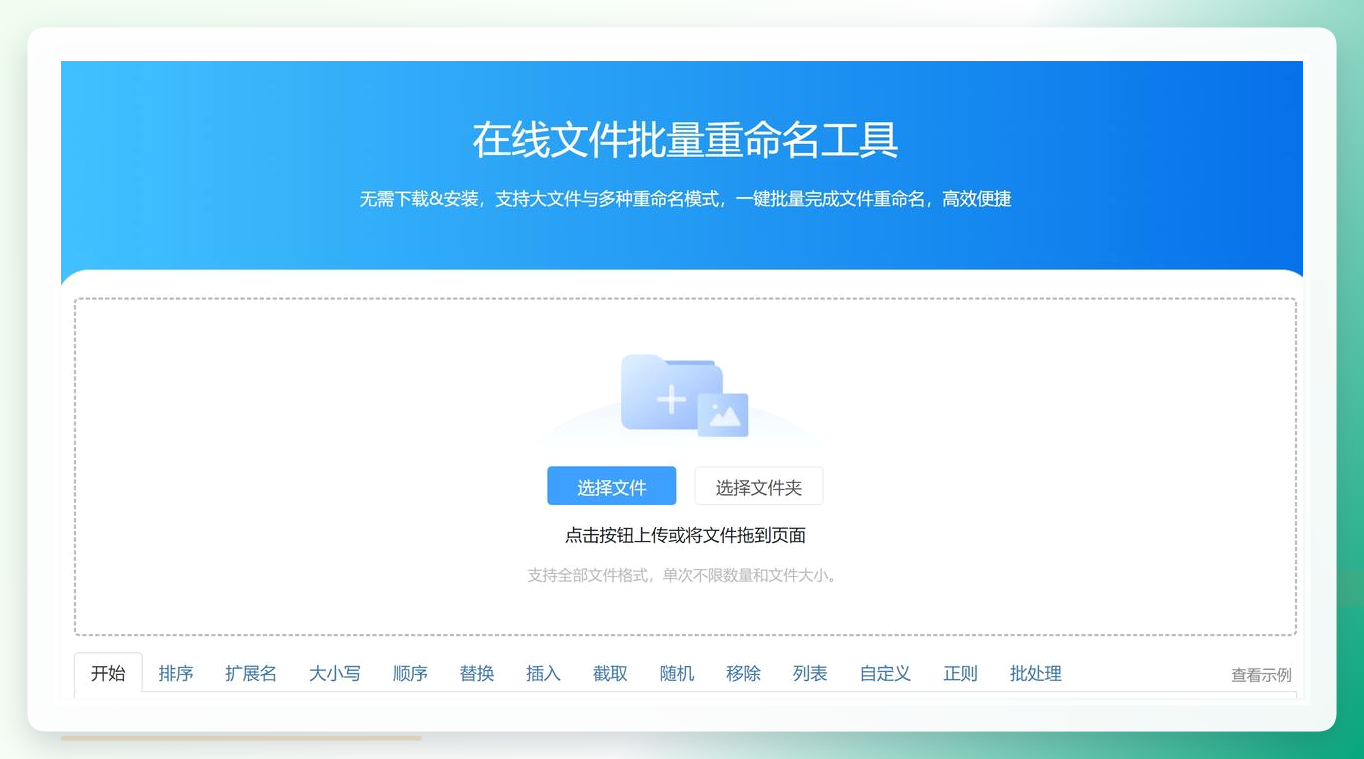
浏览器里搜“在线Rename工具”,打开对应页面。点“选择文件”把要改名的文件全部上传,然后找到“插入”选项,在输入框里填写你要加的符号和插入位置。点“预览”确认新文件名没问题,最后点“打包下载”把处理好的文件存回电脑。
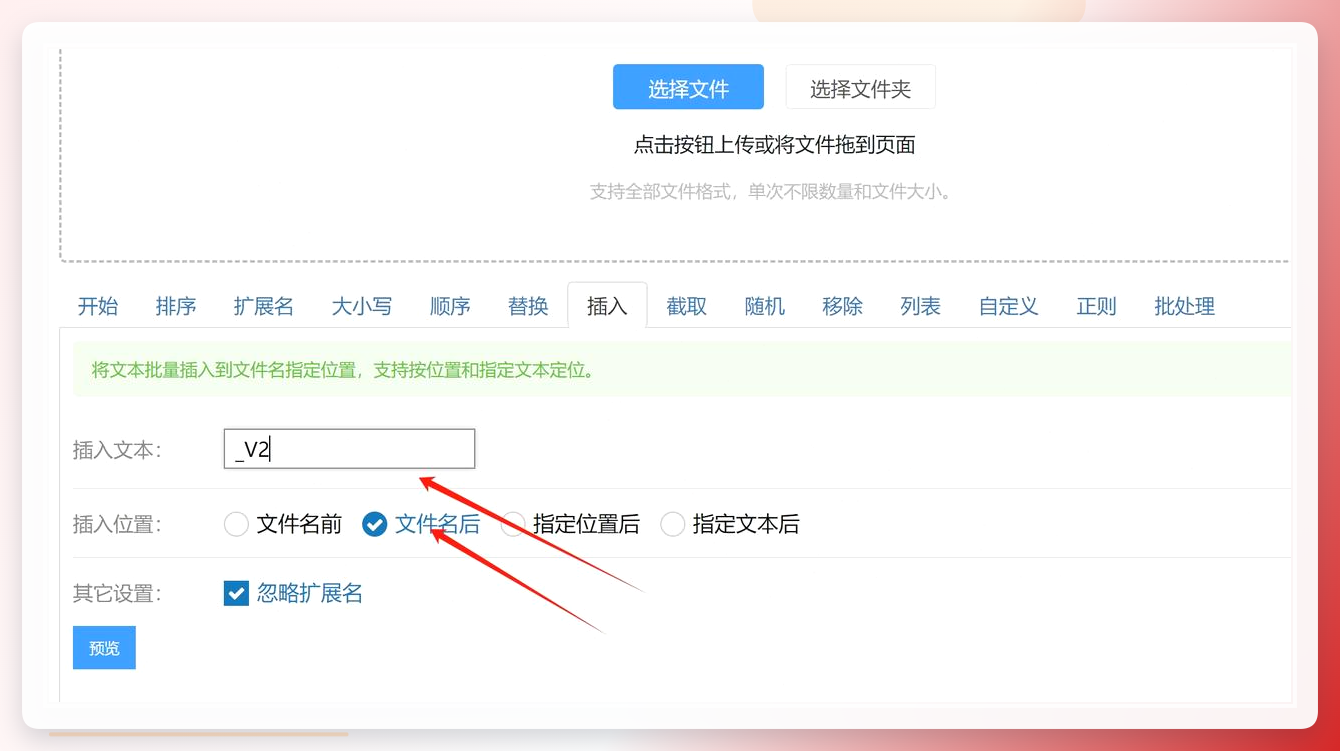 在线工具箱:轻量网页方案
打开在线工具箱页面,选择“文件批量重命名”功能,点“选择文件”导入所有待改文件。点击“插入”,填写要插入的符号文本,“插入类型”选择文件名后,点“预览”核对。确认无误后下载到本地即可。
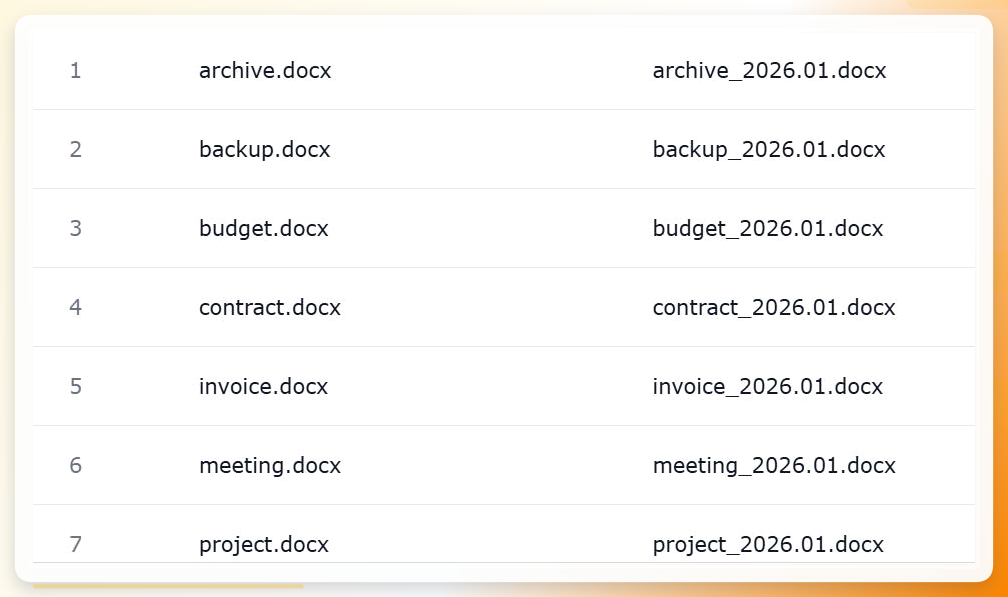 核烁文档批量处理工具:前后缀添加
打开核烁文档批量处理工具,选择“文件名称”菜单下的“文件名添加前缀和后缀”。把需要改名的文件全部导入,添加文件或从文件夹导入都行。选择“添加后缀”,在下方填入需要添加的符号或文字。处理完成后点保存位置查看,所有文件名都加上了后缀。
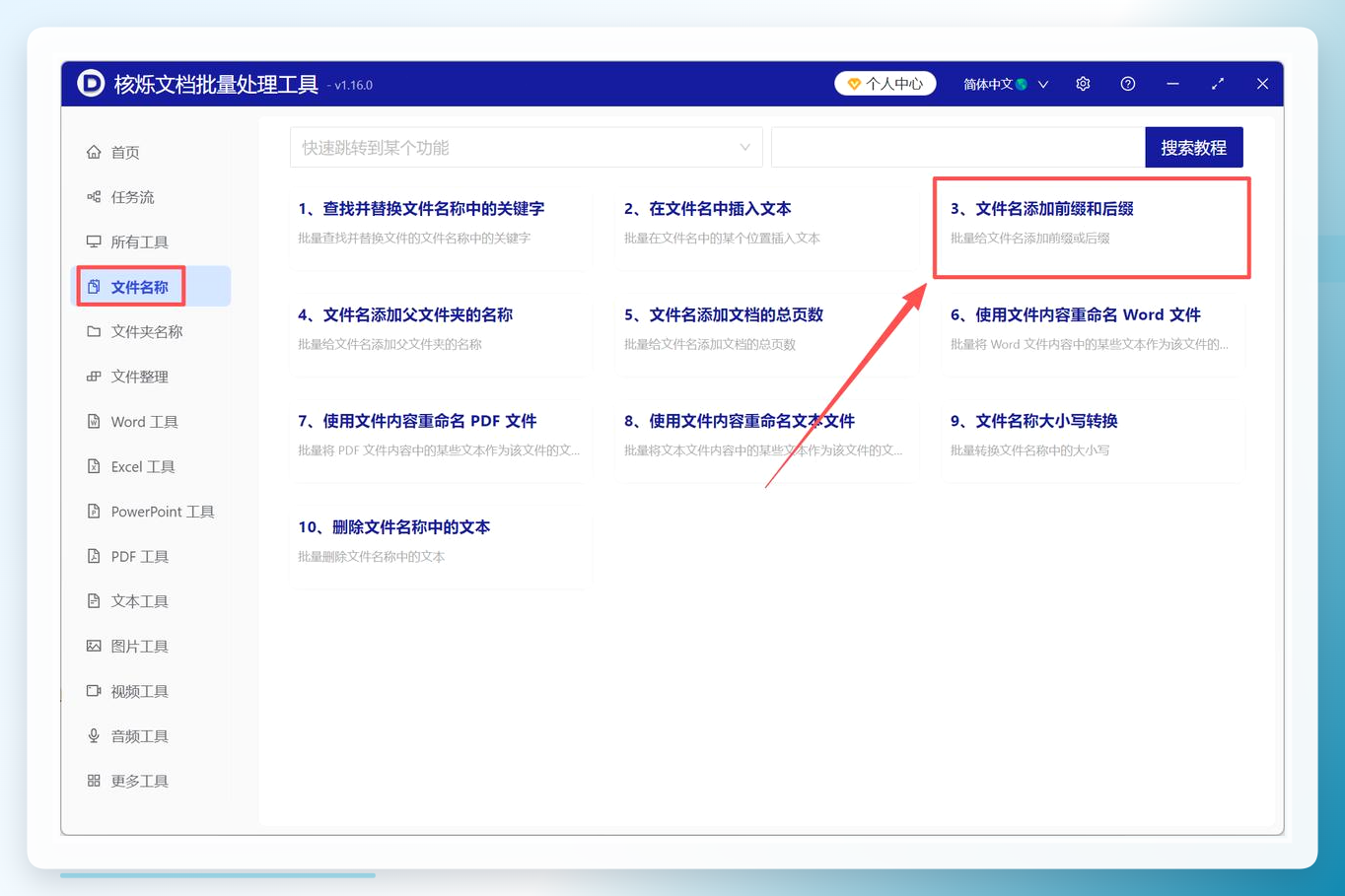 Windows资源管理器批量重命名
这是系统自带的功能,不用装任何东西。全选要改名的文件(Ctrl+A),按F2键,第一个文件名进入编辑状态,输入你想要的基础名称加符号,按回车。系统会自动给所有选中文件加上相同名称,并在后面用括号加序号区分。适合快速统一前缀,但插入位置和符号格式比较固定,没法自定义到文件名中间。
手机端文件管理器重命名
安卓手机自带的文件管理器也支持批量操作。打开文件管理App,长按选中多个文件,点右下角更多菜单里的“重命名”。部分品牌手机支持批量添加前缀或后缀,输入符号后确认即可。苹果手机需要借助“文件”App配合快捷指令实现类似效果,操作步骤略多。
命令行ren命令批量处理
Windows的CMD或PowerShell里也能干这事。打开命令提示符,用cd命令进入文件所在目录。输入ren *.* ????????.???这类通配符语法可以批量改名,但加符号需要配合for循环,比如for %f in (*.txt) do ren "%f" "前缀_%f"。灵活度高,但语法门槛不低,输错一个字符可能把文件名搞乱,建议先备份再操作。
浏览器插件批量重命名
Chrome或Edge浏览器可以装一些文件管理类扩展,比如“Batch Rename”类插件。装好后在浏览器里打开本地文件夹,选中文件,通过插件面板设置要添加的符号和位置,点执行即可。适合习惯在浏览器里管理下载文件的用户,但插件质量参差不齐,选评分高的。
手动加符号的笨办法
如果只有三五个文件,老老实实右键→重命名,一个个敲符号也不是不行。文件多了这招就是纯耗时间,而且容易漏改或敲错。适合应急,不适合日常。
几个容易踩的坑
符号别用系统不允许的字符,比如\ / : * ? " < > |,这些在Windows文件名里是保留字符,加了会报错。批量操作前建议先拿两三个文件试一遍,确认效果再全量执行。用在线工具处理敏感文件时注意隐私,文件会上传到对方服务器。汇帮批量重命名这类本地软件不涉及上传,处理隐私文件更稳妥。
关于效率的一点实测
拿300个文件做测试,手动逐个加符号大概需要40分钟以上,还容易出错。用汇帮批量重命名导入文件夹、设好插入位置、预览确认、执行,整个过程不到两分钟。文件体积总计约2.7GB,包含文档、表格和图片混合类型,处理完文件名全部正确加上指定符号。这个差距在日常办公里累积起来相当可观。
结尾问答
问:加符号后文件名变得太长怎么办? 答:Windows文件名总长度限制约260个字符,加符号前留意原文件名长度,别超限。
问:批量加符号会不会把文件弄丢? 答:正规工具只改文件名不改内容。汇帮批量重命名还提供“恢复操作”功能,加错了能一键还原。但任何批量操作前,重要文件建议先备份。
核对清单
符号内容确认无系统保留字符
插入位置预览无误再执行
批量操作前先小范围测试
重要文件提前备份
操作后抽查几个文件确认结果
数据复盘
300个文件、2.7GB体量,手动处理约40分钟且易出错,工具处理不到2分钟完成。返工率为零——预览环节拦住了所有潜在错误。
这套流程还能用在……
给照片批量加拍摄日期前缀、给合同文件统一加编号后缀、给设计稿加版本标识——凡是需要批量规范命名的场景,思路都一样。
网友私信里有人说,他之前一摞打印稿的电子版命名乱七八糟,发过去被退回来三次。后来用汇帮批量重命名给每个文件加上了“_终版”后缀,一次过审。文件名怎么添加符号这件事,说到底不是会不会的问题,是方法选没选对。你平时批量改文件名,最头疼的是哪一步?
