

整理硬盘文件时,批量重命名总是最耗费耐心的环节。手动逐个右键改名,碰上几十上百个文件,至少要折腾十几分钟,还容易搞错顺序。这也是文件批量重命名软件推荐搜索量居高不下的主要原因——大家需要的是真正能节省时间的工具和方法。
接触过不少批量改名工具后,我把亲测有效的方案整理成文。核心操作以汇帮批量重命名为基准,再补充几款不同定位的备用工具,覆盖大多数日常整理场景。

文件批量重命名软件推荐核心方案:汇帮批量重命名操作详解
整个操作分为以下几个步骤。
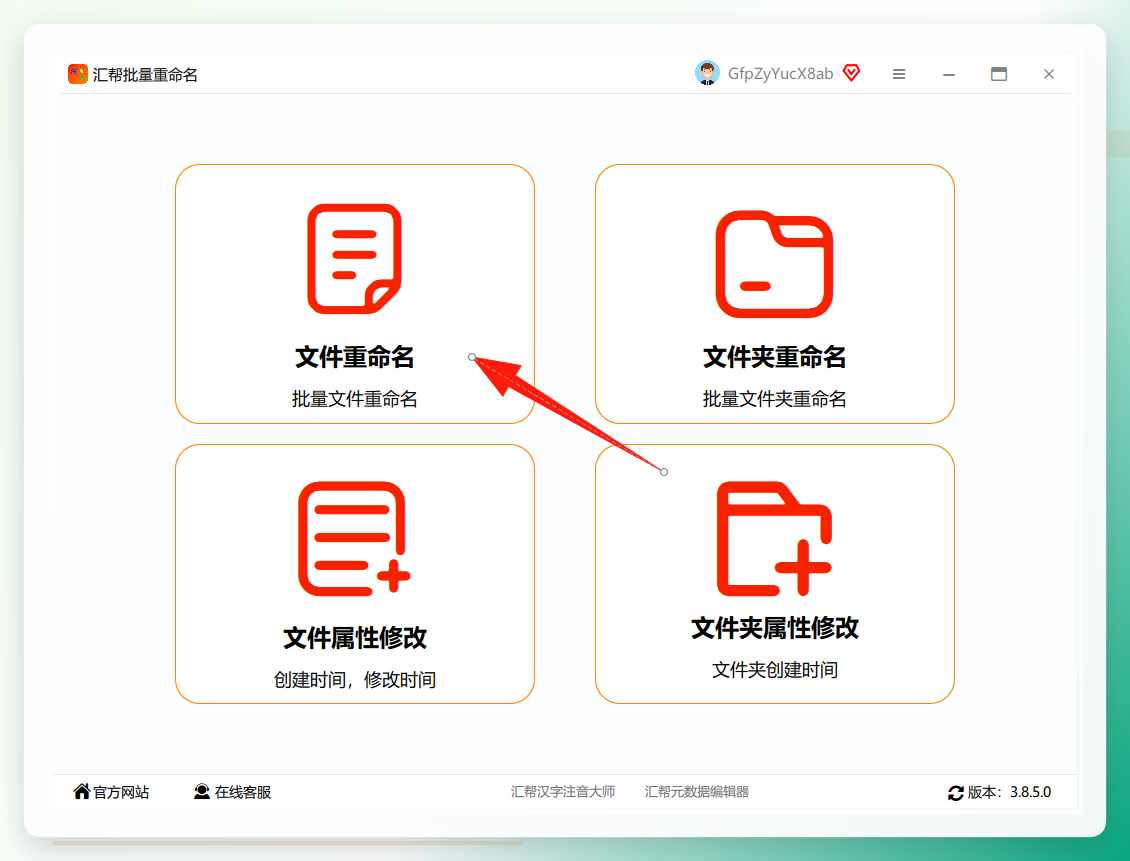
步骤1. 打开软件,在主界面选择“文件重命名”模块。
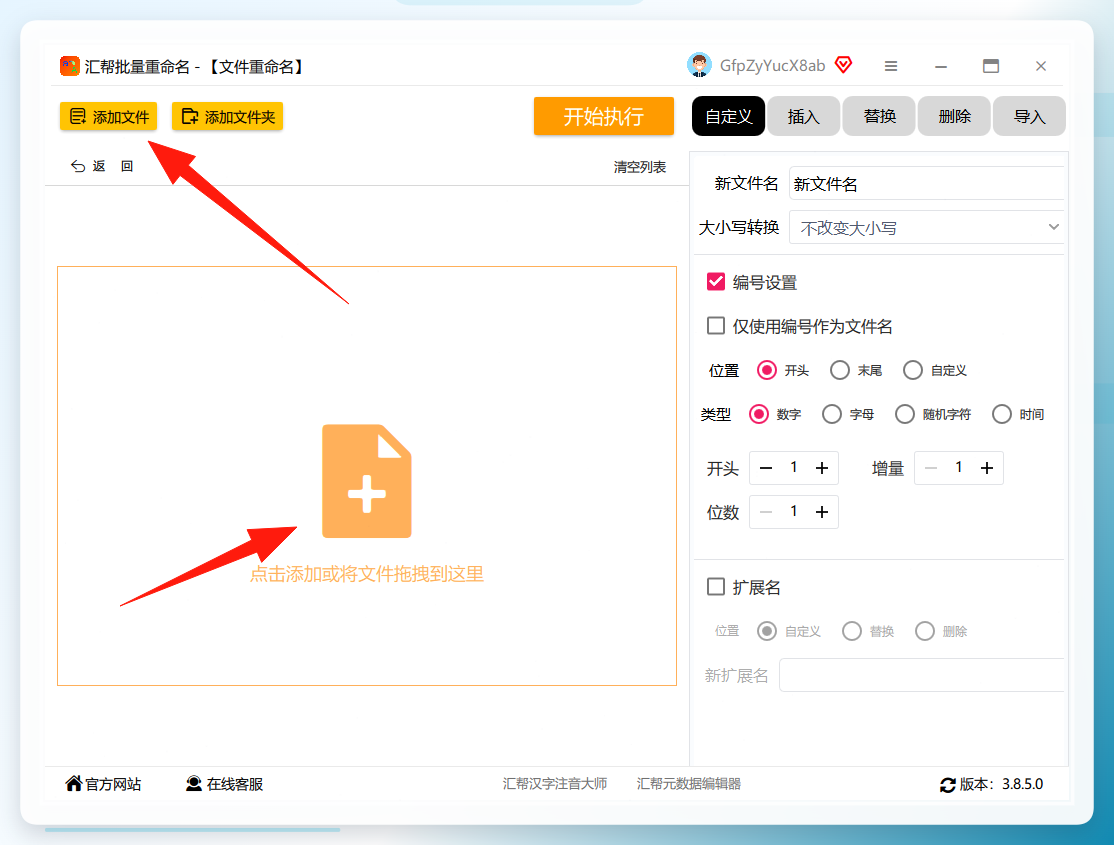
 步骤2. 上传文件有三种方式:点击软件中间区域上传文件;点击“添加文件”或“添加文件夹”按钮;直接将文件批量拖拽到窗口中。
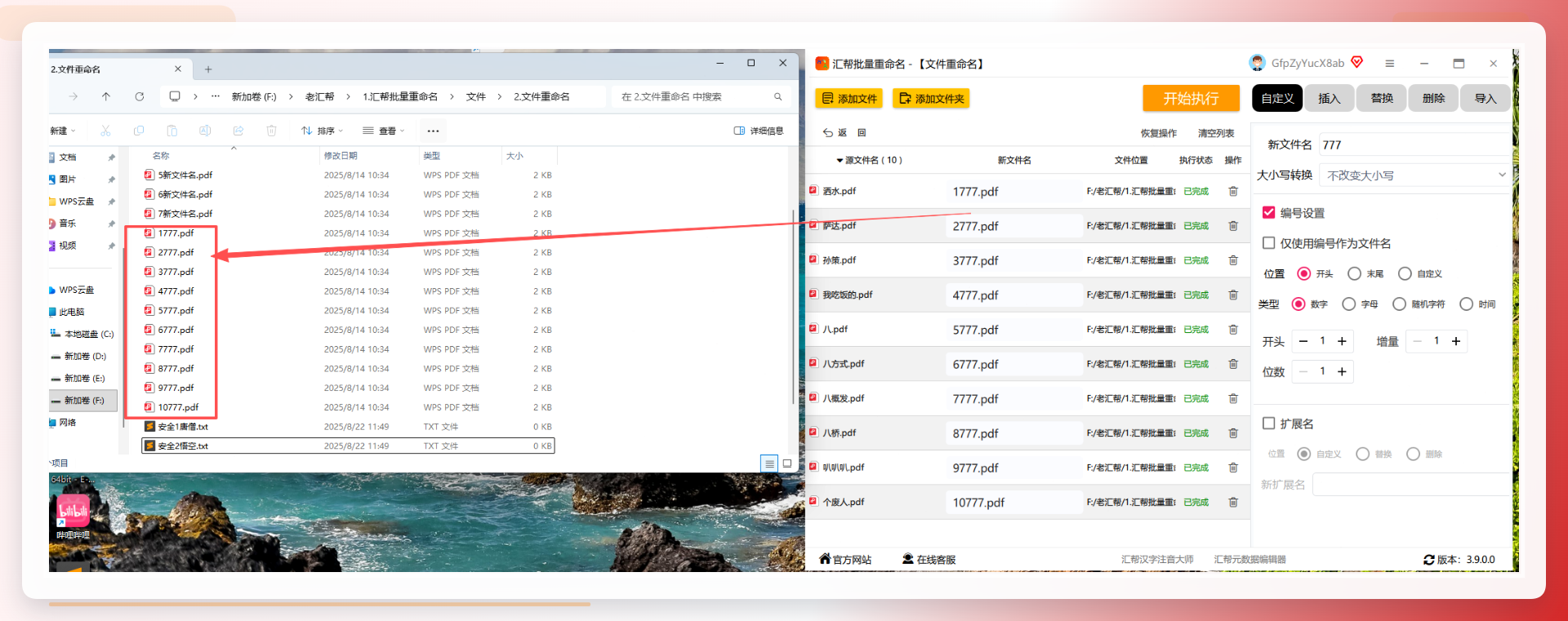
 步骤3. 文件加载后,左侧列表会实时显示原始文件名。右侧设置命名规则,左侧立即预览新文件名,方便在正式执行前确认设置是否正确。
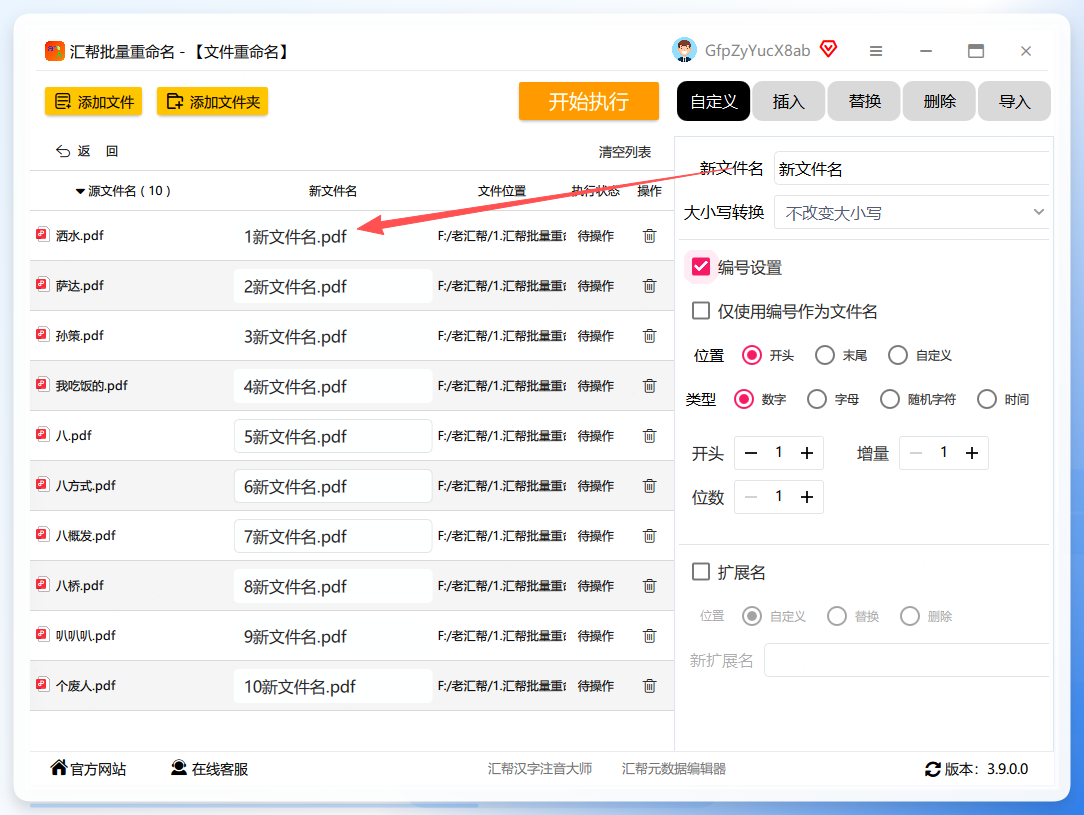 步骤4. 按需设置编号或扩展名。软件还提供四种核心辅助功能:
- 插入:在文件名指定位置插入自定义字符
- 替换:将文件名中的特定字符统一替换为新字符
- 删除:批量去除文件名中包含的指定字符
- 导入:通过Excel表格导入新文件名,实现精准命名
 步骤5. 点击“开始执行”,软件自动完成全部文件的重命名操作。
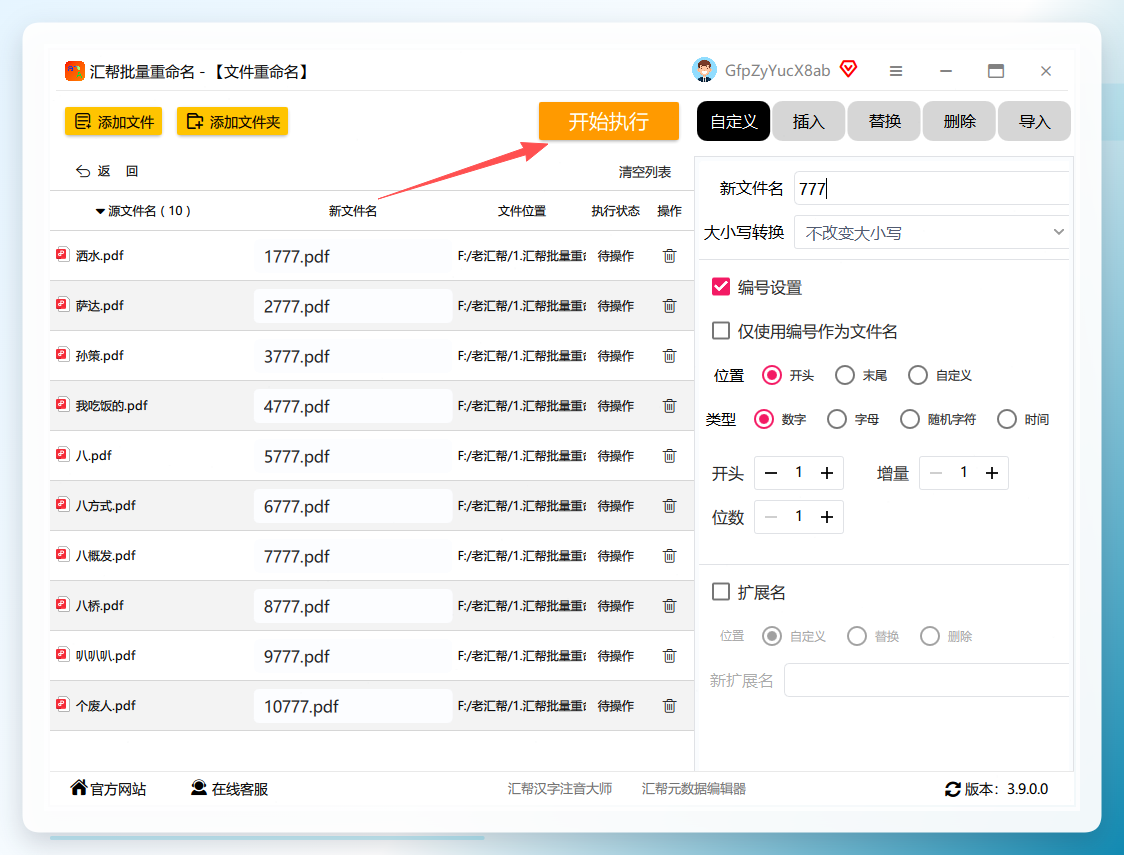 步骤6. 执行完毕后,文件名称已全部更新,无需二次确认。
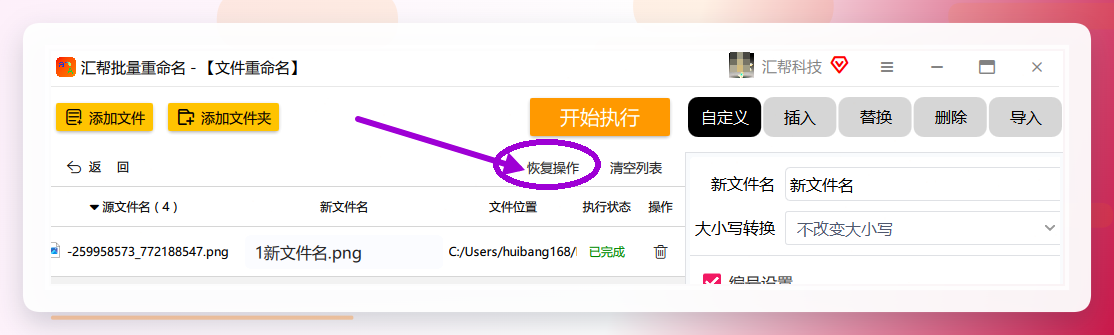
 步骤7. 如果对命名结果不满意,点击“恢复操作”可回退至上一次执行前的状态,避免误操作带来的返工。
 汇帮批量重命名的优势在于每一步都有预览,操作结果可以直接看到。无论是给照片加日期前缀、给文档加统一编号,还是清理文件名中的冗余字符,都能在几秒内完成。
备用方案一:智能文件命名大师
如果需要一个界面布局不同的工具作为备选,可以试试智能文件命名大师。操作路径也很清晰。
- 打开软件,左侧选择“文件重命名”,中间区域上传需要处理的文件。
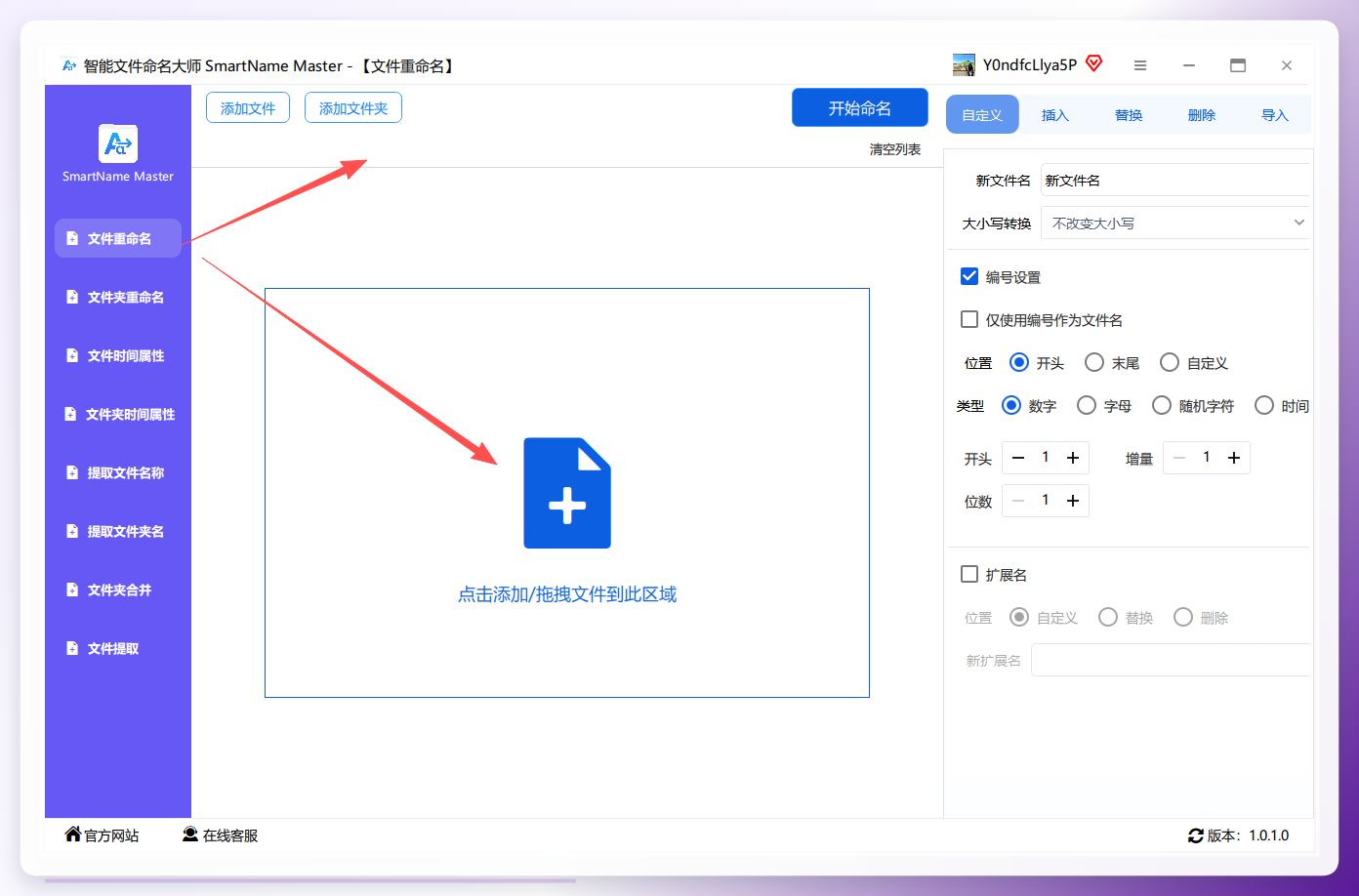 2. 右侧面板可以修改文件名称及大小写设置,比如转为大写或小写。
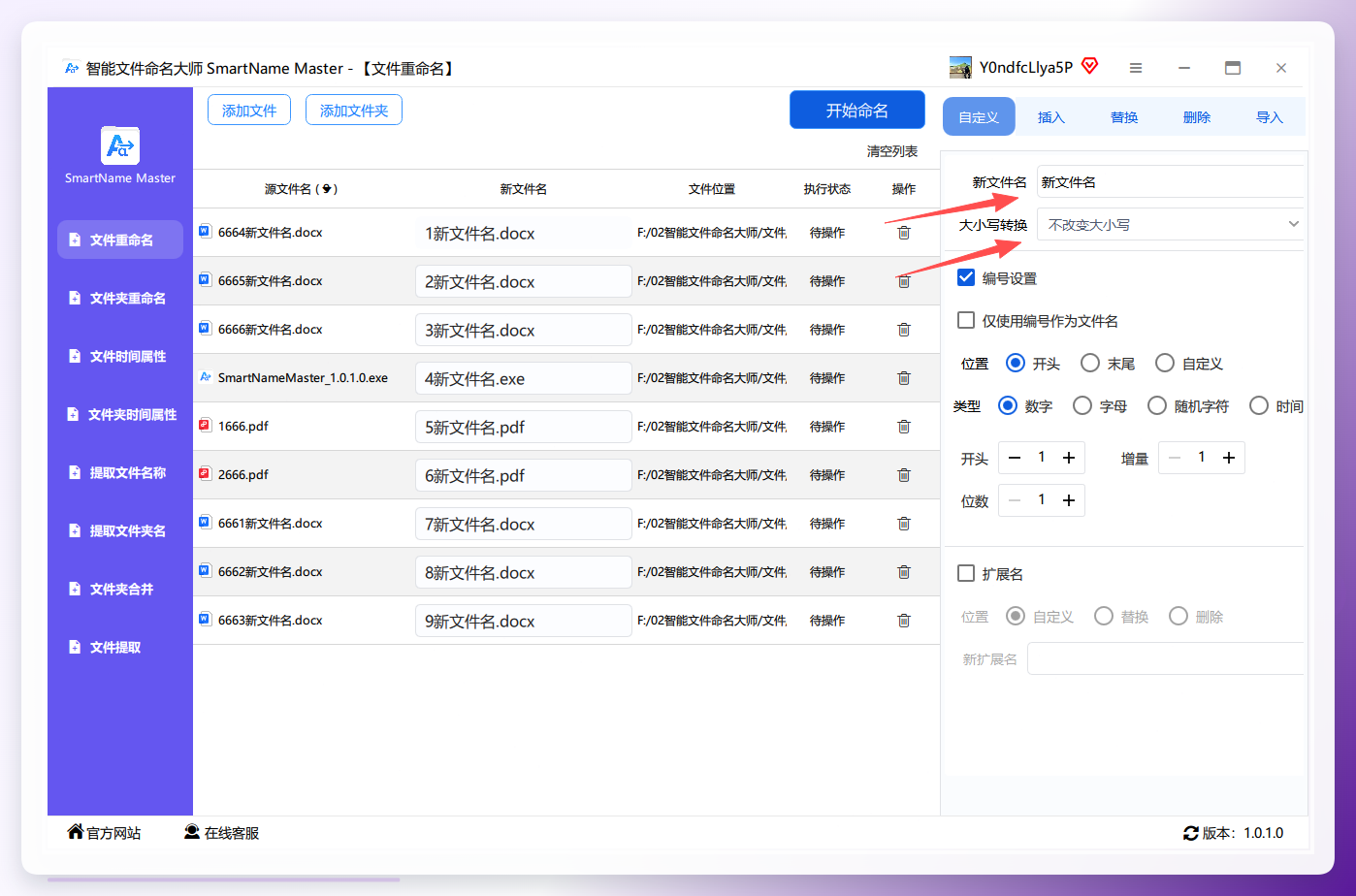 3. 需要编号时勾选“编号”选项,扩展名相关操作同理。
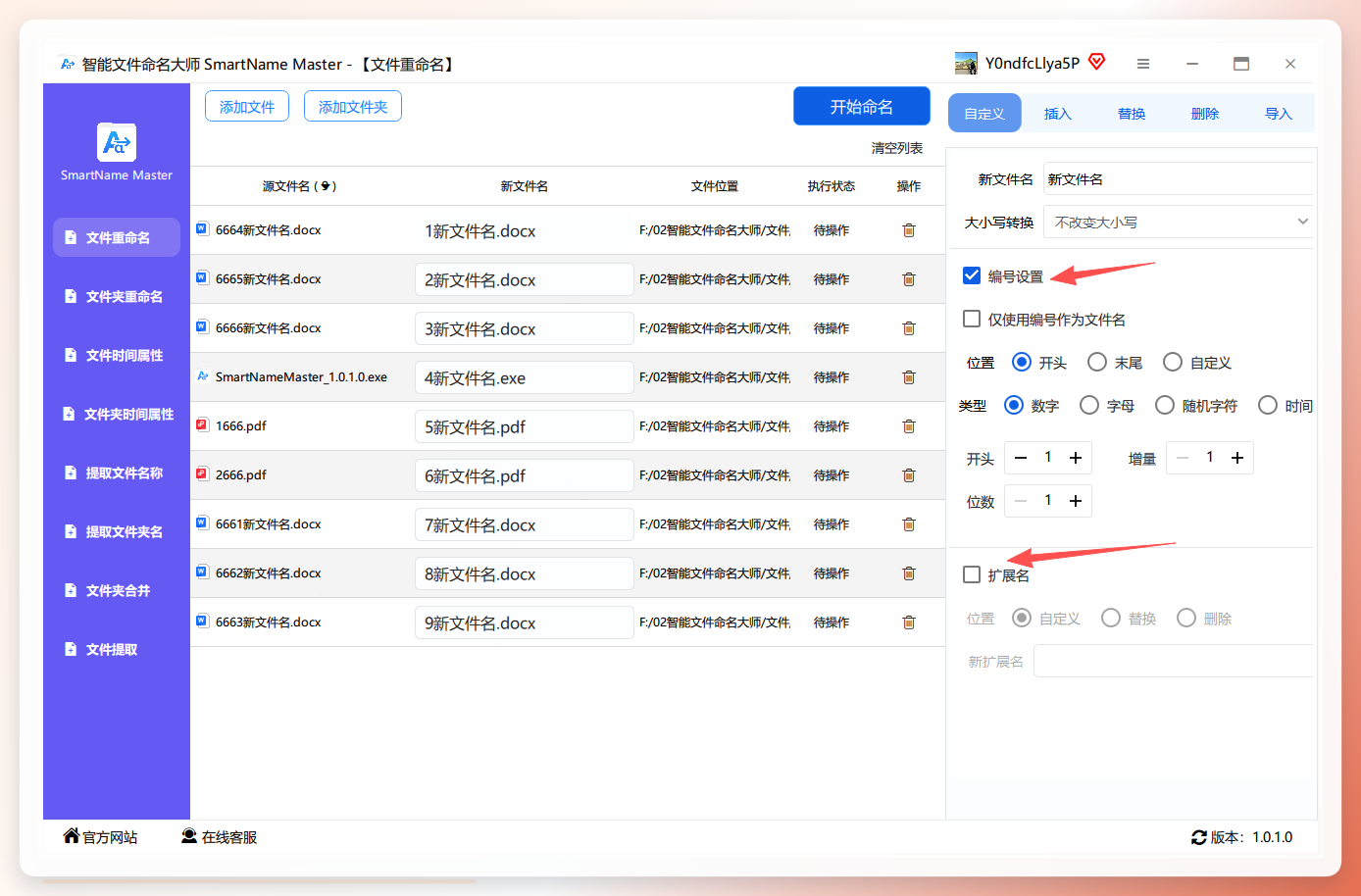 4. 左侧列表实时预览新文件名,确认无误后继续。
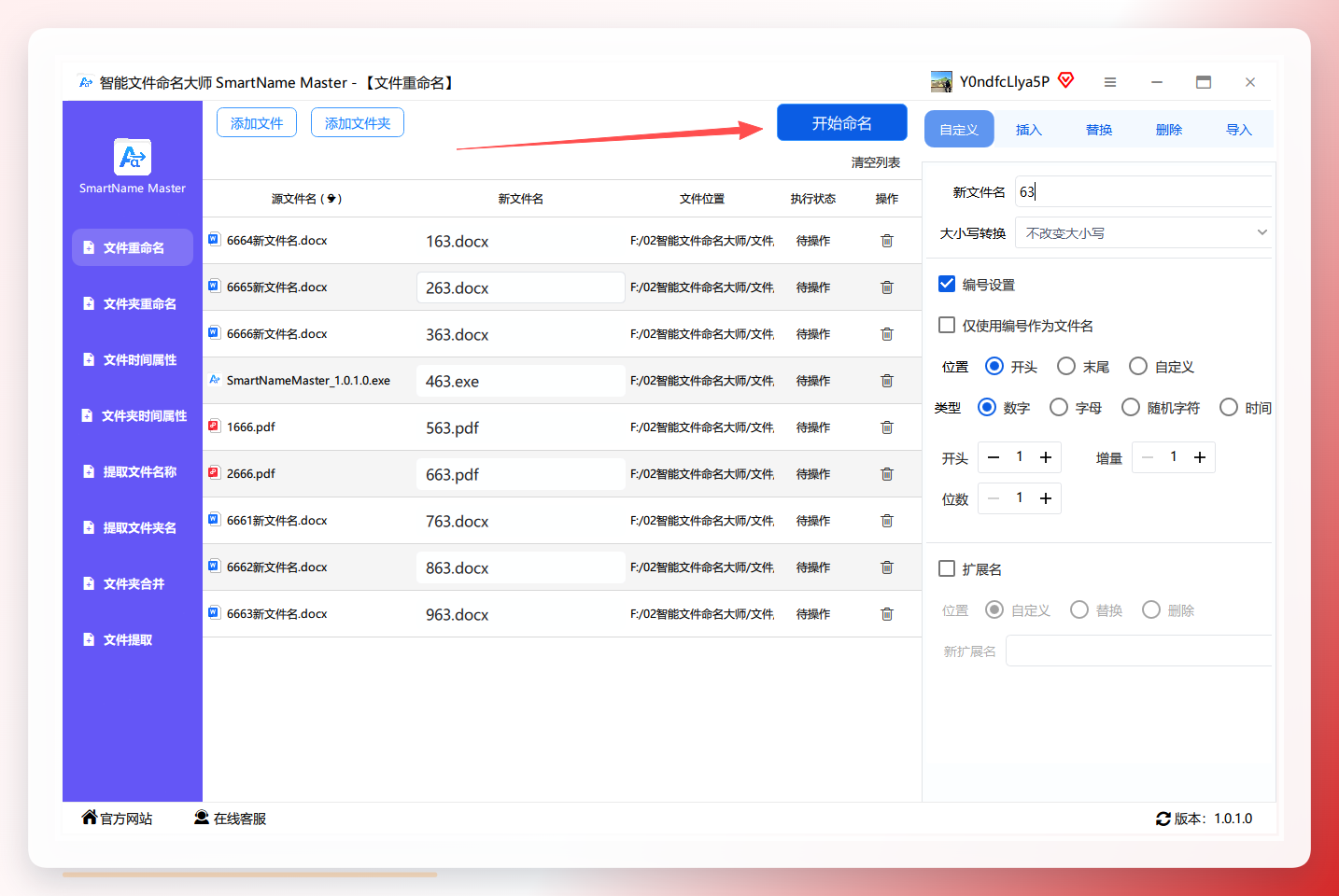
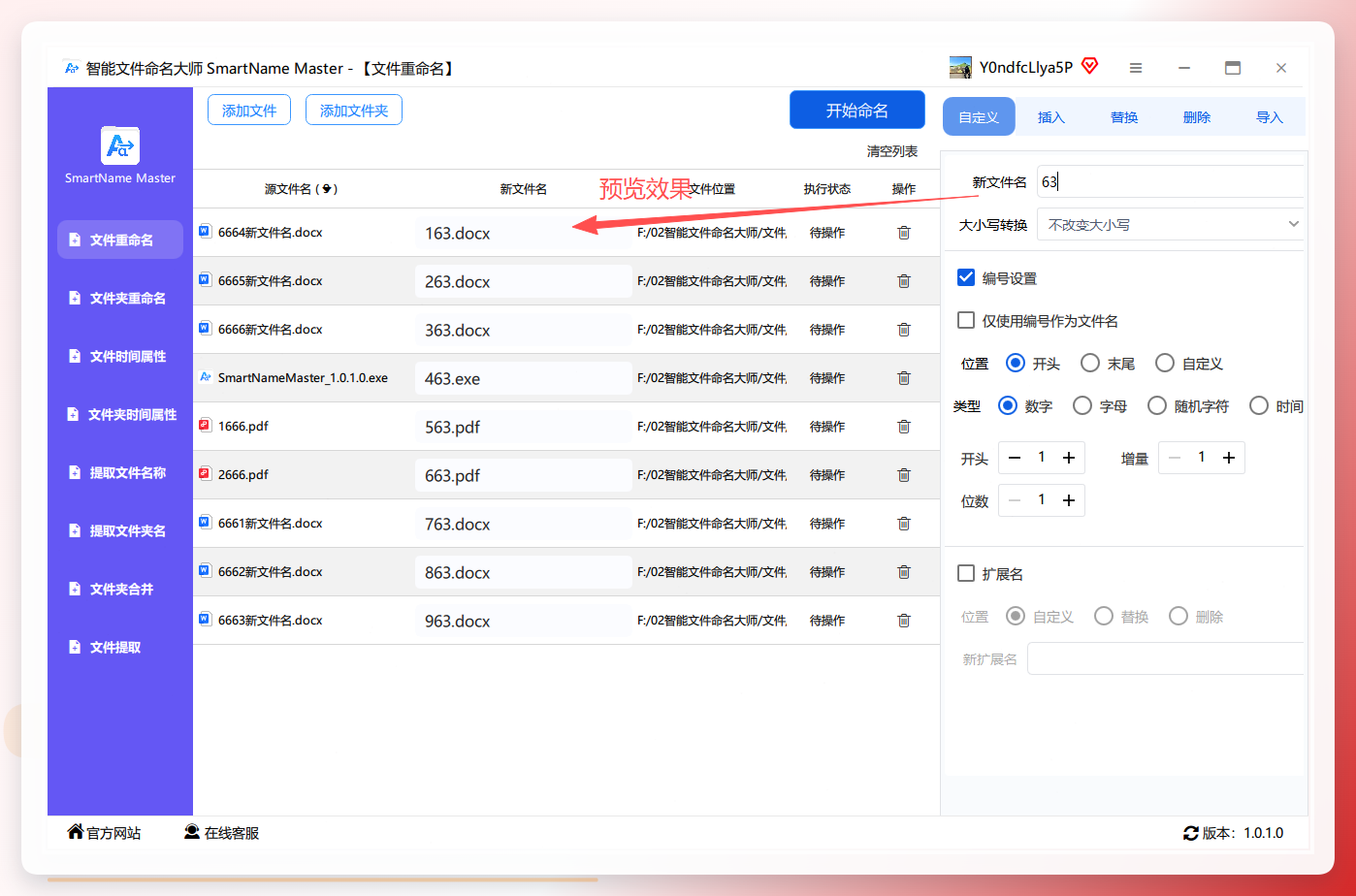 5. 点击“开始命名”,等待完成。
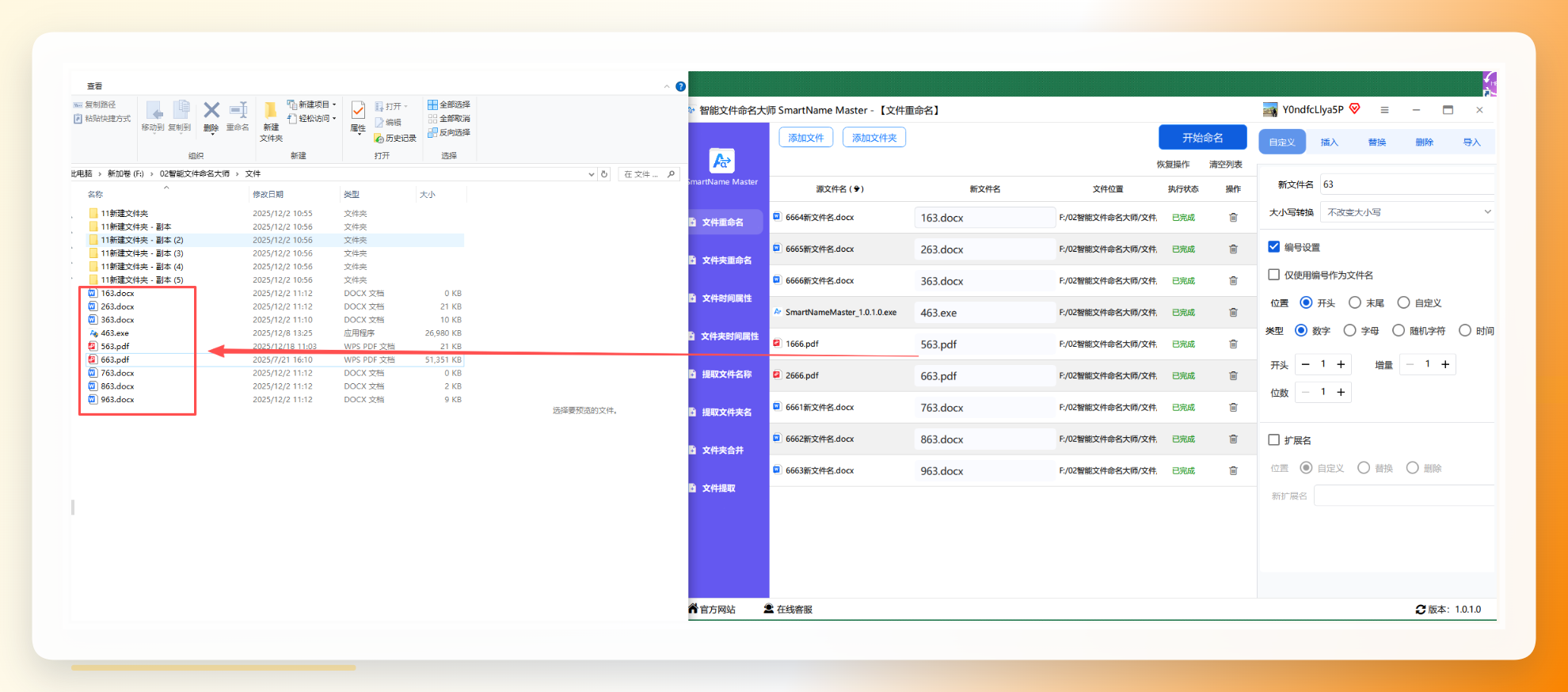
 6. 完成后界面会明确显示命名已更改的数量和结果。
备用方案二:文件名精灵
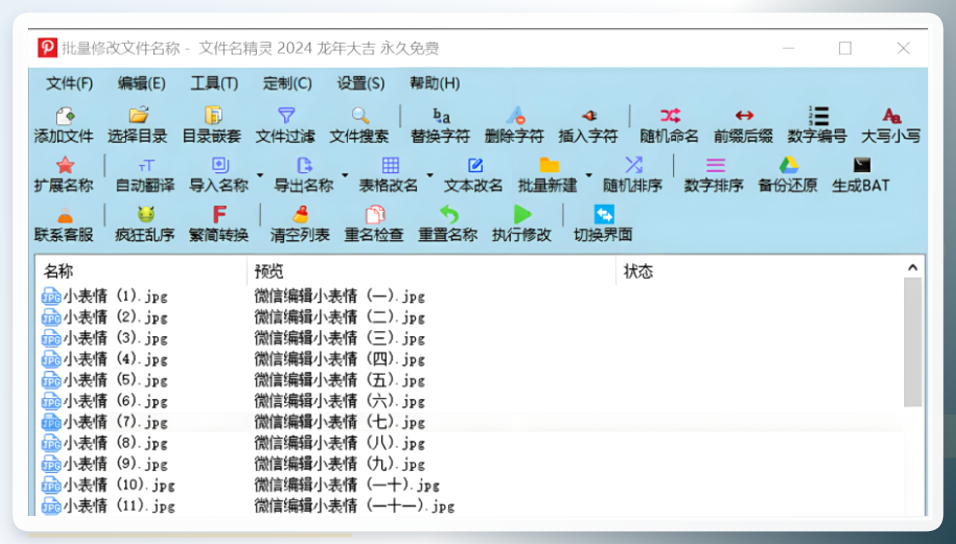
文件名精灵是一款轻量级工具,安装包极小,几乎不占用系统资源。功能集中在字符替换、插入、删除等常用操作上,没有多余功能干扰视觉,适合喜欢简洁界面的用户。通过“选择目录”或“选择文件”即可快速载入目标文件,在操作逻辑上没有学习成本。
备用方案三:Windows自带重命名
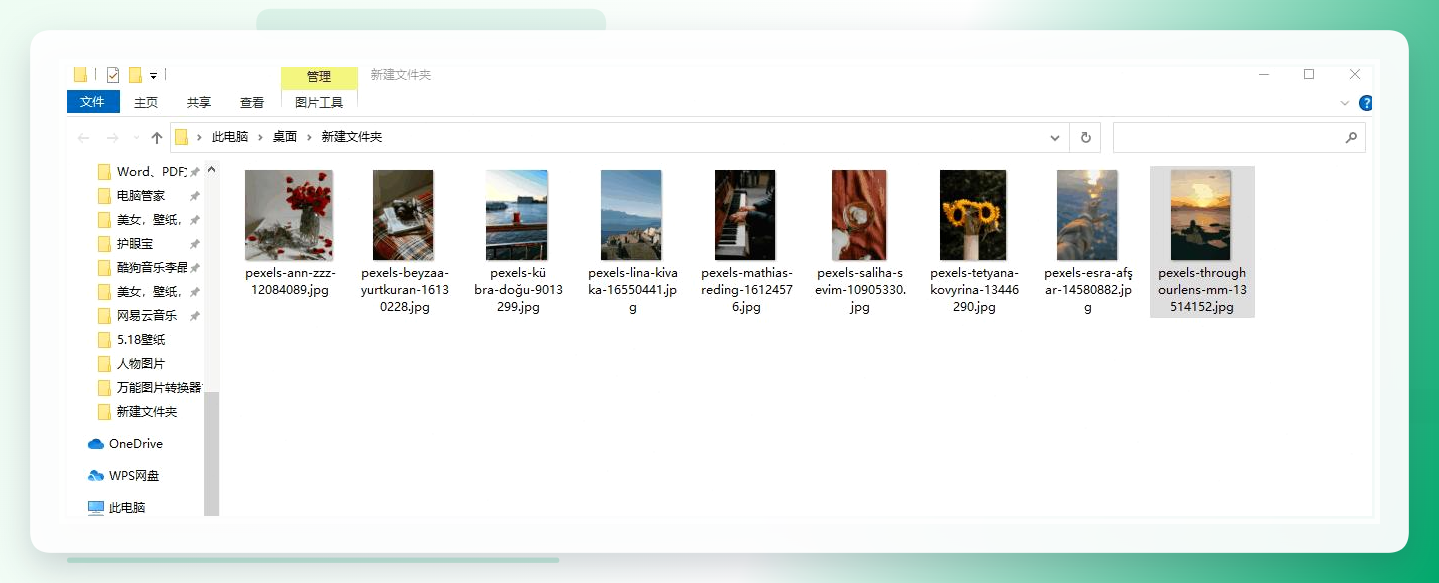
临时处理少量文件时,连第三方软件都不用装。打开存放文件的文件夹,全选需要修改的文件,右键选择“重命名”,输入一个名称后回车,系统会自动生成带序号的连续文件名。这种方法适合一次性、临时性的简单需求,胜在零安装、零成本。
备用方案四:Total Commander
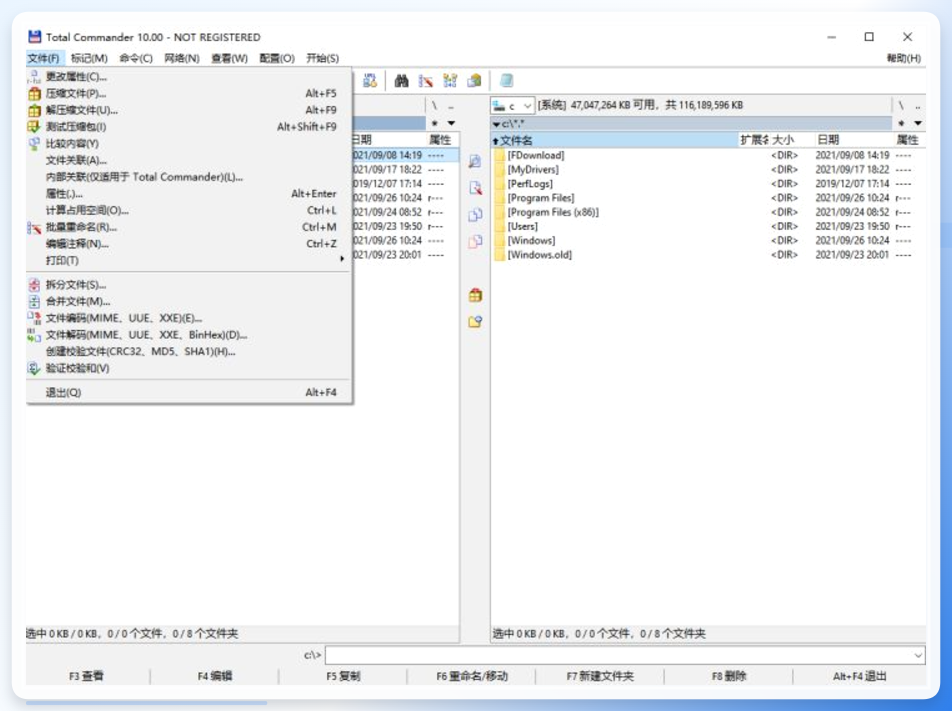
Total Commander属于老牌文件管理工具,不只是重命名,还集成了搜索、复制、移动、删除等高频文件操作。软件支持自定义菜单、工具栏和快捷键,将常用功能组合成自己的操作习惯。对经常管理大量文件的用户来说,它更像一个文件处理工作台。
备用方案五:Advanced Renamer
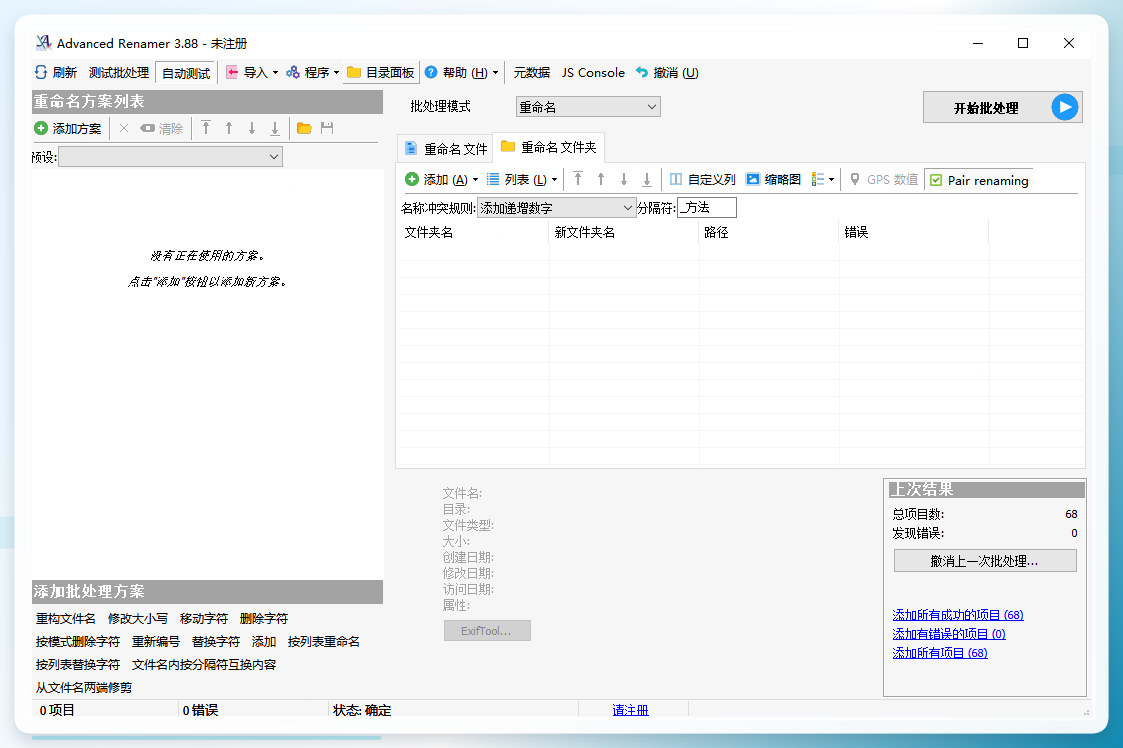
Advanced Renamer适合需要批量修改属性、时间以及按特定规则复制文件的用户。软件提供多种重命名方式,比如添加递增数字、按创建时间排序、用元数据生成新名称等。操作路径直观:点击“添加文件夹”,在名称冲突规则中选择“添加递增数字”,点击“开始批量处理”,文件夹内所有文件会按照顺序完成重命名。

备用方案六:在线重命名工具
在线工具的优势是无需安装,打开网页即可使用。支持整体、顺序、随机、自定义等命名模式,把文件批量拖入界面,选择命名方式,点击“开始批量重命名”,处理完成后将所有文件打包下载即可。
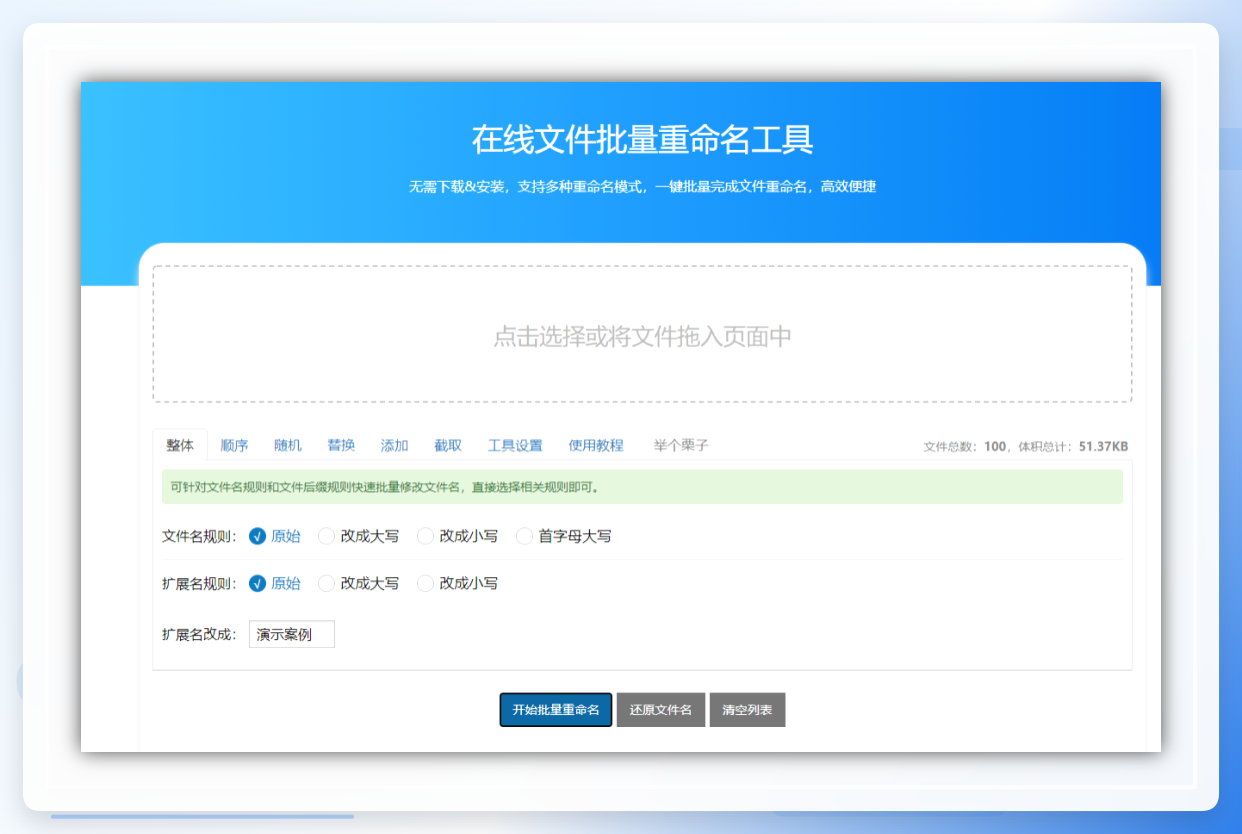
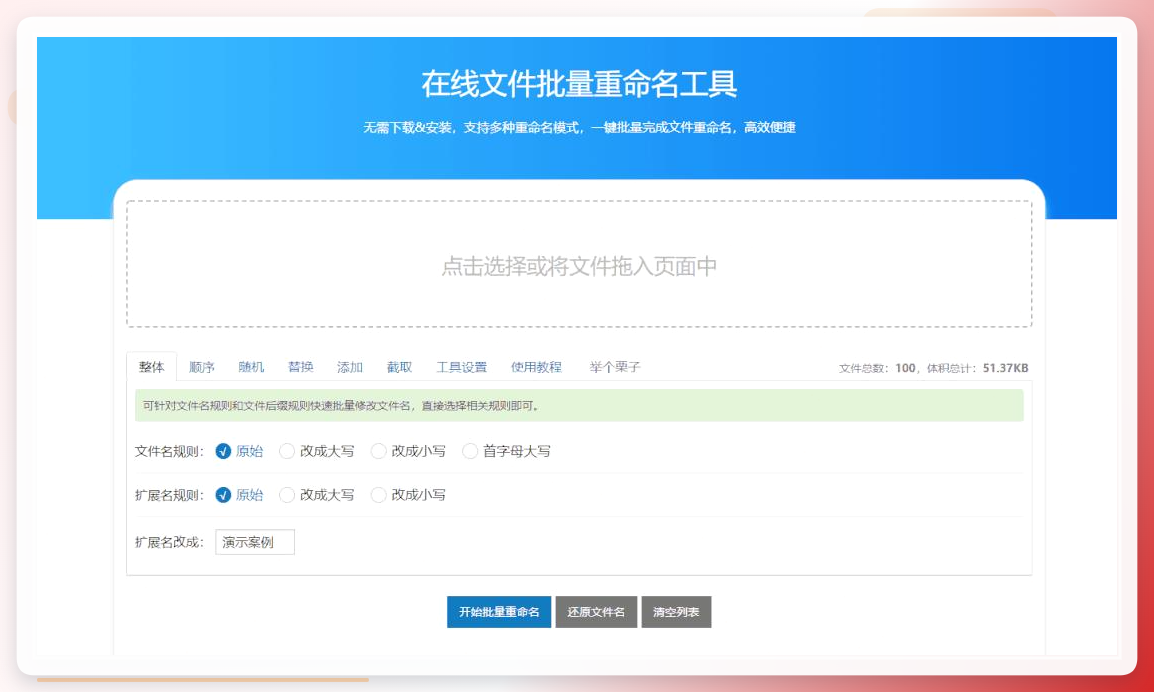 需要留意的是,使用在线工具处理文件时,文件会经过第三方服务器。涉及隐私或敏感资料时,建议优先使用本地安装的软件。
选用思路与风险提示
不同工具对应不同使用场景。
- 日常办公文件整理:优先选择汇帮批量重命名,操作直观且支持恢复,容错率高
- 临时少量文件改名:Windows自带方法即可,无需安装额外工具
- 进阶用户大批量处理:Total Commander或Advanced Renamer提供更细粒度的控制
- 涉及隐私的文件:回避在线工具,使用本地软件处理更稳妥
无论选择哪款工具,养成执行前预览的习惯都很重要。批量重命名虽是小操作,但一次误操作可能影响整个文件夹的结构,具备恢复功能可以多一层保障。
写在后面
文件批量重命名这件事,工具选对,效率提升立竿见影。本文介绍的方法大多支持一键批量处理,建议先从小批量文件试运行,熟悉设置后再处理正式数据。如果后续遇到需要统一命名规范、按规则归档的场景,可以回顾这篇文件批量重命名软件推荐指南,按需选用合适工具。高效的文件管理从批量改名开始,希望这份方案能帮你在日常办公中少一点琐碎操作,多一分从容。
