

上周晚上十点多,我对着一个文件夹里三百多张产品图发呆。每张图都要在名字后面加个“_已审核”。手动改?改到天亮也弄不完。
后来折腾了差不多十分钟,找了很多工具,总算把这事给整明白了。今天就把我踩过的坑和总结出来的法子,一股脑倒给你。不管你是偶尔改几个文件,还是动不动就要处理几百上千个,下面总有一款适合你。
 先说说汇帮批量重命名这个工具
步骤1:装好之后双击打开
没啥好说的,下一步就行。
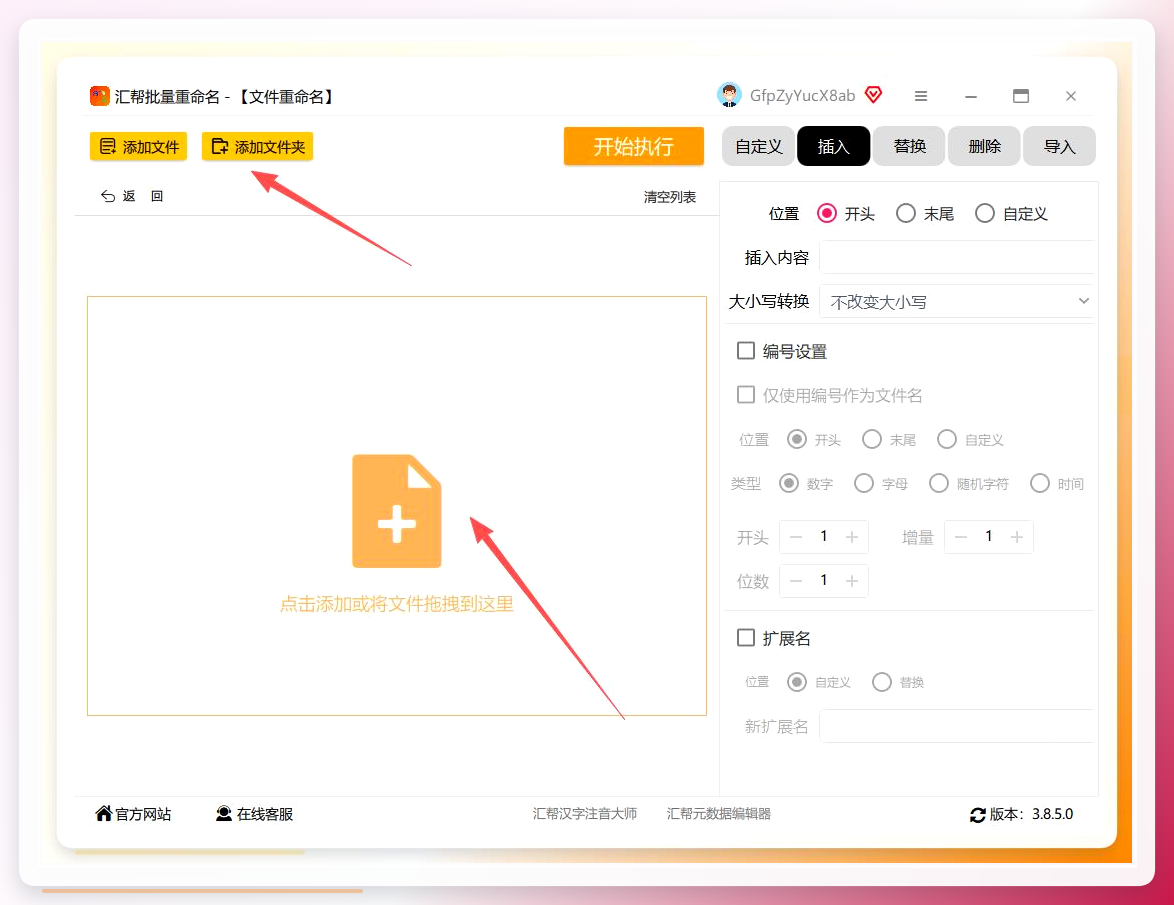
步骤2:找到“文件重命名”那个入口
主界面上按钮不少,别被晃花眼。认准“文件重命名”四个字,点进去。
 步骤3:把要改的文件统统丢进去
可以一次选多个,格式和大小它都不挑。我那三百多张图,一秒钟就全进去了。
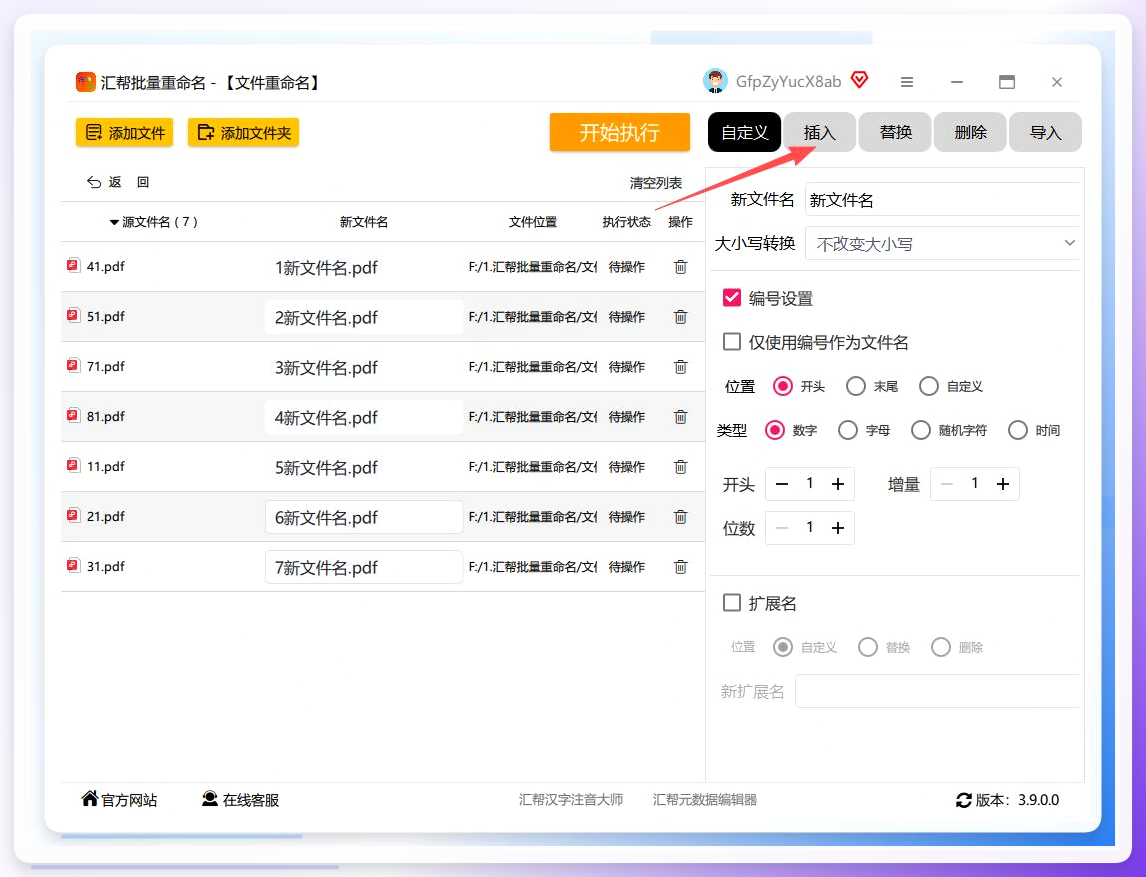
 步骤4:右侧操作区里点“插入”
别选错了,是“插入”不是“替换”。这俩功能挨着,我头一回就点岔了。
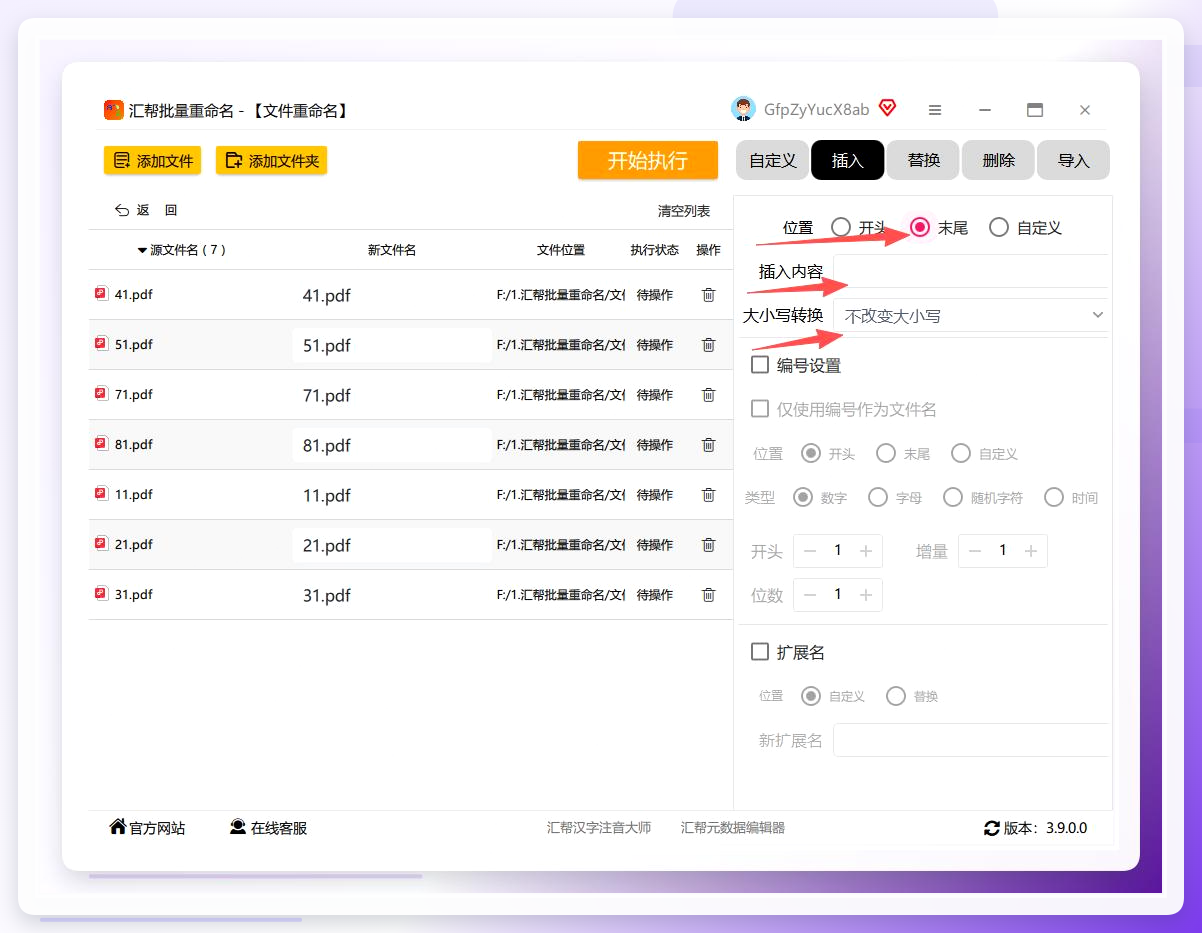
 步骤5:位置选“末尾”,然后敲入后缀内容
比如你想加“_已审核”,就在输入框里打这几个字。要是文件名有大写小写转换的需求,下面有勾选项,按需打钩。
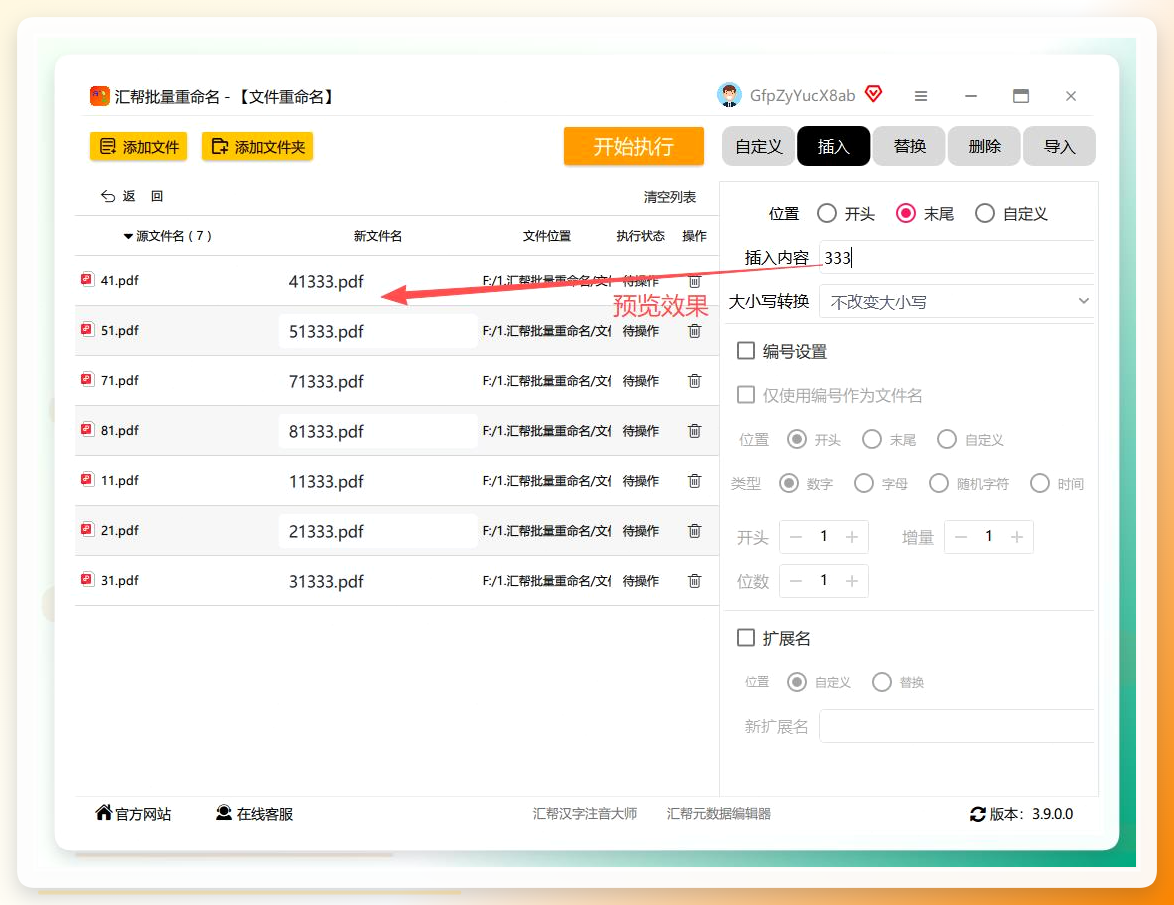
 步骤6:左边预览区瞅一眼
右边改什么,左边实时就变。这功能挺踏实,不用怕改错。我一般会扫两眼,确认没问题再往下走。
 步骤7:需要编号或者保留扩展名的话,勾一下
比如你想让文件变成“产品图1_已审核.jpg”这种,就勾上序号选项。扩展名一般默认保留,不用动。
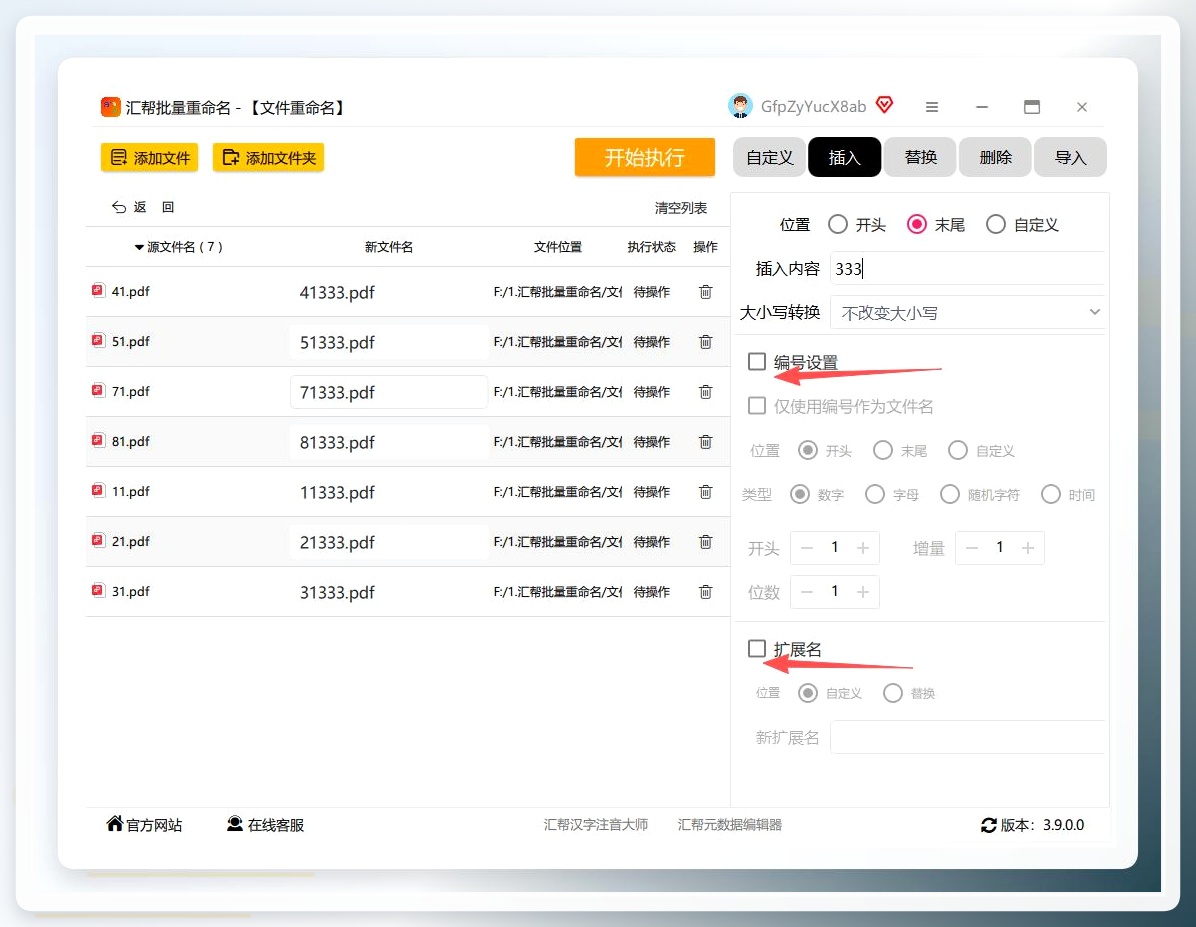 步骤8:点“开始执行”
到这一步就没啥要操心的了,软件自己跑。
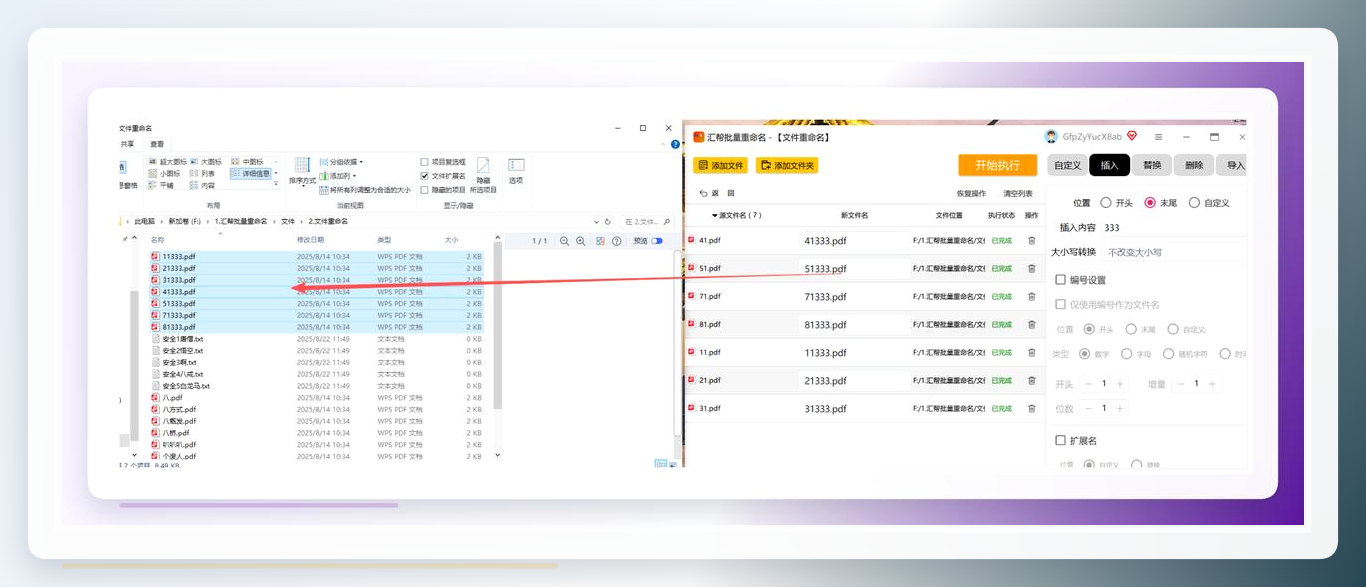
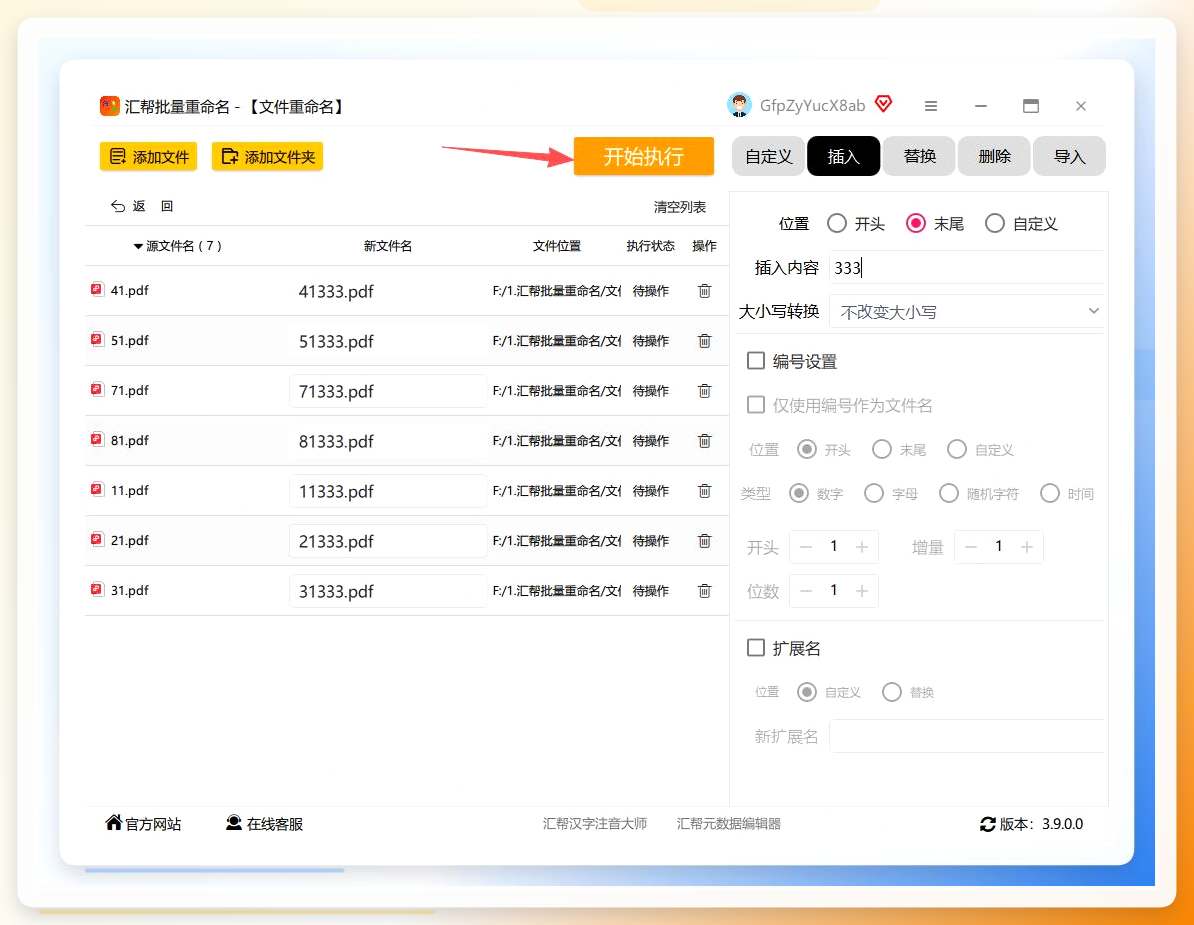 步骤9:去文件夹里验收
它会生成一个新列表。打开文件夹一看,所有文件齐刷刷都带上了后缀。那感觉——怎么说呢——挺解压的。
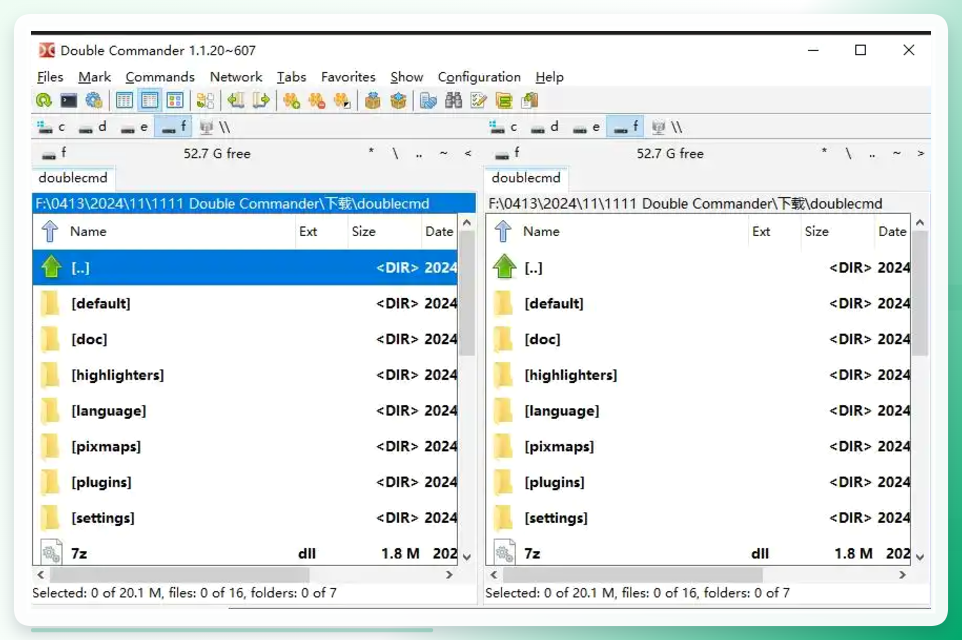
 Double Commander 也是个路子
这软件长得像那个经典的双窗口文件管理器。左边源文件,右边目标文件夹。
操作路径:全选文件 → 右键 → 重命名 → 批量重命名 → 添加文本 → 位置选末尾 → 输入后缀 → 确定。
它有个好处是免费。不过界面稍微有点年代感,头回用可能需要适应几分钟。
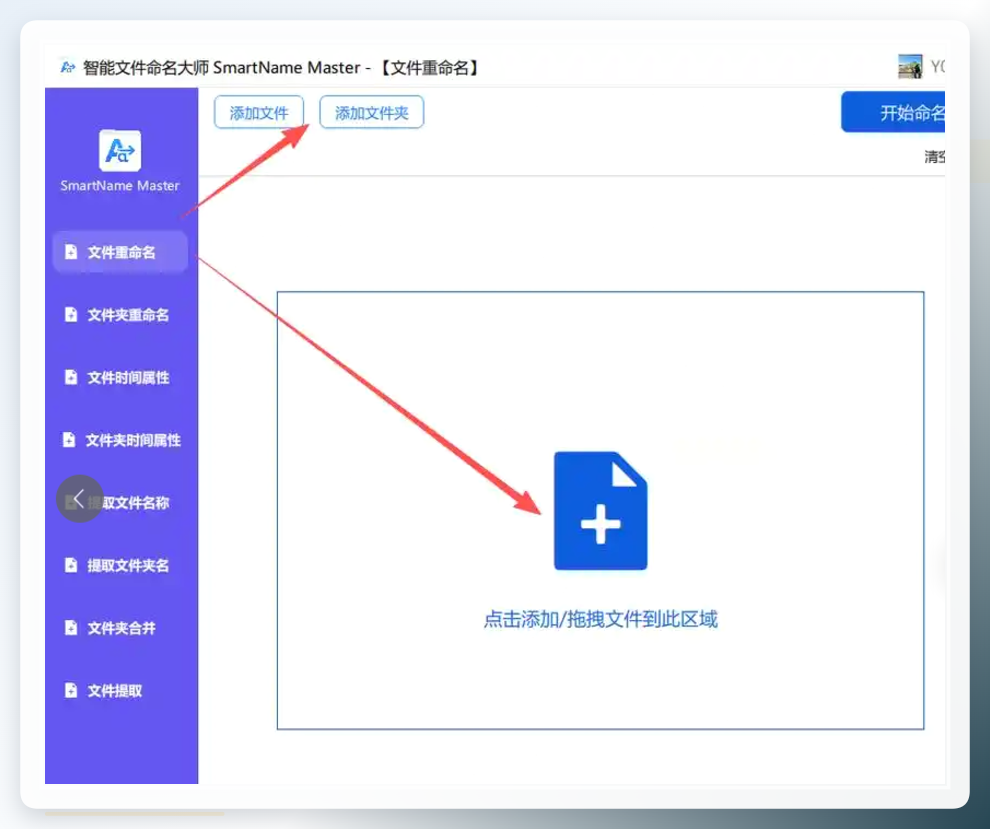
 智能文件命名大师
名字听着挺唬人,用起来倒还算顺手。界面比前一个简洁些。
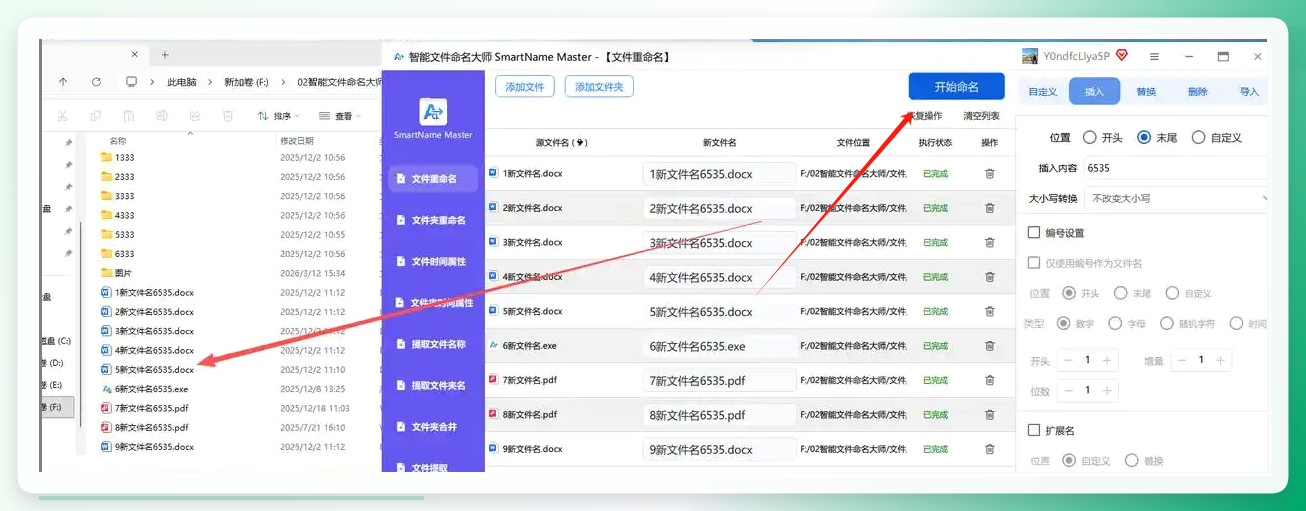
拖文件进去 → 选“插入操作” → 位置末尾 → 输入后缀 → 预览 → 开始重命名。
 它还能勾选序号,自动生成1、2、3这种排列。
 Excel公式法
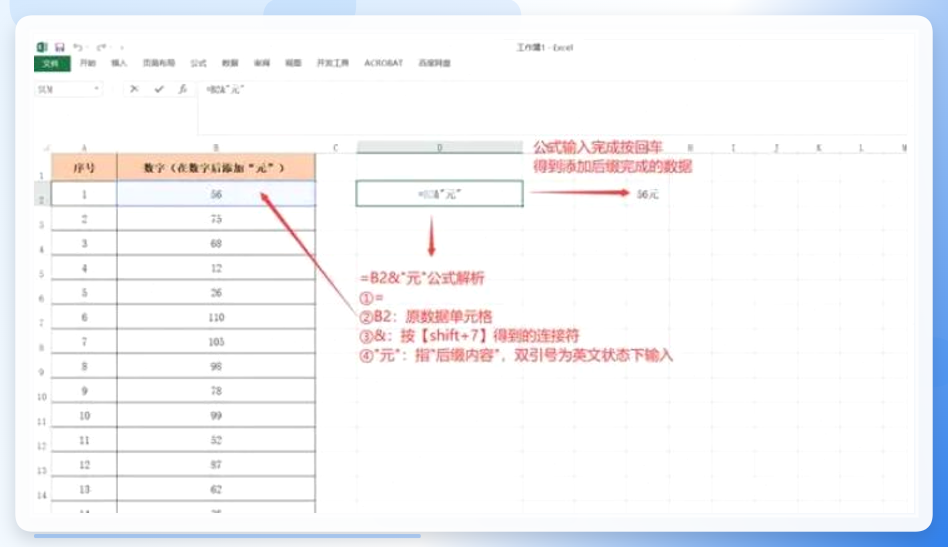
这招适合对表格熟悉的朋友。假设文件名在B列,旁边空白单元格输入:
=B2&"_已审核"
回车。然后往下拖拽填充。
公式拆开看:等号是开头,B2是原数据,&是连接符(按Shift+7打出来),引号里就是你要加的后缀。引号必须是英文状态下输入的,中文引号会报错。
 Ctrl+E 智能填充
更省事的来了。在第一个单元格里手动打好完整内容,比如“56元”。然后选中下一个单元格,按Ctrl+E。
剩下的它自己就填好了。这功能在Excel 2013之后的版本里都有,老版本可能找不到。
 再补两个法子
一个是Total Commander,老牌文件管理工具。
批量重命名功能藏得有点深,但用熟了效率很高。选中文件按Ctrl+M就能调出重命名面板。
另一个是Windows自带的PowerShell。一行命令就能搞定:
Get-ChildItem *.jpg | Rename-Item -NewName {$_.Name -replace ".jpg","_已审核.jpg"}
这行命令的意思是:找出所有jpg文件,把扩展名替换成“_已审核.jpg”。适合懂点命令行的朋友。不过要小心,写错了可能把文件搞乱,建议先在几个测试文件上跑一遍。
几点提醒
批量操作前,最好先备份一份原文件。我有回就是没备份,结果后缀加错了位置,三百多个文件全得重来。血泪教训。
另外,不同工具对特殊字符的处理不太一样。文件名里如果有空格、括号、中文字符,建议先拿几个文件试试水。
还有——别问我怎么知道的——有些在线工具看着方便,但上传文件到别人服务器这事,心里总归不太踏实。敏感文件还是用本地软件处理比较稳妥。
工具这东西,没有哪个一定比哪个好。能帮你把活干完、干利索的,就是好工具。
说错了欢迎拍砖。有更好用的法子也欢迎分享。
