

文件管理工作中,对大量文件执行文件名批量改名替换是绕不开的高频需求。项目资料归档、图片序列整理、报表版本更新,几乎每周都要处理一批。手动逐个按F2改名,再复制粘贴替换相同字段,耗费大量时间不说,还极易出现漏改、错改的情况。一两个文件还能接受,文件数量上了三位数,这种重复劳动就成了一种煎熬。
文件名批量改名替换的核心诉求很简单:把多个文件名中的相同字符,一次性替换成新内容。要实现这个目标,找一个靠谱的批量重命名工具就够了。下面先从操作最直观的汇帮批量重命名讲起,再补充几款不同场景下的替代工具。

汇帮批量重命名:文件名批量改名替换的高效方案
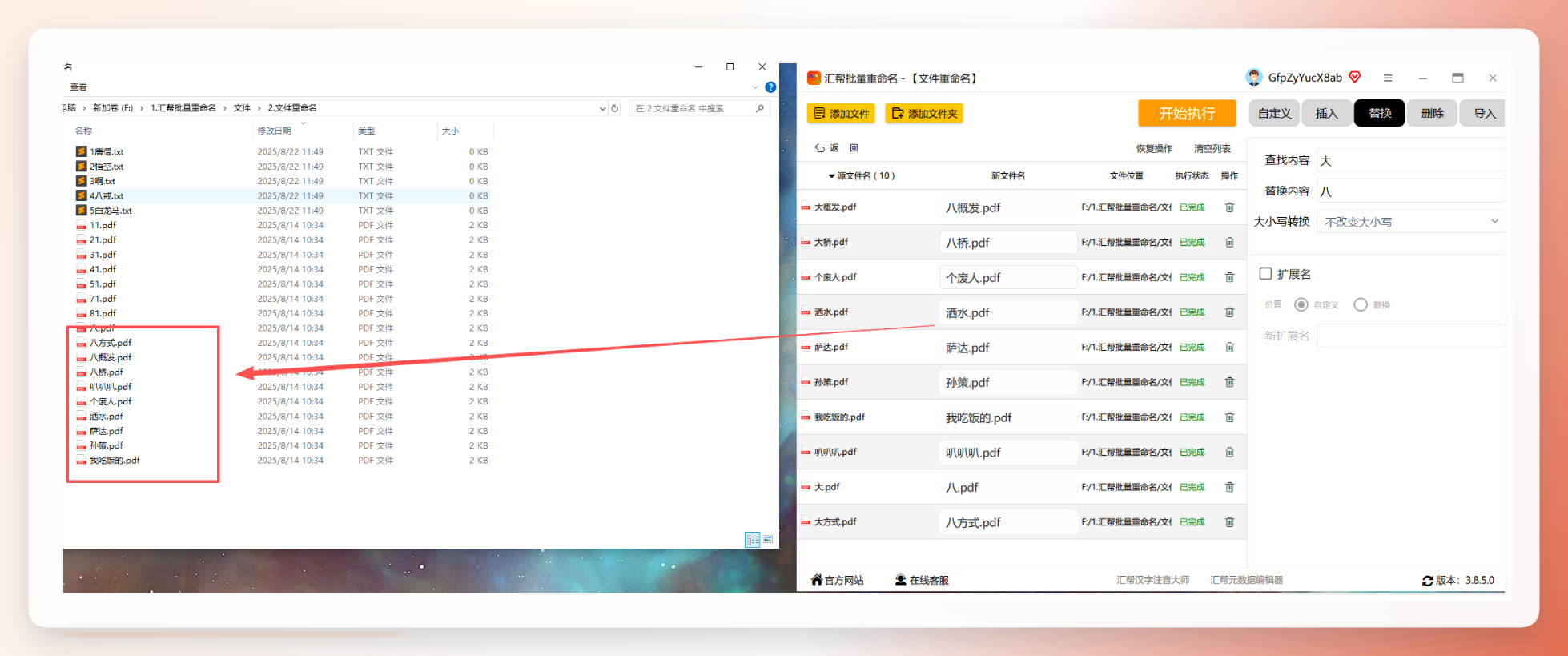
汇帮批量重命名是一款界面清晰、上手门槛极低的Windows端工具,专门解决文件名批量改名替换这类需求。它的核心逻辑是把“查找内容”和“替换内容”拆开设置,左侧实时预览,右侧即时编辑,操作路径非常短。
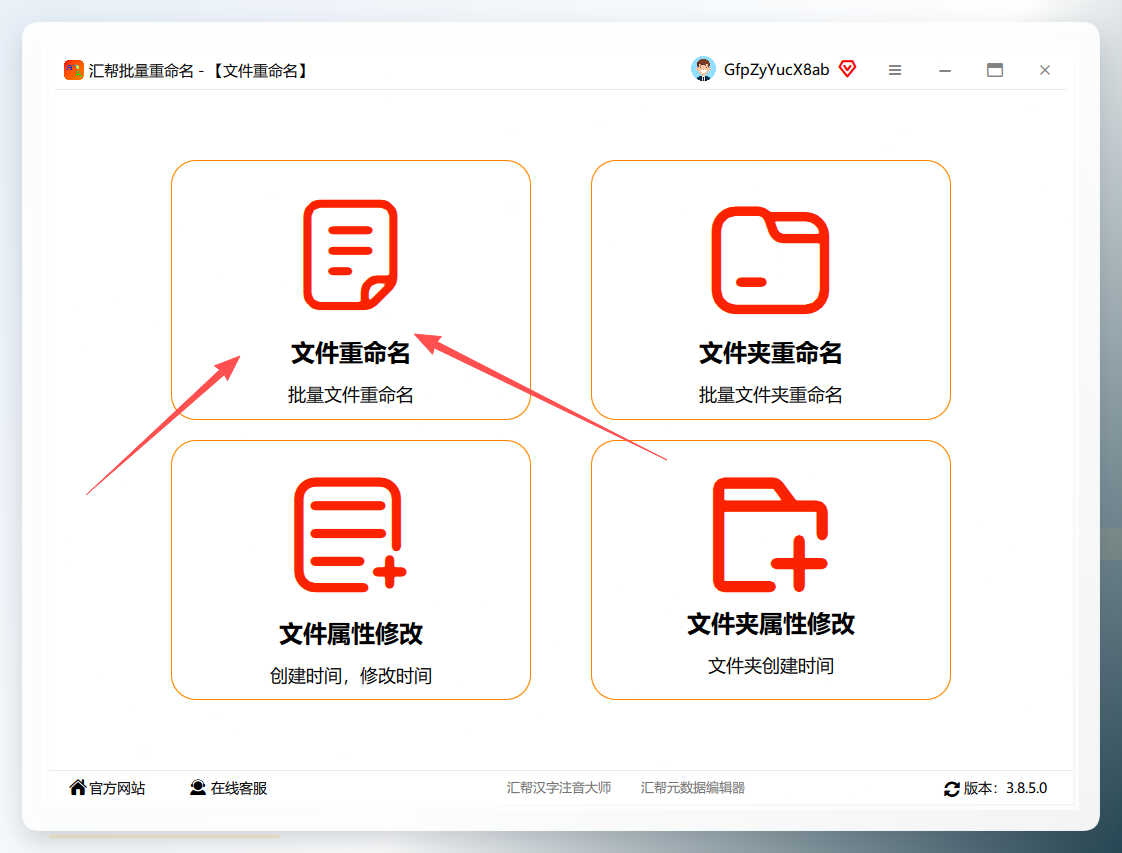
步骤1. 打开汇帮批量重命名,在主界面点击选择 “文件重命名” 功能模块。
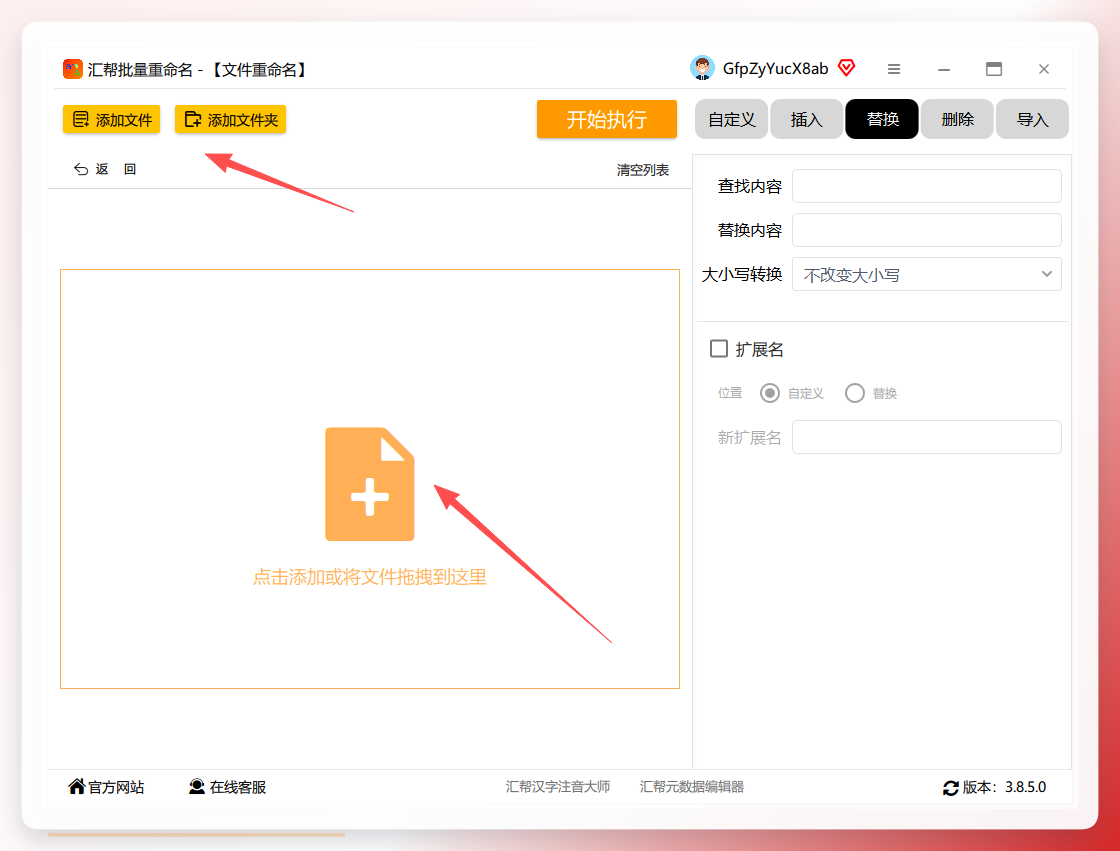
 步骤2. 进入文件导入页面,支持点击上传,也支持将文件直接拖拽到窗口中完成批量导入,多格式文件混合导入不受限制。
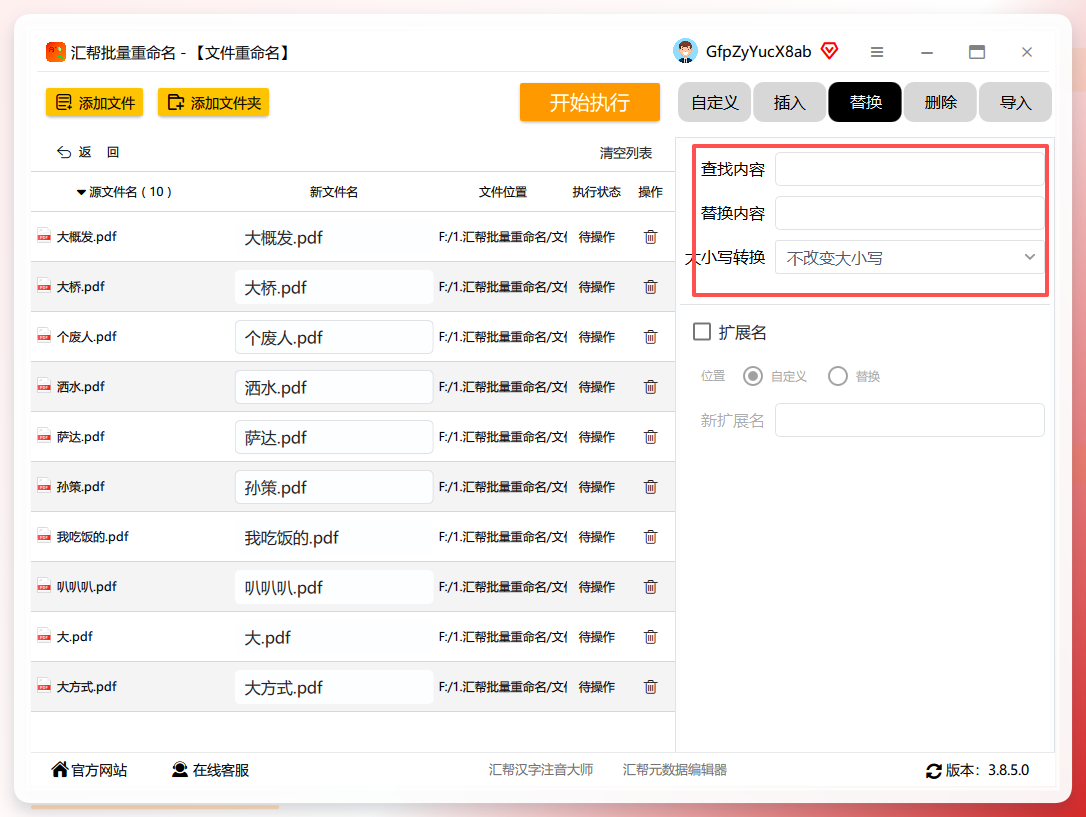
 步骤3. 文件加载完毕后,在右侧操作面板选择 “替换” 方式,随后在“查找内容”输入框中填写需要被替换掉的字词,在“替换为”输入框中填写新内容。例如需要把所有文件名中的“2024”改成“2025”,分别填入即可。
 步骤4. 右侧编辑的同时,左侧文件列表会实时展示修改后的文件名预览效果,核对无误后再执行,从根源上避免改错。
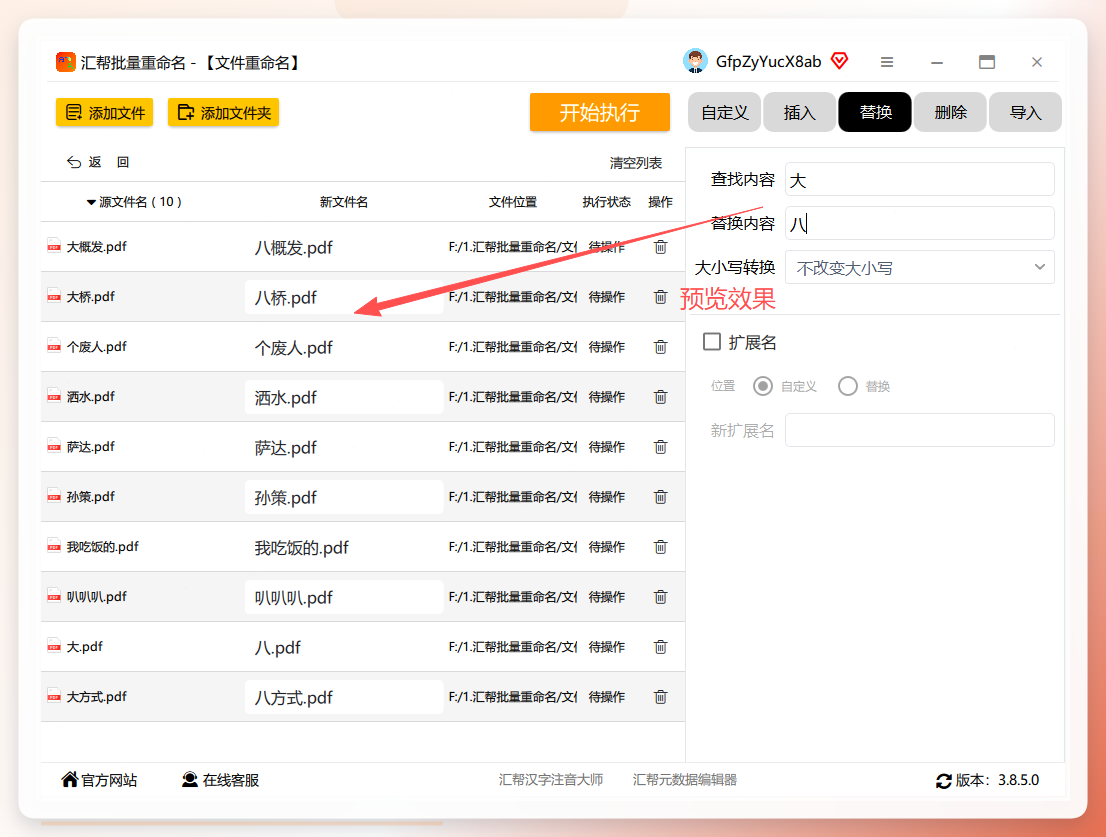 步骤5. 确认预览结果无误后,点击 “开始执行” 按钮,软件会自动完成全部文件的批量替换操作。
 步骤6. 如果替换后发现结果不理想,可以点击 “恢复操作” 按钮,一键回退到上一层的命名状态,无需担心误操作。
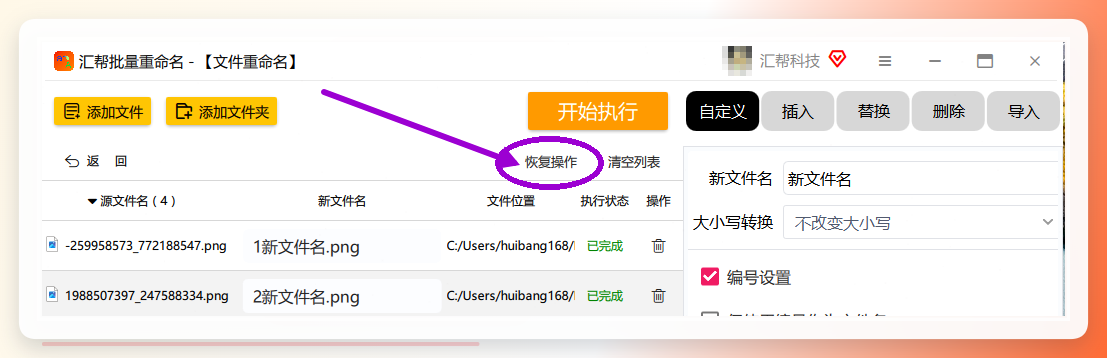 整套流程走下来,汇帮在文件名批量改名替换这件事上的表现相当稳定。实时预览加上一键恢复,两个细节设计直击痛点,对新手用户非常友好。
其他实用工具补充
除了汇帮,还有几款免费或系统级的工具也能胜任文件名批量改名替换任务,适用不同使用习惯。
Ant Renamer:免费开源的老牌选择
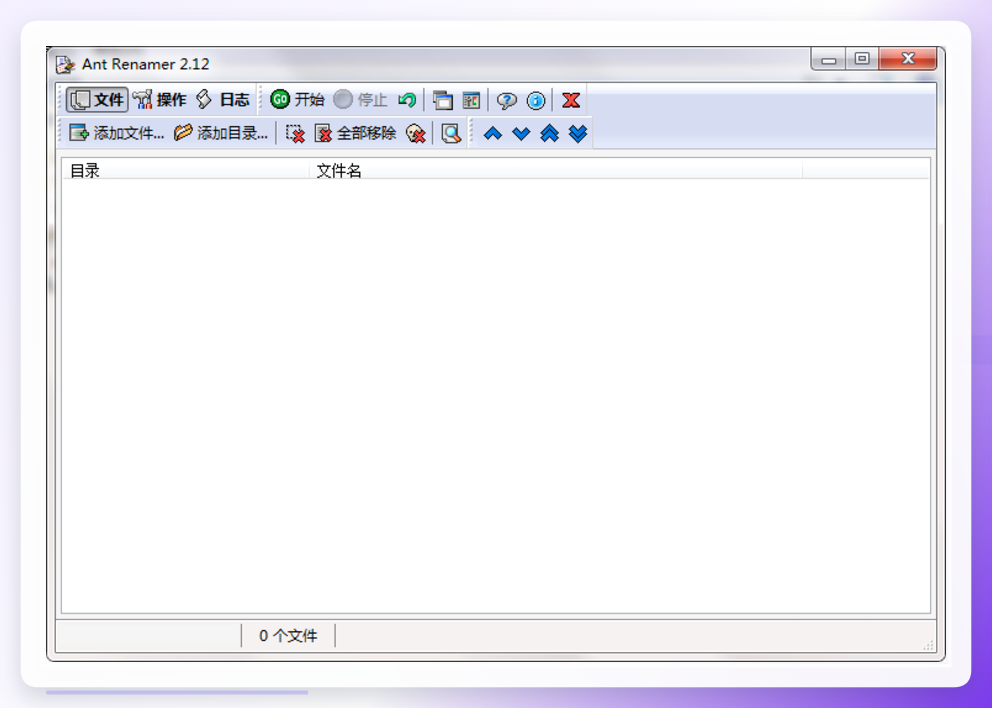
Ant Renamer 是一款老牌免费开源工具,功能稳定,支持多种重命名规则。
- 启动软件,点击 “添加” 按钮,选中需要批量处理的文件,也可以直接拖拽添加到文件列表。
- 点击顶部 “操作” 菜单栏,下拉选择 “替换” 进入设置界面。
- 在“查找”框中输入需要替换的几个字,在“替换为”框中输入新内容。
- 软件会实时显示修改后的名称预览,核对无误后点击 “开始” 即可完成替换。
- 操作支持撤销,误操作也可恢复。
PowerToys PowerRename:微软官方轻量方案
PowerToys 是微软官方出品的效率工具集,其中的 PowerRename 功能专为批量重命名设计,安全无广告,特别适合Windows 10及以上系统用户。
- 打开 PowerToys,在左侧导航选择 “PowerRename”,确保“启用PowerRename”开关处于打开状态。
- 打开文件管理器,选中所有需要改名的文件,右键点击任意一个,选择 “PowerRename”。
- 在弹窗的“查找”框中输入要被替换的字,“替换为”框中输入新内容,可勾选“匹配所有出现”或“区分大小写”等选项。
- 列表下方会实时预览修改后的文件名,确认无误后点击 “重命名” 即可生效。

Advanced Renamer:规则组合更灵活
Advanced Renamer 适合需要复杂命名规则的进阶用户。它支持多重条件叠加,比如先替换部分文字,再统一添加前缀。
- 启动软件后,将目标文件拖入文件列表。
- 左侧点击 “添加”,在方法列表中选择 “替换”。
- 设置查找内容与替换内容,可多次添加不同的替换规则。
- 下方表格会即时展示新文件名,确认后点击 “开始批处理” 执行。
Bulk Rename Utility:参数化重命名利器
Bulk Rename Utility 是老牌批量重命名工具,界面信息密度高,功能参数化设置极为细致。
- 打开软件,导航到目标文件夹,选中需要处理的文件。
- 在 Replace 选项卡中设置查找文本与替换文本。
- 开启 “Preview” 开关,检查新文件名是否正确。
- 点击 “Rename” 执行批量替换。
Everything:搜索框里完成重命名
系统自带搜索工具之外,Everything 凭借极速索引能力,能快速筛选出所有包含特定字段的文件,再配合右键菜单完成批量替换。
- 在 Everything 搜索框中输入关键字,筛选出所有相关文件。
- 全选搜索结果(Ctrl+A)。
- 右键选择 “重命名”,输入新名称规则或执行替换。
- 确认后点击确定,全部文件一次性完成替换。
文件名批量改名替换的选型建议
工具选型需结合实际使用频率和操作习惯。文件数量不多且追求稳妥,PowerToys 的系统级集成体验最流畅;需要处理大量文件且注重预览校验,汇帮的图形化流程更符合直觉;有复杂命名规则的批量场景,Advanced Renamer 的多规则叠加功能更能满足需求。
文件名批量改名替换虽然看似是一个细小的操作需求,但熟练运用合适的工具后,原本需要半小时的重复劳动可以压缩到一分钟以内。归档效率提升的同时,也从根本上消除了手动操作带来的错误隐患。建议读者根据自己的使用场景,选择一款工具先上手试验,从一次小批量替换开始,逐步建立高效的文件管理习惯。掌握文件名批量改名替换怎样操作之后,日常文件整理工作会轻松许多。
