

平时我们整理电脑文件时,右击任意一个文档,在“属性”里都能看到“创建时间”和“修改时间”两个属性。PDF文件也不例外。最近有小伙伴私信问我:“能不能修改PDF的创建日期和时间啊?我有一批合同需要统一归档,创建时间对不上,一个一个改太累了。”说实话,我以前也觉得这个属性是写死的,但经过不断尝试,发现其实有好多简单实用的方法可以搞定。今天这篇文章,我就把亲测有效的5种方法全部分享出来,方法一用“汇帮批量重命名”工具,操作门槛最低、支持批量处理,强烈推荐优先尝试。另外还有优速、金舟、NewFile Time、简鹿以及在线工具等方案,总有一款适合你。全文干货,建议先收藏再慢慢看!
如何修改pdf文件的创建日期?六个方法大盘点
 ---
---
方法一:借助“汇帮批量重命名”软件,一键批量修改PDF创建时间
这是目前我用的最顺手的方法,尤其适合需要同时修改几十上百个PDF文件创建时间的场景。整个操作四步走,新手也能一分钟上手。
第一步:下载安装并进入功能模块
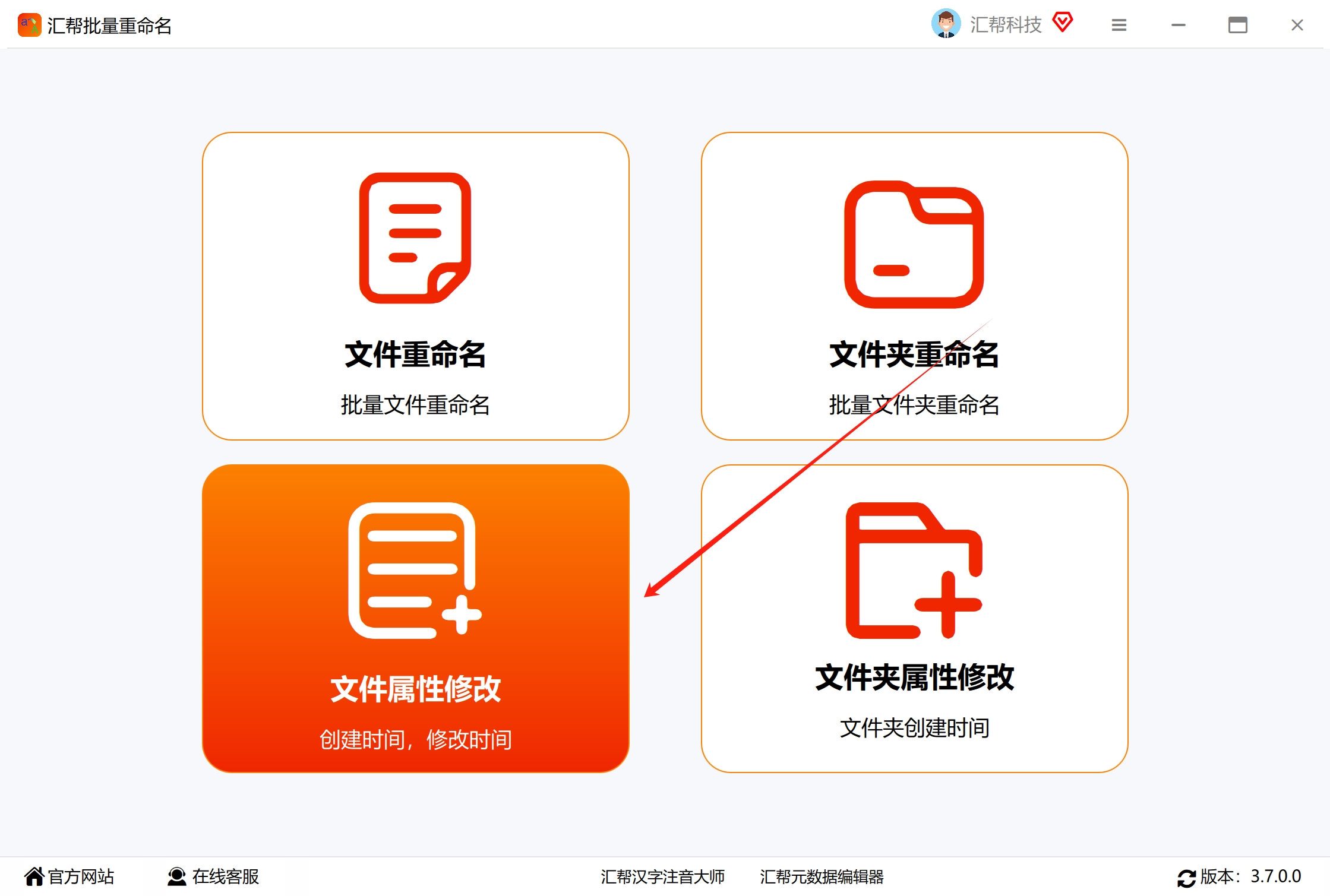
先在电脑上下载“汇帮批量重命名”软件(官网或正规软件站都能找到),安装过程没有任何捆绑,一路“下一步”就行。打开软件后,主界面上方有一排功能选项卡,点击【文件属性修改】按钮,进入专门调整文件时间的页面。
 第二步:导入需要修改的PDF文件
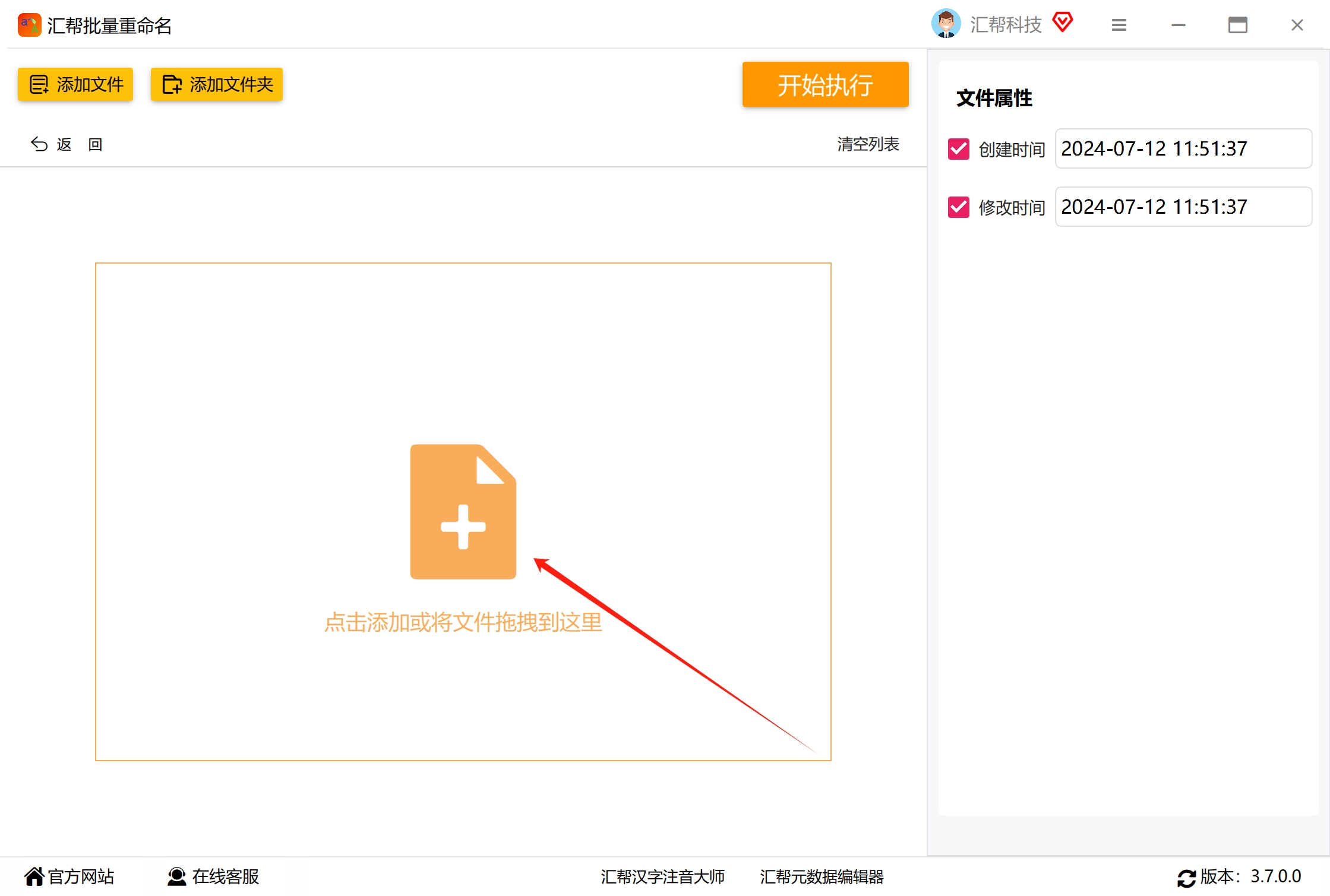
进入“文件属性修改”页面后,点击左上角的【添加文件】按钮,或者直接把文件夹里的PDF文件拖拽进软件窗口。注意,这里没有数量限制,几十个几百个文件一次性全选导入都可以,非常省事。
 第三步:设置新的创建时间
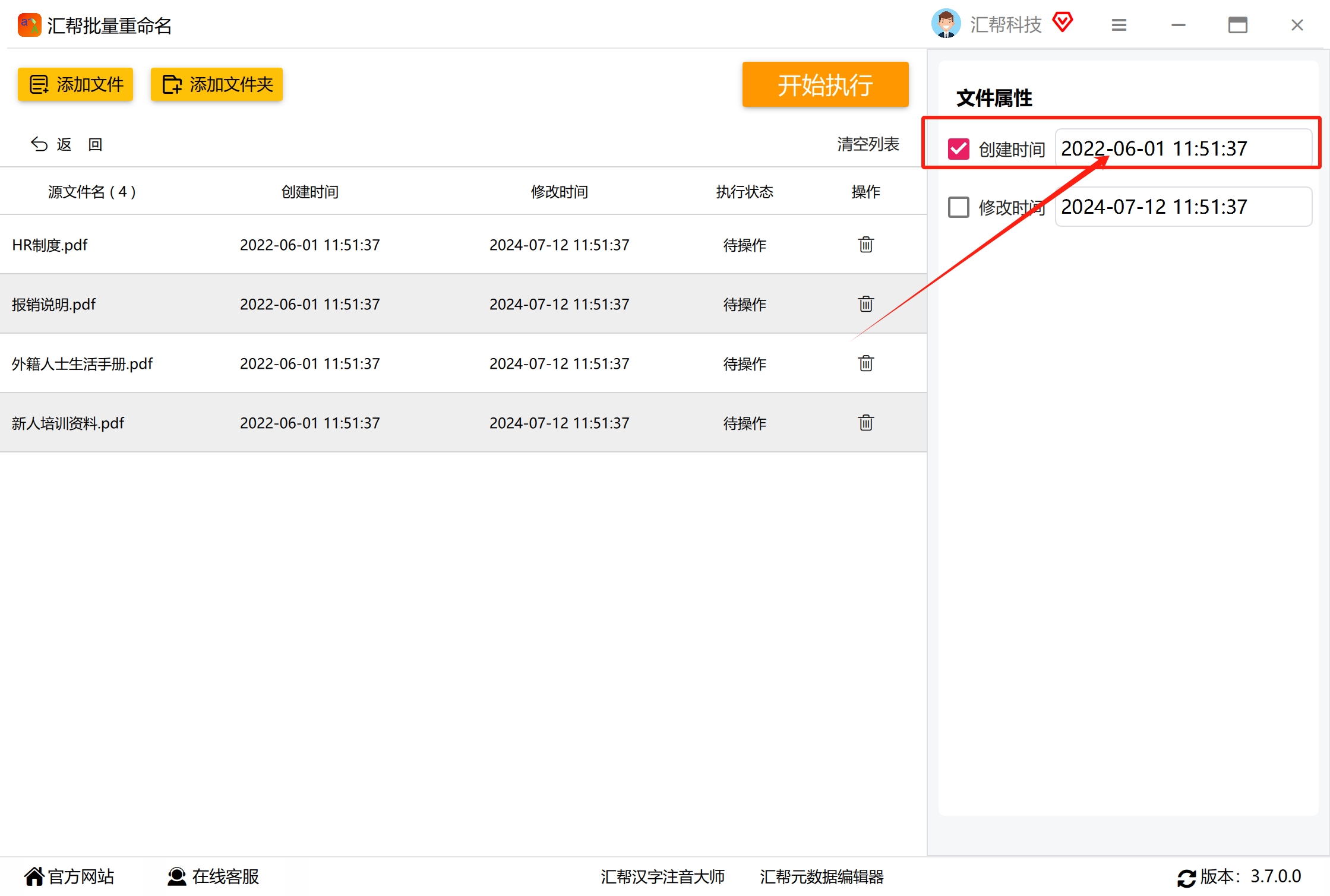
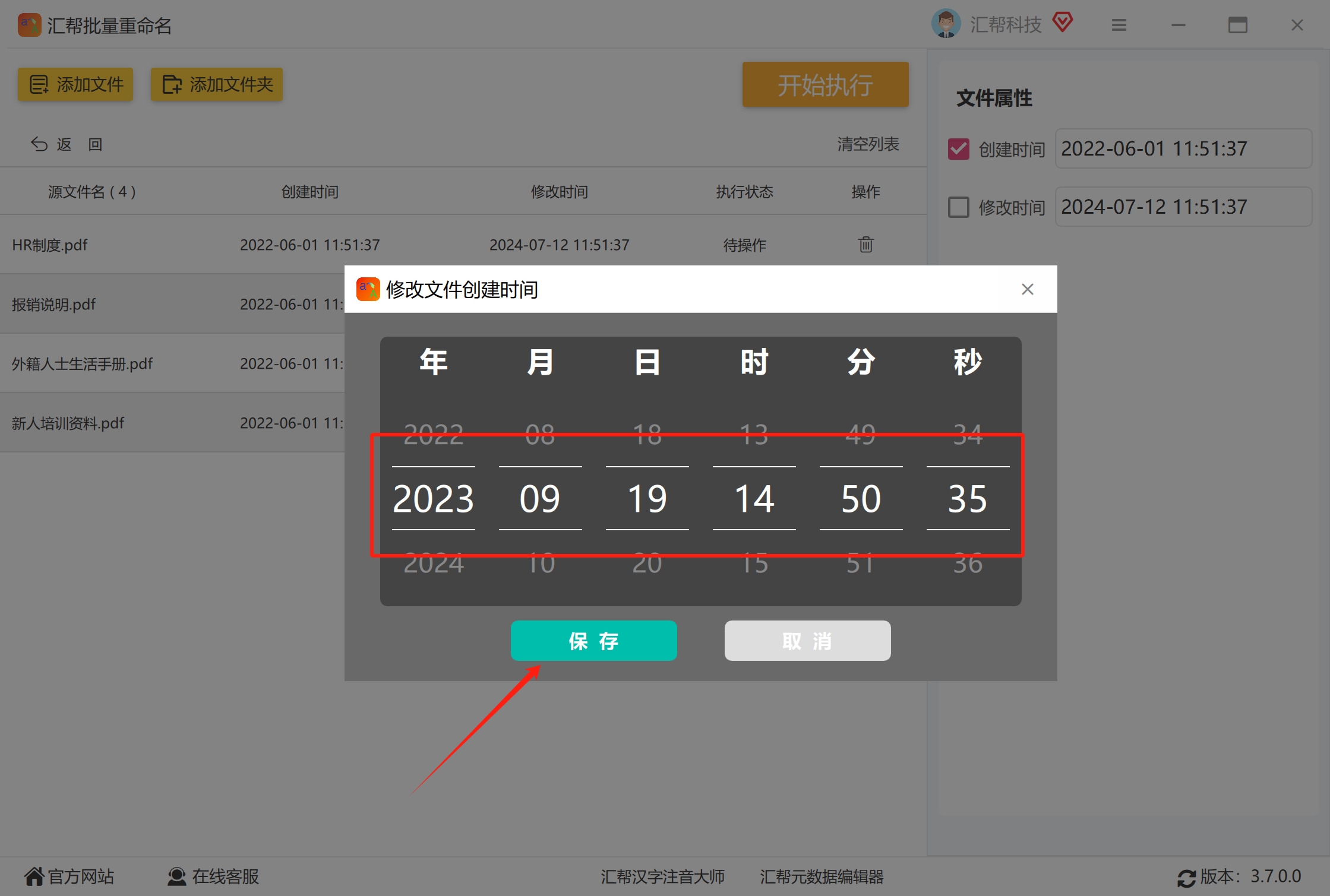
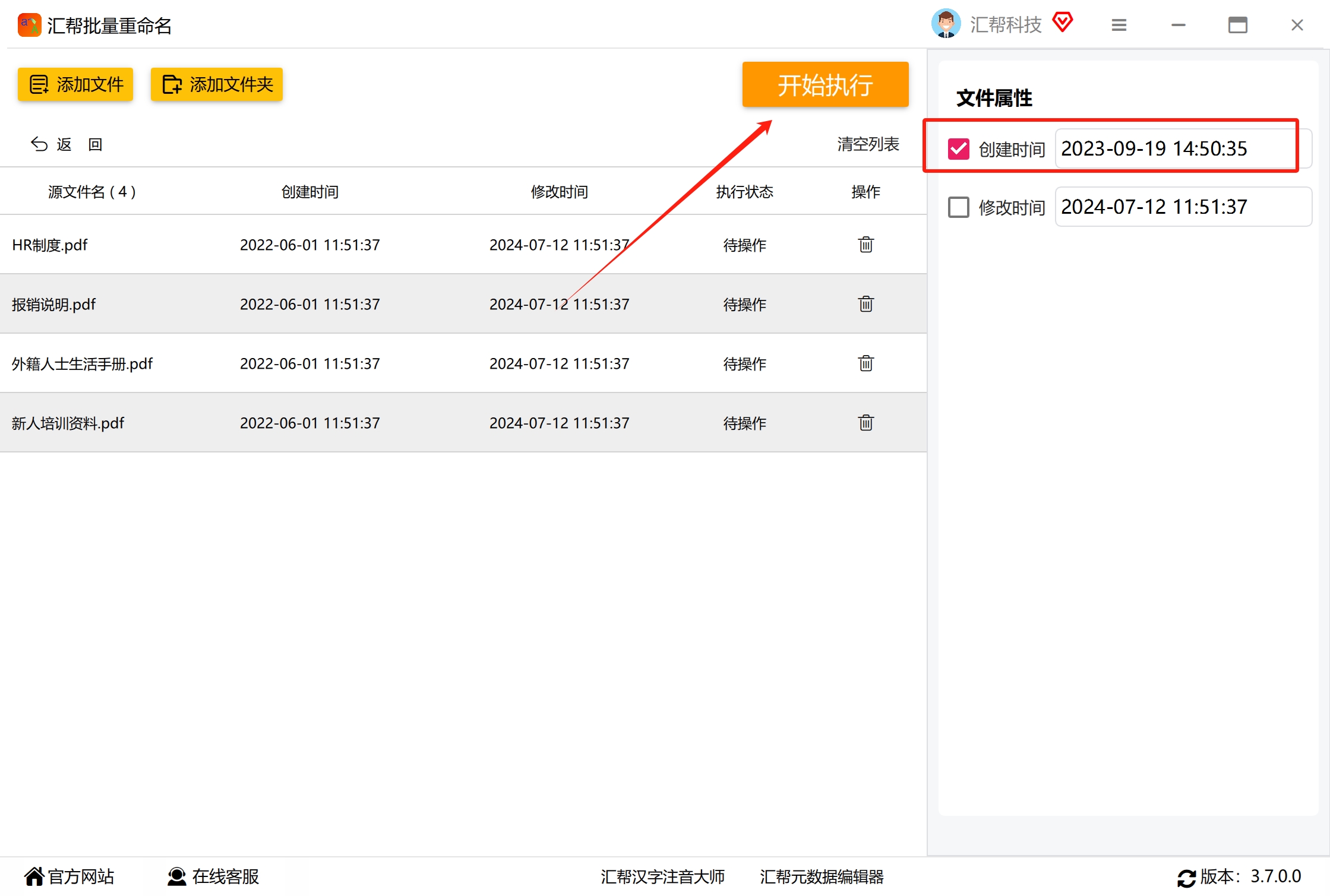
文件导入后,在右侧的【创建时间】选项前打上勾,然后点击后面的输入框,系统会自动弹出一个时间选择器。你可以用鼠标上下滚动调整年月日时分秒,精确到每一秒。比如我把它改成2018年5月1日上午11点09分28秒,点击【保存】按钮确认。你会发现界面里“创建时间”和“修改时间”同时都变成了刚才设置的时间。
 第四步:开始执行并检查结果
确认所有文件都设置好目标时间后,点击右下角的【开始执行】按钮。软件会快速处理,几秒钟后弹出“操作成功”提示。
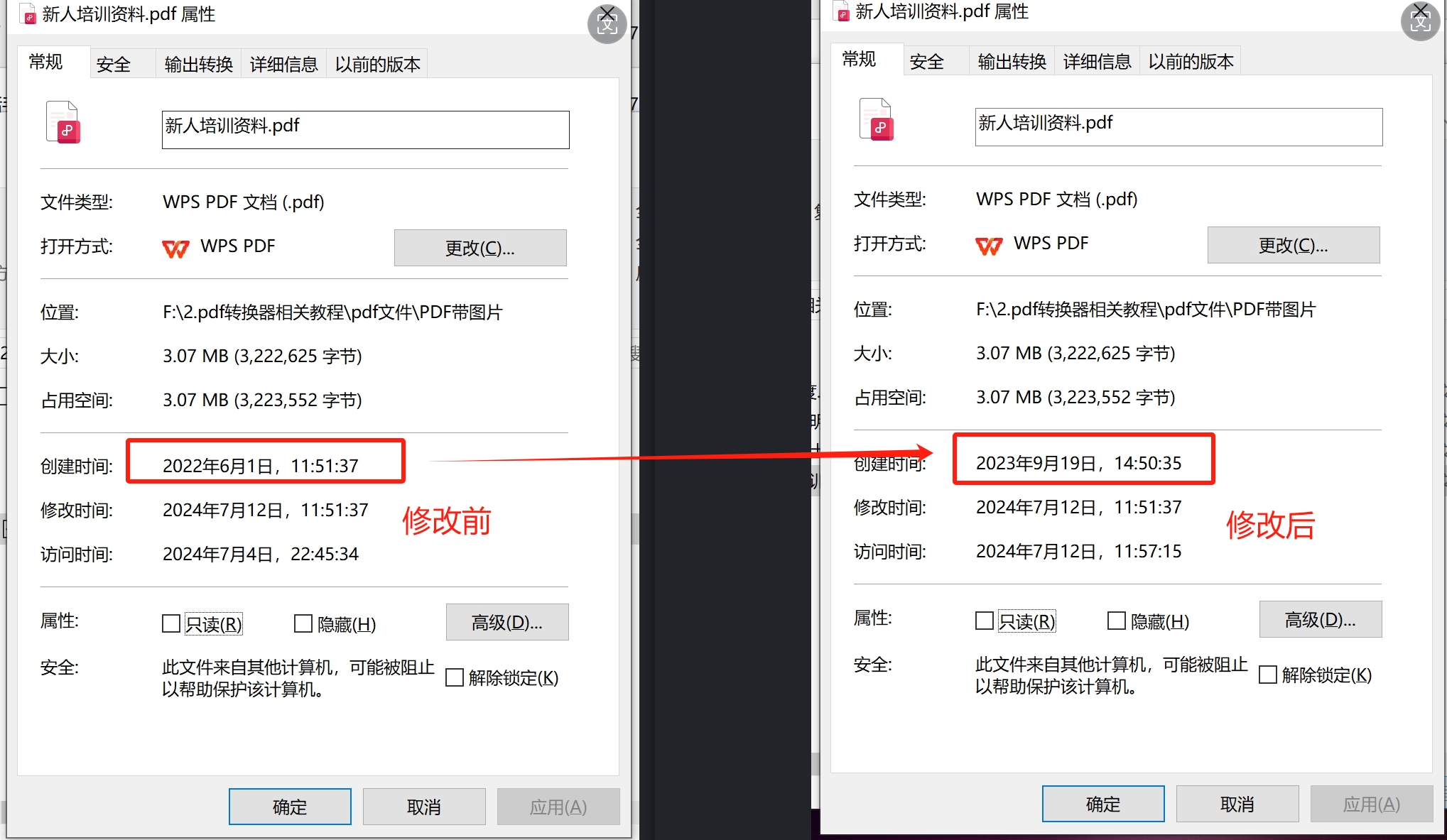
 最后,回到PDF文件所在文件夹,右击任意一个文件→属性,你会惊喜地发现创建时间和修改时间已经变成你设置的那个时间了,完美搞定!
 ---
---
方法二:优速文件批量重命名 – 改名与改时间一站式
如果你平时就有批量重命名需求,那这款工具很实用,它也能顺带修改文件创建时间。
步骤1:下载安装并添加文件
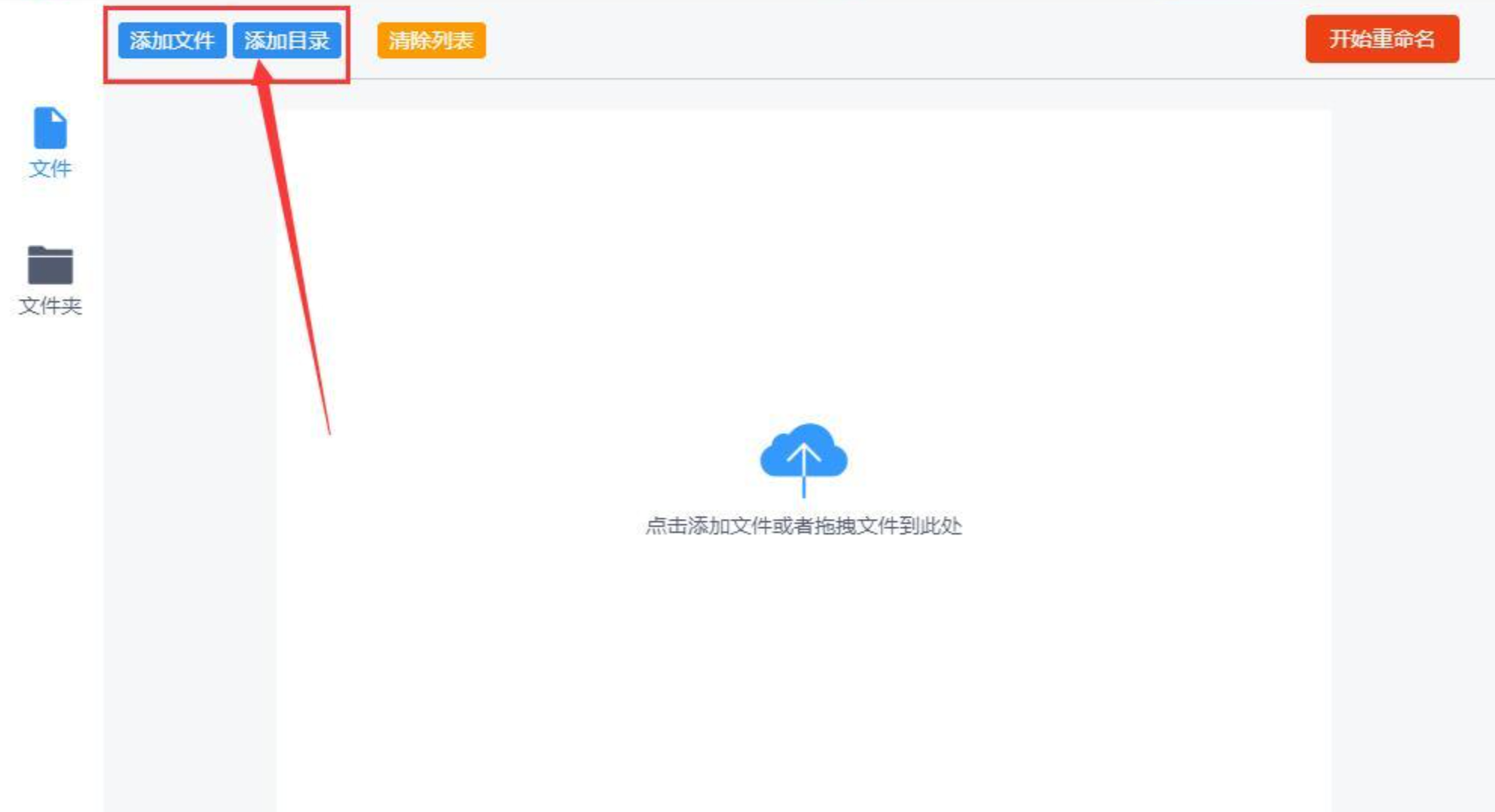
打开“优速文件批量重命名”,点击左侧【文件重命名】功能,然后点击【添加文件】或【添加目录】导入PDF文件,也支持直接拖拽。
 步骤2:设置时间属性
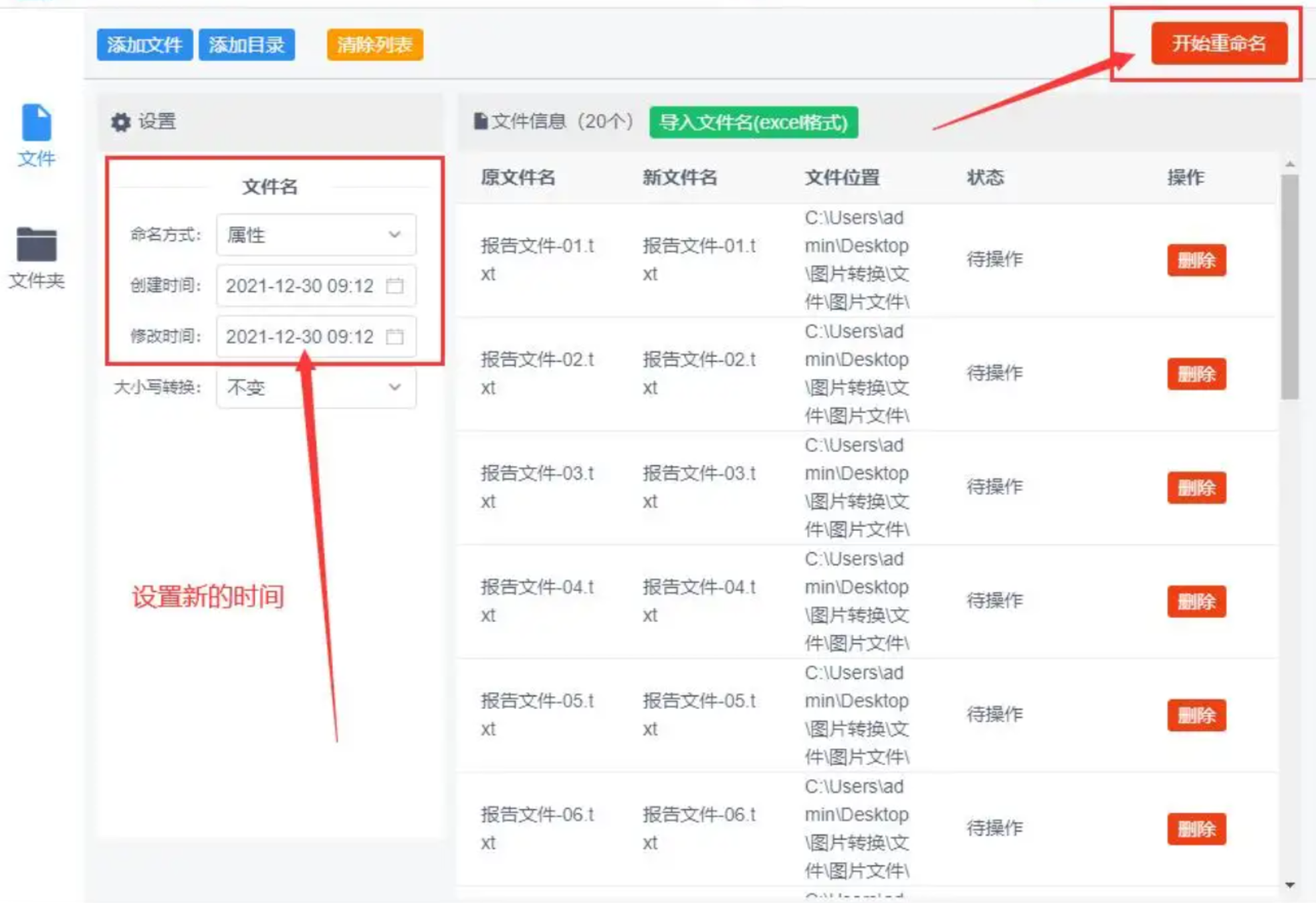
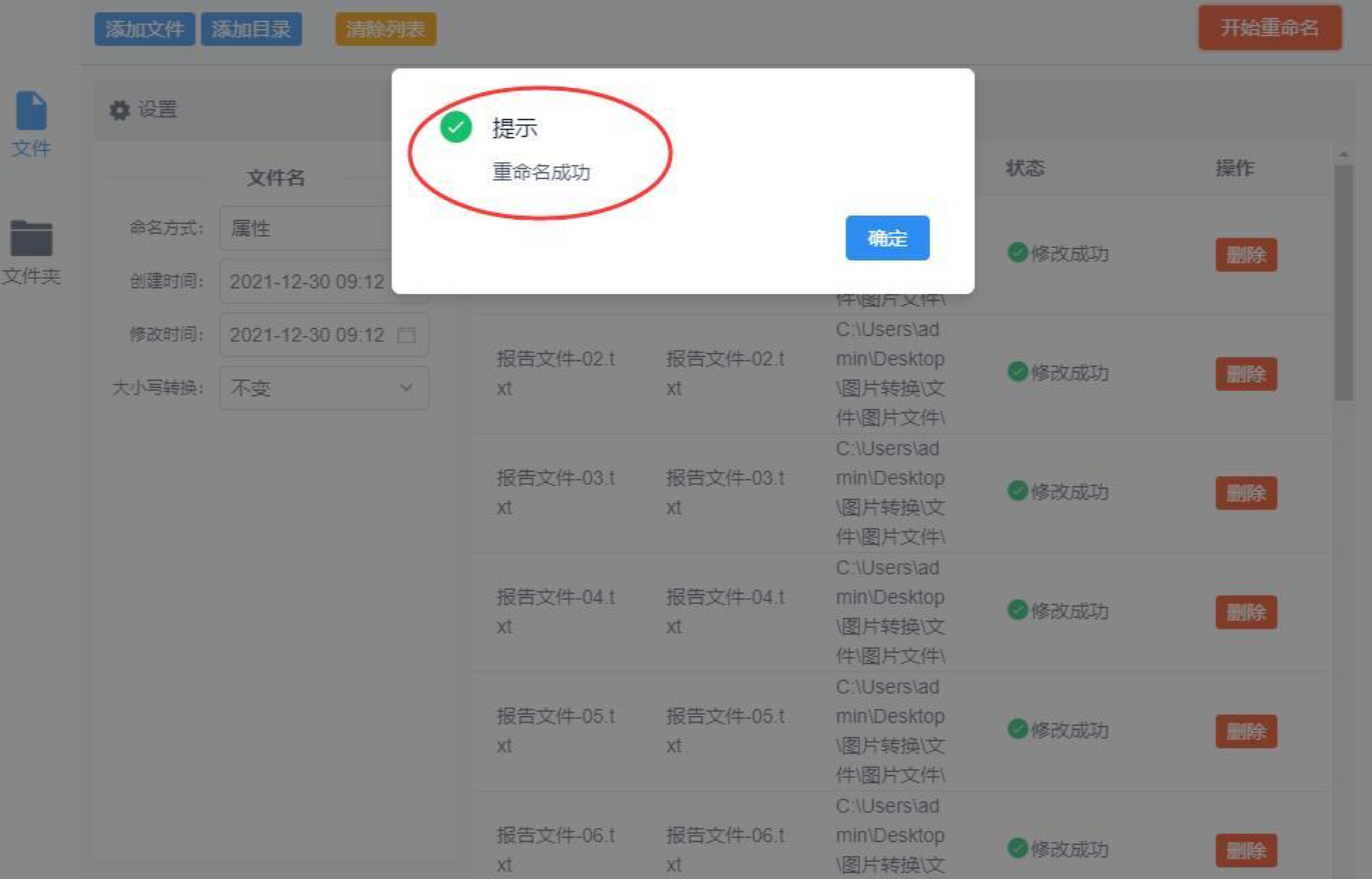
在命名方式下拉框中选择“属性”,然后在下方的“创建时间”和“修改时间”输入框里设置你想要的日期时间,精确到秒。比如全部设为2021年12月30日09:12:12。设置好点击【开始重命名】。
 步骤3:完成修改
软件跑完后弹出“重命名成功”提示,这时所有文件的时间属性就都改好了。
 ---
---
方法三:文丹批量重命名软件 – 专注文件时间修改
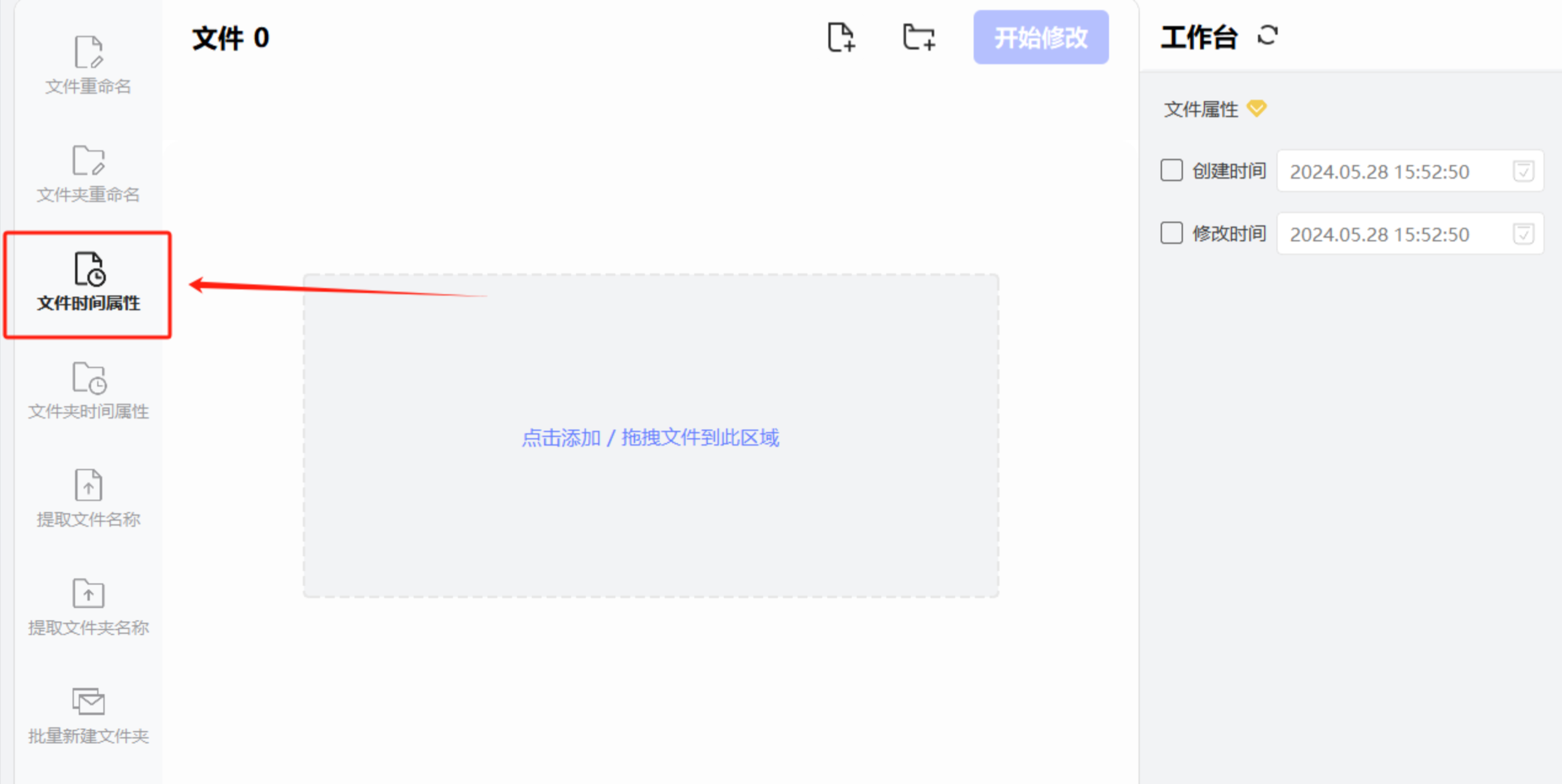
第一步:选择“文件时间属性”
安装打开软件后,在主界面直接点击【文件时间属性】功能。
 第二步:添加文件并勾选时间
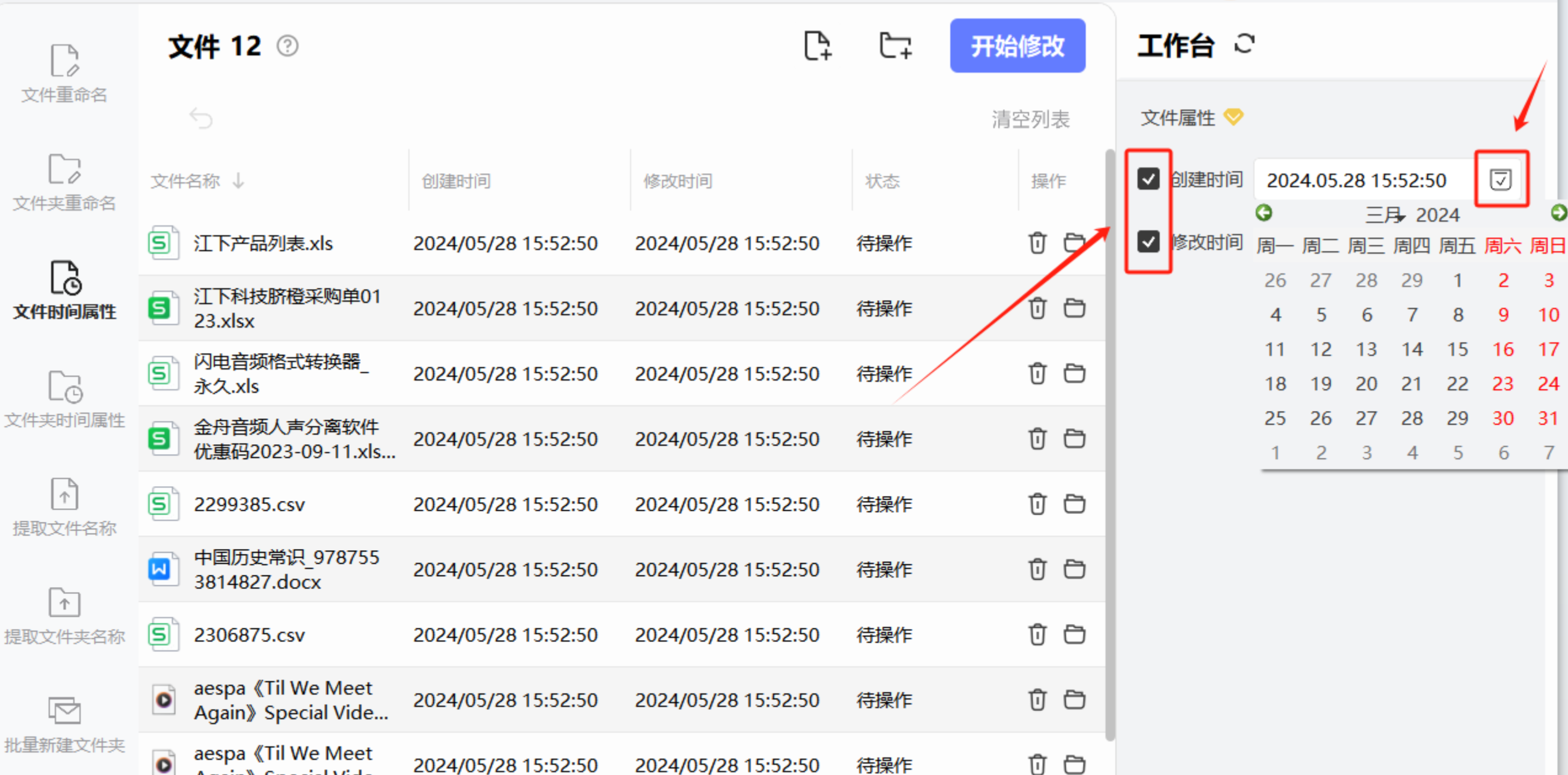
点击添加文件,把PDF文件导入。然后在下方找到【创建时间】和【修改时间】并勾选,点击日历小图标选择具体日期,也可以手动输入时间。
 第三步:一键修改
点击【开始修改】按钮,软件会瞬间完成任务,弹出成功提示。
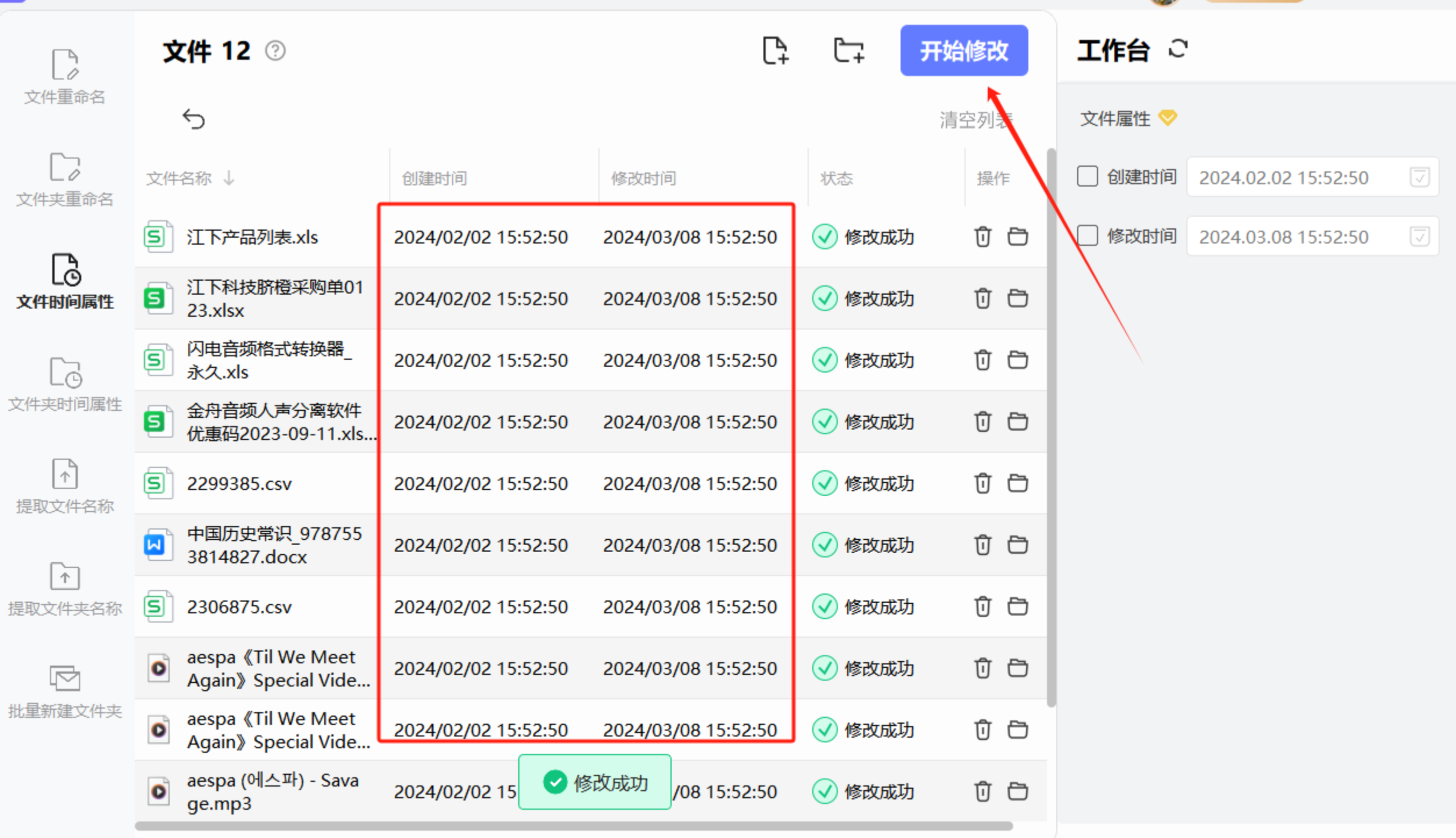 最后在文件夹中右击文件→属性,就能看到时间已经更新。
 ---
---
方法四:NewFile Time ,支持自定义所有时间
1. 打开软件
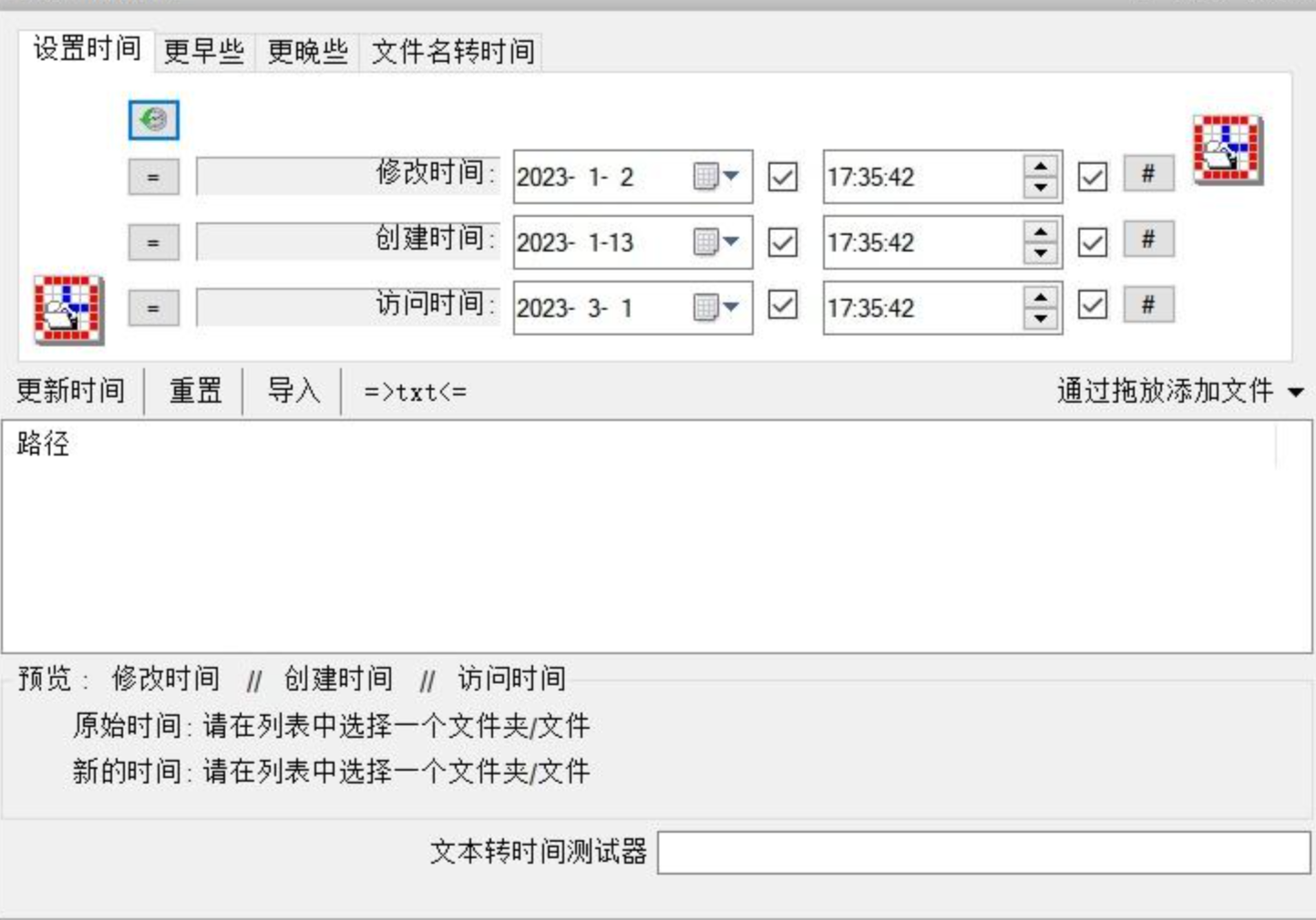
运行后界面有“修改时间”、“创建时间”、“访问时间”三个输入框,都可以单独编辑。注意三者的逻辑顺序:创建时间≤修改时间≤访问时间,否则会报错。
 2. 拖入文件
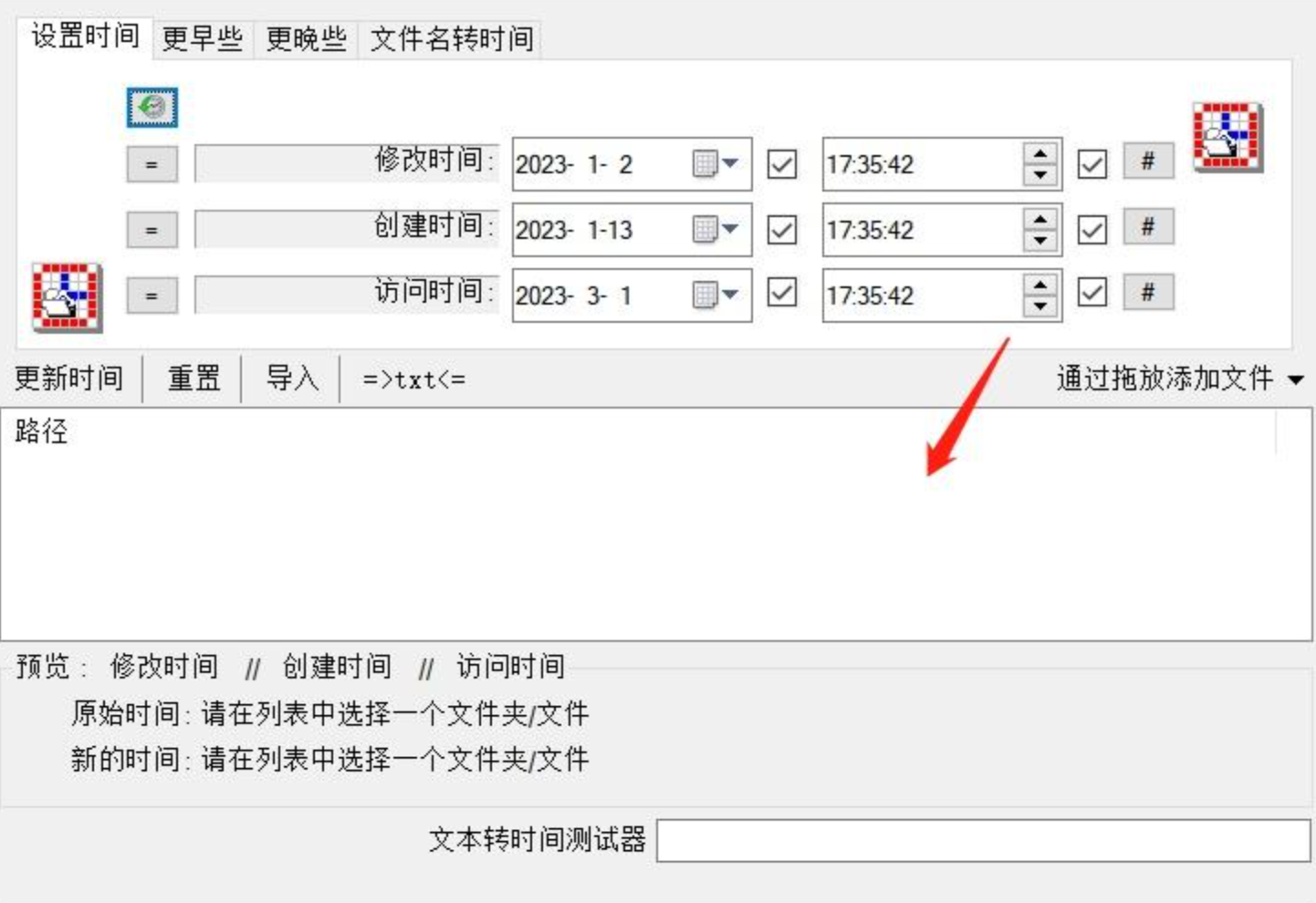
直接将PDF文件拖拽到软件窗口,会立刻显示文件当前时间信息。
 3. 修改并更新
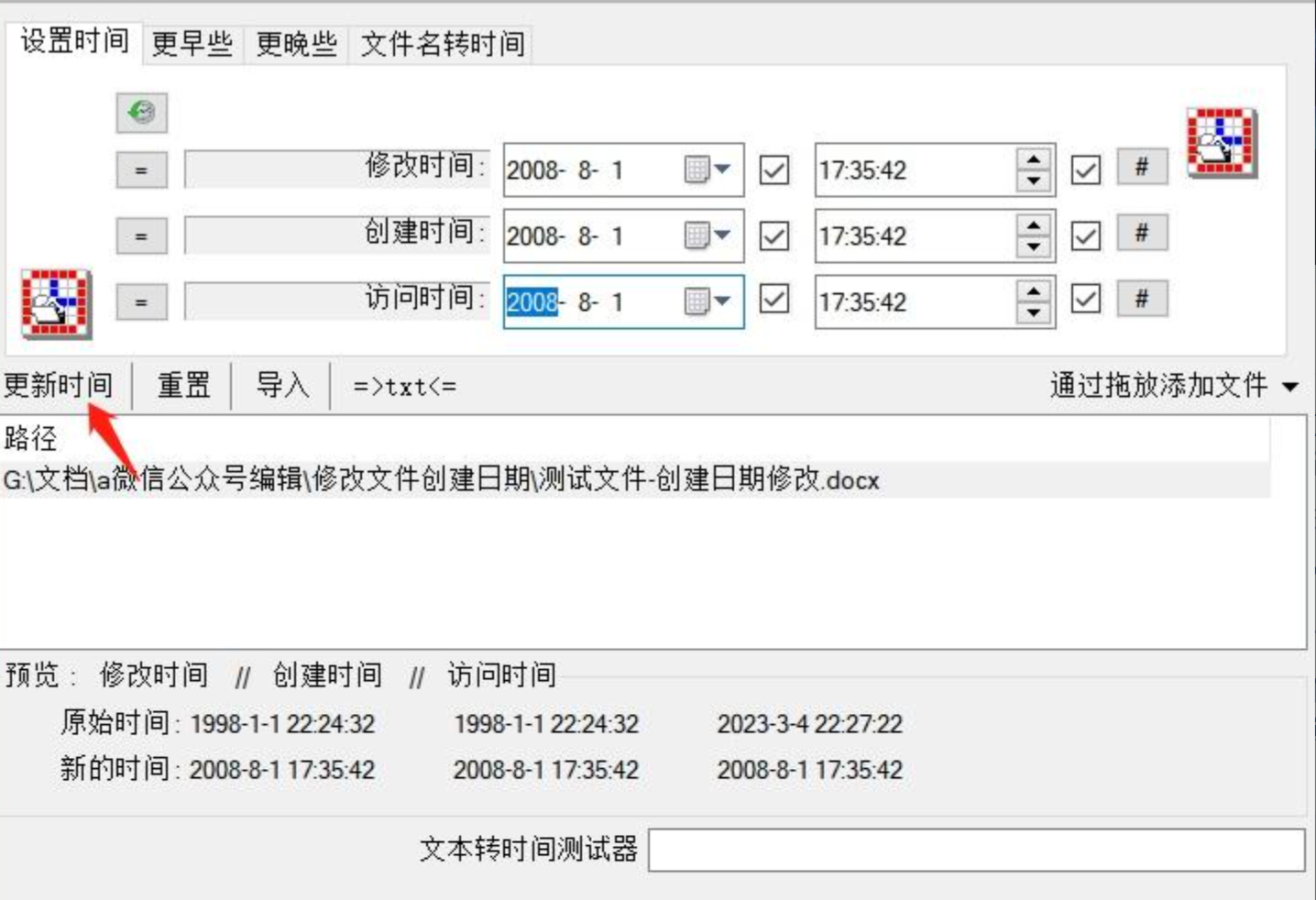
比如我想改成2008年8月1日,直接输入新时间,点击【更新】按钮,瞬间搞定。
 ---
---
方法五:梅花鹿文件批量重命名工具 – 界面清爽,专注文件属性
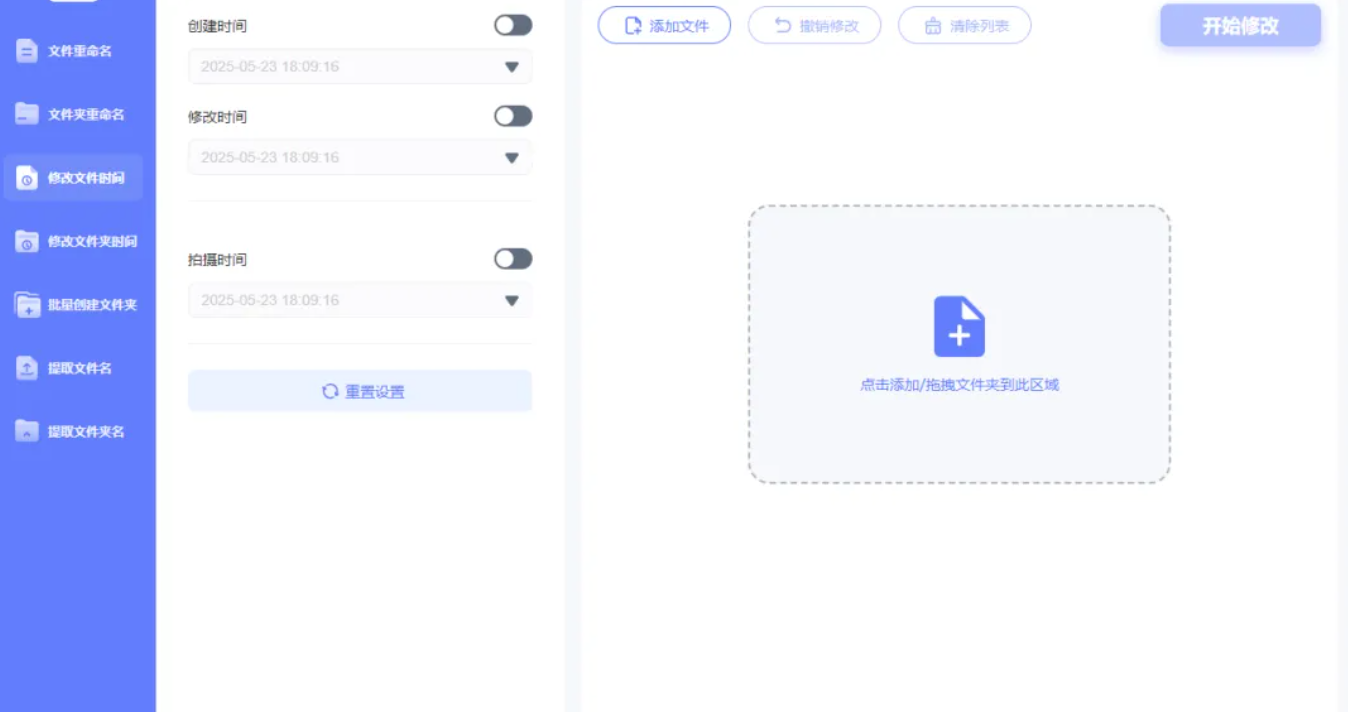
步骤1:打开“修改文件时间”功能
软件左侧有功能列表,找到并点击【修改文件时间】。
 步骤2:添加PDF文件
点击【添加文件】按钮,导入所有需要修改的文件。
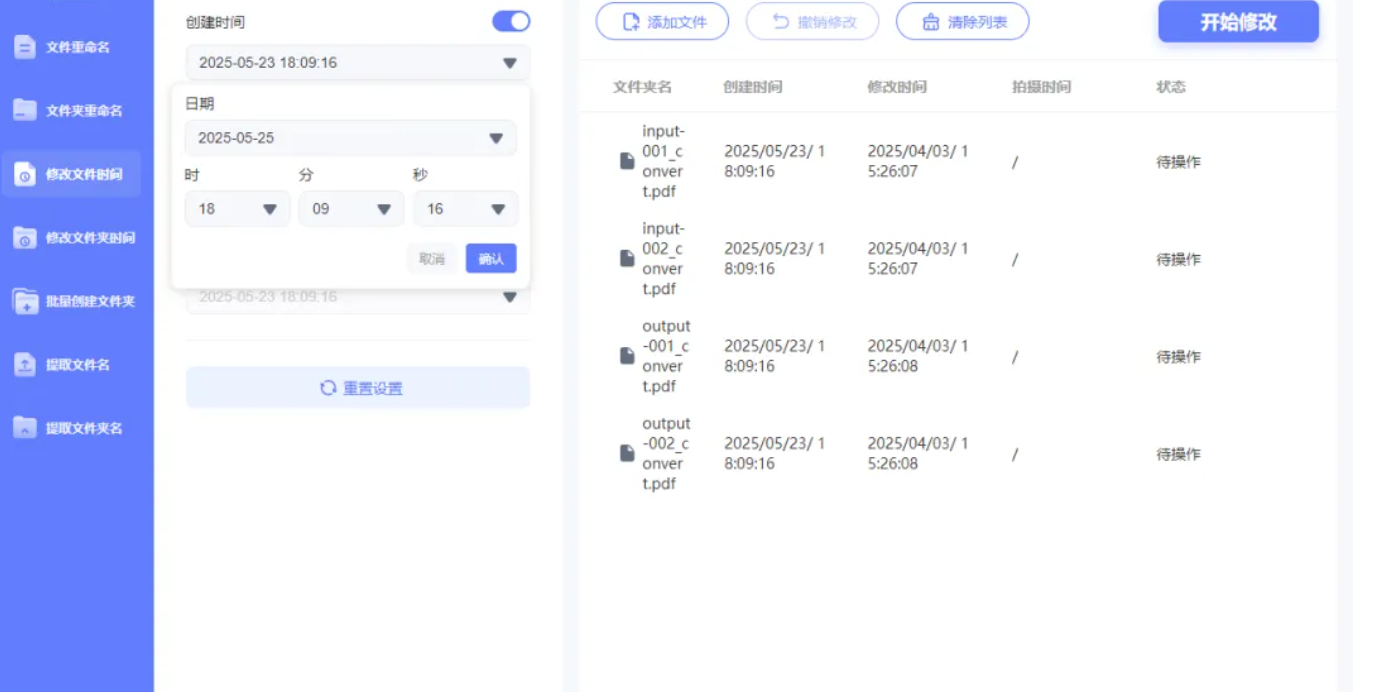
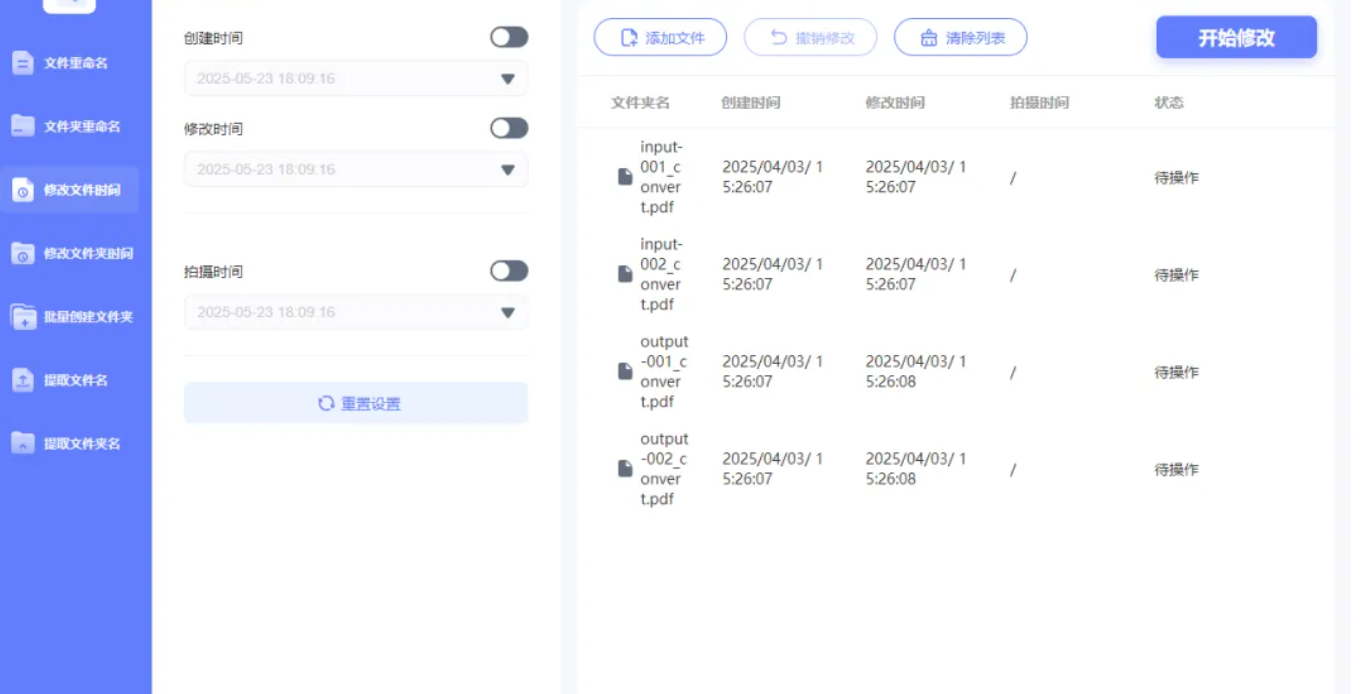 步骤3:设置创建时间
在下方面板中勾选【创建时间】,然后填入具体日期和时间,支持精确到秒。你也可以让所有文件使用同一时间,或者分别设置(如果软件支持)。
 步骤4:开始修改
点击右下角【开始修改】按钮,软件自动处理,几十个文件几秒钟完成。
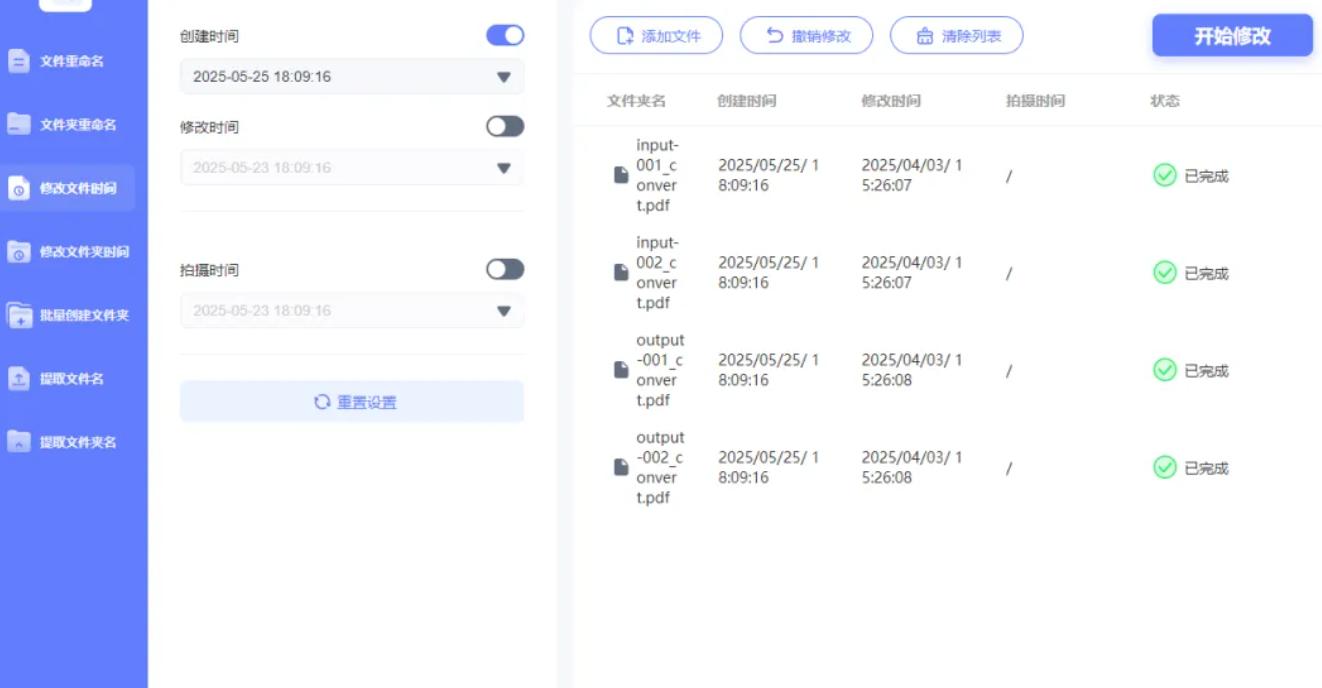 步骤5:验证结果
修改完成后,右键文件→属性,确认创建时间已变成你设置的值。
补充方法:在线工具修改PDF元数据(无需安装软件)
如果你只是偶尔改一两个PDF文件,不想下载任何软件,也可以试试在线元数据修改工具。
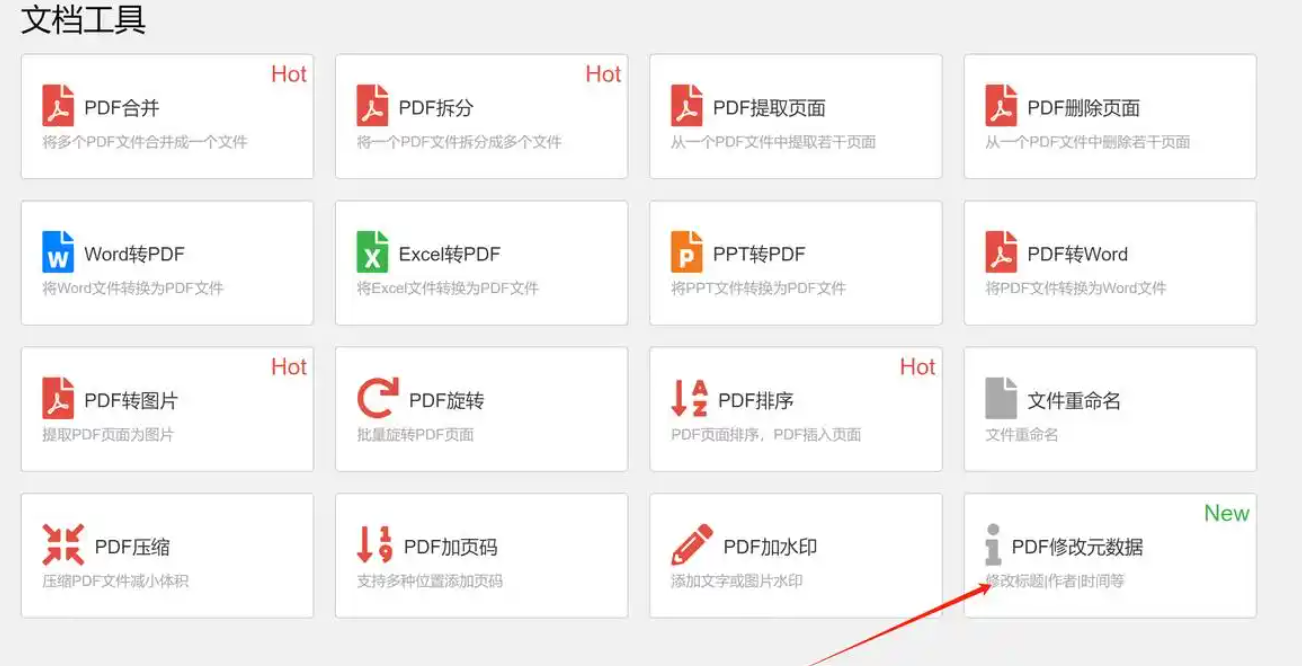
步骤1:搜索在线元数据工具(比如“PDF24工具”或“在线PDF元数据编辑器”),打开后选择“文档工具”。
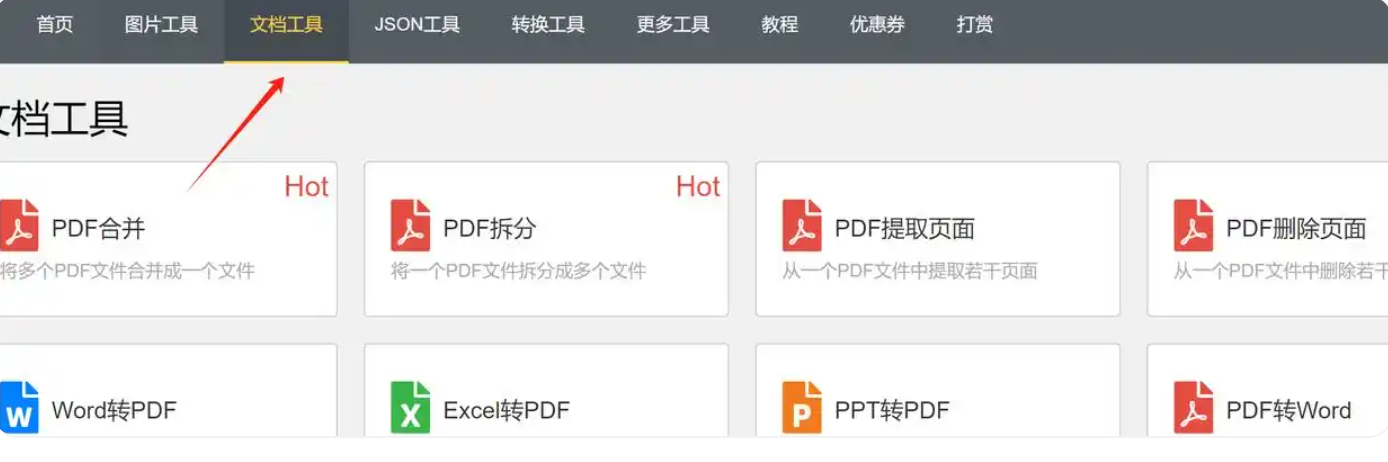 步骤2:在功能列表里找到“元数据修改” 并点击。
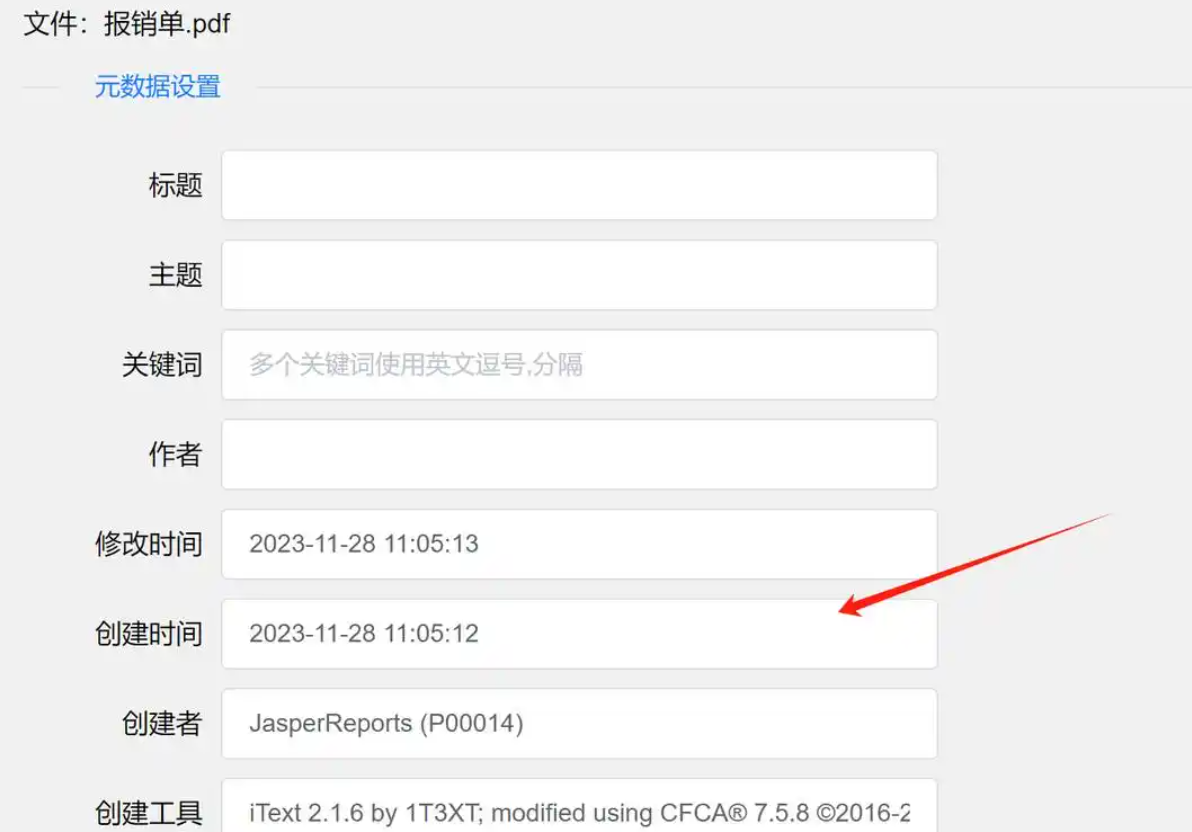
 步骤3:上传PDF文件,点击上传按钮选择文件。
 步骤4:在元数据列表中找到“创建时间”, 修改成你想要的日期时间,然后点击“一键修改”即可。
 修改PDF创建时间其实并不复杂,关键是根据你的实际场景选择合适的方法。
- 如果你需要批量处理大量文件(几十甚至上百个),强烈推荐汇帮批量重命名,操作流畅、支持断点续传、功能稳定,我平时办公都用它。
- 如果只是偶尔改一两个,在线工具或者NewFile Time这种轻量工具就足够。
- 如果你已经有优速或金舟这类重命名软件,直接利用它们的“属性修改”功能就能实现,完全不用额外安装。
希望今天这篇干货能帮到你。如果你还有其他文件处理需求,欢迎在评论区留言,我会继续为大家出教程。别忘了点赞收藏,我们下期见!
