

日常办公中,整理合同扫描件、批量下载的图片素材、或者统一项目文档的命名格式,都是一件极其消耗精力的事情。你是否还在沿用Windows系统自带的“全选-右键-重命名”的方法?当文件数量达到几十甚至上百个时,这种操作不仅繁琐,而且重命名后的格式往往是“文件名 (1)”、“文件名 (2)”,根本无法满足我们对于有序归档的实际需求。
当遇到这种海量文件处理难题,正确的解法是什么?今天这篇文章,就来为你系统拆解如何对文件批量重命名,并将一款能够真正实现“自动化”的文件批量重命名工具——汇帮批量重命名的使用步骤一次讲透。
 ### 汇帮批量重命名:全流程图文实操 (核心方案)
开始前的准备:请确保已安装“汇帮批量重命名”软件,并准备好需要改名的文件文件夹。
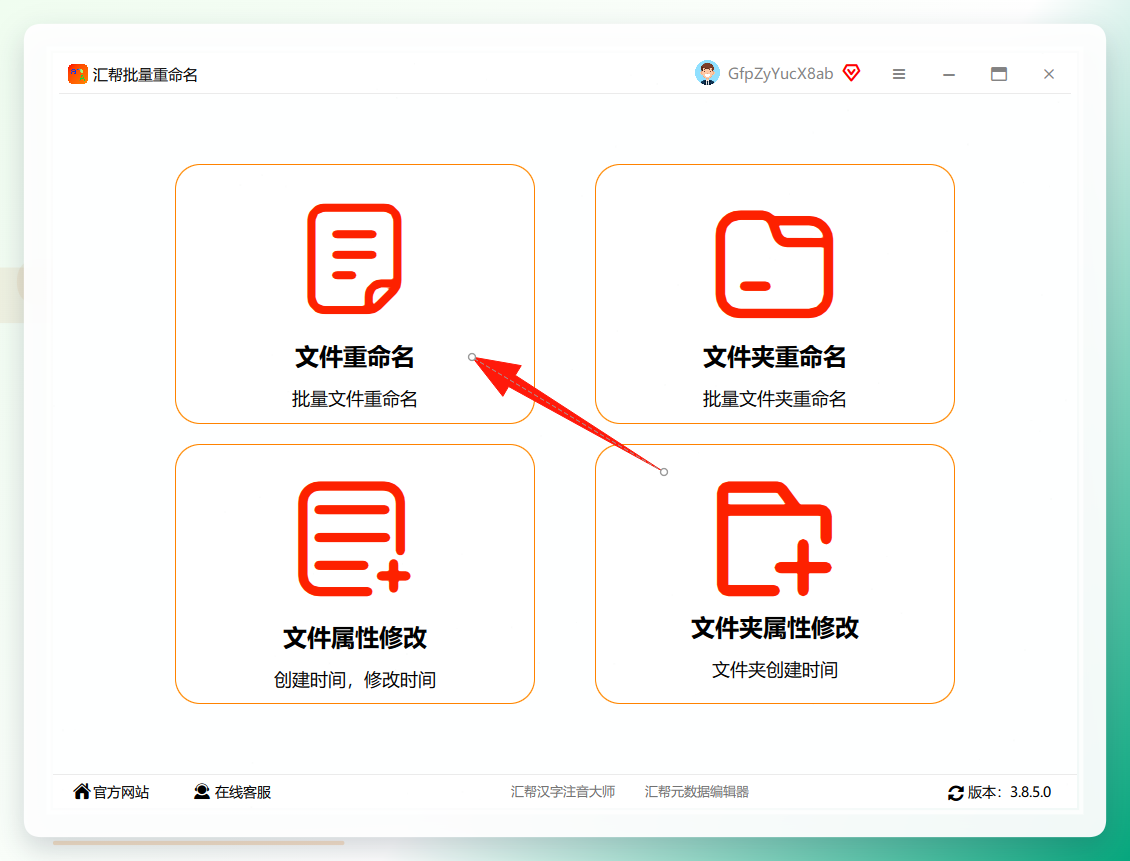
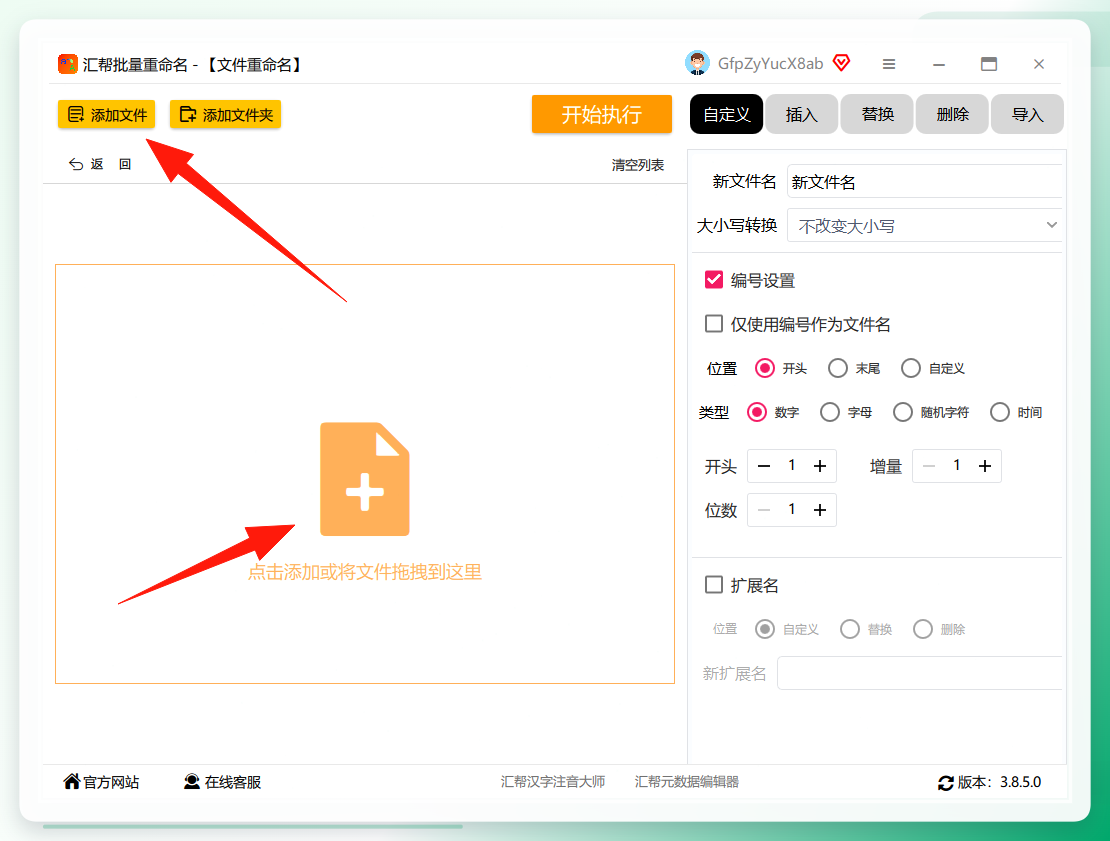
步骤1. 选择功能模块并导入文件 打开软件,在左侧功能栏中点击 “文件重命名” 。进入主界面后,在中间区域点击 “添加文件” 或 “添加文件夹” 上传数据。更快捷的方式是直接将文件或文件夹 拖拽至上传窗口。
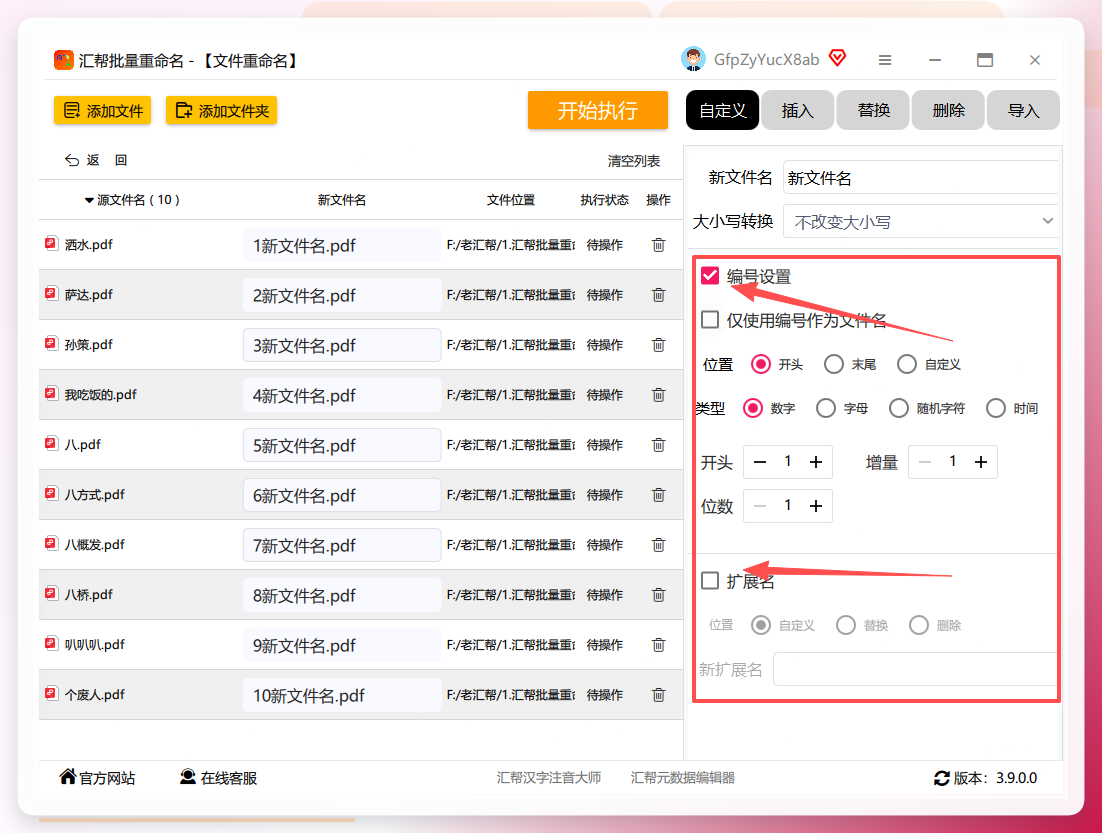
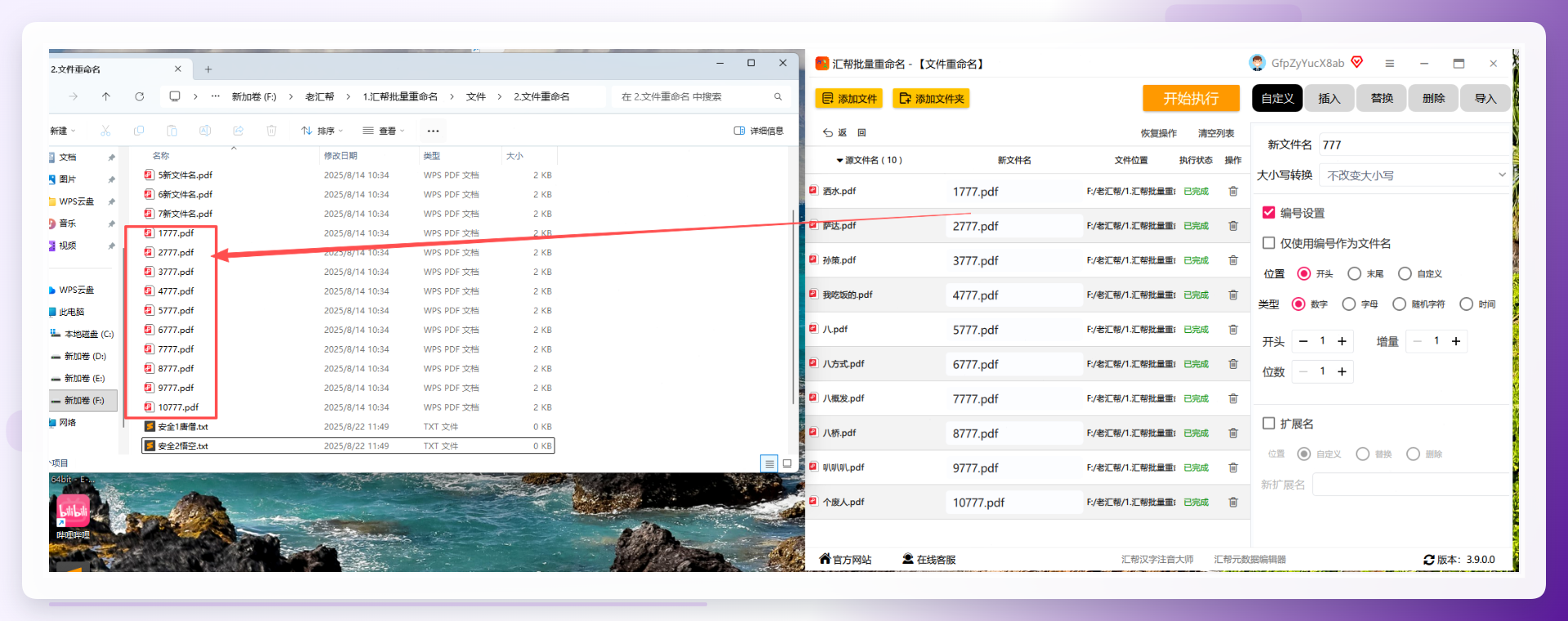
 步骤2. 理解预览列表 文件导入后,你会看到左侧是一个 “新文件名” 的预览列表。这里非常重要,它能够实时展示你设置规则后的最终效果。当你后续调整命名规则时,这里的文件名会同步变化,确保你在点击执行前,就100%确定最终结果。
 步骤3. 设置核心命名规则 在界面中部,你可以根据需求组合不同的功能模块。勾选 “编号” 选项可以设置文件名的递增序号(如001, 002...);勾选 “扩展名” 可以修改文件格式后缀。此外,软件还支持以下高阶操作:
- 插入:在文件名的指定位置插入自定义文字或符号。
- 替换:将文件名中的指定字符批量替换为新内容(例如将所有“-”替换为“_”)。
- 删除:批量移除文件名中的特定字符。
- 导入:支持导入Excel表格,通过表格数据实现复杂对应关系的重命名。
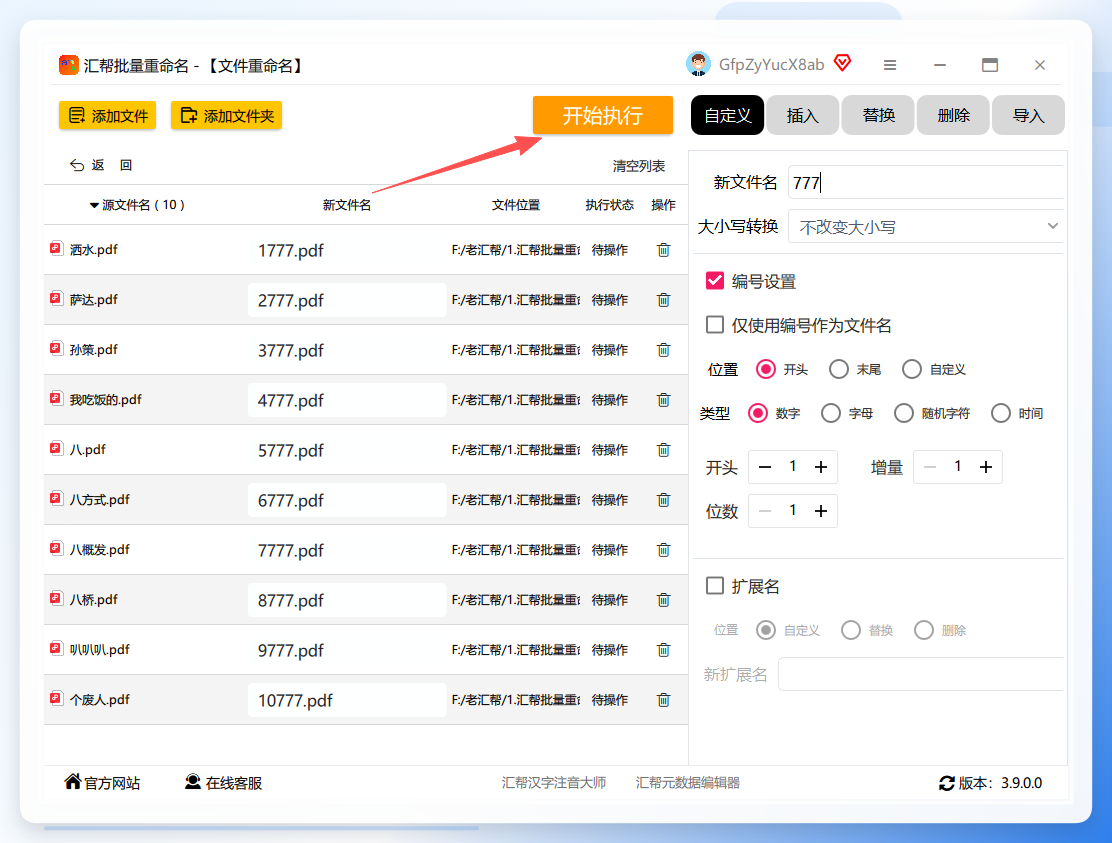
 步骤4. 执行重命名操作 完成上述所有规则的设定后,检查左侧预览列表中的文件名是否符合预期。确认无误后,点击右下角的 “开始执行” 按钮。
 步骤5. 查看执行结果 软件会立即进入重命名程序,仅需数秒即可完成操作。执行完毕后,界面会提示 “文件名称已经更改成功” 。你可以直接打开文件所在目录检查,所有文件都已按照预设规则准确命名。
 ### 备选方案速览:这些工具同样高效
除了汇帮之外,市面上也有其他优秀的批量重命名工具,根据需求不同可作为补充选择。
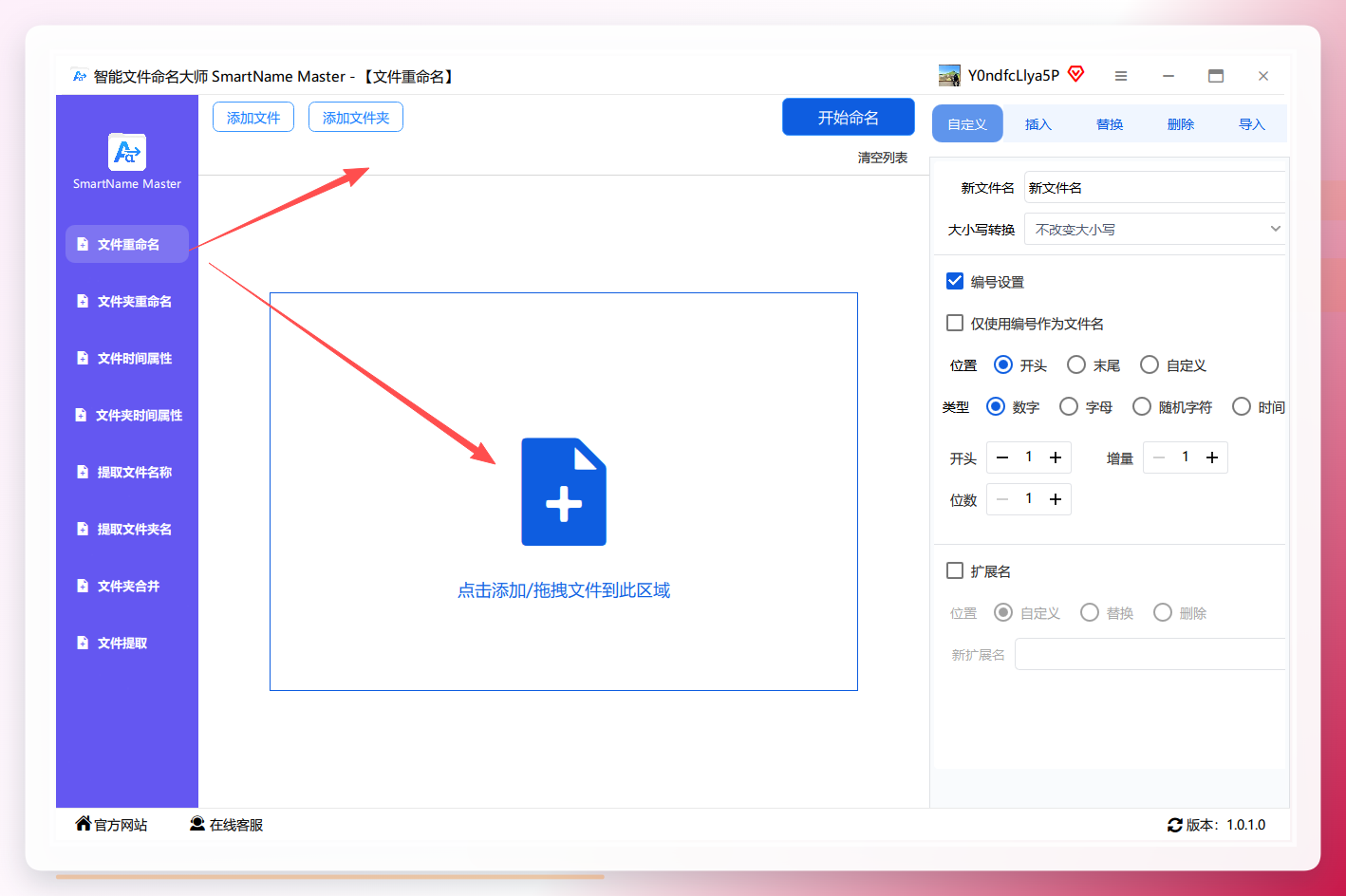
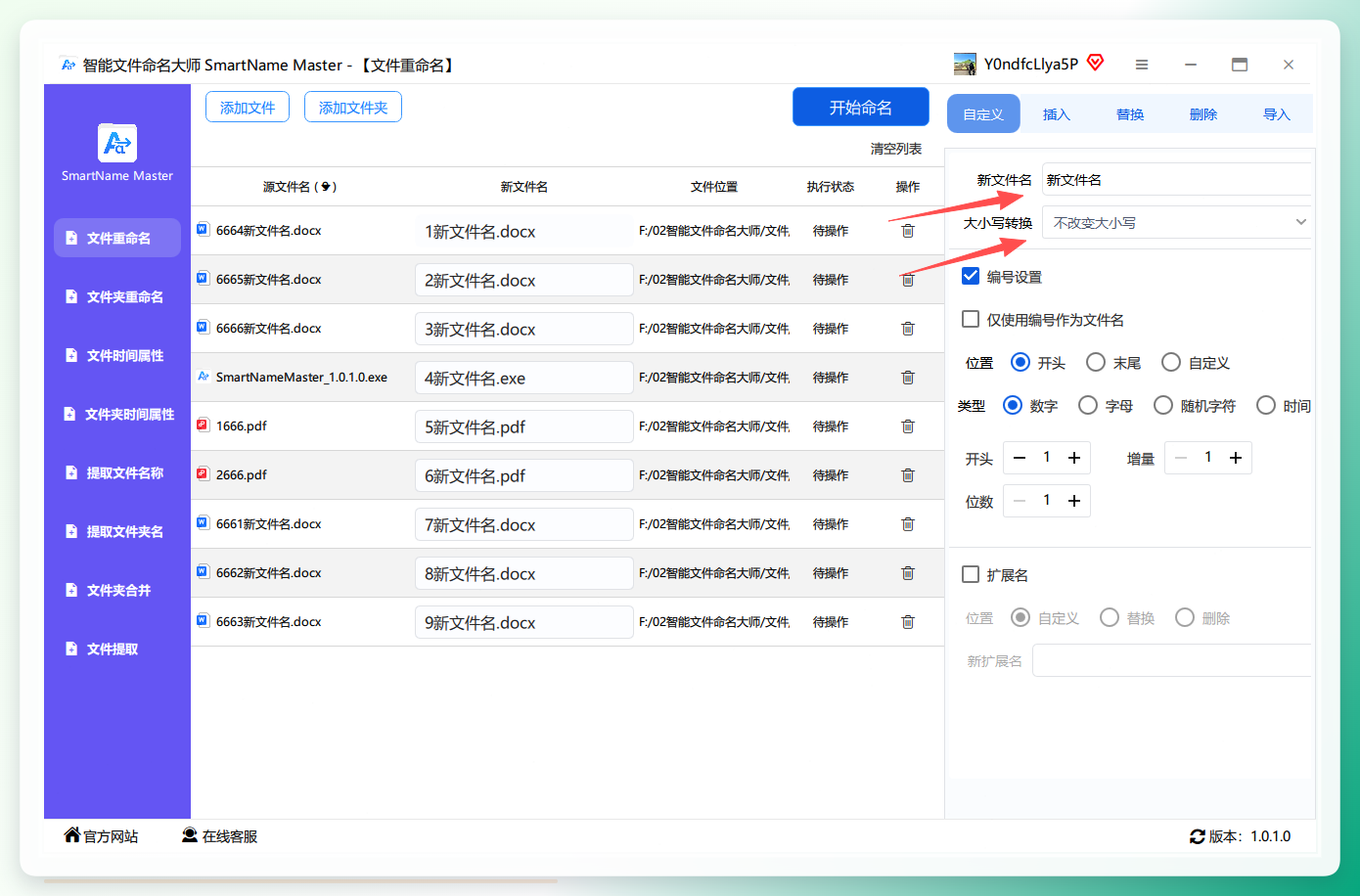
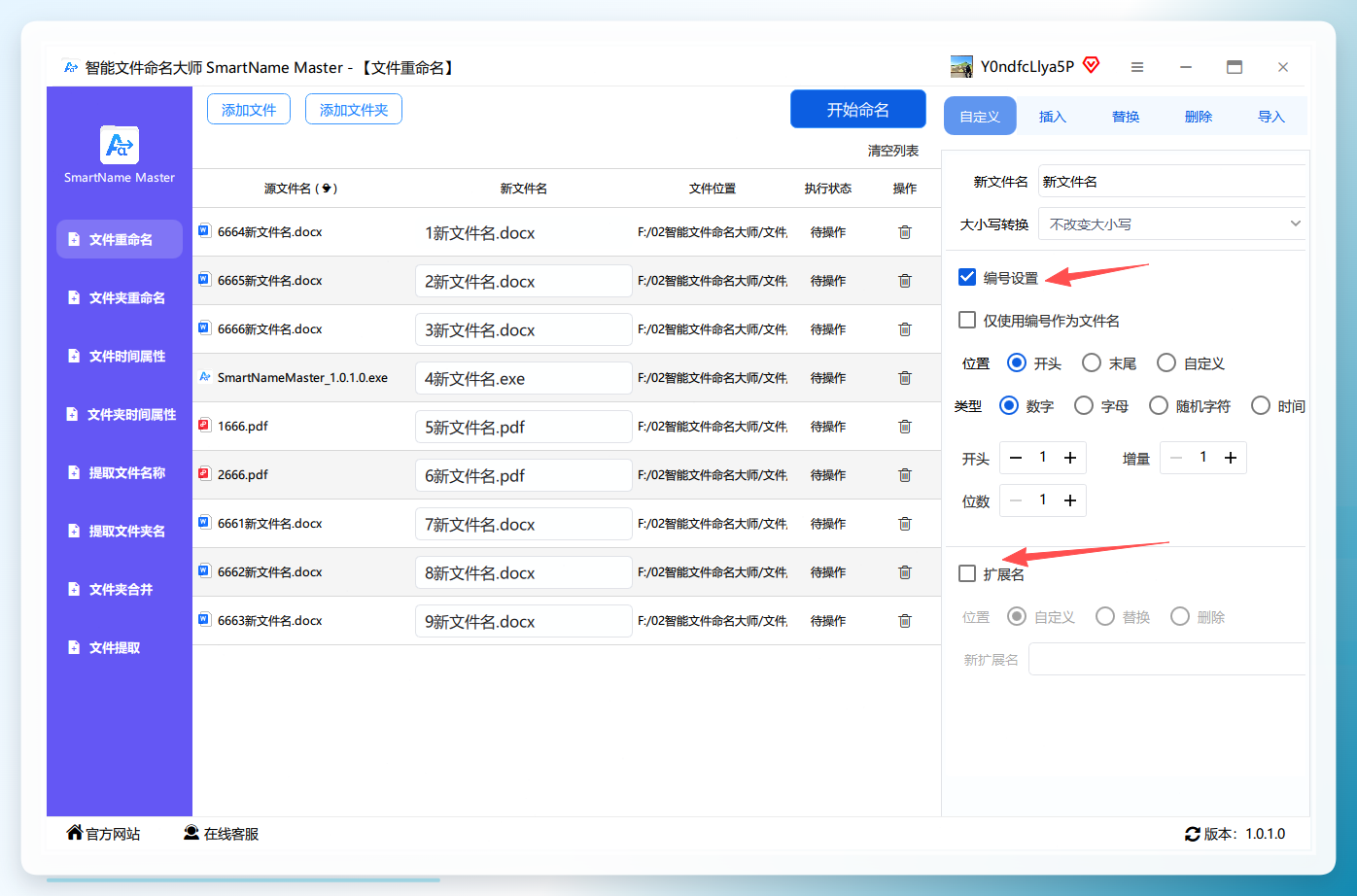
1. 智能文件命名大师 主打简单易用,界面布局与汇帮类似。操作路径为:打开软件,选择 “文件重命名”,上传文件后,在右侧面板调整文件名大小写,勾选编号或扩展名,即可实时预览并执行。
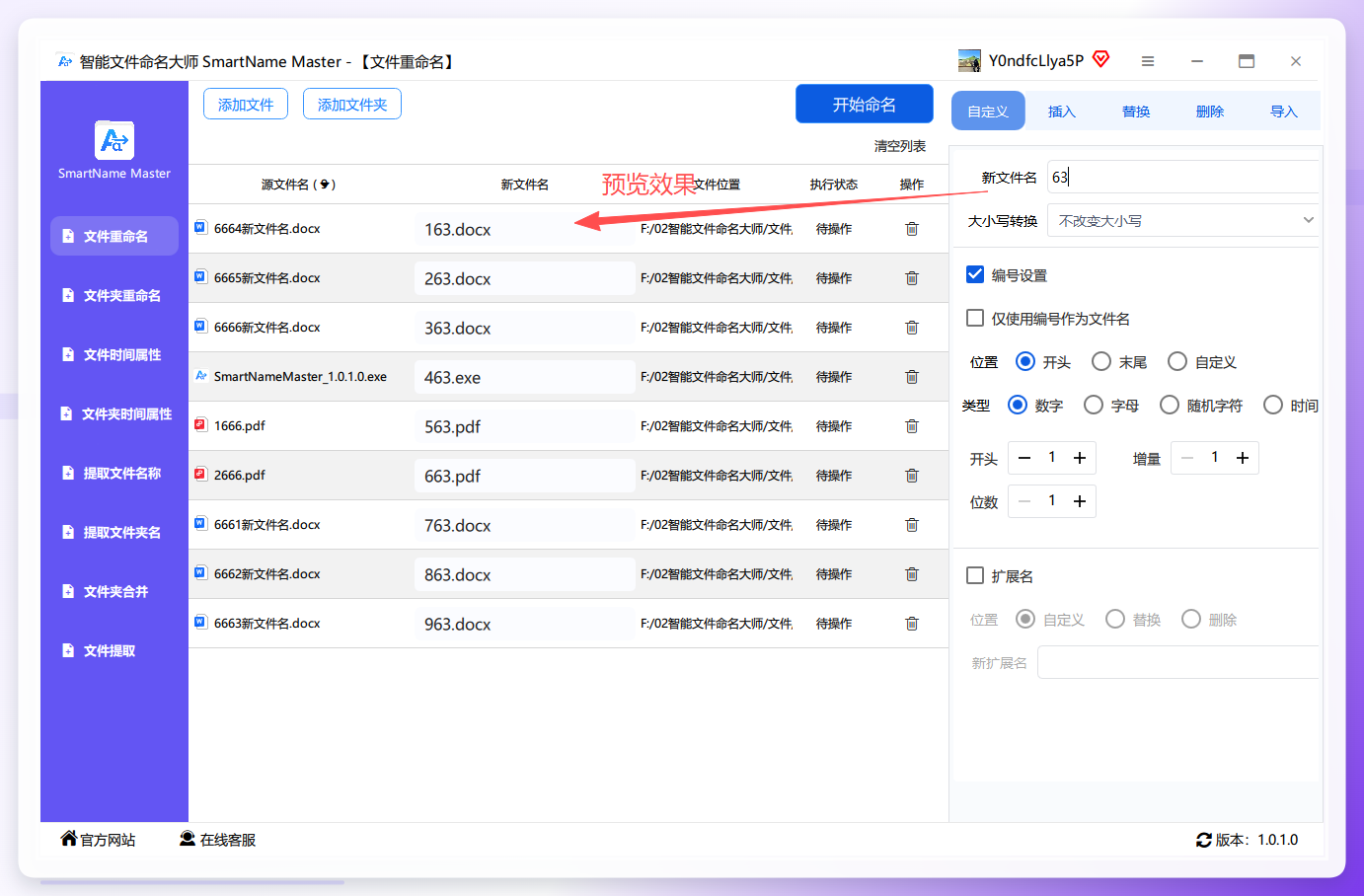
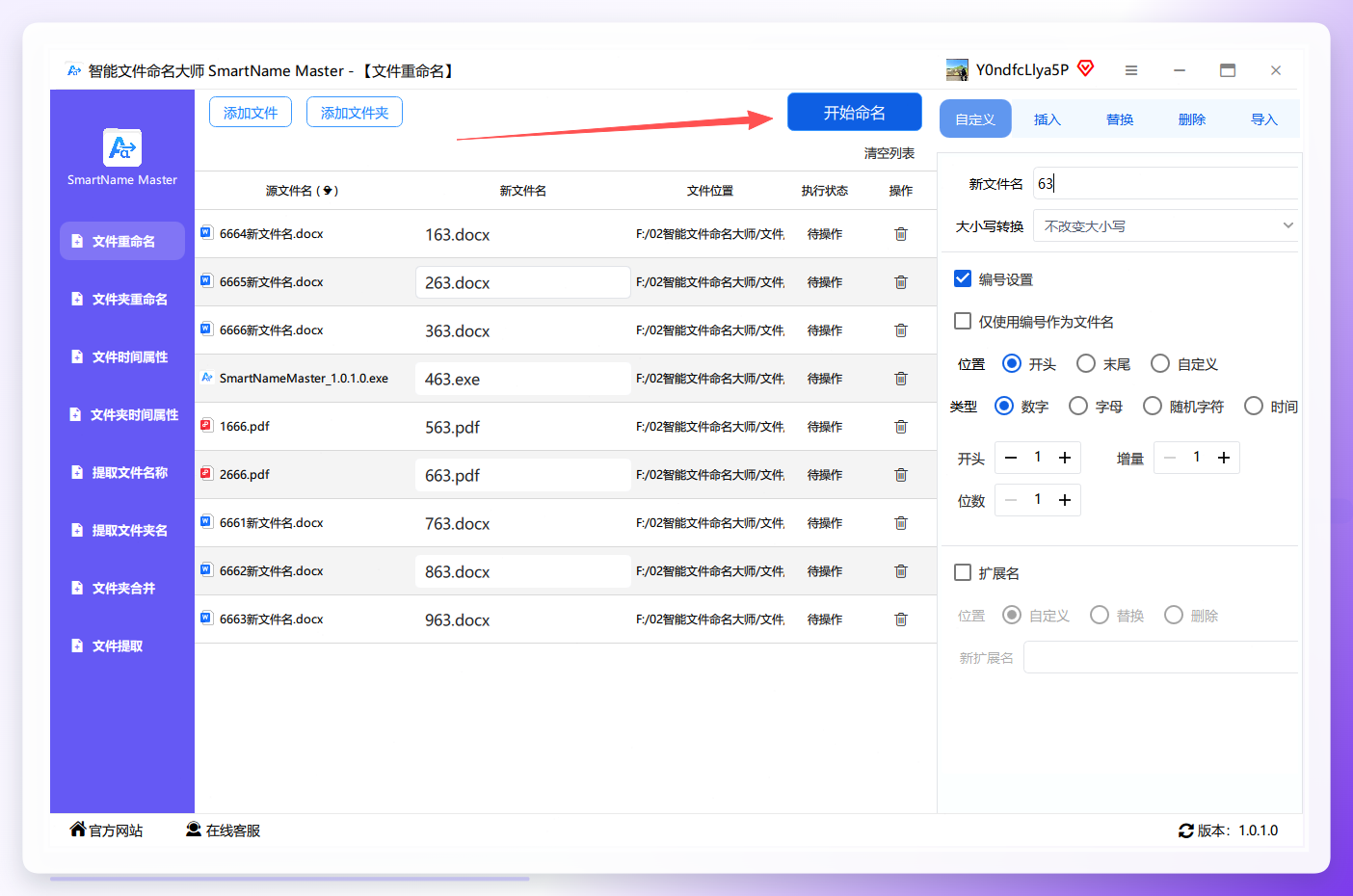
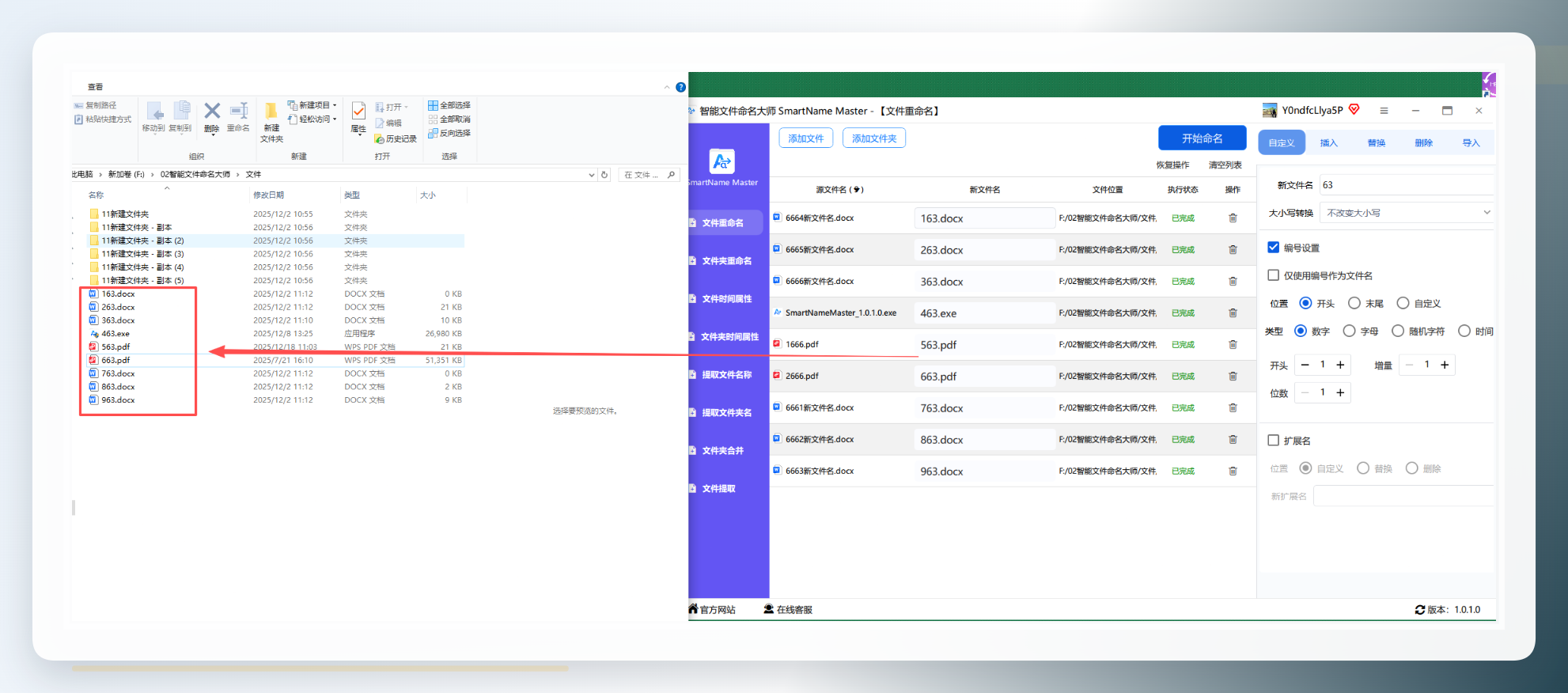 2. Advanced Renamer 老牌且功能极客向的软件,支持批量修改文件属性、时间,以及根据元数据进行复制转移。不过其操作界面相对复杂,对新手有一定学习门槛,适合对文件管理有深度需求的进阶用户。
3. Windows 自带功能 只适合处理紧急的简单顺序命名。全选文件后,右键重命名并输入“前缀”,系统会自动生成“前缀 (1)”、“前缀 (2)”。该方式不支持插入、替换等高级规则,若你需要删除文件名的某一部分,它无能为力。
效率对比与风险提示
采用汇帮这类专属工具,处理100个文件的重命名任务,准备规则的时间可能只需2-3分钟,而执行时间仅为秒级。相比手动逐次点击右键、输入名称,效率的提升是数量级的。
特别提示:在执行批量重命名前,务必确认预览列表中的文件名无误。虽然操作可逆性较好,但严谨的核验能避免后期整理的时间浪费。
### 进阶建议与适用场景分析
- 进阶建议:如果你经常需要处理客户照片、工程图纸,建议将“编号”与“日期”规则叠加使用,形成特有的文件名编码体系,便于深度检索。
- 适用性分析:此方案完美兼容Windows 10/11系统,适用于财务会计(发票重命名)、行政人事(简历归档)、新媒体运营(素材整理)等绝大多数高频文件处理场景。
高效的文档管理不仅是好习惯,更依赖趁手的工具。看完这篇如何对文件批量重命名的教程,建议你上手操作一次。将原本可能需要半小时的归档工作压缩到几分钟内完成,这种高效的成就感会驱动你优化更多工作流。
面对堆积如山的文件,对抗焦虑的最好方式,就是掌握像如何对文件批量重命名这样简单实用的硬核技巧。未来如果你遇到更复杂的编号生成规则,欢迎在评论区留言,我们再继续探索。同时,关注我,获取更多文件批量重命名教程与效率神器分享。
