

电脑里堆了几百个文件,文件名还是"新建文档(1)(2)(3)"这种格式,翻起来确实让人头疼。相信不少朋友都遇到过类似的情况——想给文件统一加上编号,让它们看起来整齐有序,结果打开系统自带的改名功能,折腾了半天也没弄出"001、002"这种效果。系统自带的重命名工具只会把文件名变成"新建文件夹(1)"、"(2)"这样带括号的递增编号,跟咱们想要的数字序风格完全不一样。
其实给文件批量加序号这件事,并不需要一个个手动去改。哪怕有一千份文件,用对了方法,也能在几分钟内全部搞定。今天这篇文章就把几种实用的操作思路整理出来,从系统自带功能到第三方软件,大家根据自己的使用习惯和文件数量选择合适的方式就行。为了照顾不同的读者,所有方案我都尽量讲得具体一些,照着操作就能上手。
在开始之前,先把需要准备的东西说明白:一台Windows电脑(部分方法Mac也能用)、待处理的文件夹,以及一点点耐心。接下来的内容会按照从基础到进阶的顺序展开,适合不同水平的读者参考。
怎么批量在文件名前加序号?从001开始自动编号的四个实用技巧
 ### 一、系统自带功能:适合少量文件的应急方案
如果只是偶尔整理十几个文件,Windows自带的文件资源管理器就能满足需求,不需要额外安装任何软件。这个方法也是不少小白用户第一次接触批量改名时用到的途径。
操作步骤很直观:进入存放文件的文件夹,用快捷键Ctrl+A全选,或者按住Ctrl键逐个挑选需要加序号的文档。接着右键点击选中的文件,在弹出菜单中选择"重命名"。此时在任意一个文件名前输入一个序号,比如"1_",然后按回车确认。系统会自动为选中的文件依次添加"2_"、"3_"这样的递增序号。
这个流程比较适合Word、Excel等办公文档的快速整理,但也存在明显局限——编号格式不够灵活,没法自定义位数,难以生成"001"这种固定宽度的样式,而且文件一多就容易乱。所以它更适合临时应急,碰上几百上千个文件就别指望它能帮上大忙了。
二、使用"汇帮批量重命名"工具:灵活高效的批量处理方案
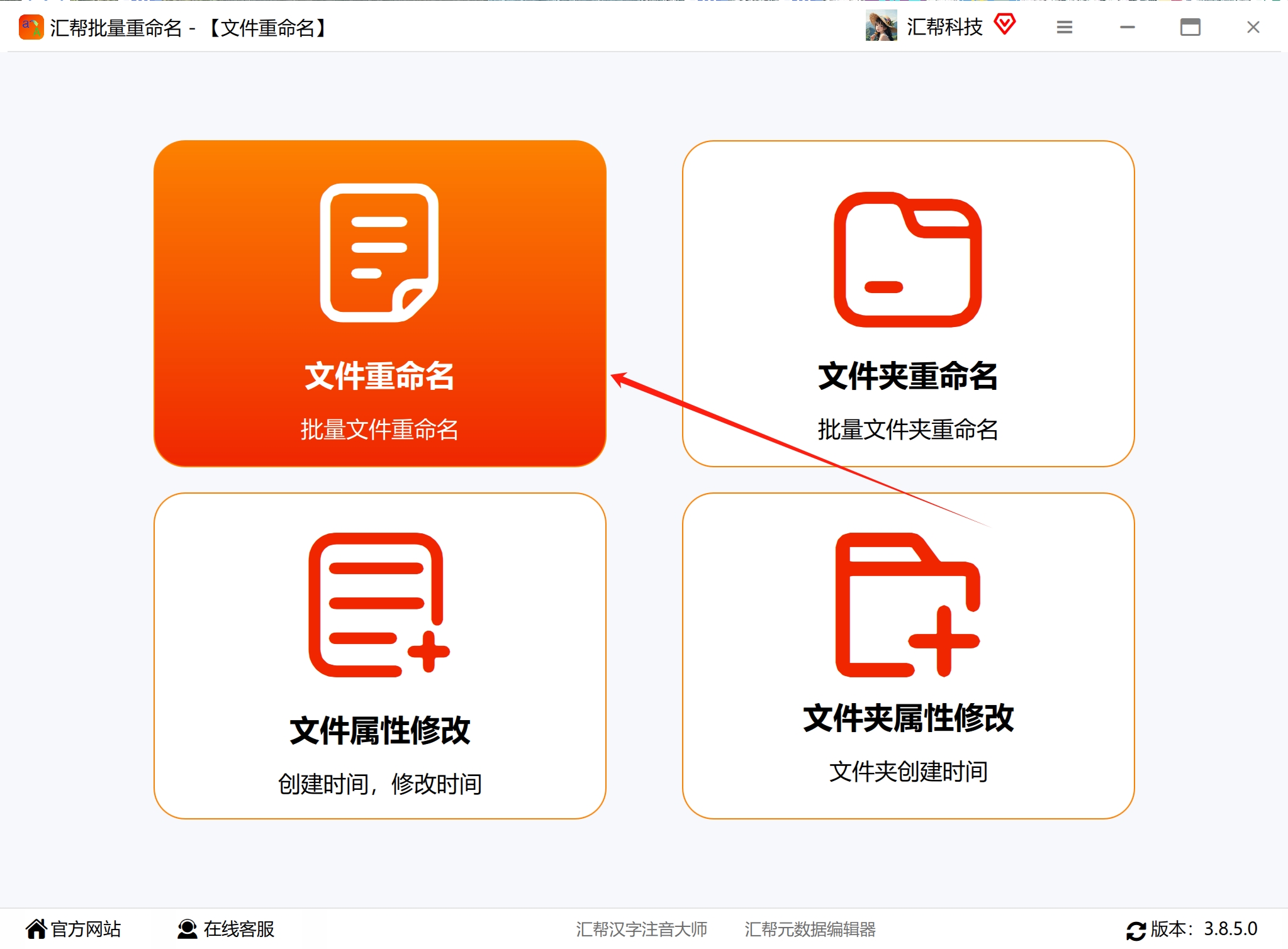
步骤1:在计算机上下载安装"汇帮批量重命名"应用。安装完成后启动程序,在主界面中找到并点击"文件重命名"功能模块。
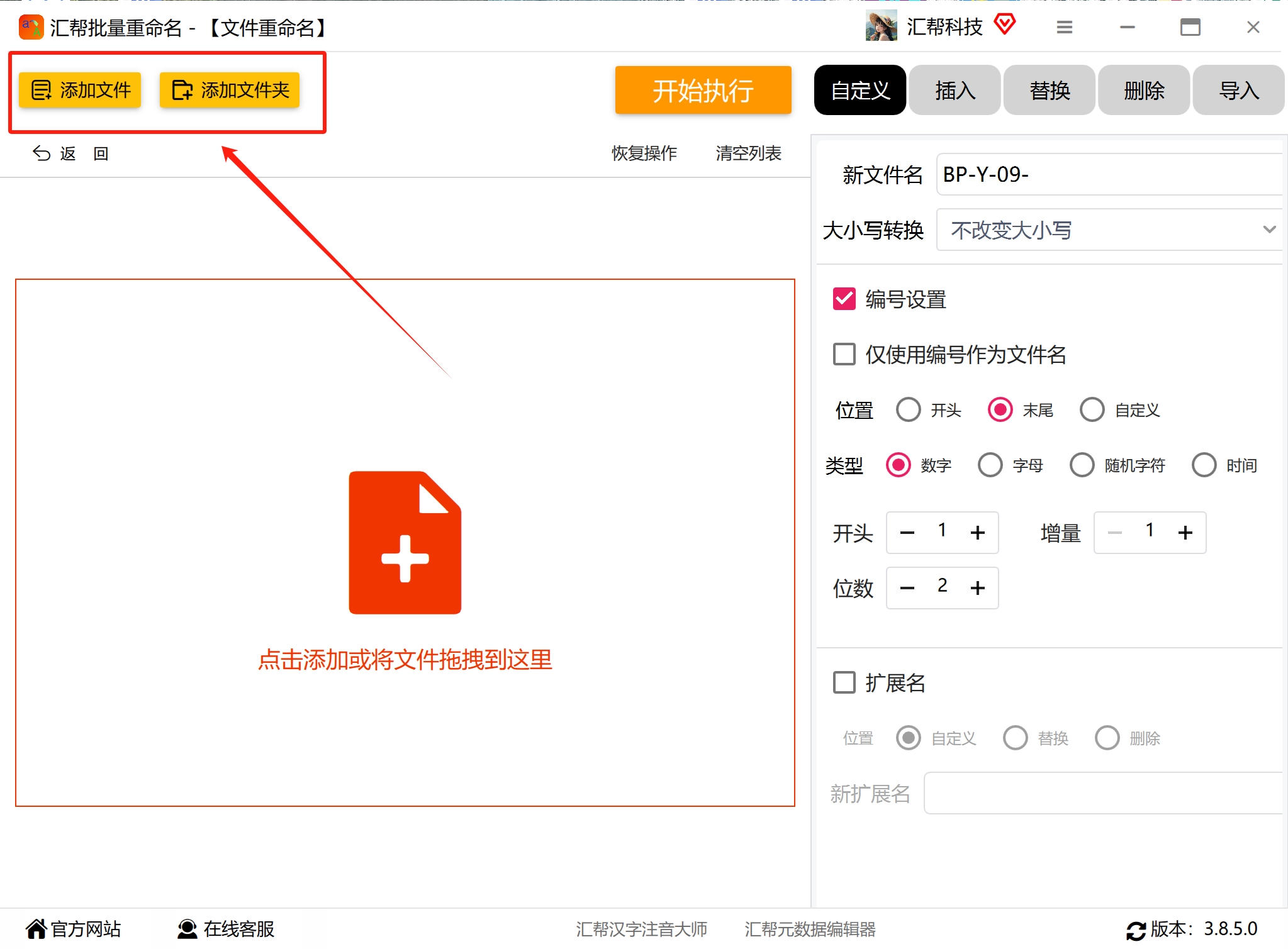
 步骤2:把需要处理的文件拖拽到软件界面中,或者点击"添加文件"按钮进行批量导入。这款工具对文件格式没有限制,Word文档、Excel表格、PPT演示文稿、PDF文件、视频、图片等各种类型都能处理,一次添加多少文件都可以,不存在上限问题。
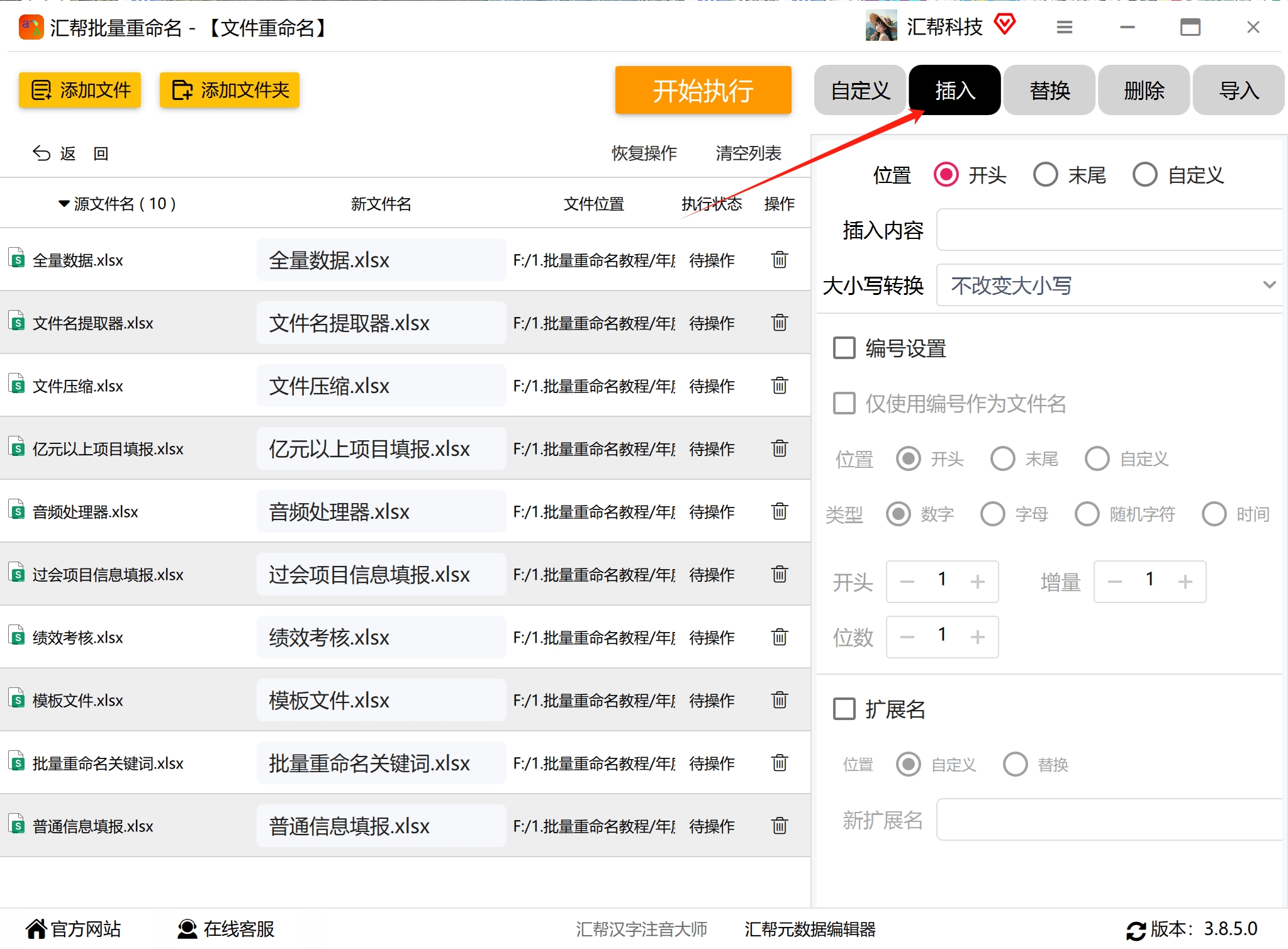
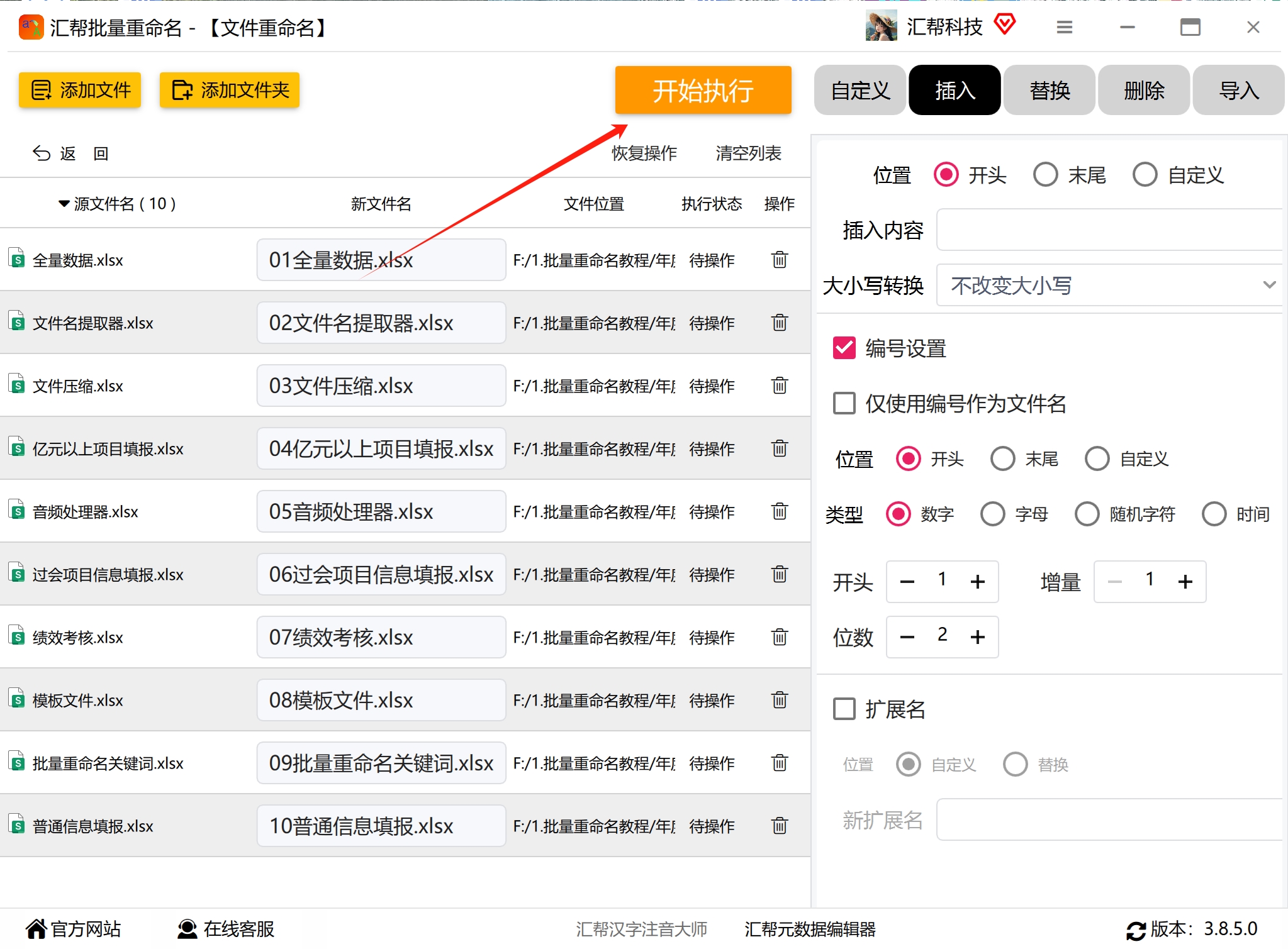
 步骤3:在右侧配置区域选择"插入"功能,这里可以设置新文件名的组成方式。界面中提供了新文件名输入框、编号位置、编号类型、编号长度等选项。想让序号出现在文件名的开头,就在位置选项里选择"最前面",想放在中间或末尾也有对应的选项。编号长度设置成3位,出来的效果就是001、002这种格式,想改成两位或四位也都能灵活调整。
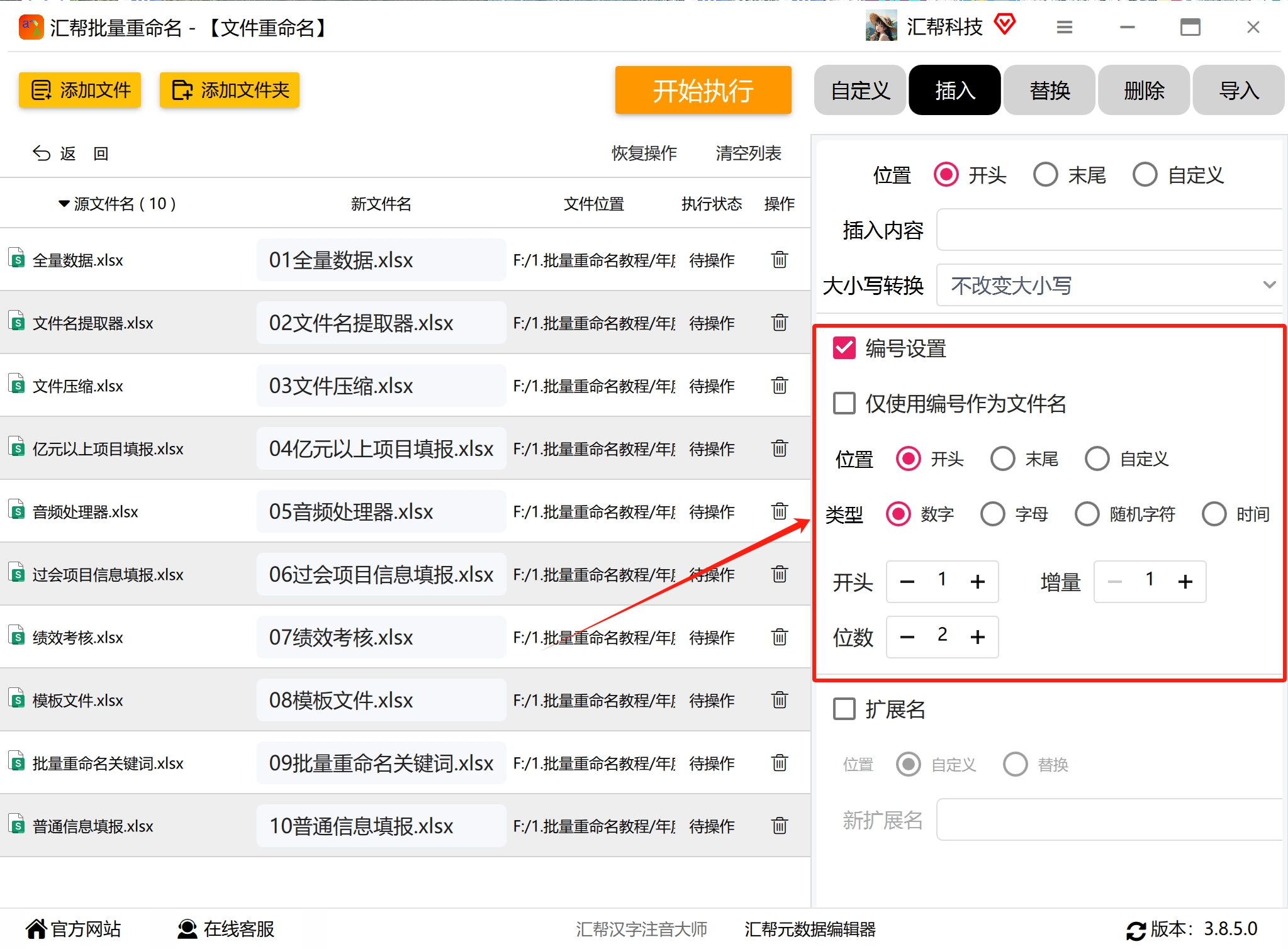 步骤4:观察左侧的新文件名预览列表,可以直接看到所有文件修改后的效果。确认编号位置、起始数字、位数都符合自己的预期后,点击"开始执行"按钮,软件就按设定的规则对文件进行重命名了。
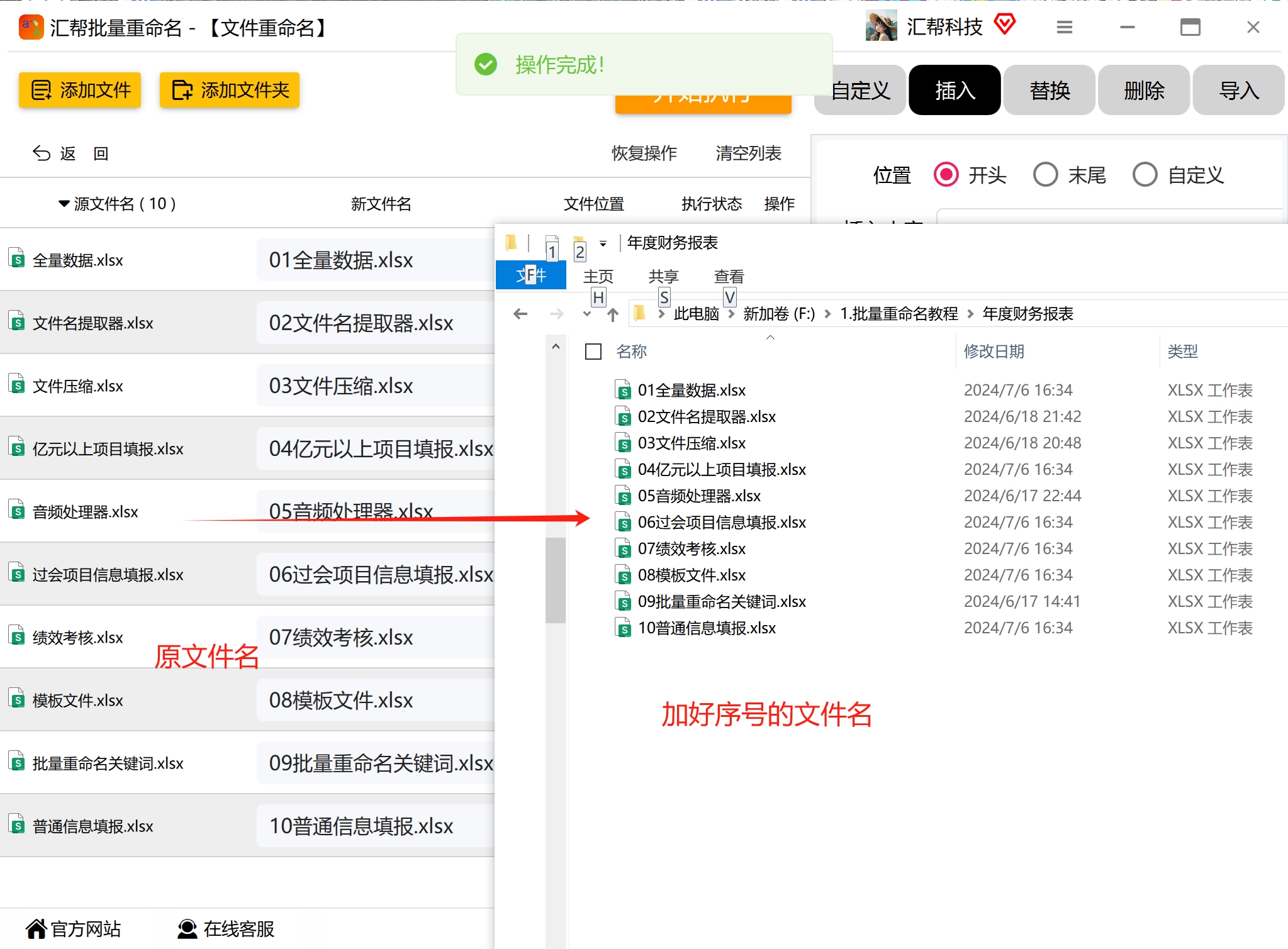
 步骤5:执行完成后,软件会给出操作完成的提示。到文件夹中验证一下实际结果,可以看到所有文件都已经按照设置的编号规则重新命好了名。
 ### 三、命令行方式:适合熟悉电脑操作的用户
平时习惯用命令行的朋友,用CMD操作也不复杂。这种方法的好处是速度快,缺点是命令不容易记,对新手不太友好。具体操作如下:
打开命令提示符(Win + R输入CMD即可),用cd命令切换到文件所在目录。然后输入一条批处理命令,比如:
for /l %i in (1,1,100) do (ren "图片%i.jpg" "图片00%i.jpg")
这条命令的意思是把"图片1.jpg"到"图片100.jpg"分别重命名为"图片001.jpg"到"图片100.jpg"。需要注意的是,for循环中的变量在批处理脚本里要写成两个百分号(%%i),直接在命令行执行则写一个百分号(%i),两者是有区别的。
回车执行后,系统会快速完成所有文件的重命名工作。不过要注意,这个方法对文件名格式要求比较严格,如果文件名中包含特殊字符或空格,命令的书写方式就需要相应调整。
 ### 四、编程脚本:灵活度更高但不适合所有人
如果你有一定的编程基础,用脚本语言来处理批量重命名这件事会显得从容不少。Python、PowerShell、JavaScript都可以实现,这里重点说说Python和PowerShell两种。
拿到文件后,Python的os模块和shutil模块能轻松搞定文件遍历与重命名。参考代码如下:
import os
folder_path = "C:/Users/Username/Documents/"
files = os.listdir(folder_path)
prefix = "001-"
for i, file in enumerate(files):
    new_file_name = prefix + file
    os.rename(os.path.join(folder_path, file), os.path.join(folder_path, new_file_name))
这段脚本先获取文件夹中的所有文件,然后用1、2、3……的编号逐一对文件添加前缀。想让编号变成三位数,用zfill(3)做一下格式化就行。
PowerShell的写法也很简洁。打开PowerShell窗口,输入以下代码:
$files = Get-ChildItem
$i = 1
foreach ($file in $files) {
    $newName = "{0:D3} - {1}" -f $i, $file.Name
    Rename-Item -Path $file.FullName -NewName $newName
    $i++
}
这个脚本会遍历当前目录下的所有文件,并将它们重命名为"001 - 原文件名"的形式。{0:D3}是将数字格式化为至少三位的写法,想改成两位或四位,把D后面的数字换掉即可。
Linux或macOS用户如果想用这条思路,可以参考rename命令配合Perl表达式,一句话就能完成前缀加序号的批量操作。当然,运行脚本之前记得先在一个测试目录里试验一下,确认没问题再对实际文件进行操作。
常见问题与操作注意事项
在实际操作过程中,有些细节需要留意一下。不少朋友遇到过这种情况:重命名规则设置好后,执行时提示"文件被占用"或者"操作失败"。很多时候是因为文件正在被某个程序打开,关掉再试就好了。
另外,Windows系统的文件管理器默认会隐藏扩展名,在设置新文件名时要注意别把扩展名漏掉,否则文件名会变成"001.jpg.jpg"这种奇怪的样子。可以在文件夹选项里开启"显示文件扩展名",操作起来会直观很多。
关于软件选择的补充说明:部分在线工具虽然也能实现批量改名,但需要把文件上传到服务器,处理敏感资料的时候存在隐私风险。相比之下,本地软件不需要联网操作,文件全程在自己电脑上处理,安全性更有保障。在挑选第三方软件时,认准正规下载渠道,别从不明网站随意下载来历不明的程序包。
关于如何批量给文件名加序号,今天一共介绍了系统自带功能、汇帮批量重命名工具、命令行、编程脚本,以及金舟和鹰迅这两款第三方软件等几种思路。每种方案各有适用场景,没有哪一种能在所有情况下都占优势。偶尔整理少量文件,系统自带功能足够用;追求操作便利和效率,专业的批量重命名软件体验尤佳;喜欢折腾代码的,脚本方案灵活度更高。
说到底,批量给文件名加序号不是什么复杂的技术活,找到一条适合自己的操作路径,下次整理文件的时候就能省下不少时间和精力。希望这篇文章能帮到正在为文件命名发愁的你。要是你在操作过程中遇到什么问题,也欢迎在评论区留言交流。
