

在日常工作和生活中,我们经常会遇到这样的场景:手机或相机里存了几十甚至上百个视频文件,命名全是“VID_20240315_001”这样的默认格式,想找某个特定视频时,只能一个个点开看。这时候,视频怎么命名文件名称就成了一个绕不开的实际问题。
给视频文件起一个清晰、规范的名字,不仅能提高查找效率,还能让整个文件夹看起来井井有条。今天就和大家分享几种实用的视频批量重命名方法,从专业工具到系统自带功能,每种方法都有自己的适用场景,大家可以按需选择。
视频怎么命名文件名称更高效?实测4种批量重命名方法
 ### 二、使用“汇帮批量重命名”工具批量重命名视频
这是本文重点介绍的方法,功能比较全面,操作也不复杂,适合需要批量处理视频文件的用户。
步骤1:打开电脑中的“汇帮批量重命名”工具,在界面上选择“文件重命名”选项进入功能详情。
 步骤2:点击左上角的“添加文件”按钮,把准备好的需要重命名的视频文件添加到软件界面中。这里支持批量添加,数量不受限制,视频格式也不受限制。
 步骤3:在软件右侧选择“自定义”,在新文件名处输入想要的文件名称。这里以“科学实验”为例进行演示。
 步骤4:可以对文件名的编号样式进行设置,选中“编号样式”,编号的位置选择“末尾”即可。
 步骤5:在左侧新文件名一列查看新文件名效果,确认无误后点击右上角的“开始执行”按钮即可。
 当重命名完成,界面上会提示“操作完成”,可以打开视频所在的文件夹,对比重命名前后的名称,确认视频是否重命名成功。
 如果此时想把文件名称恢复到之前的名称,可以点击“恢复操作”按钮把文件名恢复到之前的名称。需要注意的是,这里只能恢复到上一步的效果。
 ### 三、文件名管理器批量修改视频的名称
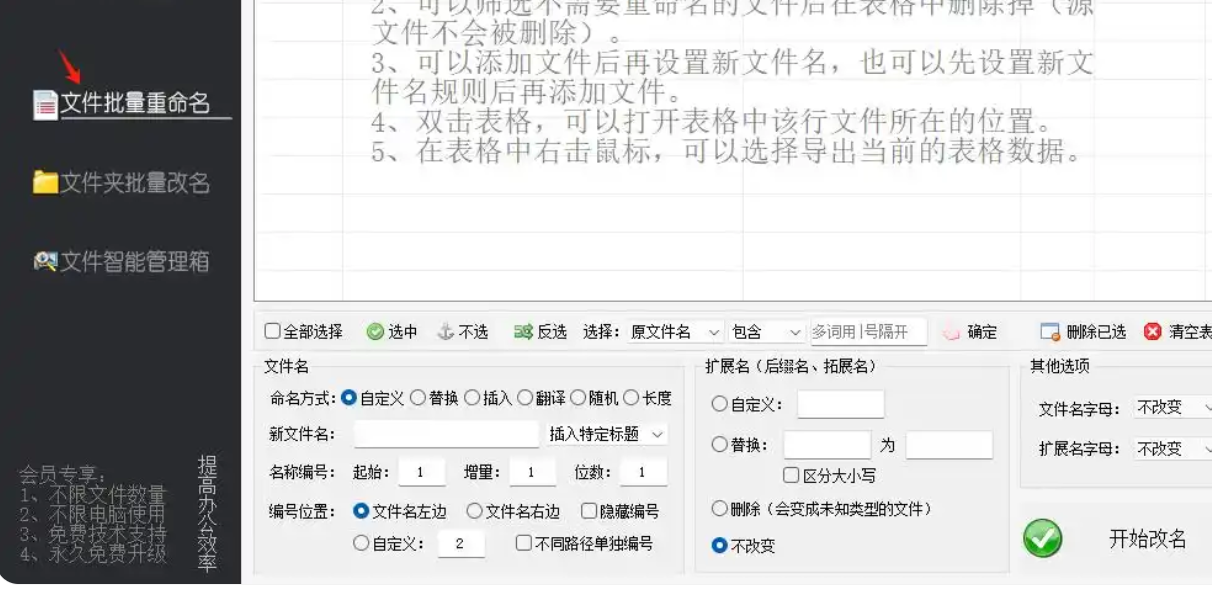
第一步:进入文件批量改名高手,在板块栏里选择文件批量重命名板块,进入操作页面。
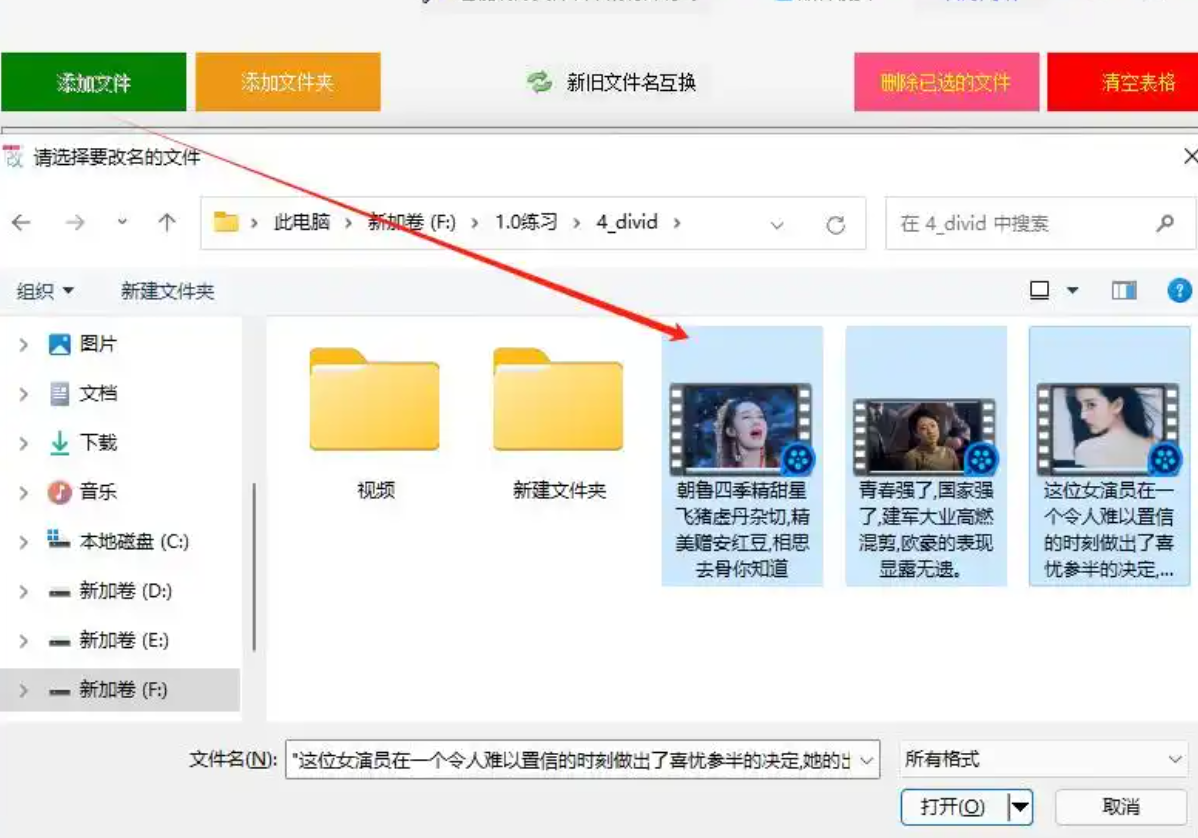
 第二步:在功能栏里点击“添加文件”,在弹出的文件夹中,将需要改名的视频文件素材一一导入。
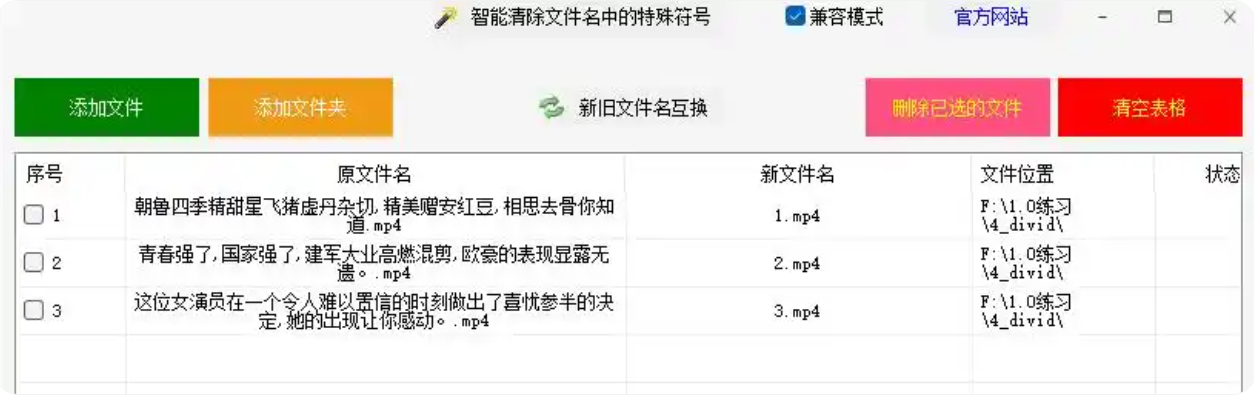
 第三步:导入完毕之后,可以在主页面的列表里看到每个文件的路径、文件名、类型等信息。
 第四步:在下方的文件命名方式中选择一种自己需要的命名方式,这里选择的是自定义。
 第五步:设置新文件名称,在新文件名的方框里输入好要重命名的文件名称。
 第六步:设置名称完毕之后,在“扩展名(后缀名)”中选择“替换”这个选项。
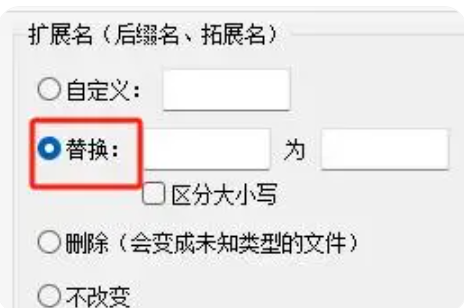 第七步:将其设定为MP4转为MP3,其他选项都不选,然后可以在上方的列表里预览到新文件的格式和文件名称。
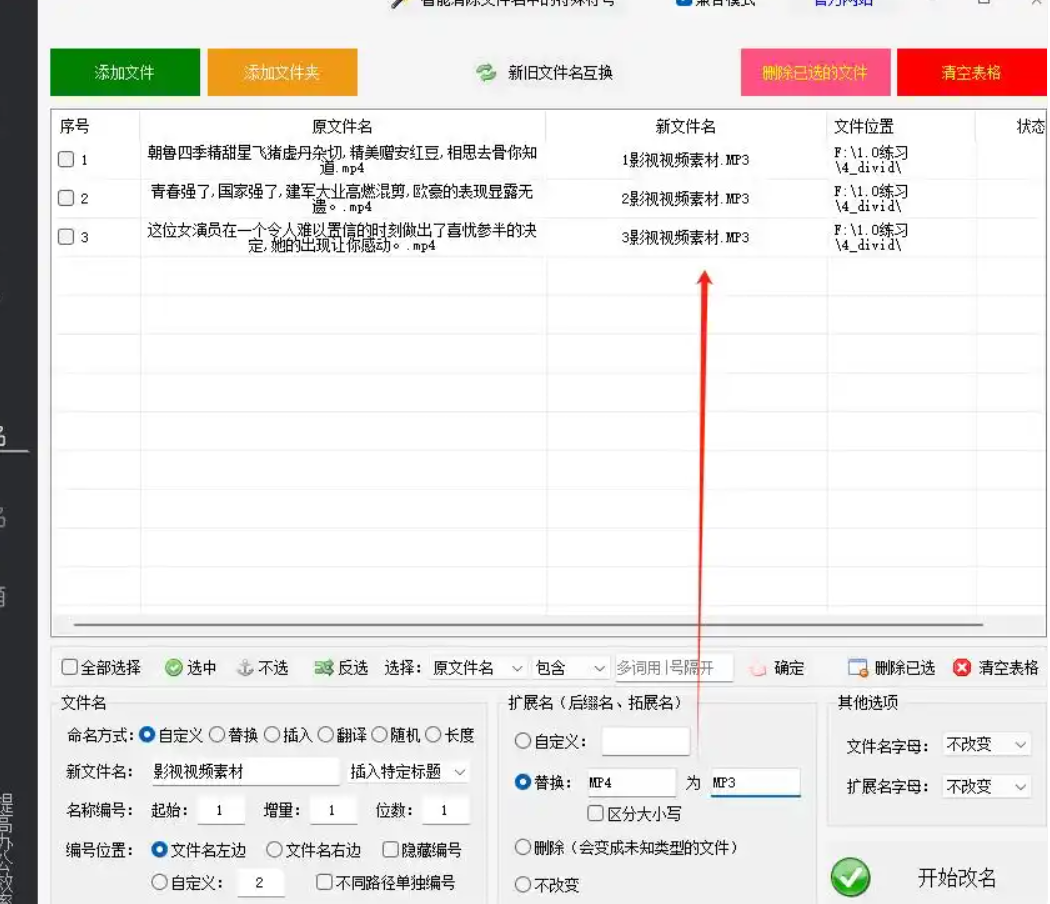 第八步:全部都设置完毕之后,单击右下角的开始改名。
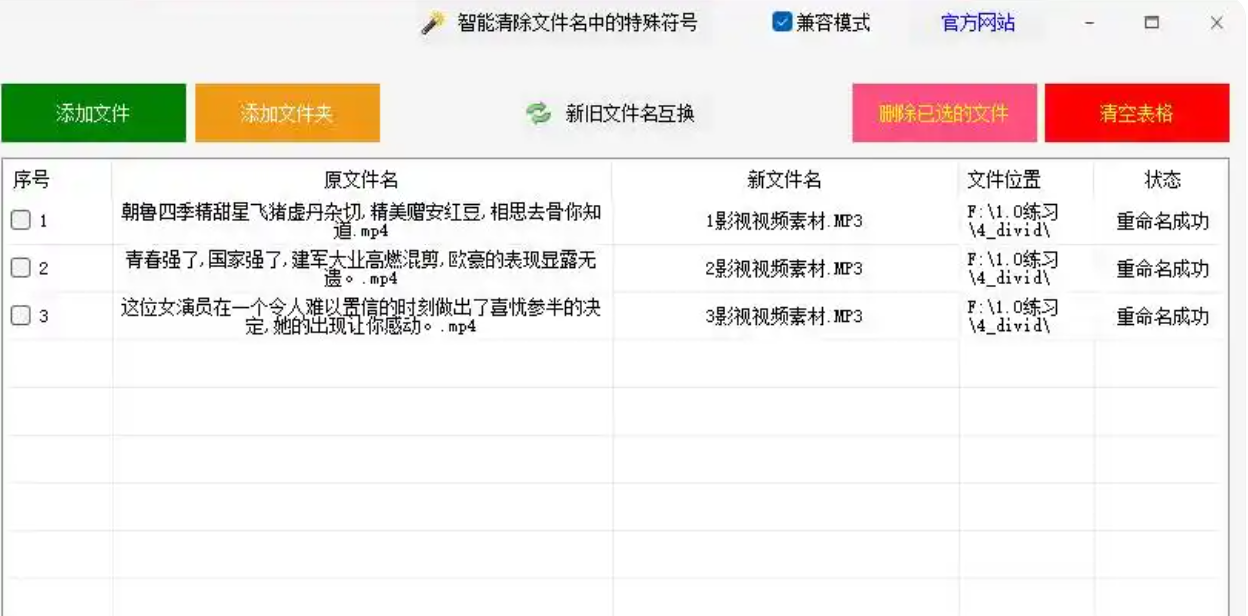
第九步:很快就可以在主页面的状态栏里看到“重命名成功”,速度比较快。
 ### 四、利用Excel批量给视频重命名
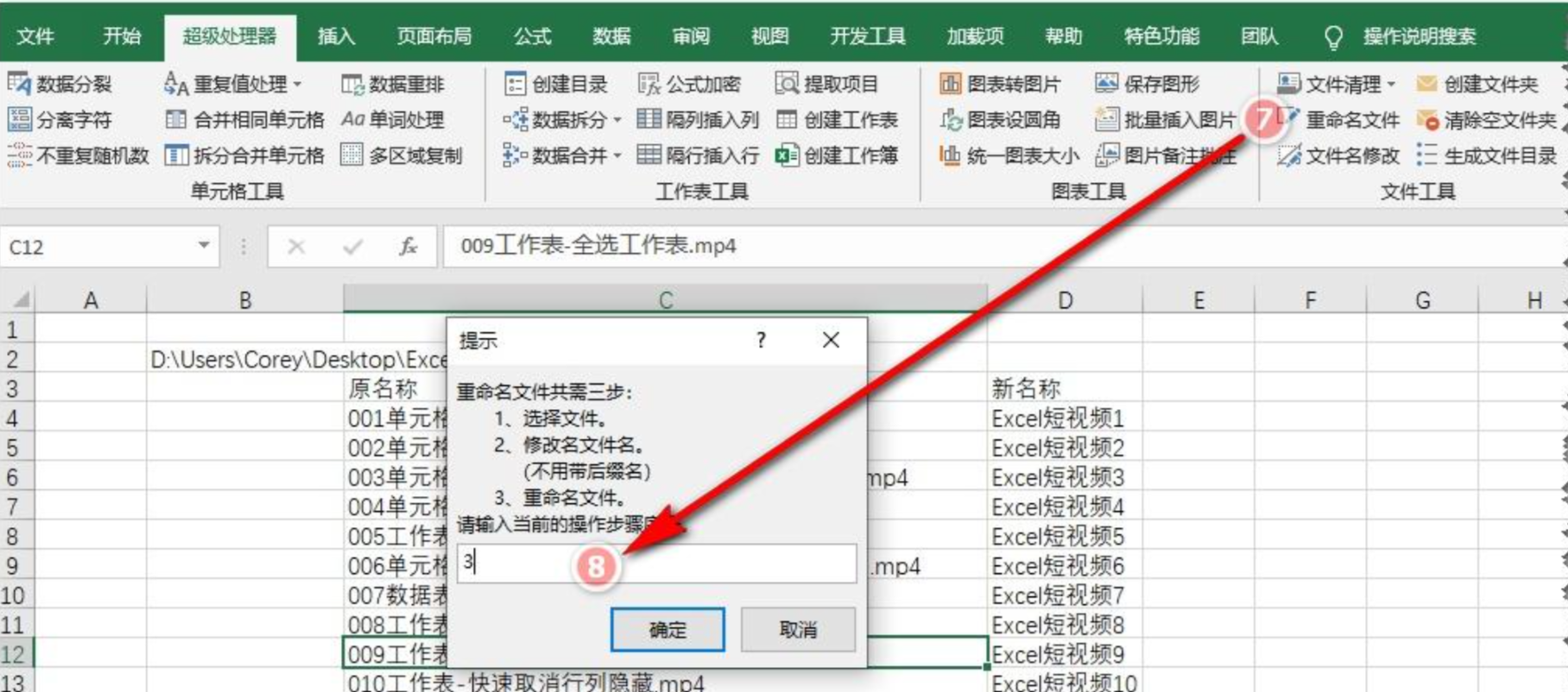
对于熟悉Excel操作的用户,也可以借助相关插件来实现批量重命名。
第一步:打开超级处理器菜单;
第二步:向右找到重命名文件,并点击;
第三步:输入1,点击确定;
第四步:选择文件,并点击打开;
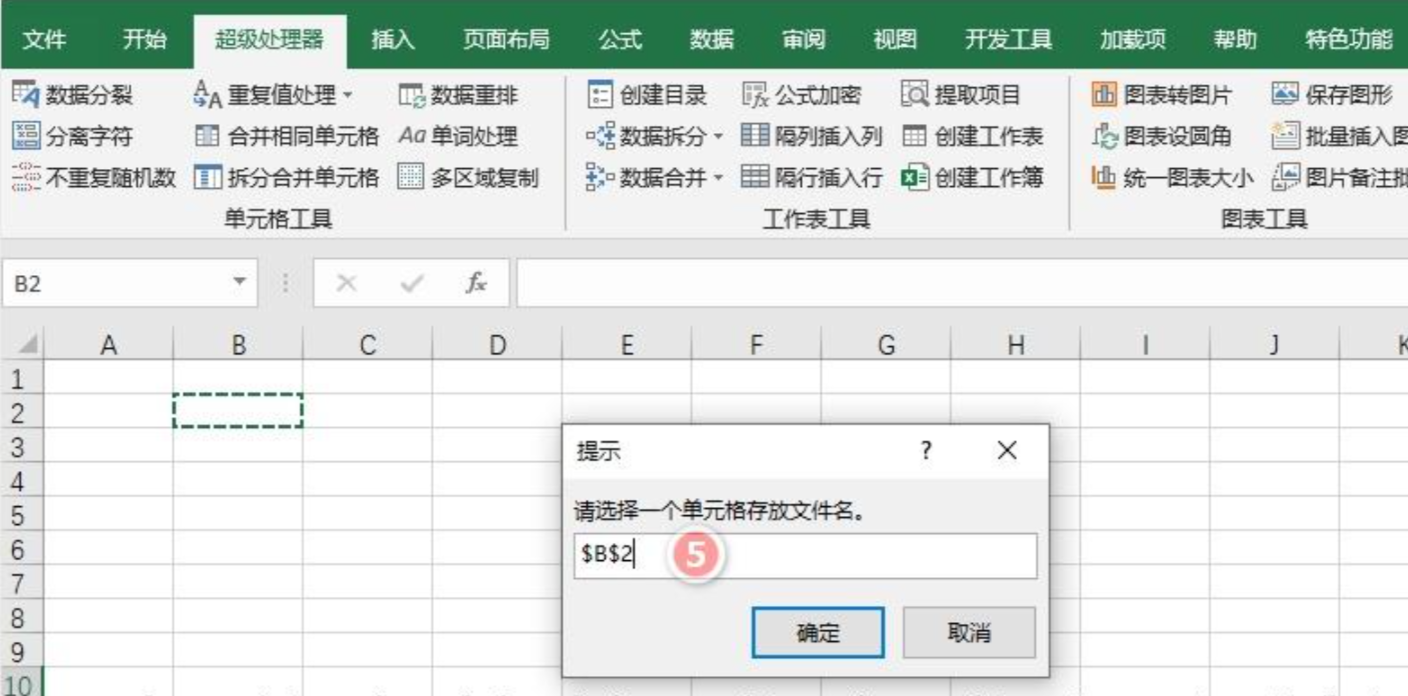
第五步:选择一个存放位置的单元格,点击确定;
 第六步:填写新的名称;
 第七步:点击重命名文件;
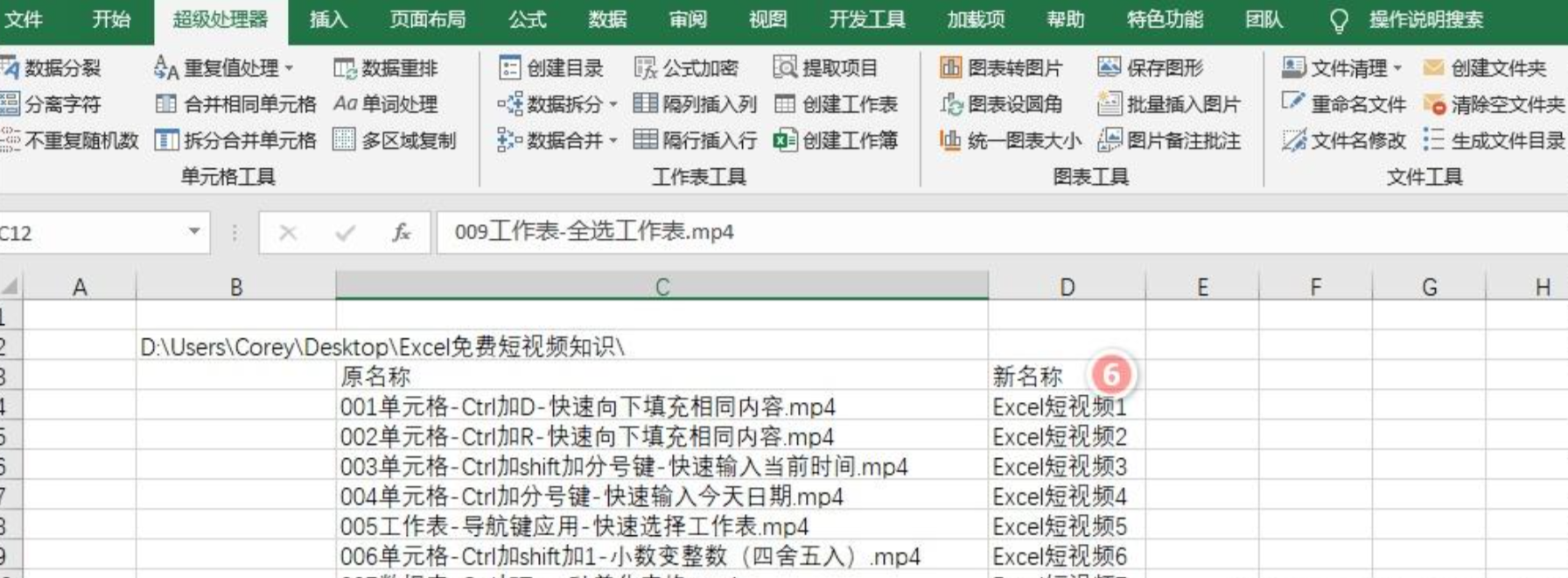 第八步:输入3,点击确定,完成。
 ### 五、使用电脑自带的重命名方式
如果对视频命名格式没有特别要求,系统自带的功能也能应付简单的批量重命名需求。
步骤1:把需要重命名的视频整理到同一个文件夹中,方便操作。
 步骤2:全选选中这些视频,在选中的视频上右击,下拉选择中选择重命名。
 步骤3:在名称处输入需要的文件名称,点击enter键即可。
 查看效果,可以看到这种重命名的方式编号是带括号的。如果对视频名称的格式没有特殊要求,这个方法足够使用。
 ### 六、操作注意事项
不管选择哪种方法,在实际操作中都有几个细节需要留意:
- 提前份重要文件:批量重命名虽然方便,但万一规则设置有误,恢复起来可能比较麻烦。建议先复制一份视频文件到其他文件夹作为备份。
- 注意文件扩展名:重命名时尽量不要修改文件的扩展名(如.mp4、.avi),否则可能导致文件无法正常打开。
- 编号规则要统一:如果视频数量较多,建议使用统一的编号规则,比如“项目名称_001”这样的格式,方便后续排序和查找。
- 先预览再执行:大多数批量重命名工具都支持预览功能,执行前先确认新文件名是否符合预期。
- 恢复功能有限:部分工具的恢复操作只能撤销上一步,不能多次回退,操作时需谨慎。
七、总结与建议
关于视频怎么命名文件名称,不同方法适合不同场景:
- 如果你只是偶尔需要给几个视频改个名字,系统自带的重命名功能就够用了,简单直接。
- 如果你经常需要处理大量视频文件,且对命名规则有较高要求,比如需要自定义编号位置、批量替换扩展名等,那么像汇帮批量重命名这样的专业工具会更高效。
- 如果你对Excel比较熟悉,且手头有相关插件,也可以尝试用表格的方式来管理文件名。
总的来说,选择合适的工具,掌握正确的操作方法,视频文件管理这件事就能变得轻松很多。希望这篇文章能帮到你,让那些杂乱无章的视频文件从此变得整齐有序。
