

我的一个朋友真实案例:到晚上九点多了,手上还有上百个PDF文件需要重新更改名称,而且老板第二天就要,你们说他急不急?手动改?试了不到二十个他就已经彻底凌乱了。
所以今天这篇,就聊聊怎么给pdf原名基础上批量重命名。不扯虚的,5个法子挨个说,你挑顺手的用,为了避免以后不然自己凌乱,可以先收藏。
 先说汇帮批量重命名。这款程序我用了差不多小半年,界面不花哨,但逻辑清楚。
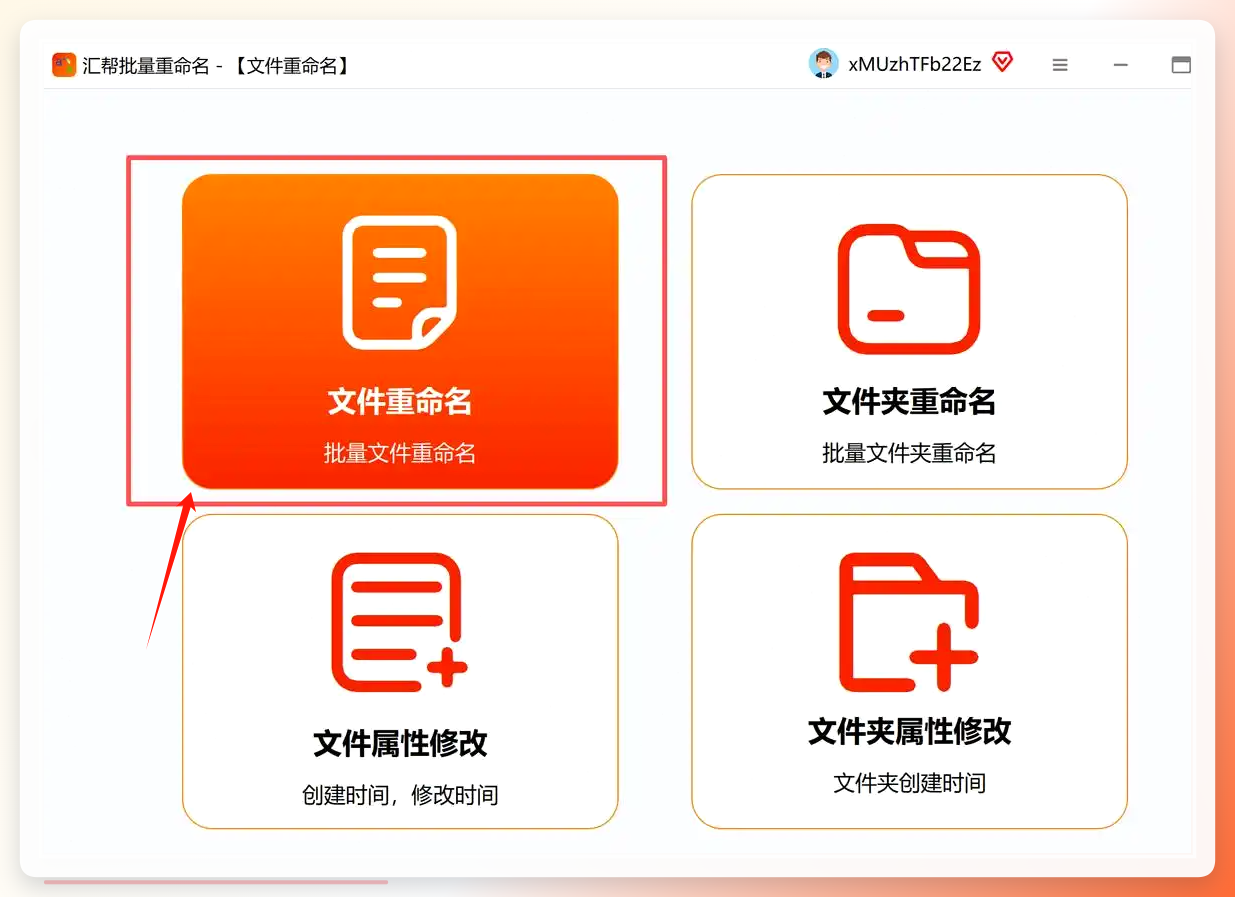
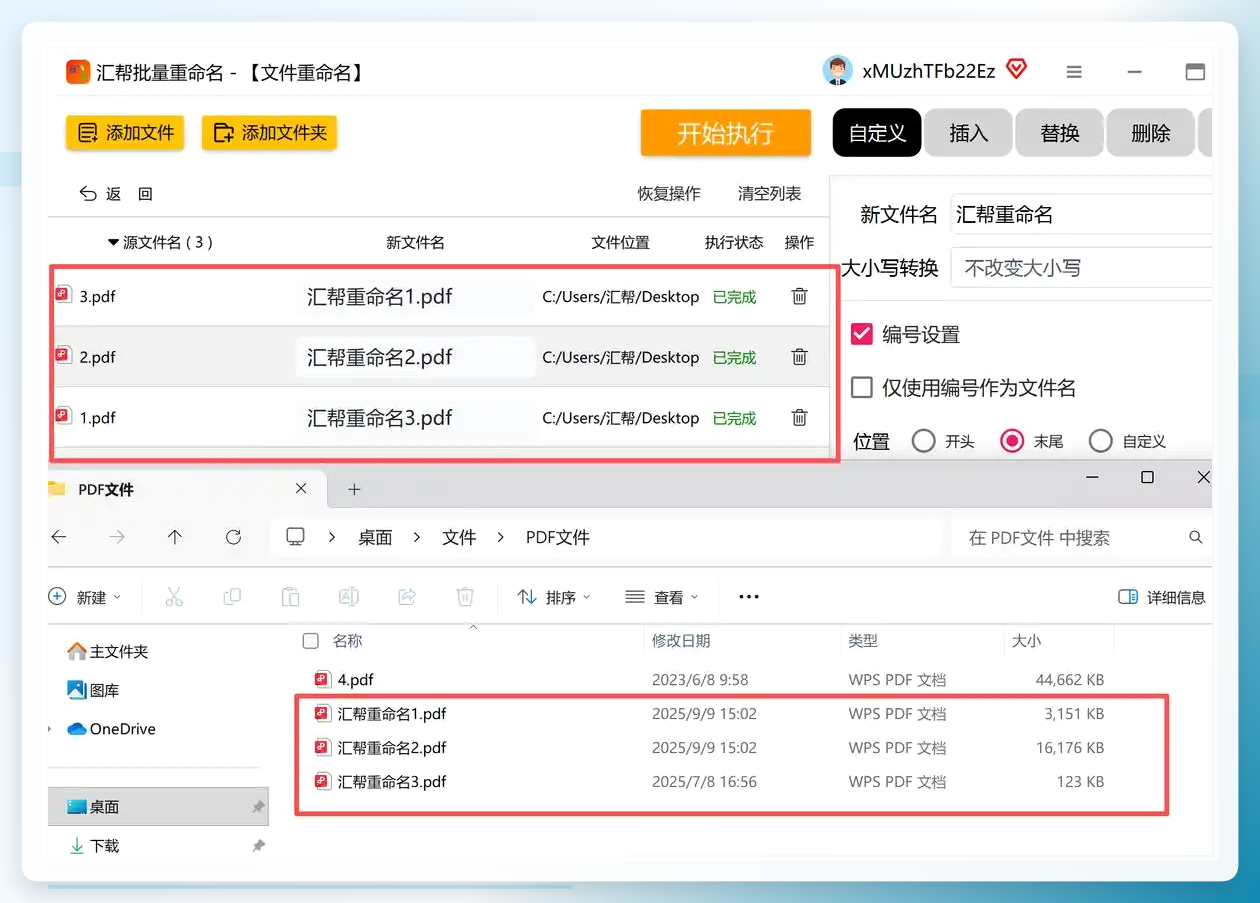
打开之后,直接点“文件重命名”模块。别犹豫,就这个入口。
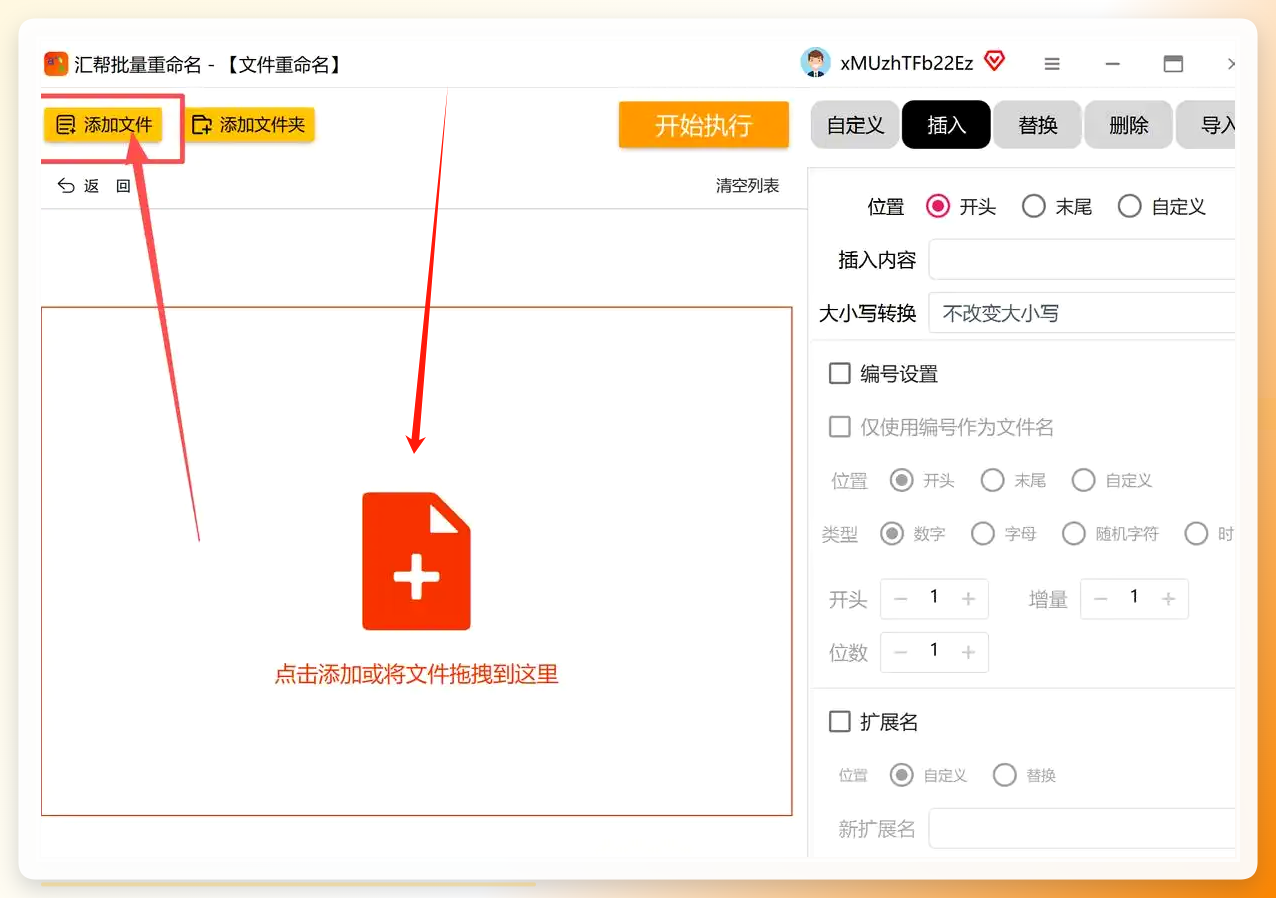
 然后呢,把你要处理的PDF全选,一次性拖进去。或者点“添加文件”按钮,从文件夹里批量选。都行。
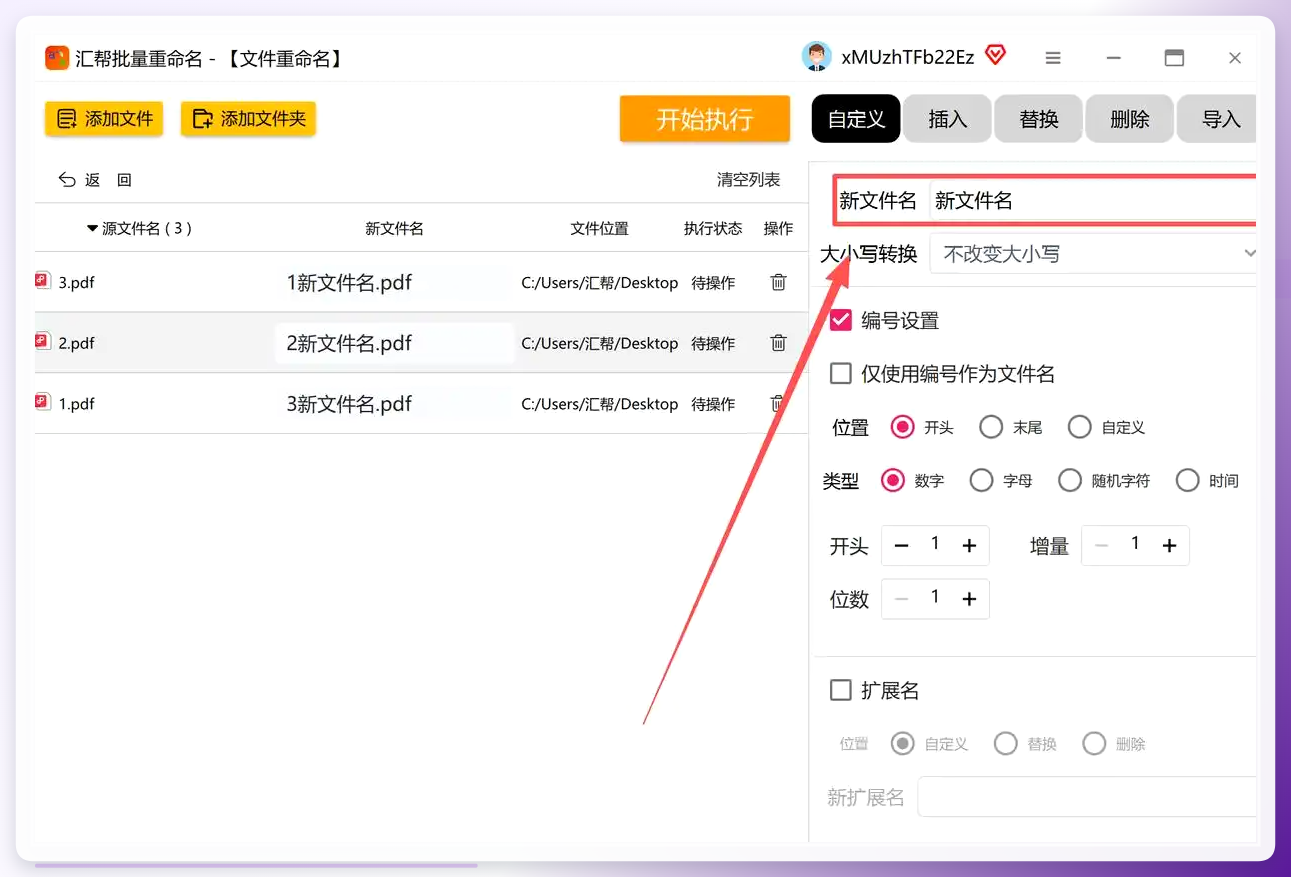
 关键的地方来了——在“新文件名”那个框里,敲上你想起的基础名。比如“2024年Q3销售报告”这种。但千万别忘了勾选“编号设置”,不然所有文件一个名,系统直接给你报错。编号从1开始还是从100开始,自己定。
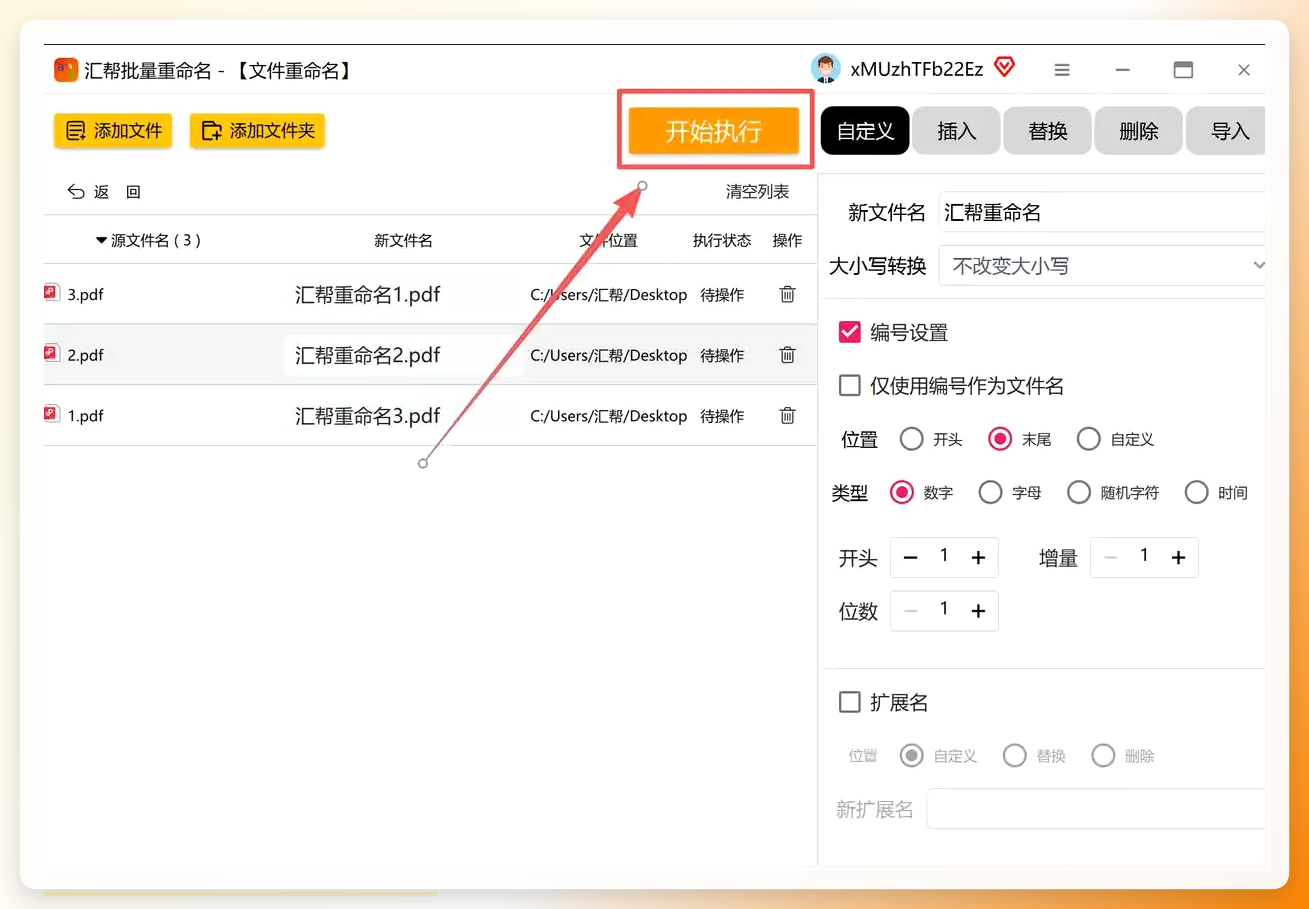
 接着点“开始执行”。速度嘛——这么说吧,三百个文件,我去倒了杯水回来就好了。
 最后一步别偷懒。去原文件夹扫一眼,确认命名格式是“基础名+编号”那种整齐的样子。
 ## 另一个路子:Liter Deer
这工具——名字我就不翻译了——挺小众的。但功能不弱。
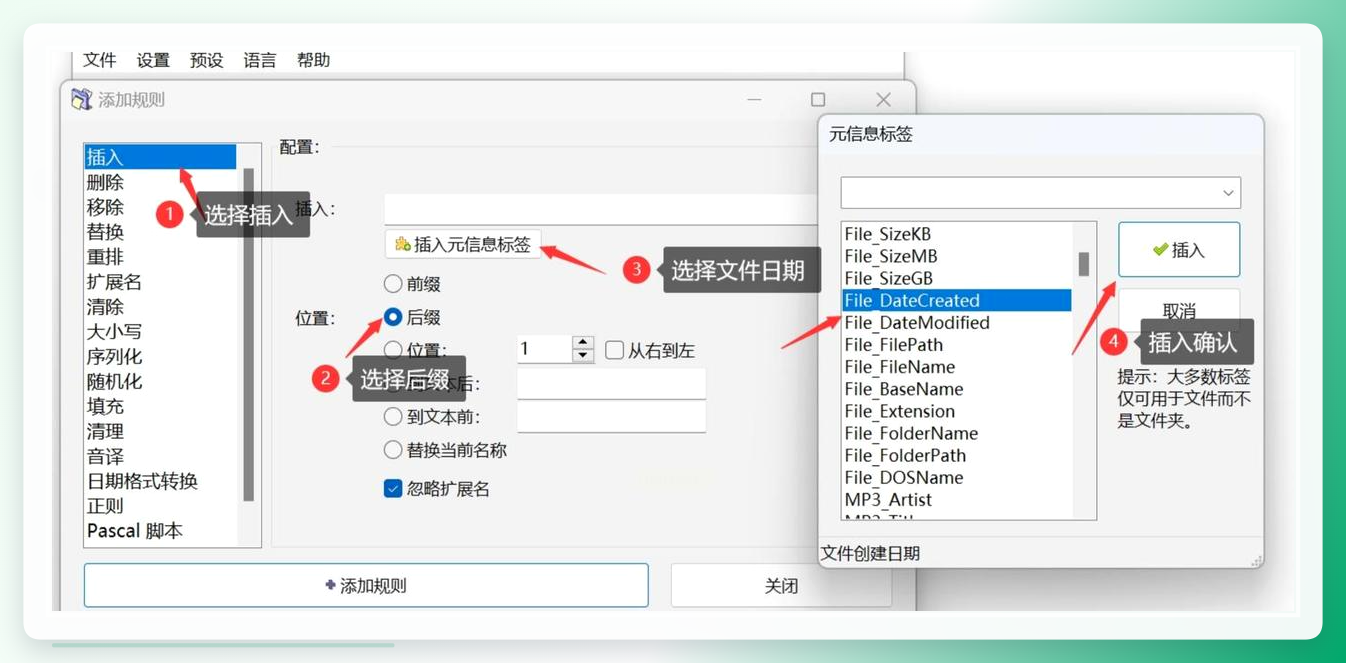
把整个文件夹拖进窗口,文件列表唰地就出来了。核心在右侧“规则”区。点“添加规则”,你会看到一长串选项:插入、删除、替换、序列化……听着头大?其实逻辑很直白。
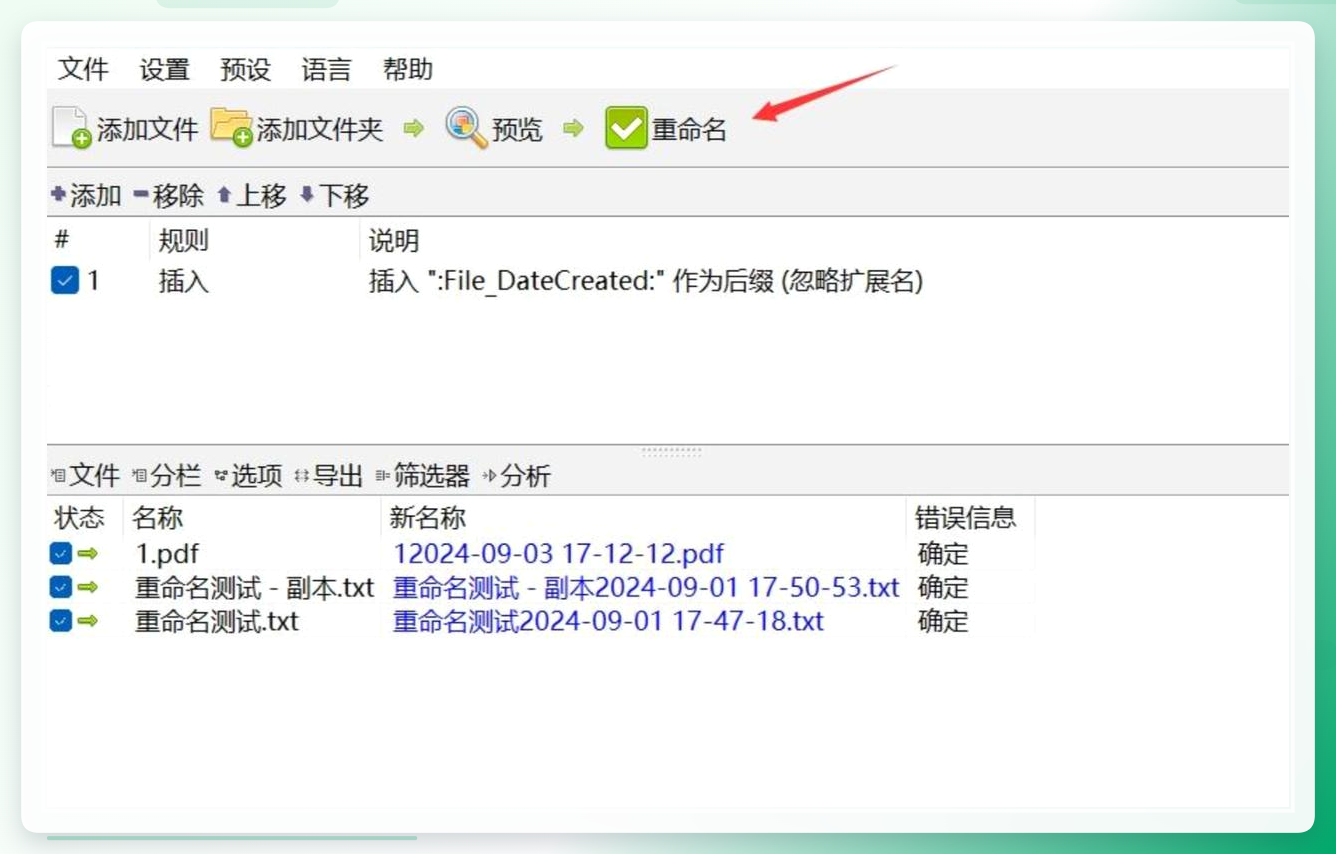
比如你想在原名前面加个“【重要】”,就选“插入”,设好位置和内容。想加序号就再加一条“序列化”规则。这些规则从上往下依次执行,下方实时预览最终效果。
 预览这东西好,改错了也不怕。确认没问题再点那个大大的“重命名”按钮。
 ## 智能文件命名大师
名字听着挺唬人,用起来倒不复杂。
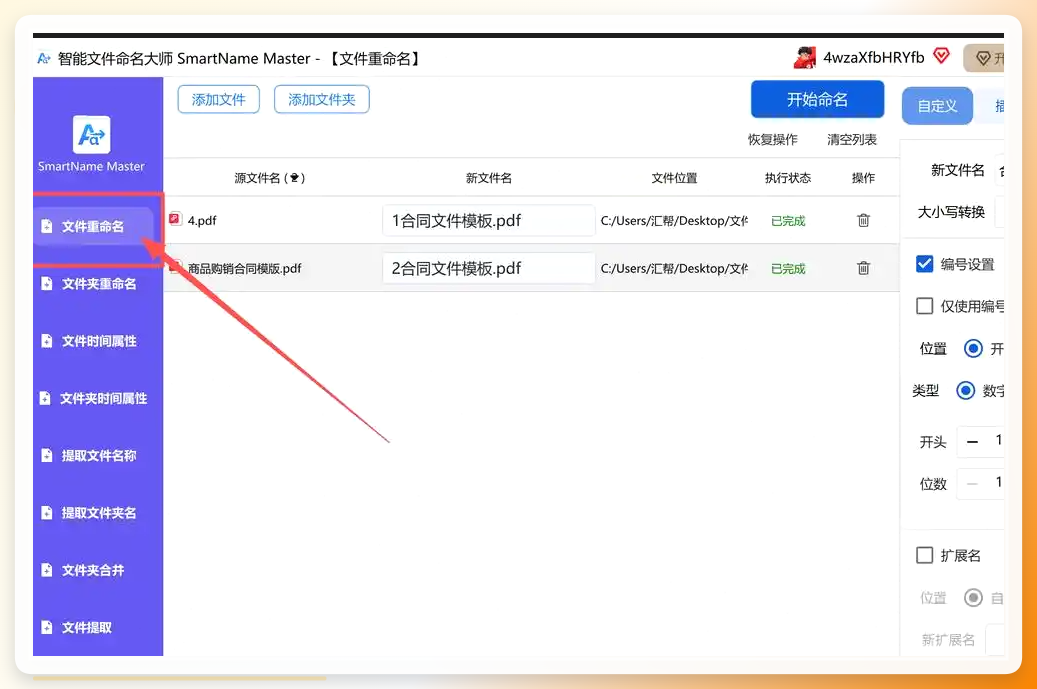
运行后进“文件重命名”主界面。导入方式两种:按钮添加或者直接拖拽。我一般拖拽,快。
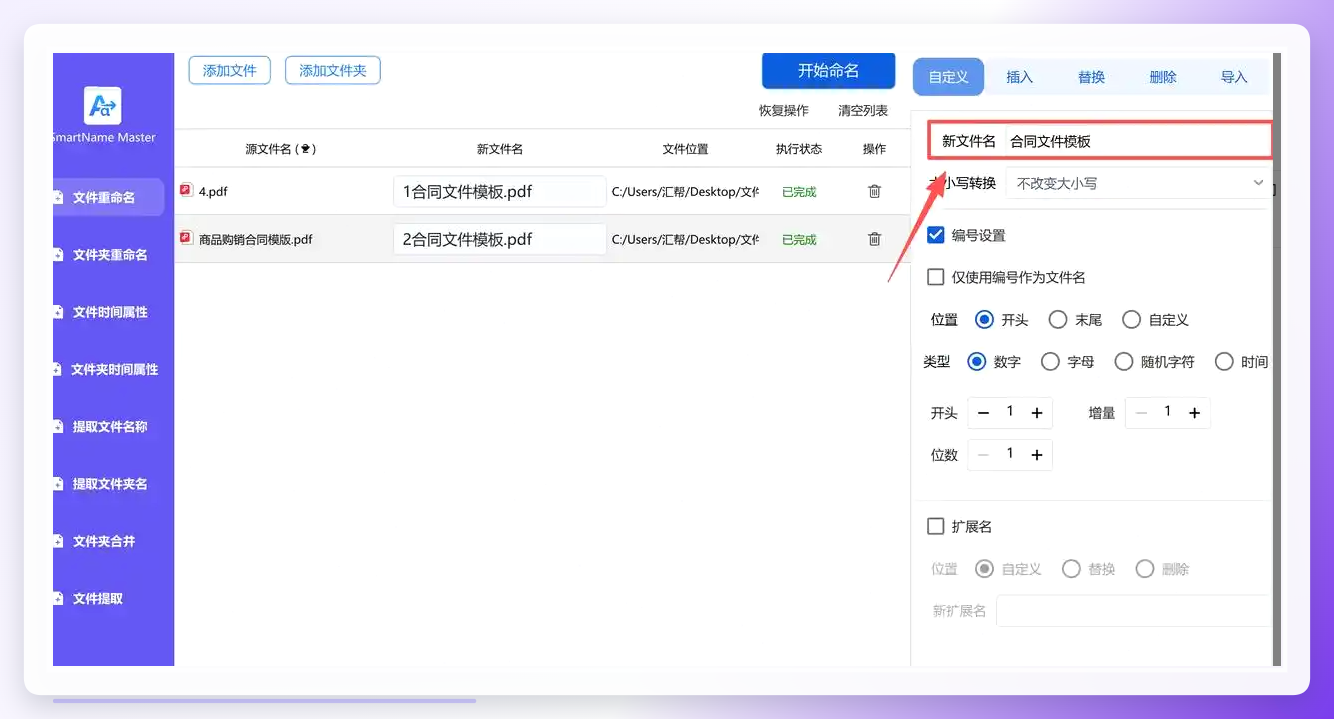
 设定新文件名的共同部分——这一步跟汇帮类似。编号功能必须启用,否则重名问题绕不过去。
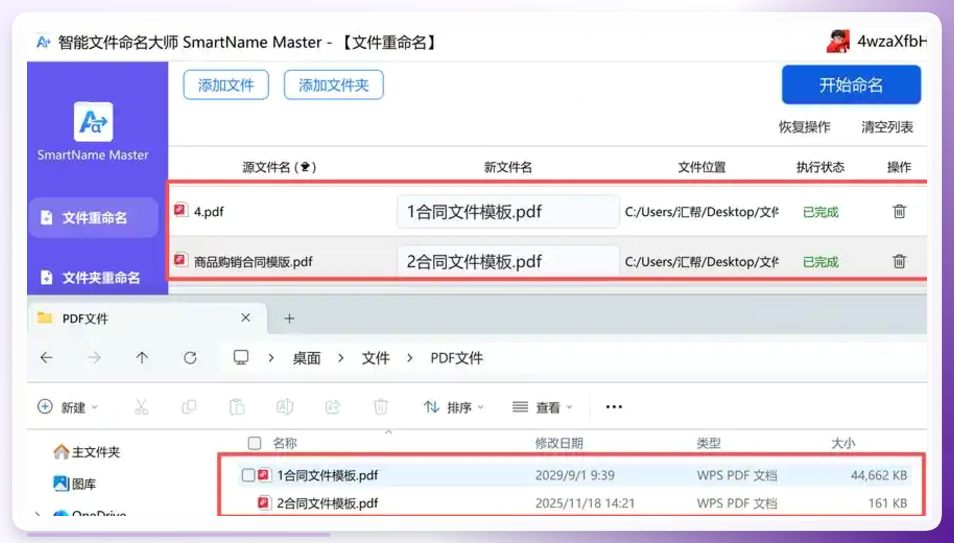
 点“开始执行”。这类工具处理速度通常很快,几乎是秒完。完成后去输出文件夹快速浏览一遍,验证结果。
 ## Bat脚本,老派但管用
这个方法适合愿意折腾的人。不装任何软件,用Windows自带功能搞定。
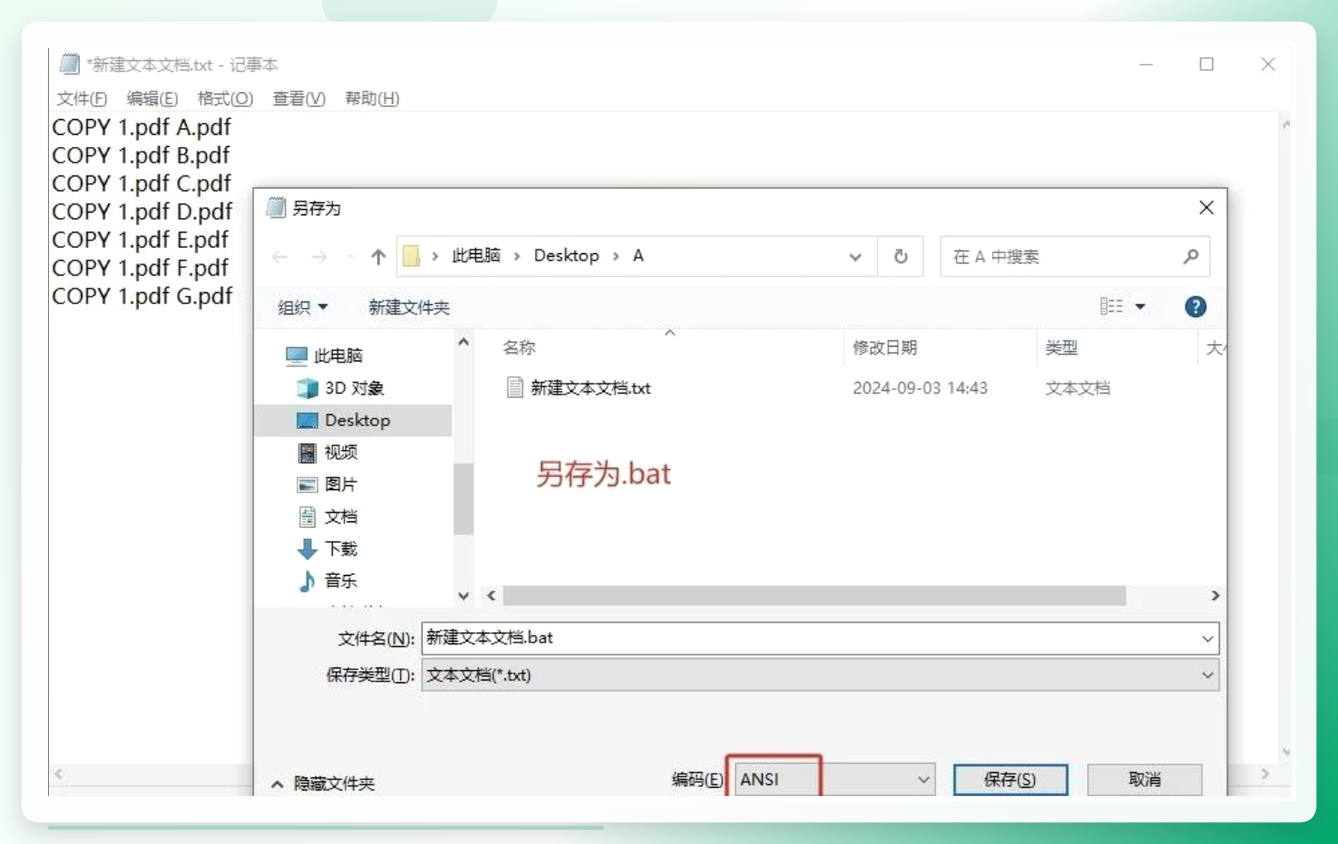
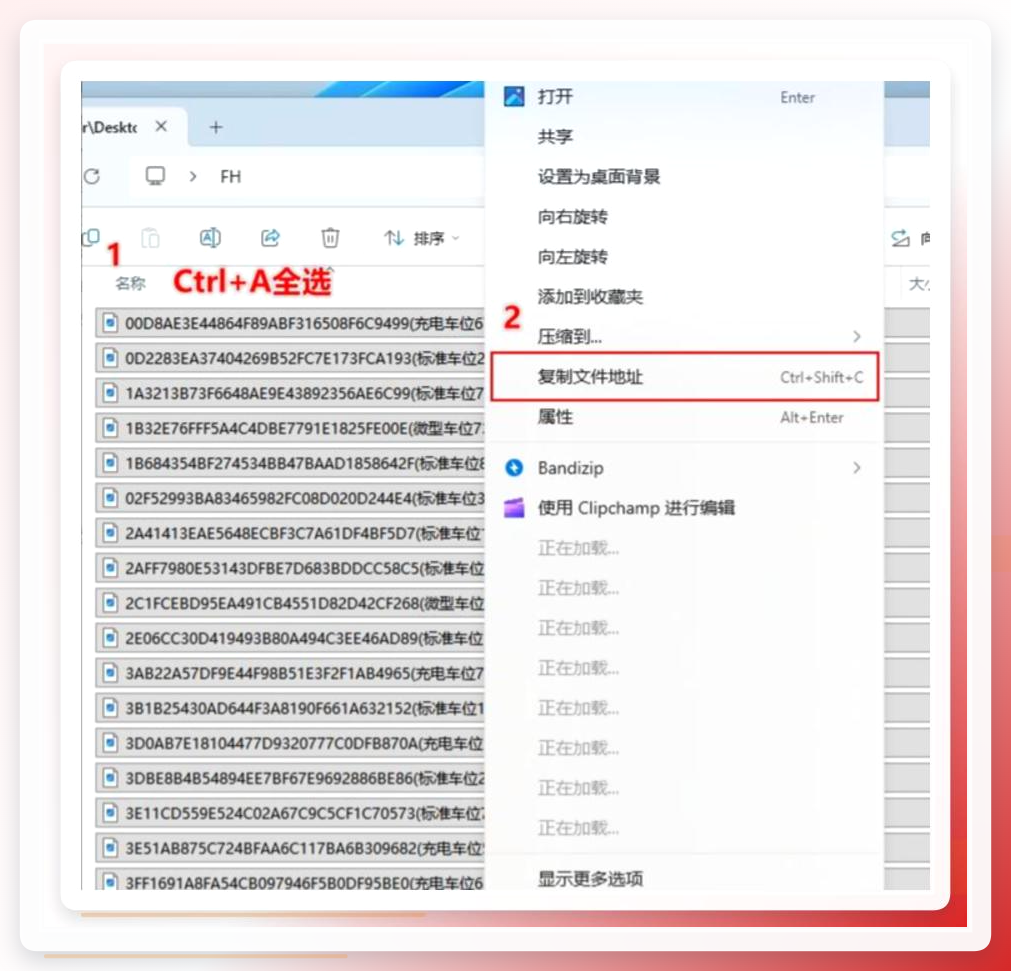
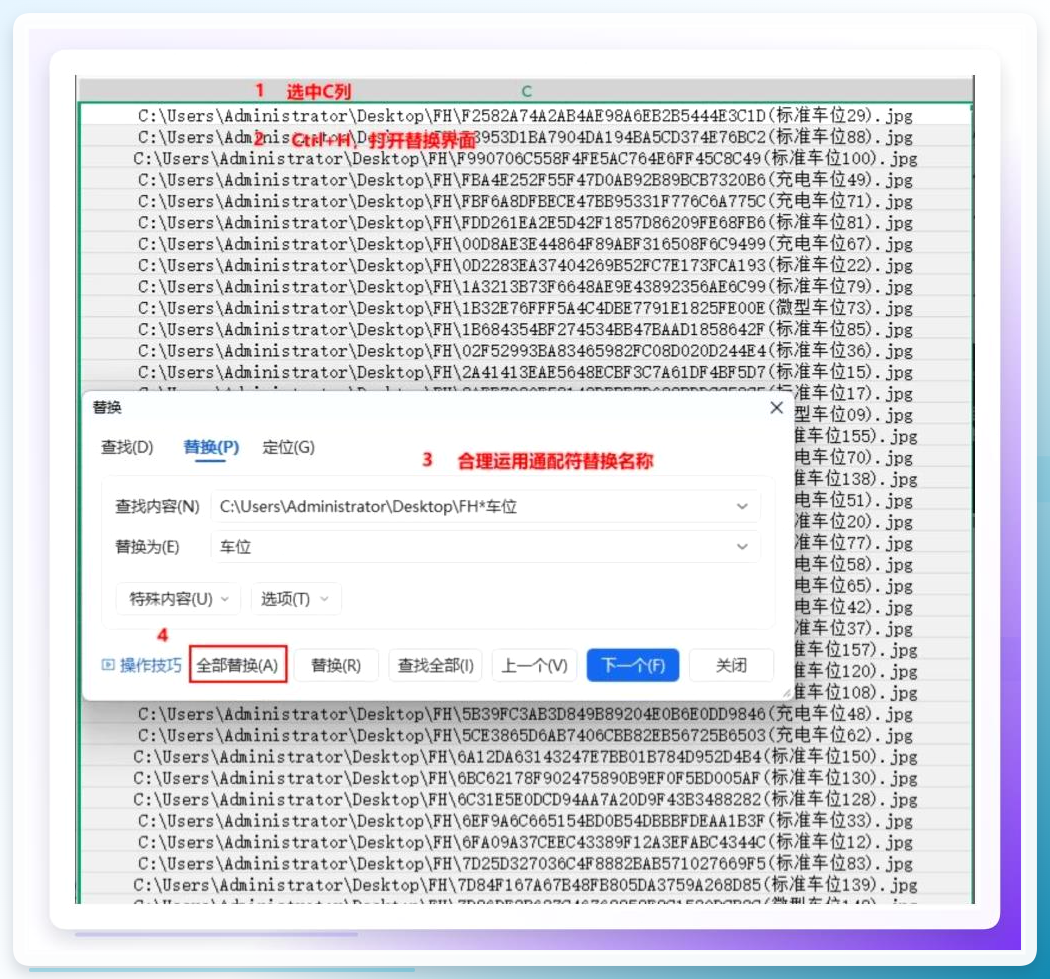
先把要改名的PDF全选中,在文件夹地址栏复制路径。然后新建一个文本文档。打开后整理成表格样式:A列写“ren”命令,B列放旧文件名,C列放新文件名。
 接着用表格的替换功能,把C列里需要批量修改的部分统一换掉。最后另存为后缀是.bat的文件。双击运行——系统自动执行改名。
 ## 在线重命名工具,应急可以用
还有一种情况:你在别人电脑上,或者临时用一台没装软件的机器。这时候在线工具能救急。
上传PDF,设定命名规则,处理完下载压缩包。操作确实简单。
但问题也明显。文件要上传到别人服务器——如果是合同、报表这类敏感内容,我劝你慎重。网速慢的时候,上传下载能耗掉你二十分钟。
怎么给pdf原名基础上批量重命名?五个法子摆在这了。汇帮适合追求稳定和效率的,Liter Deer适合喜欢规则组合的,智能文件命名大师中规中矩,Bat脚本适合爱折腾的,在线工具应急用。
没有哪个方案能通吃所有场景。你偶尔处理十来个文件,在线工具就够了。天天跟几百个PDF打交道,还是装个本地软件省心。
工具嘛,顺手就行。别为了“最优解”纠结半天——有那功夫,文件都改完了。
说错了欢迎拍砖。
