

完整正文
上个月帮一个做工程档案的朋友整理资料,他那个移动硬盘里塞了六百多个文件夹——项目立项、施工记录、验收报告全混在一起,名字五花八门。他说每次找东西都像大海捞针,问我有没有办法给文件夹重命名序号依次排序怎么弄。其实这事儿真不复杂,关键是找对路子。
我把自己试过的几种方案整理出来,好坏都说说。
 先确认一下你的运行环境
Windows 10或者Win11都行,Win7也能跑但部分工具界面会有点糊。Mac的话部分软件没有对应版本,后面我会提替代思路。硬盘空间留个几百兆就够了,这类工具本身不占地方。
方法一:用汇帮批量重命名给文件夹加序号
这是我自己一直在用的方案,操作逻辑清晰,对不熟悉代码的人特别友好。下面一步步说。
步骤1:在电脑上装好“汇帮批量重命名”并打开。主界面上能看到几个功能模块,点“文件重命名”进去。
 步骤2:把需要编号的文件夹拖到软件窗口里,或者点“添加文件”按钮去选。有个细节挺省心——它不挑文件类型,Word、Excel、PDF、图片、视频、压缩包都能扔进去,数量也没限制,我之前一次加过两千多个,跑起来照样稳。
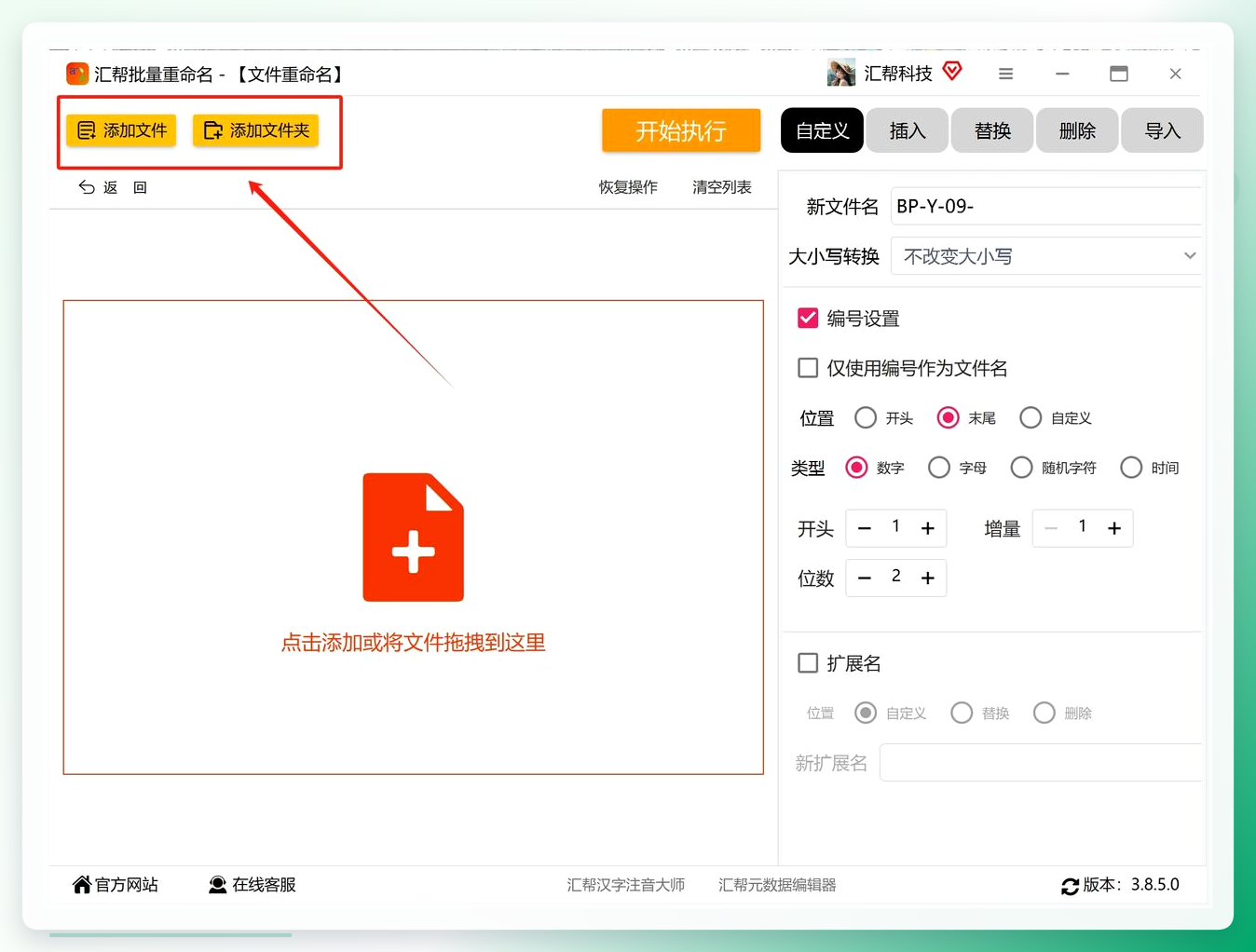 步骤3:文件进来之后,看右侧的设置区。先勾选“插入”模式,然后在“新文件名”那里输入统一前缀,比如“项目资料”。如果你只想保留纯数字编号,前缀留空也行。接着找到“编号设置”——编号位置选前面还是后面、编号类型选数字还是字母、编号长度设多少位,都在这里调。想要“001”这种三位数的效果,把编号长度设成3就对了。
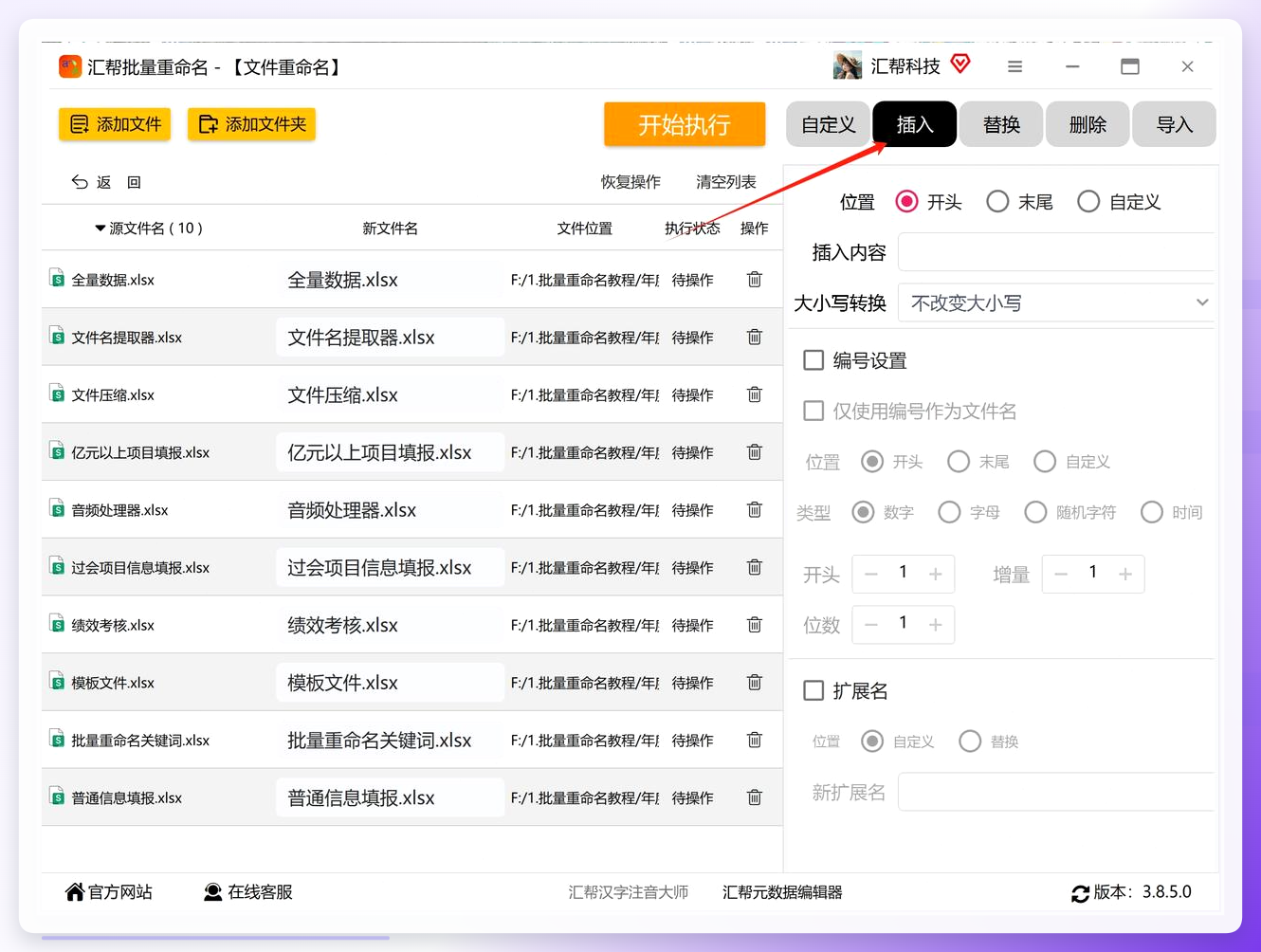
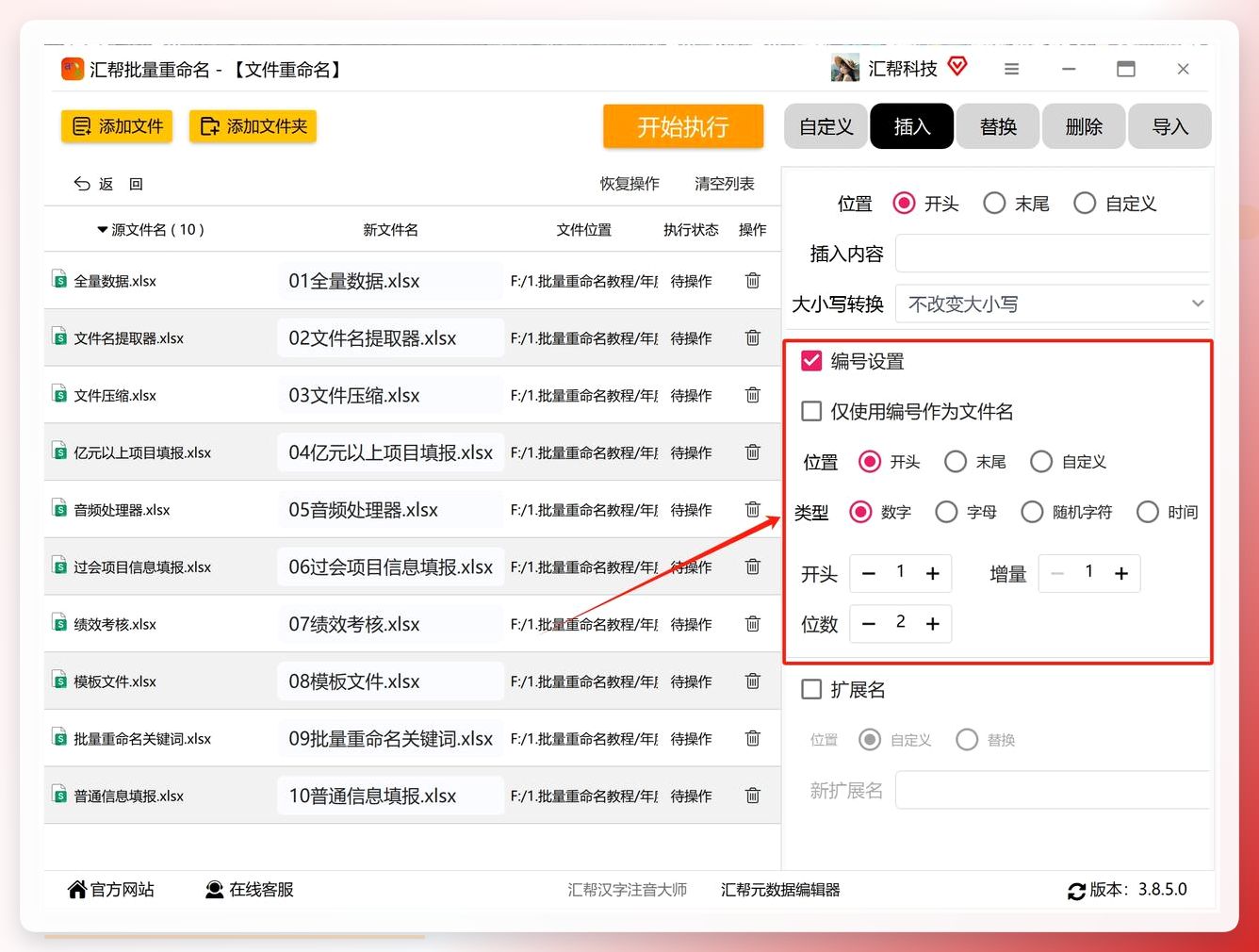 步骤4:参数设好后别急着执行。左侧列表里能实时预览新名字,你会看到文件从001、002、003这样排下来。确认没问题,再点右下角“开始执行”。
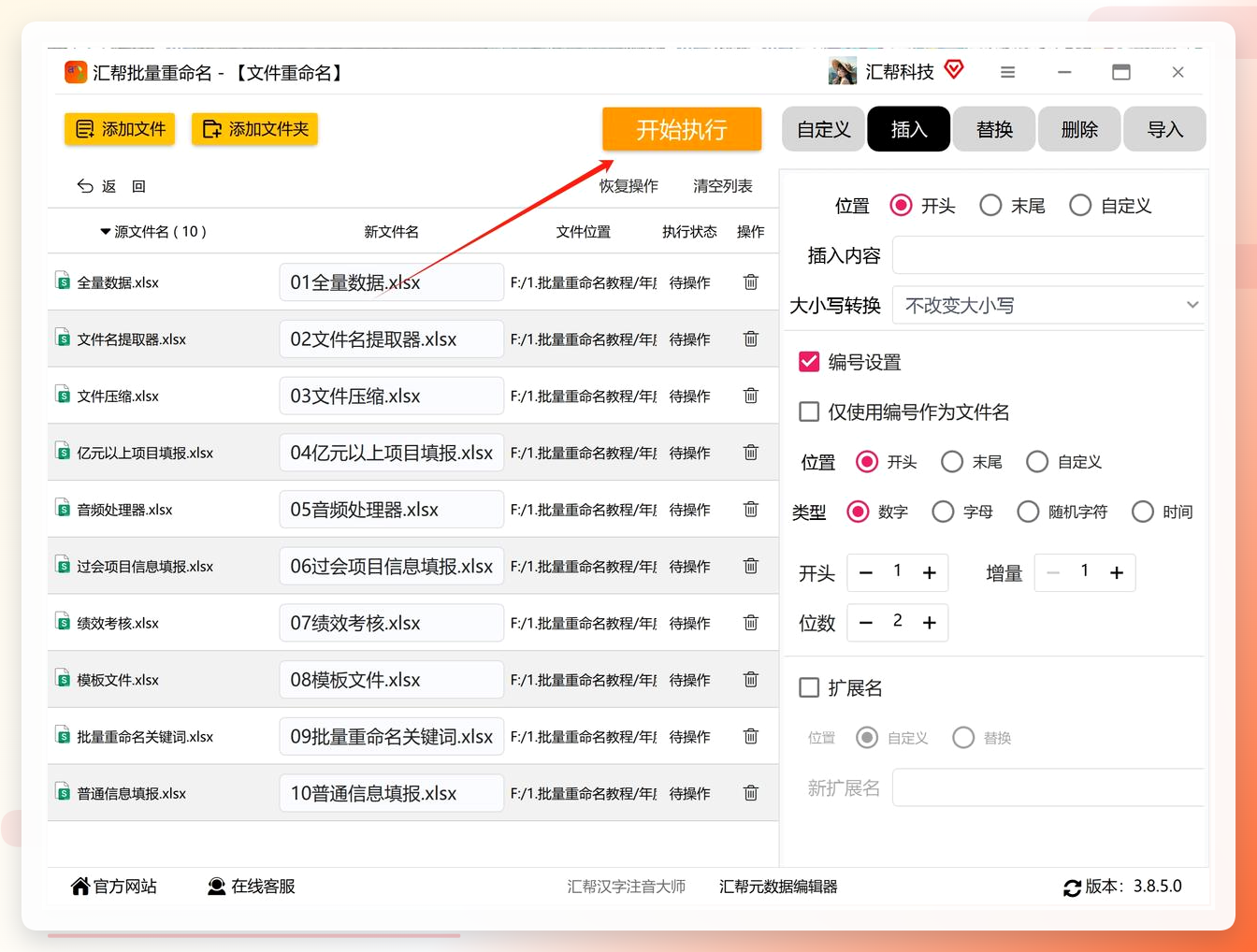 步骤5:软件提示“操作完成”后,去文件夹里扫一眼。所有文件都按你定的规则加上了从001开始的顺序编号,整齐得很。
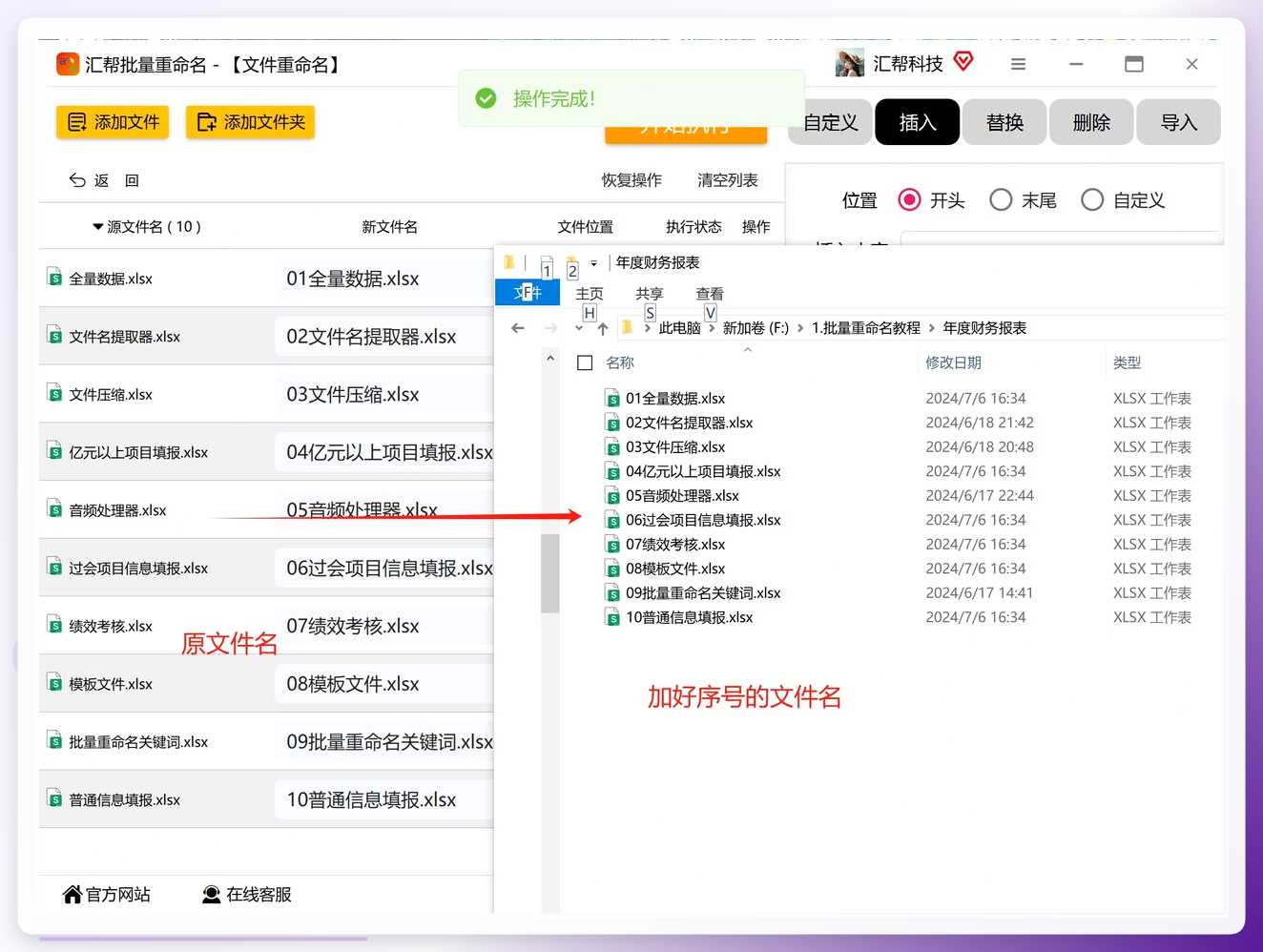 对了,补充一点:如果你想让文件夹按字母顺序重命名,在编号类型那里选“字母”就行,A、B、C这样排下去,效果和数字编号一样利索。
方法二:Python脚本——适合有编程底子的人
如果你写过代码,用Python搞这个确实灵活。核心思路是用os.rename遍历文件夹然后批量改名。
import os

folder_path = "你的文件夹路径"
file_list = [f for f in os.listdir(folder_path) if os.path.isfile(os.path.join(folder_path, f))]

for index, filename in enumerate(file_list, start=1):
    name, ext = os.path.splitext(filename)
    new_filename = f"项目资料_{index:03d}{ext}"
    old_path = os.path.join(folder_path, filename)
    new_path = os.path.join(folder_path, new_filename)
    os.rename(old_path, new_path)

print("重命名完成!")
把代码存成.py文件,命令行里跑一下就行。门槛在于你得知道怎么改路径、怎么调命名规则——对没接触过编程的人来说,光配环境就够折腾一阵了。
方法三:智能文件命名大师
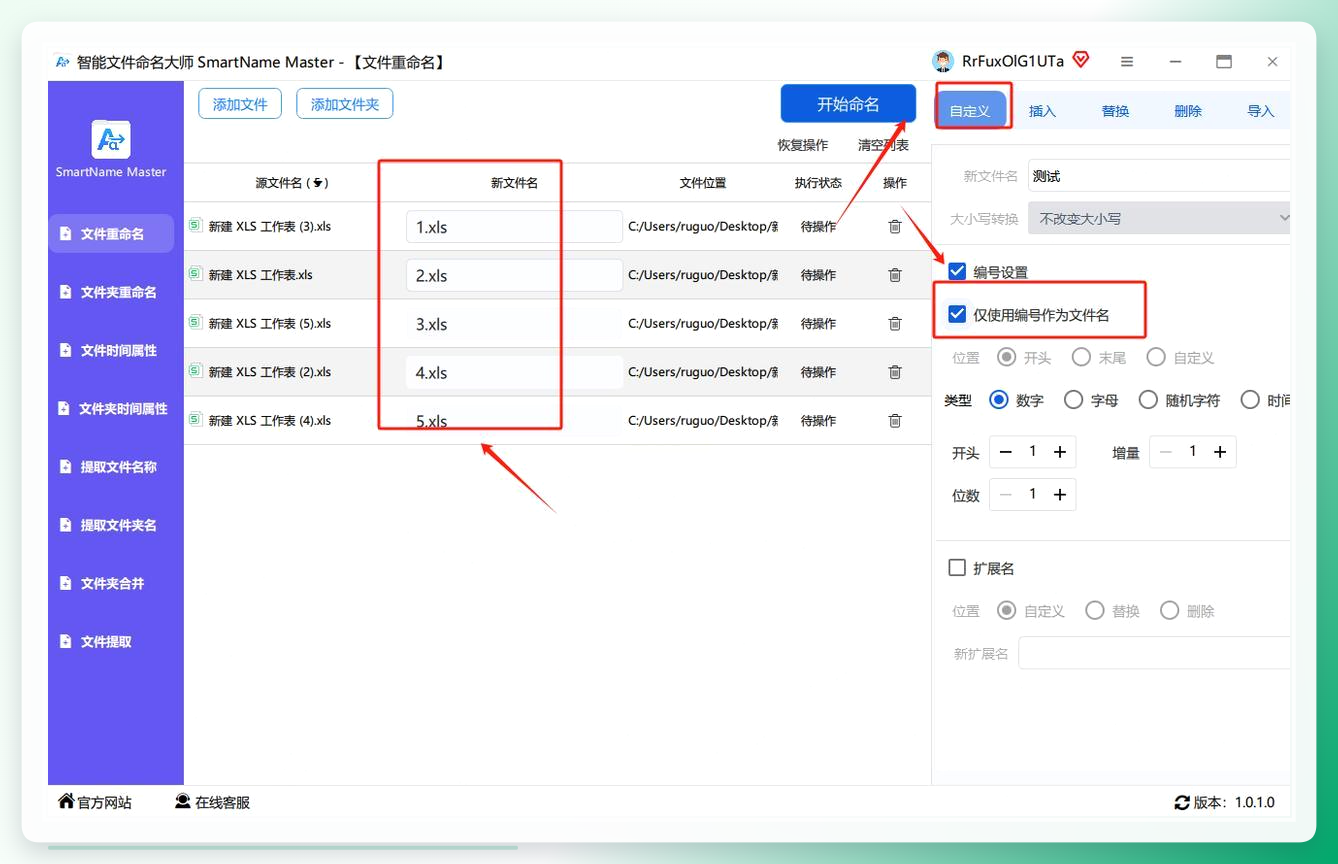
这款和汇帮思路接近,界面也是中文的,上手没什么压力。
装好后选“文件重命名”,把文件夹拖进去,右侧选“自定义”,填好名称和编号位数,左侧能实时预览。确认后点执行,等提示完成就搞定了。
 方法四:Excel插件方案
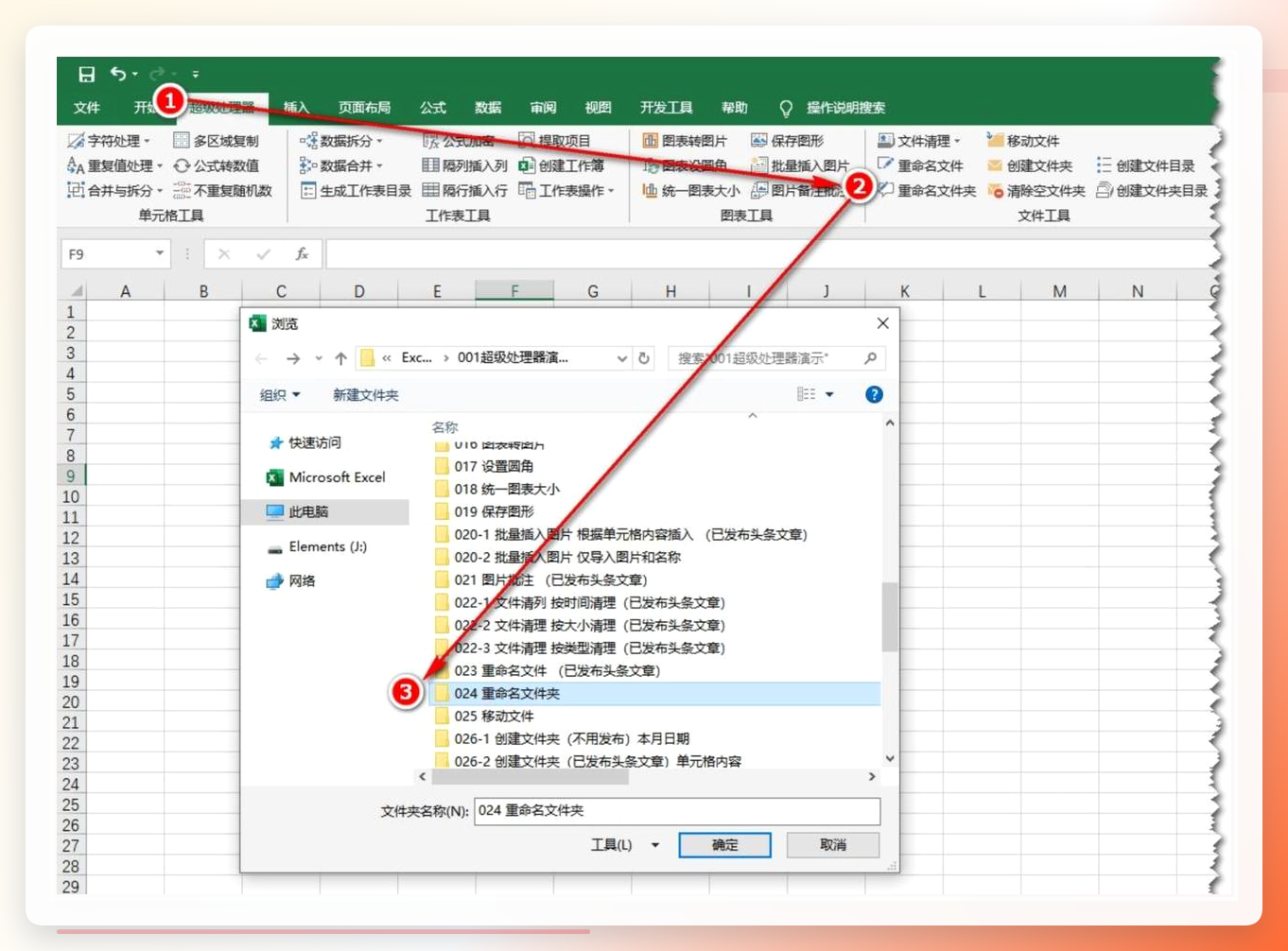
如果你电脑上正好装了类似“处理器”这样的Excel插件,也能拿来给文件夹编号。
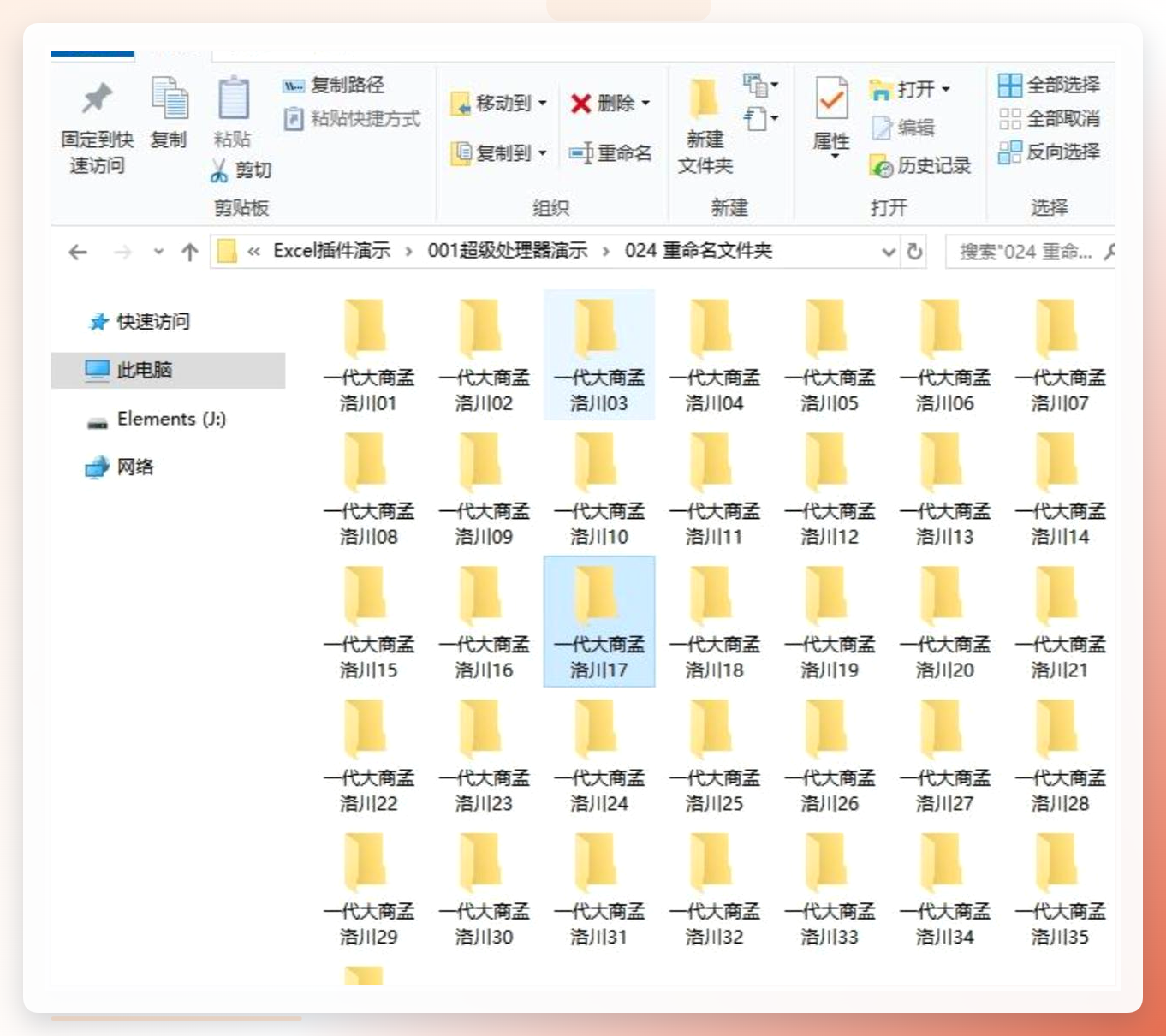
打开Excel,在插件菜单里找“重命名文件夹”,选中目标目录后系统会读取所有子文件夹名称
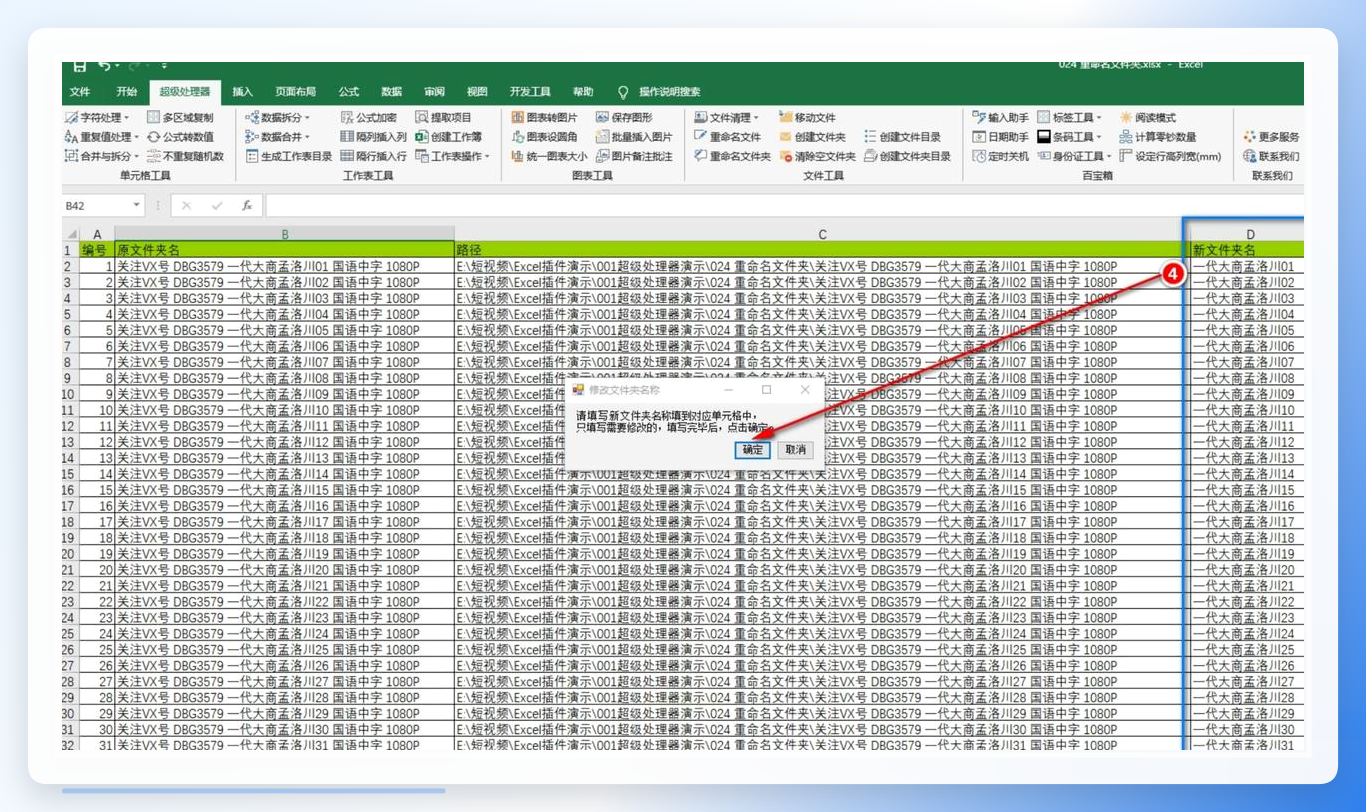
 然后在“新文件夹名”那一列手动填入编号,比如“01 项目资料”“02 会议记录”,填完点确定就执行了。
 几个容易踩的坑
不管用哪种工具,操作前建议先拿十来个文件夹试一遍。确认命名规则符合预期了,再批量跑全部。另外,重命名之前最好把原始文件夹做个备份——万一编号规则设错了,想恢复原状可没那么轻松。还有一点,如果文件夹里包含正在被其他程序占用的文件,重命名可能会报错,关掉相关软件再试。
选哪个,看你自己的习惯和实际场景。文件夹重命名序号依次排序怎么弄这个问题,说到底就是选对工具、设对参数、跑之前多看一眼预览——做到这三点,基本不会出岔子。
